
Автоматическое начало презентации с демонстрации PowerPoint
Если вы отправляете презентацию PowerPoint коллегам или друзьям или работаете в павильоне или киоске, вы можете, чтобы люди сразу же видели вашу презентацию в режиме слайд-шоу, а не в режиме правки. Сохраните PowerPoint как файл PowerPoint (PPSX-файл), чтобы слайд-шоу автоматически запускается при его открытие.
Автоматическое начало слайд-шоу при его открыть
- Выберите «>сохранить как» (или «Сохранить копию»).
- Нажмите кнопку «Дополнительные параметры».
- Перейдите к папке, в которой нужно сохранить презентацию.
- В поле Имя файла введите имя презентации.
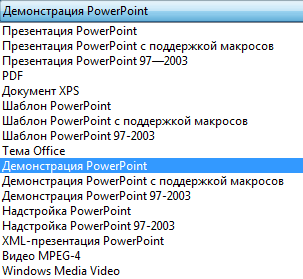
- В поле Тип файла выберите Демонстрация PowerPoint.
Файл будет сохранен в формате PPSX. При двойном щелчке по файлу он откроется в режиме слайд-шоу.
Редактирование файла PPXS
- В PowerPoint выберите «Файл» >«Открыть».
- Перейдите к файлу PPXS и откройте его.
Автоматическое начало слайд-шоу при его открыть
- В PowerPoint выберите «Файл» >«Сохранить как».
- Перейдите к папке, в которой нужно сохранить презентацию.
- В поле Имя файла введите имя презентации.
- В поле Тип файла выберите Демонстрация PowerPoint.
- Файл будет сохранен в формате PPSX. Теперь, когда кто-то дважды щелкает его в проводнике (или проводнике), он открывается как слайд-шоу.
Редактирование файла PPXS
- В PowerPoint выберите «Файл» >«Открыть».
- Перейдите к файлу PPXS и откройте его.
Сохранение презентации в качестве демонстрации PowerPoint (PPSX-файла) не доступно в Веб-приложение PowerPoint.
Чтобы начать слайд-шоу в Веб-приложение PowerPoint, откройте файл и на вкладке «Слайд-шоу» ленты выберите «Начать с начала».

(Если вы отключили упрощенную ленту, у вас нет вкладки «Слайд-шоу». Вместо этого используйте вкладку «Вид», чтобы запустить тренера.)
Дополнительные сведения о запуске слайд-шоу см. в веб-презентации PowerPoint.
Как в презентации сделать так, чтобы слайды переключались автоматически и как настроить время показа слайдов?
Спасибо за Вашу оценку. Если хотите, чтобы Ваше имя
стало известно автору, войдите на сайт как пользователь
и нажмите Спасибо еще раз. Ваше имя появится на этой стрнице.
of your page —>
Оставить комментарий —>

Понравился материал?
Хотите прочитать позже?
Сохраните на своей стене и
поделитесь с друзьями
Вы можете разместить на своём сайте анонс статьи со ссылкой на её полный текст
Ошибка в тексте?
Ошибка в тексте? Мы очень сожалеем,
что допустили ее. Пожалуйста, выделите ее
и нажмите на клавиатуре CTRL + ENTER. Кстати, такая возможность есть
на всех страницах нашего сайта
Порядок вывода комментариев:
 0
0  Спам
Спам

4 nail06yan • 03:47, 25.01.2020
Поясните, пожалуйста, что изменяется в при выборе во вкладке PowerPoint 2016 Воспроизведение 9Работа со звуком» конкретного слайда параметра Перемотать после воспроизведения?
Быстро найти на поверхности ответ не получилось. Может быть Вы сможете помочь?
0 Спам

3 Комментарии • 21:31, 22.12.2019
Татьяна, добрый день!
Во-первых, большое спасибо за материал. Информация подана очень толково и доступно.
На Ваш сайт я вышла в поисках информации, которую нигде не могу найти. Может быть, Вы сможете помочь.
Я устанавливаю автоматическое время для слайдов, где-то ошибаюсь и пытаюсь скорректировать время вручную. Но программа «не слушается», время остается тем, что было выставлено автоматически. Не могу понять, что делаю не так. Не может же быть, чтобы каждый раз при ошибке надо было делать все заново. Если знаете ответ на этот вопрос, буду очень благодарна за помощь.
0 Спам
2 Комментарии • 09:50, 01.08.2019
Устанавливаю нужное мне время перехода (не показа слайда, а именно перехода, чтобы он был более плавный), сохраняю файл, но при повторном открытии время перехода опять становится «стандартным», можно его все-таки сохранить для показа на другом компьютере (к примеру через флешку)или нет?
0
1 Комментарии • 11:34, 19.06.2019
Спасибо, Татьяна! Очень доходчиво и понятно всё объяснили.
Свидетельство о публикации
Комментарии
Я, конечно, но ученый. Но авторы статьи или авторы методики не понимают сами, чт
Творческого вам вдохновения.!
Со всеми шаблонами можно ознакомиться здесь
а как получить файл, куда писать?
Спасибо за вашу работу! Это большая помощь при большой загруженности учителей.
Отзывы

Егорова Елена 5.0
Отзыв о товаре ША PRO Анализ техники чтения по классам
и четвертям
Хочу выразить большую благодарность от лица педагогов начальных классов гимназии «Пущино» программистам, создавшим эту замечательную программу! То, что раньше мы делали «врукопашную», теперь можно оформить в таблицу и получить анализ по каждому ученику и отчёт по классу. Великолепно, восторг! Преимущества мы оценили сразу. С начала нового учебного года будем активно пользоваться. Поэтому никаких пожеланий у нас пока нет, одни благодарности. Очень простая и понятная инструкция, что немаловажно! Благодарю Вас и Ваших коллег за этот важный труд. Очень приятно, когда коллеги понимают, как можно «упростить» работу учителя.
Наговицина Ольга Витальевна 5.0
учитель химии и биологии, СОШ с. Чапаевка, Новоорский район, Оренбургская область
Отзыв о товаре ША Шаблон Excel Анализатор результатов ОГЭ
по ХИМИИ
Спасибо, аналитическая справка замечательная получается, ОГЭ химия и биология. Очень облегчило аналитическую работу , выявляются узкие места в подготовке к экзамену. Нагрузка у меня, как и у всех учителей большая. Ваш шаблон экономит время , своим коллегам я Ваш шаблон показала, они так же его приобрели. Спасибо.
Чазова Александра 5.0
Отзыв о товаре ША Шаблон Excel Анализатор результатов ОГЭ по
МАТЕМАТИКЕ
Очень хороший шаблон, удобен в использовании, анализ пробного тестирования занял считанные минуты. Возникли проблемы с распечаткой отчёта, но надо ещё раз разобраться. Большое спасибо за качественный анализатор.
Лосеева Татьяна Борисовна 5.0
учитель начальных классов, МБОУ СОШ №1, г. Красновишерск, Пермский край
Отзыв о товаре Изготовление сертификата или свидетельства конкурса
Большое спасибо за оперативное изготовление сертификатов! Все очень красиво . Мой ученик доволен, свой сертификат он вложил в портфолио . Обязательно продолжим с Вами сотрудничество!
Язенина Ольга Анатольевна 4.0
учитель начальных классов, ОГБОУ «Центр образования для детей с особыми образовательными потребностями г. Смоленска»
Отзыв о товаре Вебинар Как создать интересный урок:
инструменты и приемы
Я посмотрела вебинар! Осталась очень довольна полученной информацией. Всё очень чётко, без «воды». Всё, что сказано, показано, очень пригодится в практике любого педагога. И я тоже обязательно воспользуюсь полезными материалами вебинара. Спасибо большое лектору за то, что она поделилась своим опытом!
Арапханова Ашат 5.0
ША Табель посещаемости + Сводная для ДОУ ОКУД
Хотела бы поблагодарить Вас за такую помощь. Разобралась сразу же , всё очень аккуратно и оперативно. Нет ни одного недостатка. Я не пожалела, что доверилась и приобрела у вас этот табель. Благодаря Вам сэкономила время , сейчас же составляю табель для работников. Удачи и успехов Вам в дальнейшем!
Дамбаа Айсуу 5.0
Отзыв о товаре ША Шаблон Excel Анализатор результатов ЕГЭ по
РУССКОМУ ЯЗЫКУ
Спасибо огромное, очень много экономит времени , т.к. анализ уже готовый, и особенно радует, что есть варианты с сочинением, без сочинения, только анализ сочинения! Превосходно!
2007-2023 «Педагогическое сообщество Екатерины Пашковой — PEDSOVET.SU».
12+ Свидетельство о регистрации СМИ: Эл №ФС77-41726 от 20.08.2010 г. Выдано Федеральной службой по надзору в сфере связи, информационных технологий и массовых коммуникаций.
Адрес редакции: 109388 г. Москвва, Гурьянова 69-2-710
Адрес учредителя: 109388 г. Москвва, Гурьянова 69-2-710
Учредитель, главный редактор: Пашкова Екатерина Ивановна
Контакты: +7-920-0-777-397, info@pedsovet.su
Домен: https://pedsovet.su/
Копирование материалов сайта строго запрещено, регулярно отслеживается и преследуется по закону.
Отправляя материал на сайт, автор безвозмездно, без требования авторского вознаграждения, передает редакции права на использование материалов в коммерческих или некоммерческих целях, в частности, право на воспроизведение, публичный показ, перевод и переработку произведения, доведение до всеобщего сведения — в соотв. с ГК РФ. (ст. 1270 и др.). См. также Правила публикации конкретного типа материала. Мнение редакции может не совпадать с точкой зрения авторов.
Для подтверждения подлинности выданных сайтом документов сделайте запрос в редакцию.
Хостинг от uCoz
- Опубликовать урок
- Опубликовать статью
- Дать объявление
- Частые вопросы
сервис вебинаров —>
О работе с сайтом
Мы используем cookie.
Публикуя материалы на сайте (комментарии, статьи, разработки и др.), пользователи берут на себя всю ответственность за содержание материалов и разрешение любых спорных вопросов с третьми лицами.
При этом редакция сайта готова оказывать всяческую поддержку как в публикации, так и других вопросах.
Если вы обнаружили, что на нашем сайте незаконно используются материалы, сообщите администратору — материалы будут удалены.
Автоматическое переключение слайдов в Powerpoint


Microsoft PowerPoint
Автор Просмотров 741 Обновлено 22.10.2021
Чтобы оптимизировать свое время и настроить автоматическую смену слайдов, пользователь может продемонстрировать профессиональную демонстрацию.
Как настроить автоматический показ слайдов в Powerpoint?
Пользователь может настроить время смены слайдов, эффект и даже установить звуковое сопровождение. Также можно установить время, которое необходимо для демонстрации слайда.

Чтобы настроить время для смены, необходимо использовать в параметрах «Продолжительность». Короткая длительность значит, что картинка будет меняться намного быстрее. Что вот нужно сделать:
- Выбрать необходимый слайд для смены.
- Перейти во вкладку «Переходы».
- Кликнуть на «Время».
- В разделе «Длительность» установить количество секунд.
Если пользователь хочет сделать полноценную презентацию с автоматической сменой, то необходимо выбрать клавишу «Применить для всех». После этого все слайды будут меняться автоматически с установленным промежутком.
Чтобы внести изменения в эффекты, необходимо сделать следующее:
- Выбрать один из слайдов, который нужно изменить.
- Перейти во вкладку «Переходы».
- Зайти в раздел «Переход к этому слайду».
- Выбрать «Параметры эффектов».
- Выбрать понравившийся переход.
Если хочется применить изменения ко всем имеющимся слайдам, нужно снова выбрать «Применить для всех».
Теперь пользователь может сделать автоматический показ слайдов в Powerpoint. Это очень удобный и интересный вариант, позволяющий сделать красивую презентацию.
Элементы тригонометрии и Офисные информационные технологии
Чтобы настроить показ презентации на компьютере, сначала откройте файл презентации, а затем выберите команду Показ слайдов =>Настройка презентации. В диалоговом окне Настройка презентации (рис. 6.1) поэкспериментируйте с разными опциями, отвечающими за разные параметры показа.
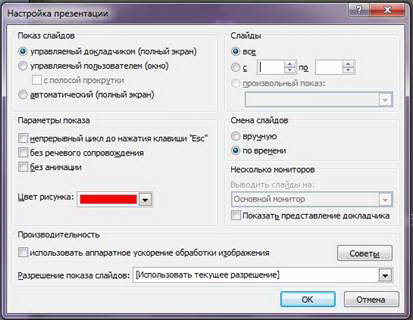
Рис. 6.1. диалоговое окно Настройка презентации
В диалоговом окне Настройка презентации можно настроить следующее.
Конфигурацию показа. Задайте один из трех типов показа: Управляемый докладчиком (полный экран), Управляемый пользователем (окно), Автоматический (полный экран).
Продвижение по презентации. Установите флажок Непрерывный цикл до нажатия клавиши » Esc «, чтобы слайды презентации менялись по циклу до нажатия клавиши
Упростить презентацию. Чтобы упростить презентацию, исключив из нее эффекты анимации, а также аудио- и видеоклипы, снимите, соответственно, флажки Без анимации и Без речевого сопровождения.
Выбрать цвет пера. Выберите цвет пера.
Выбрать слайды. Установите переключатель Все, чтобы включить в показ все слайды презентации, либо установите переключатель С__по и укажите диапазон слайдов, используемых в презентации.
Выбрать произвольный показ. Из списка Произвольный показ можно выбрать пользовательский показ, если он был настроен ранее.
Выбрать смену слайдов вручную. Установите переключатель Вручную, чтобы переходить от слайда к слайду нажатием клавиш , или щелчком мыши. Чтобы смена слайдов выполнялась автоматически, выберете переключатель По Времени.
Выбрать монитор. Если к компьютеру подключено два монитора, в разделе Несколько мониторов выберите монитор, на котором будут отображаться слайды во время показа.
Показ презентации
Чтобы начать показ, щелкните мышью на кнопке Показ слайдов, которая расположена в левой части экрана над строкой состояния, в группе с другими кнопками режимов просмотра. Если при настройке показа был задан полноэкранный режим, PowerPoint выведет слайд на весь экран. Для перехода к следующему слайду щелкните мышью, нажмите , или . Показ можно начать также командами Вид =>Показ слайдов или Показ слайдов => Начать показ.
Перед началом показа убедитесь, что активен первый слайд презентации. (Для вызова первого слайда перед началом показа нажмите .
Запустить слайд-шоу можно также с помощью клавиши .
Использование клавиатуры и мыши во время показа презентации
Для управления показом во время демонстрации презентации можно использовать клавиатуру и мышь. Основные команды приведены в табл. 6.1.
Если указатель мыши скрыт, подвигайте мышь, и он появится. Когда указатель мыши находится на экране, в левом нижнем углу слайда появляется небольшое меню, которое можно использовать для активизации разных опций слайд-шоу.
Таблица 6.1. Использование клавиатуры во время показа слайдов
Чтобы
Используйте комбинацию клавиш
Отобразить следующий слайд
Отобразить предыдущий слайд
Отобразить первый слайд
Отобразить определенный слайд
Сделать экран черным
Сделать экран белым
Показать (скрыть) указатель
Убрать фигуры, нарисованные от руки во время показа
Остановить или продолжить автоматическую смену слайдов
Отобразить следующий слайд, если он скрыт
Отобразить определенный скрытый слайд
Изменить перо на стрелку
Изменить стрелку на перо
Отобразить следующий слайд
Переместиться по слайдам
Прокрутите колесико мыши
Щелкните правой кнопкой мыши
Отобразить первый слайд
Удерживайте нажатыми обе кнопки мыши несколько секунд
Рисовать на слайде
Нажмите , чтобы изменить указатель мыши на перо, и затем рисуйте на слайде
Средство рисования
Чтобы акцентировать внимание на важных деталях слайда, во время показа используют перо.
1. Запустите показ слайдов.
2. Когда возникнет необходимость что-либо нарисовать на слайде, нажмите . Указатель мыши изменится и превратится в перо.
3. Можно рисовать. На рис. 6.2 показан пример слайда с нарисованными во время показа линиями.
4. Чтобы удалить нарисованные элементы, нажмите .
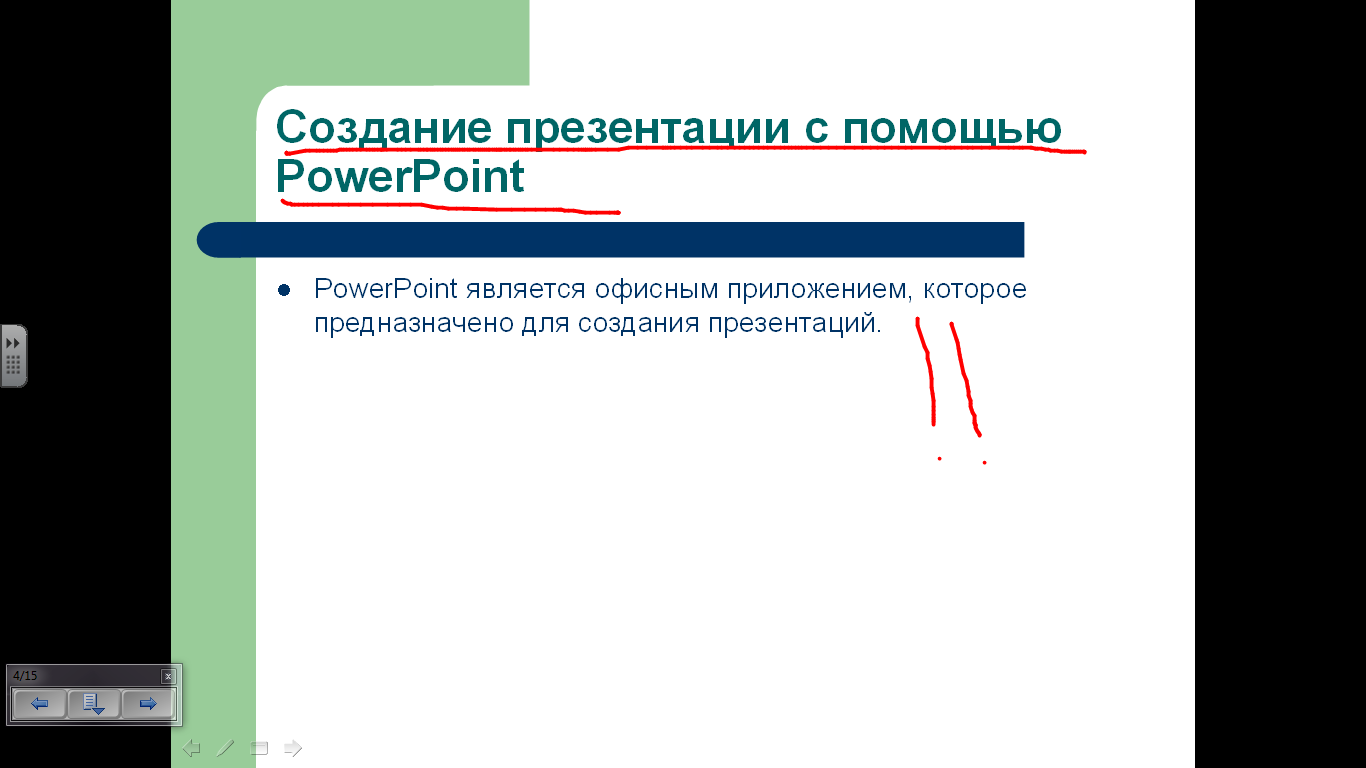
Рис. 6.2. Во время показа модно рисовать на слайдах
Рисование на слайдах требует профессионального владения мышью. Попрактиковавшись, можно создавать линии невероятной сложности. Потренируйтесь рисовать окружности, вопросительные знаки, улыбающиеся рожицы и пр.
Рисуя на слайде, помните о следующем.
Чтобы во время показа слайдов временно скрыть указатель мыши, нажмите или . Чтобы снова отобразить указатель, повторно нажмите или либо просто пошевелите мышью.
Рисуя на слайде, не забывайте давать пояснения аудитории.
Если вам не нравится цвет пера, измените его в меню Показ, которое расположено в левом нижнем углу слайда. Это меню состоит из четырех небольших пиктограмм, по щелчку на второй отображается меню с параметрами пера: карандаш, ручка (рисует более толстую линию), маркер (рисует полупрозрачные линии). Если в течение нескольких секунд не пользоваться меню Показ, оно исчезнет с экрана, но появится вновь, стоит только провести мышью в левом нижнем углу слайда.
Произвольный показ
Предусмотренная в приложении PowerPoint возможность создания пользовательского показа позволяет в одном файле презентации создать несколько отличающихся друг от друга слайд-шоу. Пользовательских показов одной презентации можно создать сколько угодно. Каждый произвольный показ — это часть полной презентации, набор отдельных ее слайдов.
Настройка произвольного показа
Для создания пользовательского показа выполните следующие действия.
1. Выберите команду Показ слайдов => Произвольный показ. Откроется диалоговое окно Произвольный показ.
2. Щелкните на кнопке Создать. Откроется диалоговое окно Задание произвольного показа — рис. 6.3.
3. В поле Имя произвольного показа введите имя пользовательского показа.
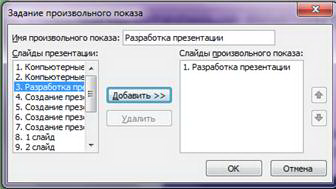
Рис. 6.3. Создание пользовательского показа
4. Добавьте слайды, которые необходимо включить в создаваемый показ. В левой части диалогового окна Задание произвольного показа перечислены все доступные слайды презентации. Чтобы добавить слайд в показ, щелкните на нем, а затем — на кнопке Добавить. Добавленный слайд появится в списке, находящемся в правой части диалогового окна.
Совет: При добавлении слайдов в показ не обязательно придерживаться их порядка в презентации. В пользовательском показе слайды могут располагаться произвольно и даже появляться по несколько раз.
Чтобы удалить слайд, по ошибке добавленный в пользовательский показ, выберите его в списке, расположенном в правой части диалогового окна Задание произвольного показа, и щелкните на кнопке Удалить.
Для изменения порядка демонстрации слайдов, добавленных в пользовательский показ, используйте кнопки со стрелками, расположенные в правой части диалогового окна Задание произвольного показа.
5. Щелкните на кнопке ОК. Вы вернетесь в диалоговое окно Произвольный показ.
6. Щелчком на кнопке Закрыть закройте диалоговое окно Произвольный показ.
Демонстрация пользовательского показа
Чтобы запустить пользовательский показ, сначала откройте содержащую его презентацию. Затем выберите команду Показ слайдов => Произвольный показ. В диалоговом окне Произвольный показ щелкните на названии показа и на кнопке Показать.
Пользовательский показ можно вызвать и во время демонстрации презентации. Щелкните правой кнопкой мыши в области презентации, выберите в контекстном меню команду Перейти => Произвольный показ и укажите необходимый пользовательский показ.
Сокрытие слайдов
Совет: Если вы не хотите создавать отдельно пользовательскую презентацию, но вам необходимо временно исключить из нее отдельные слайды, скройте их. Выберите слайд и используйте команду Показ слайдов => Скрыть слайд. Чтобы слайд снова отображался во время показа, выполните команду Показ слайдов => Скрыть слайд повторно. (Чтобы узнать, есть ли в презентации скрытые слайды, посмотрите на вкладку Слайды в левой части экрана. Если номер слайда перечеркнут, значит слайд скрыт.)