
Как отменить подписку в AppStore на iPhone?
Часто случается, что пользователь случайно активировал платную подписку на программу или приложение в App Store. Или же дети скачали какую-то игру без родительского ведома.
Команда Ябко решила помочь и составить короткую инструкцию, чтобы вы смогли своими силами отказаться от платной подписки или удалить ненужную программу с вашего Айфон.
Как отменить платную подписку в App Store?
Сделать это можно 2-мя способами. Во-первых, можно зайти в приложение App Store. Затем:
- Нажмите на иконку в правом верхнем углу. Там может располагаться пользовательское фото.
- На открывшейся странице перейдите во вкладу «Подписки». Система может запросить вход в Apple ID.
- Просмотрите активированные подписки. На странице можно изменить или отказаться от подписки, возобновить её, если срок действия истёк. В этом же меню можно получить доступ к подпискам, приобретенным другими членами семьи.
Во-вторых, просмотреть актуальные подписки можно с помощью «Настроек». Нажмите на своё имя и перейдите в раздел «Apple ID». Найдите меню «Подписки». Просмотрите, что было куплено с учётной записи и удалите ненужные платные подписки.
Как предотвратить покупку платной подписки в App Store?
Родители могут зайти в «Настройки» → «Экранное время». Затем в раздел «Контент и конфиденциальность». Теперь во вкладке «Покупки в iTunes и App Store» нужно активировать тумблер, который запрещает ребёнку совершать платные покупки в приложении.
Подписка Айфон: как проверить, отменить и вернуть деньги
В статье мы расскажем вам, где и как посмотреть платные подписки на Айфон и научим, как отключить подписки на Айфон, которыми вы не пользуетесь. Ежемесячная плата есть у любого приложения, загружаемого на ваш iPhone, для сокращения своих расходов пересмотрите подписки, какие непременно есть на устройстве.
Как проверить подписки на Айфон
Все, на что вы подписались в Apple Store, можно найти на вашем iPhone. Однако, наиболее удобное место, где посмотреть подписки на Айфон, — настройки.
- Откройте «Настройки».
- Тапните свое имя в самом верху, а после нажмите на «Подписки», которые откроются в первом разделе.
- Выпадет список всех ваших подписок (активных и неактивных), которые были загружены вами из AppStore.
На случай, если хотите узнать, как проверить подписки на Айфон, за которые у вас списываются средства, перейдите в раздел «Активно». Там содержится вся актуальная информация о названии приложения или службы, её краткое описание, дата следующего списания и сумма. Чтобы узнать, как удалить неактивные подписки на Айфон, читайте далее.
Как отменить подписки на iPhone: 5 способов
Аннулирование платы за доступ к загруженным приложениям на iPhone может показаться сложной задачей, но на самом деле это достаточно просто. Выберите любой из описанных ниже способов и просто следуйте пошаговой инструкции, как удалить подписку на iPhone. Отмена подписки позволит вам сэкономить деньги и избавиться от приложений, которые вам больше не нужны на устройстве.
Через настройки
Если ищете, как отменить подписку Айфон, то начиная с iOS 13 устройство дает возможность сделать это через «Настройки». Войдите в них, кликните на Apple ID и отыщите «Подписки». Выберите ту, что планируете аннулировать. Тапните на «Отменить подписку» и обязательно подтвердите свое действие.
Если же у вас ранняя версия iOS, то перед тем, как отменить платную подписку на Айфон, перейдите в меню iTunes и AppStore. Тапните на свой Apple ID и отыщите пункт «Просмотреть Apple ID». Прокрутите до раздела «Подписки», войдите в него и выберите ту, что желаете отменить. Приложение может попросить подтверждение отмены подписки.
Через приложение
Некоторые приложения позволяют отменять подписки непосредственно в них. Чтобы сделать это, откройте приложение, перейдите в настройки и найдите раздел «Подписки». Там ее можно отменить.
Через iTunes на ПК
Запустите iTunes на компьютере, нажмите на кнопку «Аккаунт» и выберите пункт «Просмотреть мой аккаунт». Введите пароль от учетной записи Apple ID и далее действуйте по такому же способу, как отменить подписку на приложение в Айфоне через настройки.
Использование приложений-менеджеров подписок
Существует множество приложений, которые помогают управлять подписками, например, Skaffer, My Sub, Plu и др. Приложения-менеджеры подписок позволяют просматривать все ваши подписки в одном месте и отменять их.
Обращение в поддержку Apple
Если вы не можете самостоятельно разобраться, как убрать подписки на Айфон, обратитесь в поддержку Apple.
- Зайдите на официальный сайт Apple и найдите раздел «Поддержка».
- Выберите свой продукт (iPhone), перейдите в раздел «Подписки и покупки» и найдите тему, которая наиболее близка к вашей проблеме.
- Если решить проблему не удастся, напишите в поддержку, как отменить подписку на Айфон и вернуть деньги или позвоните по указанному на сайте номеру.
Айфон: как вернуть деньги за подписку
Если вы отменили подписку на своем iPhone, но продолжаете получать счета за нее, то вам будет полезно узнать, как вернуть деньги за подписку на Айфон. Есть несколько шагов, которые нужно выполнить, чтобы получить возмещение денег за отмененную подписку.
- Убедитесь в правильности аннулирования подписки.
- Войдите в «Настройки» на вашем iPhone и перейдите в раздел iTunes Store или AppStore.
- Тапните свой Apple ID, который находится в верхней части экрана, и найдите «Посмотреть Apple ID».
- Прокрутите вниз до раздела «Подписки» и посмотрите, есть ли ваша отмененная подписка в списке.
Если вы все еще получаете счета или у вас списываются деньги за отмененную ранее подписку, то нужно связаться с поддержкой Apple.
- На сайте Apple выберите раздел «Контакты» и найдите нужный способ связи: сообщение в службу поддержки, звонок по телефону или онлайн-чат.
- Можете связаться с поддержкой Apple непосредственно через приложение «Поддержка Apple». Откройте приложение на устройстве, выберите свою проблему и удобный способ связи с поддержкой.
Сотрудники поддержки Apple проверят вашу учетную запись. Если подтвердится, что начисления являются ошибкой, то вам не стоит больше переживать, как вернуть деньги за подписку на Айфон.
Важно! Отмена подписки не означает удаление приложения с вашего устройства. Вам будет доступно приложение до окончания срока действия текущей подписки, а после возможность закроется. Если в дальнейшем вы снова захотите оформить подписку на приложение, то вы без проблем сможете сделать это снова.
Теперь вы знаете, как посмотреть, отменить и даже вернуть деньги за подписки на Айфон. Расскажите об этом своим друзьям. А чтобы узнать еще много полезной информации, подписывайтесь на нашу рассылку новостей и Телеграм-канал .
Автор: Виктория Удовицкая, копирайтер Stylus
- Какой Айфон лучше купить в 2023: ТОП-15 моделей
- Что такое Apple TV и стоит ли его покупать?
- iPhone 15: дата выхода
- iOS 17 — дата выхода, новости, поддерживаемые устройства
- Apple WWDC 2023: дата
Как отменить подписку в уже удаленном приложении на iOS
iOS 13 обещает стать одной из самых удобных версий iOS за последние годы. Ведь именно в ней Apple решила реализовать сразу несколько инструментов, облегчающих использование операционной системой. Одним из таких нововведений стал механизм предупреждения об активной подписке при попытке удалить приложение, в котором она была оформлена. Благодаря этой функции невнимательные пользователи смогут сэкономить немало денег, а компания избавит себя от запросов на возмещение. Но что делать тем, кто хочет отменить подписку в уже удаленном приложении, не дожидаясь официального выхода iOS 13?

На самом деле отменить подписку в уже удаленном приложении можно так же легко, как и в том, которое все еще установлено на вашем iPhone или iPad. Для этого в iOS существует специальный раздел, который позволяет просмотреть все активные и даже неактивные подписки с возможностью их отмены или возобновления.
Где найти активные подписки на iOS
- Чтобы отменить подписку в удаленном приложении, перейдите в App Store;
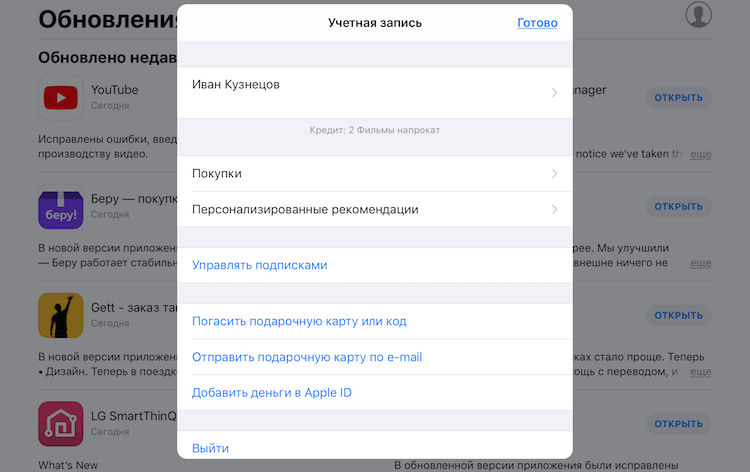
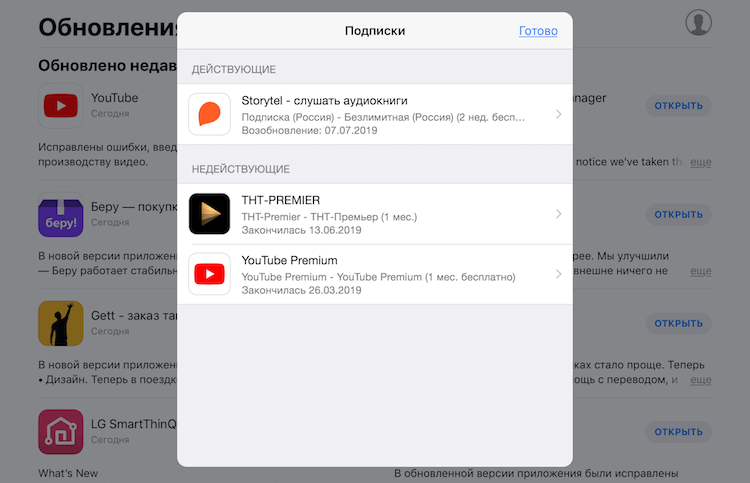
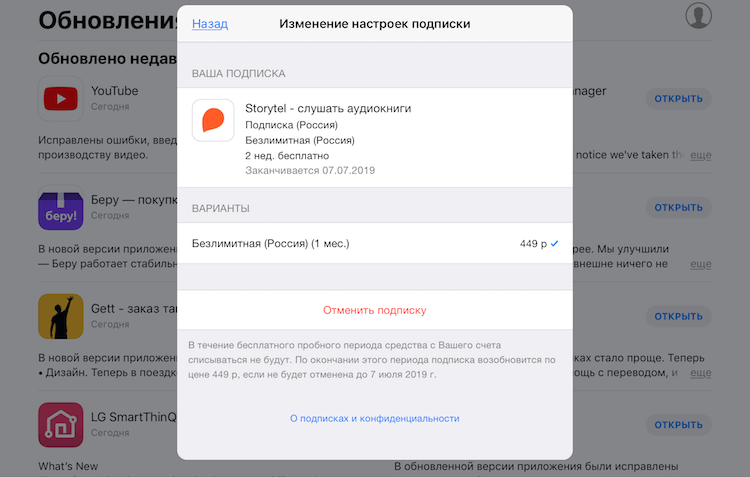
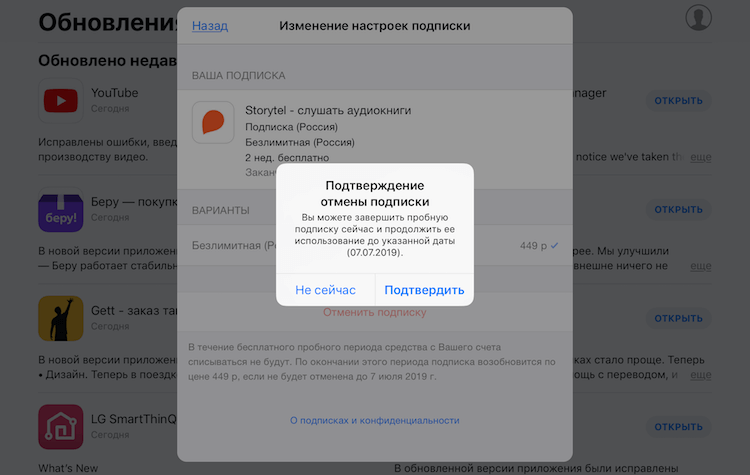
Как отказаться от подписки на iOS
Второй способ обеспечивает тот же результат, но некоторым может показаться более удобным:
- Перейдите в Настройки и откройте страницу своего профиля (имя);
- В открывшемся окне выберите вкладку «Подписки»;

Отменить подписку на iOS можно, даже если приложение уже удалено
- В разделе «Действующие» выберите нужный (вернее, ненужный) абонемент;
- На странице подписки на сервис нажмите кнопку «Отменить подписку».
Будьте внимательны: как правило, даже после отмены подписки она продолжает действовать до истечения пробного или оплаченного периода. Поэтому не переживайте, если вы аннулировали абонемент, но платный доступ к сервису все еще предоставляется. Подписка прекратится в момент наступления следующей расчетной даты. Она будет указана в окне с оповещением об отмене подписки, которое появляется после нажатия на клавишу «Отменить подписку».
А как вы боретесь с обилием подписок? Ответы оставляйте в комментариях или нашем Telegram-чате.
Наши соцсети
Новости, статьи и анонсы публикаций
Свободное общение и обсуждение материалов
Лонгриды для вас

Продлить срок службы батареи iPhone можно разными способами, но Apple советует использовать смартфон в определённых температурных пределах, снимать чехлы и аксессуары перед зарядкой, регулярно устанавливать обновления и делать ещё кое-что
С 1 декабря регистрация на российских сервисах станет возможна только с использованием учетной записи Госуслуг или отечественной электронной почты. Рассказываем, как создать российскую электронку и зарегистрироваться на Госуслугах с Айфона.
Быстрая обрезка фотографии, упрощенный доступ с большими значками и разблокировка с помощью старого пароля — неочевидные функции iPadOS 17, которые делают планшет круче. А вот что еще стоит опробовать сразу после обновления
Как отменить подписку с вашего iPhone, iPad или iTunes

Сегодня очень часто бывает, что у каждого из нас есть хотя бы один активный подписка в приложение или в электронный журнал. Все больше и больше приложений выбирают Freemium сервис из них, чтобы получать выгоду от своей работы. Возможно, вы больше не используете это приложение, за которое вы платите каждый месяц, и вам нужно отменить его, тогда мы покажем вам, как это сделать двумя разными способами.
Когда мы говорим о приложения или игры Freemium, как будет Nintendo, Мы ссылаемся на те, которые мы можем скачать полностью бесплатно из App Store и использовать в обычном режиме, но также предлагает ряд функций или улучшений, требующих ежемесячный или ежегодный платеж.
Если мы говорим о ежемесячных подписках, то вполне возможно, и на самом деле большинство из них такие, что у вас очень низкая стоимость, и мы не понимаем, что они взимают с нас плату. Поэтому необходимо, чтобы время от времени мы проверяли все активные подписки, чтобы избежать взимания платы за то, что мы больше не используем или не хотим.
У нас есть несколько вариантов просмотра и отмены наших подписок: один — с нашего устройства iOS, iPhone или iPad, а второй вариант — сделать это из iTunes.
- 1 Отмена подписки с iPhone или iPad
- 2 Отменить подписку в iTunes
Отмена подписки с iPhone или iPad

- Очевидно, что первым делом нужно обратиться к «Настройки»С нашего устройства.
- Далее мы должны войти в раздел «iTunes и магазин приложений»И вот мы вошли в нашу идентификатор Apple ID. Спросит нас вход для подтверждения доступа.
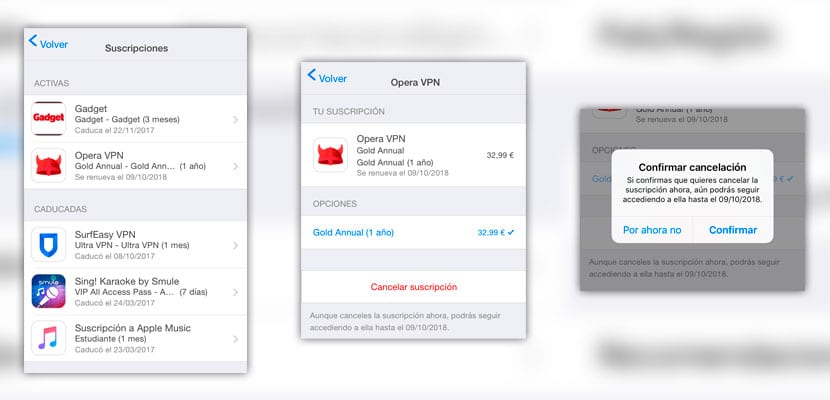
- Попав внутрь, ищем вариант «Подписки»И мы вошли в нее. Список должен появиться с каждой из активных подписок, которые у нас есть.
- Настала очередь отменить тот, который нам не нужен. Щелкните по нему, и мы войдем, чтобы увидеть детали подписки, тип подписки, цена и возможность отказаться от подписки.
- Если мы нажмем на эту кнопку, появится предупреждающее сообщение, подтверждающее, что мы хотим отменить указанную подписку. Просто подтвердив это, мы закончим процесс. Глаз, подписка не заканчивается, когда мы ее отменяемТо есть, если его планируется продлить 30-го числа, а сегодня 15-е, мы будем пользоваться его услугами до того дня, когда оно должно быть продлено.
Отменить подписку в iTunes
- Попав внутрь приложения iTunes, либо с ПК, либо с Mac, мы должны перейти в меню к опции «Учетная запись -> Просмотреть мою учетную запись».
- Он попросит нас написать пароль наши Apple ID и тогда мы увидим все данные об этом.
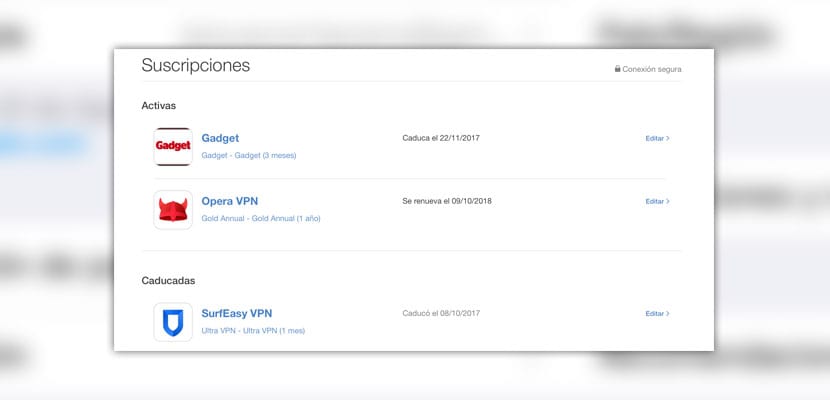
- Среди различных разделов, которые появляются почти в конце в разделе, посвященном Настройки, опция «Подписки»А рядом кнопка«администратор».
- Оказавшись внутри, мы увидим весь список активные и просроченные подписки который мы связали с нашим Apple ID. Если мы нажмем на «редактировать»Мы можем увидеть его детали и отменить тот, который нам нужен.
Мы рекомендуем время от времени обзор ваших подписок, поскольку, как я сказал ранее, они обычно Очень низкие цены мы этого не осознаем, но они взимают с нас плату каждый месяц или год.
Содержание статьи соответствует нашим принципам редакционная этика. Чтобы сообщить об ошибке, нажмите здесь.
Полный путь к статье: Новости iPhone » iPhone » Учебники и руководства » Как отменить подписку с вашего iPhone, iPad или iTunes
2 комментариев, оставьте свой
Оставьте свой комментарий Отменить ответ

Мара Гарсия сказал
тому назад 5 лет
Я хочу отменить свою подписку на iTunes, чего я не делал, они забрали мой телефон, я хотел бы иметь возможность отменить его, я им не пользуюсь спасибо
Бениньо Марин Кальво сказал