
Отмена подписки Apple TV+
- Перейдите на страницу tv.apple.com.
- Нажмите значок учетной записи в верхней части экрана. (Если вы не видите значок учетной записи, нажмите кнопку «Войти» и выполните вход с помощью идентификатора Apple ID.)
- Выберите «Настройки».
- Прокрутите до пункта «Подписки» и выберите «Управление».
- Выберите «Отменить подписку».
Если требуется дополнительная помощь
Если вам не удается отменить подписку на веб-странице tv.apple.com, отмените подписку в меню «Настройки». Можно также обратиться в службу поддержки Apple.
Если вам нужно запросить возмещение, перейдите на веб-сайт reportaproblem.apple.com и выполните вход с помощью того же идентификатора Apple ID, который использовался для регистрации на Apple TV+.
В Израиле и ЮАР отмена подписок выполняется несколько иначе. Узнайте об особых обстоятельствах для этих стран и регионов.
Як скасувати підписку на Apple TV+

- Перейдіть на вебсайт tv.apple.com.
- Клацніть іконку облікового запису вгорі сторінки. Якщо вона не відображається, натисніть Sign in (Увійти), після чого ввійдіть у систему за допомогою Apple ID.
- Виберіть Settings (Параметри).
- Прокрутіть униз до розділу Subscriptions (Підписки) і натисніть Manage (Керувати).
- Виберіть Cancel Subscription (Скасувати підписку).
Якщо вам усе одно потрібна допомога
Якщо ви не можете скасувати підписку на вебсайті tv.apple.com, скасуйте її в меню «Параметри». Або зверніться до служби підтримки Apple.
Якщо ви хочете надіслати запит на відшкодування, перейдіть на вебсайт reportaproblem.apple.com і ввійдіть за допомогою того самого Apple ID, що використовувався для реєстрації в Apple TV+.
В Ізраїлі та ПАР підписки скасовуються зовсім по-іншому. Дізнайтеся про особливі умови для цих країн і регіонів.
Как отменить подписку Apple TV +
На Apple TV + есть несколько отличных шоу и фильмов, которые могут вам понравиться, но давайте посмотрим правде в глаза: это не всеобщий любимый сервис подписки.
Если срок действия вашей бесплатной пробной версии скоро истечет или вы не хотите продолжать платить, вот как отказаться от Apple TV + в Интернете, на вашем iPhone и других устройствах. Или вы также можете проверить Как смотреть Apple TV + на Roku, FireFox, Android TV и Chromecast.

Что произойдет, если вы откажетесь от Apple TV +
Преимущество Apple TV + в том, что если вы отмените подписку сейчас, вы все равно сможете использовать ее до конца платежного цикла. Подобно тому, что происходит при отмене подписки Netflix, вы все равно можете смотреть любое шоу или фильм даже до даты продления.
То же самое и с бесплатной пробной версией, которой вы пользуетесь. Допустим, вы начали пробный период сегодня и решили немедленно его отменить. Вы по-прежнему сможете использовать Apple TV + до конца бесплатного пробного периода.
Как отменить Apple TV + в Интернете
К счастью, отменить подписку Apple TV + очень просто, и вы можете сделать это практически с любой платформы или устройства, которое используете с веб-браузером. Вот как:
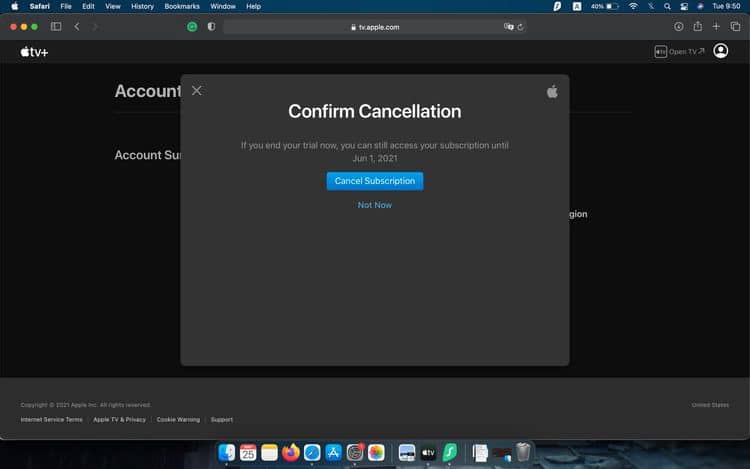
- Перейти к tv.apple.com.
- При необходимости войдите в систему с учетными данными Apple ID, которые вы использовали для регистрации в Apple TV +.
- После входа в систему щелкните свой профиль
Как отменить Apple TV + на iPhone
Если вы в пути, вы все равно можете отменить подписку на Apple TV +, просто используя свой iPhone или iPad. Вот что вам нужно сделать:
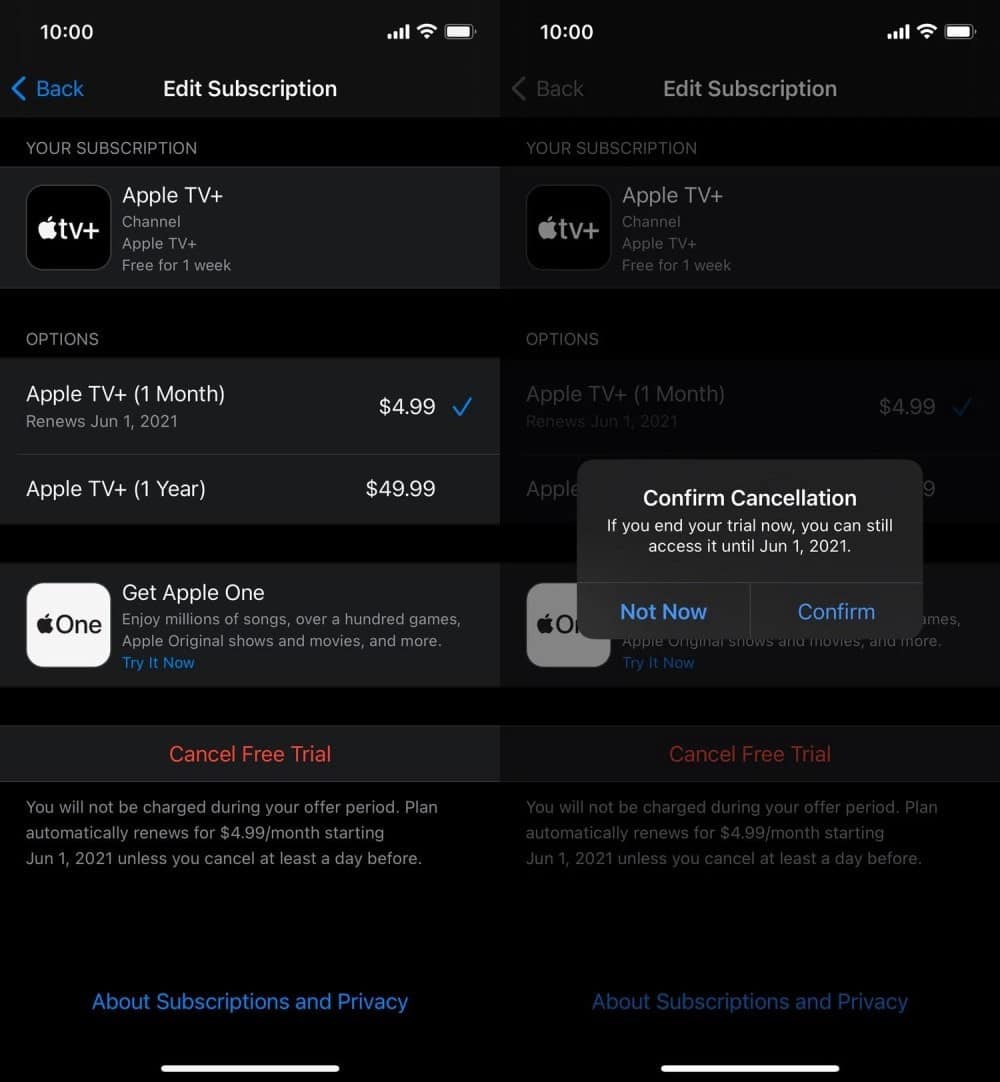
- На вашем iPhone или iPad перейдите в «Настройки».
- Коснитесь своего Apple ID (ваше имя находится в верхней части приложения «Настройки»). Просто убедитесь, что это тот же Apple ID, который вы использовали при регистрации на Apple TV +.
- Щелкните Подписки.
- Выберите Apple TV +.
- Нажмите Отменить подписку или Отменить бесплатную пробную версию.
- Щелкните Подтвердить.
Вы также можете отменить подписку Apple TV + из приложения Apple TV +, зайдя в свой профиль и выбрав «Управление подписками». Вы также попадете на страницу подписок в приложении «Настройки».
Как отменить Apple TV + на Mac
Удалить Apple TV + с Mac так же просто:
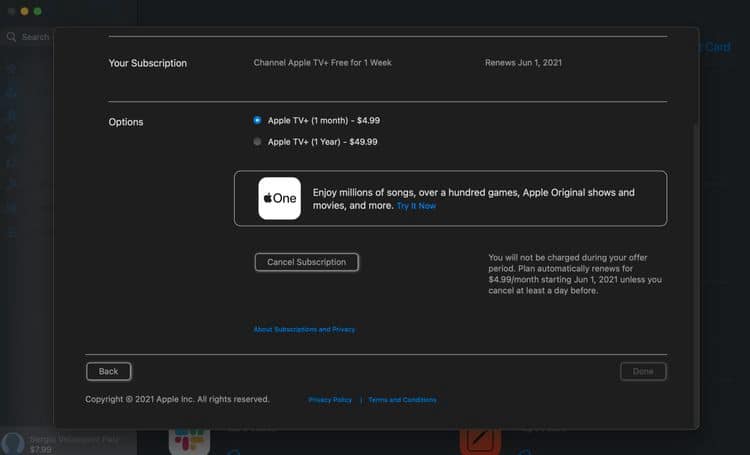
- На вашем Mac откройте приложение App Store.
- Щелкните свое имя в левом нижнем углу.
- Щелкните Просмотр информации. Возможно, вам потребуется ввести пароль Apple ID.
- Прокрутите до конца, и вы увидите свои подписки.
- Нажмите на опцию «Управление» слева от подписок.
- Найдите Apple TV + и нажмите «Изменить».
- Щелкните Отказаться от подписки.
- Щелкните Подтвердить.
Как отменить Apple TV + на Apple TV
В этом не было бы смысла, если бы вы не могли отменить подписку на Apple TV + через Apple TV, верно? Что ж, можно, но не во всех системах. Если у вас Apple TV XNUMX-го поколения или более ранняя версия, вам нужно будет отменить подписку на вашем iPhone или компьютере. Для более новых устройств вам просто нужно будет выполнить следующие действия:
- На Apple TV перейдите в «Настройки».
- Выберите «Пользователи и учетные записи», затем выберите свою учетную запись.
- Выберите Подписки.
- Выберите подписку, которую хотите отменить, и нажмите Отменить подписку.
- Подтвердите, что вы хотите отменить подписку.
Как отменить Apple TV + на Apple Watch
Вы не поверите, но вы можете использовать Apple Watch, чтобы отменить подписку на Apple TV +. Если у вас нет iPhone или другого устройства рядом с вами, это может быть ваш единственный шанс отменить подписку.
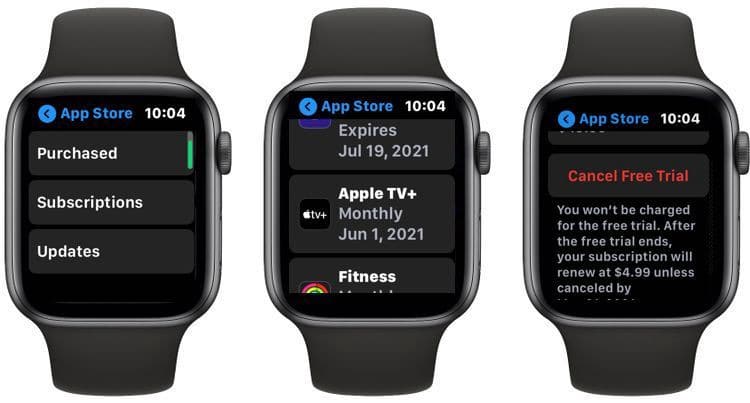
- На Apple Watch нажмите цифровую корону и перейдите в App Store.
- Используйте цифровую корону, чтобы перейти вниз и коснуться своей учетной записи.
- Щелкните «Подписки».
- Выберите Apple TV +.
- Прокрутите вниз и нажмите Отменить подписку или Отменить бесплатную пробную версию.
- Подтвердите, что вы хотите отменить подписку.
Рассмотрим альтернативу стриминговому сервису
Теперь все готово, и ваш Apple TV + не будет взимать дополнительную плату. Помните, что даже если вы отмените его сейчас, вы все равно сможете пользоваться услугой до даты продления.
Теперь, когда вы закончили использовать Apple TV +, вы можете начать искать Другие альтернативы , например Netflix или Disney Plus. Или вы можете проверить Лучшие альтернативные потоковые сервисы Netflix, бесплатные и платные.
Подписка на Apple TV+, MLS Season Pass или канал Apple TV в приложении Apple TV

В приложении Apple TV можно подписываться на доступные каналы, в том числе на Apple TV+ и MLS Season Pass.
Потоковый сервис Apple TV+ доступен по подписке. В нем можно смотреть оригинальный контент Apple: удостоенные наград сериалы, захватывающие драмы, уникальные документальные фильмы, развлекательные передачи для детей, комедии, трансляции программы «Бейсбол в пятницу вечером» и многое другое. Новинки появляются ежемесячно.
MLS Season Pass (Сезонный абонемент MLS) — это потоковый сервис по подписке, предоставляющий доступ ко всем матчам высшей футбольной лиги Major League Soccer текущего сезона. Матчи проходят в определенное время и без вероятности блэкаута.
Подписавшись на Apple One, можно объединить свою подписку Apple TV+ с другими сервисами Apple. См. статью службы поддержки Apple Объединяйте отдельные подписки Apple с помощью Apple One.
Каналы Apple TV — это легкий способ подписываться на то, что Вы действительно смотрите, например на Paramount+, Starz, Brit Box и многое другое.
Примечание. Apple TV+, MLS Season Pass, каналы Apple TV и Apple One доступны не во всех странах и регионах. См. статью службы поддержки Apple Доступность мультимедийных сервисов Apple.
Подписка на Apple TV+
- Откройте приложение Apple TV на Apple TV .
- В строке меню перейдите к разделу «Смотреть».
- Перейдите вниз, чтобы просмотреть каналы Apple TV, затем выберите Apple TV+.
- Выберите кнопку подписки, а затем следуйте инструкциям на экране. Если у Вас уже есть Apple ID, выполните вход, чтобы активировать бесплатный пробный период.
Подписка на MLS Season Pass
- Откройте приложение Apple TV на Apple TV .
- В строке меню перейдите к разделу «Спорт».
- Перейдите вниз до раздела «MLS Season Pass», затем выберите «MLS Season Pass».
- Выберите кнопку подписки, а затем следуйте инструкциям на экране.
Подписка на каналы Apple TV
- Откройте приложение Apple TV на Apple TV .
- В строке меню перейдите к разделу «Смотреть».
- Перейдите вниз, чтобы просмотреть каналы Apple TV, затем выберите нужный канал.
- Выберите кнопку подписки, а затем следуйте инструкциям на экране.
Отмена подписки

- Откройте Настройки на Apple TV .
- Откройте «Пользователи и учетные записи >[имя учетной записи] > «Подписки» и выберите нужную подписку.
- Для изменения или отмены подписки следуйте инструкциям на экране.
Использование общей подписки на Apple TV+, MLS Season Pass или каналы Apple TV
Оформив подписку на Apple TV+, MLS Season Pass, каналы Apple TV или Apple One, можно использовать Семейный доступ, чтобы подпиской могли пользоваться до пяти членов Вашей семьи. Им ничего не нужно делать: когда начинается срок Вашей подписки, при первом запуске приложения Apple TV каждый из участников получает доступ к каналам Apple TV+ и Apple TV.
Если Вы присоединяетесь к семейной группе, у которой есть подписка на Apple TV+, MLS Season Pass или Apple One, и у Вас также есть эта подписка, Ваша подписка не будет обновлена в следующую дату оплаты. Вместо этого Вы будете пользоваться подпиской группы. Если Вы присоединитесь к семейной группе, у которой нет подписки, группа будет использовать Вашу подписку.
Примечание. Чтобы закрыть доступ к подписке участникам семейной группы, отмените подписку или покиньте группу. Если Вы организатор семейной группы, вместо этого выключите Семейный доступ.
Для просмотра контента Apple TV+ (включая «Бейсбол в пятницу вечером») и MLS Season Pass требуется подписка. Для просмотра контента MLS Season Pass и программы «Бейсбол в пятницу вечером» требуется tvOS 16.2 или новее. Некоторые функции и материалы могут быть доступны не во всех странах и регионах.