
Как отказаться от подписки на Adobe Creative Cloud 2020
Если Вы просто попробовали какую-то программу из перечня, предлагаемого Adobe, или Ваш проект закончился, то Вы можете легко отменить подписку на сервис Adobe Creative Cloud.
Интерфейс личного кабинета на сайте Adobe Creative Cloud стал удобнее, а многие операции, которые раньше были громоздкими и требовали общения со службой поддержки, теперь стали проще и доступнее по сравнению с тем как они выглядели в моей первой статье «Как отказаться от сервиса Adobe Creative Cloud» (31 июля 2017). Поэтому я решила опять написать о том, как отказаться от сервиса на сайте Adobe Creative Cloud.
ОЧЕНЬ ВАЖНО! Отменяйте подписку не позже указанного срока окончания подписки. Если запрос на отмену подписки будет после окончания подписки, то оплата за следующий месяц будет снята с Вас в любом случае и Вам придется объясняться со службой поддержки на английском языке.
ВНИМАНИЕ: При помесячной подписке сразу на год Вы конечно сэкономите деньги, так как помесячная оплата будет существенно меньше. Однако при этом Вы не сможете отменить подписку и прекратить помесячную оплату до окончания срока подписки. Поэтому будьте внимательны, какой вариант Вы выбираете!
Чтобы аннулировать подписку на Adobe Illustrator CC, проделайте следующие шаги:
1. Закройте Adobe Illustrator, если он открыт.
2. Есть 3 варианта, как можно попасть на страницу своего аккаунта на вебсайте Adobe. Выбирайте какой Вам удобнее 🙂
a. В правом верхнем углу рабочего окна любой программы из перечня Adobe Creative Cloud, которой Вы пользовались, есть значок в виде круга с треугольным сегментом внутри. Нажмите на него, и Вы попадете на страницу своего аккаунта на вебсайте Adobe. Это самый быстрый путь, если у Вас уже открыта одна из программ Adobe Creative Cloud.
b. Можно также выбрать команду Help -> Manage My Account… (Управление аккаунтом). Но для этого у Вас уже должна быть открыта какая-то программа Adobe Creative Cloud.

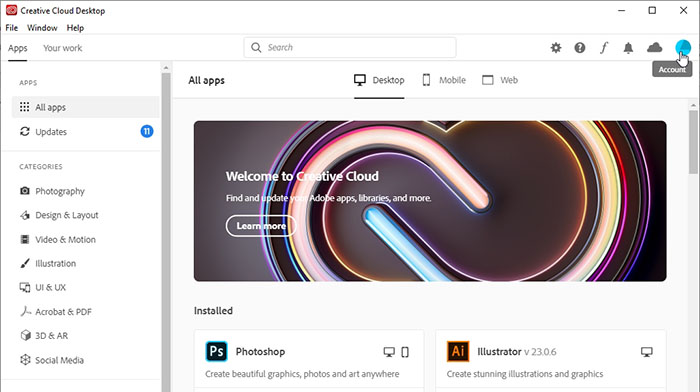
c. Еще один способ попасть на страницу своего аккаунта на вебсайте Adobe – это открыть панель Adobe Creative Cloud и кликнуть на значок в виде круга с треугольным сегментом внутри.
Затем в открывшемся окошке нужно кликнуть на Adobe account.

3. В разделе My plans нажмите на кнопку Manage plan

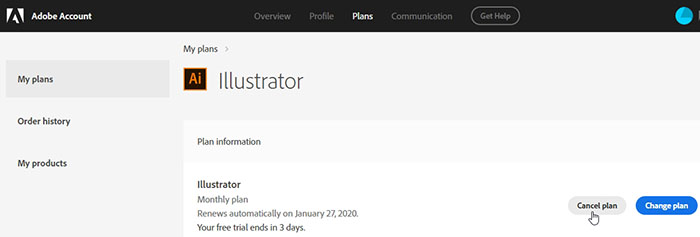
4. В панели My plans нажмите кнопку Cancel plan.
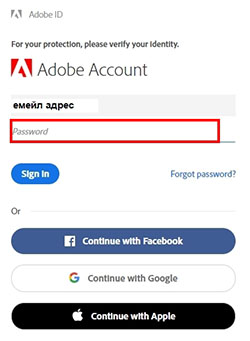
5. Введите свой пароль и нажмите кнопку Sign In или используйте для входа учетную запись Facebook, Google или Apple, если Вы их использовали при заказе подписки.
6. Теперь Вас будут убеждать, что не стоит отказываться от оплаты за следующие месяцы подписки. 🙂 Для начала Вас попросят указать причины, по которым Вы хотите отказаться от подписки на сервис Adobe Creative Cloud. Поставьте «птичку» в тех чекбоксах, которые подходят для Вашей ситуации, например, Мой пробный период закончился (My free trial ended) или Мне нужна была программа(ы) для проекта, который я уже закончил (I needed the product(s) for a project I’ve since completed). Нажмите кнопку Continue (Продолжить).

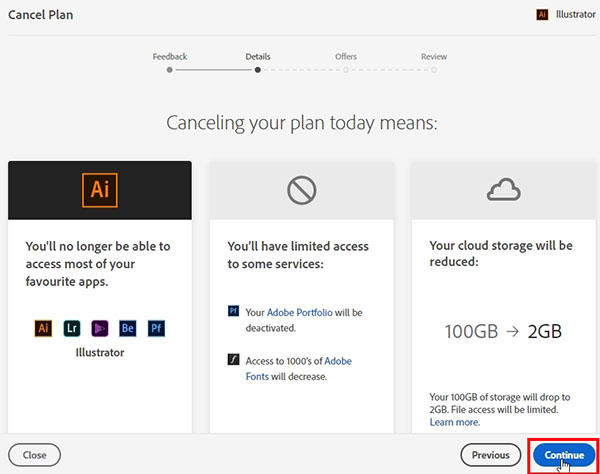
7. Теперь Вам скажут, как много Вы «потеряете», если Вы откажетесь от подписки на сервис Adobe Creative Cloud. 🙂 Не бойтесь, смело жмите на кнопку Continue (Продолжить). 🙂
8. Ну а теперь, Вам сделают предложения, от которых лучше отказаться 🙂 и нажать кнопку No thanks (Нет спасибо).
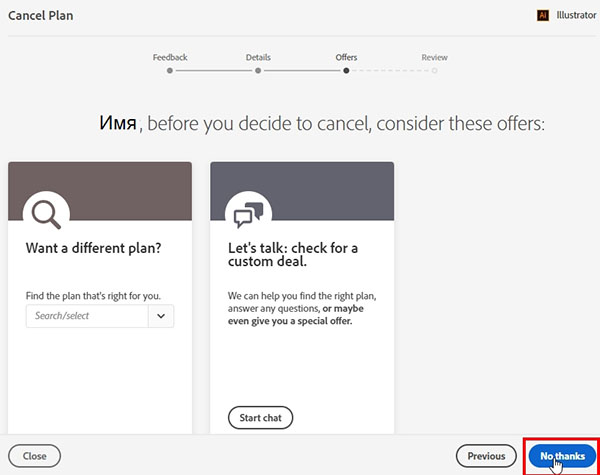
9. А в конце Вам еще раз перечислят, что Вы потеряете, отказавшись от подписки на сервис Adobe Creative Cloud. Но раз Вы уже решили отказаться, то смело жмите на кнопку Confirm (Подтверждаю). 🙂

10. И вот наконец отмена плана происходит, и Вы получаете сообщение, что Ваш план отменен — Your plan was cancelled. Confirmation #. Check your email for more details. (Ваш план аннулирован. Подтверждение №. Посмотрите Ваш емейл с деталями отмены плана.)

ВАЖНО: После отмены подписки не удаляйте программу с Вашего компьютера! Это позволит Вам быстро возобновить подписку и использование Adobe Illustrator CC, или других программ, в случае необходимости.
Желаю Вам успехов в Вашей работе!
Скасування пробної версії або передплати Adobe

Бажаєте натомість перейти на інший план? Дізнайтеся, як змінити план на той, що краще відповідає вашим потребам.
Як скасувати пробну версію або передплату
Пробну версію або індивідуальний план (за умови придбання в Adobe) можна скасувати на сторінці облікового запису Adobe.
Виконайте вхід на сторінці https://account.adobe.com/plans.
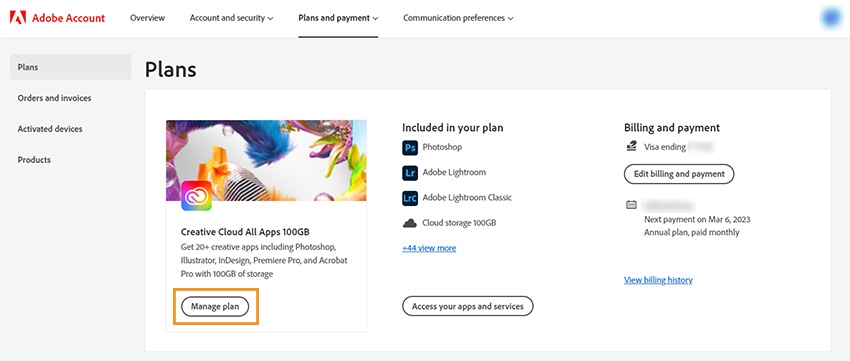
Виберіть Керування планом поруч із планом, який потрібно скасувати.
Виберіть Скасуйте план .
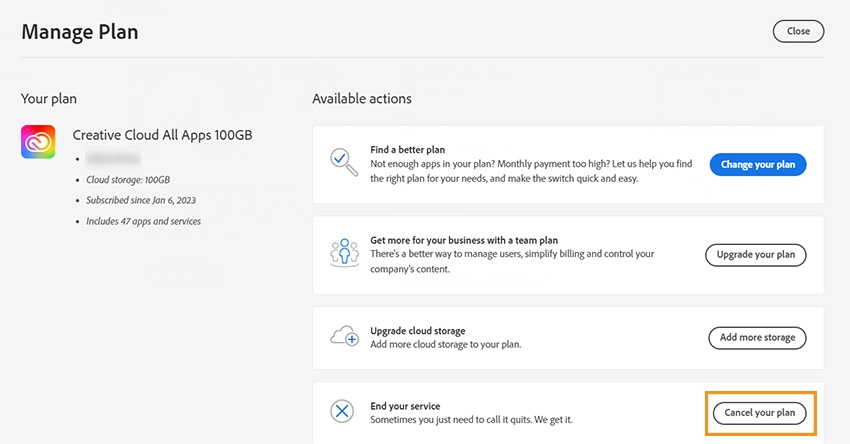
Не відображається варіант Скасуйте план? Ця опція недоступна, якщо ми обробляємо ваш платіж або виникли проблеми з ним. Повторіть спробу за 24 години.
Перегляньте детальні відомості свого плану та виберіть Перейти до скасування .
Укажіть причину скасування та виберіть Продовжити .
Перегляньте детальні відомості скасування та виберіть Підтвердити скасування .
На вашу електронну пошту має надійти підтвердження. Також переконатись у виконанні скасування можна на сторінці вашого облікового запису.
Скасування планів для робочих груп
Відшкодування коштів і плата за скасування
Можливість отримати відшкодування залежить від часу скасування та типу приданої передплати. Більшість планів передбачають повне відшкодування коштів у разі скасування передплати протягом 14 днів після першої покупки. Дізнайтеся, чи отримаєте ви відшкодування в разі скасування.
Що станеться, коли я скасую передплату Creative Cloud?
Після скасування передплати Creative Cloud ви можете втратити доступ до програм Creative Cloud і більшості послуг, які надавалися у складі платного плану Creative Cloud.
Після скасування передплати Creative Cloud вам як і раніше будуть доступні переваги безкоштовного членства.
Після скасування розмір доступного вам хмарного сховища зменшиться до 2 ГБ. Якщо обсяг використання сховища перевищено, у вас є 30 днів на те, щоб скоротити місце, яке займають ваші дані в онлайновому сховищі. Через 30 днів ви можете втратити доступ до деяких або всіх своїх файлів, збережених на серверах Creative Cloud. Щоб дізнатися про своє сховище, див. розділ Як дізнатися, який обсяг сховища я використовую?
Якщо ви зберегли роботу на комп’ютері, ви можете й надалі мати доступ до цих файлів на своєму пристрої.
Adobe зберігатиме оригінали ваших зображень протягом одного року після завершення терміну дії вашої передплати. Упродовж цього періоду ви можете продовжити користуватися Lightroom для завантаження оригінальних файлів із наших хмарних служб.
Ваші фотографії можуть і надалі бути доступними на локальному жорсткому диску через Lightroom для настільних ПК. Ви зможете й надалі імпортувати та систематизувати фотографії, а також виводити відредаговані фотографії за допомогою функцій експорту, публікації, друку, Інтернету або слайд-шоу. Коли термін дії передплати завершується, доступ до модулів розробки та зіставлення, а також до Lightroom для мобільних пристроїв припиняється.
Розділи за темою
- Як змінити план Creative Cloud
- Припинення членства в Adobe Stock
- Скасування плану, придбаного в магазині App Store
Аннулирование подписки на Stock
Мы сожалеем, что вы нас покидаете! Перед отменой подписки ознакомьтесь с информацией в разделе Условия подписки Adobe.
Отменив подписку на Adobe Stock, вы потеряете доступ к любым неиспользуемым лицензиям.
Как аннулировать подписку на Stock
Чтобы отменить подписку на Stock (отдельную или входящую в план Adobe Creative Cloud), сделайте следующее:
Выполните вход на странице https://account.adobe.com/plans.
Выберите Управление планом .

Отображается сообщение с предложением обновить платежные данные?
Если срок действия банковской карты в вашей учетной записи истек или учетная запись находится в приостановленном состоянии, вы не можете отменить свое членство. В этом случае появляется сообщение «Срок действия вашего плана истек. Обновите платежные данные, чтобы повторно активировать его». Выберите Обновить платежные данные и обновите данные перед отменой подписки.
В разделе Управление планом выберите Отменить план .

В окне подтверждения выберите причину отмены среди доступных вариантов. Если вы по-прежнему хотите отменить подписку, выберите Продолжить .

На следующем экране можно сохранить план подписки, изменить его либо продолжить аннулирование.
Если вы продолжите отмену, то получите электронное письмо с подтверждением. Вы в любое время можете приобрести план Adobe Stock снова, посетив страницу Планы Adobe Stock и войдя в свою учетную запись Adobe.
Удаление Adobe Stock из подписки Creative Cloud
Удалить Adobe Stock из подписки Creative Cloud можно путем простой смены плана подписки.
Как отменить подписку на Adobe
Adobe Creative Cloud — это набор облачных приложений и услуг от компании Adobe Inc., который предоставляет подписчикам доступ к коллекции программного обеспечения, используемого для графического дизайна, видеомонтажа, веб-разработки, фотографии, а также к дополнительным облачным сервисам. Сюда входят такие программы, как Adobe Photoshop, Illustrator, InDesign, Premiere Pro, After Effects и Acrobat Pro DC.
Поскольку Adobe Creative Cloud предоставляет услуги по ежемесячной подписке, важно понимать, как отменить подписку Adobe. Это может сбить с толку, учитывая всевозможные предложения и цены. Вот пошаговое руководство о том, как отменить подписку Adobe, чтобы вы могли контролировать свои финансы и не беспокоиться о том, что с вас каждый месяц будут снимать деньги.
Кроме того, существуют и другие причины, по которым вы захотите отменить подписку Adobe. Например, вы можете обнаружить, что программное обеспечение уже не так необходимо, как раньше, или что вы не можете позволить себе поддерживать его в рабочем состоянии. Какой бы ни была причина, отменить подписку Adobe очень просто! Итак, готовы ли вы узнать, как отменить подписку Adobe?
Как отменить подписку на Adobe
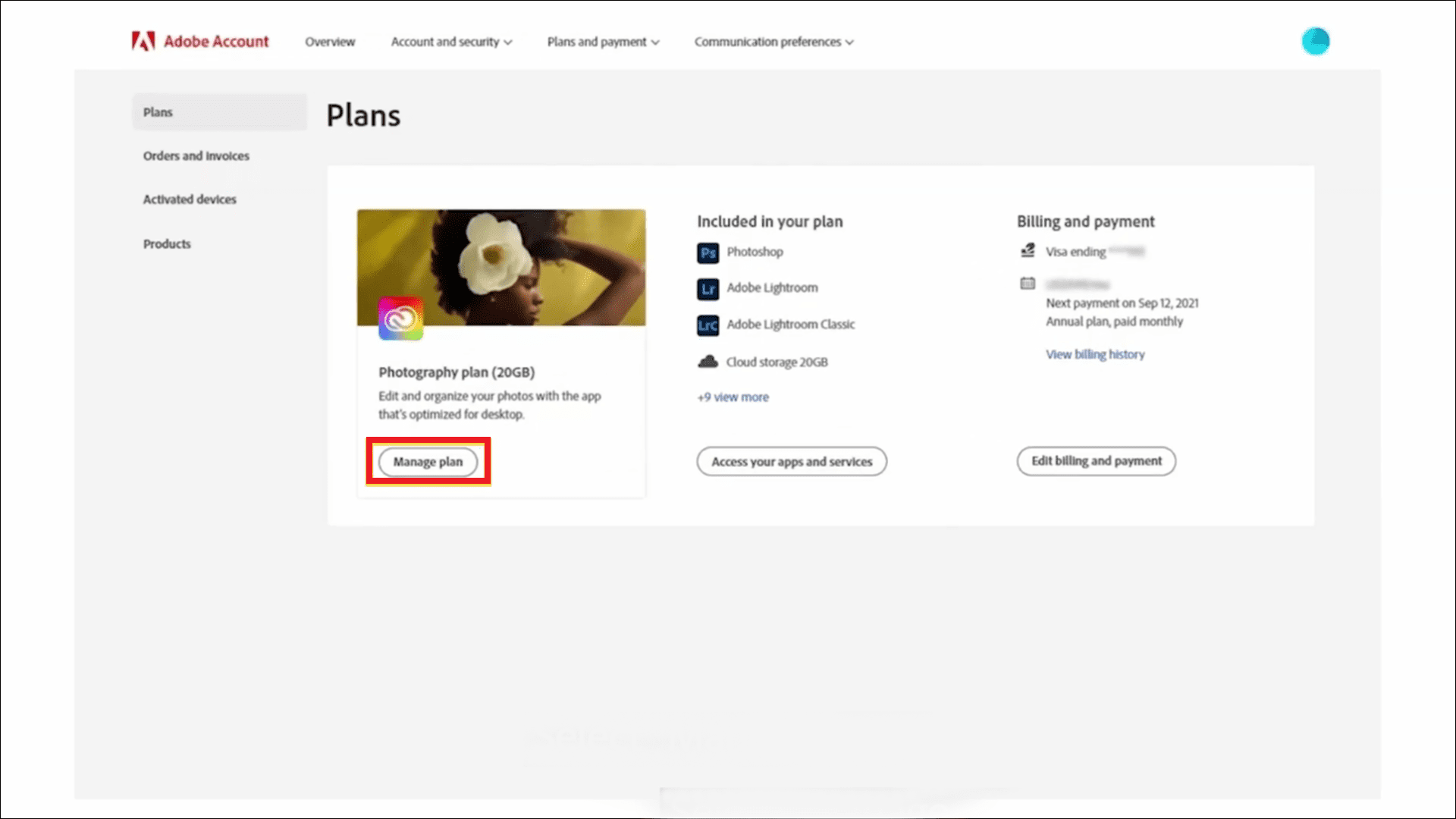
1. Войдите на сайт account.adobe.com/plans.
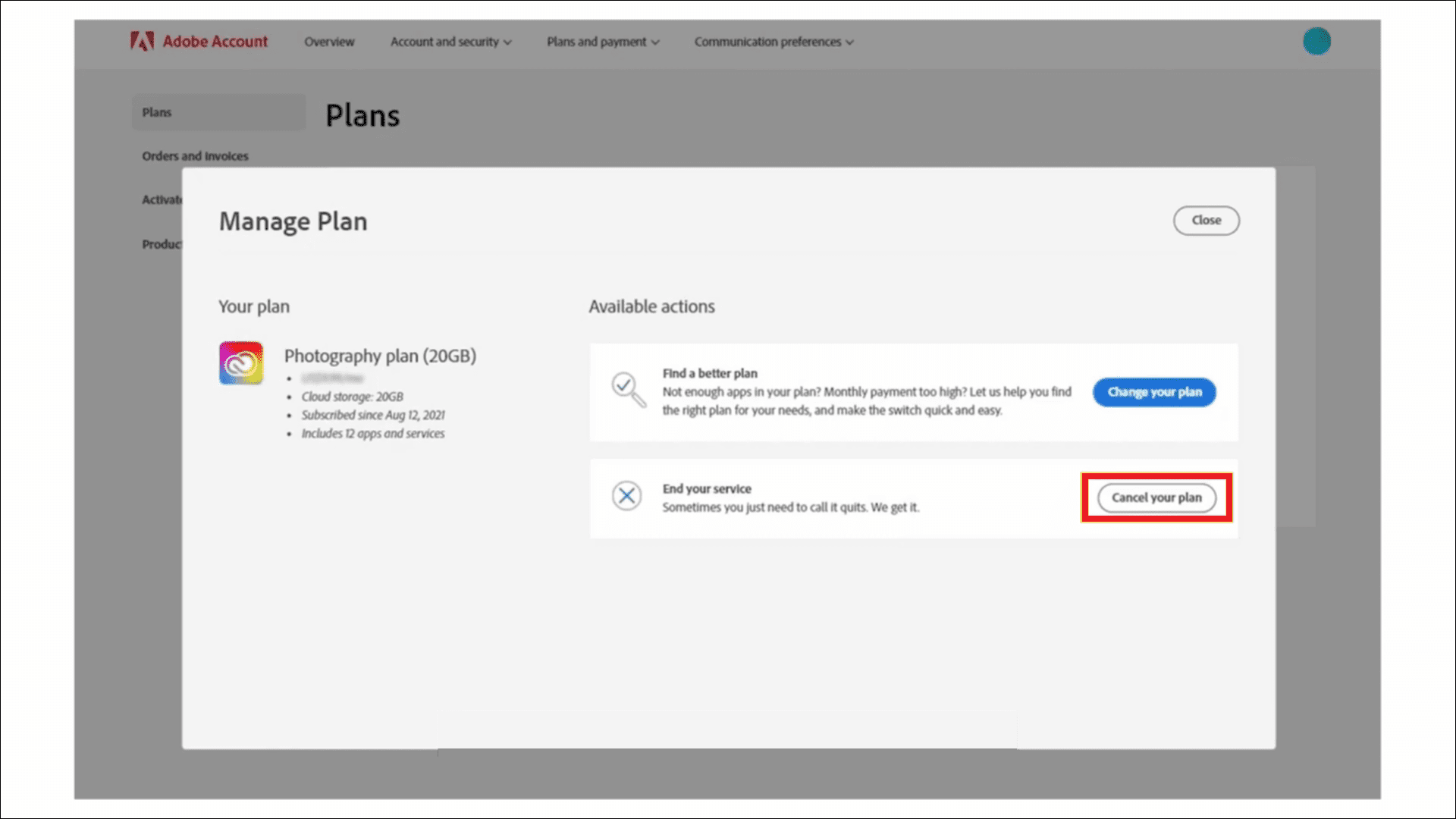
2.Выберите Manage Plan (Управление планом).
3. Затем выберите Cancel your plan (Отменить свой план) и укажите причину отмены.
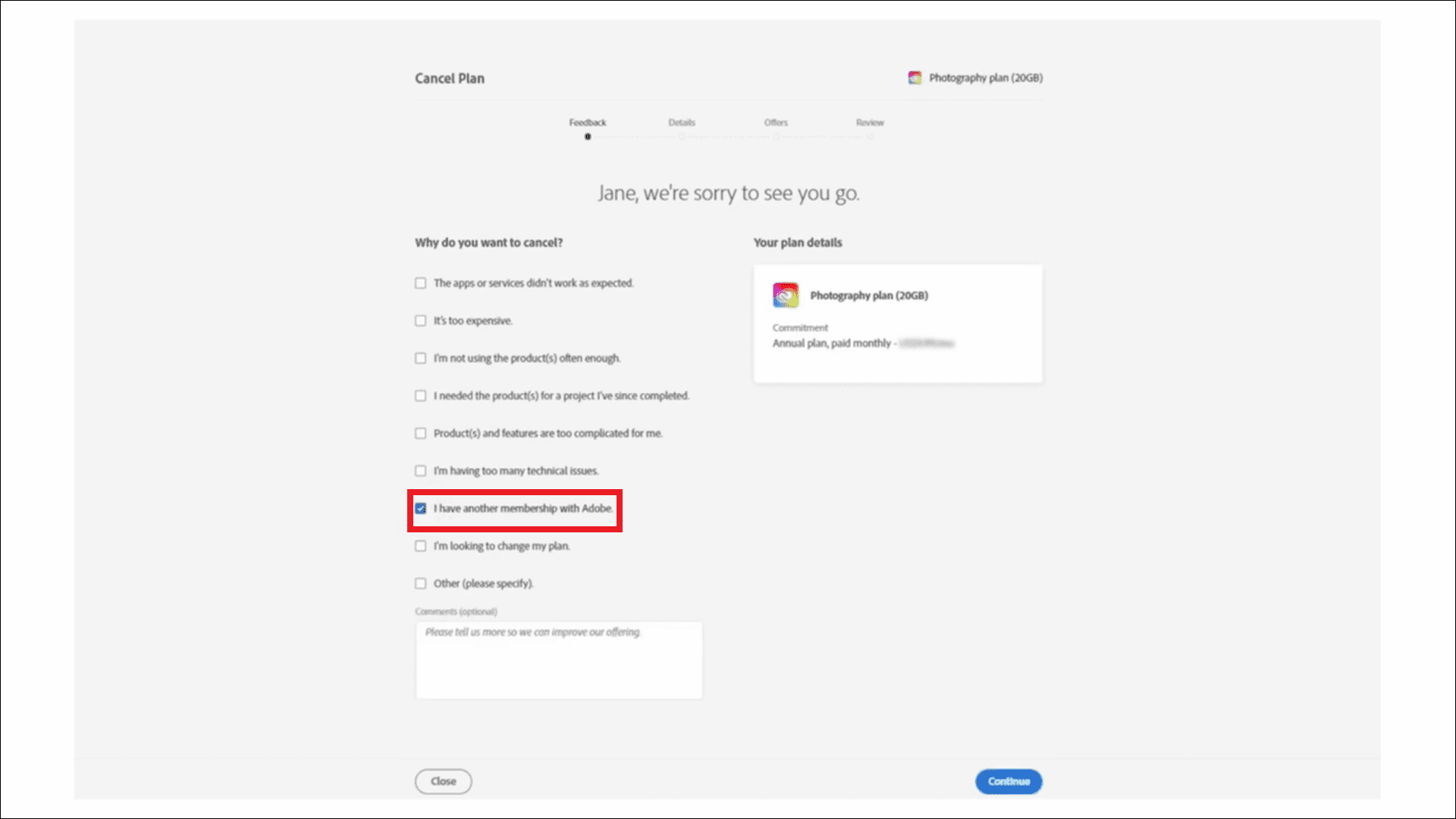
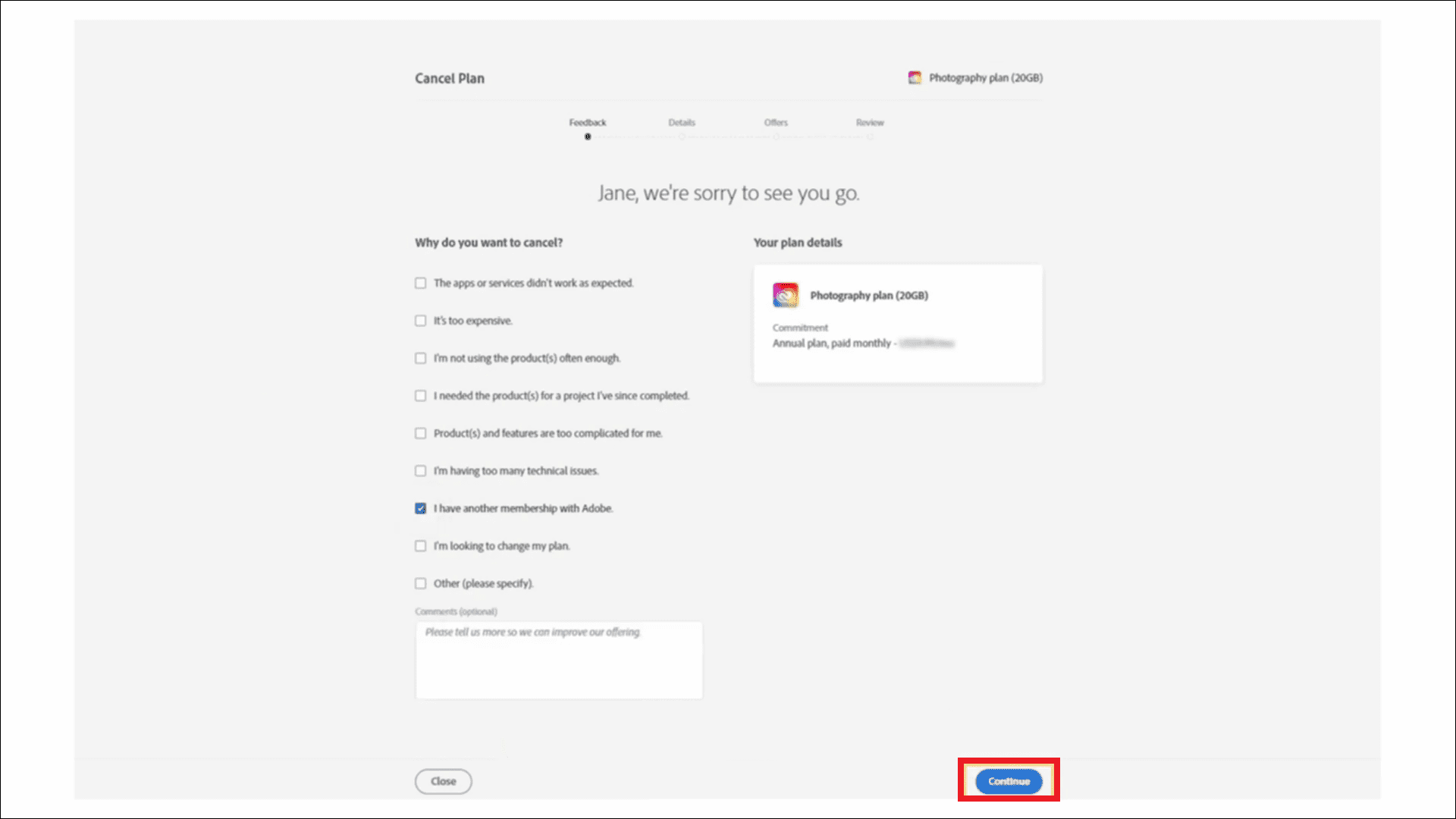
5. Затем выберите Continue (Продолжить).
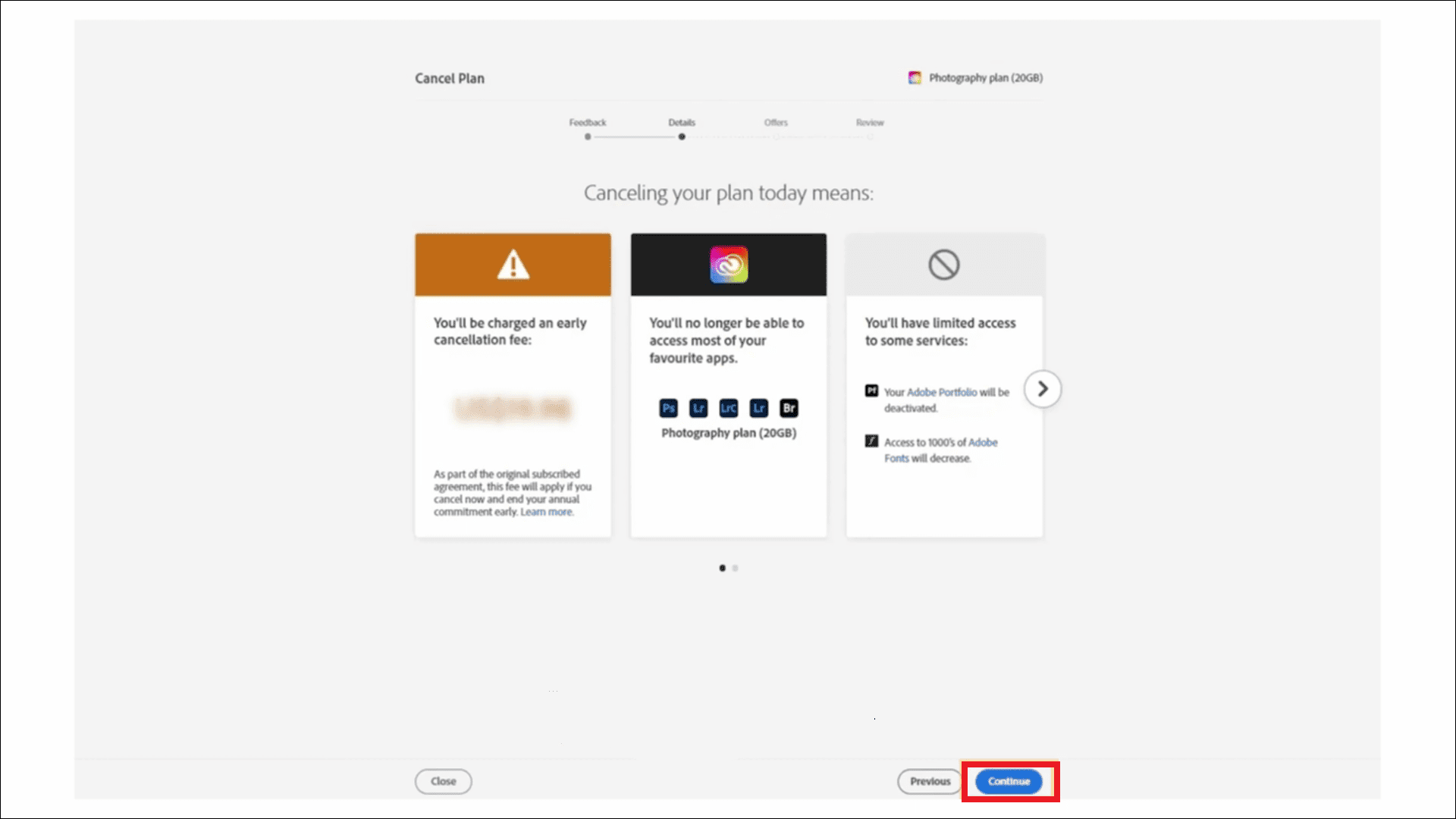
6. Если вы все еще хотите продолжить, выберите Continue (Продолжить).
7.Рассмотрите имеющиеся предложения или выберите No thanks (Нет, спасибо).
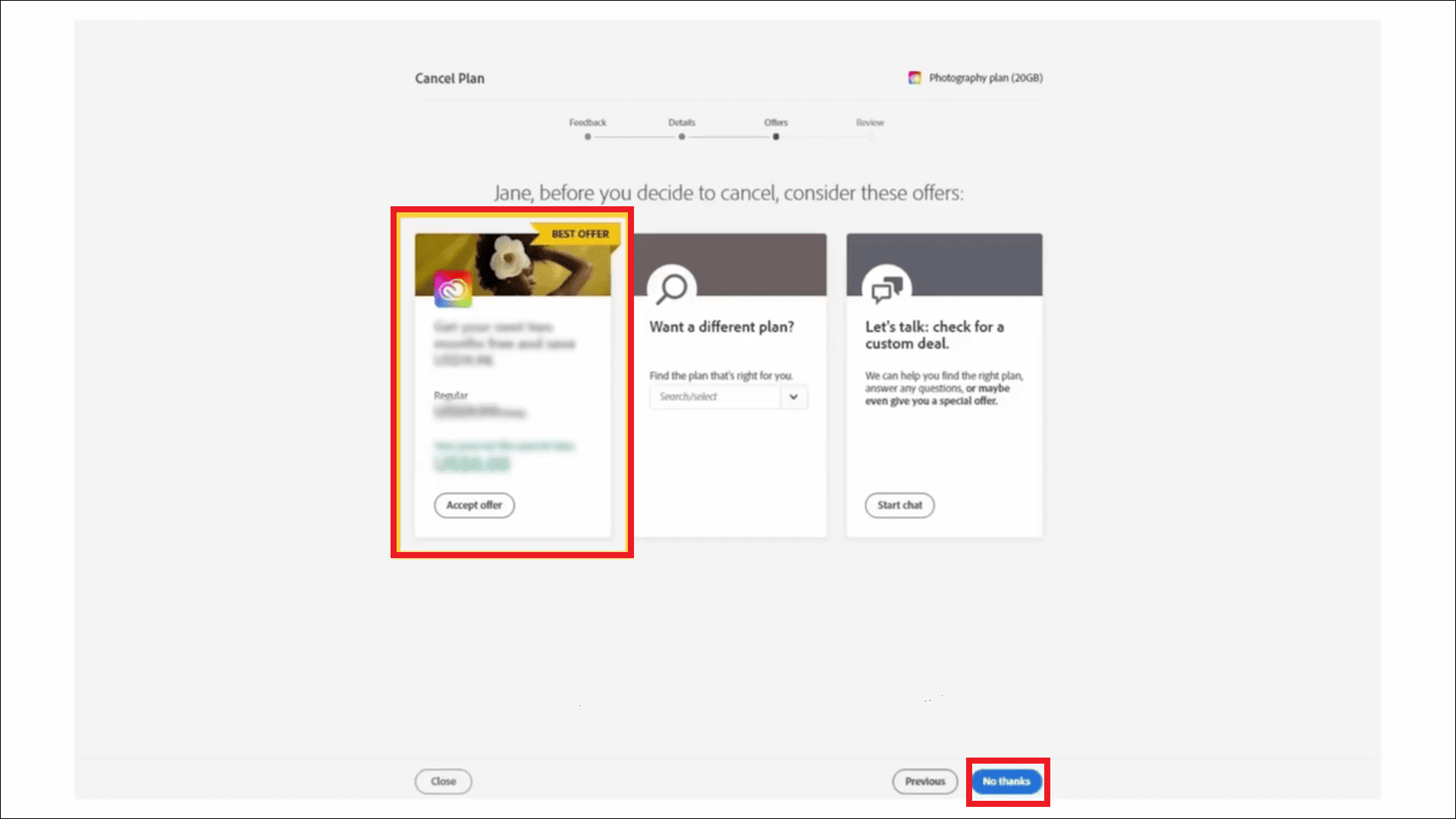
8. Просмотрите детали отмены, затем выберите Confirm (Подтвердить).

9. Ваша подписка отменена. Выберите Done (Готово).
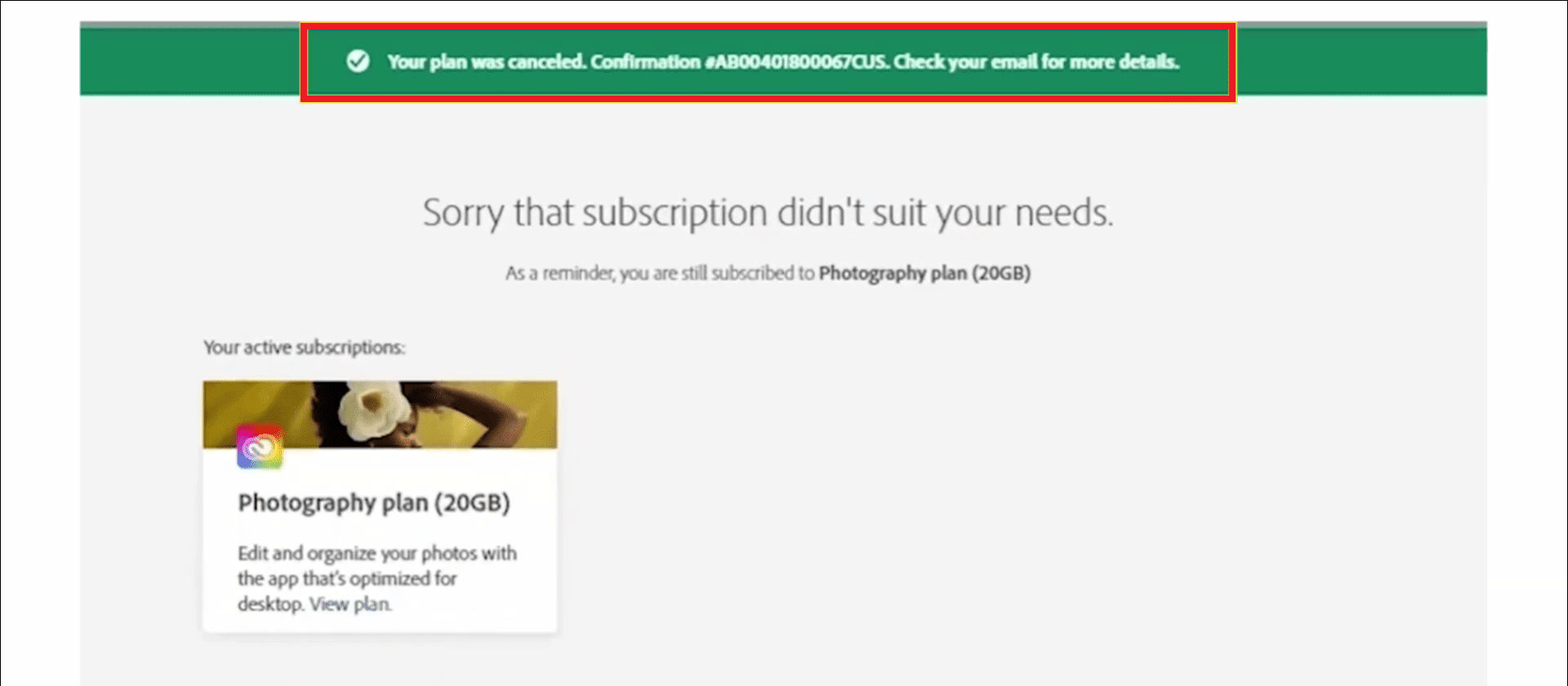
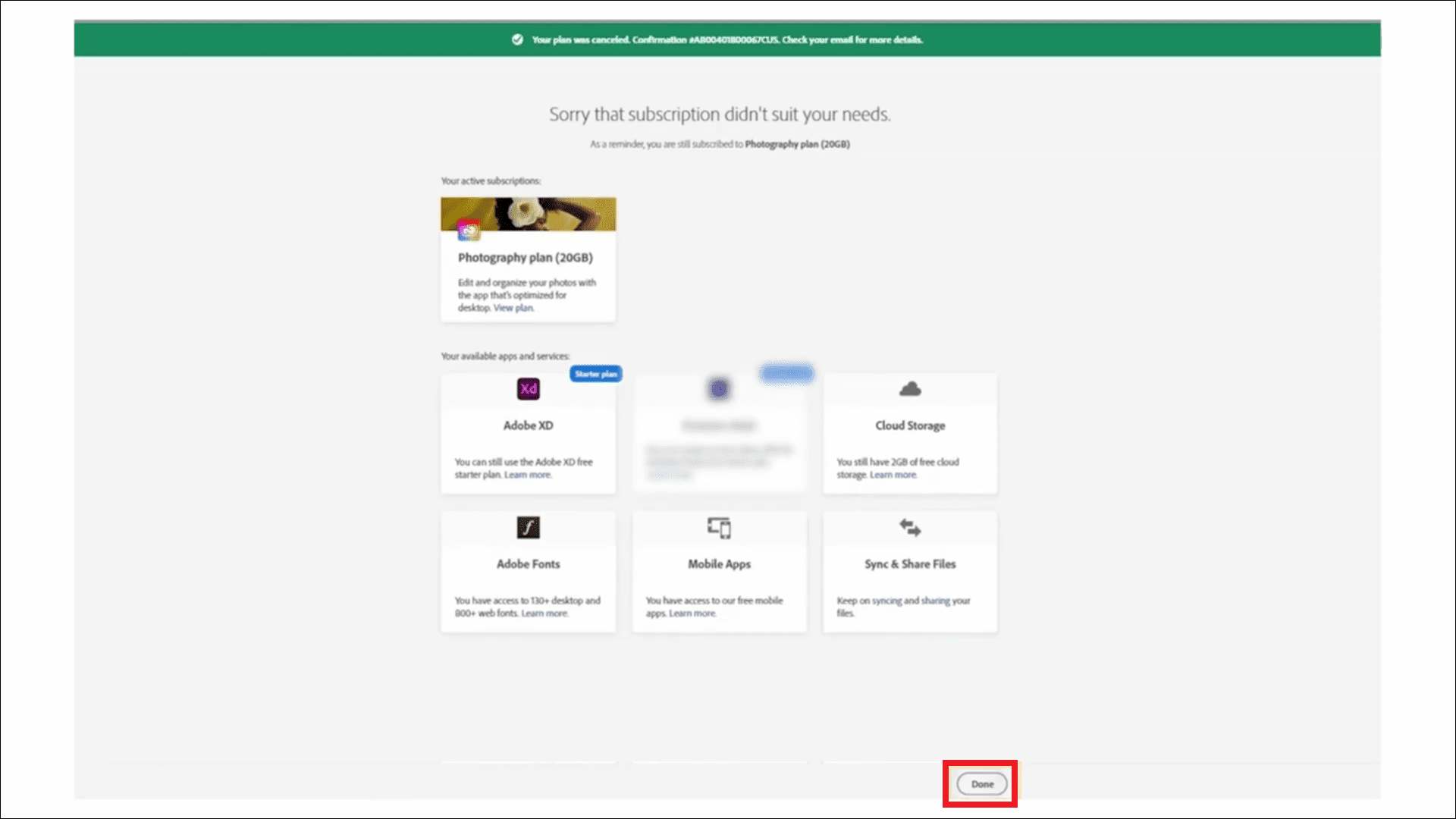
10. Вы получите подтверждение об отмене по электронной почте.
Вот и все! Теперь вы готовы отменить подписку на Adobe.

Получите VPN Unlimited сейчас
Обеспечьте себе независимость в интернете на всю жизнь!
Примечание: VPN Unlimited является частью пакета безопасности MonoDefense.
Почему вам нужен VPN
Будучи обычным пользователем интернета, вы знаете, как важно оставаться в безопасности в сети. Но знаете ли вы, что использование VPN — один из лучших способов сделать это?
VPN крайне важны для всех, кто занимается чем-либо в интернете, не говоря уже о тех, кто полагается на интернет в своей работе. А для веб-дизайнеров, которые часто работают в сети, использование VPN особенно важно.
Если вы не знакомы с преимуществами использования VPN, сейчас самое время узнать! Хороший VPN-сервис поможет вам оставаться в безопасности во время работы, сохранить конфиденциальность и зашифровать ваши данные, а также обойти географические ограничения.
Так что если вы еще не пользуетесь VPN, пришло время это изменить.
Что такое VPN
VPN поможет защитить ваши данные и конфиденциальность, а также откроет доступ к веб-сайтам и контенту, которые заблокированы в вашем регионе. Кроме того, использование VPN может помочь вам обойти брандмауэры, установленные вашим работодателем или интернет-провайдером.
В VPN Unlimited мы производим программное обеспечение VPN, которое поможет вам оставаться в безопасности в интернете. Наш VPN прост в использовании и обеспечивает надежную защиту ваших данных и конфиденциальности. Кроме того, наш VPN предоставляет 100% гарантию возврата денег.
Преимущества VPN для физических лиц
Когда вы используете VPN, ваши данные шифруются и скрываются от всех. Это означает, что ваш провайдер не может видеть, что вы делаете в Интернете, и не может продать ваши данные третьим лицам. Ваш IP-адрес также скрыт, поэтому вы можете обходить ограничения на веб-сайты и получать доступ к контенту, который заблокирован в вашем регионе.
VPN Unlimited также гарантирует безопасность и конфиденциальность при подключении к публичным сетям WiFi. Если вы используете незащищенную сеть, такую как в аэропортах и кафе, любой пользователь сети может увидеть ваши данные. VPN Unlimited шифрует ваш трафик, делая невозможным для других шпионить за вашей деятельностью.
По этим причинам VPN является отличным инструментом для обеспечения безопасности и конфиденциальности в сети. Если вам нужна повышенная безопасность и конфиденциальность, VPN — это хорошее вложение средств.
Преимущества VPN для бизнеса
Сегодня все больше компаний используют VPN для защиты своих удаленных сотрудников, ограждения своей сети от киберугроз и предоставления своим сотрудникам доступа ко всему, что есть в интернете. Вот некоторые преимущества использования VPN для вашего бизнеса:
_3382.png)
Защита удаленной команды
VPN обеспечивает безопасное соединение для вашей удаленной команды, сохраняя их данные в безопасности и защищая их от киберугроз.

Защита сети от киберугроз
VPN шифруют ваши данные, тем самым затрудняя злоумышленникам кражу вашей информации или компрометацию вашей сети.

Доступ ко всему, что есть в сети
VPN позволяют сотрудникам безопасно и надежно подключаться к интернету из любой точки мира. Это позволяет им получить доступ ко всему, что им нужно, независимо от того, где они находятся.
Попробуйте VPN Unlimited с 30-дневной гарантией возврата денег
Онлайн-свобода не бесплатна, но можно платить меньше!