
Как узнать какая сетевая карта стоит на компьютере
Не знаете какая сетевая карта используется на вашем компьютере? Не беда! Для того чтобы это узнать, вам даже не понадобится устанавливать сторонние программы. Все можно сделать с помощью встроенных в Windows инструментов.
Как узнать модель сетевой карты через Диспетчер устройств
Самый простой способ узнать какая сетевая карта стоит на компьютере это воспользоваться инструментом под названием «Диспетчер устройств». Для того чтобы открыть «Диспетчер устройств» перейдите в Панель управления, а потом перейдите в раздел «Система и безопасность – Система». Здесь, в левом боковом меню, будет ссылка на «Диспетчер устройств».
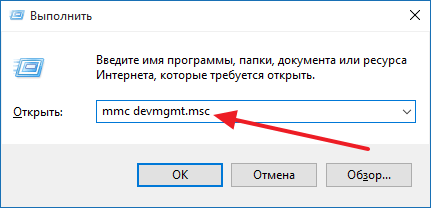
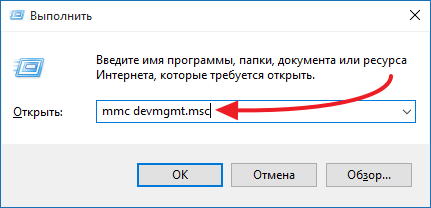
Также вы можете открыть «Диспетчер устройств» с помощью команды «mmc devmgmt.msc». Для этого нажмите комбинацию клавиш Windows + R , в появившемся окне введите «mmc devmgmt.msc» и нажмите на клавишу ввода.
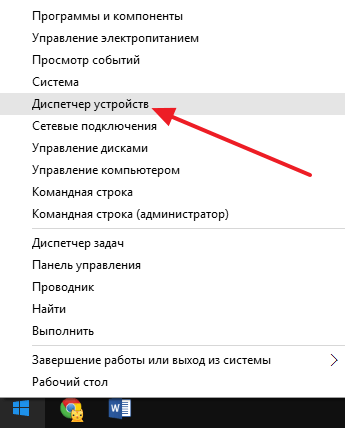
Ну а пользователи Windows 8 и Windows 10 могут открыть «Диспетчер устройств» кликнув правой кнопкой мышки по кнопке «Пуск».
После открытия «Диспетчера устройств», нужно открыть раздел «Сетевые адаптеры». Там вы сможете увидеть, какая сетевая карта стоит на вашем компьютере. В нашем случае, это интегрированная сетевая карта Qualcomm Atheros AR8152 PCI-E Fast Ethernet Controller.
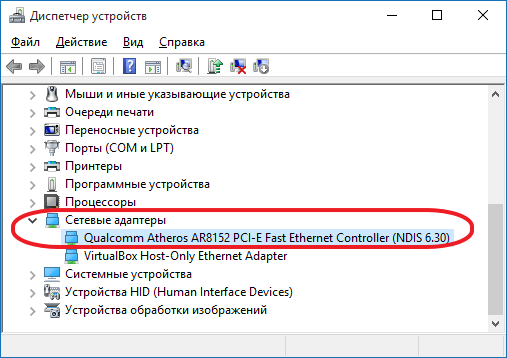
Нужно отметить, что в разделе «Сетевые адаптеры» могут отображаться виртуальные сетевые карты, созданные различными программами. Но, их легко отличить от настоящих сетевых карт, поскольку они называются по аналогии с программами, которые их создают. На нашем скриншоте (в верху) такой виртуальной сетевой картой является Virtual Box Host Only Ethernet Adapter.
Используем командную строку для получения информации о сетевых картах
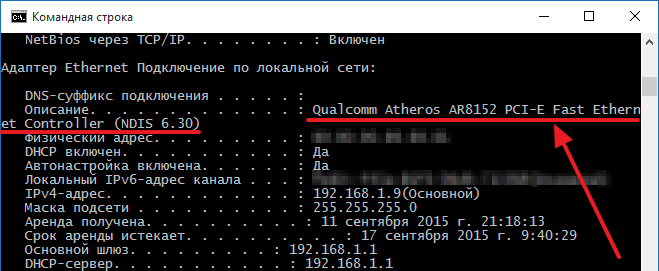
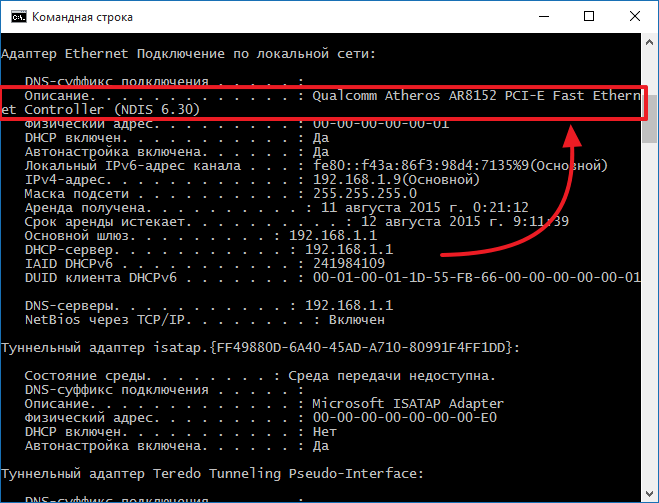
Второй способ узнать, какая сетевая карта стоит на компьютере, это командная строка. Для того чтобы воспользоваться этим способом откройте меню пуск и введите в поиск команду «CMD». Таким образом вы должны открыть командную строку Windows. В открывшейся командной строке нужно ввести команду «IPCONFIG/ALL» (скриншот внизу).
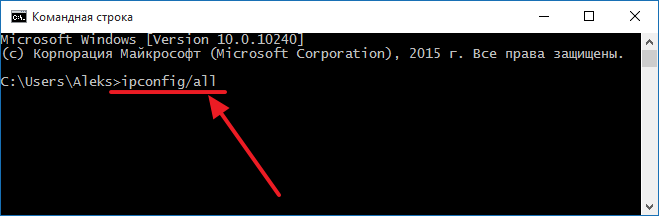
После выполнения данной команды, в командную строку будет выведена информация о всех сетевых подключениях на вашем компьютере. Для каждого из этих подключений в разделе «Описание» будет указано название сетевой карты, которая отвечает за это подключение.
Как как узнать какая у меня сетевая карта с помощью команды msinfo32
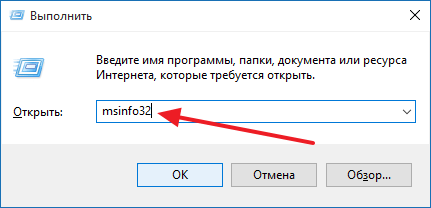
Еще один вариант получения информации о сетевой карте, это команда «msinfo32», которая открывает инструмент под названием «Сведения о системе». Для того чтобы воспользоваться данным инструментом нажмите комбинацию клавиш Windows + R и в появившемся окне введите команду «msinfo32».
После открытия окна «Сведения о системе» перейдите в раздел «Компоненты – Сеть – Адаптер».
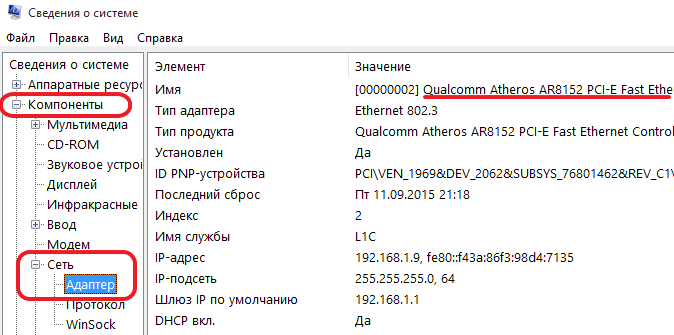
Здесь будет отображена информация о всех сетевых картах, которые используются на вашем компьютере, включая виртуальные.
Узнаем какая сетевая карта установлена в ПК на Windows 10
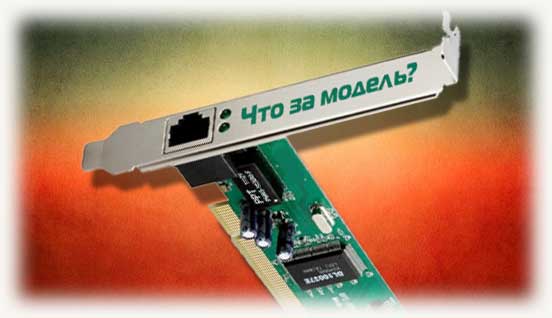
Всем привет! Сегодня поговорим, как узнать свою сетевую карту на Windows 10, в том числе если нет драйвера, на стационарном ПК и на ноутбуке. О том, как проверить LAN карту на работоспособность, можно почитать здесь.
Зачем знать какая у меня установлена марка сетевой платы
Обычно при установке Виндовс на компьютер нет необходимости искать драйвера на Ethernet-адаптер. Это ПО включено в базовый комплект и почти всегда устанавливается автоматически. Такая опция была доступна еще на «Семерке», откуда и перекочевала во все последующие версии Windows.
Однако так бывает не всегда. На материнке может быть установлена какая-то «экзотическая» модель чипа от не слишком популярного производителя, для которой попросту нет драйвера в базовом наборе. Софт придется установить вручную, а для этого нужно знать, какой именно стоит адаптер.
Также посмотреть его название нужно для обновления ПО, если операционная система почему-то не хочет делать это в автоматическом режиме.
Как определить какой у тебя адаптер с помощью Диспетчера устройств
Для определения модели таким способом нужно нажать кнопку «Пуск», перейти на Панель управления и открыть Диспетчер. Искомый компонент находится в разделе «Сетевые устройства». Обычно обозначается как Ethernet, LAN или Family Controller.
Как посмотреть название LAN адаптера с помощью сторонних программ
Есть специальные сервисные утилиты, которые помогают определить параметры установленного на компьютере оборудования. Такой способ будет эффективен, если драйвера не установлены и Виндовс не может понять, какой адаптер используется, поэтому не определяет его модель.
Чем можно воспользоваться в этой ситуации:
- Everest;
- AIDA64;
- Speccy;
- HWMonitor;
- CPU-Z.
Найти модель LAN контроллера можно в разделе «Сетевые устройства». Как правило, его модель определяется этими утилитами корректно, даже если в системе нет необходимых драйверов.
Также для вас будут полезны инструкции «Как уменьшить обороты кулера в блоке питания и стоит ли это делать» и «Как отключить питание на USB портах когда ПК выключен». Не забывайте делиться постами этого блога в социальных сетях — буду очень признателен. До скорой встречи!
С уважением, автор блога Андрей Андреев.
Как узнать какая у меня сетевая карта
Довольно часто после переустановки Windows пользователи сталкиваются с тем, что у них не работает локальная сеть и Интернет. Очевидно, что нужно устанавливать драйверы, но для какой сетевой карты непонятно. В таких случаях пользователи задаются вполне закономерным вопросом, как узнать какая у меня сетевая карта.
Как узнать какая у меня сетевая карта на Windows 7, 8 или 10
Если вы используете операционную систему Windows 7, 8 или 10, то для того чтобы узнать какая у вас сетевая карта вам необходимо отрыть « Диспетчер устройств ». Самый простой способ открыть « Диспетчер устройств » это выполнить команду « mmc devmgmt.msc ».
Для этого нажмите комбинацию клавиш Windows+R и в открывшемся окне введите команду « mmc devmgmt.msc » (без кавычек, естественно).
После этого перед вами появится окно « Диспетчер устройств ». Здесь нужно открыть раздел « Сетевые адаптеры ». В данном разделе будет отображаться название вашей сетевой карты.
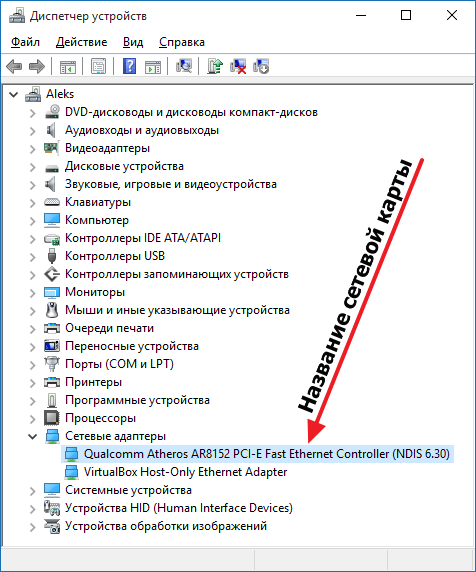
Обратите внимание, некоторые программы могут создавать виртуальные сетевые адаптеры, которые потом отображаются в списке сетевых адаптеров в « Диспетчере устройств ». Отличить такие виртуальные адаптеры довольно просто. Поскольку они имеют такое же название, как и программа. Например, на скриншоте выше есть виртуальный адаптер от программы VirtualBox.
Как узнать какая у меня сетевая карта на Windows XP
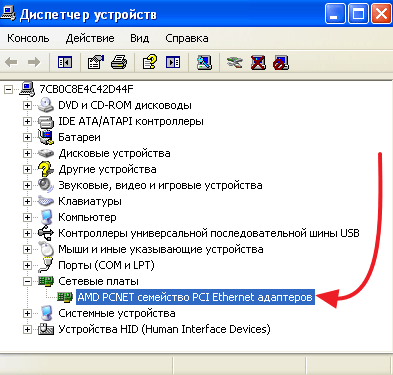
В операционной системе Windows XP все точно также, как описано выше. Вам нужно открыть « Диспетчер устройств » с помощью команды « mmc devmgmt.msc » и посмотреть название сетевой карты. Единственное отличие, в Windows XP раздел с сетевыми картами называется не «Сетевые адаптеры», а « Сетевые платы ».
Как узнать какая у меня сетевая карта с помощью командной строки
Также вы можете узнать название сетевой карты с помощью командной строки. Для этого откройте «Командную строку Windows» и введите команду « ipconfig/all ».

После этого в командной строке появится информация о всех сетевых подключениях на данном компьютере. Напротив, пункта «Описание», для каждого из сетевых подключений будет указано название сетевой карты.
Другие способы просмотра информации о сетевой карте
Все выше описанные способы получения информации о сетевой карте используют встроенные в операционную систему средства. Но, вы можете прибегнуть к помощи сторонних программ. Например, можно использовать программу AIDA64. В данной программе нужно открыть раздел « Устройства – Устройства Windows – Сетевые адаптеры ».
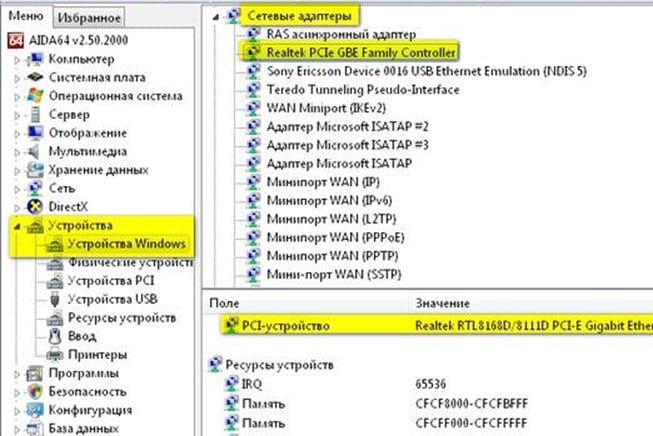
В данном разделе будет указано название сетевой карты, а также другая информация о ней.
Как проверить готовность своего оборудования к работе на скорости Интернета свыше 100 Мбит/с


Для получения скорости свыше 100 Мбит/с необходимо, чтобы среда передачи данных позволяла обеспечивать такие скорости. Рассказываем, как можно проверить, подходит ли Ваше оборудование для этого.
На возможность работы устройств на высоких скоростях влияют факторы, которые можно условно поделить на 2 категории:
- Пассивный участок сети (кабель, коннекторы).
- Активный участок сети (роутер, сетевая карта ПК).
Как проверить пропускную способность своего оборудования на пассивном участке сети
- Для обеспечения пропускной способности свыше 100 Мбит/с кабель «витая пара» на всем участке соединения должен быть 8-жильным. Под участком соединения мы понимаем:
- при технологии Ethernet: участок от коммутатора провайдера до Вашего оборудования;
- при технологии GPON: участок между ONU терминалом и роутером или ПК.
Проверить, какой кабель идет у Вас по квартире, можно, отсоединив коннектор от роутера и посмотрев на количество жил (их может быть 4 или 8).


- Если кабель 4-жильный, его нужно будет заменить на 8-жильный.
Обратите внимание, что обжимание коннекторов должно быть также качественно выполнено. Бывают случаи, когда со временем из-за постоянных манипуляций с кабелем оно ухудшается. В результате это приводит к снижению качества соединения и потерям на любой скорости.
Жителям многоквартирных домов нужно иметь в виду следующее: если раньше кабель доращивали при переходе от одного провайдера к другому, то в квартире может быть 8-жильная витая пара, а в подъезде — 4-жильная. Провести данную диагностику при необходимости помогут специалисты нашей службы поддержки.
После того как разобрались с проверкой пассивного участка, нужно позаботиться о том, чтобы Ваши устройства смогли работать на повышенных скоростях.
Как проверить пропускную способность своего оборудования на активном участке сети
На сегодняшний день большинство роутеров и сетевых карт компьютеров и ноутбуков имеют сетевой интерфейс Ethernet (разъем для подключения витой пары) 100 Мбит/с или 1000 Мбит/с. Самые дорогие модели могут иметь 2500 Мбит/с. Все стандарты также могут работать на более низких скоростях, при этом выбирается стандарт “самого слабого” устройства (например, 1000 Мбит/с ПК с 100 Мбит/с роутером будет работать на скорости 100 Мбит/с).
Примечание: если Вы включены по технологии GPON, все абонентские терминалы, которые мы предоставляем, имеют 1000 Мбит/с Ethernet порт.
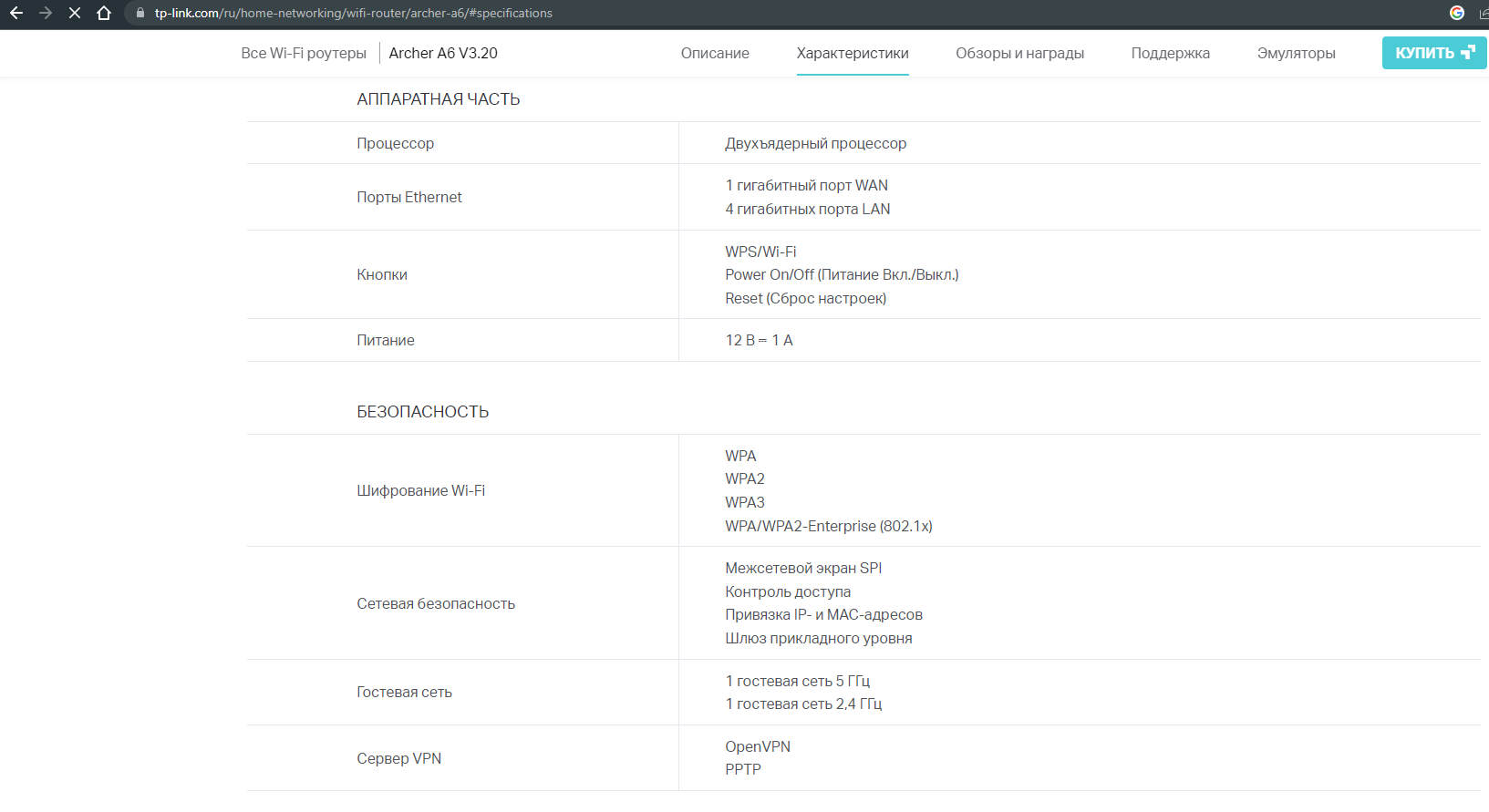
Следовательно, для проверки, подходит ли роутер, нужно определить, какая именно скорость WAN порта Ethernet. Поскольку независимо от технологии, по которой Вы подключены, роутер будет подключен именно витой парой (от нашего коммутатора, если Ethernet, или от терминала, если GPON). Наиболее простой способ это проверить — зайти на официальную страницу производителя и посмотреть характеристики определенной модели.
Важно: проверять нужно именно скорость WAN, а не Wi-Fi.
На примере роутера TP-Link Archer A6 можно увидеть, что есть поддержка 1 Гбит/с WAN:
Проверить сетевую карту ПК можно в свойствах адаптера.
Если на Вашем устройстве установлена ОС Windows, необходимо:

-
Зайти в “Поиск” — “Диспетчер устройств”.
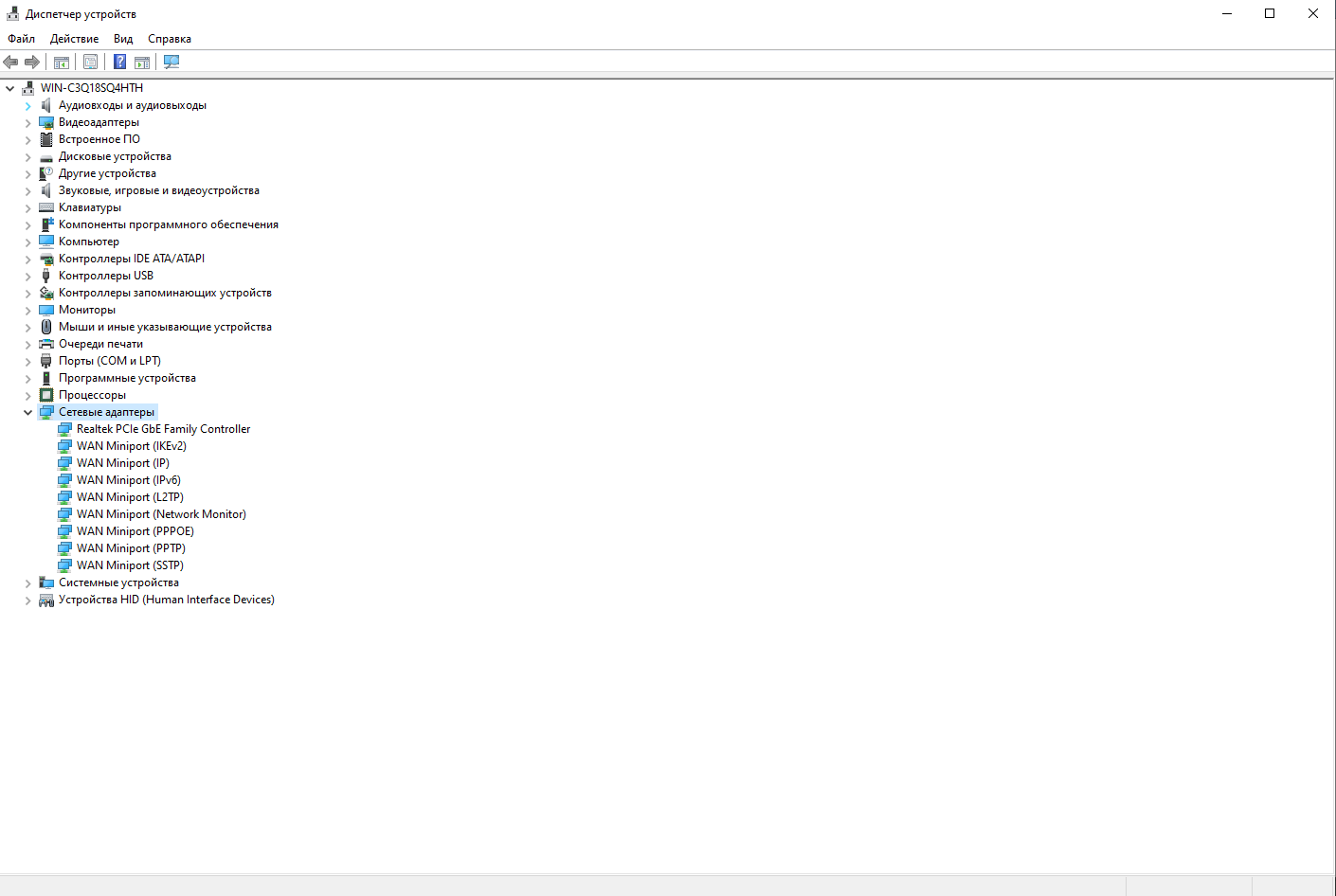
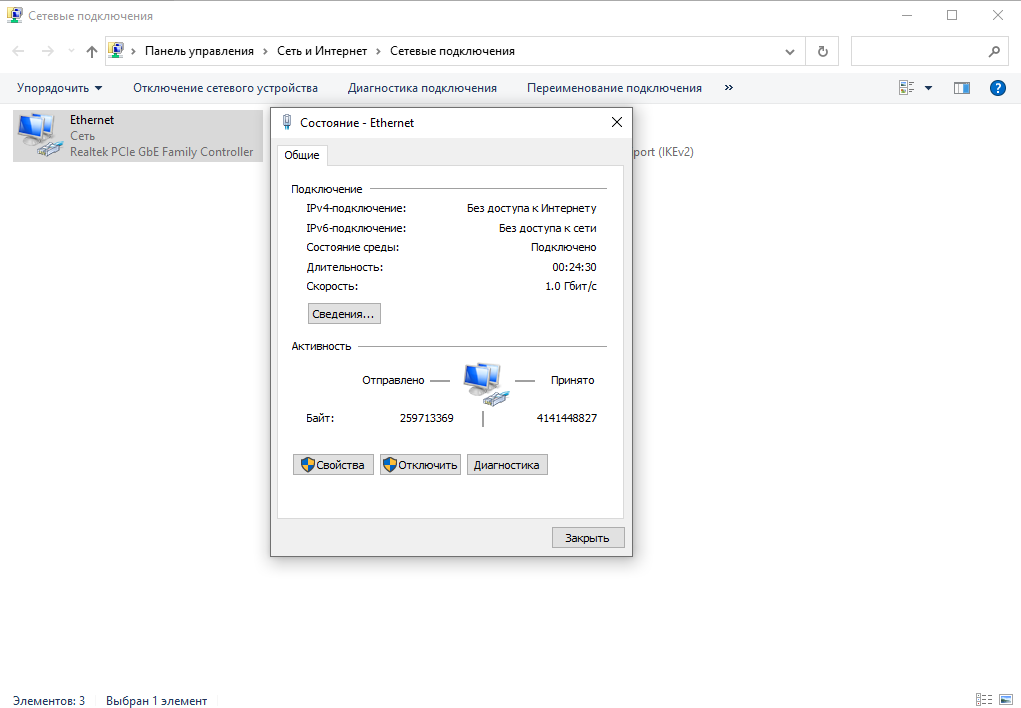
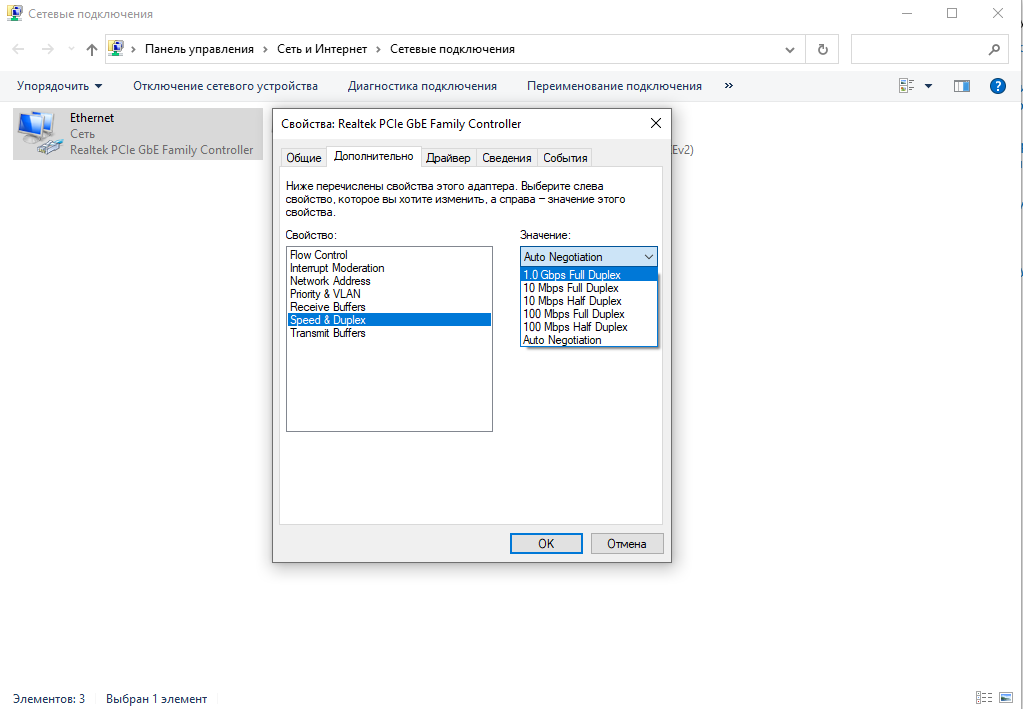
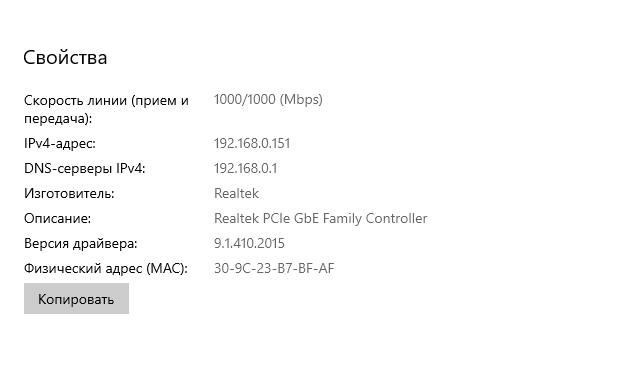
Для проверки устройств на ОС Linux порядок действий следующий:

- Открыть терминал с помощью комбінации клавіш alt+ctrl+t и ввести команду “ip link show”, чтобы узнать название интерфейса в системе.
- Далее следует использовать утилиту “ethtool” для просмотра свойств нужной сетевой карты и текущего состояния.
Из строки “Supported link modes” Вы узнаете информацию о способностях сетевой карты. Из строки “Speed” — информацию о текущем состоянии соединения (если видим 1000 Мбит/с, то между роутером, ПК и кабелем всё в порядке).
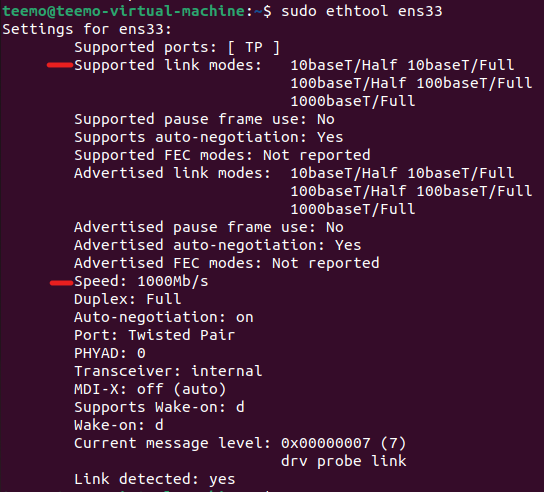
Результат такой проверки сетевой карты даст возможность понять, поддерживает ли оборудование гигабитную скорость и есть ли потребность в замене какого-то из компонентов.
В некоторых случаях, когда обновление сетевой карты усложнено (например, если у Вас ноутбук), для быстрого перехода на более высокую скорость можно приобрести портативный USB-адаптер с поддержкой гигабитного Интернета.