
Включение и отключение служб геолокации и GPS на iPhone, iPad или iPod touch
Предоставление разрешения на использование данных о вашей геопозиции
- Нажмите «Разрешить», чтобы разрешить приложению использовать информацию служб геолокации по мере необходимости.
- Нажмите «Не разрешать», чтобы запретить доступ. 2 .
- Нажмите «Спросить в следующий раз» или «Когда я делюсь» и выберите «При использовании приложения», «Разрешить один раз» или «Не разрешать».
На устройствах iOS и iPadOS для определения местоположения может использоваться интерфейс Wi-Fi и Bluetooth. Данные GPS и сотовой сети могут служить для определения местоположения на устройствах iPhone и моделях iPad (Wi-Fi + Cellular).
Включение и отключение служб геолокации для конкретных приложений
- Перейдите в раздел «Настройки» > «Конфиденциальность и безопасность» > «Службы геолокации».
- Убедитесь, что службы геолокации включены.
- Прокрутите вниз до нужного приложения.
- Нажмите приложение и выберите один из следующих вариантов.
- «Никогда»: доступ к информации служб геолокации запрещен.
- «Спросить в следующий раз» или «Когда я делюсь»: можно выбрать «При использовании приложения», «Разрешить один раз» или «Не разрешать».
- «При использовании приложения»: доступ к информации служб геолокации разрешен только во время отображения приложения или одной из его функций на экране. Если выбран вариант «При использовании приложения», строка состояния может становиться синей, когда какое-либо приложение активно использует данные о вашем местоположении.
- «Всегда»: доступ к информации о местоположении разрешен даже при работе приложения в фоновом режиме.
При этом могут отображаться пояснения о том, как именно приложения используют информацию о вашем местоположении. Некоторые приложения могу предлагать только два варианта.

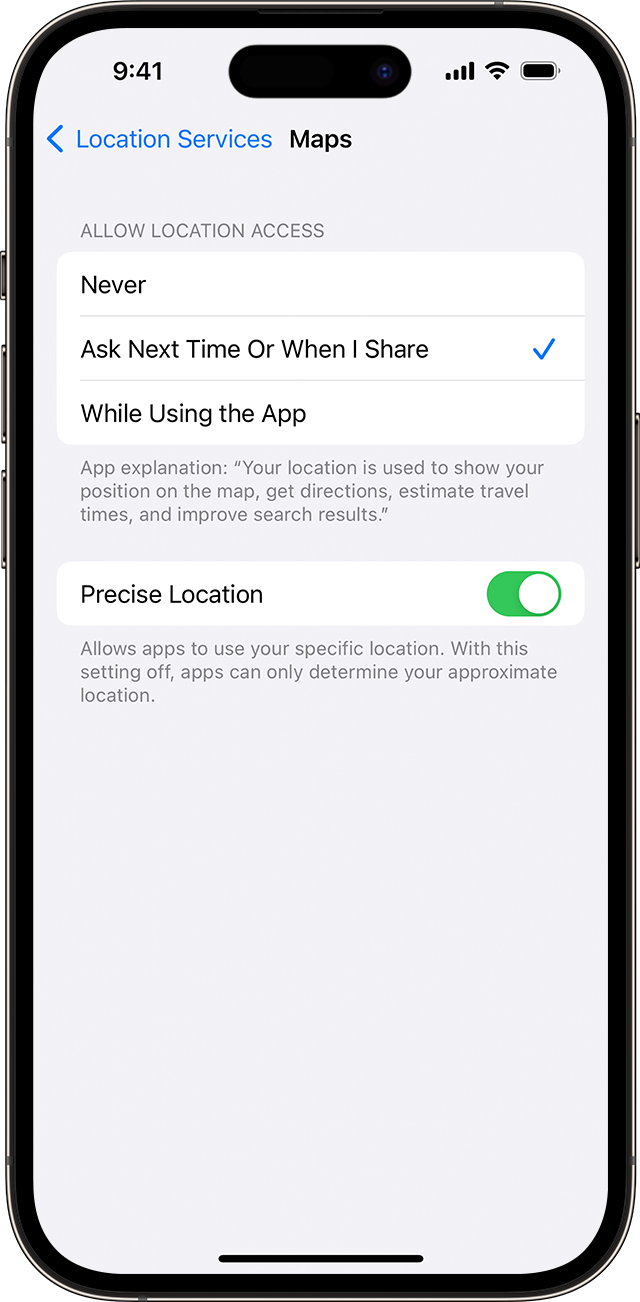
Как поделиться своей геопозицией
В iOS 14 и iPadOS 14 некоторые приложения могут использовать функцию «Точная геопозиция» для определения местоположения. Чтобы передавать только ваше приблизительное местоположение (чего может быть достаточно для приложения, которому не требуются точные геоданные), отключите функцию «Точная геопозиция». Вот как использовать эту функцию:
- Выберите «Настройки» > «Конфиденциальность и безопасность», а затем включите «Службы геолокации».
- Выберите приложение, затем включите или отключите параметр «Точная геопозиция».
- Службы геолокации используют для определения приблизительного местоположения вашего устройства данные GPS и Bluetooth (если они доступны), а также общедоступные точки доступа Wi-Fi и вышки сотовой связи.
- Приложения не будут использовать данные о вашем местоположении без предварительного запроса и получения вашего разрешения.
Плохо работает навигатор на iPhone
GPS система на iPhone выполняет такой же функционал, как и на других смартфонах. Неисправность навигатора ограничивает использование многих приложений. Когда плохо работает GPS на iPhone, стоит провести проверку программного и аппаратного состояния телефона

Причины сбоя GPS системы в iPhone
Пользователи iPhone время от времени жалуются на то, что GPS на их устройстве глючит. Причины подобного сбоя чаще всего кроются в ошибках IOS и некорректно установленных обновлениях ПО. Отклонения от нормальной работы навигатора возникают, если имеются следующие факторы:
- Плохое соединение сотовой сети и мобильного интернета.
- Сигнал навигационной системы слабый или полностью отсутствует.
- Некорректно загруженные обновления навигатора или ошибки программного обеспечения
- Неисправность чипа, антенны или других деталей, косвенно связанных навигацией Айфон.
Если программные и сетевые неполадки можно попробовать исправить самостоятельно, то выявление технических неисправностей и их устранение лучше доверять профессионалам сервисного центра.
Цены на наши услуги
от 500 руб. Оформить заявку
от 500 руб. Оформить заявку
от 500 руб. Оформить заявку
Найдите свой сервисный центр
- Москва
- Санкт-Петербург
Метро Таганская
г. Москва, Нижняя Радищевская улица, 5, стр. 1
Ежедневно с 7:00 до 24:00
Метро Лесная
г. Санкт-Петербург, ул. Литовская, дом 10
Ежедневно с 7:00 до 24:00
Простые способы устранения проблемы с GPS
Если не работает навигатор iPhone, попробуйте решить проблему следующими способами:
Перезапуск всех соединений
Зайдите в настройки Айфон и поочередно перезапустите следующие параметры:
- службы геолокации,
- беспроводное интернет-соединение Wi-Fi,
- активируйте и сразу отключите авиарежим,
- мобильные данные.
Для перезапуска соединений переведите бегунок активации в положение «отключено» и через 15 секунд верните обратно.
Разрешение на использование навигации
Если навигатор не работает при использовании определенных приложений, необходимо убедиться, что программам дан доступ к вашему местоположению. Для этого, перейдите в настройки iPhone, выберите пункт конфиденциальность, после службы геолокации, проверьте список приложений, которым разрешено определять местоположение.
Отключение режима автоматического выбора сети
В некоторых ситуациях, когда глючит GPS на iPhone справится с ситуацией помогает отключение режима LTE. В настройках сотового соединения можно выбрать полное отключение мобильных данных, либо деактивировать автоматизированный способ переключения соединений.
Перезагрузка Айфон
Программные ошибки и разовые сбои часто являются причиной, по которой навигатор работает не стабильно. Перезагрузка гаджета решает данную проблему. Выполните перезапуск iPhone способом, подходящим для вашей модели.
Сброс настроек сети
Сброс общих пользовательских настроек сотовой сети позволяет устранить возможные отклонения с получением сигнала и передачи данных геолокации. Перейдите в меню > Настройки > Сброс > Сбросить настройки сети. Помните, что данное действие приводит к обнулению введенных ранее паролей Wi-Fi и конфигурации мобильных данных.
Обнуление информации о геоданных
Произведите сброс навигационных настроек. Очистив историю запросов местоположения, возможно восстановить исправную работу GPS на iPhone. Выберите сброс основных настроек, затем «сбросить геонастройки».
Очистка и восстановление iPhone
Используя программу iTunes, произведите полную деактивацию iPhone, затем запустите режим восстановления. Не забудьте создать резервное копирование информации, хранящейся в памяти устройства.
Аппаратные неисправности iPhone
Если перечисленные способы устранения проблемы не дали результата, значит неисправность кроется в технических дефектах. К внутренним повреждениям смартфонов Apple приводят:
- Падения с высоты и удары.
- Воздействие воды.
- Неисправность зарядного устройства.
Для того, чтобы самостоятельно устранить неисправность аппаратного характера, необходимо выполнить полную проверку технического состояния, вооружиться набором специальных инструментов и иметь знания и навыки по замене внутренних элементов.
Ремонт iPhone в сервисном центре
Диагностирование техники лучше доверять профессиональным инженерам сервисного центра. Специализированное оборудование и опыт работы, позволяют мастерам установить точную причину неисправности в короткие сроки. Наш сервисный центр предоставляет возможность восстановления корректной работы Айфон на дому заказчика.
- Наберите номер телефона, указанный на сайте, или закажите обратный звонок. Консультанты службы поддержки работают в круглосуточном режиме.
- Мастер бесплатно приедет в течение часа по указанному пользователем адресу. Проведет диагностику и объяснит причину неисправности.
- При необходимости замены деталей, будут использованы комплектующие оригинального производства или на аналог, имеющий сертификаты соответствия. Аналоговые запчасти устанавливаются только по согласованию с клиентом.
- После завершения ремонтных работ, предоставляется гарантия сроком на 12 месяцев.
Закажите ремонт iPhone сейчас
Наши специалисты перезвонят вам в течение 3 минут
Как починить GPS на iPhone

Представить себе телефона без GPS сложно. Мы вообще не замечаем, что он у нас включен. Но сразу обращаем внимание, когда GPS выходит из строя. Когда приложения для вызова такси или курьерской доставки требует данные локации, а наш iPhone этого сделать не может. Почему так происходит, как и где решить проблему в вашем городе — тема данного материала.
Как понять, что GPS на iPhone неисправен
- Нет сигнала GPS;
- GPS не обновляется геолокация;
- GPS определяет реальное местоположение;
- Компас не срабатывает или указывает неверное направление;
- Приложения, работающее в непосредственной связке с GPS перестают открываться или оповещают о необходимости включить геолокации.
Одно то, что в поиске браузера поисковые запросы отображаются без привязки в вашему месту нахождения уже должно насторожить.
Как исправить неработающий GPS в iPhone
Ниже опишем несколько способов как самостоятельно решить проблему. Но все эти решения не сработают, если поврежден сам модуль, если ни один из ниже описанных методов не сработал, значит ждем вас в сервисном центре Apple Lab. А пока, не теряем надежду и пытаемся пофиксить проблему самостоятельно.
Проверяем сигнал GPS
Прежде чем предпринимать какие-либо действия и даже перезагружать телефон, выйдете из леса, подвала, здания и прочего помещения или комнаты где может пропадать сигнал. Дело в том, что радиосигнал GPS не везде действует с одинаковой силой. Для того чтобы это проверить, надо поменять место нахождения iPhone.
Разрешения для приложений
Если приложение не определяет вашу геолокацию и поэтому работает некорректно, необходимо проверить есть ли у приложения разрешение на доступ к геоданным. Для этого заходим в “Настройки”, “Конфиденциальность”, “Служба геолокации”.
Здесь можно самостоятельно выбрать программы, которым будет открыт доступ к вашему местоположению. Тут же кстати, можно убрать геометку на фото, чтобы публикуемые в Instagram фотографии не отображали ваше местоположение.
Выключить и включить геолокацию на iPhone
Иногда в программной оболочке iPhone случаются сбои. GPS перестает работать сам по себе. В этом случае помогает просто выключить — включить функцию в меню быстрого доступа. Для этого делаем все то же самое, как в способе описанном выше. Выключить переключатель напротив пункта “Служба геолокации”, а потом опять включить.
Так же решить проблему поможет отключение включение всех беспроводных подключений. Для этого в меню быстрого доступа активируем “режим полета”, а затем отключаем.
Сбросьте геолокационных и сетевых данных
К этому способу прибегаем только тогда когда предыдущие не помогли, а также когда есть резервная копия вашего iPhone.
В этом случае делаем следующее. Заходим в “Настройки”, “Основные”, “Сброс”. Затем жмем и нажав “Сбросить настройки сети” и “Сбросить геонастройки”. Имейте введу, в этом случае “слетят” не только ваши геоданные, но и настройки мобильной сети.
Дальше вводим пароль Apple ID для подтверждения своих действий. После чего подключаемся к сети Wi-Fi и по новой настраиваем все сброшенные службы.
Перезагрузка, обновление или восстановление iPhone
После того как вы проделали все вышеописанные действия, и ни один из методов не подошел, пора приступать к перезагрузке iPhone и обновлению. Но сперва, все же следует проверить обновление. Для этого заходим в “Настройки”, “Основные”, “Обновление ПО”. Если для вашего iPhone есть обновление, будет единичка красном в кружечке, жмем ее и действуем согласно инструкции на экране.
Если обновление не требуется попробуйте восстановить iPhone. Мы рекомендуем делать это только после перезагрузки и когда наверняка убедились в том, что ни один из вышеописанных методов не сработал. Также предварительно надо сделать резервную копию.
После того как все программные методы лечения были использованы и не дали ожидаемого результата, приглашаем в сервисный центр Apple Lab. Так как скорее всего в вашем случае неисправен сам модуль GPS.
Перестал работать GPS на iPhone – как починить?
Илья – главный редактор сайта softdroid.net. Является автором нескольких сотен руководств и статей по настройке Android. Около 15 лет занимается ремонтом техники и решением технических проблем iOS и Android. Имел дело практически со всеми более-менее популярными марками мобильных смартфонов и планшетов Samsung, HTC, Xiaomi и др. Для тестирования используется iPhone 12 и Samsung Galaxy S21 с последней версией прошивки.
Наряду с другими техническими проблемами, часто у пользователей iPhone возникает проблема с получением GPS-сигнала со спутника. Причем это происходит вне зависимости от версии iOS. В результате, не работают карты, другие gps-зависимые приложения, либо местоположение указывается неточно. Что ж, будем выяснять, почему GPS не работает и как это исправить. Начнем с самых простых, но не всем очевидных способов.
Содержание:
Включаем / отключаем сервис Location
Соответствующую службу необходимо вручную включить на iPhone. В некоторых случаях приложения для определения вашей локации используют wi-fi сеть, в результате данные предоставляются неточно.
Поэтому убедитесь, что прием GPS на телефоне включен. Как это сделать:
- Перейдите в Settings (Настройки)

- Нажмите на кнопку Privacy (Конфиденциальность)
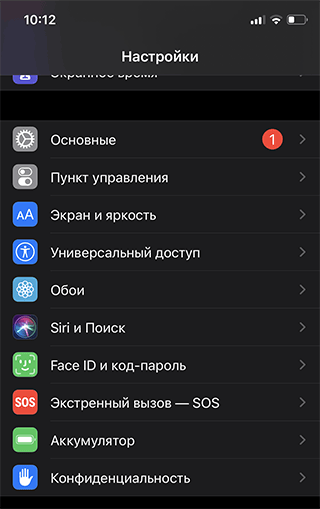
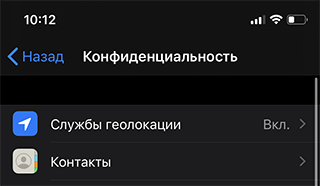
- Тапните по пункту Location Services (Службы геолокации)
- Отключите сервис Location Services, нажав на кнопку Выключить.
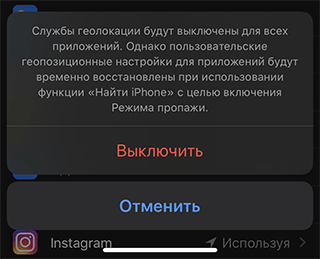
- Подождите полминуты-минуту и сместите ползунок в положение On.
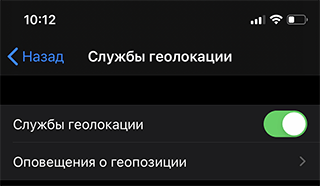
Метод достаточно примитивный, но он работает на старых версиях iOS, где иногда наблюдается похожее подписание сервиса и его нужно вручную перезагрузить описанным способом.
Убедитесь, что автономный режим выключен
По аналогии с вышеназванным способом, попробуйте переподключить режим “В самолете”. Если вы забыли его деактивировать, то все беспроводные соединения, мобильная сеть и GPS будут недоступны. Скорее всего, на экране появится уведомление о том, что “сервис недоступен”.
Отключить автономный режим на iPhone можно так:
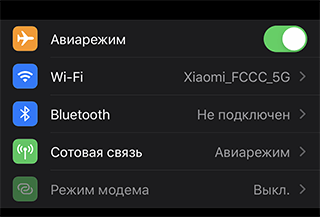
- Перейдите в Settings (Настройки)
- Включите Airplane mode (Авиарежим), сместив ползунок вправо.
- Выждите 20 сек — 1 минуту и снова включите данную опцию.
Данная мера универсальна и во многих других ситуациях, не только при сбоях GPS.
Корректно выставленное время
Казалось бы, нет взаимосвязи между точностью выставленного времени / временной зоны с GPS, однако и такое случается. Необходимо выставить точные настройки в iPhone, чтобы они соответствовали вашему местоположению (сами этот способ не тестировали, но он приведен во многих других мануалах).
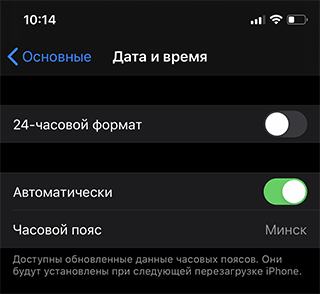
Проще всего включить автосинхронизацию времени на iPhone, для этого
- Откройте Settings (Настройки)
- Перейдите в раздел Основные > “Date & Time” (Дата и время)

- Отметьте флажком опцию “Set automatically” (Автоматически).
Обновление GPS-навигатора
Если GPS не работает в определенном приложении (навигатор, карты), имеет смысл обновить его. Возможно, устаревший код или обновление iOS повлияли на то, что данное приложение работает со сбоями и не “видит” GPS-сигнал.
Обновить софт на iPhone можно так:
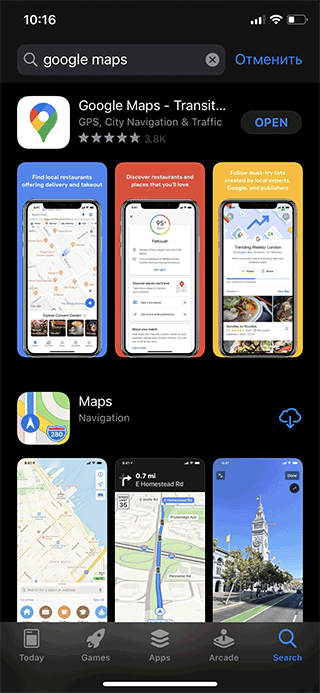
- Перейдите в App Store.

- Откройте вкладку Updates.
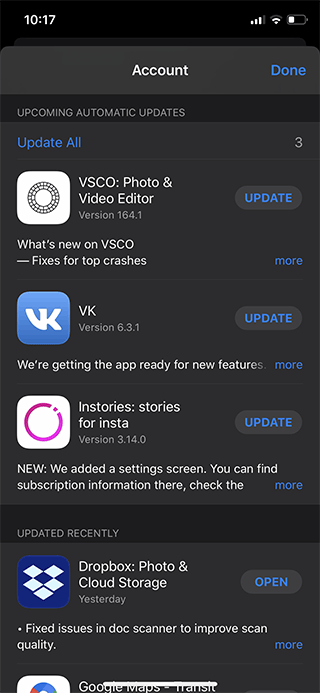
- Проверьте наличие новых версий для приложений, где наблюдаются проблемы.
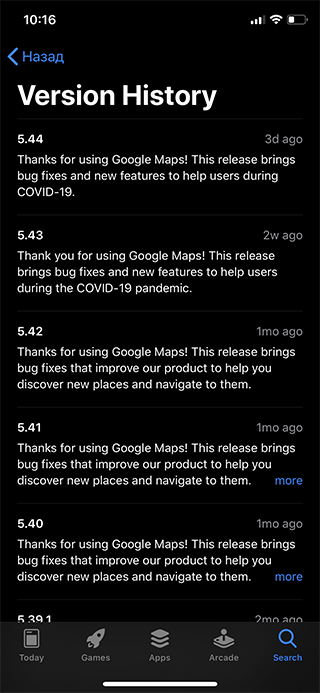
- В Version history (Истории версий) можете прочесть, исправляет ли обновление работу GPS.
Сброс настроек через iPhone
Допустим, вы перепробовали все методы и это ни к чему не привело. В таком случае, сброс настроек может одним разом обнулить все программные ошибки в текущей прошивке и, тем самым, вернуть GPS-модуль в работоспособное состояние.
Важно. Настоятельно советуем сделать резервную копию данных на телефоне через программу iTunes (автоматически), в Finder или iCloud (через ручное копирование файлов). Если вы не сделаете бэкап – потеряется все файлы на Айфоне.
Как сбросить настройки в iPhone через Macbook / ПК:
- Запустите iTunes;
- Подключите iPhone к ноутбуку / Macbook / ПК через USB-кабель;
- Дождитесь, пока iTunes не обнаружит подключенное устройство;
- Выберите iPhone в списке;
- Во вкладке Summary выберите пункт Restore located;
- Подтвердите действие;
- После сброса настроек iPhone уйдет в перезагрузку;
- Мобильное устройство обнулено, сейчас проверьте работу GPS.
Создание резервной копии файлов на iPhone
Перед тем, как что-то менять в системе, обязательно сделайте резервную копию всех важных файлов (при автоматическим обновлении, смартфон сам делает копию). Для этого,
- В настройках перейдите в свой аккаунт
- Найдите iCloud
- Пролистайте вниз до пункта “резервное копирование”
- Здесь вы увидите число и время последнего сохранения данных, а чуть выше – кнопку “создать резервную копию”
- В случае неудачи с обновлением, у вас есть возможность все вернуть.
Обновите версию iOS на iPhone
Если GPS работал стабильно и вдруг перестал, возможно проблема в вашей версии iOS. Обычно обновление системы происходит автоматически. Разработчики сделали этот процесс максимально удобным и незаметным для пользователя. Но иногда в новом ПО есть баги, для “лечения” которых, чаще всего, достаточно обновить iPhone.
Как обновить iOS вручную:
- Найдите в настройках пункт “Основные”
- Кликайте на “Обновление ПО” и подождите. Если есть не установленная версия, ваш iPhone ее найдет.
- Нажмите “Загрузить и установить”
- Дождитесь окончания обновления, соглашаясь с предложениями смартфона. Желательно, чтобы в процессе iPhone находился на зарядке.
- После перезагрузки, проверьте работоспособность GPS.
Переключитесь с мобильного интернета на WI-FI
Если связь со спутником GPS не стабильна или вовсе отсутствует, смартфон получает информацию через Wi-Fi сети. Это помогает определять местоположение в помещениях, где радиосигнал слабый. Чтобы этот режим работал, достаточно просто подключиться к доступной сети.
- С домашнего экрана зайдите в настройки.
- Перейдите в пункт «Wi-Fi» и включите функцию.
- Дождитесь окончания поиска доступных сетей и выберите нужную.
- Введите пароль.
- После подключения к Wi-Fi ваш iPhone определит текущее местоположение.
Используйте другой GPS навигатор
Программные ошибки могут быть и в отдельно взятых приложениях. Такие баги, как правило, появляются после обновлений. Если GPS навигация не работает во встроенных картах или в Google Maps, попробуйте использовать другое приложение.
Обзоры лучших навигаторов для iPhone смотрите читайте здесь.
Исправьте настройки мобильной сети
Нормальной работе GPS могут мешать настройки вашего мобильного оператора. Как правило, они устанавливаются автоматически при подключении телефона к сети. Но иногда этот процесс может проходить некорректно. В этой ситуации можно сбросить текущие настройки и установить новые.
Как сбросить настройки сети:
- Перейдите в Настройки.
- Выберите пункт “Основные”
- Нажмите на “Сброс”
- Кликните “Сбросить геонастройки”
После этого разрешения на отслеживание вашего местоположения для всех приложений будет отключено. Вам нужно поменять настройки.
- В Настройках найдите пункт “Конфиденциальность”
- Выберите “Службы геолокации”.
- Дайте разрешения нужным приложениям.
- Перейдите в “Системные службы” и сделайте настройки.
Замена GPS модуля
Если ни один из способов не сработал, возможно в вашем iPhone поврежден модуль GPS. К сожалению, даже самая надежная техника выходит из строя. Ремонт модуля потребует средств и времени.
Чтобы узнать стоимость и решить проблему, необходимо обратиться в сервис Apple. Найти адрес центров в вашем городе можно в службе поддержки.
- Перейдите по адресу https://getsupport.apple.com/?s=n
- Выберите продукт, который требует ремонта. В нашем случае — iPhone (фото 1 и 2)
- Выберите пункт “Другие вопросы” (фото 3)
- Кликните на “Карты” (фото 4)
- Нажмите продолжить (фото 5)
- Пролистайте ниже и выберите “Чат” (фото 6)
- Укажите серийный номер вашего iPhone и, после соединения с сотрудником поддержки, попросите написать адреса сервисных центров Apple в вашем городе.
Мы рекомендуем узнавать адреса через поддержку, так как поисковые системы в числе первых выдают обычные сервисы по ремонту.
Замена Refurbished iPhone на оригинал
Самая неприятная причина неработающего GPS — его отсутствие. Такое случается, если вы купили восстановленный девайс. Refurbished iPhone — это отличная возможность купить рабочий смартфон по более низкой цене, но только в том случае, если ремонт осуществлял производитель. К сожалению, рынок переполнен телефонами, которые были восстановлены третьими лицами. Работоспособность таких девайсов крайне непредсказуема.
Проверить ваш iPhone на оригинальность можно на сайте Apple. Для этого понадобится серийный номер устройства.
- Перейдите в настройки.
- Выберите пункт “Основные”.
- Перейдите в раздел “Об этом устройстве”. Серийный номер состоит из цифр и букв.
- Также эта информация указана на коробке и на слоте под SIM карту.
Теперь стоит сравнить цифры и буквы номера в этих трех местах. Они должны быть одинаковыми. Если все сходится, перейдите на сайт Apple и введите серийный номер.
Другие способы исправления работы GPS
- Перезагрузка: сделайте рестарт – обычно таким образом решаются простые программные сбои на iPhone. Как вариант, выключите и включите устройство.
- Перейдите в другую локацию: возможно, в данных координатах GPS-сигнал не обнаруживается или очень слаб.
- Обновите iOS. Обновление безопасно, производится в полуавтоматическом режиме и комплексно решает многие проблемы, имевшие место в старой версии мобильной ОС.
- Попробуйте комбинированный метод: если какой-то из пунктов данной инструкции не помог наладить связь GPS-модуля со спутниками, попробуйте другой описанный метод. Пройдитесь по всему списку: возможно, что-то вы упустили.
- Решить аппаратную поломку можно только через авторизованный сервис. Зайдите на сайт техподдержки Apple и выберите ближайший сервис для обращения. Если проблема была инициирована не вами, вам починят GPS бесплатно.