
Как синхронизировать iPhone с другим iPhone?
Для того чтобы синхронизировать ваш Apple iPhone с другим устройством (iPhone, iPod или iPad) вы можете воспользоваться функцией резервного копирования iCloud, чтобы создать резервную копию данных вашего старого устройства, а затем восстановить её на новом устройстве. Сохраненные сообщения, учетные записи электронной почты, фотографии, заметки и другие личные настройки будут перенесены на новое устройство.
Начните с создания резервной копии данных старого устройства в iCloud.
1. Перейдите в раздел “Настройки” > iCloud > “Хранилище и копии”.
2. Включите параметр “Копирование в iCloud”.
3. Нажмите “Создать копию”.
4. Дождитесь завершения резервного копирования. Обратите внимание что эта копия будет хранится на серверах Apple, так что время её создания зависит от скорости вашего интернета и объема копируемых данных. iCloud создает резервную копию данных устройства один раз в день.
Теперь вы можете восстановить резервную копию iCloud на новом устройстве. Просто выберите пункт “Восстановить из резервной копии iCloud” после включения нового iPhone или воспользуйтесь функцией сброса настроек. Выберите “Настройки” > “Основные” > “Сброс” > “Стереть контент и настройки”. Будьте внимательны! Не стирайте ваши данные если у вас еще нет резервной копии iCloud.
При восстановлении можно выбрать какую именно резервную копию вы хотите восстановить. Для переноса других данных, которые не содержатся в резервной копии (например, музыки, видеозаписей или программ, загруженных ранее из AppStore), необходимо подключить устройство к iTunes.
Если у вас нет учетной записи iCloud или вы просто хотите сохранить резервную копию на компьютере, то для создания резервной копии и переноса содержимого на устройство можно использовать iTunes. Cкачать iTunes можно на официальном сайте.
В программе iTunes выберите меню “Файл” > “Устройства” > “Создать резервную копию”.
Чтобы убедиться, что резервная копия создана успешно, откройте окно настроек iTunes и перейдите на вкладку “Устройства”. Должно отобразиться имя устройства, а также дата и время создания резервной копии.
Чтобы восстановить данные из резервной копии на новый iPhone просто подключите его к ПК, а в iTunes выберите меню “Файл” > “Устройства” > “Восстановить из резервной копии” или щелкните правой кнопкой мыши имя устройства и выберите пункт “Восстановить из резервной копии”.
Обратите внимание, программа iTunes и iOS не поддерживают установку резервных копий более поздних версий iOS на устройства, использующие более ранние версии iOS.
Как синхронизировать iPhone с iPad?
Узнайте, как наиболее эффективно обеспечить синхронизацию всех ваших файлов на устройствах Apple.
Довольно сложно систематизировать файлы на компьютере и смартфоне и управлять ими. Но если добавить к этому еще и планшет, вы рискуете заблудиться в цифровом лабиринте. Синхронизировать iPad или iPhone с компьютером не составляет труда, но синхронизировать эти два устройства между собой уже потребует напряжения сил.
Хотя и в iPad, и в iPhone используется операционная система iOS, они не похожи друг на друга. Вы, вероятно, также используете смартфон для одних целей, а планшет — для других, однако вам может понадобиться доступ к определенному содержимому с каждого из них. В Dropbox мы стремимся к тому, чтобы сделать сложные задачи легкими, поэтому помогаем вам упростить процессы подписания, отправки и хранения документов на разных устройствах. Поиск нужного изображения в многочисленных папках на нескольких гаджетах отнимает много времени. Но этого можно избежать благодаря облаку — оптимальному месту хранения файлов.
Не усложняйте: используйте Dropbox для синхронизации iPhone и iPad
Проще всего синхронизировать iPhone и iPad, используя Dropbox в качестве основного облачного хранилища. Если все ваши файлы находятся в Dropbox, вы легко получите к ним доступ на любом устройстве с подключением к Интернету. Воспользовавшись автоматической загрузкой с камеры, вы сможете автоматически пересылать файлы с iPhone или iPad непосредственно в Dropbox. Это обеспечивает большую гибкость и экономит много места на вашем устройстве — так что вы никогда не окажетесь на очередном грандиозном мероприятии. без памяти камеры мобильного телефона! Просто включите загрузку с камеры, как только вы скачали мобильное приложение Dropbox, чтобы начать работу.
Храните все файлы в облаке и скачивайте их на свое устройство только в том случае, если хотите отредактировать их или сделать доступными в автономном режиме. К вашим услугам даже редактирование документов Microsoft Office непосредственно в приложении Dropbox для iOS, поэтому нет необходимости сохранять их локально, пока вы работаете с ними.
Экономьте время: вы также можете включить загрузку с камеры, чтобы автоматизировать весь этот процесс. Она позволяет Dropbox загружать фотографии даже при закрытом приложении. Таким образом, вы можете полностью удалить снимки со своего устройства, как только они будут перемещены в облако для безопасного хранения.
Лучше, чем iCloud? Благодаря функции восстановления файлов вы не потеряете фотографию или музыкальную композицию, удалив ее со своего iPhone, как при использовании iCloud.
Доступ к Dropbox через приложение «Файлы» на iPhone и iPad
Каждое устройство iPadOS и iOS поставляется с предустановленным приложением «Файлы» от Apple. Каждый раз, когда вы создаете или скачиваете файл на iPhone или iPad, он сохраняется в приложении «Файлы» независимо от того, хранится он локально или в облаке. Но вы, вероятно, не знаете, что ваши папки Dropbox автоматически добавляются в приложение «Файлы», чтобы вы могли работать со всеми файлами в едином пространстве.
Интеграция Dropbox в приложение «Файлы» упрощает хранение материалов в облаке, обеспечивая при этом быстрый и легкий доступ к ним. С помощью приложения «Файлы» вы также можете легко перемещать содержимое в Dropbox с устройства или из iCloud.
Интеграция Dropbox в приложение «Файлы».
1. Скачайте приложение Dropbox для iOS из магазина приложений.
2. Приложение «Файлы» автоматически создаст папку Dropbox в разделе «Местоположения».
3. Ваша папка Dropbox останется в приложении «Файлы» и будет автоматически обновляться, пока на вашем телефоне установлено приложение Dropbox.
С помощью приложения «Файлы» вы можете искать, просматривать, скачивать, копировать, перемещать, переименовывать и редактировать файлы в Dropbox, а также загружать их непосредственно в папку Dropbox из поддерживаемых приложений.
Беспроводная синхронизация iPhone и iPad с помощью iCloud
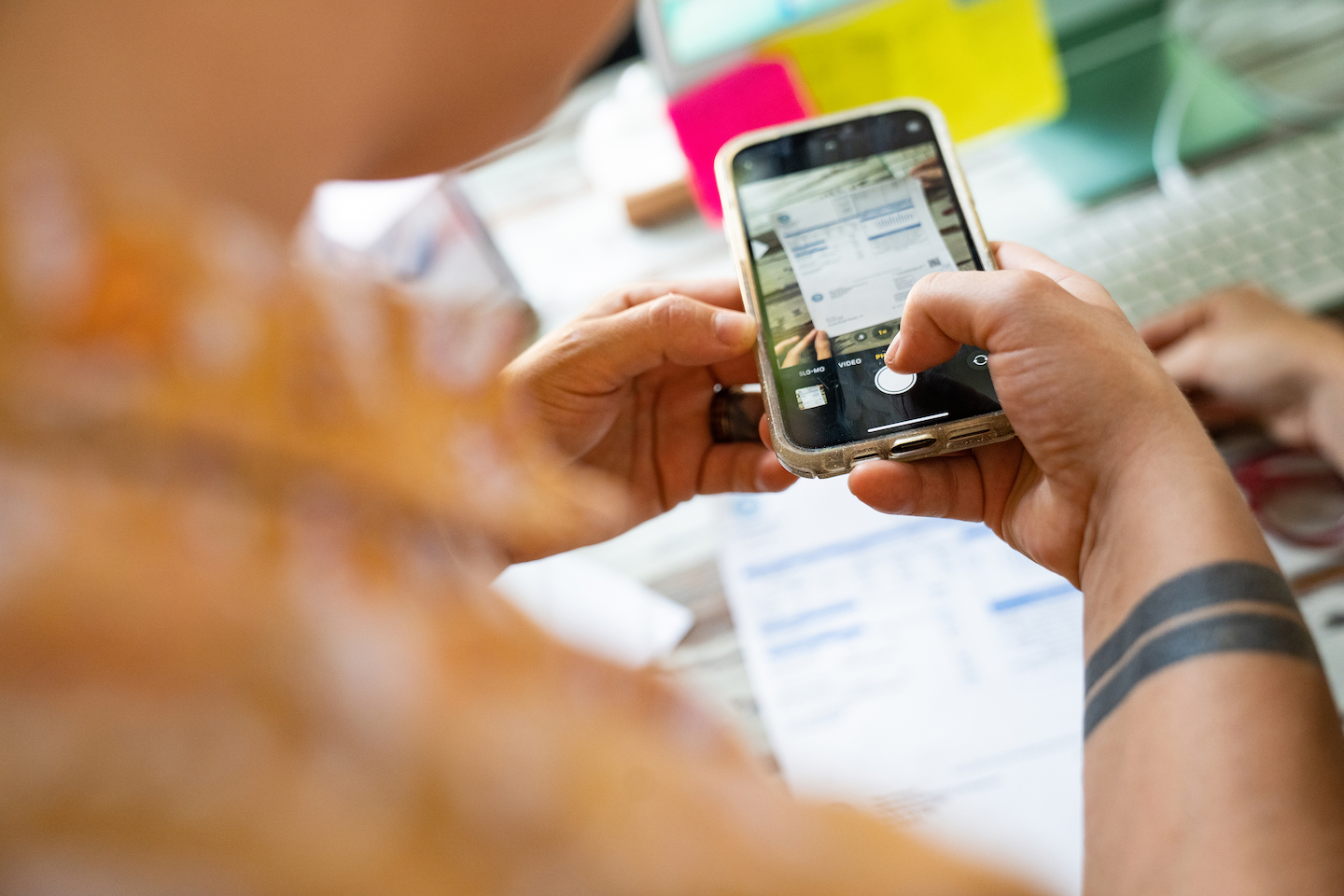
Использовать iCloud для синхронизации iPhone с iPad не так просто, как хотелось бы. Для этого вам нужно войти в приложение «Настройки» на обоих устройствах и вручную выбрать, какие приложения и содержимое вы хотите синхронизировать.
Этапы синхронизации:
- Сначала убедитесь, что вы вошли в один и тот же аккаунт Apple ID на обоих устройствах и что на них включена функция Wi-Fi. В разделе iCloud приложения «Настройки» вы увидите список приложений, которые можно синхронизировать на всех ваших устройствах, и сможете включить или отключить синхронизацию для каждого приложения отдельно.
- Затем перейдите в раздел «Пароли и аккаунты» приложения «Настройки», чтобы убедиться, что на обоих устройствах подключен один и тот же аккаунт электронной почты.
- После этого убедитесь, что на обоих устройствах совпадают все настройки.
Как только все настройки завершены, любые изменения, внесенные в синхронизированном приложении, будут отображаться на всех устройствах. Например, если вы добавите запись в календарь на iPhone, календарь на iPad обновится соответствующим образом.
Важно отметить, что вышеизложенный метод позволяет синхронизировать данные определенных приложений на iPhone и iPad, но не полностью все содержимое и не мгновенно. Если вы используете оба устройства и на каждом из них сохранены разные файлы, вы не сможете сразу же объединить их. Если вы хотите синхронизировать все одновременно, вам нужно будет восстановить заводские настройки на одном устройстве, удалив все его содержимое.
Однако если одно из ваших устройств совершенно новое, проще скопировать содержимое с другого устройства, создав резервную копию iCloud исходного устройства и восстановив ее на новом после выполнения настроек. Это позволит синхронизировать почти все данные на обоих гаджетах, за исключением файлов, уже хранящихся в iCloud (например, контактов, заметок, фотографий iCloud, сообщений), ваших настроек Touch ID и Apple Pay, а также вашей фонотеки iCloud.
Фотографии и фонотека iCloud — это отдельные разделы iCloud, которые необходимо включить вручную. Конечно, мы не объективны, но настаиваем на том, что использование iCloud для синхронизации фотографий, видео и музыки на разных устройствах имеет некоторые недостатки, о которых мы расскажем ниже.
Проблемы при использовании iCloud для синхронизации iPhone и iPad
В отличие от системы облачного хранения данных Dropbox, хранение содержимого в iCloud может стать проблемой, если вы в дальнейшем перейдете на устройство Android или если новый компьютер — не Mac. (Можно использовать iCloud на устройствах, отличных от Apple, но в этом случае есть ряд ограничений.)
Хотя iCloud предлагает 5 ГБ свободного пространства бесплатно, это хранилище используется не только для ваших личных материалов, но и для других, более объемных файлов, таких как резервные копии, поэтому место быстро заканчивается. Когда это произойдет, вы не сможете синхронизировать свои устройства.
Функция «Фото iCloud» предлагает два варианта хранения фотографий на вашем устройстве. Если вы выберете вариант «Оптимизировать хранилище», ваши фотографии будут сохранены в iCloud, но версии более низкого качества по-прежнему будут храниться на вашем устройстве, а это означает, что снимки по-прежнему занимают место даже при условии использования iCloud. Если вы выберете вариант «Скачать и сохранить оригиналы», ваши фотографии будут храниться на вашем телефоне и в iCloud в оригинальном качестве, но это не идеальное решение, если нужно освободить место.
Фонотека в iCloud подвержена тем же рискам. Она не поддерживает доступ для всей семьи. iCloud разработан в первую очередь для личного пользования, поэтому имеет ограниченные возможности обмена файлами. Также все усложняется, если вы пытаетесь загрузить второй экземпляр композиции или музыку, скачанную не из iTunes. Как и в случае с «Фото iCloud», могут возникнуть трудности с определением, какие файлы хранятся локально, а какие — в облаке, и, если вы скачали разные музыкальные композиции на разные устройства, собрать их воедино будет сложной задачей.
Почему бы не упростить синхронизацию?
Хотя у вас, возможно, еще останется определенная потребность синхронизации ваших устройств iOS (контакты; календарь; примечания; приложения) с использованием идентификатора Apple ID, рассмотрите что-то более простое для своих фотографий и документов. Можно легко избежать неудобств и ограничений, которые возникают при синхронизации через iCloud. Переместив файлы с iPad и iPhone в Dropbox, вы сможете открывать их не только на этих двух устройствах, но и на любом другом с подключением к Интернету.
Устранение неполадок с Связь с телефоном
Проверьте наличие обновлений вСвязь с телефоном, открыв параметры > Сведения >Проверить наличие обновлений. Установите все ожидающие обновления, чтобы обеспечивать актуальность своего содержимого.
Кроме того, может потребоваться проверить наличие обновлений в приложении Связь с Windows на вашем устройстве с Android. Перейдите Параметры > Проверка наличия обновлений или перейдите в раздел Сведения >». . .» (Еще) > Сведения о Связи с Windows.
Для поддержания синхронизации содержимого необходимо, чтобы компьютер с Windows и устройство с Android были включены и подключены к Интернету. Кроме того, рекомендуется установить функцию Экономия заряда в положение Отключено(поскольку она может повлиять на важные уведомления для приложения).
Можно ли выполнить синхронизацию по мобильному Интернету вместо Wi-Fi?
Да, мобильный Интернет можно использовать для синхронизации с компьютером. Однако если вас беспокоит ограничение по объему данных, рекомендуется использовать подключение к сети Wi-Fi.
На устройстве с Android:
- Откройте приложение Связь с Windows.
- Выберите Параметры .
- Выберите Синхронизация через мобильный Интернет.
- Включите этот параметр.
Как можно улучшить связь между устройством Android и компьютером?
Для наиболее быстрого и надежного соединения устройство Android и компьютер должны быть подключены к той же доверенной сети Wi-FI. Эта оптимизация невозможна в общедоступной сети, например в кафе, отеле или аэропорту.
При первом подключении к сети Wi-Fi на компьютере с Windows вам будет предложено установить ее как общедоступную или частную (доверенную). Подробнее
Эти изменения могут быть не всегда доступны, например если ваше сетевое подключение контролируется или ограничивается на рабочем месте.
У меня возникают проблемы с подключением устройства Android к компьютеру
Прежде чем приступить к изменению параметров рекомендуется выполнить следующие быстрые проверки:
- Дважды проверка вы используете один и тот же учетная запись Майкрософт для входа как вСвязь с телефоном, так и в приложение-компаньон на устройстве Android.
- Убедитесь, что режим экономии заряда на компьютере или устройстве Android отключен, так как это может повлиять на возможности подключения.
- Проверьте наличие активного подключения к Wi-Fi. Можно ли открыть браузер и перейти на какой-либо сайт?
Для некоторых устройств Android параметры оптимизации заряда батареи могут прерывать подключение. Мы рекомендуем отключить его в приложении Связь с Windows на устройстве с Android.
Откройте Параметры Android > Приложения и уведомления > Сведения о приложении > Связь с Windows > Дополнительные параметры > Батарея > Управление использованием батареи > Оптимизация батареи. Прокрутите вниз до Связь с Windowsи выберите Не оптимизировать.
На некоторых устройствах с Android действия могут быть следующими:
Откройте Параметры Android > Приложения > Связь с Windows > Батарея > Оптимизирование использование батареи. Выберите Все из раскрывающегося списка, прокрутите страницу вниз до Связи с Windows, и установите для параметра значение Выкл..
По-прежнему не работает? Ниже приведены действия, которые необходимо предпринять.
На компьютере проверьте следующее.
Проверьте, настроен лиСвязь с телефоном для выполнения в фоновом режиме.
- Нажмите кнопку Пуск (или клавишу с логотипом Windows на клавиатуру), затем выберите Параметры >Конфиденциальность >Фоновые приложения.
- В списке Выберите, какие приложения могут работать в фоновом режиме, убедитесь, что приложение Связь с телефоном включено.
Затем убедитесь, что ничто не мешает вам обмениваться данными между устройствами.
- Нажмите кнопку Пуск (или клавишу с логотипом Windows на клавиатуру), затем выберите Параметры >Конфиденциальность >Общие возможности.
- Если вы видите пункт Устранить неполадки в разделе Учетные записи, выберите его и следуйте инструкциям.
На устройстве с Android:
- Убедитесь, что вы можете получать уведомления от приложений.
- На устройстве Android перейдите в Параметры >Приложения (или Приложения и уведомления на некоторых телефонах) >Связь с Windows и убедитесь, что уведомления включены.
Убедитесь, что параметр Не беспокоитьотключен.
- На устройстве Android перейдите в Параметры >Звуки (на некоторых устройствах этот раздел может называться Звуки и вибрация или Звуки и уведомления) и убедитесь, что режим Не беспокоитьотключен.
Если у вас по-прежнему возникают постоянные проблемы с подключением, попробуйте сбросить приложение. Вы также можете выполнить действия по отмене привязки устройства Android.
Мое устройство с Android и компьютер находятся в одной сети Wi-Fi, но они не подключаются
Если оба устройства используют одну и ту же сеть Wi-Fi, но вы все равно видите сообщение об ошибке, это может быть вызвано параметром маршрутизатора.
Многие маршрутизаторы поддерживают функцию изоляции беспроводной сети, которая позволяет заблокировать сеть. Если эта функция (или изоляция точки доступа) включена, то всем устройствам, подключенным к сети Wi-Fi, будет заблокирован обмен данными с другими устройствами.
Чтобы отключить изоляцию беспроводной сети или точки доступа, выполните следующие действия.
- На большинстве маршрутизаторов найдите параметр Беспроводная сеть > Дополнительные параметры беспроводной сети, а затем отключите изоляцию точки доступа.
Обновления
Почему я вижу страницу «Требуется обновление»?
Если вы видите страницу «Требуется обновление», это означает, что на вашем компьютере с Windows и/или Android-устройстве установлена более старая версия приложения Связь с телефоном и/или Связь с Windows.
Чтобы обеспечить новейшие улучшения надежности и производительности, а также избежать потенциальных проблем с функциями, которые скоро будут развернуты, обязательно обновите свое приложение до последней версии.
Как удалить страницу «Требуется обновление»?
На странице «Требуется обновление» будет указано, нужно ли обновить только Связь с телефоном, приложение Связь с Windows или и то, и другое. Чтобы убрать страницу и продолжить пользоваться приложением, обновите приложения на устройстве до последней доступной версии.
Как проверить, используется ли последняя версия приложения Связь с телефоном?
Обновления приложения будут устанавливаться автоматически, при условии, что этот параметр включен на вашем устройстве с Android и на компьютере. Для исправной работы рекомендуется обновлять версию до последней доступной. Прежде чем сделать это, убедитесь, что ваше устройство с Android и компьютер подключены к той же сети Wi-Fi.
На устройстве с Android:
- Откройте приложение Связь с Windows.
- Выберите пункт Параметры.
- Нажмите Проверить наличие обновлений.
- Дождитесь успешного завершения обновления, а затем закройте и снова откройте Связь с телефоном на компьютере.
На компьютере проверьте следующее.
- Открыть Связь с телефоном
- Перейдите в раздел Параметры >оОбновления>.
- Если доступно обновление, нажмите кнопку Обновить.
- Дождитесь успешного завершения обновления, а затемСвязь с телефоном снова откроется.
Примечание: Распознавание обновления приложением может занять несколько минут. Если Связь с телефоном по-прежнему находится в состоянии обновления, подождите несколько минут, а затем перезапустите устройство Android. На компьютере закройте и снова откройтеСвязь с телефоном.
Разделы справки получить последнюю версию Связь с телефоном ?
Обновления будут устанавливаться автоматически, если этот параметр активирован на вашем компьютере. Чтобы обновить приложение вручную, сначала убедитесь, что компьютер подключен к Интернету, а затем:
На компьютере проверьте следующее.
- Откройте Связь с телефоном
- Коснитесь параметров
- Коснитесь пункта О программе
- Если доступно обновление, выберите Обновить и дождитесь успешного завершения обновления, а затем выберите Открыть.
Примечание: Распознавание обновления приложением может занять несколько минут. Если Связь с телефоном по-прежнему находится в состоянии обновления, подождите несколько минут, а затем перезапустите устройство Android. На компьютере закройте и снова откройтеСвязь с телефоном.
Как получить последнюю версию приложения «Связь с Windows» (скачанного)?
На устройстве с Android:
- Откройте приложение Связь с Windows.
- Выберите пункт Параметры.
- Нажмите Проверить наличие обновлений.
- Дождитесь успешного завершения обновления, а затем закройте и снова откройте Связь с телефоном на компьютере.
Примечание: Распознавание обновления приложением может занять несколько минут. Если приложение Связь с Windows все еще обновляется, подождите несколько минут, а затем перезапустите устройство Android.
Как получить последнюю версию приложения «Связь с Windows» (установленного предварительно)?
На определенных устройствах Samsung и Duo обновления будут устанавливаться автоматически, если соответствующий параметр активирован.
Чтобы обновить приложение вручную, сначала убедитесь, что устройство Samsung или Duo подключено к Интернету.
На выбранном устройстве Samsung или Duo:
- Перейдите в раздел Параметры > Дополнительные функции > Связь с Windows.
- В правом верхнем углу коснитесь «. . .» (Дополнительно) > «Связь с Windows».
- Если доступно обновление, нажмите Обновить. Вы можете обновить приложение из Google Play Маркета или Samsung Galaxy Store.
- Дождись успешного завершения обновления и нажмите кнопку Готово.
- Коснитесь кнопки Назад, чтобы вернуться на страницу приложения Связь с Windows.
Примечание: Распознавание обновления приложением может занять несколько минут. Если приложение Связь с Windows все еще обновляется, подождите несколько минут, а затем перезапустите устройство Samsung или Duo.
У меня уже есть последние обновления, но я по-прежнему вижу страницу «Требуется обновление».
Убедитесь, что версия приложения соответствует требуемой минимальной версии. Вот как проверить, есть ли у вас последняя версия.
На компьютере проверьте следующее.
- Откройте Связь с телефоном.
- Выберите Параметры > Сведения.
- В разделе Сведения об этом приложении содержится номер версии текущего Связь с телефоном, установленного на компьютере. Номер версии выглядит примерно следующим образом: «Связь с телефоном номер>.»
- Убедитесь, что номер версии Связь с телефоном — 1.21042.136.0 или выше. Если ваша версия приложения ниже указанной, обновите приложение. Если доступных обновлений нет, сообщите о проблеме в приложении «Центр отзывов» на компьютере.
На устройстве с Android:
- Перейдите в Параметры > Приложения и уведомления > Связь с Windows.
- Коснитесь Дополнительные, а затем прокрутите, пока не увидите Номер версии.
- Убедитесь, что номер версии — 1.21042.136.0 или более поздняя версия. Если ваша версия приложения ниже указанной, обновите приложение. Если доступных обновлений нет, сообщите о проблеме в приложении «Центр отзывов» на компьютере.
На выбранном устройстве Samsung или Surface Duo:
- Перейдите в раздел Параметры > Дополнительные функции > Связь с Windows.
- Выберите «. . .» (Дополнительно) > О программе «Связь с Windows».
- Убедитесь, что номер версии приложения — 1.21042.136.0 или выше. Если ваша версия приложения ниже указанной, обновите приложение. Если доступных обновлений нет, сообщите о проблеме в приложении «Центр отзывов» на компьютере.
У меня возникли проблемы с приложением «Связь с Windows» после обновления Android 10
Если после обновления до Android 10 вы не можете предоставить разрешения для различных функций (например, уведомлений, сообщений, фотографий), выполните следующие действия.
Чтобы фотографии и сообщения начали работать:
- На устройстве с Android откройте Параметры.
- Выполните поиск Сведения о приложениях и выберите этот пункт.
- Выберите Показать все приложения.
- Найдите приложение Связь с Windows и откройте его.
- Выберите Разрешения и предоставьте следующие разрешения:
- Хранение
- Контакты
- SMS
- Телефон
Чтобы получать уведомления, выполните указанные ниже действия:
- На устройстве с Android откройте Параметры.
- Выполните поиск по запросу “доступ к уведомлениям.”
- Найдите Связь с Windows в списке и коснитесь, чтобы отключить его, а затем снова включить.
- Появится всплывающее окно. Выберите Разрешить при появлении запроса.
Как отправить отзыв, чтобы зарегистрировать ошибку?
Если вы установили последнее обновление, выполнили проверку номера версии приложения вручную и по-прежнему видите страницу «Требуется обновление», отправьте нам отзыв.
На компьютере проверьте следующее.
- Откройте Связь с телефоном.
- Выберите Параметры > Отзывы и сообщество.
- Выберите Отправить отзыв и следуйте инструкциям, чтобы указать нужные сведения в сообщении об ошибке.
- Вам будет предложено поделиться диагностическими данными с мобильного устройства. Выбрав Разрешить, вы позволите нам получать дополнительные данные в целях диагностики, чтобы понимать, что происходит с вашим мобильным устройством.
- Откройте приложение Центр отзывов.
- Выберите Предоставить новый отзыв.
- Введите свой отзыв с максимально подробной информацией и отправьте его.
Устранение неполадок функций в Связь с телефоном
Если вы ищете устранение неполадок для конкретной функции в Связь с телефоном, найдите ее в списке ниже:
- Устранение неполадок с сообщениями
- Устранение неполадок с фотографиями
- Устранение неполадок с вызовами
- Устранение неполадок с приложениями
- Устранение неполадок с функцией «Экран телефона»
- Устранение неполадок с уведомлениями
- Устранение проблем при настройке приложения «Связь с телефоном»
- Устранение неполадок с приложением «Связь с Windows»
- Устранение неполадок с передачей содержимого
Как проверить, что я использую одну и ту же учетную запись Майкрософт для всех своих устройств?
Для успешного связывания компьютера и устройства с Android необходимо войти в одну учетную запись Майкрософт на обоих устройствах. Чтобы проверить это, выполните следующие действия:
На компьютере проверьте следующее.
- Откройте браузер и перейдите по адресу https://account.microsoft.com/devices/android-ios. Войдите с помощью учетной записи Майкрософт.
- Проверьте, указано ли ваше устройство с Android в сведениях о вашей учетной записи.
На устройстве с Android:
- Если у вас есть приложение Связь с Windows (скачанное):
- Перейдите в раздел Параметры>Учетные записи.
- Перейдите в раздел Параметры > Дополнительные функции > Связь с Windows.
- Проверьте адрес электронной почты в разделе Учетная запись Майкрософт.
У меня возникли проблемы с Связь с телефоном при использовании Samsung DeX в то же время
Если приложение Связь с телефоном и DeX открыты одновременно, могут возникнуть проблемы с обоими приложениями. Чтобы добиться оптимальной работы, открывайте только одно приложение за раз.
Почему я не могу использовать Связь с телефоном в качестве пользователя, не являющегося пользователем по умолчанию или двумя пользователями в режиме телефона (доступно только в Корее)?
Вы можете использовать режим двух телефонов, если ваш мобильный оператор из Кореи. В настоящее время Связь с телефоном не поддерживает режимы двух телефонов или нескольких профилей. Обратитесь к поставщику мобильной связи, чтобы отключить два режима телефона, чтобы вы могли использовать Связь с телефоном.
Если на мобильном устройстве есть несколько профилей, Связь с телефоном будет работать только в том случае, если для вашего мобильного устройства задан профиль по умолчанию.
Отправка отзывов
Мы будем рады вашим предложениям и идеям!
На устройстве с Android:
- Откройте приложение Связь с Windows.
- Выберите пункт Параметры.
- Выберите пункт Предоставить отзыв.
На компьютере проверьте следующее.
- ВСвязь с телефоном выберите Параметры > отзывы & сообщества.
- Заполните форму как можно более подробно, а затем отправьте ее.