
Как скачать фотографии и видео из Telegram?
Общение в мессенджерах становится всё более интенсивным, особенно в связи с последними событиями, наиболее популярным становится Telegram. Обмен быстрыми сообщениями, личными фото, видео материалами, только набирает обороты, всегда найдётся что-то, что захочется сохранить на память в собственный архиве. Как это сделать?
12K открытий
Можно воспользоваться бесплатной программой Tonfotos – это простой и удобным файловый менеджер, который имеет богатый набор функций, в том числе предоставляет возможность автоматического скачивания фото и видео файлов из Telegram.
Если у Вас нет времени на ручную сортировку фотографий или видео из Telegram, но есть желание создать собственный архив изображений из этого мессенджера, Tonfotos поможет:
- Скачать файлы в автоматическом режиме;
- Создать папки в соответствии с чатами и рассортировать по ним файлы;
- Просматривать, файлы загруженные участниками чата, в разный период время;
- Автоматически загружать новые фото и сэкономить время на их сортировку;
Скачать программу можно на официальном сайте, установить и пользоваться ей можно совершенно бесплатно.
Установка программы Tonfotos.
Установка. Для того, что бы пользоваться программой бесплатно, отметьте галочками все пункты лицензионного соглашения и нажмите «Продолжить».
После завершения установки, необходимо подключиться к Telegram. В верхнем левом углу найдите пункт «Файл», и кликните по нему, в появившемся меню выберите строчку «расположение архива», в открывшемся новом окне, выберите пункт с кнопкой «Подключить Telegram». Нажмите эту кнопку кликнув по ней, появится строка, в которую нужно ввести номер телефона, привязанного к Telegram.
Подключение Telegram
После ввода соответствующего номера телефона, на него придёт код, который так же нужно ввести, в свободное поле.
Введите код.
Далее подключение будет установлено и в общем списке папок появится Telegram.
Telegram подключен
Что произойдёт после завершения подключения.
Программа Tonfotos автоматически проанализирует Ваши чаты, и скачает фотографии и видео из Telegram за последние 30 дней. В результате чего будут созданы папки, в которые и будет происходить загрузка файлов из переписки. Далее работа программы осуществляется в автоматическом режиме, она периодически будет подключаться к Telegram, отслеживая появление новых фотографий или видео и рассортировывая их в соответствии с нужными папками.
Tonfotos не создаёт собственные папки, для удобства программа копирует названия чатов и делает такие же папки, с тем же названием. К примеру, если в Вашем чате есть активная переписка с Вашим знакомым и этот чат называется «Максим», программа скопирует это название и в дальнейшем все видео и фото из чата будут переноситься в эту папку автоматически.
Папки Telegram.
Не переживайте, что программа будет скачивать всё подряд и завалит Вас лишней информацией перегрузив пространство жёсткого диска компьютера. Tonfotos – скачает файлы только из не больших чатов с определёнными людьми. Общие публикации с большим количеством пользователей будут восприниматься ей, как СПАМ и не будут загружаться. Кроме этого Вы всегда сможете скрыть определённые переписки (через контекстное меню этих переписок).
Вам необходимо будет иногда просматривать папки и самостоятельно принимать решение, что из файлов нужно оставить, а что удалить.
Что бы удалить ненужную фотографию или видео, выберите файл. Кликните левой кнопкой мыши на нём, при этом файл выделяется синей обводкой. Кликните по нему правой кнопкой мыши и в появившемся меню перейдите на нижнюю строчку с надписью «удалить» кликните по ней и ещё раз подтвердите своё действие.
Удаление файлов в программе Tonfotos.
Программа Tonfotos имеет простой и понятный интерфейс, что поможет вам легче ориентироваться в большом количестве медиа файлов и позволит удобно просматривать и сохранять фотографии и видео.
Самый удобный способ сохранять фото и видео из Телеграмма на компьютер
После шумных вечеринок, семейных торжеств или путешествий с друзьями все участники готовы делиться своими фотографиями и видео. Один из наиболее удачных инструментов для обмена на сегодняшний день — это чат в Telegram.
Можно воспользоваться другим мессенджером — WhatsApp или Viber. Но считается, что Telegram бережнее всего обходится с изображениями, не пережимая их. Поэтому можно быть уверенным в качестве фотографий и видео, которые вы получите. Это важно при просмотре на большом экране, если вы захотите эти кадры распечатать или разместить в соцсетях. Немаловажно, что Telegram популярен и есть практически у всех.
Далее мы расскажем о том, как упростить себе эту задачу раз и навсегда.
Зачем скачивать фотографии и видеофайлы из телеграмма автоматически?
Загрузка фотографий и видео из Telegram требует сил и времени. Но если не сохранить и не рассортировать все сразу, то эти воспоминания, скорее всего, будут через некоторое время безвозвратно потеряны.
Если вы не хотите:
- Скачивать фотографии вручную
- Мониторить пополнение чата новыми фотографиями участников, которые появляются в разное время
- Тратить время на сохранение снова и снова
- Отслеживать, что уже сохранено, а чего у вас нет
Но хочется довести дело до конца… Тогда воспользуйтесь программой Tonfotos.
Tonfotos поможет вам сохранить яркие кадры, которые напомнят о важных событиях, избавив вас от забот по скачиванию фото и видео из Telegram себе в архив.
Tonfotos помогает быстро ориентироваться в большом объеме фотографий и удобно их просматривать. Программа интуитивно понятная, удобная и бесплатная.
Функция скачивания из Telegram в Tonfotos
При подключении к вашему аккаунту в Telegram программа Tonfotos проверяет наличие новых фотографий и видео в чатах раз несколько минут.
Если она их обнаруживает, то скачивает и аккуратно раскладывает по папкам.
Чтобы вам было удобно, папка будет носить то же имя, что и чат, из которого они скачаны. Если вы с друзьями создали чат “Карелия 2022”, собрали там фото и видео из поездки, то у вас на компьютере они окажутся в папке с аналогичным именем — “Карелия 2022”.
Tonfotos скачает только нужное
Вы можете не переживать, что программа скачает много лишнего. Tonfotos сохраняет фото и видео только из небольших чатов и диалогов с конкретными людьми. Паблики, где много пользователей, программа расценивает как источник спама и не засоряет ваш архив мемами, смешными видео или рекламой.
Чтобы избежать дублирования, отправленные вами (а не вам) видео и фотографии не сохраняются программой, ведь они есть в фотогалерее вашего телефона в полном качестве. Наверняка вы уже настроили для них иной способ скачивания. А если нет, то в Tonfotos есть функция, которая поможет значительно упростить загрузку собственных фотографий и видео с телефона для вас.
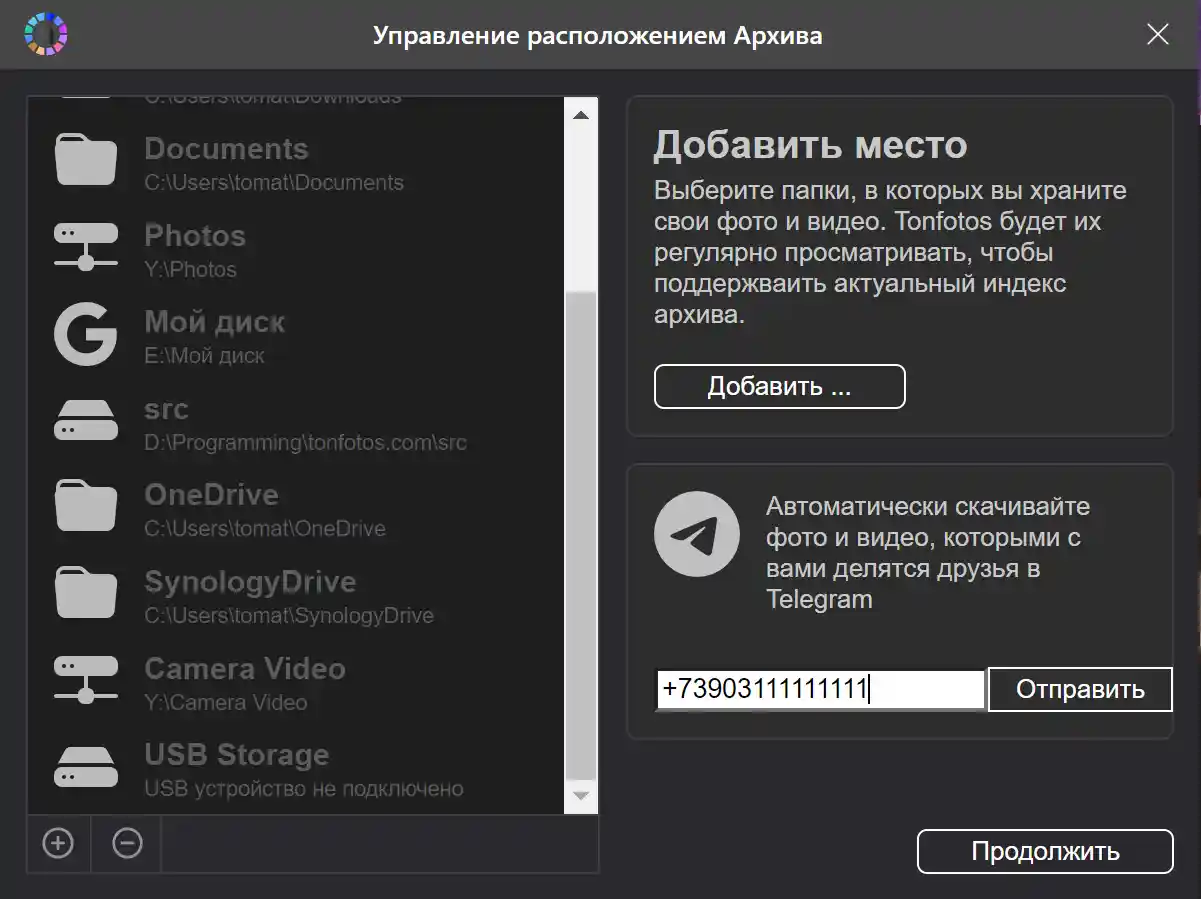
Как подключить скачивание из Telegram: пошаговая инструкция
- Зайдите через меню приложения в диалог “Расположение архива”
- Нажмите кнопку «Подключить Telegram. «
- Введите телефон, к которому привязан аккаунт в Telegram и нажмите «Отправить»
- Дождитесь, когда придет код подтверждения от Telegram
- Введите его и нажмите «Подтвердить»
Все! Подключение установлено.
Что будет после подключения Tonfotos
Для начала Tonfotos скачает и разберет по папкам все фотографии и видеоролики, отправленные в чаты Telegram за последние 30 дней. Наверняка у вас скопились кадры, которые надо загрузить на компьютер. Позвольте Tonfotos автоматически структурировать и сохранить их вам на память.
Впоследствии Tonfotos будет регулярно подключаться к Telegram, скачивать только новые фото и видео и аккуратно раскладывать их по папкам. А вы сами будете решать:
- какие оставить,
- какие удалить,
- какие переложить в другие папки,
- из каких фотографий сделать подборку с помощью функции “Альбомы”,
- какие кадры показать пришедшим в гости друзьям или родственникам как анимированное слайд-шоу, одновременно комментируя события.
Забудьте о скачивании вручную
Настройте автоматическое скачивание фотографии и видео из чатов Телеграм на компьютер с помощью Tonfotos один раз, и больше вы не будете терять важные кадры в ленте мессенджера. Программа сохранит впечатления от всех детских утренников, семейных поездок на дачу и в путешествия без лишних усилий и траты времени. Теперь вы не упустите ни одного этапа взросления ваших детей и внуков!
Программа Tonfotos с простым и понятным интерфейсом помогает ориентироваться в большой медиатеке и позволяет удобно просматривать фотографии и видео.
Скачать видео с Telegram по ссылке
Как скачать видео по ссылке с Телеграмма? При загрузке со сторонних сервисов воспользуйтесь ботами Gozilla Downloader, SaveAsBot, AnyVideoDownloadBot и другими. При наличии видео в чате загрузите его с помощью встроенных возможностей с помощью инструмента «Сохранить …». Ниже подробно рассмотрим, как выполнить работу для разных ситуаций, и какой инструкции следовать.
Как скачать видео из чата
Для начала разберемся, как скачать видео из Telegram по ссылке, когда ролик был прислан другим пользователем. Алгоритм действий немного отличается в зависимости от применяемого устройства.
На Айфоне
- Войдите в аккаунт в Телеграмме.
- Перейдите к интересующему чату и найдите ролик.
- Задержите палец на нем до появления меню.
- Кликните «Выбрать».
- Затем на иконку внизу в виде квадратика со стрелочкой.
- Выберите «Сохранить».
- Убедитесь, что файл сохранился в галерее.
Как вариант, можно скинуть ссылку на контент в Телеграмме в электронный ящик или поделиться в социальной сети, а после этого открыть и скачать.
На Андроид
- Авторизуйтесь в Телеграмме.
- Перейдите к интересующему файлу в диалоге.
- Откройте его и найдите справа вверху три точки.
- Войдите в меню.
- Кликните на пункт «Сохранить в галерею».
Альтернативный вариант — поделиться ссылкой на контент в Телеграмме через Вайбер, Блютуз, почту или другими доступными способами, а после скачать его на другом устройстве.
На компьютере
- Найдите нужный ролик, который вы хотите скачать.
- Откройте его на весь экран и жмите по нему правой кнопкой мыши.
- Выберите пункт «Сохранить как…» в появившемся меню.

- Укажите путь для хранения файлов.
- По желанию поменяйте название в специальном поле (по желанию) и кликните на клавишу «Готово».
С других сервисов
Бывают ситуации, когда вам в Телеграмме присылают ссылку на видео. Чтобы его загрузить, можно воспользоваться одним из многочисленных ботов. Рассмотрим основные варианты:
- @Gozilla_bot — мощный бот, с помощью которого можно скачать видео по ссылке онлайн с разных сервисов. Он работает со многими платформами, среди которых Фейсбук, Инстаграм, Твиттер, Тик Ток, ВК и другие. Принцип действия очень прост. Чтобы скачать видео, отправьте его боту, после чего начинается загрузка контента в Телеграмме. Раз в день приходит реклама, но ее можно отключить.

- @AnyVideoDownloadBot — универсальный бот, с помощью которого можно скачать видео по ссылкам с 700 разных сайтов в максимальном качестве. В их число также входят площадки ВК и Ютуб.
- @SaveAsBot — универсальный помощник для загрузки фотографий, видео и даже прикрепленного текста с разных платформ (в том числе Тик Ток, Пинтерест и IGTV). Все, что необходимо — дать боту ссылку и дождаться загрузки файла.
- @YTAudio_Bot — помощник, предназначенный для загрузки видео с Ютуб. Для получения нужного файла достаточно «скормить» боту URL, после чего получить информацию о продолжительности, размере. На этом же этапе появляется кнопку для загрузки.

Как видно, в вашем распоряжении достаточно способов, позволяющих скачать видео на телефон или ПК / ноутбук. При наличии контента в самом Телеграмме сделайте работу с помощью встроенных возможностей. Если имеется только ссылка на сторонний ресурс, лучше использовать одного из ботов. При этом выбирайте универсальных помощников, позволяющих получить нужный ролик со многих сервисов.
В комментариях расскажите, какой вариант вам подошел больше всего, и какие еще способы существуют для достижения необходимых результатов.
iTop Screen Recorder — универсальная программа для записи экрана на ПК, необходимая каждому пользователю

Легко и просто записывайте все действия на экране ПК и сохраняйте в HD качестве.
Записывайте высокопроизводительные игры или видео 4K UHD без задержек.
Записывайте онлайн-встречи, курсы или любой видео контент в один клик мыши.
Редактируйте и настраивайте записанные видео с помощью встроенного редактора.
Записывайте видео и аудио с помощью профессионального и бесплатного средства записи экрана для ПК.
3 бесплатных способа скачать видео с Телеграма
Lena Обновлено в 2023-04-18 16:11:31
В современном мире почти каждый знаком с мессенджером Телеграм. Телеграм – это приложение, благодаря которому люди с разных концов света имеют возможность общаться друг с другом. Также Телеграм предоставляет возможность просматривать каналы разного содержания, включая каналы магазинов и средств массовой коммуникации (СМИ), а также каналы с развлекательным контентом.

Однако в вышеупомянутом мессенджере после обновления до версии 8.3 появилась функция, с помощью которой владельцы каналов/чатов могут самостоятельно запретить зрителям сохранять и загружать контент на свои устройства. Включается она в настройках конфиденциальности.
Тут же назревает вопрос: как быть, если хочется поделиться понравившимся видео с семьёй или друзьями? В этой статье мы подробно расскажем, как скачать видео с Телеграма, если нельзя этого сделать из-за настроек конфиденциальности.
Содержание
Как скачать видео из Телеграма на компьютер?
Как скачать видео из Телеграма на телефон?
Как скачать видео из Телеграма на компьютер?
Лучшее приложение для скачивания видео из Телеграм — iTop Screen Recorder. Программное обеспечение имеет очень широкий функционал, с помощью которого можно не только скачать видео из Телеграма, но и отредактировать полученный видеоролик при помощи встроенного видеоредактора, в который включены все базовые функции редактирования видео.
Записывайте видео & аудио с экрана бесплатно
- Записывайте высококачественное видео с экрана вашего ПК, а также звук с системы или устройства ввода синхронно с видео.
- Упростите количество шагов и кликов мыши, для более комфортного использования. Управляйте всем процессом записи без усилий.
- Поддержка вывода в несколько форматов и преобразование с использованием новейших технологий сжатия. Лучшее качество и меньший размер.
Данное приложение с самого начала показало себя с лучшей стороны, из-за чего множество пользователей обратили на него внимание. Оно славится простотой в использовании — разобраться сможет даже ребёнок.
Благодаря широкому функционалу данное ПО можно назвать универсальным. Помимо обычной записи экрана вы сможете:
1. Совершать частичный захват экрана, выделив только ту область, которая должна попасть в кадр. Таким образом вы сможете скрыть рабочий стол от посторонних глаз, если программа, которую вы записываете, не поддерживает полноэкранный режим;

2. Сделать снимок экрана (скриншот). Функция доступна даже во время записи;
3. Блюрить некоторые места на видео.
iTop Screen Recorder позволяет сохранять видео во всех популярных форматах, таких как MP4, FLAC, AVI и другие.
Главным преимуществом iTop Screen Recorder является его оптимизация — приложение будет работать даже на старом «железе». Ваш персональный компьютер или ноутбук не будет перегреваться даже во время записи игрового процесса. Кроме того, запись экрана будет воспроизводиться в 4K качестве без тормозов, что позволит просматривать видеозаписи с наслаждением.
Программа позволяет самостоятельно настроить каналы, с которых будет вестись запись: динамики, микрофон, веб-камера.
iTop Screen Recorder — записывайте себя и друзей с помощью веб-камеры, чтобы создавать качественный контент
- Записывайте видео с веб-камеры и сохраняйте его в HD качестве
- Мгновенно создавайте персональные презентации
- Поддерживает редактирование видео, фоновой музыки, добавления стикеров и видео фильтров
- Редактируйте видео записи с помощью встроенного редактора
Как скачать видео из Телеграма при помощи iTop Screen Recorder?
Несмотря на лаконичный интерфейс приложения, некоторым пользователям, особенно начинающим, требуется время, чтобы разобраться. Представляем пошаговую инструкцию, которая поможет скачать видео из Телеграма, даже если вы до этого не пользовались подобными программами.
Для начала нужно загрузить программу iTop Screen Recorder с официального сайта разработчика, а затем установить на компьютер. Установочный файл iTop Screen Recorder весит всего 6 Мб, поэтому загрузка и установка пройдут быстро.
После завершения установки откроется главное окно программы, здесь вы можете установить настройки записи по своему усмотрению:
1. Выбрать режим записи экрана (полноэкранный режим, режим с фиксированным размером, а также режим с самостоятельным выбором участка экрана, который вы будете записывать).
2. Настроить каналы записи звука (при желании можно отключить их все).

Можно начинать запись:
Шаг 1. Откройте Телеграм и выберите медиафайл, который требуется скачать.
Шаг 2. Включите запись экрана, нажав на красную кнопку с надписью «REC».
Шаг 3. В правом нижнем углу экрана появится «виджет» с кнопками паузы, остановки записи и создания скриншота. Начнется обратный отсчёт таймера (3 секунды).
Шаг 4. Дождитесь окончания таймера, во время которого выполняется подготовка программы к работе. Запись началась.
Во время записи можно оставлять на экране рукописные заметки. Для того, чтобы остановить запись, нужно нажать на красный квадрат.
После окончания записи видео вам вновь станет доступно меню. В левом нижнем углу расположен раздел «Мои работы», в котором можно будет найти все записанные ролики. В этом разделе вы можете просмотреть записанный ролик или удалить его, если что-то не устроит.

После завершения записи вы можете воспользоваться редактором или компрессором видео, которые находятся в меню «Инструменты» справа от рабочей области.

Компрессор — это инструмент, предназначенный для сжатия видео с целью уменьшения его размера. Доступно 3 режима сжатия:
1. Нормальный. Уменьшение размера видеофайла до 30% без потери качества.
2. Продвинутый. Уменьшение размера видеофайла до 50% без потери качества.
3. Ультимативный. Уменьшение размера видеофайла до 70% с одновременным уменьшением размера изображения.
iTop Screen Recorder включает в себя 2 варианта видеоредактора — упрощённый и продвинутый. Различаются они количеством доступного функционала. В продвинутом режиме имеется гораздо больше возможностей, чем в базовом, но и на монтаж времени уйдёт больше.

Процесс записи видео с помощью iTop Screen Recorder совсем не сложен. Теперь вы знаете, как скачать видео из Телеграм, если нельзя сделать это средствами самого мессенджера.
Как скачать видео из Телеграма на телефон?
В том случае, если нет возможности установить iTop Screen Recorder на компьютер, можно воспользоваться другими способами. Рассказываем, как скачать видео с Телеграма на телефон.
Поиск видео в файлах приложения
Этот способ отлично подойдёт для тех, кто пользуется смартфонами на базе Android. А вот у пользователей iOS системы скачать видео таким образом не получится.
Идея этого метода основана на особенностях работы приложений. Все видеофайлы в Телеграм загружаются в память телефона автоматически, а значит появляются в файлах приложения. Нужно найти нужную папку, в которой и будет находиться заветное видео или изображение.
Для начала вам нужно открыть проводник на вашем телефоне. В случае, если его нету, вы можете поискать аналоги в Play Market.
После того, как вы зашли в проводник, откройте «Основное содержимое» телефона. Именно в этом разделе хранятся данные приложений. Далее вам нужно найти папку, в которой хранятся все данные приложения Телеграм, называется она будет так же, как и само приложение.
Найдите директорию «files» и откройте ее. Внутри вы увидите несколько папок, название каждой из которых отсылает к типу данных, которые в ней хранятся. Нужная нам папка называется «Telegram video». Теперь вам осталось лишь выбрать то видео, которое вы хотите загрузить, и переместить его в любую удобную папку на телефоне.
Использование встроенных в телефон видеорекордеров
Большинство современных смартфонов имеют встроенную функцию записи экрана. Важно помнить, что записать таким образом видео, присланное в секретном чате, не получится — Телеграм заботится о конфиденциальности пересылаемой информации.
В том случае, если записать экран встроенными средствами смартфона не получилось, вы можете попробовать воспользоваться Телеграм-ботами, которые могут справиться с задачей скачивания видео. Большинство из них платные.
Заключение
Мы рассказали вам о том, как сохранить видео из Телеграма. В статье было представлено несколько способов, но самым надёжным из них является установка iTop Screen Recorder на ваш ПК — программа проста в использовании и не нагружает компьютер.
Записывайте видео & аудио с экрана бесплатно
- Записывайте высококачественное видео с экрана вашего ПК, а также звук с системы или устройства ввода синхронно с видео.
- Упростите количество шагов и кликов мыши, для более комфортного использования. Управляйте всем процессом записи без усилий.
- Поддержка вывода в несколько форматов и преобразование с использованием новейших технологий сжатия. Лучшее качество и меньший размер.