
Где Zoom сохраняет видео? Где искать запись конференции зум?
Как открыть видео запись конференции zoom, где ее найти?
Где хранятся видео зум? Как открыть?
комментировать
в избранное
teste r9 [79.1K]
3 года назад
Программа для организации видеоконференций Zoom даже в бесплатном варианте без подписки позволяет записывать конференции и сохранять видеозаписи локально на диске компьютера.
Эта опция настраивается в интерфейсе самой программы.
По умолчанию Зум сохраняет видео файлы с записями конференций в папке «Мои Документы», создавая внутри нее директорию Zoom.
Внутри нее уже создаются подпапки под каждую запись, название начинается с даты и времени проведения конференции.
Если говорить про физический путь к папке сохранения записей Zoom на локальном диске, то обычно это:
Это путь для Windows.
На маке директория для сохранения видео по умолчанию:
Изменить путь, папку сохранения записей по умолчанию по своему усмотрению можно в пункте:
Настройки -> Запись -> Локальная запись -> Местоположение.
автор вопроса выбрал этот ответ лучшим
комментировать
в избранное ссылка отблагодарить
Копир айтер Ольга Новик ова [29.2K]
2 года назад
Популярная программа Zoom даже в бесплатном варианте дает возможность записи на диске. Файлы сохраняются, как правило, на жестком диске в папке «Мои Документы», «Zoom». Но в настройках, конечно же, путь сохранения можно и поменять.
комментировать
в избранное ссылка отблагодарить
Снежн аяЗим а [214K]
3 года назад
Программа Zoom дает возможность записывать конференции. Правда, если вы не организатор конференции, то в настройках у организатора должно быть установлено разрешение на запись конференции.
После того, как конференция будет завершена, если производилась запись, программа предложит сохранить видео и сохранить можно в любую выбранную вами папку.
Автоматически записи сохраняются в «Моих документах» на диске С в папке «Zoom». Этот компьютер — документы — Zoom. Адрес: C:\Users\имя пользователя (ваше имя)\Documents\Zoom
В этой папке будут автоматически сохраняться записи, сделанные в Зуме. Но при завершении конференции, которая записывалась, будет всплывать следующая рамка:
На этом этапе можно выбрать самостоятельно папку, куда хочется сохранить. Если просто нажать на «ок», то сохранится в мои документы на диске С.
скачать видео по ссылке

скачать видео по ссылке за несколько секунд с помощью нашего онлайн video downloader.
Любой загрузчик видео
загрузчик фейсбука
Инстаграм загрузчик
Загрузчик из Твиттера
Загрузчик Тикток
Введение в скачать видео по ссылке Инструмент
Люди любят смотреть видео на онлайн-платформах потокового видео. Для просмотра любимого контента снова и снова многие стараются скачать видео с сайта по ссылке; однако они не могут этого сделать, так как ни одна из онлайн-платформ не позволяет своим пользователям сохранять видео или скачать клипы. В этом сценарии загрузчик видео играет свою роль. Это скачать видео онлайн разработано, чтобы помочь пользователям загружать нужные видео без установки какой-либо программы или плагина.
Поскольку это универсальная скачать видео бесплатно утилита, к ней можно получить доступ через любое устройство. Независимо от того, используете ли вы смартфон, ноутбук, ПК, Mac или планшет, вы можете легко получить доступ к этому инструменту видеоклипы скачать через любой браузер и начать загрузку необходимых видео. Все видеоклипы скачать инструменты, предлагаемые на SmallSEOTools, не накладывают никаких ограничений на их использование. Вы можете скачать клипы бесплатно по своему желанию с помощью этого онлайн-сервиса скачать клипы, не платя ни копейки. Наш онлайн-инструмент доступен для круглосуточной помощи. Вам не нужно проходить через регистрацию или регистрацию на этом веб-сайте, чтобы загружать видео через его скачать видео онлайн.
скачать видео по ссылке С легкостью — Бесплатно!
Каждую минуту сотни часов видео загружаются на платформы для обмена видео. Ежедневно просматриваются миллиарды видеороликов.
Если большую часть времени вы смотрели видео в Интернете, загрузка ваших любимых видео для просмотра в автономном режиме, вероятно, пришла вам на ум для личного использования, или, может быть, вы хотите поделиться им со своим другом или хотите загрузить это видео как свою историю на таких приложений, как WhatsApp, Facebook, Snapchat или Instagram.
Несмотря на такое массовое использование, веб-сайты для обмена видео весьма ограничены, когда речь идет о загрузке видео с веб-сайтов и приложений социальных сетей, включая Facebook и Instagram.
Политика каждого веб-сайта для обмена видео различается, поэтому необходимо ознакомиться с политикой, прежде чем двигаться дальше, в США и многих других странах распространение видео, защищенных авторским правом, является незаконным.
Причина? Они хотят, чтобы пользователи смотрели видео только на веб-сайте, а не загружали их для использования в автономном режиме. Их идея состоит в том, чтобы заставить людей возвращаться снова и снова и удерживать пользователя на своей онлайн-платформе. Это увеличивает процент просмотров/кликов по рекламе (их основной источник дохода) и увеличивает вовлеченность их издателя рекламы.
Но так много людей часто хотят скачать свои любимые видео. Google признает это и предлагает лишь довольно рудиментарное решение проблемы.
Но подождите, разве вы не хотели бы иметь систему, которая позволяет вам скачать бесплатно видео без каких-либо ограничений или ограничений?
Ну, теперь вы делаете!
С нашим бесплатным загрузчиком HD-видео загрузка видео по вашему выбору с разных веб-сайтов для обмена видео не может быть лучше и проще.
Возможности Online видеоклипы скачать Инструмент
Качественные результаты
Результаты, предлагаемые этой видеозаставкой, отличаются высоким качеством. С помощью этой утилиты вы можете получить видео того же качества, что и в Интернете. Наш инструмент скачать клипы бесплатно не повлияет на качество видео.
Установка не требуется
Чтобы скачать клипы, SmallSEOTools — это полностью онлайн-инструмент, который не нужно устанавливать на ваше устройство. Все, что вам нужно для загрузки видео с помощью этого инструмента видеоклипы скачать, — это стабильное подключение к Интернету.
Быстрый и простой в использовании
Пользователям не нужно следовать какой-либо запутанной процедуре использования этого скачать клипы бесплатно инструмента. Его удобный интерфейс позволяет каждому скачать видео с любого сайта онлайн через Интернет. Кроме того, интеллектуальные и продвинутые алгоритмы, работающие в серверной части этого инструмента, обеспечивают пользователям сверхбыстрые результаты. С помощью этой видеозаставки вы можете сохранить свои любимые короткие клипы, образовательный контент, драмы, песни или любой другой тип видео за считанные секунды.
Нет водяных знаков
В отличие от многих других загрузчиков HD-видео, доступных в Интернете, этот скачать клипы бесплатно инструмент предоставляет вам высококачественные видео без каких-либо водяных знаков. Видео, загруженные с помощью этого инструмента HD видеоклипы скачать, не содержат водяных знаков SmallSEOTools или любого другого стороннего веб-сайта.
как скачать видео с сайта?
Наш скачать видео по ссылке инструмент с дружественным интерфейсом очень прост в использовании. Вот шаги:
Шаг 1. Скопируйте URL-адрес видео
Все, что вам нужно сделать, это скопировать URL-адрес видео, которое вы хотите загрузить.
Шаг 2. Введите URL-адрес видео.
В области инструментов выше вставьте URL-адрес в предоставленное место.
Шаг №3: Нажмите на кнопку «скачать видео» или нажмите Enter
Нажмите на кнопку «скачать видео» ниже или нажмите Enter на ключевом слове, чтобы начать его обработку.
Шаг № 4: Выберите качество видео для загрузки
Мы предоставляем несколько форматов качества видео для загрузки. Выберите один из форматов видео, который вам нравится.
Шаг № 5: Нажмите кнопку «Скачать».
Нажмите кнопку «Скачать», содержащую размер видеофайла, и он будет перенаправлен на новую страницу, с новой страницы нажмите кнопку с тремя точками, чтобы скачать видео.
Далее вы получите результаты за считанные секунды, чтобы бесплатно сохранить видео на свой компьютер или смартфон.
| ��️ Качество: | 480p, 720p, 1080p, 4k |
| ⏳ Платформы: | Любые |
| ♾ ️ Лимиты: | Неограниченно |
| �� Цена: | Бесплатно |
| ⚡ Скорость: | намерение |
| �� Время работы: | 99,9% |
скачать видео с любого сайта
Загрузчик видео с Facebook
Прокручивая свою временную шкалу на Facebook, вы можете встретить несколько видео, которые хотите загрузить на свое устройство. К сожалению, вы не можете найти опцию загрузки видео в приложении Facebook, но инструмент скачать видео с фейсбука на нашей платформе позволяет выполнить эту задачу, не соблюдая никаких тонкостей. Независимо от того, используете ли вы Facebook на мобильном устройстве или компьютере, вы можете легко скопировать скачать по ссылке видео и вставить его в этот инструмент, просто открыв его через браузер вашего устройства.
Загрузчик видео из Instagram
Instagram — это центр визуального контента, и вы можете ежедневно натыкаться на несколько умопомрачительных видео на этой социальной платформе. Для сохранения видео, загруженных на эту платформу, люди должны полагаться на функцию записи экрана своего телефона. Однако это неосуществимый вариант, так как качество видео ухудшается, а размер файла становится слишком большим. Вам не нужно беспокоиться, так как загрузчик видео из Instagram может помочь вам решить эту проблему. Неважно, короткий это клип или длинное видео, этот инструмент может помочь вам загрузить его, не требуя от вас затрат времени или усилий.
Загрузчик видео Dailymotion
Dailymotion — известная платформа для обмена видео, которая содержит видео практически всех жанров. Если вы наткнулись на видео на этой платформе и хотите сохранить его для последующего просмотра без доступа к Интернету, то загрузчик видео Dailymotion — лучший способ положиться на него. Для загрузки видео Dailymotion просто скопируйте URL-адрес видео, отправьте его в этот инструмент видеоклипы скачать и нажмите кнопку загрузки. Ваш запрос будет обработан этим инструментом, и вы мгновенно получите нужное видео в локальном хранилище вашего устройства.
Загрузчик видео с Vimeo
Как и Dailymotion, Vimeo — еще одна платформа для обмена видео, доступная на самых разных устройствах. Vimeo не разрешает своим пользователям (скачать клипы), загруженные на этот портал; следовательно, вы можете положиться на загрузчик видео Vimeo для выполнения этой задачи, не сталкиваясь с какими-либо сложностями. Эта утилита не содержит раздражающей рекламы или всплывающих окон, которые уводят вас куда-то еще в Интернете. С помощью этого инструмента можно выполнить загрузку видео с Vimeo без каких-либо сложностей.
Загрузчик видео из Твиттера
Твипам не нужно впадать в уныние, так как они могут найти Скачать видео с твиттера для загрузки видео с этой социальной платформы микроблогов. Вы можете легко получить видео с помощью этого средства, так как оно загружает высококачественные файлы, которыми делятся в Твиттере.
ЗАКОННО ЛИ скачать видео с интернета?
Одна проблема, которая часто возникает, когда речь заходит о загрузке видео с Facebook, Instagram или любой другой платформы социальных сетей, заключается в том, законно ли это скачать клипы?
Здесь есть две стороны:
Что касается вопросов авторского права, то, пока вы загружаете видео для личного использования в автономном режиме, вы, вероятно, не делаете ничего противозаконного. Однако мы считаем, что должно быть исключение для коммерческого использования.
ВАЖНО: Мы НЕ поддерживаем загрузку защищенных авторским правом видео других людей для использования в коммерческих целях, и этот инструмент создан не для этого.
Но, имея дело с условиями Google, вы отклонитесь от первоначального требования Google, если будете скачать клипы смотреть онлайн.
Просмотр видео в автономном режиме вытягивает деньги из кармана Google. Это также может снять деньги с кошельков создателей видео за исключением немонетизируемых видео.
Ты хочешь знать? Как скачать видео с любого сайта по ссылке бесплатно и смотреть их офлайн?
На веб-сайтах обмена видео размещаются различные типы рекламы, в том числе предварительная и прерывающая реклама. Так они зарабатывают деньги, и некоторые участники тоже так зарабатывают.
Идея Google состоит в том, чтобы предоставить вам бесплатные видеоролики супер-качества, пока вы, в свою очередь, просматриваете рекламу или нажимаете на нее. Если вы сохраняете видео для просмотра в качестве альтернативы онлайн-просмотру, вы не выполняете свою часть сделки.
Но у вас есть свои причины, верно?
В некоторых кругах полезнее загрузить видео, чем несколько раз возвращаться на один и тот же сайт.
Например, вы можете сохранять видео в Facebook для целей электронного обучения. В настоящее время многие колледжи и университеты поощряют электронное обучение, и веб-сайты для обмена видео являются очень важным элементом в этом направлении. Вы можете использовать инструмент для загрузки видео, такой как наш, чтобы загружать видео электронного обучения и повторно просматривать их столько раз, сколько захотите, не тратя свои данные снова и снова.
Часто задаваемые вопросы
Какие форматы видео поддерживает этот видеоклипы скачать инструмент?
Утилита загрузки видео на SmallSEOTools поддерживает практически все форматы видео, включая mp4, MOV, WMV и AVI. Независимо от того, в каком формате находится требуемое видео, этот инструмент не будет ограничивать вас в загрузке на ваше устройство.
Может ли этот инструмент скачать видео с интернета в формате Mp3?
Нет! Это скачать видео онлайн средство не предоставляет возможность конвертировать и скачивать видео в формате mp3. В настоящее время вы можете использовать эту утилиту для загрузки видео, загруженных через Интернет.
Позволяет ли этот видеоклипы скачать инструмент скачать бесплатно видео на мобильных устройствах?
Да! Этот загрузчик видео совместим со всеми типами устройств; следовательно, вы можете легко скачать бесплатно видео на мобильном устройстве, следуя простой процедуре. Вам просто нужно получить доступ к этой утилите через браузер вашего смартфона по умолчанию и ввести URL-адрес видео, которое вы хотите загрузить, в данное поле. Инструмент обработает ваш запрос, и необходимое видео будет передано в локальное хранилище вашего устройства за считанные секунды.
Какие языки поддерживает загрузчик видео?
Загрузчик видео, доступный на SmallSEOTools, поддерживает несколько языков, кроме английского. Языки, поддерживаемые этим инструментом, включают русский, японский, итальянский, французский, португальский, испанский, голландский и китайский.
Какие платформы поддерживает скачать видео онлайн утилита?
Загрузчик видео, предлагаемый на этом веб-портале, представляет собой веб-утилиту, которую не нужно устанавливать на ваше устройство; следовательно, он поддерживается всеми платформами. Независимо от того, используете ли вы устройство Mac, Android, iOS, Linux или Windows, вы можете легко получить доступ к этой утилите и скачать видео с любого сайта без каких-либо хлопот.
Предоставляет ли этот загрузчик видео возможность изменить качество видео файла перед его загрузкой?
Нет! Загрузчик видео не дает возможности изменить качество видео перед его загрузкой. Эта утилита скачать видео онлайн извлекает видео из URL-адреса, введенного пользователем, в том же качестве, что и в Интернете. Вы не можете скачать клипы в другом качестве, чем версия, доступная по присланной ссылке.
Итак, вы сделали запись Zoom… Что дальше?

Функция записи конференция Zoom дает множество преимуществ вам и вашей аудитории. Вы можете легко вернуться к своей записи, чтобы проверить перечень рассматриваемых вопросов или поделиться видео с теми, кто не смог присутствовать на конференции. Вы можете также преобразовать записи в материалы, доступные по требованию на вашем веб-сайте или в корпоративной сети.
Просмотрите наше видео, чтобы быстро освежить знания о том, как можно записать конференцию в сервисе Zoom. В зависимости от типа вашей учетной записи вам будут доступны различные параметры записи:
- Локальная запись — доступна всем пользователям Zoom. Файл записи будет сохранен на жестком диске локального компьютера.
- Облачная запись — включена на всех платных учетных записях, сохраняет записи в облако Zoom, откуда ее можно просматривать, загружать, а также делиться ею.
Функции записи в облако Zoom и локальной записи создают высококачественные файлы в форматах MP4 (видео и звук) и M4A (только звук).
Местоположение записей Zoom
Прежде чем приступать к каким-либо действиям, необходимо найти файл записи!
На обработку облачной записи может уйти некоторое время, поэтому мы отправим вам уведомление по электронной почте, когда запись будет готова. Перейдите по ссылке организатора в письме, чтобы просмотреть запись или изменить ее настройки или чтобы поделиться ею с другими пользователями с помощью ссылки «Поделиться записью со зрителями».
Ссылки на все свои записи можно найти в приложении Zoom Desktop Client, нажав вкладку «Конференции», а затем вкладку «Записанные» в верхней части панели слева. Отобразится список всех прошлых конференций, записанных локально и в облако, и можно будет выбрать конференцию для просмотра.

Когда запись будет найдена, можно будет выполнить следующие действия, чтобы привести ее в надлежащее состояние и поделиться ею с другими пользователями.
Редактирование записи
Редактировать записи конференций не обязательно, но с помощью редактирования можно создать более проработанный и лаконичный конечный продукт. Поэтому не волнуйтесь насчет нескольких секунд в начале конференции, когда вы говорите: «Давайте подождем еще несколько минут, прежде чем начать…», — вы всегда можете вырезать эту часть!
Если вы записали очень длинную конференцию, возможно, потребуется разбить запись на части для более удобного распространения. Помните, что чем длиннее конференция, тем крупнее файл записи.
Файлы записей Zoom — MP4 и M4A — можно легко редактировать в практически любом программном видеоредакторе, например, ScreenFlow, Camtasia, iMovie или в любом из решений для видео в составе Adobe Creative Cloud. Для обеспечения наилучших результатов перейдите в настройки учетной записи, чтобы выбрать оптимизацию записи для стороннего видеоредактора.
Добавление субтитров к записи
Если необходимо сделать записи более доступными за счет добавления субтитров или создания расшифровки, сначала следует убедиться в том, что расшифровка аудио включена для вашей учетной записи. Затем звук всех конференций или вебинаров, записываемых в облако, будет расшифровываться автоматически.
После записи конференции в облако вы получите электронное письмо, когда запись будет доступна. Если функция расшифровки аудио включена, вы автоматически получите второе письмо, когда расшифровка аудио станет доступна, — на ее обработку может уйти чуть больше времени, чем на обработку записи конференции. Ваш файл VTT с расшифровкой записи находится по тому же URL-адресу, где хранится запись конференции.
Если необходимо отобразить расшифровку в качестве субтитров, просто просмотрите свою запись и нажмите значок CC в нижнем правом углу экрана. Чтобы добавить субтитры к загруженному видео, в зависимости от используемого ПО для воспроизведения, вы можете выгрузить файл VTT.

Предоставление общего доступа к записи
После редактирования, добавления субтитров и финализации записи конференции ею наконец можно поделиться с другими пользователями!
Если вам нужно охватить более широкую аудиторию, вы можете выгрузить запись в формате MP4 на видеохостинг, например, на YouTube или Vimeo, или разместить ее на своем веб-сайте.
Если вы хотите поделиться записью с ограниченной аудиторией, вы можете отправить ссылку на запись в облаке. Вам нужно лишь скопировать и вставить ссылку из первоначально полученного письма или нажать кнопку «Поделиться» на странице управления записями, чтобы получить ссылку общего доступа. Вы получите несколько опций для обеспечения безопасности вашей учетной записи, например, возможность разрешить просмотр только авторизованным пользователям, требовать код доступа или установить срок действия записи.
В случае локальных записей мы рекомендуем выгрузить видеофайл в файлообменный сервис, например, в Dropbox, Box или Google Drive, чтобы им можно было легко поделиться.
Начало работы
Теперь, когда вы узнали о том, что можно делать с записями конференций, вы можете найти все ответы на вопросы в нашем списке часто задаваемых вопросов о локальных записях и записях в облаке и приступить непосредственно к записи следующей конференции.
Нужно расширить облачное хранилище? Ознакомьтесь с дополнительными лицензиями Zoom или дополнительными тарифными планами на странице zoom.us/pricing.
Примечание редактора: эта статья была изначально опубликована в июне 2015 года и актуализирована для обеспечения точности и полноты содержащейся в ней информации.
Zoom: скачиваем и устанавливаем клиент для конференций
Zoom cloud meetings – приложение для проведения видеоконференций, вебинаров, веб-конференций и совместного использования экрана.
Рассмотрим как скачать zoom бесплатно на русском языке. Существуют версии зум для различных платформ – Windows, linux, android, ios, mac os. Как в каждой из платформ скачать приложение зум бесплатно и установить будет описано в этой статье.
Как скачать zoom для windows?
Чтобы скачать zoom на компьютер бесплатно на русском языке, вначале откройте браузер. Это может быть браузер – Chrome, Firefox, Яндекс-браузер, Opera или даже Internet Explorer.
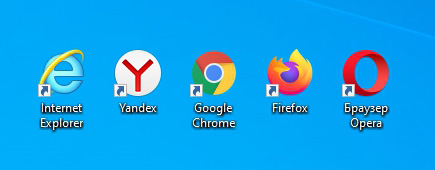
В адресной строке введите адрес официального сайта – zoom.us, нажмите enter на клавиатуре ( https zoom us набирать не обязательно) .


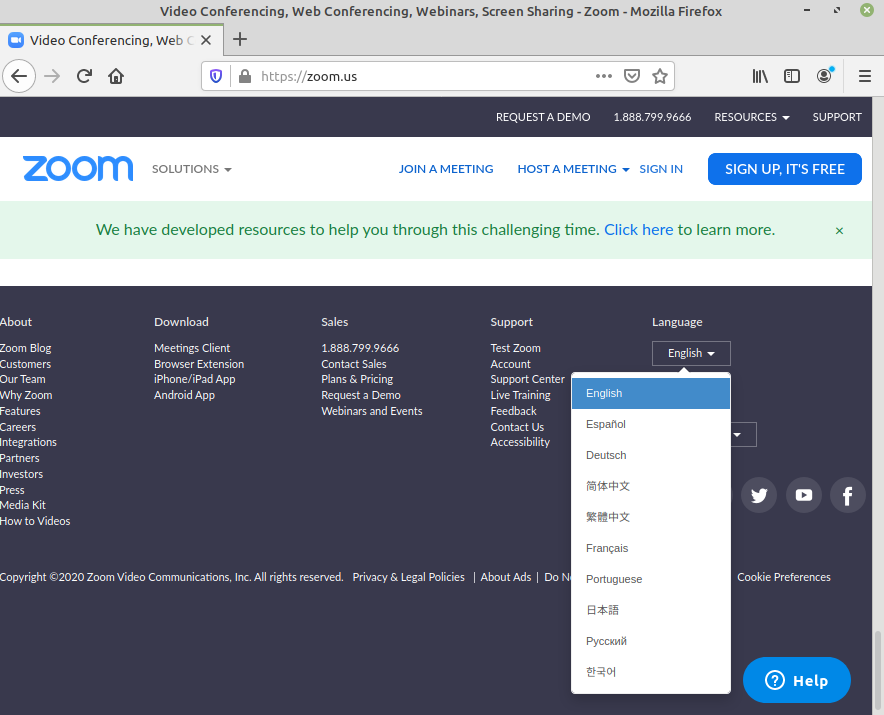
Откроется сайт zoom на русском языке. Если сайт открылся на английском или другом языке — скачать программу zoom на компьютер бесплатно это не помешает. Листаем страницу до самого конца.

В нижней части сайта находим кнопку выбора языка и кликаем на неё. Откроется список доступных языков.

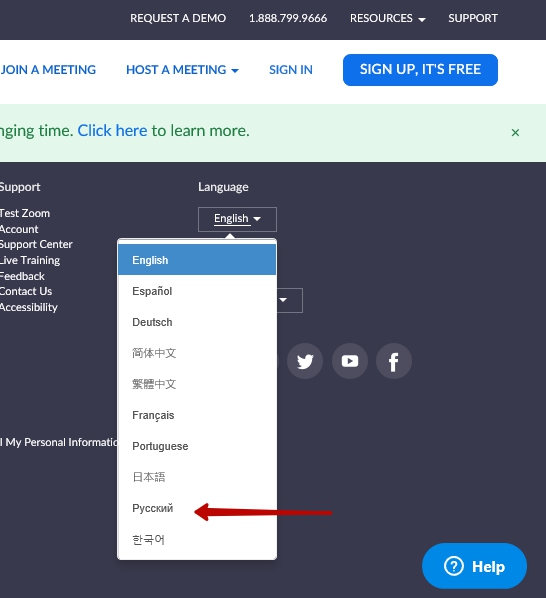
Чтобы скачать русскую версию zoom бесплатно, выбираем русский язык и кликаем левой кнопкой мыши по нему. Страница перезагрузится на русском языке.
Чтобы скачать zoom для конференций бесплатно, снова пролистаем страницу до самого конца. Находим ссылку – “Загрузить”.

Нажмите по этой ссылке стрелкой мыши. Откроется страница – “Центр загрузок”.

Первым же пунктом будет клиент Zoom для конференций. Нажмите на кнопку – “Загрузить” – чтобы скачать программу zoom на русском. Ваш браузер предложит сохранить файл или запустить его, либо скачает в папку загрузок.


Скачав, мы можем открыть файл или открыть папку загрузок. Пойдем по классическому пути – откроем папку загрузок и двойным кликом мыши откроем загруженный файл.
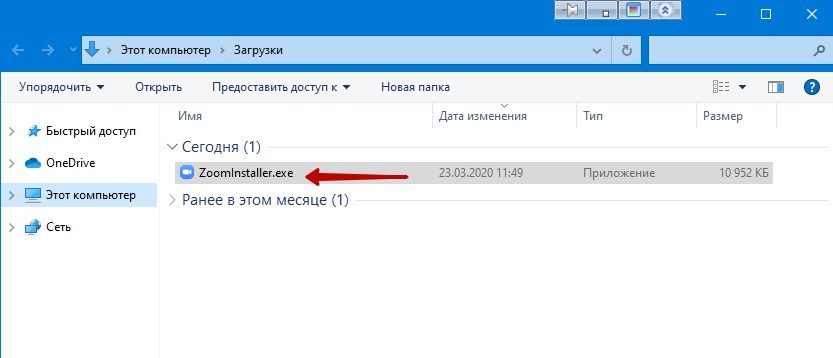
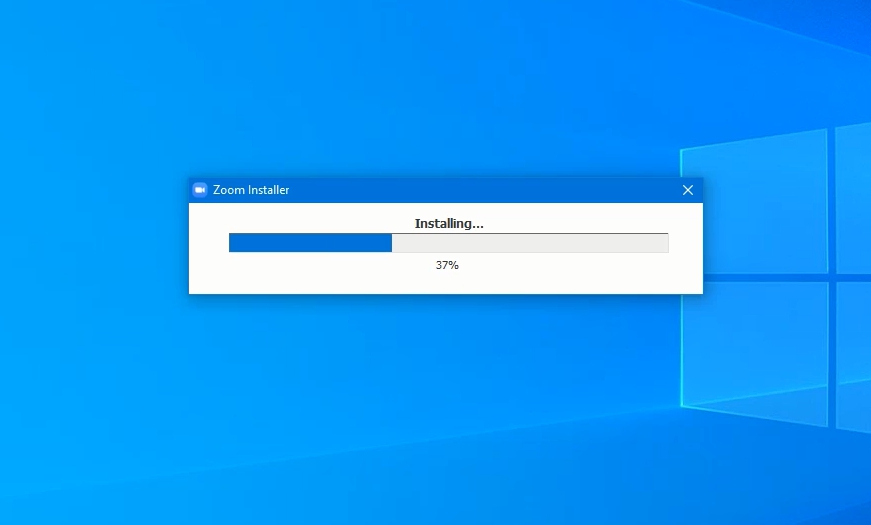
Начнется установка, а после программа откроется.
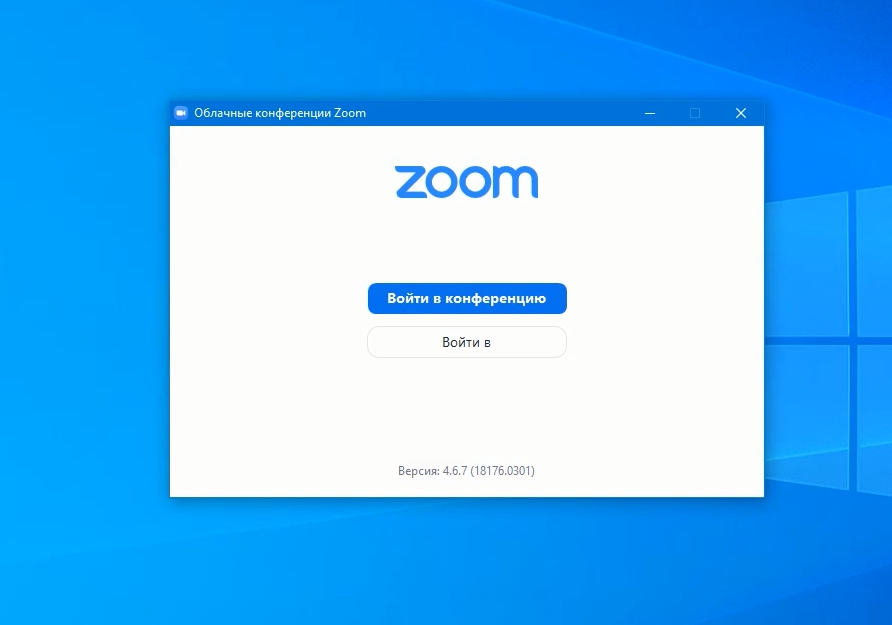
Как войти в конференцию, какие настройки будет необходимы и другие инструкции по применению смотрите в статье.
Больше информации о работе с программой можно увидеть в роликах на канале Youtube – “Я понял”.
Скачать последнюю версию Zoom для Windows можно по этой ссылке.
Как скачать и установить zoom на андроид
Чтобы скачать приложение zoom бесплатно на андроид, можно зайти на официальный сайт и скачать zoom для конференций на русском языке, как было описано для версии windows. Однако, правильнее будет использовать классический метод установки – через Google Play Маркет.

Учтите, что ваше устройство должно быть подключено к интернету через wifi или через мобильный интернет.
Чтобы скачать и установить zoom на телефон, найдите на вашем устройстве значок Play Маркет. Запустите его, прикоснувшись пальцем. Откроется магазин приложений Play Маркет.

Коснитесь строки поиска. Откроется клавиатура. Переключите клавиатуру на английский язык и введите название программы – zoom. Коснитесь значка лупы для начала поиска.

Первым в списке найденных приложений должен оказаться ZOOM Cloud Meetings. Обратите внимание ниже, на ссылку на официальный сайт – zoom.us. Она указывает что мы нашли официальное zoom приложение.
Если приложение не было найдено, то это может означать что версия android вашего устройства устарела. На старые версии android скачать программу зум для конференций нельзя.

Чтобы скачать zoom бесплатно на андроид – жмем кнопку “Установить”.
Начнется скачивание и установка zoom на ваше мобильное устройство.
О том что приложение зум скачано и установлено, говорят появившиеся кнопки “Удалить” и “Открыть”.

Можно нажать кнопку “Открыть” или “Домой”. Если выбрали кнопку “Домой”, то открыть скачанную программу зум можно прикоснувшись к её ярлыку на рабочем столе.
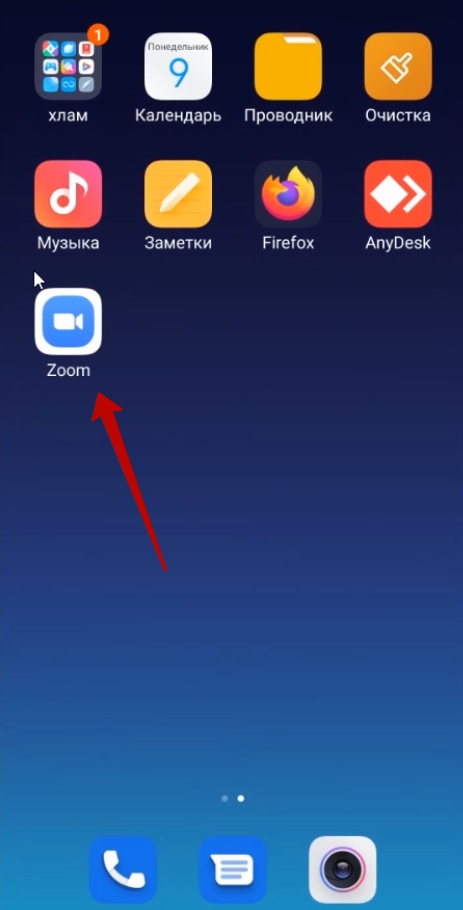
Как установить программу на смартфон и планшет смотрите в ролике ниже.
Подробнее настройка рассматривается в статье по ссылке. Как войти в конференцию, какие настройки будет необходимы и другие инструкции по применению смотрите в статье.
Скачать последнюю версию Zoom для Android можно по этой ссылке.
Скачать зум для linux
Установить и запустить zoom можно на многих дистрибутивах: Ubuntu, Fedora, Mint, Arch и другие.
Как скачать zoom на русском языке и установить на linux, рассмотрим на примере Linux Mint. (Для остальных дистрибутивов инструкцию откройте по ссылке .)
Используем графический установщик GDebi, предустановленный в большинстве дистрибутивов на основе Ubuntu.
Зайдем на официальный сайт Zoom на русском – zoom.us.

Пролистаем в конец страницы и переключим язык на русский. Чтобы скачать, кликните по ссылке – “Загрузить”.
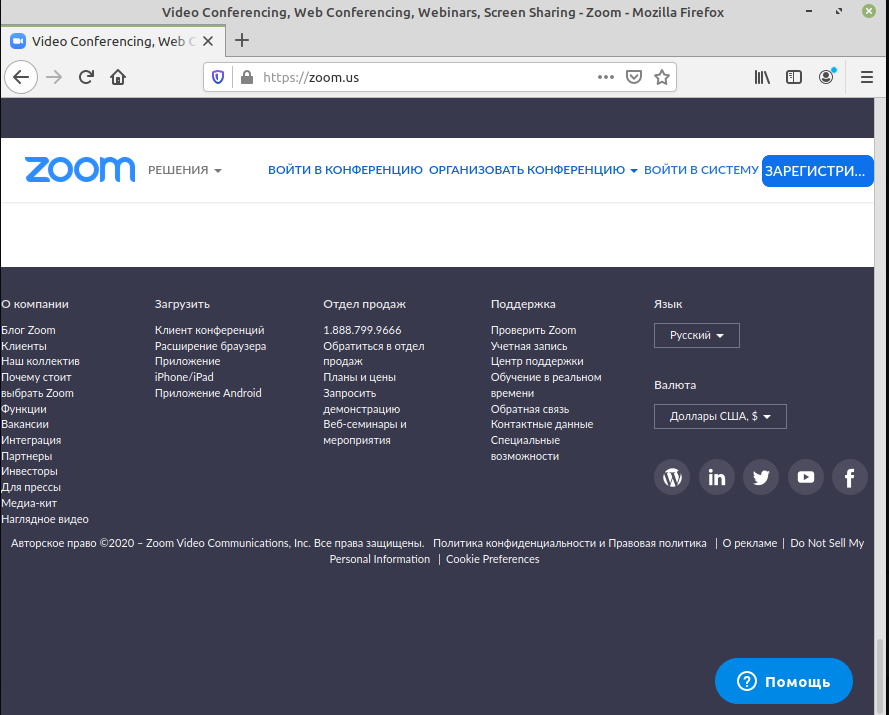
Сайт автоматически определит вашу операционную систему и откроет центр загрузок linux.
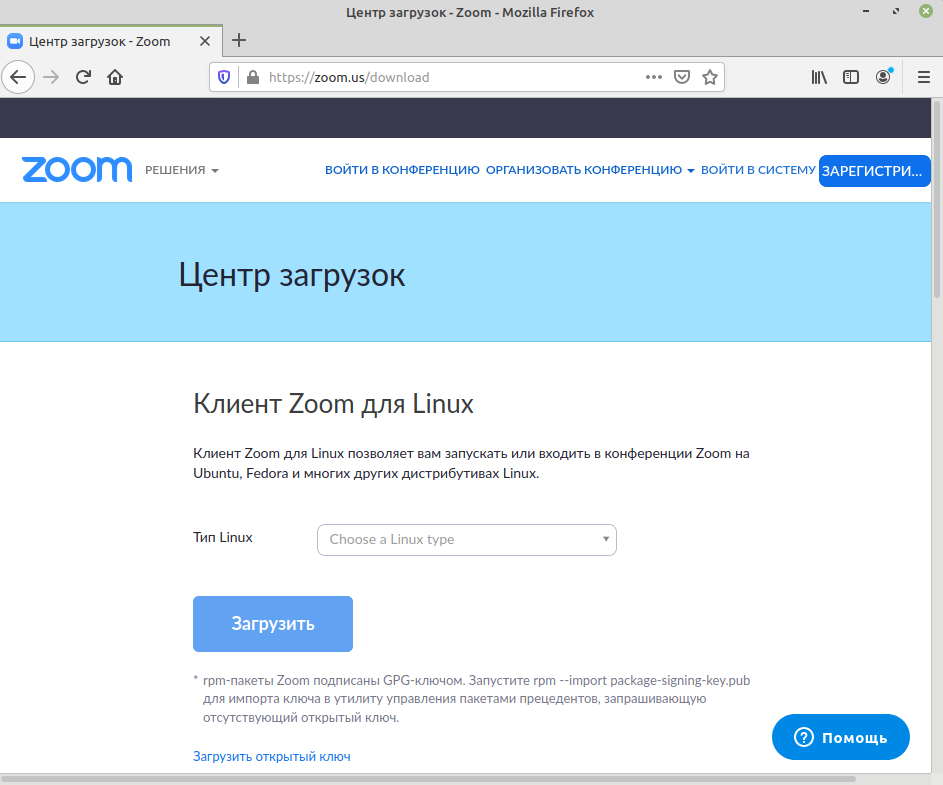
Перейдите по ссылке , чтобы скачать zoom в центре загрузок.
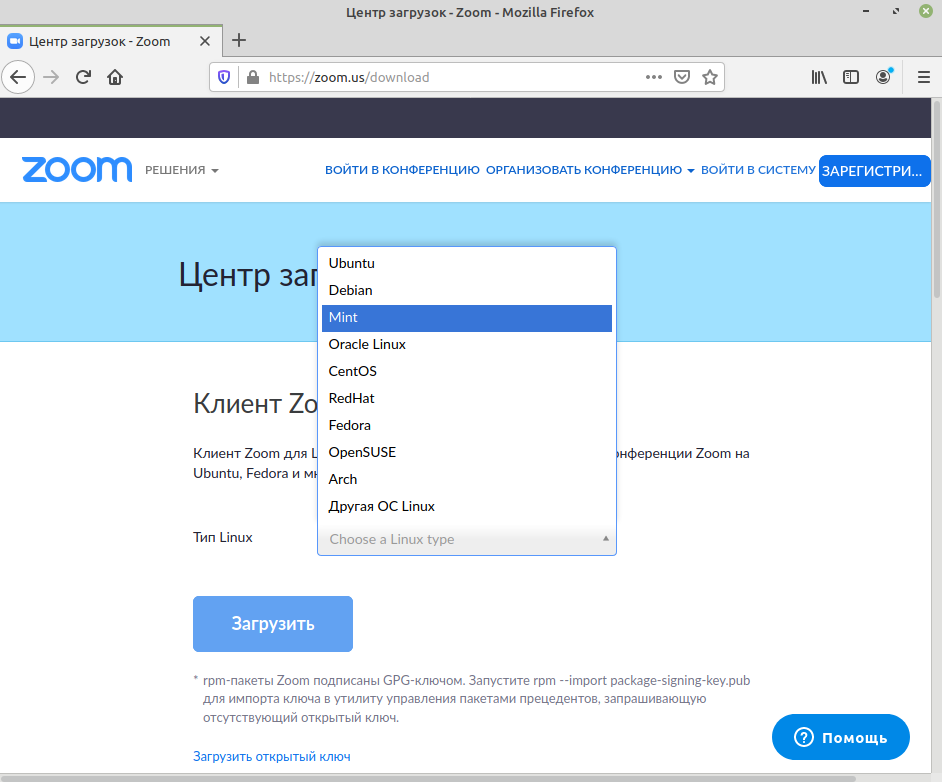
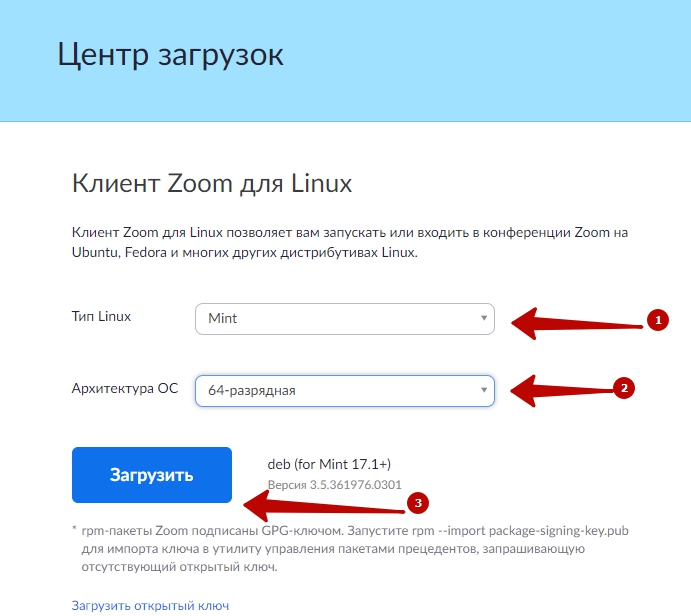
Выберите ваш дистрибутив и разрядность системы (смотрите в свойствах вашей системы). Жмём – “Загрузить”. Браузер предложит открыть загружаемый файл с помощью GDebi или сохранить файл. Выбираем первый вариант и жмём – “Ок”.
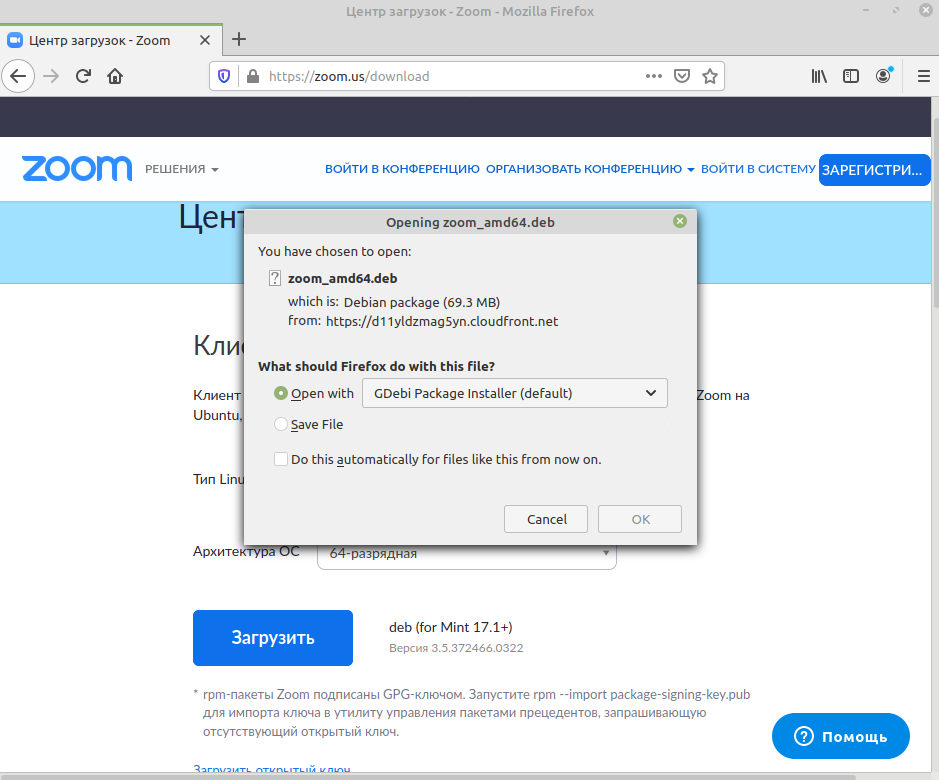
Запускаем установку кнопкой “Install Package”.
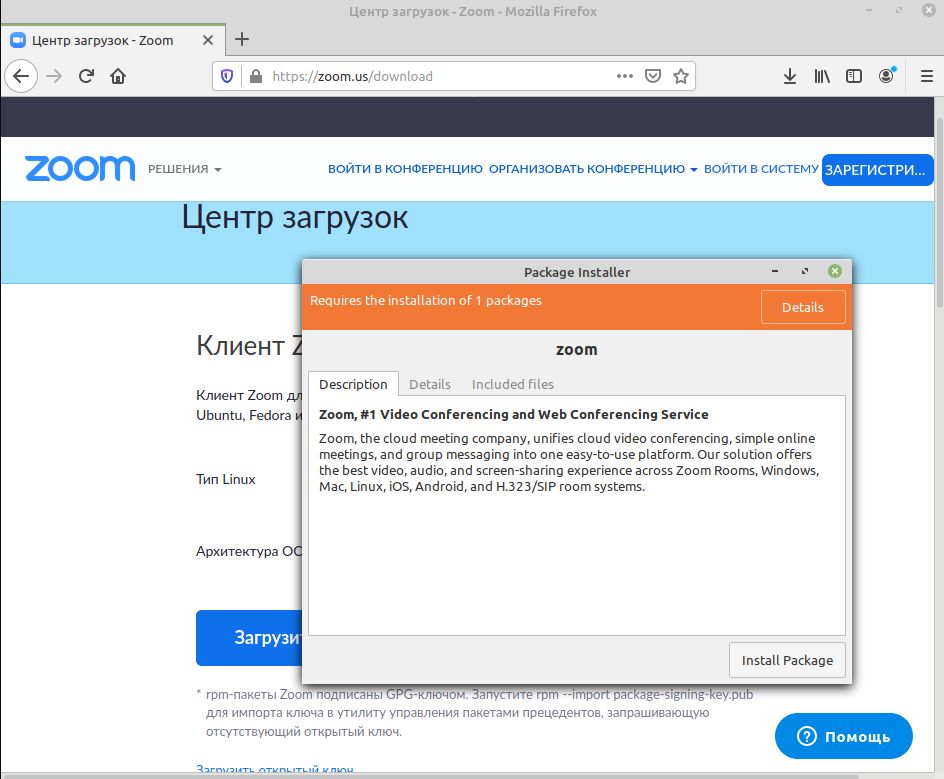
В завершение установки вы увидите что-то вроде этого:
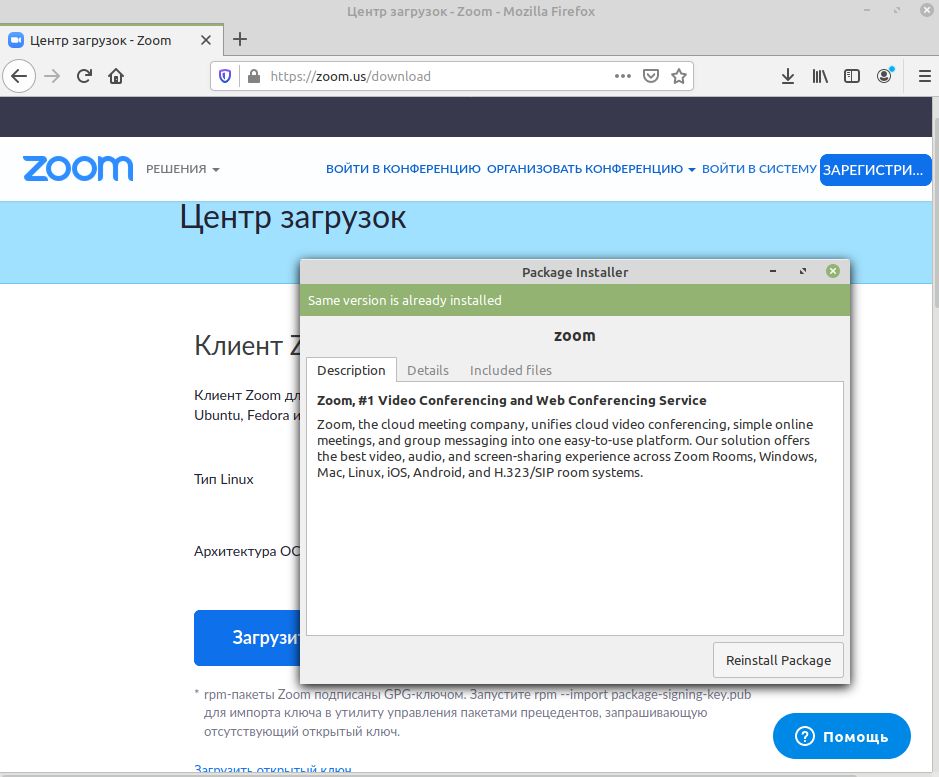
Все окна можно закрыть, программа установлена.
Запустим zoom для видеоконференций и включим русский язык. Нажимаем “Пуск” и находим ярлык зум в разделе – интернет.
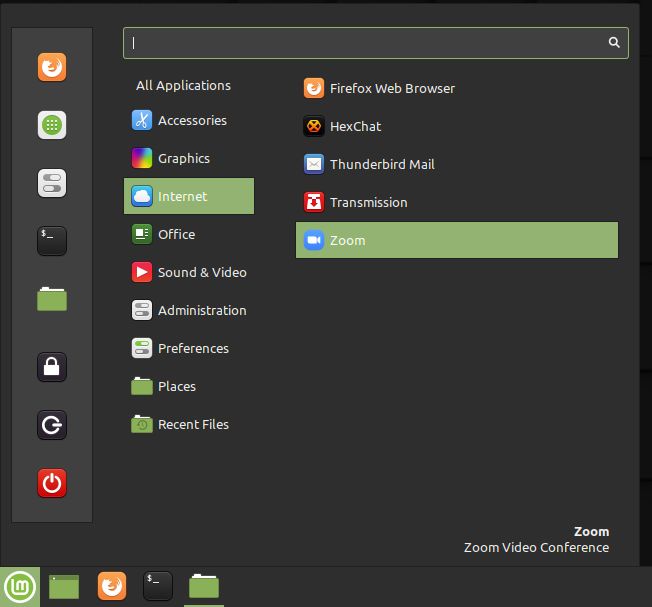
Зум запустился на английском. Сейчас исправим.

В правом нижнем углу экрана видим значок зум. Кликнем правой кнопкой мыши по нему. Откроется контекстное меню. Наводим стрелку на “Switch Languages” и выбираем необходимый язык.
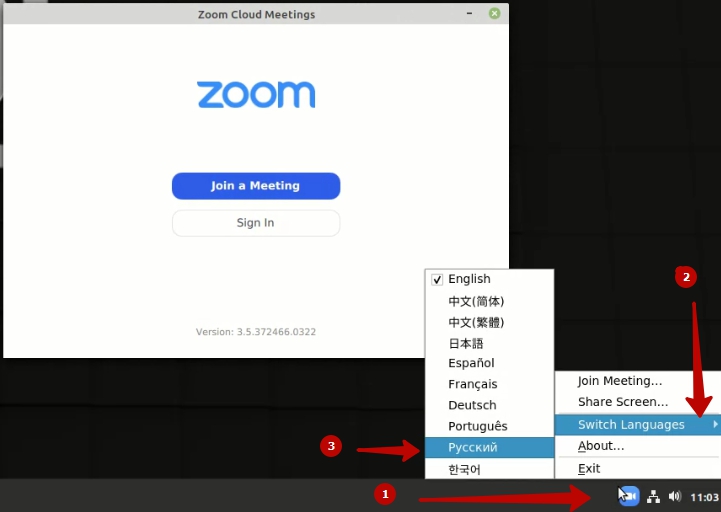
Программа закроется. Повторный запуск из раздела “Интернет” свидетельствует, что русский язык включился. Скачивать русификатор, делать перевод zoom – не потребуется.
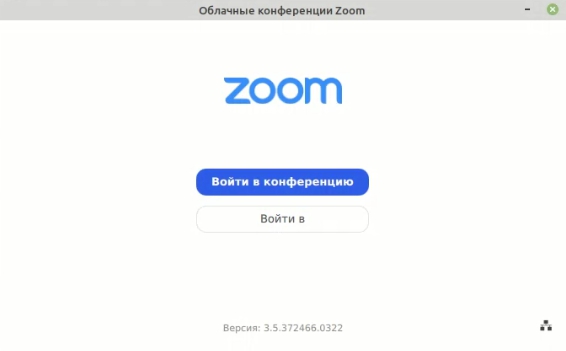
Настройку зум рассматриваем в следующей статье по этой ссылке.
Скачать и установить zoom на ios
Скачаем zoom на телефон под управлением ios. Процесс напоминает установку zoom на телефон android.
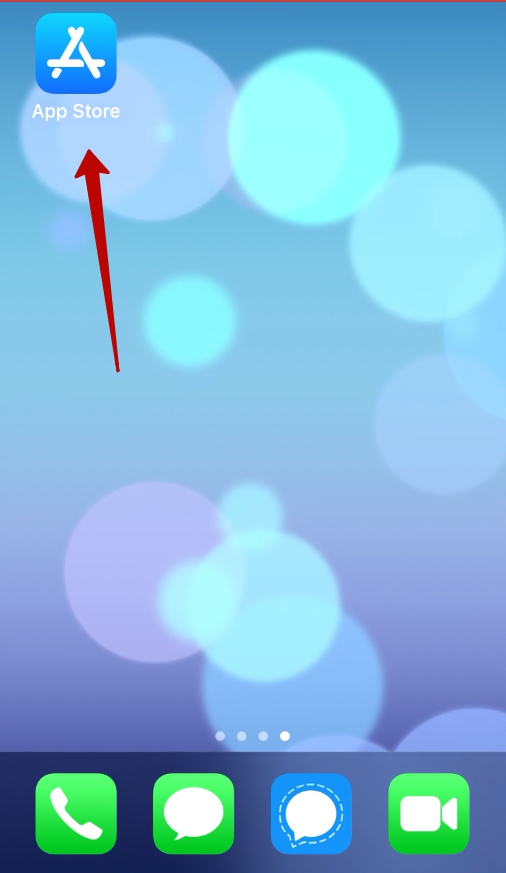
Откройте на своем устройстве центр приложений – App Store.
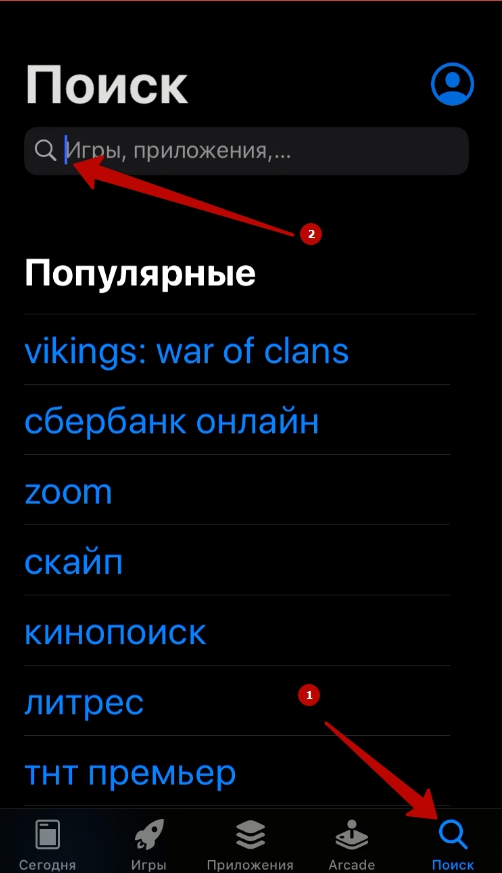
Коснитесь кнопки “Поиск” и далее строки поиска.
Чтобы скачать программу для конференций zoom, используйте клавиатуру и наберите название программы – Zoom. Нажмите на значок лупы — начнется поиск.
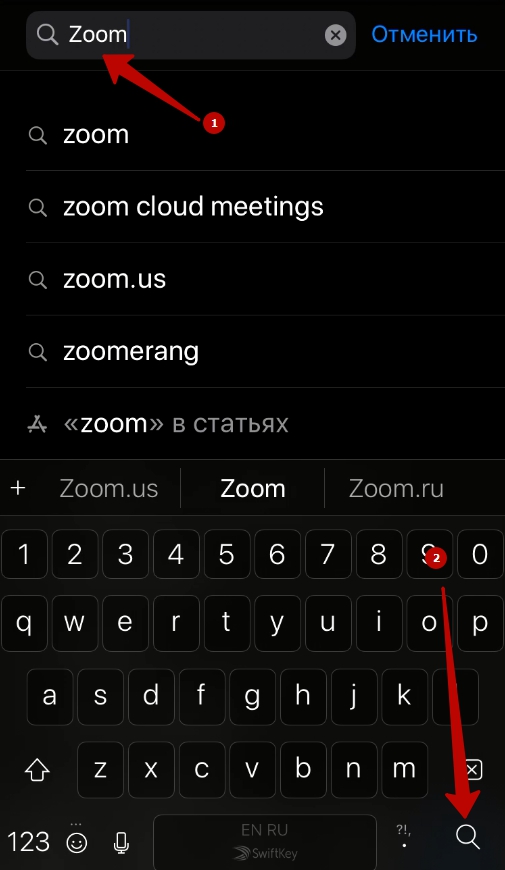
Магазин приложений выдаст список приложений. Первым приложением будет то что мы ищем Zoom Cloud Meetings.
Чтобы скачать программу zoom бесплатно на русском и установить, нажмите кнопку – “Загрузить”.
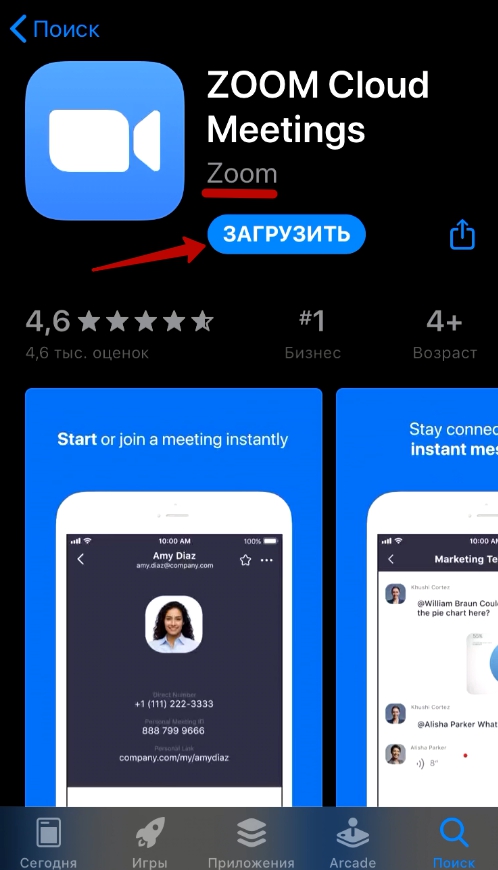
Система попросить ввести пароль или использовать Touch ID (зависит от настройки вашей системы).
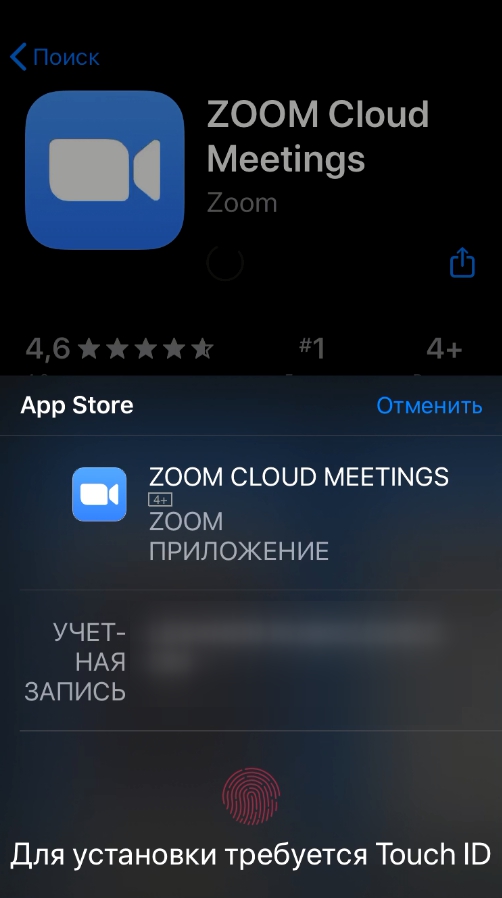
Подтвердите ваше решение. Телефон скачает zoom и установит.
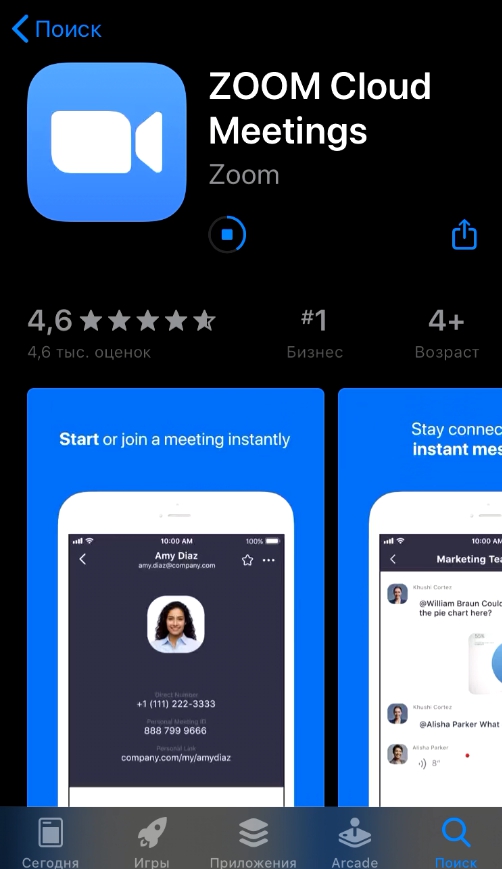

Если появилась кнопка “Открыть”, то установка завершена. Можно сразу открыть программу или вернуться на рабочий стол через кнопку – “Домой” и запустить ее прикоснувшись к ярлыку.
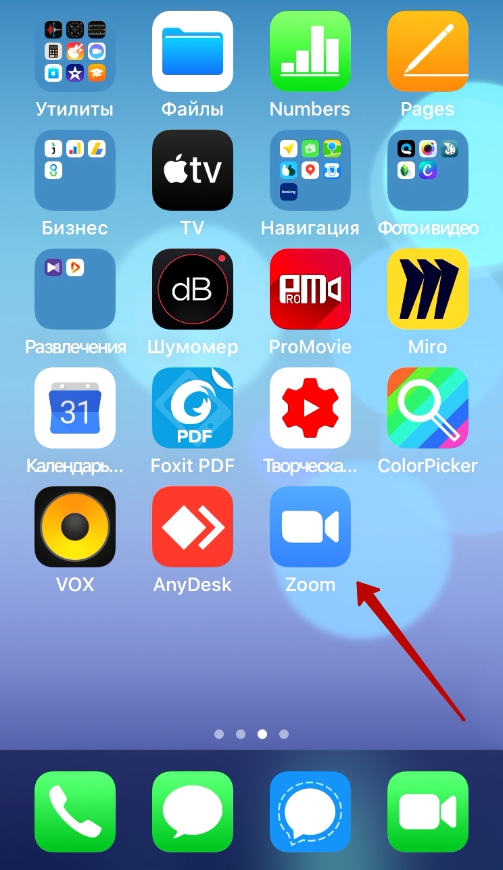
Как настроить программу и использовать ее смотрите в статье посвященной настройке зум на нашем сайте.
Последняя версия Зум для iphone скачивается из App Store по ссылке.
Как скачать zoom на Mac OS
Чтобы скачать zoom бесплатно, на русском языке и установить на ваш компьютер Mac, вам может потребоваться изменить настройки безопасности и конфиденциальности. Разрешите загрузку приложений от идентифицированных разработчиков.
Разрешения на установку
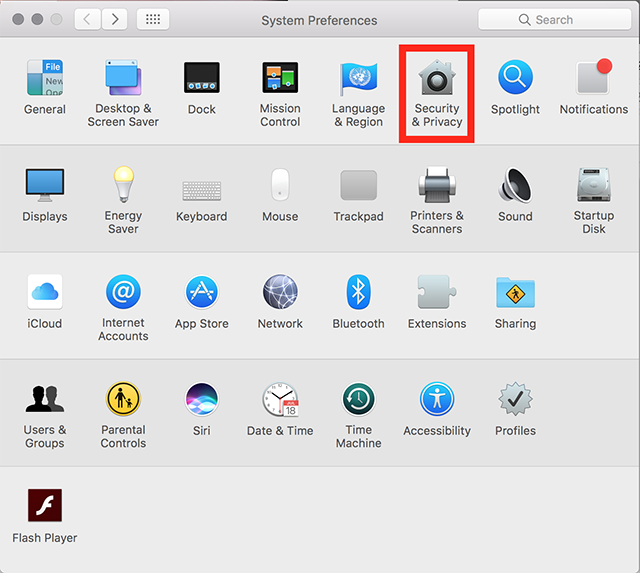
Кликните на иконку Apple в левом верхнем углу экрана. Выберите Системные настройки.
Нажмите на Безопасность и конфиденциальность.
Кликните на значок замка в левом нижнем углу, чтобы иметь доступ для внесения изменений.
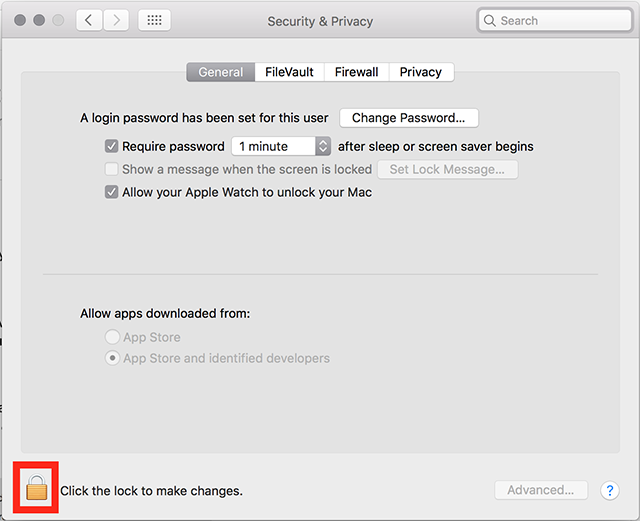
Введите имя пользователя и пароль администратора вашего компьютера.
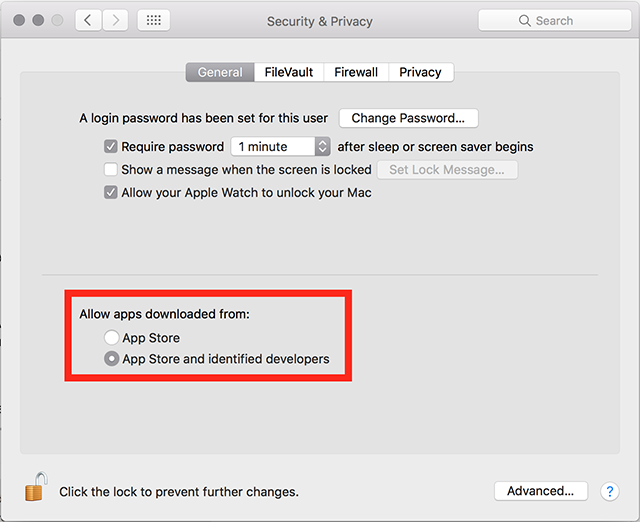
Разрешите загрузку приложений из: в App Store и идентифицированных разработчиков, как на картинке.
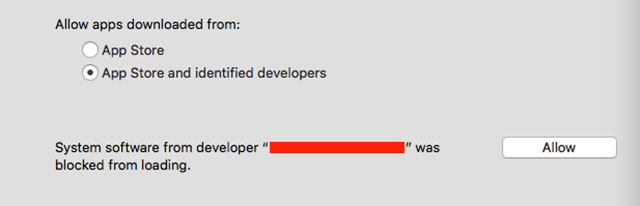
Для Mac High Sierra (10.13.x) вам потребуется нажать кнопку «Разрешить».
Нажмите значок блокировки еще раз, чтобы заблокировать изменение настроек.
Установка приложения Zoom
- Зайдите в Центр загрузки официального сайта zoom.us, чтобы скачать бесплатную версию zoom.
- Рядом с Zoom Client for Meetings нажмите Download.
- Откройте загруженный файл. Обычно он сохраняется в папке «Загрузки».
- Следуйте инструкциям, чтобы установить zoom на компьютер.
Прямая ссылка на скачивание последней версия Зум для mac OS.