
Как скачать фото и видео из Google Photos
Сервис Фото от Google — отлично реализованное решение для хранения и организации ваших фото и видео, однако постепенно хранилище заполняется и не всем хочется оплачивать его расширение. Если вы планируете сделать бэкап данных или же просто перенести все накопленные за годы взаимодействия с сервисом материалы, можно просто скачать их на свой ПК или внешний накопитель. Сегодня разбираемся, как это сделать из браузерной версии и на двух популярных мобильных операционках.
Веб-версия
Чтобы скачать один снимок, переходим во вкладку Фото, кликаем на желаемое изображение и в правом верхнем углу находим Меню, отмеченное тремя точками, здесь будет находится кнопка “Скачать”. Для этой же операции можно использовать сочетание клавиш Shift+D.
Чтобы скачать несколько фото и видео, в этой же вкладке отмечаем галочками все интересующие файлы (работает протяжка, как в привычном файловом менеджере), после чего вновь обращаемся к Меню или используем комбинацию клавиш Shift+D. Если вы хотите загрузить снимки за определенный день, поставьте отметку напротив интересующей вас даты — все файлы будут выбраны автоматически.
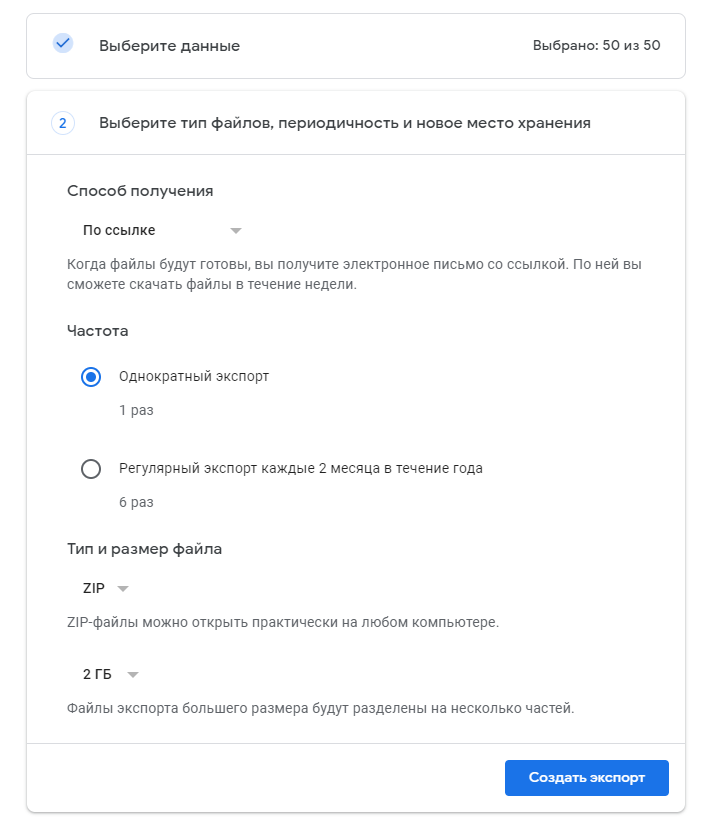
Куда интереснее, как быть, если вы планируете скачать все снимки, видео, скриншоты и прочие данные, которые хранятся в Google Photos. Для этого нам понадобится другой сервис — Google Архиватор (Google Takeout). По умолчанию здесь отмечены все пункты, кроме одного, но так как нас интересуют только фотографии, мы сначала нажимаем “Отменить выбор”, а затем ставим маркер напротив Google Фото. Здесь, если необходимо, можно отметить конкретные альбомы и выбрать желаемый формат для сохранения. После этого нажимаем “Далее”. На втором шаге выбираем периодичность действия: однократное или же раз в два месяца в течение года. На этом этапе нажимаем “Создать экспорт” и терпеливо ждем, пока закончится скачивание.
Android и iOS
Мобильные приложения Google Photos не предполагают полной загрузки данных, однако Архиватор работает и здесь, если есть желание и необходимость, можно воспользоваться им со смартфона. Однако куда чаще возникает необходимость скачать одну или несколько фотографий. Независимо от используемой вами ОС, интерфейс программы будет примерно одинаков. Открываем фото — вызываем Меню (отмечено тремя точками) — Скачать.
На что обратить внимание
- На смартфон нельзя одномоментно зачать все снимки, эта функция доступна только с ПК;
- весь массив фотографий может занять приличный объем, так что прежде чем начинать загрузку, убедитесь, что вам есть куда сохранять данные;
- запаситесь терпением: чем больше снимков было загружено в облако, тем дольше придется их скачивать;
- если после описанных нами шагов загрузка не начинается автоматически или сервис выдает ошибку, используйте VPN.
Материал был полезен? Делитесь мнение о прочитанном в комментариях и подписывайтесь на канал PDALIFE Official в Telegram.
Видео Google Фото — Как легко сохранять, загружать и загружать видео в Google Фото
Сохраняет ли Google Фото видео? Как и название программы, вы можете считать само собой разумеющимся, что Google Photos используется только для сохранения фотографий. На самом деле, вы можете загружать, создавать резервные копии и скачивать видео с Google Фото так же, как фотографии.
В статье рассказывается об ограничениях для видео из Google Фото, а также о том, как загружать, загружать и сохранить видео из Google Фото, Кроме того, вы также можете найти альтернативу Google Photos для резервного копирования видео.
Сохранить видео из Google Фото
- Часть 1: Ограничение видео в Google Фото, которое вы должны знать
- Часть 2. Как сохранить / загрузить / скачать видео из Google Photos
- Часть 3: Лучшая альтернатива Google Фото для резервного копирования видео
Часть 1: Ограничение видео в Google Фото, которое вы должны знать
Прежде чем загружать видео в Google Фото, вам следует больше узнать об ограничениях для видео, таких как форматы видео и размер файла. Просто узнайте больше информации об информации из Google Фото.
Видео форматы Google Фото : Файлы MPG, MOD, MMV, TOD, WMV, ASF, AVI, DIVX, MOV, M4V, 3GP, 3G2, MP4, M2TS, M2T, MTS и MKV.
Размер Google Фото Видео : Видео с разрешением до 1080p менее 10 ГБ.
Но когда вы сохраняете видео в Google Фото, вы можете обнаружить, что видео автоматически преобразуется в 360P во временном размере, после преобразования оно изменится на 1080P.
Часть 2. Как сохранить / загрузить / скачать видео из Google Photos
Если у вас есть видео, снятые на телефон iPhone или Android, вы можете узнать больше о том, как загрузить или загрузить видео из Google Фото, как показано ниже.
Как загрузить видео в Google Фото
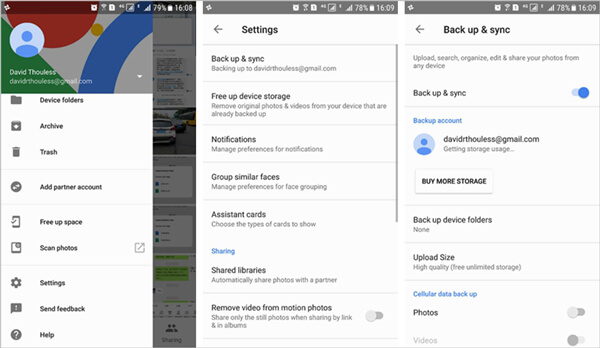
Шаг 1 Запустите приложение Google Фото на вашем iPhone или телефоне Android. Войдите в учетную запись Google с помощью идентификатора и пароля. (Аккаунт гугл забыл? Просто восстановить его сейчас.)
Шаг 2 Нажмите на меню в верхней части интерфейса, который вы можете выбрать Резервное копирование и синхронизация из файла Настройки меню.
Шаг 3 Когда вы включаете эту функцию на своем смартфоне, она автоматически загружает видео в Google Фото.
Примечание: Если вы не хотите ждать, пока Wi-Fi создаст резервную копию ваших видео, в Резервное копирование сотовых данных и нажмите Видео вариант. Может взиматься плата с вашего поставщика услуг, если вы загружаете с помощью своей мобильной сети.
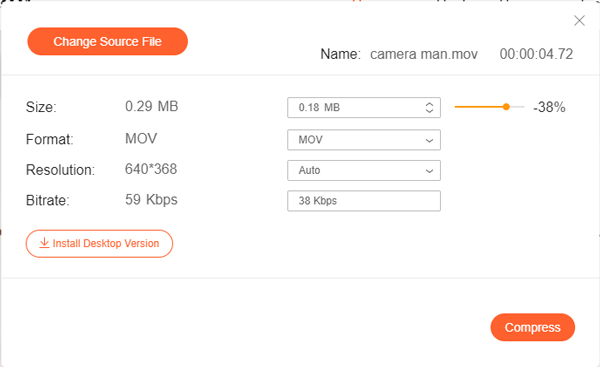
Что делать, видеоролики слишком велики для загрузки в Google Фото? Вы можете просто загрузить видео на Бесплатный онлайн видео компрессор, который вы можете сжать видео в меньший размер с сохранением исходного качества.
Шаг 1 Перейти к онлайн видео компрессору, вы можете нажать Добавить файлы для сжатия загрузить видео файл.
Шаг 2 После этого вы можете настроить Размер , Формат , Постановления и Поток для того, чтобы сжимать видео для Google Фото.
Как сохранить видео из Google Фото
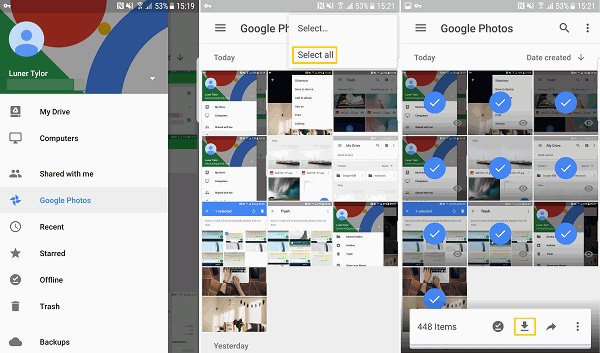
Шаг 1 Убедитесь, что вы подключены к Wi-Fi. Перейдите в приложение Google Фото на своем телефоне Android или iPhone.
Шаг 2 Выберите Скачать вариант и повторите для всех элементов, чтобы загрузить видео из Google Фото с легкостью.
Примечание: Даже если вам нужно загрузить всю папку, вы можете сохранить видео в виде ZIP-файла для вашего телефона Android.
Часть 3: Лучшая альтернатива Google Фото для резервного копирования видео
Когда вы загружаете видео в Google Фото на свой телефон Android, они могут застрять. Является ли проблема связана с кешем или приложением Google Фото, MobieTrans желаемый альтернативный метод Google Фото для резервного копирования видео на Android.
- Поддержка фотографий и видео в различных форматах файлов вашего смартфона.
- Экспортируйте видео плейлисты и фотоальбомы в другой за несколько кликов.
- Лучшая альтернатива Google Фото для резервного копирования фотографий и видео на ПК / Mac.
- Автоматически конвертировать фотографии из HEIC в JPEG на вашем компьютере.
Шаг 1 Установите передачу телефона на компьютер
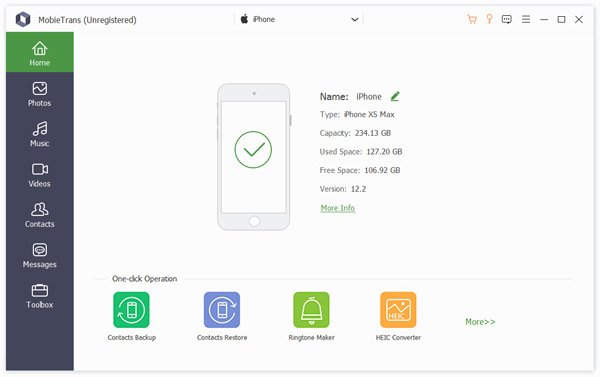
После установки MobieTrans вы можете запустить программу на своем компьютере и подключить телефон Android или iPhone к компьютеру с помощью оригинального USB-кабеля. Это в состоянии обнаружить устройство автоматически.
Шаг 2 Выберите видео, которые вы хотите перенести
Нажмите Видео Опция, в которой вы можете выбрать нужные файлы, которые вы хотите передать. Кроме того, вы также можете нажать на всю папку, чтобы нажать Экспорт на ПК или Экспорт на устройство опцию.
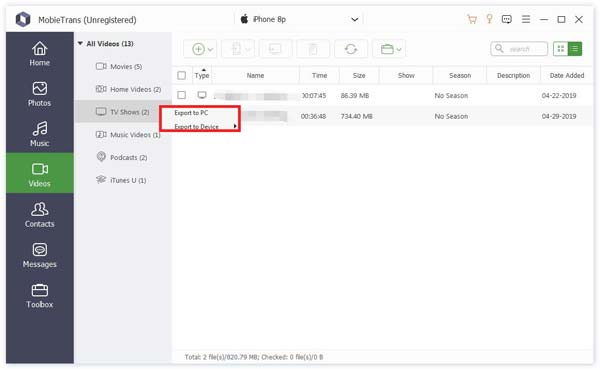
Шаг 3 Сохраняйте видео с оригинальным качеством
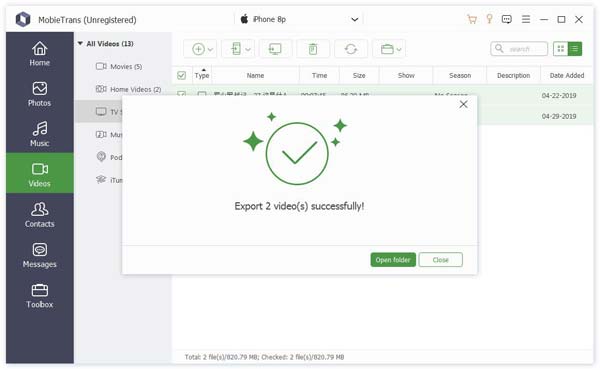
После этого вы можете выбрать папку назначения на вашем компьютере. Через несколько секунд вы увидите успешное окно. Вы можете нажать Открыть папку возможность проверить ваше видео.
Каким должен быть лучший способ управления видео из Google Фото? Просто узнайте больше о поддерживаемых видео форматах и ограничении размера. Кроме того, вы также можете узнать, как загружать или загружать видео из Google Фото. MobieTrans — это альтернативный метод, который позволяет легко переносить файлы между различными устройствами.
- Передача данных по телефону
- 6 способы отправки (больших) видео с Android на iPhone [обновлено]
- Методы 4 для переноса iBooks с iPad на компьютер
- Как импортировать контакты CSV на iPhone [с / без iTunes iCloud]
- Как перенести данные с LG на Samsung
- Как сохранить сообщения Kik на iPhone или Android
- Полное руководство по Android Backup File Extractor
- Быстрые способы исправления фотографий 7 не загружаются с iCloud [Обновлено]
- 7 способов исправить iTunes, который постоянно запрашивает пароль Apple ID на ПК / iPhone
- Простые способы 3 для синхронизации сообщений iPhone с MacBook Air / Pro
- Apple ID VS iCloud — разница между Apple ID и iCloud
- [Решено] Проверьте 6 решений, чтобы исправить не удается добавить музыку на iPhone
- iMessage для Windows — 3 эффективных способа использования приложения iMessage в Windows
- Как с легкостью восстановить удаленные фотографии с ноутбука / настольного компьютера Acer
- Как исправить Smart Switch не работает
- Лучшие проверенные способы 4 для быстрого экспорта плейлистов iTunes
- Как импортировать контакты Google на iPhone
- Как решить проблему, из-за которой Instagram не загружает видео
- Как сделать резервную копию телефона Android на Google Drive
- Центр загрузок
- Апексофт Магазин
- Компания
- О Нас
- Свяжитесь с нами
- Пользовательское соглашение
- Персональные данные
- Лицензионное соглашение
- Продукт
- Восстановление данных iPhone
- Android Восстановление данных
- Передача iPhone
- iPhone Eraser
- Восстановление данных
- Поддержка
- Центр поддержки
- Решения
- Карта сайта
- FAQ
Как перенести фотографии из Google Фото в iCloud
Новость о намерении Google ограничить безлимитное хранилище в «Google Фото» доступным пользователю пространством в Google Drive застала многих врасплох. Несмотря на то что новое правило вступит в силу только летом следующего года, большинство уже сейчас начали искать способ максимально безболезненно отказаться от некогда прекрасного сервиса поискового гиганта в пользу другого. В качестве альтернативы многие пользователи устройств Apple выбрали iCloud, и правильно сделали. Осталось разобраться в том, как безболезненно перенести туда все свои снимки и видео из «Google Фото».
Халявы в Google Фото больше не будет. Переезжаем в iCloud
Начнём с того, что для большой медиатеки фотографий вам явно будет недостаточно штатного объёма хранилища в iCloud, равного 5 ГБ. Скорее всего, одна половина из них уже будет занята резервными копиями, а другая – снимками и видеозаписями, которые были автоматически выгружены в облако до этого. Значит, нужно быть готовым к тому, чтобы подписаться хотя бы на самый базовый тариф, который открывает доступ к 50-гигабайтному хранилищу. Благо стоит абонемент всего 59 рублей в месяц, а в составе пакета Apple One – и того дешевле.
Как скачать все фотографии из Google Фото
Теперь поговорим о том, как можно скачать свои данные из «Google Фото». А сделать это, как ни странно, можно двумя способами:
- Если вам нужно скачать все данные разом, перейдите по этой ссылке;
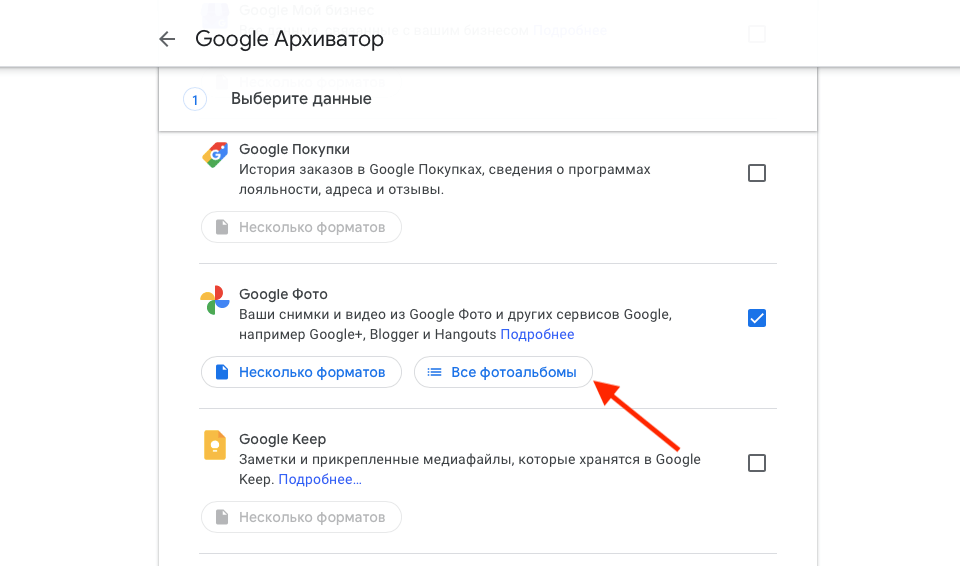
- В окне «Экспорт данных» поставьте галку напротив «Google Фото»;
Из Google Фото можно скачать все фотографии разом
- Отметьте нужные альбомы во вкладке «Все фотоальбомы», а потом пролистайте вниз и нажмите «Далее»;
Фотки и видео придут вам на почту в виде ссылки на скачивание архива
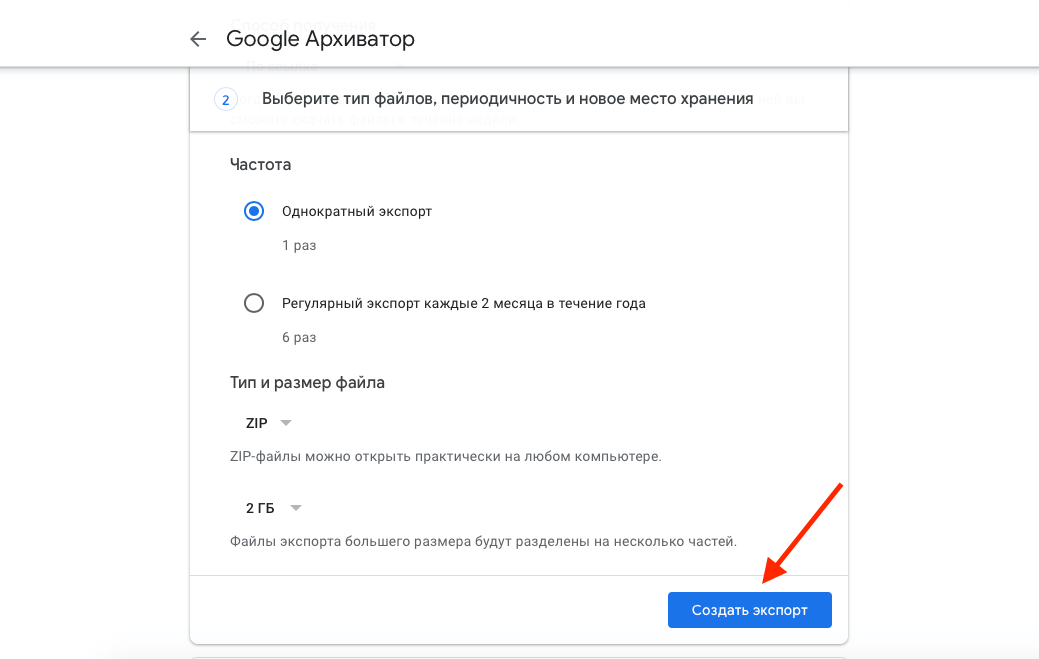
- Выберите способ получения по ссылке, а также тип и размер архива (выбирайте максимальный);
- Нажмите «Создать экспорт» и ждите, пока на почту не поступит архив с фото.
Как скачивать фотографии по одной из Google Фото
Учитывайте, что я пишу эту инструкцию, отталкиваясь от особенностей работы с загрузками на компьютере Mac. Однако, уверен, особенных различий с ПК быть не должно. Разве что на следующем этапе, когда потребуется выгрузить загруженные фотографии в iCloud.
- Если нужно скачать отдельные фотографии, перейдите по этой ссылке;
- Выделите конкретные снимки и видео (удобнее это делать, удерживая клавишу Shift);
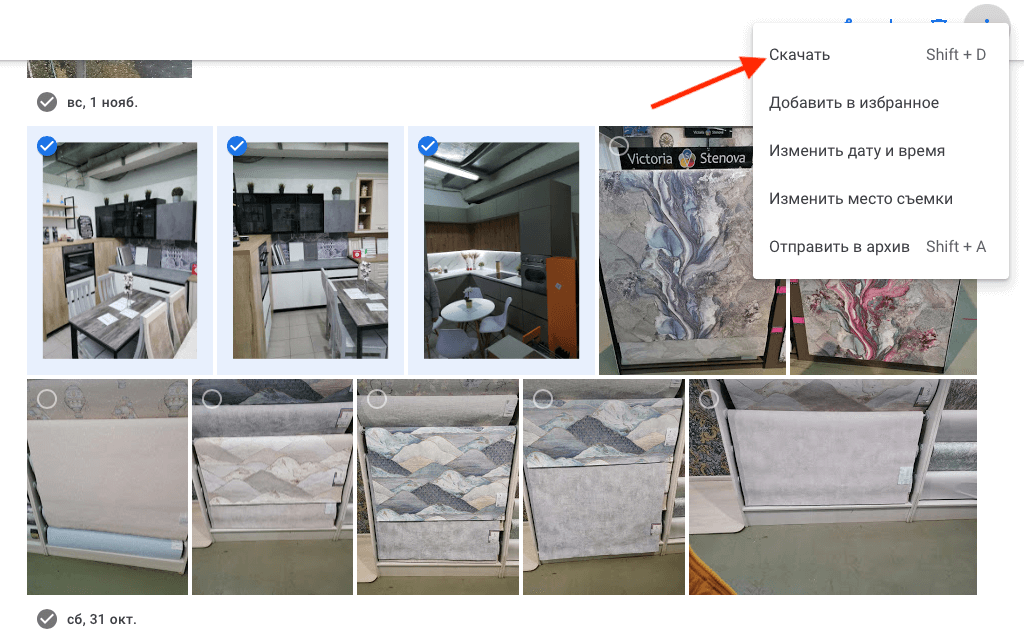
Если нужно скачать несколько фоток, скачивайте их выборочно
- Затем в правом верхнем углу выберите контекстное меню и выберите «Скачать»;
- Подтвердите загрузку и дождитесь, пока выбранные фото и видео не скачаются на компьютер.
Если вы заказываете именно экспорт данных, будьте готовы к тому, что подготовка архива может занять какое-то время. Как правило, это происходит довольно быстро. По крайней мере, мне письмо с данными пришло всего через несколько минут после того, как я отправил запрос. Однако, если у вас большое хранилище, Google может потребоваться куда больше времени. Несмотря на то что архив формируется не вручную, на подготовку может уйти до нескольких дней. В случае с выборочной загрузкой ожидание будет минимальным.
Как перенести фото в iCloud
Теперь необходимо просто перенести все данные в iCloud. Сделать это не менее просто. В принципе можно сделать это через приложение «Фото» на Mac, но мне кажется более простым метод импорта в веб-версию облачного хранилища.
- Перейдите на сайт iCloud и авторизуйтесь;
- В открывшемся окне выберите «Фото»;
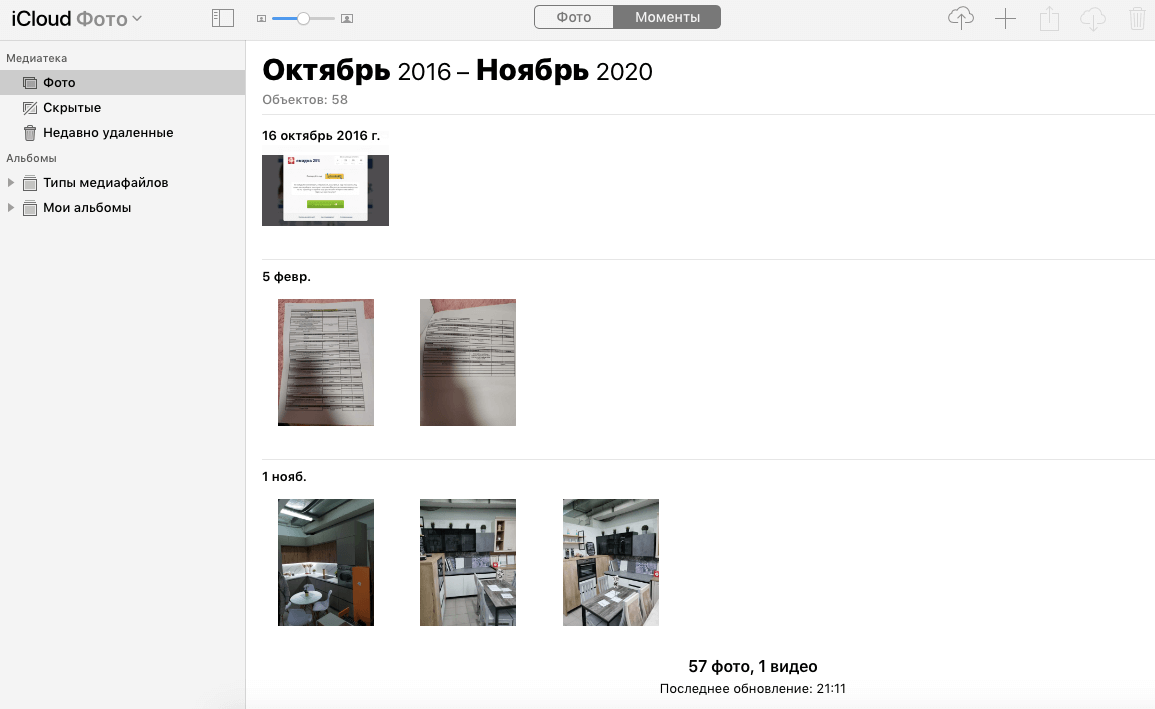
Фотографии в iCloud можно просто перенести с компьютера
- Выделите на компьютере фото, которые хотите перенести;
- Перетащите их прямо в интерфейс iCloud и дождитесь завершения загрузки.
Как видите, ничего принципиально сложного в экспорте фотографий из «Google Фото» в iCloud нет. Другое дело, что безлимитного пространства облачное хранилище Apple не предлагает, поэтому вам придётся постепенно переходить на более дорогие тарифы с большим объёмом по мере увеличения медиатеки. В принципе, можно попробовать пересесть на «Яндекс.Диск», где, как и в «Google Фото» есть функция автозагрузки и безлимитного хранения. Но о том, как им пользоваться, у нас написана отдельная статья.
Как скачать видео из гугл фото
Будь в курсе последних новостей из мира гаджетов и технологий
iGuides для смартфонов Apple

Как скачать из сервисов Google все свои данные (фотографии, видео, письма, контакты)

Александр Кузнецов — 9 марта 2022, 15:00
Как скачать из Google все свои данные (фотографии, видео, письма, контакты)?
Американские компании постепенно уходят из России из-за санкций. Каким-то образом Google ещё держится и не отключает россиян от своих сервисов, но это может произойти в любой момент.
Российские пользователи рискуют лишиться доступа к переписке из Gmail, фотографиям и видео из Google Фото, документам и прочих файлам из Google Диска, списку телефонных контактов, закладкам из Chrome, заметкам и прочим данных в сервисах Google. К счастью, компания предоставляет возможность выгрузить на компьютер всё вышеперечисленное и многое другое — для этого нужно воспользоваться веб-утилитой «Google Архиватор».
Перейдите на сайт takeout.google.com и выберите, данные из каких сервисов вы хотите «забрать», то есть скачать с серверов Google в своё локальное хранилище. На выбор пять десятков сервисов Google, включая Gmail, Google Фото, Google Pay, Карты Google, Google Fit, YouTube и многое другое. Данные будут запакованы в многотомный архив, который можно скачать на компьютер.

После запуска процесса экспорта вы можете закрыть в браузере вкладку «Google Архиватора», ссылка на созданный архив будет отправлена на вашу электронную почту.
В том случае, если вы храните в сервисах Google большой объём данных (десятки или сотни гигабайт), создание архива может занять несколько дней. Чтобы ускорить этот процесс, выберите только те данные, которые вам действительно нужно сохранить.

Гаджеты Google и многое другое вы можете купить у наших друзей из Big Geek. Скидка по промокоду iGuides