
Как настроить звук в Яндекс.Навигаторе: подробная инструкция
Яндекс Навигатор — это одно из наиболее популярных приложений для навигации и поиска маршрутов на дорогах. Он может предоставлять подробную информацию о трафике, альтернативных маршрутах, времени прибытия и многом другом.
Одним из самых важных параметров при использовании Яндекс Навигатора является настройка звука. Вы будете получать голосовые сообщения о поворотах, улицах, препятствиях и других дорожных событиях. Такое звуковое сопровождение позволяет вам оставаться в безопасности и сосредоточиться на дороге, вместо того, чтобы смотреть на экран телефона.
В этой статье мы расскажем о том, как настроить звук в Яндекс Навигаторе, а также о том, как выбрать лучшие настройки звука для своих нужд.
Почему не говорит Яндекс Навигатор
Отключен звук
В первую очередь, убедитесь, что звук в приложении не отключен. Для этого откройте настройки Яндекс Навигатор и проверьте, что режим звука включен. Также убедитесь, что громкость на максимуме и что звук не был выключен в настройках вашего устройства.
Проблемы со звуком устройства
Если звук в самом приложении включен, но Яндекс Навигатор все равно не говорит, возможно, проблема кроется в звуковых настройках вашего устройства. Убедитесь, что на вашем устройстве установлены последние драйвера, и что они обновлены.
Проблемы со связью
Возможно, Яндекс Навигатор не работает из-за проблем со связью. Убедитесь, что ваше устройство подключено к Интернету, и что сигнал сети достаточно сильный. Если вы находитесь в здании, попробуйте выйти на улицу и повторить попытку.
Обновление приложения
Если все вышеперечисленные решения не помогли, возможно, вы используете устаревшую версию приложения, в которой возникают проблемы со звуком. Попробуйте обновить Яндекс Навигатор до последней версии и повторить попытку.
Как сделать чтобы навигатор говорил громче музыки
Когда вы используете Яндекс Навигатор для навигации на дороге, может возникнуть ситуация, когда звук навигатора перекрывается музыкой в вашей машине. В этом случае, вам нужно увеличить громкость звука навигатора, чтобы услышать все инструкции и не пропустить повороты на дороге.
Используйте громкость настройки в навигаторе
Настройку громкости навигатора можно изменить непосредственно в приложении Яндекс Навигатор. Для этого:
- Откройте приложение Яндекс Навигатор на вашем смартфоне или планшете
- Нажмите на значок настроек в правом верхнем углу экрана
- Выберите пункт «Звук и уведомления»
- Настройте громкость звука навигатора на максимальное значение
Используйте настройки громкости на вашем устройстве
Если изменение настроек громкости в навигаторе не помогло, попробуйте увеличить громкость на вашем смартфоне или планшете. Для этого:
- Откройте настройки вашего устройства
- Выберите пункт «Звук и уведомления»
- Настройте громкость устройства на максимальное значение
Также, если у вас есть наушники или внешний динамик, подключите их к вашему устройству, чтобы увеличить громкость звука.
Как включить звук в навигации
Настройка звука в приложении Яндекс Навигатор
Для включения звука в приложении Яндекс Навигатор необходимо:
- Открыть приложение Яндекс Навигатор на устройстве.
- Перейти в раздел настроек, нажав на значок шестеренки в правом верхнем углу экрана.
- Выбрать пункт «Звук и уведомления».
- Включить опцию «Включить звуковые подсказки».
- Выбрать громкость звука, используя соответствующий регулятор.
После этого, при использовании приложения Яндекс Навигатор, будут звучать голосовые инструкции для ориентирования на дороге.
Добавление собственных звуков в приложении Яндекс Навигатор
Для добавления собственных звуков в приложении Яндекс Навигатор необходимо:
- Скачать звуковой файл в формате mp3 или wav на устройство.
- Открыть приложение Яндекс Навигатор.
- Перейти в раздел настроек, нажав на значок шестеренки в правом верхнем углу экрана.
- Выбрать пункт «Звук и уведомления».
- Нажать на кнопку «Добавить новый звук» и выбрать соответствующий звуковой файл на устройстве.
- Задать название звука и выбрать его в списке.
После этого добавленный звук будет доступен для использования в качестве голосовых инструкций в приложении Яндекс Навигатор.
Как включить озвучку Яндекс
Шаг 1: Откройте приложение Яндекс Навигатор
Приложение Яндекс Навигатор можно скачать бесплатно из App Store или Google Play. Откройте приложение на своем устройстве.
Шаг 2: Перейдите в настройки голоса
Нажмите на иконку голоса в правом верхнем углу экрана и выберите пункт «Настройки голоса».
Шаг 3: Выберите озвучку
В настройках голоса вы можете выбрать озвучку мужского или женского голоса, а также настройки громкости и скорости произношения. Выберите нужные настройки и нажмите «Готово».
Шаг 4: Протестируйте озвучку
Чтобы проверить, работает ли озвучка, попросите Навигатор проложить маршрут и нажмите на иконку «Звук». Вы должны услышать голос, который вы выбрали в настройках голоса.
Шаг 5: Наслаждайтесь озвучкой Яндекс
Теперь вы можете использовать озвучку Яндекс для более удобного навигирования в пути.
Как сделать свою озвучку для навигатора
1. Необходимые материалы
Для создания своей озвучки для навигатора вам понадобится компьютер с микрофоном, аудиоредактор (например, Audacity) и текст, который будет озвучиваться.
2. Запись голоса
Чтобы начать записывать голос, откройте аудиоредактор и выберите функцию записи. Прочитайте текст, который нужно озвучить. Во время записи старайтесь удерживать постоянную громкость голоса и правильно дышать.
3. Обработка записи
После того, как запись готова, ее необходимо обработать. В аудиоредакторе вы можете добавить эффекты, выровнять громкость и удалить лишние шумы. Для этого воспользуйтесь соответствующими функциями редактора.
4. Экспорт записи
После обработки записи экспортируйте ее в формате MP3. Этот формат наиболее распространен для использования в навигаторах.
5. Загрузка своей озвучки в навигатор
Подключите навигатор к компьютеру и скопируйте свою озвучку в соответствующую папку на устройстве. Для загрузки озвучки в настройках навигатора выберите вашу запись в качестве звукового сопровождения.
Как включить звук в Яндекс навигатор
Шаг 1: Откройте приложение Яндекс Навигатор
Перед использованием Яндекс Навигатора убедитесь, что приложение установлено и запущено на вашем устройстве. Если оно еще не установлено, загрузите его из App Store или Google Play и запустите.
Шаг 2: Нажмите на кнопку «Звук»
После запуска приложения Яндекс Навигатора на вашем устройстве, нажмите на кнопку «Звук», которая находится в правом углу нижней части экрана. После этого откроется страница настроек звука.
Шаг 3: Включите звук
На странице настроек звука нажмите на кнопку «Включить звук», чтобы включить звук в Яндекс Навигаторе. Вы также можете настроить громкость звуковых уведомлений и выбрать режим воспроизведения звука.
Теперь вы успешно настроили звук в Яндекс Навигаторе и можете использовать приложение на полную мощность!
Как отключить звук в навигаторе
Шаг 1: Открыть настройки
Для того чтобы отключить звук в Яндекс Навигаторе, необходимо открыть настройки приложения.
- На главном экране приложения нажмите на иконку «Настройки» в правом верхнем углу экрана.
- В открывшемся меню выберите раздел «Звук».
Шаг 2: Отключить звук
В разделе «Звук» вы найдете несколько пунктов настроек, связанных с звуком в навигаторе:
- «Громкость» — здесь вы можете регулировать громкость звуковых уведомлений навигатора.
- «Регулятор голосовых подсказок» — здесь вы можете выбрать желаемый голос и регулировать его громкость.
- «Звук предупреждения о превышении скорости» и «Звук напоминания о голосовом управлении» — здесь вы можете отключить соответствующие звуковые уведомления.
- «Звук GPS-ретранслятора» — здесь вы можете отключить звук этого режима (если он был включен).
Для того чтобы отключить звук полностью, необходимо снять галочки со всех перечисленных выше пунктов настроек. После этого звуковые уведомления навигатора не будут проигрываться.
Шаг 3: Сохранить настройки
После того как вы отключили все звуковые уведомления в настройках навигатора, необходимо сохранить изменения:
- Нажмите на кнопку «Готово» в правом верхнем углу экрана.
Теперь звуковые уведомления в Яндекс Навигаторе отключены, и приложение будет работать бесшумно.
Как настроить звук в Яндекс навигаторе
Шаг 1: Запустите Яндекс навигатор
Перед тем, как настроить звук в Яндекс навигаторе, нужно запустить приложение на своем мобильном устройстве. Для этого откройте его на главной странице вашего телефона и найдите иконку Яндекс Навигатора.
Шаг 2: Настройте громкость звука
После того, как вы запустили приложение вы увидите главное меню и в нем нужно нажать на «Настройки». Затем найдите пункт «Звук» и установите громкость по своему усмотрению. Если вы хотите услышать голосовые подсказки громче, установите выше. Если голосовые подсказки слишком громкие, понизьте громкость.
Шаг 3: Выберите голос подсказок из списка
Существует несколько голосов для голосовых подсказок в Яндекс навигаторе, поэтому вы можете выбрать любой голос, который вам более нравится. Для этого возвращайтесь на страницу Настроек, находите пункт «Голос» и выберите любой из предложенных вариантов.
- Мужской голос
- Женский голос
- Голос бабушки
Выберите любой из перечисленных голосов, который вам понравится и сохраните изменения настройки.
Шаг 4: Проверьте настройки звука
После того, как вы настроили громкость и выбрали голос голосовых подсказок, нужно протестировать их работу. Для этого запустите навигатор и настройки будут применены автоматически. В течение поездки вы будете получать инструкции для поворота, сопровождаемые голосом, который вы только что настроили. Вы можете проверить, что он звучит так, как вы хотели.
Как настроить звук в Яндекс
Шаг 1: Открыть меню настроек
Перейдите на главный экран Яндекс Навигатор и нажмите на иконку меню, расположенную в верхнем левом углу экрана.
Шаг 2: Произнесите имя улицы
Для настройки голосового путеводителя вы можете произнести имя улицы на своем маршруте. Приложение предоставит вам список доступных голосовых исполнителей, которые вы можете выбрать для навигации.
Шаг 3: Регулировка громкости
Настройки звука также могут быть изменены путем регулировки громкости. Перейдите в меню настроек и выберите опцию «Звук». Здесь вы можете регулировать громкость голоса путеводителя и других звуков приложения.
Шаг 4: Изменение языка голоса
Чтобы изменить язык голоса в Яндекс Навигаторе, перейдите в меню настроек и найдите опцию «Голос путеводителя». Здесь вы можете выбрать другой язык для голоса путеводителя.
Шаг 5: Добавление новых голосов
Вы можете загрузить и установить новые голоса в Яндекс Навигаторе. Для этого перейдите на страницу загрузки голосов на сайте Яндекса. Далее скачайте и установите выбранный голос в приложении.
Как поставить озвучку на навигатор
Шаг 1. Проверьте, поддерживает ли ваш смартфон озвучку
Перед тем как начинать настройку, важно убедиться, что ваш смартфон поддерживает озвучку в Яндекс.Навигаторе. Обычно наличие необходимого модуля указывается в описании приложения в магазине приложений (Google Play, App Store).
Шаг 2. Откройте Яндекс.Навигатор и настройте звук
Чтобы настроить озвучку в Яндекс.Навигаторе, откройте приложение и перейдите в меню Настройки (иконка шестеренки в правом верхнем углу экрана). Затем выберите Звук и голос, чтобы настроить функцию озвучивания навигации.
Шаг 3. Выберите озвучку, которая вам подходит
В меню Звук и голос вы можете выбрать голос для озвучивания навигации. Выберите женский или мужской голос, а также тон и интонацию озвучки. После того, как выбор сделан, нажмите на кнопку «Применить», чтобы сохранить настройки.
Шаг 4. Используйте озвучку во время навигации
Когда все настройки выполнены, вы можете начать использовать функцию озвучивания навигации в Яндекс.Навигаторе. Озвучка предупреждает о поворотах, смене направления и других моментах на дороге, что поможет вам не пропустить необходимый поворот.
Как включить звук на Яндекс
Шаг 1: Откройте Яндекс Навигатор
Перед тем, как начать настройку звука, убедиться, что приложение Яндекс Навигатор установлено на вашем устройстве и открыто.
Шаг 2: Нажмите на значок настроек
На главной странице Яндекс Навигатора расположен значок настроек в правом верхнем углу. Нажмите на него, чтобы открыть всплывающее меню.
Шаг 3: Настройте звук
В меню настроек выберите пункт «Звук». Здесь вы можете настроить громкость звука, разрешить выдачу голосовых подсказок, выбрать голос (доступен русский и английский языки) и настроить частоту и отключение звука при входе в туннель.
- Убедитесь, что ползунок громкости находится на нужном уровне.
- Если вам нужны голосовые подсказки, переключите соответствующие настройки включено.
- Выберете желаемый голос и установите его, нажав на соответствующую кнопку.
- Здесь же находятся настройки частоты и отключения звука при входе в туннель. Вы можете настроить их согласно своим предпочтениям.
Настройки автоматически сохранятся, и теперь, когда вы будете использовать Яндекс Навигатор, звук будет озвучивать подсказки и сообщения о маршруте, в соответствии с вашими настройками.
Как включить микрофон на Яндекс навигатор
Шаг 1: установить приложение
Первым шагом необходимо установить приложение Яндекс Навигатор на своё устройство. Это можно сделать через официальный магазин приложений на устройстве (Google Play, App Store и т.д).
Шаг 2: войти в настройки навигатора
Запустите приложение, нажмите на иконку меню в верхнем левом углу или проскролльте вниз, чтобы показать меню.
Выберите «Настройки» в списке меню. В настройках вы найдёте все необходимые параметры для настройки навигатора, включая голосовые указания и включение микрофона.
Шаг 3: включите микрофон
- В разделе «Голос» выберите «Комментарии» и включите опцию «Микрофон».
- Убедитесь, что вы разрешили приложению доступ к настройкам микрофона на вашем устройстве.
Если опция для включения микрофона неактивна, проверьте, не отключен ли микрофон на вашем устройстве.
Шаг 4: наслаждайтесь использованием микрофона в навигаторе
Теперь вы можете использовать встроенный микрофон на своём устройстве для комментирования пути и поиска интересных мест в навигаторе Яндекс.
Для этого вам потребуется только нажать на кнопку микрофона и начать говорить.
Как сделать свою озвучку в Яндекс навигаторе
Шаг 1: Подготовка записи
Первый шаг в создании своей озвучки в Яндекс Навигаторе — это подготовка записи голоса. Выберите тихое и спокойное место для записи, чтобы не возникло нежелательных шумов в фоне. Также, не забудьте проверить качество записи, чтобы голос был четким и понятным для всех.
Шаг 2: Загрузка записи в Яндекс.Диалоги
После того, как вы подготовили свою запись, загрузите ее в Яндекс.Диалоги. Яндекс.Диалоги — это сервис, который позволяет разработчикам создавать навыки для Алисы и голосовых помощников. Загрузите вашу запись в Яндекс.Диалоги, чтобы использовать ее в Яндекс Навигаторе.
Шаг 3: Добавление озвучки в Яндекс Навигатор
После того, как вы загрузили свою запись в Яндекс.Диалоги, вы можете добавить ее в Яндекс Навигатор. В настройках аудио выберите свою запись и установите ее в качестве озвучки для приложения.
Теперь вы можете наслаждаться своей собственной озвучкой в Яндекс Навигаторе.
Что делать если в Яндекс навигаторе нет звука
Яндекс навигатор – удобное приложение, которое помогает ориентироваться на дороге. Но что делать, если в Яндекс навигаторе нет звука? Это может быть проблемой, которая мешает использовать приложение в полной мере. В данном случае, необходимо устранить неисправность, чтобы вернуть звуковое сопровождение.
Проверьте настройки звука в приложении
Первым делом, нужно проверить настройки звука в самом приложении. Для этого, откройте Яндекс навигатор и перейдите в меню настройки звука. Проверьте, настроен ли звук в приложении и не выключен ли звук в самом телефоне.
Проверьте настройки звука в телефоне
Если звук в Яндекс навигаторе настроен правильно, то нужно проверить настройки звука в телефоне. Убедитесь, что звук включен и не стоит на беззвучном режиме. Проверьте настройки громкости звонка и уведомлений, чтобы они были установлены на максимальном значении.
Обновите приложение или переустановите его
Если проблема с звуком в Яндекс навигаторе не ушла, то попробуйте обновить приложение до последней версии либо переустановить его в целом. Это может помочь решить проблему с звуком.
Если все перечисленные выше мероприятия не помогли, то причина проблемы, скорее всего, в более серьезной неисправности. В этом случае, обратитесь в техническую поддержку Яндекс навигатора, чтобы они смогли помочь в решении проблемы.
Вопрос-ответ:
Как убрать голос в Яндекс Навигаторе?
Чтобы выключить голосовые подсказки в Яндекс Навигаторе, нужно открыть меню приложения, нажать на значок звука и выбрать пункт «Без звука».
Как изменить громкость в Яндекс Навигаторе?
Чтобы изменить громкость в Яндекс Навигаторе, нужно открыть меню приложения, нажать на значок звука и переместить ползунок в нужное положение.
Как настроить Яндекс Навигатор на русский язык?
Чтобы настроить Яндекс Навигатор на русский язык, нужно открыть меню приложения, выбрать пункт «Настройки», затем «Общие настройки», и в разделе «Язык голосовых подсказок» выбрать «Русский».
Как отключить звук в навигаторе яндекс
Привет! Сегодня я покажу вам как настроить звуки Яндекс навигатора. У вас пропал и не работает звук в навигаторе? Вы можете легко включить звук в навигаторе Яндекс. Можно настроить громкость, если звук слишком тихий. Всё очень просто и быстро. Смотрите инструкцию далее и пишите комментарии, если у вас есть вопросы. Поехали!)
Откройте приложение. На главной странице, внизу справа нажмите на кнопку Меню.

Далее, в меню нажмите на вкладку Настройки.

Далее, в настройках нажмите на вкладку Звуковое сопровождение.

В открывшемся окне, можно выбрать три варианта:
- Выключены все звуки Навигатора;
- Включены оповещения о камерах, дорожных событиях и изменениях маршрута;
- Все звуки навигатора включены.

Далее, в настройках нажмите на вкладку Звуки и оповещения.

Здесь вы можете настроить громкость навигатора, прибавить или убавить звук.

Звук всё равно не работает? Тогда проверьте в настройках громкости телефона, чтобы был включен звук медиа и системы.
Остались вопросы? Напиши комментарий! Удачи!
Привет! Сегодня я покажу вам как настроить звуки Яндекс навигатора. У вас пропал и не работает звук в навигаторе? Вы можете легко включить звук в навигаторе Яндекс. Можно настроить громкость, если звук слишком тихий. Всё очень просто и быстро. Смотрите инструкцию далее и пишите комментарии, если у вас есть вопросы. Поехали!)
Откройте приложение. На главной странице, внизу справа нажмите на кнопку Меню.
Далее, в меню нажмите на вкладку Настройки.
Далее, в настройках нажмите на вкладку Звуковое сопровождение.
В открывшемся окне, можно выбрать три варианта:
- Выключены все звуки Навигатора;
- Включены оповещения о камерах, дорожных событиях и изменениях маршрута;
- Все звуки навигатора включены.
Далее, в настройках нажмите на вкладку Звуки и оповещения.
Здесь вы можете настроить громкость навигатора, прибавить или убавить звук.
Звук всё равно не работает? Тогда проверьте в настройках громкости телефона, чтобы был включен звук медиа и системы.
Яндекс.Навигатор – удобное приложение для автомобилистов России. Оно простое в использовании, адаптировано к местной обстановке, имеет интуитивно понятный интерфейс и много полезных функций. Одно из них – голосовой помощник. Когда руки заняты, а найти нужную информацию не отвлекаясь от дорожной ситуации необходимо – этот инструмент незаменим. Скачать навигатор с голосовым управлением можно в Google Play.
Чем удобен голосовой ввод при навигации?
Изменения маршрута во время езды за рулем случаются регулярно. Останавливаться ради того, чтобы сформировать запрос или делать это в процессе движения – небезопасно и неудобно. Голосовая навигация решает эту проблему. Достаточно громко и четко отдать команду, после чего система произведет поиск и выдаст нужный вариант.
3 главных преимущества Яндекс Навигатора
Яндекс.Навигатор – это кладезь возможностей. Использовать его только для поиска маршрутов проезда – непростительно. Зайдите в «Меню», нажмите волшебную кнопку «Настройки» и внимательно изучите разделы. А пока – 3 крайне полезные для каждого водителя функции.
Предупреждение о камерах на дорогах, дорожной обстановке/превышении скоростного режима
Камеры на дорогах часто размещены скрытно и никаких предупреждений о них нет. Яндекс.Навигатор решает эту проблему, показывая на векторе соответствующие значки и дублируя информацию голосовым сопровождением. Данные об установленных по пути следования камерах отправляют на сервер сами водители. Для этого нужно сказать: «Слушай Алиса, здесь камера». Точка автоматически добавится на карту.
Типы определяемых камер:
Аналогично навигатор с голосовым поиском дает другие подсказки – о превышении вами скоростного режима, о ДТП/дорожных работах/аварийно-опасных участках. Если ваше приложение этого не делает – зайдите в «Настройки», перейдите в раздел «Звуки и оповещения». Выполните следующие действия:
Напротив «Сообщать о превышении» переведите ползунок вправо;
В разделе «Превышение скорости» задайте скоростной порог, по достижении которого будет подан сигнал о необходимости замедлиться;
В разделе «Дорожные события» активируйте те из них, о которых желаете своевременно получать информацию.
Техпомощь
В непредвиденной ситуации, особенно если она произошла в другом городе, не нужно судорожно «забивать» поисковые запросы в браузере в попытках найти ближайшее СТО. Достаточно зайти в меню навигатора, прокрутить список вниз, выбрать «Помощь на дороге». Доступные услуги:
Эвакуатор для легковой и грузовой машины/легковая и грузовая техпомощь;
Запуск двигателя/ подвоз топлива;
Трезвый водитель/аварийный комиссар;
Сбор справок при ДТП/юридическая помощь;
Экспертиза ремонта/хранение шин.
В каждом разделе нужно выбрать подраздел с более детальной информации и указать свой телефон для связи, а при необходимости – местоположение. На услуги можно оформить 10-ти процентную скидку, кликнув по соответствующей кнопке.
Интеграция с Яндекс Алисой
Программа «Алиса» от Яндекса появилась в 2017 году. Она распознает человеческую речь, дает ответы, поддерживая диалог с собеседником, может решить ряд задач: построить маршрут, определить название песни, управлять системой «Умный дом», вызвать такси, включить сказку для вашего малыша и многое другое. Инструмент внедрен не только в навигатор, но и в Яндекс.Браузер для любых устройств и Яндекс.Лончер для Андроид. В навигаторе же «Алиса» позволяет управлять запросами без непосредственной прописки команд в поисковой строке. Ей открыты все функции приложения – поиск маршрутов, кинотеатров, заведений общественного питания, магазинов, автозаправочных станций, автомоек, больниц, аптек, банкоматов, баров, гостиниц, автосервисов.
Как работает голосовой ввод в Яндекс Навигаторе (примеры команд)
Чтобы система распознавания голосовых команд сработала, необходимо открыть доступ к микрофону. Вы можете формировать любые запросы, например, попросить рассказать последние новости, которые произошли в мире или указать пункт назначения для прокладки маршрута. Активация голосового управления включается командой «Слушай Алиса» непосредственно перед формированием запроса.
Скажите «Слушай Алиса»;
Задайте вопрос, например: «Где можно поесть?»;
Дождитесь окончания поиска, выберите нужный вариант, нажмите «Позвонить»/»Поехали» и т.д.
Чтобы отключить голосовые команды Яндекс Навигатора, кликните на значок меню (3 горизонтальные полоски в правом нижнем углу), перейдите в «Настройки» – «Звуки и оповещения». Прокрутите страницу вниз и напротив пунктов «Алиса» и «Голосовая активация» переместите ползунки влево.
Справляется ли «Алиса» с функциями голосового навигатора? Безусловно! С момента передачи запроса до вывода ответа проходит от 3 до 7 секунд. Интернет для работы помощника не требуется, но необходим для навигации.
Похожие приложения на Google Play
Основные конкурентные приложения – Navitel и Google-карты. Они охватывают большинство стран, тоже имеют голосового помощника и иные аналогичные функции. Навител – среднее между двумя другими приложениями. У каждого из них есть свои плюсы и минусы, явного лидера выявить сложно, но для России все же больше подходит Яндекс, достаточно посмотреть количество скачиваний программ в Google Play, у отечественного софта оно свыше 50 миллионов.
Навигатор с голосовым управлением можно купить и в магазине по цене от 3000 рублей. Его преимущества – хорошее покрытие при отсутствии интернета, постоянная «картинка» (на смартфон могут позвонить в самый неподходящий момент), плюс заряд батареи телефона сохраняется почти неизменным в процессе поиска маршрута и следования по нему, так как не задействуется (все знают, как быстро навигатор «ест» заряд и сколько раз они забывали отключать функцию определения местоположения). Если для вас эти показатели незначительны – скачивайте голосовой навигатор в онлайн-магазине и пользуйтесь в свое удовольствие.
Как отключить Алису в Яндекс Навигаторе
Совсем недавно в мае 2018 года Алиса была добавлена в приложение Яндекс Навигатор. Размещена она на главном экране программы и работает в соответствии с режимом «Всегда слушать». Стоит только произнести голосовую команду «Привет, Алиса» или «Слушай, Яндекс», как она активируется. Все функциональные возможности опции, которыми можно было пользоваться в различных приложениях Yandex и Yandex.Browser, доступны и в Яндекс.Навигатор. Если вы хотите узнать последние новости, услышать информацию о пробках на дорогах или просто слегка развлечься во время пути при помощи различных игр или режима «болталка», голосовой помощник, вне всякого сомнения, придет вам на помощь.

Если вы уверены, что никогда не будете пользоваться голосовым помощником или, по каким-то причинам, он раздражает вас, то методом отключения Алисы в Яндекс.Навигаторе на мобильных устройствах с OS Android и iOS можно дезактивировать эту опцию.
В программу Yandex.Navigator Алиса включена по умолчанию, поэтому все поданные команды будут обрабатываться ею, а не каким-нибудь другим помощником.
Как отключить или включить Алису
- Зайдите в приложение Yandex.Navigator;
- Активируйте значок, на котором изображены три белые полосы, чтобы зайти в «Меню»;
- Нажмите на «Настройки»;
- Если нужно отключить опцию, то перейдите в «Звуки и оповещения» и сделайте это с помощью переключателя «Алиса». При отключении цвет переключателя должен стать серым. Если вы захотите воспользоваться звуковым поиском и для этого активируете микрофон, то это уже будет стандартный голос, работающий в режиме голосового поиска «Привет, Яндекс», «Слушай, Yandex», и его можно оставить;

- Если вам нужен обычный голос, его можно активировать. Это делается в «Настройках» в разделе «Голос»;

- Среди стандартных вариантов голосов в приложении Яндекс.Навигатор, к которым относятся Дима, Оксана, Алиса, Системный голос, по умолчанию ставится только «Оксана». Из списка «Загруженные» можно выбрать наиболее понравившийся либо скачать новые в разделе «Доступные для загрузки» (там представлены голоса Бондарчука, Уткина, Басты, Харламова, Оптимус Прайм, Владимира Машкова, Магистра Йода и пр.).

- Но если вы не пользуетесь ни одной из голосовых команд, и вам не нужна эта функция, то с помощью переключателя «Голосовая активация» откажитесь от ее использования. В отключенном состоянии переключатель серого цвета. Это обязательно нужно сделать, чтобы экономить заряд батареи смартфона во время работы Навигатора.

Вот и все о том, как отключить Алису и другие голосовые функции в Яндекс Навигаторе, если конечно вам не нужны эти опции.
Как настроить звуки Яндекс навигатора включить звук

Привет! Сегодня я покажу вам как настроить звуки Яндекс навигатора. У вас пропал и не работает звук в навигаторе? Вы можете легко включить звук в навигаторе Яндекс. Можно настроить громкость, если звук слишком тихий. Всё очень просто и быстро. Смотрите инструкцию далее и пишите комментарии, если у вас есть вопросы. Поехали!)
Откройте приложение. На главной странице, внизу справа нажмите на кнопку Меню.
Далее, в меню нажмите на вкладку Настройки.
Далее, в настройках нажмите на вкладку Звуковое сопровождение.
В открывшемся окне, можно выбрать три варианта:
- Выключены все звуки Навигатора;
- Включены оповещения о камерах, дорожных событиях и изменениях маршрута;
- Все звуки навигатора включены.
Далее, в настройках нажмите на вкладку Звуки и оповещения.
Здесь вы можете настроить громкость навигатора, прибавить или убавить звук.
Звук всё равно не работает? Тогда проверьте в настройках громкости телефона, чтобы был включен звук медиа и системы.
Остались вопросы? Напиши комментарий! Удачи!
А если звук исчезает при подключении к автозарядке?
Купил китайский видеорегистратор с навигатором и радардетектором. Загрузил яндекс навигатор и яндекс карты. Нет звукового сопровождения. Как настроить?
Настройки навигатора смотрели?
Уберите у блюз соединения A2DP протокол или отключите его….
Спасибо за подсказку
Конечно. Только там китайцы пишут как регулировать звук, а как заставить его говорить нет.
Причём тут китайцы? В настройках Яндекс навигатора звук включен? Кнопка внизу справа, далее Настройки — Звуковое сопровождение.
Спасибо, основательно и доходчиво.
А навигатор всё равно не говорит…
Какой у вас телефон, какая версия андроид? Как давно обновляли смартфон и навигатор? На самом телефоне нет проблем со звуком?
Всё получилось . СПАСИБО .
Здравствуйте. Сделал всё как Вы сказали. Показывает маршрут отлично, но звекового сопровождения нет. На моей Камри 50 установлен бортовой навигатор, но карты на нём, конечно устарели. Добиться звука на смарфоне Samsung-Galaxy-S7-Edge «Яндекс-навигатор» и «Яндекс-карты» не могу. Может быть бортовой навигатор мешает, не знаю, что и думать. Дома устанавливаю маршрут, нажимаю «Поехали» — голос появляется. Сажусь в машину, включаю тот же маршрут-картинка идельная, но опять без звука, хочется или разбить смартфон или выдрать бортовой навигатор.
Здравствуйте, гляньте настройки звука в бортовом навигаторе, возможно там нужно что-то включить или отключить
вСЁ СДЕЛАЛ ПО ИНСТРУКЦИИ ПОШАГОВО. Проблема осталась, звукового сопровождения на смарфоне Samsung-Galaxy-S7-Edge так и нет. Может быть “мешает” бортовой навигатор?. Может быть проблема в блютус?. Бортовой навигатор работает чётко со звуковым сопровождением, но карты на нём устарели, поэтому есть потребность использовать яндекс-навигатор смартфона. Неужели никто не может помочь?. Евгений
Та же проблема. А Вы все таки ее решили? Если решили, поделитесь, пожалуйста.
Все делаю по инструкции, звука нет. С утра вчера был, потом пропал.
Попробуйте перезагрузить смартфон, полностью выключить и включить. Перед тем как пропал звук, вы что-то делали на телефоне, может настройки какие-то меняли или приложение установили?
Подскажите тут такое дело, головное устройство на автомобиле Android при включении навигатора и музыки у навигатора сопровождение голоса идет тихо, плохо слышно из-за музыки. Как это можно исправить? В настройках навигатора громкость на максимуме.
Музыку сделать потише, других вариантов нет, если звук в навигаторе на максимуме. Навигатор на смартфоне?
Навигатор установлен в головном устройстве на автомобиле. При движении из за шума авто плохо слышно сопровождение навигатора яндекс. Звук в навигаторе стоит на максимум. Автомобиль хёндай солярис.
В головном устройстве на авто установлен Яндекс навигатор? В самом устройстве проверяли настройки звука?
Похожие публикации:
- Dfc в мониторе lg что это
- Strip python что это
- Верно ли что фильтры можно применять к любым ранее обработанным данным
- Добавление учетной записи майкрософт как убрать
Как убрать всплывающее окно яндекс диска при запуске
Все пользователи, установившие Яндекс браузер сталкиваются с автоматическим запуском, при старте системы. То есть приложение открывается при запуске Windows. Таким образом Яндекс пытается сделать свои браузер основным и не заменимым. Но не всем это нравится. В этой статье разберем основные причины автозапуска приложения. И решения проблем с автозапуском.
Причины автозагрузки Яндекс браузера
- Настройка по умолчанию
- Яндекс браузер стоит в списке автозагрузок
- Вирус
Выключаем Яндекс при запуске компьютера
Настройки по умолчанию
В последних версиях Яндекс браузера по умолчанию стоит функция автозапуск при включении компьютера. Для чего и почему это было сделано разработчиками не ясно. Но хорошая новость, отключения автозагрузки происходит в два клика.
Для этого нужно зайти в настройки браузера. Для этого нажимаем в верхней правой части окна три горизонтальных полоски и далее настройки. Либо просто копируем адрес browser://settings и вставляем его в адресную строку и жмем Enter. После чего откроется страница с настройками.
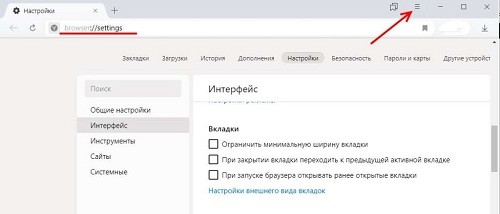
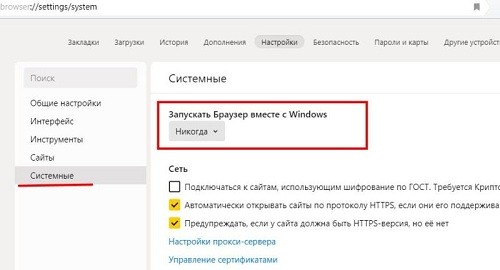
Далее переходим в блок под названием «Системные». И в поле «Запускать браузер вместе с Windows» выбираем никогда. После это перегружаем систему и Яндекс браузер больше не должен самостоятельно запускаться.
Если же не помогло. Стоит проверить автозапуски системы и планировщик задач.
Удаление из автозагрузки системы
Возможно ярлык программы или запись реестра записались в автозагрузку. Что бы это проверить воспользуемся встроенными средствами управления. Для этого важно какая у вас система.
Windows 10
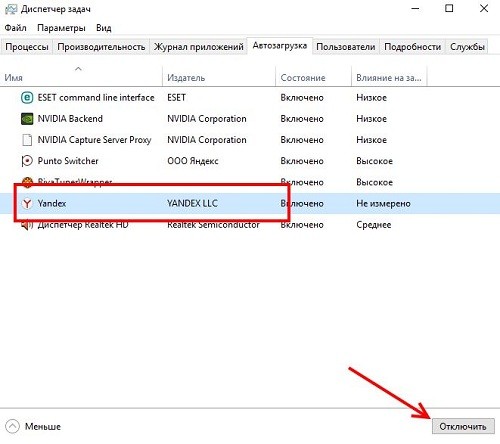
Тут все проще запускаем диспетчер задач клавишами CTRL+ALT+DEL или правой кнопкой мыши по панели задач внизу экрана и там нажимаем «диспетчер задач»
В нем переходим во вкладку автозагрузка и отключаем Yandex.
Затем переходим в «Планировщик заданий» и можете поискать там любые строки с упоминанием Yandex. Не исключено что там они могут быть.

Внимание! Там не нужно удалять те строки которые вы не знаете за что они отвечают.
Попасть туда можно нажав windows+R и в появившемся окне прописать команду taskschd.msc. Ну или через поиск набрав Планировщик заданий.
Windows 7
Как убрать автозагрузку тут? практически так же как и виндовс 10. Только вместо диспетчера задач нужно зайти в конфигурацию системы и там во вкладке автозагрузка снять галочку со строки Yandex.

Для того что бы зайти в конфигурацию системы нужно нажать windows+R и в окне выполнить прописать команду msconfig
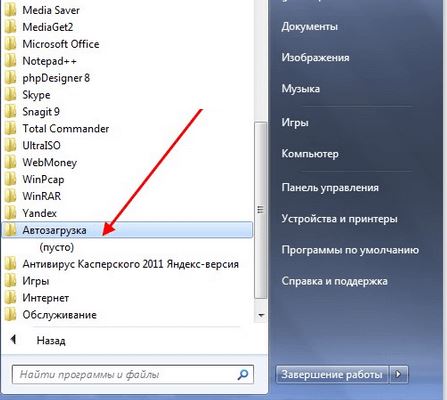
Далее не помешает проверить папку с автозагрузкой в меню пуск. Там может случайно попасть ярлык программы. Если там он есть, то удаляйте его.
Теперь заходим в планировщик задач, для этого снов открываем окно выполнить только уже прописываем команду taskschd.msc. И если там что то есть связанное с Яндексом и автозагрузкой. То отключайте это.

Сторонний софт чтобы убрать автозагрузку
Если не хотите заморачиваться искать автозагрузку и тем более планировщик задач. То можно просто скачать программу Autoruns с официального сайта.
- Запускать программу нужно от имени администратора
К сожалению там нет русского языка. Но он особо и не нужен. Там потребуется всего две вкладке.

Это «Logon» Тут находятся все программы которые будут запускаться автоматически каждый раз при загрузке системы. Где нужно будет снять галочки на против слова Yandex.
И следующая вкладка «Scheduled Tasks» в ней Нужно так же снять галочки с задач связанных с Яндекс браузером.
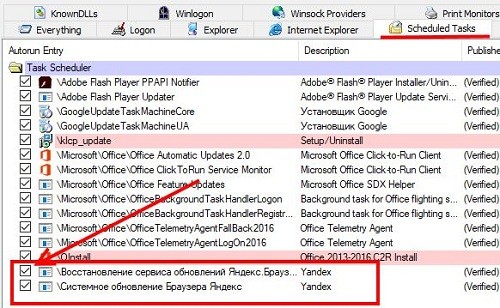
Важно знать что снимая галочку с обновления браузера, то Браузер Яндекс не сможет получать обновления.
Вирусы засоряющие автозагрузку
Если ничего не помогло то возможно Присутствует вирус который не дает менять настройки. Стоит проверить систему сканером любого антивируса на предмет вредоносных программ. Одни из самых популярных сканеров это Dr.Web Сure it или Kaspersky Virus Removal Tool.
Настройки в них фактически отсутствуют, что позволит разобраться всем. Обязательно скачивайте их только с официального сайта.
Ниже приведены решения некоторых проблем, которые могут возникать при установке программы Яндекс.Диск или в процессе работы с программой.
Программа не скачивается или не устанавливается
Проверьте версию операционной системы. Программа Яндекс.Диск может быть установлена на Windows следующих версий: 32-разрядная Windows XP Service Pack 3, Windows Vista, Windows 7, Windows 8 (классический интерфейс), Windows 10 . Если вы используете прокси-серверы или фаерволы, отключите их на время установки программы.
Не могу авторизоваться
Установите последнюю версию программы. Убедитесь, что ввели правильный пароль от своего аккаунта на Яндексе.
Внимание. Если вы используете или раньше использовали двухфакторную аутентификацию, для авторизации в программе Яндекс.Диск нужен одноразовый пароль, сгенерированный мобильным приложением «Яндекс.Ключ» .
Произошла ошибка. Проверьте соединение с интернетом
Программе не удалось связаться с сервером. Проверьте ваше интернет-соединение, попробуйте отключить антивирусы и файрволы. Если вы используете прокси-сервер, попробуйте отключить его.
Проверьте ваше соединение с интернетом.
Дата и время на компьютере должны совпадать с реальными.
Порты, которые использует программа, должны быть открыты. Проверьте, не заблокированы ли провайдером, антивирусом или файрволом следующие порты: 443, 5222 .
Попробуйте отключить проверку сертификатов в настройках антивируса.
Для продуктов «Лаборатории Касперского» отключите проверку защищенного соединения: Настройки → Дополнительные → Сеть . Отключите опцию Всегда проверять защищённые соединения .
Не могу настроить программу
Как выбрать другую папку для синхронизации с сервером? Кликните правой кнопкой мыши на иконке Диска в области уведомлений. Пункт Настройки → вкладка Общие . Укажите другую папку для синхронизации с сервером. Как узнать, сколько осталось свободного места на Диске? Посмотрите в нижнюю часть окна программы. Как настроить программу для работы через прокси-сервер? Кликните правой кнопкой мыши на иконке Диска в области уведомлений. Пункт Настройки → вкладка Прокси → Ручные настройки прокси-сервера . Укажите параметры для доступа к прокси-серверу. Как включить или отключить автозапуск программы? Кликните правой кнопкой мыши на иконке Диска в области уведомлений. Пункт Настройки . Снимите или установите галочку в пункте Запускать программу при входе в систему . Где настроить автоматическое обновление программы? Кликните правой кнопкой мыши на иконке Диска в области уведомлений. Пункт Настройки → вкладка Дополнительно . Установите галочку напротив пункта Проверять обновления автоматически .
Программе не удалось связаться с сервером. Проверьте стабильность интернет-соединения, попробуйте отключить антивирусы и файрволы.
Убедитесь, что открыты следующие порты: 443, 5222. Если вы используете прокси-серверы, попробуйте отключить их.
Ошибка чтения файла
Программа не может получить доступ к каким-либо файлам в папке Яндекс.Диска. Ошибка возникает, если файл открыт в другой программе или его название содержит недопустимые символы (не являющиеся символами Unicode).
Проверьте права доступа программы к папке Яндекс.Диска и к файлам в ней. Синхронизируемые файлы не должны быть открыты в других программах.
Ваш Диск заполнен
Место на Диске закончилось. Удалите ненужные файлы, очистите Корзину или купите дополнительное место.
Папка синхронизации недоступна
Выбранная для синхронизации папка недоступна для чтения или удалена. Проверьте, на месте ли эта папка, или выберите другую.
Диск не настроен
Вы установили программу, но не выбрали папку для синхронизации и не авторизовались в программе.
Конфликт папки синхронизации
Указанная в настройках программы папка уже используется с другой учётной записью Диска. Использовать одну и ту же папку для синхронизации с разными аккаунтами нельзя. Выберите другую папку в настройках программы.
Папка синхронизации не выбрана
Не выбрана папка, которая будет синхронизироваться с Диском. Выбрать папку можно в настройках программы.
Невозможно загрузить файл больше 50 ГБ
В папке Яндекс.Диск есть файлы объемом более 50 гигабайт. Такие файлы загрузить на Диск нельзя.
Файл не синхронизировался. Что могло произойти?
Яндекс.Диск не может загрузить файл на сервер в следующих случаях:
ваш компьютер не подключен к интернету;
в настройках Яндекс.Диска отключена синхронизация;
размер файла, который необходимо синхронизировать, больше 50 ГБ;
доступ к файлу ограничен (например, файл используется другой программой).
Если файлы находятся в папке Яндекс.Диска и в программе отмечены значком , но файлы не появились на других компьютерах или в веб-интерфейсе, сообщите нам об этом через форму внизу страницы.
Программа зависла в статусе «Идёт синхронизация»
Измените длинные названия файлов в папке Яндекс.Диска на более короткие. Проверьте, есть ли у программы стабильный доступ в сеть (антивирусы и файрволы могут блокировать соединение).
Низкая скорость синхронизации
Скорость синхронизации рассчитывается с учетом экономии трафика и ресурсов системы. Также скорость может ограничиваться вашим провайдером — проверьте скорость соединения с интернетом.
Программа в Windows не открывается
Если Яндекс.Диск перестал открываться при нажатии на ярлык или на значок программы в области уведомлений, попробуйте его переустановить:
Войдите в аккаунт. Если на вашем компьютере остались старые файлы Диска, они автоматически синхронизируются с сервером.
Я удалил файлы в программе, и они удалились насовсем
Когда вы удаляете файлы в программе, они попадают в Корзину и хранятся в ней 30 дней. После этого они автоматически удаляются с сервера. Восстановить удаленные с сервера файлы нельзя. Восстановить файлы из Корзины можно только в веб-интерфейсе Яндекс.Диска.
Внимание. Файлы, перемещенные в Корзину, продолжают занимать место на вашем Диске. Если вам не хватает места, очистите Корзину.
Если вы хотите удалить файл с компьютера, но сохранить на сервере, настройте выборочную синхронизацию по инструкции Выборочная синхронизация папок.
Яндекс.Браузер — один из самых востребованных веб-обозревателей, который успел собрать много положительных комментариев в свой адрес. Однако не обошлось без негатива. Связан он со всплывающими окнами, наполненными рекламой и объявлениями. Многие из них далеко не безвредны и могут стать причиной появления на компьютере вируса, способного украсть пароли от социальных сетей, электронной почты или нанести непоправимый ущерб операционной системе.
Эта статья посвящена тому, как избавиться от всплывающих уведомлений при помощи стандартных настроек Yandex.Browser или дополнительных аддонов, которые размещены в онлайн-магазине расширений.
Избавляемся от вкладок при помощи штатных настроек
Браузер от Яндекс способен похвастаться встроенными инструментами для борьбы с рекламой в сети. Единственный минус — они не всегда активны после установки, поэтому подключать их необходимо вручную.
Устраняем надоедливую рекламу
В целях отстранить пользователей от назойливой рекламы, Яндекс.Браузер по умолчанию включает блокиратор всплывающих баннеров. Если рекламные баннеры всё равно маячат на страницах сайтов, имеет смысл проверить работоспособность этой функции в инструментах веб-обозревателя.
- Нажмите на значок «Ещё», изображенный как три полоски в верхнем правом углу.
- Перейдите в «Настройки».
- Теперь переместитесь вниз окна, пока не наткнетесь на кнопку «Показать дополнительные настройки», щёлкните по ней.
- Обратите внимания на блок «Личные данные», здесь должны быть активны следующие настройки: «Блокировать всплывающую рекламу в браузере», «Предупреждать при вводе номеров банковских карт на небезопасных сайтах», «Включить защиту от вредоносных сайтов и программ».
- Непосредственно рядом с названием блока находится ещё один пункт, названный как «Настройка содержимого». Откройте его и перейдите к разделу «Всплывающие окна». Здесь должна быть активирован пункт «Блокировать всплывающие окна на всех сайтах».
Обратите внимание! Некоторые из такого рода окон могут понадобиться в работе с тем или иным сайтом. Чтобы браузер их не блокировал, добавьте сайт в специальный список через функцию «Управление исключениями».
Ещё одни способ быстро избавить от рекламы, это прибегнуть к встроенным в Яндекс.Браузер расширениям.
- Снова обратитесь к кнопке «Ещё».
- Посетите пункт «Дополнения».
- Вращайте страницу ползунком мыши, пока не остановитесь возле блока «Безопасность». Здесь находятся оптимальные плагины, которые в совокупности способны заблокировать большую часть баннеров и всплывающих уведомлений. Рядом с ними находятся ползунки. Чтобы те стали активны, поставьте их в позицию «Вкл».
Если вы сомневаетесь в целесообразности одного из дополнений, стоит объяснить принцип их работы.
- Антишок — необходимо для отключения вкладок с контентом, способным шокировать пользователя (порнография, услугу интим салонов, продукция секс-шопа, насилие и прочее);
- Блокировка флеш-данных — служит для запрета воспроизведения мультипликационных роликов и игровых вставок, написанных при поддержке Flash. Наблюдать их можно на игровых сайтах, как рекламу крупномасштабных продуктов; — считается одним из самых мощных инструментов для борьбы с рекламой в сети. Гарантирует 90% защиты от баннеров, видеороликов и объявлений.
Расширения
Далеко не всех удовлетворяют средства защиты от рекламы, встроенные в Яндекс.Браузер. В качестве дополнительной меры всегда есть возможность прибегнуть к сторонним плагинам.
Adblock Plus
Популярный аддон, написанный для всех популярных браузеров, включая продукт от Яндекс. Способен встать на защиту пользователя от рекламных ссылок. Препятствует скачиванию зараженного ПО, скрывающегося в Adware и запросто борется с фишинговыми ресурсами. В режиме реального времени показывает общее число заблокированных рекламных элементов при посещении сайта.
Adblock
Узконаправленные расширения
Помимо глобальных плагинов и аддонов, есть специфические инструменты, которые направлены на удовлетворение требований редких пользователей. Чтобы с ними познакомиться и, быть может, выбрать подходящий вариант, сделайте следующее:
- откройте «Ещё» и перейдите в «Дополнения»;
- в самом низу страницы найдите «Каталог расширений для браузера»;
- здесь будет находиться поисковая строка, через которую можно получить доступ к блокировщику рекламы в YouTube или электронной почты Gmail.
Внимание! В качестве дополнительной защиты, рекомендуем установить NoScript Suite Lite. Это расширение ведет борьбу с интерактивными элементами, которые оседают в памяти компьютера и способны выступить вирусом.
Заключение
Вот так просто избавиться от всплывающих окон в Яндекс.Браузер. Единственное, что стоит учесть — не пользуйтесь блокировщиками с непроверенных сайтов, ведь они также способны оказаться вирусом.
Мы отличаемся цветом кожи, взглядами, вероисповеданием, говорим на разных языках, предпочитаем разную пищу, но кое в чем все люди едины: нас объединяет ненависть к всплывающим окнам и навязчивой рекламе в интернете. Ты листаешь сайт и внезапно кликаешь на рекламную ссылку, которая привела на сайт знакомств для геев, и по законам жанра в этот момент войдет друг или кто-то из членов семьи. Автовоспроизведение видео, контекстная реклама – эти неудобства портят нервы и отнимают драгоценное время. К счастью, самые популярные веб-браузеры имеют настройки, которые помогут отключить все надоедливые уведомления и рекламу, а мы расскажем, как это сделать.
Хром обладает отличной системой защиты, которая дает возможность отключать определнные вкладки и лишние звуки. Когда страничка начнет воспроизводить звук, то на вкладке появится значок динамика рядом с крестиком (закрытие вкладки). Наводишь мышь на значок, щелкаешь правой кнопкой на вкладку и выбираешь «Отключить звук на сайте». Эту функцию ты можешь использовать еще до того, как посторонние звуки начнут мешать и отвлекать тебя. Чтобы вернуть звук, проводишь те же самые манипуляции.
Автовоспроизведение
Чтобы оградить себя от различных шумов, ты можешь отключить функцию автоматического воспроизведения видео. В последних версиях Хрома автозапуск отключается изначально, если это сайт, где пользователь часто просматривает видео и они его интересуют. Чтобы найти такую функцию на своем устройстве, в правом верхнем углу браузера заходи в меню, в правом верхнем углу выбери «Справка», а затем нажми «О Google Chrome».
Несмотря на такие меры, некоторые ролики с автовоспроизведением все же могут нарушить твой покой. Чтобы их заблокировать, придется настроить Хром. Открой новую вкладку и введи «chrome://flags» в адресную строку. Найди «Автовоспроизведение», там – параметр политики автозапуска с раскрывающимся списком рядом с ним. Проверь активацию документов и файлов, настройки. Так ты можешь убедиться, что видео не будет воспроизводиться без твоего желания.
Уведомления
Если ранее ты не отказался от рассылки, то можешь сделать это потом. Вот каков алгоритм действий: открой новую вкладку и введи «chrome://settings/content/notifications». Убери верхнюю галочку, и нескончаемые уведомления оставят тебя в покое.
Всплывающие окна
Это отдельная боль, с которой сталкивается каждый из нас. Они как вестники ада: жутко портят жизнь, и ты боишься с ними соприкоснуться, потому что не знаешь, чего от них ожидать. Бороться с ними необходимо жестко и решительно. Нажми «Меню» в верхнем правом углу и выбери «Настройки», затем «Дополнительно», «Параметры содержимого», установи для параметра «Всплывающие окна» значение «Заблокировано».
Если некоторые окна продолжают появляться, то установи стороннее разрешение, которое будет их блокировать. Одними из лучших являются «Popup Blocker Pro» и «Pop Up Blocker for Chrome».
Читайте также:
- Как разогреть жесткий диск
- Можно на двд записать фото на диск
- Как вставить презентацию на сайт с гугл диска
- Загрузить мультфильмы на яндекс диск
- Оперативная память забита непонятно чем
Как настроить звуки Яндекс навигатора включить звук
Яндекс
Опубликовано 08.06.2019 Обновлено 03.08.2023
Здравствуйте. В данной статье рассмотрим как настроить звуки Яндекс навигатора на телефоне. У вас пропал и не работает звук в навигаторе? Вы можете включить или отключить звук в навигаторе Яндекс. Можно настроить громкость, если звук слишком тихий и т.д. Как настроить звук в навигаторе, смотрим далее.
На главной странице, внизу справа нажмите на значок Настройки.

В настройках внизу страницы нажмите на вкладку Все настройки.

Нажмите на вкладку Звуки и оповещения.

Здесь можно настроить:
Звуковое сопровождение, есть три варианта:
- Все звуки выключены;
- Звуки только для Камеры и дорожные события;
- Все звуки включены;
Можно выбрать громкость: Низкая, Средняя, Высокая.

Звук при оповещениях можно:
- Приглушать музыку и другие звуки;
- Ставить музыку на паузу;
- Ничего не делать.

Если у вас остались вопросы, напишите комментарий
Добавить комментарий Отменить ответ
Аноним 20.07.2019
А если звук исчезает при подключении к автозарядке?
Admin автор 20.07.2019
Разряжен полностью?
Владимир 14.08.2019
Купил китайский видеорегистратор с навигатором и радардетектором. Загрузил яндекс навигатор и яндекс карты. Нет звукового сопровождения. Как настроить?
Admin автор 14.08.2019
Настройки навигатора смотрели?
Михаил 19.03.2021
Уберите у блюз соединения A2DP протокол или отключите его….
Admin автор 24.03.2021
Спасибо за подсказку
Владимир 15.08.2019
Конечно. Только там китайцы пишут как регулировать звук, а как заставить его говорить нет.
Admin автор 15.08.2019
Причём тут китайцы? В настройках Яндекс навигатора звук включен? Кнопка внизу справа, далее Настройки — Звуковое сопровождение.
Николай Иванович 27.11.2019
Спасибо, основательно и доходчиво.
Аноним 28.11.2019
А навигатор всё равно не говорит…
Admin автор 28.11.2019
Какой у вас телефон, какая версия андроид? Как давно обновляли смартфон и навигатор? На самом телефоне нет проблем со звуком?
Валентин 10.01.2020
Всё получилось . СПАСИБО .
Евгений 25.09.2020
Здравствуйте. Сделал всё как Вы сказали. Показывает маршрут отлично, но звекового сопровождения нет. На моей Камри 50 установлен бортовой навигатор, но карты на нём, конечно устарели. Добиться звука на смарфоне Samsung-Galaxy-S7-Edge «Яндекс-навигатор» и «Яндекс-карты» не могу. Может быть бортовой навигатор мешает, не знаю, что и думать. Дома устанавливаю маршрут, нажимаю «Поехали» — голос появляется. Сажусь в машину, включаю тот же маршрут-картинка идельная, но опять без звука, хочется или разбить смартфон или выдрать бортовой навигатор.
Admin автор 27.09.2020
Здравствуйте, гляньте настройки звука в бортовом навигаторе, возможно там нужно что-то включить или отключить
Евгений 27.09.2020
вСЁ СДЕЛАЛ ПО ИНСТРУКЦИИ ПОШАГОВО. Проблема осталась, звукового сопровождения на смарфоне Samsung-Galaxy-S7-Edge так и нет. Может быть “мешает” бортовой навигатор?. Может быть проблема в блютус?. Бортовой навигатор работает чётко со звуковым сопровождением, но карты на нём устарели, поэтому есть потребность использовать яндекс-навигатор смартфона. Неужели никто не может помочь?. Евгений
Борис 13.01.2021
Та же проблема. А Вы все таки ее решили? Если решили, поделитесь, пожалуйста.
Ирина 28.09.2020
Все делаю по инструкции, звука нет. С утра вчера был, потом пропал.
Admin автор 29.09.2020
Попробуйте перезагрузить смартфон, полностью выключить и включить. Перед тем как пропал звук, вы что-то делали на телефоне, может настройки какие-то меняли или приложение установили?
Сергей 11.01.2021
Подскажите тут такое дело, головное устройство на автомобиле Android при включении навигатора и музыки у навигатора сопровождение голоса идет тихо, плохо слышно из-за музыки. Как это можно исправить? В настройках навигатора громкость на максимуме.
Admin автор 13.01.2021
Музыку сделать потише, других вариантов нет, если звук в навигаторе на максимуме. Навигатор на смартфоне?
Сергей 13.01.2021
Навигатор установлен в головном устройстве на автомобиле. При движении из за шума авто плохо слышно сопровождение навигатора яндекс. Звук в навигаторе стоит на максимум. Автомобиль хёндай солярис.
Admin автор 14.01.2021
В головном устройстве на авто установлен Яндекс навигатор? В самом устройстве проверяли настройки звука?
Евгений 02.02.2021
Та же проблема. Не могу пока найти причину
Вячеслав 08.06.2021
Купил POCO X3 Pro. Так вот у него такие же проблемы со звуком в Яндекс Навигаторе. Все элементарные настройки звука сделаны, навигатор при начале маршрута говорит одну фразу а потом — тишина! Сам телефон звучит прекрасно, музыку воспроизводит прекрасно. А вот с Навигатором не дружит…
На всякий случай: версия Андроид 11, версия Навигатора 5.55, версия оболочки MIUI 12.0.6.0. По-моему, это нежелание разработчиков Яндекс-навигатора проводить адаптацию под новые версии Андроид и MIUI.
Admin автор 08.06.2021
В вашем случае лучше написать разработчикам приложения Яндекс Навигатор, чтобы они устранили помехи. У вас установлена последняя версия приложения?
Виктор 04.06.2023
Такой же телефон и такая же проблема. Нет звукового сопровождения в Яндекс навигаторе. В настройках все вкл.
Похоже телефон не дружит с автомагнитолой, так как подключил блютуз. Попробую откл. Блютуз на телефоне или в настройках автомагнитолы.
Вячеслав 10.06.2021
Инструкция по включению звука, конечно, хорошая, но только ситуация совсем другая и, кажется, понятная. Звук навигатора исчезает, когда телефон подключен к магнитоле для обеспечения Handsfree. В этом случае как раз исчезает голос Яндекс-Навигатора. Как только отключаю Handsfree — Навигатор прекрасно
«разговаривает». Над этой проблемой «думают» разработчики Навигатора.
Admin автор 10.06.2021
Вы как хотите, чтобы голос навигатора звучал одновременно с магнитолой? Одновременное звучание возможно только на телефоне, тогда при голосе навигатора, другие звуки будут приглушаться.