
Как отключить уведомления или звук уведомлений на iPhone
Уведомления, которые постоянно сыпятся на iPhone, могут отвлекать от работы или отдыха. Поэтому люди, которые стремятся к цифровой минимизации и создании комфортной для себя атмосферы, часто задумываются о настройке уведомлений. Наша статья поможет отключить уведомления на iPhone полностью или только от отдельных приложений. Также рассмотрим, как отключить звук уведомлений на iPhone.
Оглавление: 1. Как отключить уведомления на iPhone полностью 2. Как отключить звук уведомлений на iPhone 3. Как настроить уведомления от приложений на iPhone
Как отключить уведомления на iPhone полностью
При полном отключении уведомлений на iPhone вы рискуете пропустить важные сообщения в мессенджерах и социальных сетях.
Отключить полностью уведомления на iPhone можно при помощи настроек. Откройте их и перейдите в раздел “Уведомления”.
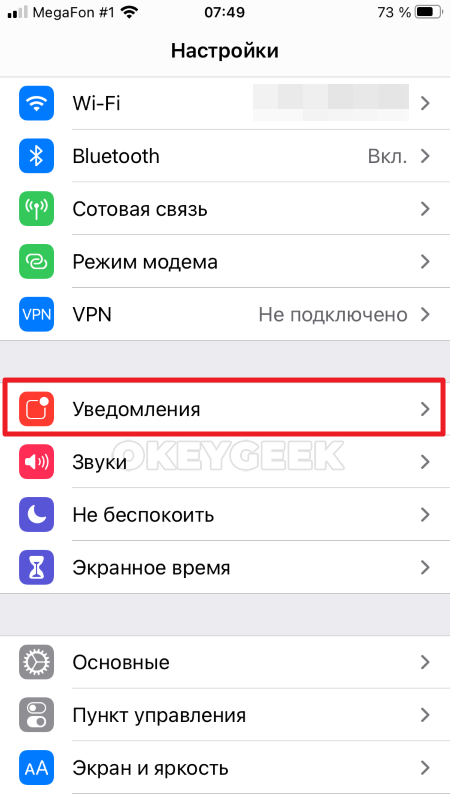
Выберите пункт “Показ миниатюр”.
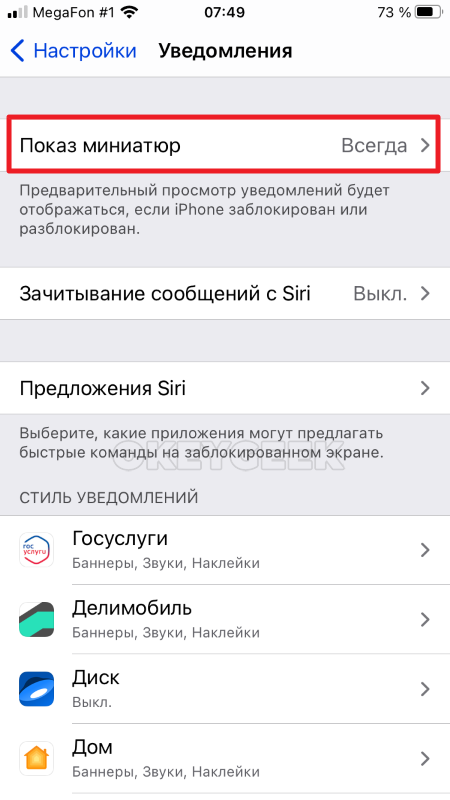
И установите вариант “Никогда”.
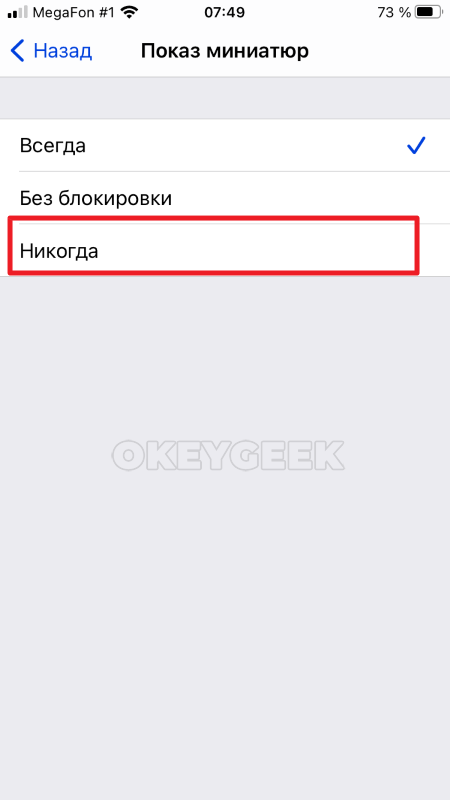
Тем самым вы исключаете появление на экране уведомлений сообщений, которые можно предварительно просмотреть.
Обратите внимание:
Данная опция используется для всех приложений, отдельно можно настроить ее для отдельных из них.
Теперь войдите в каждое приложение в разделе “Уведомления” и отключите пункт “Допуск уведомлений” — он расположен сверху. Например, зайдите в приложение “Дом”.
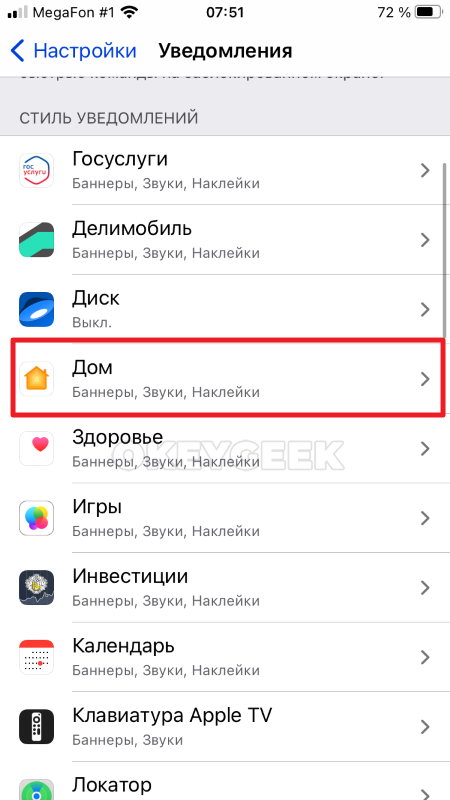
И деактивируйте нужный переключатель.
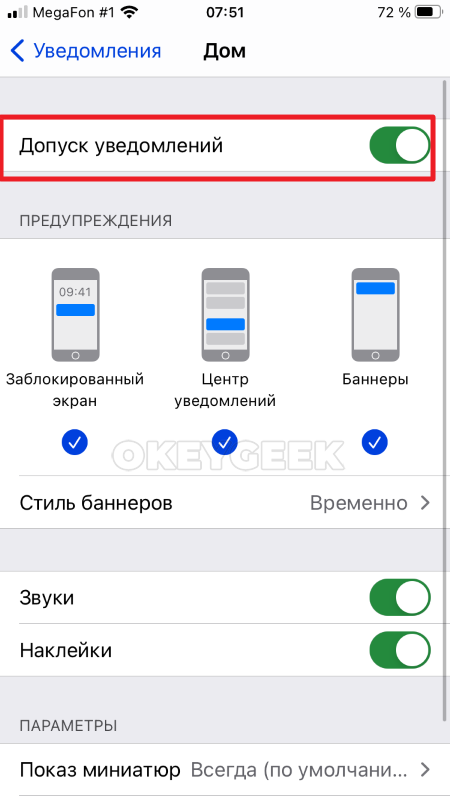
Таким простым образом можно отключить уведомления от всех приложений, в том числе и встроенных, на iPhone.
Как отключить звук уведомлений на iPhone
Если наличие самих уведомлений может не мешать пользователю, то звук от них, который воспроизводится постоянно при получении уведомлений, точно является отвлекающим фактором. Чтобы его отключить, откройте на iPhone настройки и перейдите в раздел “Звуки”.
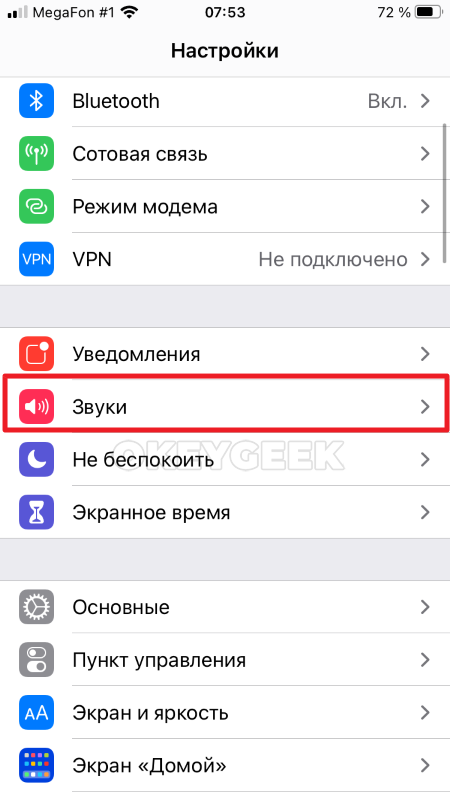
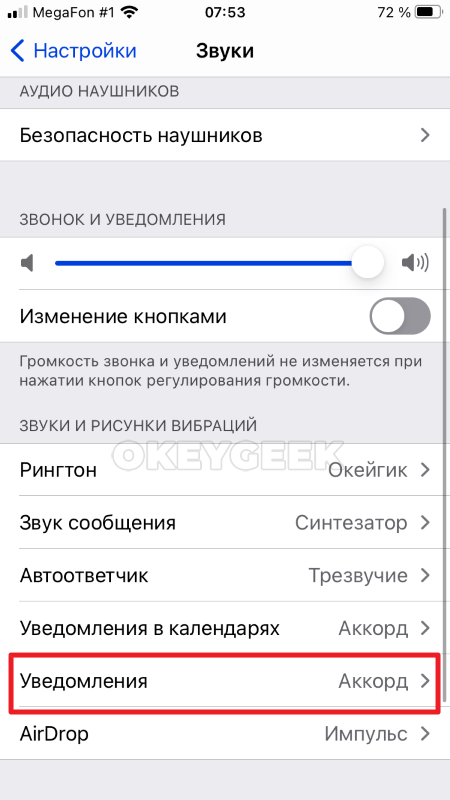
Выберите пункт “Уведомления”.
Нажмите “Нет” в списке доступных композиций для уведомлений.
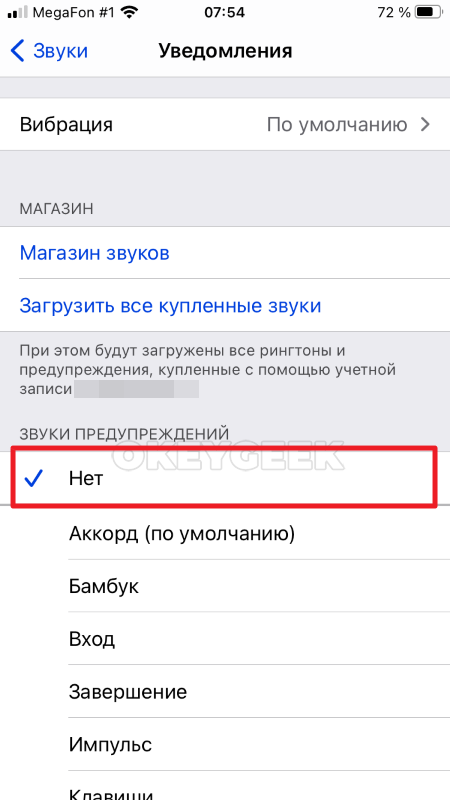
Теперь уведомления будут приходить на iPhone без звука.
Как настроить уведомления от приложений на iPhone
Приложения на iPhone имеют два уровня настройки уведомлений. Один уровень — внутри самого приложения. А второй — в настройках операционной системы для конкретного приложения.
Настройки уведомлений на iPhone для приложения главнее настроек в самом приложении.
Чтобы полностью запретить приложению на iPhone присылать уведомления, нужно зайти в настройки, далее выбрать пункт “Уведомления”, нажать на конкретное приложения и деактивировать переключатель “Допуск уведомлений”.
После этого приложение больше не сможет присылать уведомления, независимо от того, какие настройки в нем выставлены.
Некоторые детальные настройки уведомлений можно установить на уровне самого приложения. Например, в настройках приложения можно указать, при каких обстоятельствах будут приходить уведомления.
Некоторые из приложений (к примеру, Телеграм) дают возможность настроить звук конкретных уведомлений, но использовать для этого возможно только доступные в операционной системе звуковые сигналы.
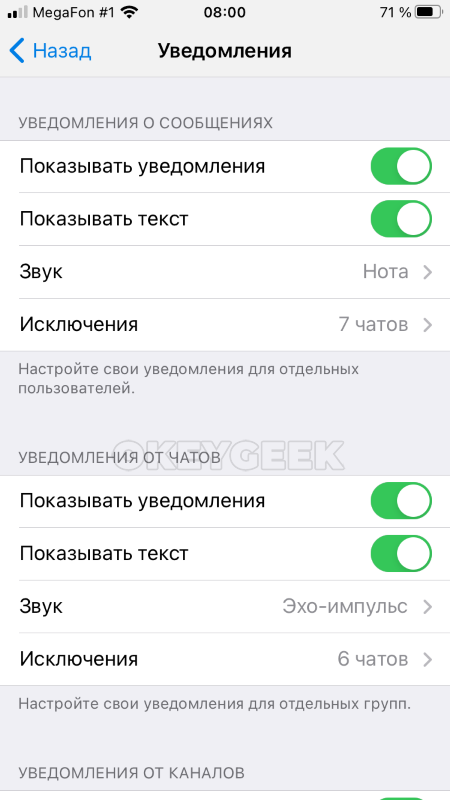
Правильная настройка уведомлений в iPhone позволяет заметно сократить количество лишних сообщений, на которые приходится обращать внимание.
Как отключить звук уведомления приложения на iPhone 14/13/12/11/X/8 iOS 11 и новее
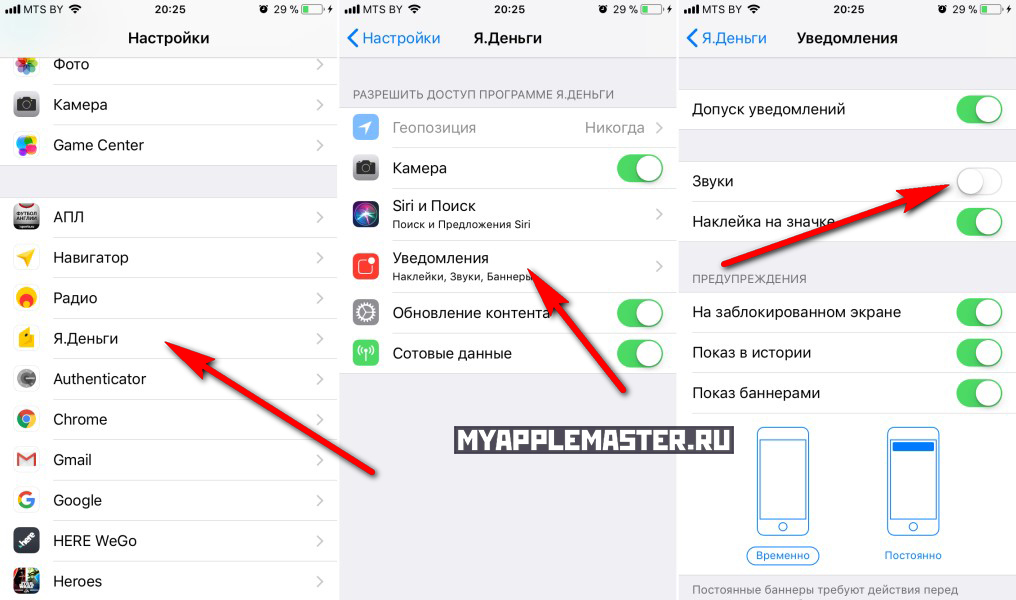
Задача: отключить звук уведомления отдельного приложения на iOS 11 и новее для iPhone и iPad.
p, blockquote 1,0,1,0,0 —>
- Настройки
- Ищем нужное приложение в списке установленных и заходим в него
- Уведомления
- Выключаем в пункте «Звуки»

Все, теперь не будет звукового оповещения (уведомления) от данного приложения.
p, blockquote 3,0,0,1,0 —>
Аналогичным образом выключаете звук и для других приложений.
p, blockquote 4,0,0,0,0 —> p, blockquote 5,0,0,0,1 —>
Здесь же можете вообще выключить уведомления выбранного приложения (самый первый переключатель).

Николай Мастер
Активный пользователь «яблочной» продукции, способный провести ремонт любого гаджета Apple и дать консультацию по работе. Есть вопросы? Задавайте в комментариях к статье.
Как отключить звук на Айфоне. Все не так просто как вы думаете
Что может быть проще, чем выключить звук на Айфоне? Вроде как и ничего. Берете, просто переключаете качельку, расположенную на торце, и проблема решена. На этом можно было бы текст и заканчивать, если бы не возможные проблемы с самой качелькой. А представьте ситуацию, что вы смещаете ее вниз, а звук не выключается. Или, наоборот, поднимаете наверх, а звука как не было, так и нет. Неожиданная ситуация, правда? Тем более что Apple, в отличие от Google, в своей операционной системе не предусмотрела кнопки в Пункте управления или меню для отключения звука.
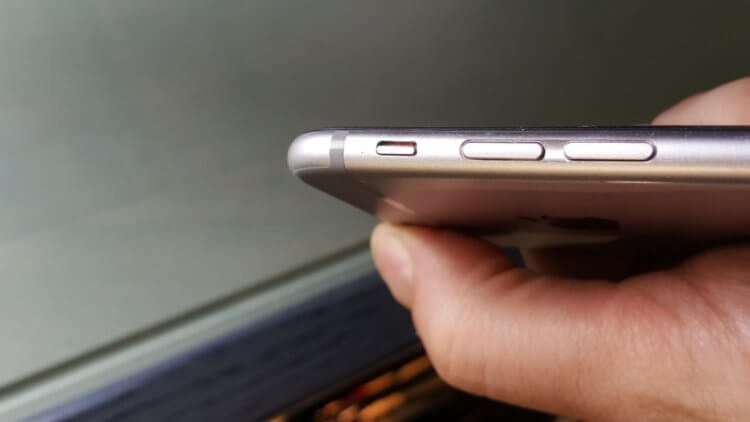
Кнопка выключения звука ломается редко, но исправить это очень легко.
❗️ПОДПИСЫВАЙСЯ НА НАШ КАНАЛ В ДЗЕНЕ И ЧИТАЙ КРУТЫЕ СТАТЬИ БЕСПЛАТНО
На самом деле подобный прецедент немного может выбить из колеи. Особенно если вы пытаетесь это сделать перед какой-нибудь важной встречей или совещанием. Разбираемся, как выключить звук на Айфоне без использования кнопок на корпусе смартфона.
Как выключить звук на Айфоне
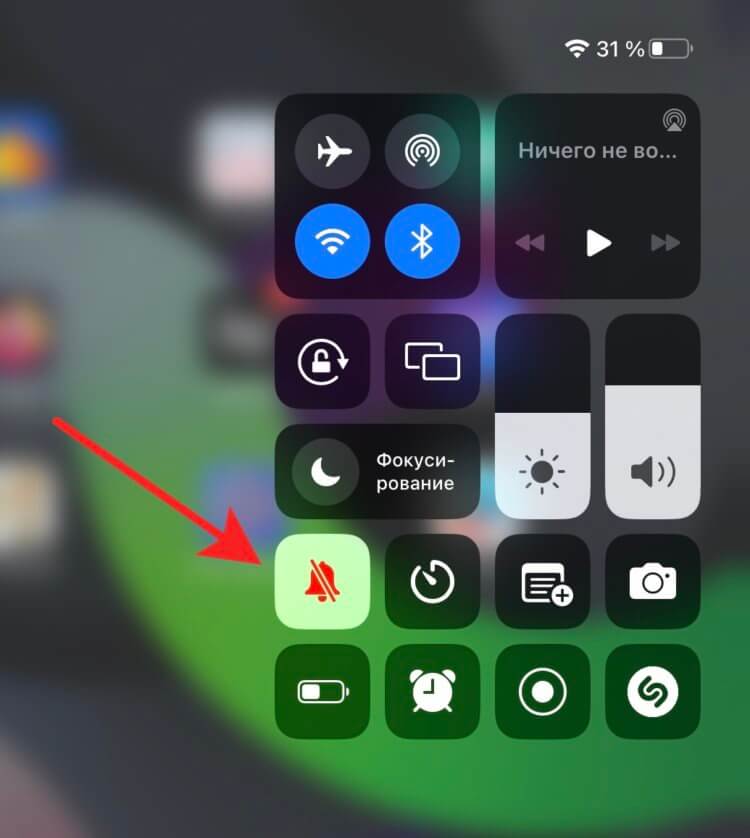
Кнопка выключения звука на iPad.
Первое, что хочется сделать — это возмутиться поведением Apple относительно отключения звука на Айфоне. Совсем непонятно, почему в Купертино никак не реализуют экранную кнопку отключения звука на Айфоне в том же Пункте управления. Подобная возможность в настоящий момент есть на Айпаде. С учетом того, что там нет качельки отключения громкости, то вполне логично наличие кнопки в Пункте управления. Но почему бы разработчикам Apple не взять и не совместить кнопку на корпусе и на экране Айфона. Сомневаюсь, что там есть что-то сложное с точки зрения ее добавления, но сколько бы проблем это могло сразу решить.
❗️ПОДПИШИСЬ НА НАШ ЧАТИК В ТЕЛЕГРАМЕ. ТАМ СОБРАЛИСЬ ТОЛЬКО ИЗБРАННЫЕ ЧИТАТЕЛИ
Если вы столкнулись с ситуацией, когда кнопка отключения звука не реагирует на переключения, то придется воспользоваться одной из самых популярных функций Айфона — AssistiveTouch. С помощью нее необязательно касаться кнопок на корпусе смартфона для каких-либо действий. Оттуда же можно даже заблокировать экран, чтобы не пришлось задействовать кнопку блокировки. Отключить звук с помощью AssistiveTouch можно следующим образом:
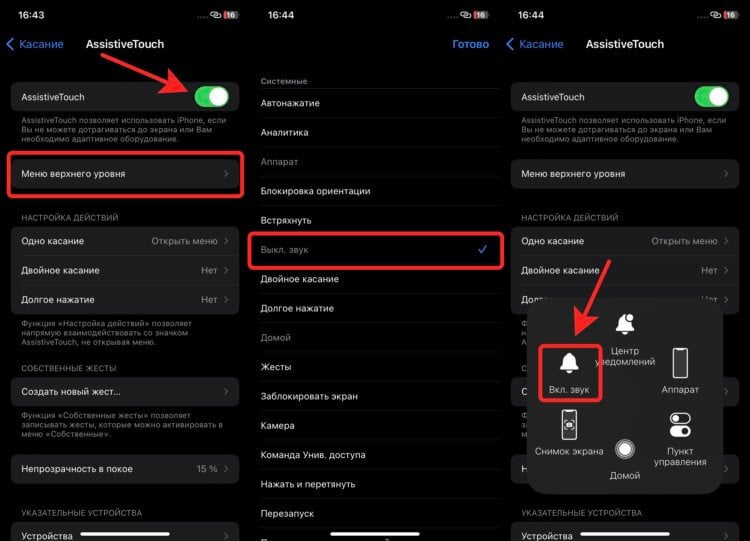
В AssistiveTouch можно найти много интересного.
- Откройте настройки на Айфоне и перейдите в раздел “Универсальный доступ”.
- В блоке “Опорно-двигательный аппарат” выберите “Касание”.
- Коснитесь AssistiveTouch в самом верху экрана и активируйте соответствующий переключатель.
- На экране сразу появится кругляшок, напоминающий кнопку “Домой” на старых Айфонах.
- По умолчанию при нажатии на круг AssistiveTouch отключения звука там нет. Чтобы его добавить, нажмите на “Меню верхнего уровня” и либо добавьте еще один значок с помощью “+”, либо коснитесь любого из добавленных, чтобы заменить его.
- В появившемся списке выберите “Выкл. звук”.
Теперь при нажатии на круг AssistiveTouch перед вами будет появляться меню, где вам надо будет нажать “Выкл. звук” для его отключения. В целом способ жизнеспособный, но лично по мне, не очень удобный.
Кнопка “Без звука” на Айфоне
Если с наличием кнопки на экране можно смириться при том, что она легко перемещается в любую удобную часть дисплея, то вот появление меню немного отнимает времени. Поэтому я предлагаю перенастроить AssistiveTouch более удобным способом:
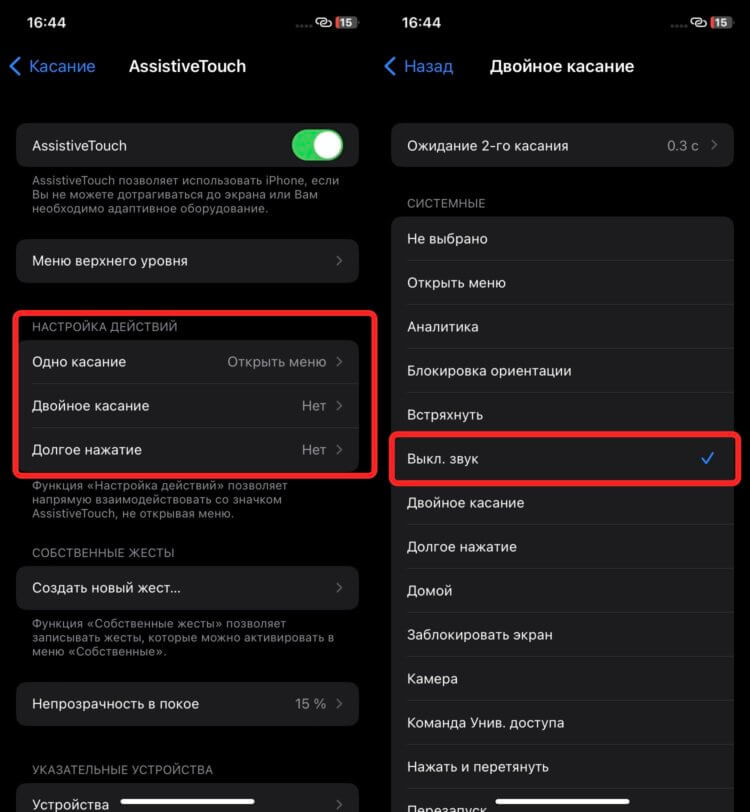
Если никакие другие кнопки не нужны, то сделайте отключение звука на однократное касание AssistiveTouch.
- Откройте настройки на Айфоне и перейдите в раздел “AssistiveTouch” по инструкции выше.
- В блоке “Настройка действий” выберите “Двойное касание” и установите галочку на “Выкл. звук”.
- Перейдите в пункт “Непрозрачность в покое” и установите ползунок на свой вкус. Я выбрал самый тусклый — 15%. Тогда кнопка совсем не бросается в глаза на экране.
❗️ПОДПИШИСЬ НА НАШ ПУЛЬС. БУДЕШЬ УЗНАВАТЬ ВСЕ НОВОЕ САМЫМ ПЕРВЫМ
Дважды коснитесь круга AssistiveTouch и увидите, что звук сразу же отключится или включится в зависимости от того, в каком положении он находится в настоящий момент. Тоже самое можно настроить и для трех касаний, и даже для одного. Имейте в виду, что при выборе одного касания меню открываться не будет и другие действия выполнить не получится. Открытие меню AssistiveTouch тогда надо будет настроить на любую другую комбинацию касаний.
Айфон — не работает кнопка громкости
По крайней мере, с такими настройками вы спокойно доживете до похода в сервисный центр, не смущая никого звуком уведомлений на своем Айфоне. Никто не запрещает вам просто снизить громкость в настройках на самый минимум. Но постоянно это делать — не самое удобное решение. Лучше воспользуйтесь AssistiveTouch с теми настройками, которые я вам предложил.
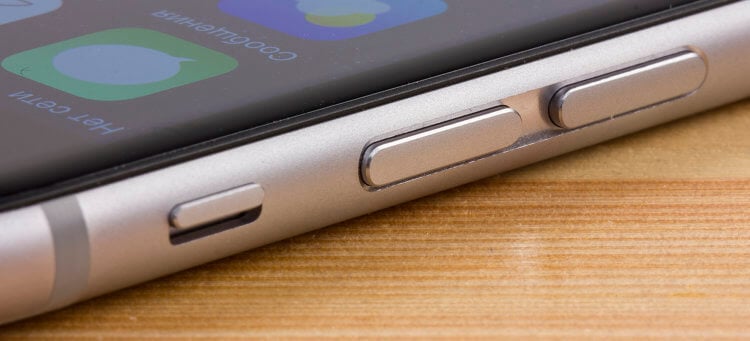
За заменой кнопки отключения звука надо обращаться только к профессионалам.
С выбором сервиса тоже стоит быть предельно осторожными. Официальные сервисные центры Apple в настоящее время точно не являются панацеей, так как многие запчасти им привозят только под заказ, и о быстром ремонте можно забыть. Тем более что выполняют его они не всегда качественно.
❗️ПОДПИСЫВАЙСЯ НА ТЕЛЕГРАМ-КАНАЛ СУНДУК АЛИБАБЫ. ТАМ КАЖДЫЙ ДЕНЬ ВЫХОДЯТ ПОДБОРКИ САМЫХ ЛУЧШИХ ТОВАРОВ С АЛИЭКСПРЕСС
В этом плане наши друзья из Apple Pro сделают все значительно быстрее. Нужные детали всегда есть в наличии, что позволяет провести ремонт в адекватные сроки. Возможно, что никакой поломки кнопки выключения звука у вас нет, а туда просто забилась грязь. Ребята все почистят и позволят вам сэкономить очень приятную сумму на новогодние подарки.
Как отключить звук в конкретном application на iOS?
Вопрос к гуру iOS’а. Есть ли какой-то способ (можно хаком) программно выключить звук в других запущенных апликейшенах, кроме своего (например, вырубить звук в Spotify player)?
Отслеживать
задан 15 мая 2015 в 9:40
1,908 1 1 золотой знак 18 18 серебряных знаков 36 36 бронзовых знаков
1 ответ 1
Сортировка: Сброс на вариант по умолчанию
Если я Вас правильно понял:
Например, можно воспроизвести какой-нибудь звук (музыку) через AVPlayer или AVAudioPlayer в Вашем приложении и это перебьет воспроизведение звука (музыки) из другого приложения (остановит воспроизведение).
Отслеживать
ответ дан 15 мая 2015 в 20:40
556 4 4 серебряных знака 10 10 бронзовых знаков
-
Важное на Мете
Похожие
Подписаться на ленту
Лента вопроса
Для подписки на ленту скопируйте и вставьте эту ссылку в вашу программу для чтения RSS.
Дизайн сайта / логотип © 2023 Stack Exchange Inc; пользовательские материалы лицензированы в соответствии с CC BY-SA . rev 2023.11.21.1314
Нажимая «Принять все файлы cookie» вы соглашаетесь, что Stack Exchange может хранить файлы cookie на вашем устройстве и раскрывать информацию в соответствии с нашей Политикой в отношении файлов cookie.