
Компьютер не видит vivo y35 через usb, но заряжает

В этой статье наш технический специалист Никитин Иван объяснит вам почему компьютер на Windows не видит vivo y35 через USB, но заряжает его и что можно сделать в данной ситуации. Справившись с этим вы сможете получить root или же сделать перепрошивку.
Windows не видит Андроид смартфон
Вариантов может быть несколько, ПК может:
- Видеть устройство и заряжать его, но не видеть содержимое, то есть файлы телефона, тогда вам необходимо читать ниже.
- Полностью не видеть устройство и не заряжать его, в таком случае может быть повреждён USB кабель.
Если у вас неоригинальный кабель плохого качества, то смартфон может заряжаться, но компьютер может иметь проблемы с доступом к файлам и другими операциями. Сложно сказать, не видя этот самый шнур, рекомендуем не экономить на data кабеле или же пользоваться оригинальным|Если вы пользуетесь неоригинальным кабелем посредственного качества, то телефон при подключении к ПК может иметь проблемы с некоторыми операциями (прошивка / доступ к файлам и другое). Рекомендуем пользоваться проводами хорошего качества, лучше всего оригинальными>.
Самые частые причины
Могут отсутствовать драйвера для vivo y35 или с ними что-то случилось, cкачать их можно здесь: https://yourtopfile.info/droidfix
Возможно существует проблема в ОС Windows, можно попробовать использовать данный патч https://yourtopfile.info/yourfirmwares?q=patch , но это не гарантия. Как вариант использовать другой ПК.
Возможно, кабель повреждён.
Что сделать?
- Обновление или переустановка драйверов на ПК, ссылка есть выше
- Замена кабеля, возьмите у кого-нибудь протестировать чтобы понимать нужен ли вам новый кабель.
- Попробуйте использовать другой ПК, если проблема повторилась, значит дело не в этом
Компьютер не видит содержимое телефона
Данная проблема решается очень просто: когда вы подключаете смартфон vivo y35 к компьютеру, Андроид спросит вас о типе подключения, выбираем «Передача файлов» чтобы операционная система компьютера могла видеть файлы вашего телефона.
Если проблема не решилась есть обходной путь, скинуть файлы на компьютер, загрузив их на почту, в мессенджер или облако. А также можно подключить USB флешку через переходник и скопировать на неё данные.
Отмечено в vivo Windows видит
Рекомендуем прочитать:

blu vivo one plus 2019 как разблокировать загрузчик Андроид 13, 12, 11, 10.0, 9.0, 8.0
vivo y927 как разблокировать загрузчик Андроид 13, 12, 11, 10.0, 9.0, 8.0 (bootloader)
vivo u1 разблокировка загрузчика
Добавить комментарий
Для отправки комментария вам необходимо авторизоваться.
Смартфон не подключается к компьютеру, что делать?
Подключение телефона по USB компьютеру является довольно удобным способом передачи файлов на устройство и с него, а также для других опций, например, использования смартфона в качестве модема.
Но что же делать, если при подключении компьютер не отображает телефон? Рассмотрим основные причины и возможные методы решения проблемы.
По какой причине компьютер не видит телефон?

В качестве наиболее вероятных причин подобной неполадки можно выделить следующие:
- подключение устройств выполнено с ошибкой;
- устаревшее программное обеспечение;
- неполадки по технической части;
- неисправность непосредственно в смартфоне;
- наличие на мобильном гаджете вирусного ПО.
Для эффективного решения неполадок попробуем разобраться со всеми вариантами по порядку.
Самостоятельное устранение основных сбоев в подключении
Исходя из названных причин попробуем поэтапно проверить каждый вариант и способы устранения проблем с ним:
-
- Проверяем целостность USB-кабеля визуально, осматриваем его штекер и пробуем подключить в его помощью другой девайс по возможности;
- Пробуем подключение через другой порт, если ранее использовался только один.
- Осматриваем разъем для USB на смартфоне, он мог расшататься или забиться пылью.
- Разбираемся с ПО на компьютере – для этого мы распишем подробный алгоритм действий.
Очень часто случается так, что причиной проблем с подключением смартфона к компьютеру становится отсутствие необходимых драйверов в программном обеспечении. Итак, для проверки и актуализации необходимых драйверов на ПК выполняем следующее:
- в “Пуске” находим меню “Диспетчер устройств”;
- находим пункт “ Контроллеры USB”;
- там нам нужно нажать на “Корневой USB-концентратор” правой кнопкой мыши;
- выберите пункт “Обновить драйвера”.
Возможно эта последовательность поможет вернуть доступ через компьютер к телефону. Если самостоятельные меры не приносят результата или Вы не уверены в своих навыках работы с компьютером или же смартфоном советуем обратиться за профессиональной помощью к инженерам сети Maclouds. У нас за короткие сроки причина сбоя будет достоверно определена и самым оптимальным способов после согласования с Вами устранена. Мы также сможем доступно объяснить свои действия и дать Вам рекомендации на случай повторных затруднений в подключении телефона к компьютеру.
Vivo V23e не видит компьютер через USB
Владельцы смартфонов регулярно подключают мобильный девайс к ПК. Делается это для того, чтобы передать файлы с одного носителя на другой для дальнейшего использования. Но иногда пользователи сталкиваются с проблемой, когда телефон Vivo V23e не видит компьютер. Почему так происходит, и что нужно делать в такой ситуации?
Почему Vivo V23e не видит компьютер
Если человек подключает смартфон к ПК через USB-кабель, но компьютер никак не реагирует, значит, пользователь столкнулся с одной из следующих проблем:
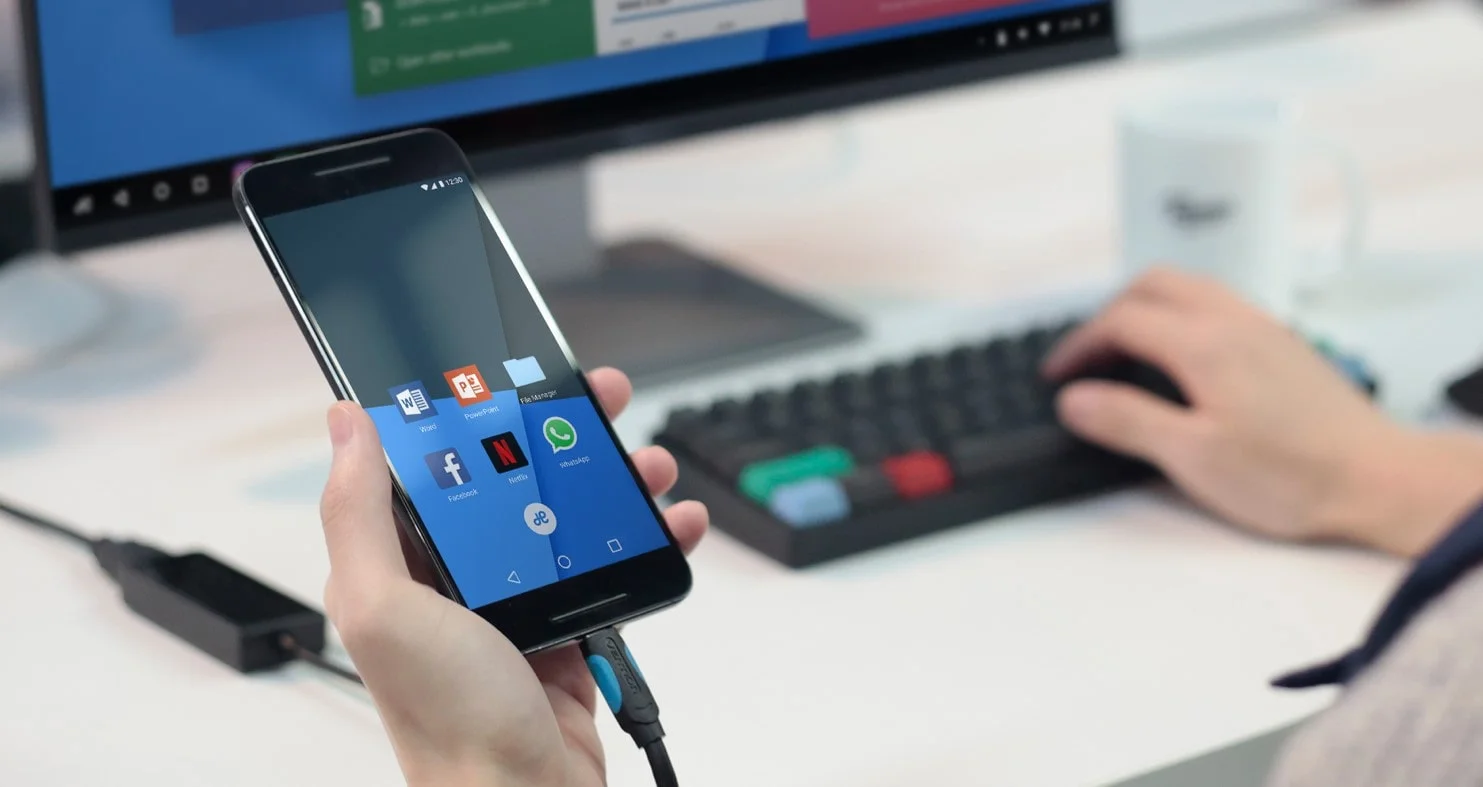
- неисправность кабеля;
- поломка гнезда USB на одном из устройств;
- на компьютере установлены некорректные драйвера для смартфона, или их нет вовсе;
- при подключении выбрана опция «Только зарядка»;
- сбой в работе операционной системы одного из устройств.
Таким образом, все обозначенные проблемы можно поделить на физические и программные. Чтобы определить точную причину того, что телефон Vivo V23e не видит ПК, нужно выполнить проверку оборудования и настроек обоих устройств.
Как решить проблему
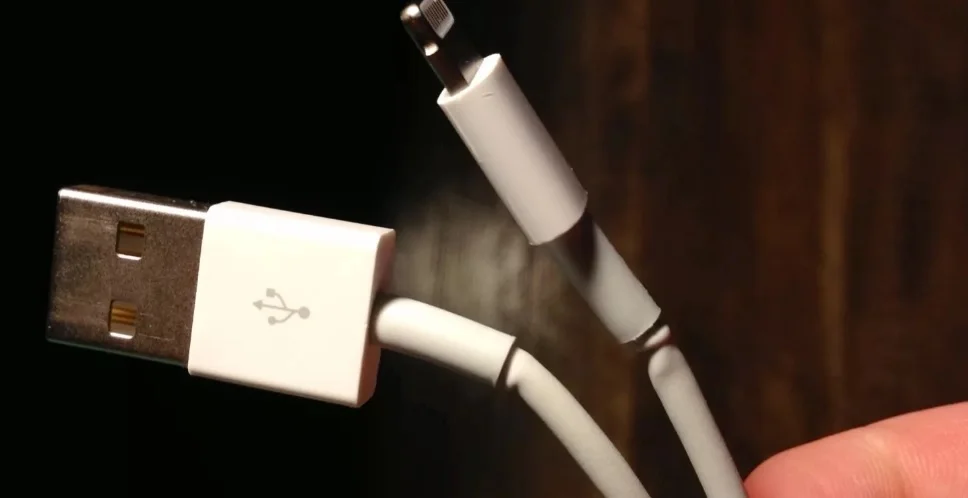
Для начала вы должны убедиться, что для подключения используется исправный кабель. Самый простой способ – поставить телефон на зарядку с тем же шнуром. Если девайс заряжается, значит, проблема точно не в кабеле.
Второй момент, который пользователи часто упускают из вида, – выбран неправильный тип подключения. Когда человек соединяет смартфон с ПК, на экране мобильного устройства появляется уведомление, предлагающее выбрать один из нескольких типов сопряжения:
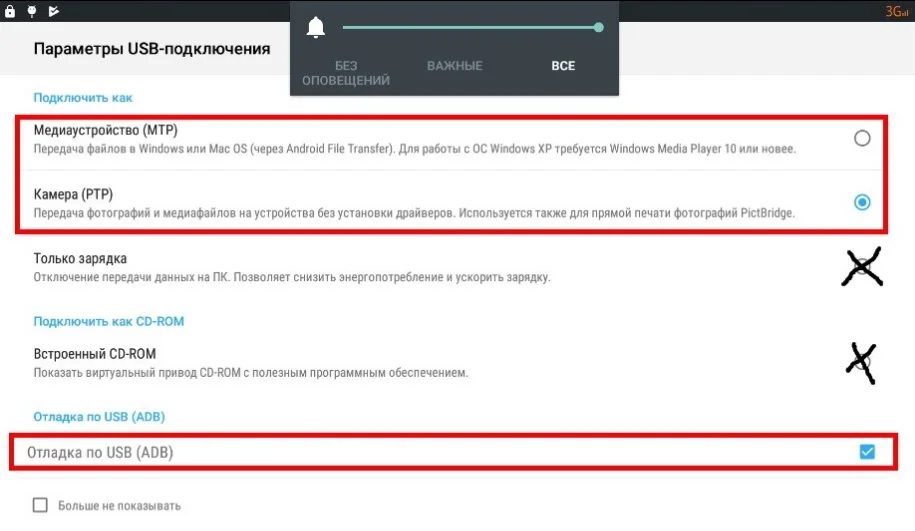
- только зарядка;
- камеры;
- медиаустройство и так далее.
По умолчанию указывается тип «Только зарядка». При таком подключении смартфон на ОС Андроид просто получает энергию от компьютера. Проверьте настройки сопряжения и выберете пункт «Подключить как медиаустройство» или «USB-накопитель». Только в таком случае ПК увидит телефон Vivo V23e, как полноценный носитель информации.
Если же при подключении мобильного девайса к ПК не происходит совсем ничего (гаджет даже не заряжается), нужно проверить работоспособность интерфейса USB на компьютере. Например, можно вставить флешку или подключить мышку.
Проблемы физического характера (поломка кабеля или разъема) решаются только заменой комплектующих. А в ситуации, когда вы выбираете правильный тип подключения (медиаустройство) и пользуетесь исправными аксессуарами, причиной появления ошибки становятся неисправные драйвера.
Как правило, они устанавливаются автоматически при первом сопряжении смартфона и ПК. Загружается ПО только при наличии соединения с интернетом. Если не подключиться к сети, драйвера загружены не будут. Поэтому рекомендуется проверить доступ к интернету.
Проверить работоспособность драйверов можно следующим образом:
- Открыть диспетчер устройств (Win+R и затем ввести devmgmt.msc).
- Найти в списке MTP-устройство или название телефона.
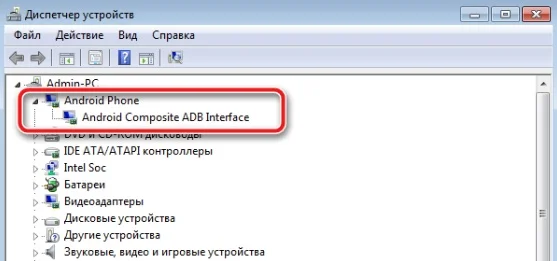
- Дважды нажать левой кнопкой мыши.
- Кликнуть «Обновить драйвер».
- Выбрать «USB-устройство MTP».
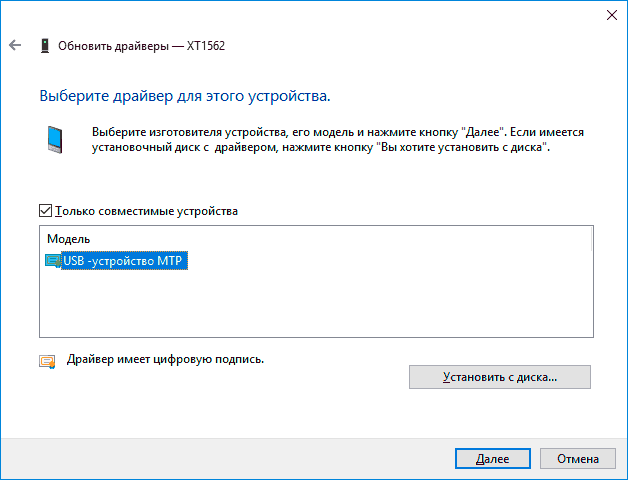
- Нажать «Далее».
- Дождаться окончания переустановки драйверов.
Если же в диспетчере устройств никак не отображается смартфон, есть смысл включить на гаджете Андроид режим разработчика:
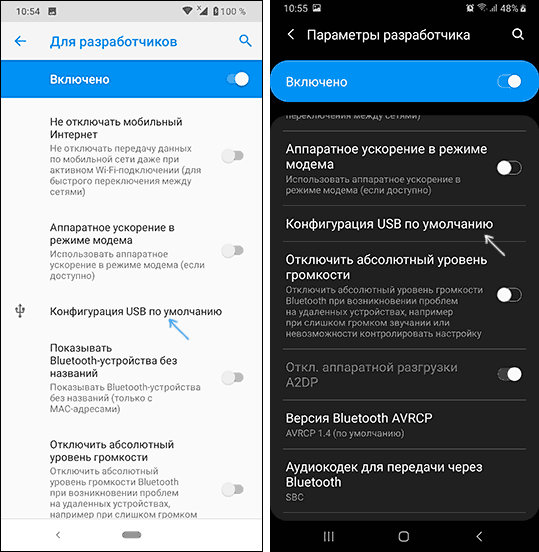
- Открыть настройки телефона.
- Перейти в раздел «Для разработчиков».
- Активировать функцию.
- Кликнуть «Конфигурация USB по умолчанию».
- Выбрать значение «Передача файлов».
Когда не помогает ни один из предложенных советов, единственный выход – сбросить настройки смартфона. Эта операция выполняется в том случае, если владелец устройства подозревает, что сопряжение отсутствует из-за наличия вирусов.
Для сброса настроек нужно:
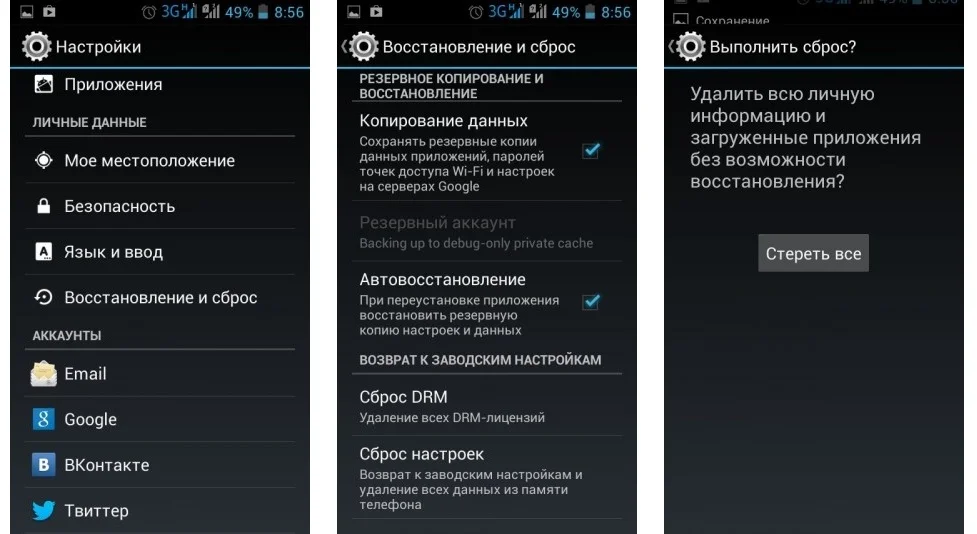
- Открыть настройки.
- Перейти в раздел «Восстановление и сброс».
- Нажать «Сбросить настройки».
После выполнения операции с мобильного девайса удалятся все файлы. Чтобы не потерять важную информацию, рекомендуется предварительно создать резервную копию.
Альтернативные методы подключения
Если соединить телефон Vivo V23e с компьютером через USB не получилось, можно попробовать альтернативные методы передачи информации с одного устройства на другое:
- при помощи MicroSD-карты;
- через Wi-Fi.
Первый вариант не нуждается в подробном описании, так как в таком случае просто требуется вставить карту памяти в адаптер и подключить к ПК через соответствующий разъем. Но подобный вид сопряжения позволит лишь перекинуть файлы на флешку или с нее.
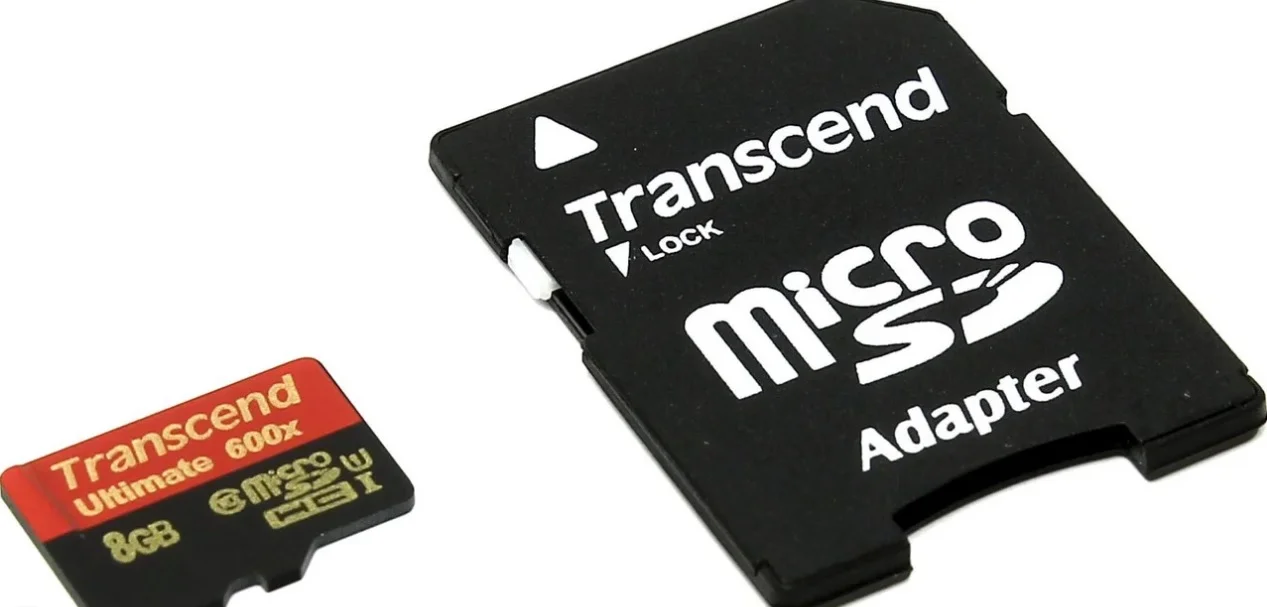
Чтобы получить доступ к памяти смартфона, нужно использовать соединение Wi-Fi. Для этого понадобится дополнительная программа. Например, MyPhoneExplorer. Ее следует загрузить как на ПК (с официального сайта), так и на телефон (через Google Play).
Дальнейшее подключение выполняется следующим образом:
- Подключить оба устройства к одной сети Wi-Fi.
- Открыть приложение MyPhoneExplorer на телефоне.
- Придумать пароль для подключения.
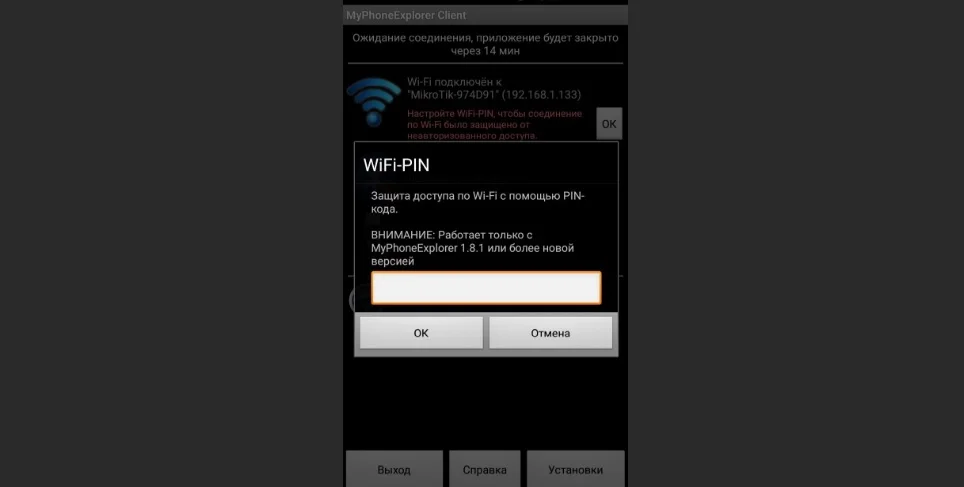
- Открыть программу на ПК.
- Нажать кнопку «Файл» и выбрать пункт «Подключить».
- Подтвердить сопряжение вводом ранее созданного кода.
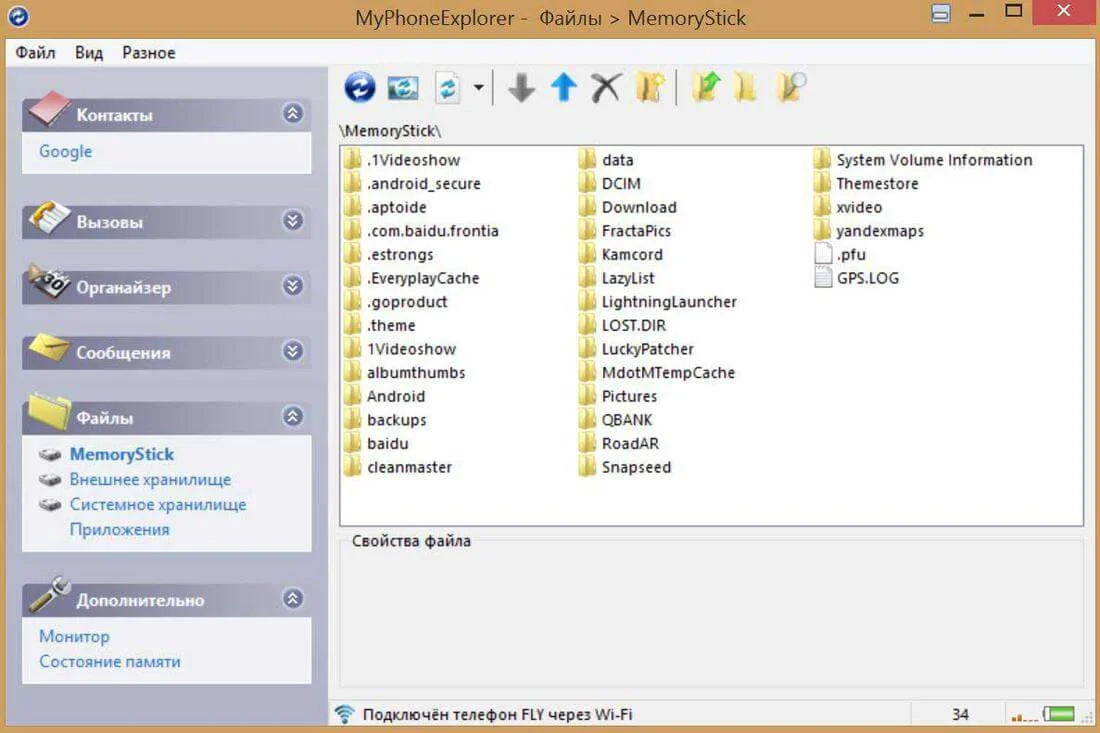
Так смартфон сможет подключиться к ПК без использования USB-кабеля. В MyPhoneExplorer на компьютере отобразится список всех доступных файлов. Можно перекинуть информацию как с телефона, так и на него.
Как не столкнуться с проблемой в будущем
Чтобы впредь ситуация не повторялась, и телефон Vivo V23e всегда видел компьютер, следуйте нескольким простым советам:
- Используйте для подключения только комплектные аксессуары. Не покупайте дешевые кабели.
- На телефоне выставляйте параметр «Медиаустройство» или «USB-накопитель».
- При первом сопряжении не забудьте установить драйвера и при необходимости обновить их.
Соблюдение всего трех правил раз и навсегда избавит от проблем при подключении телефона к компьютеру.
Поделитесь страницей с друзьями:
Vivo как подключить к компьютеру через usb

Обсуждение Vivo Y91C
Vivo Y91C
Описание | Обсуждение »Характеристики
Общее
Производитель: Vivo
Модель: Y91C
Год выпуска: 2019
Операционная система: Android 8.1 Oreo
Емкость аккум. (мА·ч): 4030Размеры
Габариты (ШхВхТ, мм): 75×155.1×8.2 мм
Вес (г): 163.5Процессор
Тип процессора: MediaTek Helio P22
Тактовая частота (МГц): 2 000Память
Оперативная память (Гб): 2
Встроенная память (Гб): 32Коммуникации
Bluetooth: 5.0
Другое:
Поддержка сетей 2G
GSM 1800, GSM 1900, GSM 850, GSM 900
Поддержка сетей 3G
UMTS 2100, UMTS 1900, UMTS 850
Поддержка сетей 4G (LTE)
есть
Количество SIM-карт
2 SIMМультимедиа
Размер экрана: 6,22
Разрешение экрана (px): 1520×720
Тип экрана: IPS
Графический ускоритель: PowerVR GE8320
Камера сзади (Мп): 13
Фотовспышка: Есть
Камера спереди (Мп): 5
Динамик: моно
Выход наушников: 3.5
Другое: акселерометр, гироскоп, датчик освещения, датчик приближения, компасУправление и ввод
Сенсорный экран: ёмкостныйРасширение
Карты памяти: Поддерживаются
Разъемы: microUSB, USB OTGФотографии


Полезное
В теме нет куратора. По вопросам наполнения шапки обращайтесь к модераторам раздела через кнопку под сообщениями, на которые необходимо добавить ссылки.
Сообщение отредактировал Volkodav. — 24.05.23, 12:50
Причина редактирования: Сброс к заводским (MTK Auth Bypass Tool)
27.03.19, 08:37 | #2
●
Постоянный
Реп: ( 79 )
Вышел от производителя норм смартфончик!
28.03.19, 22:22 | #3
●
Постоянный
Реп: ( 10 )Смартфон очень нравится. Особенно тем, что с работающими 4g и wi-fi он умудряется съесть 90% заряда батареи за НЕДЕЛЮ (при относительно частом их использовании). Т.е. он неделю пашет на одном заряде, и затем у него остаётся ещё %15. Честно говоря я не понимаю почему =) Многое (конечно) в оболочке выглядит совсем не так, как в классическом варианте андроида, но в целом всё понятно 🙂
Из непонятного — есть странности с камерой. После wileyfox swift она. странная о_О странно себя ведёт автофокус.
Подозреваю, что дело может быть связано с приложением камеры (если не брак).
В остальном — аппарат просто отличный! 🙂Сообщение отредактировал Illiryel — 28.03.19, 22:22
28.03.19, 22:41 | #4
●
Постоянный
Реп: ( 79 )Illiryel, скоро тоже приобрету
Добавлено 28.03.2019, 22:43:
Illiryel, За такую цену дизайн нормик, плюс экран 6,22. Только плохо то что 2 гб опиративы и процессор MTK, а так норм.
29.03.19, 10:06 | #5
●
Постоянный
Реп: ( 10 )Похоже удалось решить проблему с фокусировкой камеры за счёт установки приложения Mi X Camera.
Уж не знаю почему стандартная программа испытывает проблемы с автофокусом, Mi X — проблем никаких 🙂
Исчезли мысли о том, что Wileyfox Swift снимал лучше. Снимки просто отпад 🙂29.03.19, 10:07 | #6
●
Постоянный
Реп: ( 79 )
Illiryel, кинь камеру сюды плиз
29.03.19, 12:54 | #7
●
Постоянный
Реп: ( 10 )
__NoName__ @ 29.03.19, 12:07
Illiryel, кинь камеру сюды плиз
30.03.19, 11:02 | #8
●
Постоянный
Реп: ( 124 )Ребятушки!) отличный смартфон от vivo надо брать) Посмотрев видео, смартфон привлёк. Владельцы как впечатления?
30.03.19, 14:49 | #9
●
Начинающий
Реп: ( 1 )Неделю пользуюсь. Нравится.
Минус всего один: 2 гига оперативной памяти после смартов с 3-4 ощущается очень хорошо.
А так — приятный экран, шустрый процессор, удобная оболочка.
Очень хорошая чувствительность у антенн : там, где стабильно теряли вай-фай или сваливались в ежа другие аппараты, этот уверенно держал интернет.Вообще аппарат выглядит и работает намного дороже, чем стоит)
30.03.19, 23:54 | #10
●
Постоянный
Реп: ( 219 )Сегодня купили жене данный аппарат. Для нее после highscreen razar, данный девайс очень классный. Да и действительно аппарат годный. Покупали в днс за 9 т. р. Просто и со вкусом. Дальнейшая эксплуатация покажет что да как.
22.04.19, 13:20 | #11
●
Постоянный
Реп: ( 0 )Смартфоном разочарован. :nea:
Покупал на позитиве внешний вид и характеристики
На самом деле ожидание не оправдал(
кроме размера и внешнего вида плюсов не нашел.
Ничего не возможно отключить (даже фоновые процессы
Потому что будет мигать постоянно на экране что вы разработчик.
Оперативная память считай не 2 гига 0.8. )))
И что сможет дать смартфон, если постоянно работают около 40 программ?
В общем тормозит даже в браузере. :scratch_one-s_head:
И кому и для чего нужен был VIVO это сделать? :superstition:
Специально ходил и смотрел разные марки. Не у кого нету такого.24.04.19, 16:40 | #12
●
Постоянный
Реп: ( 10 )
BOGEMA001 @ 22.04.19, 15:20
Смартфоном разочарован.Не копался в смартфоне пока что настолько сильно, просто пользовался, но мои впечатления (пока что) положительные.
Может быть я пользуюсь им как-то не так как нужно, но заряда батареи хватает на 5-7 дней с постоянно работающими 4g и wi-fi о_О
Проблема с автофокусом камеры была решена заменой софта. Как оказалось — это не единичный случай, но и не массовое явление.
Тормоза были замечены только в режиме пониженного энергопотребления. В нормальном режиме — аппарат летает.
Про 40 программ фоновых — большое спасибо за наводку, софта там запущено действительно МНОГО, но он весь ест сущие крохи. Реально прожорливых процессов мало.
Пока понаблюдаю за поведением этого зверя 🙂Сообщение отредактировал Illiryel — 24.04.19, 16:41
26.04.19, 09:41 | #13
●
Постоянный
Реп: ( 79 )
BOGEMA001, красным подсвечивается?
26.04.19, 22:43 | #14
●
Постоянный
Реп: ( 0 )Illiryel,
Вас только можно позавидовать) 5—6 дней это очень хороший результат
Потому что у меня при среднем нагрузке до 1.5 сутки
В основном раздаю. Медиа просмотр новостей. И. Т. П
Не знаю почему так. Может у вас в местонахождении всегда стабильная связь?
Город какой у вас?27.04.19, 10:51 | #15
●
Постоянный
Реп: ( 10 )
BOGEMA001 @ 27.04.19, 00:43
Город какой у вас?
Пермь, каюсь — на связь жаловаться вроде не приходится :happy:
03.05.19, 17:33 | #16
●
Начинающий
Реп: ( 1 )
Периодически подвисает блютус — если соединения нет больше 5 секунд, смарт надо отправлять в ребут.
04.05.19, 17:26 | #17
●
Постоянный
Реп: ( 10 )
yalik07 @ 04.05.19, 17:28Две одинаковых темы по данному девайсу. И обе необитаемы. Поделитесь снимками с камеры, пожалуйста. И, может, примерчик видео.
Фоток много, как только зальём их в свободный доступ, обязательно дадим ссылку 🙂 снимает (на мой взгляд) хорошо, но только после замены софта. С родным софтом проблемы с автофокусом.
Но это (как оказалось) встречается редко. Многие говорят, что именно родной софт снимает отлично. У меня почему-то вышло наоборот. Ссылку на ютуб тоже дадим Вам по мере готовности.05.05.19, 17:40 | #18
●
Постоянный
Реп: ( 9 )
Где найти прошивку та?
06.05.19, 10:30 | #19
●
Постоянный
Реп: ( 0 )
Как root получить?
06.05.19, 10:50 | #20
●
Постоянный
Реп: ( 9 )И так, поделюсь опытом, вижу тема пустая.
Начну я с FRP, обход Google аккаунта.
1. Способ-быстрый (сам пробовал)
Проходим настройки, делаем скан лица, добавляем пароль
Блокируем телефон- на заблакированом экране открываем камеру и делаем фото
С низу с лева (поделиться) не активна жмем на него и вводим пароль (или жмем на фото и листаем потребует пароль. точно не помню).
Делимся с помощью google диска- там потребует логин и пароль для входа
Входим и на начальный кран заного проходить настройки (у меня все было норм- можете перезагрузиться после ввода аккаунта)
2.Способ я как бы до конца не дошел но поделюсь опытом ( может кто дополнит его )
Нужен телефон где сразу устанавливаем EasyShare и FileCommander
На нашем Vivo доходим до импортирования приложений с помощью EasyShare и импортируем FileCommander.
После на Vivo заходим в загрузки «в программе EasyShare» и устанавливаем FileCommander.
В Vivo ставим флешку с загруженной в нем go launcher устанавливаем — в итоге можем поколдовать в настройках и тд.Внимание. Не прошивал,не проверял!
Сообщение отредактировал rubo1 — 06.05.19, 10:52
17.05.19, 12:35 | #21
●
Постоянный
Реп: ( 79 )Shooter000, Скорее всего не получить
Сообщение отредактировал Denned00000 — 17.05.19, 12:36