
Windows 10 сама включается или просыпается
Одна из ситуаций, с который может столкнуться пользователь Windows 10 — компьютер или ноутбук сам включается или просыпается из режима сна, причем это может происходить не в самое подходящее время: например, если ноутбук включается ночью и не будучи подключенным к сети.
Возможны два основных возможных сценария происходящего
- Компьютер или ноутбук включается сразу после выключения, этот случай подробно описан в инструкциях Не выключается Windows 10 (обычно дело в драйверах чипсета и проблема решается либо их установкой, либо отключением быстрого запуска Windows 10) и Windows 10 перезагружается при выключении.
- Windows 10 сама включается в произвольное время, например, ночью: обычно это происходит, если вы не используете «Завершение работы», а просто закрываете ноутбук, или же ваш компьютер настроен таким образом, чтобы через определенное время простоя засыпать, хотя может случаться и после завершения работы.
В этой инструкции будет рассмотрен второй вариант: произвольное включение компьютера или ноутбука с Windows 10 или выход из режима сна без действий с вашей стороны.
Как узнать, почему Windows 10 просыпается (выходит из режима сна)
Для того, чтобы узнать, по какой причине компьютер или ноутбук выходит из режима сна, пригодится Просмотр событий Windows 10. Для того, чтобы открыть его, в поиске на панели задач начните набирать «Просмотр событий», а потом запустите найденный элемент из результатов поиска.
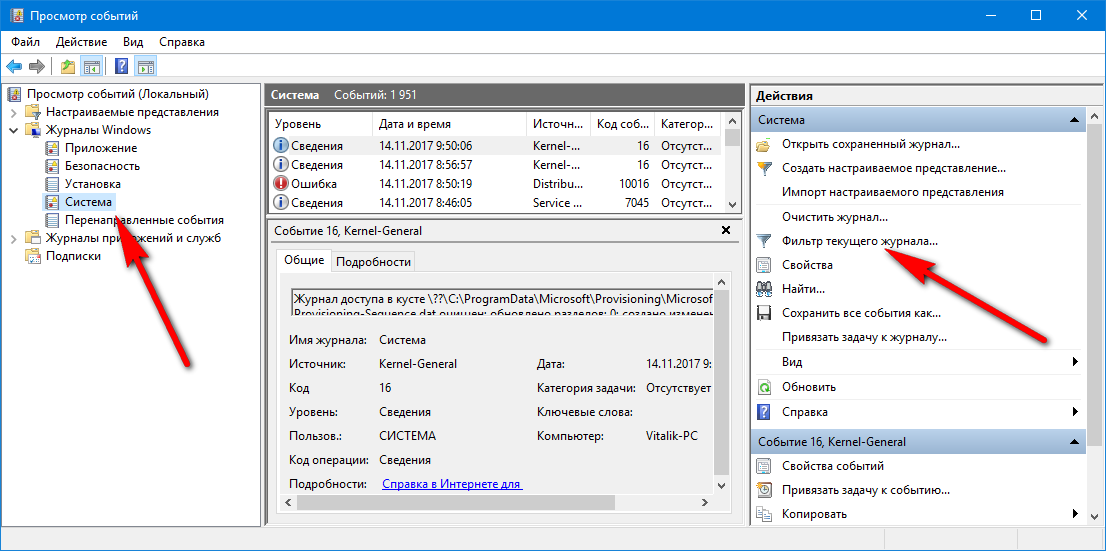
В открывшемся окне в панели слева выберите «Журналы Windows» — «Система», а затем в правой панели нажмите по кнопке «Фильтр текущего журнала».
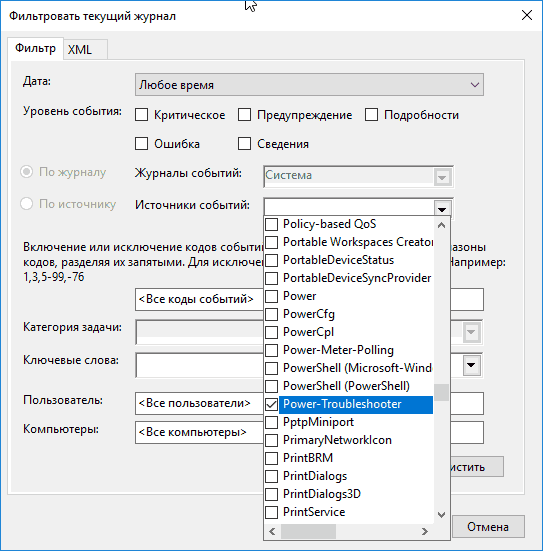
В настройках фильтра в разделе «Источники событий» укажите «Power-Troubleshooter» и примените фильтр — в окне просмотра событий останутся лишь те элементы, которые нам интересны в контексте самопроизвольного включения системы.
Информация о каждом из таких событий будет, помимо прочего, включать поле «Источник выхода», указывающее на причину того, что компьютер или ноутбук проснулся.
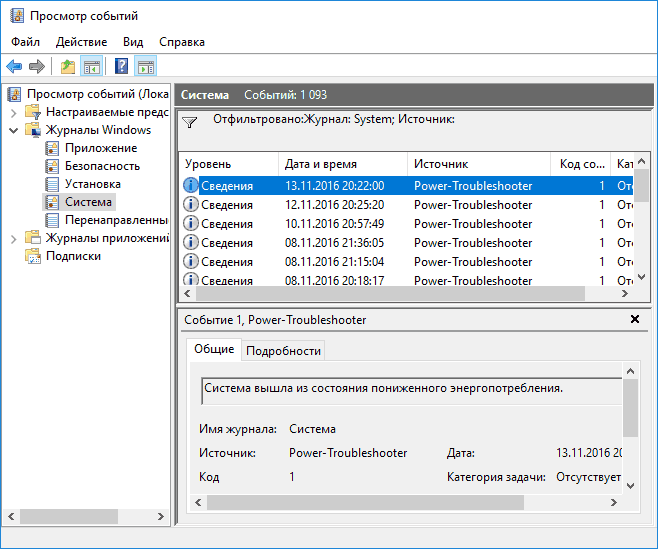
Возможные варианты источников выхода:
- Кнопка питания — когда вы сами включаете компьютер соответствующей кнопкой.
- Устройства ввода HID (может обозначаться иначе, обычно содержит аббревиатуру HID) — сообщает о том, что система вышла из режима сна после действий с тем или иным устройством ввода (нажали на клавишу, подвинули мышь).
- Сетевой адаптер — говорит о том, что ваша сетевая карта настроена таким образом, чтобы могла инициировать пробуждение компьютера или ноутбука при входящих соединениях.
- Таймер — говорит о том, что запланированная задача (в планировщике заданий) вывела Windows 10 из сна, например, для автоматического обслуживания системы или загрузки и установки обновлений.
- Крышка ноутбука (ее открытие) может обозначаться по-разному. На моем тестовом ноутбуке — «Устройство USB Root Hub».
- Нет данных — тут информации, кроме времени выхода из сна, не найти, причем такие пункты встречаются в событиях почти на всех ноутбуках (т.е. это штатная ситуация) и обычно последующие описываемые действия успешно прекращают автоматический выход из сна, несмотря на наличие событий с отсутствующей информацией об источнике выхода.
Обычно, причинами того, что компьютер сам включается неожиданно для пользователя, являются такие факторы, как способность периферийных устройств выводить его из режима сна, а также автоматическое обслуживание Windows 10 и работа с обновлениями системы.
Как отключить автоматический выход из режима сна
Как уже было отмечено, влиять на то, что Windows 10 включается сама по себе, могут устройства компьютера, включая сетевые карты, и таймеры, заданные в планировщике заданий (причем некоторые из них создаются в процессе работы — например, после автоматической загрузки очередных обновлений). Отдельно включать ваш ноутбук или компьютер может и автоматическое обслуживание системы. Разберем отключение данной возможности для каждого из пунктов.
Запрет устройствам будить компьютер
Для того, чтобы получить список устройств из-за которых просыпается Windows 10, вы можете следующим образом:

- Запустите командную строку от имени администратора (сделать это можно из меню правого клика по кнопке «Пуск»).
- Введите команду powercfg -devicequery wake_armed
Вы увидите список устройств в том виде, в котором они обозначены в диспетчере устройств.
Чтобы отключить их возможность будить систему, зайдите в диспетчер устройств, найдите нужное устройство, кликните по нему правой кнопкой мыши и выберите пункт «Свойства».

На вкладке «Электропитание» отключите пункт «Разрешить этому устройству выводить компьютер из ждущего режима» и примените настройки.

Затем повторите то же самое для остальных устройств (однако, возможно, вы не захотите отключать возможность включать компьютер нажатием клавиш на клавиатуре).
Как отключить таймеры пробуждения
Чтобы посмотреть, активны ли в системе какие-либо таймеры пробуждения, вы можете запустить командную строку от имени администратора и использовать команду:
powercfg -waketimers

Есть две возможности отключения таймеров пробуждения — отключить их только для конкретного задания или же полностью для всех текущих и последующих заданий.
Для того, чтобы отключить возможность выхода из режима сна при выполнении конкретной задачи:

- Откройте планировщик заданий Windows 10 (можно найти через поиск в панели задач).
- Найдите указанную в отчете powercfg задачу (путь к ней там также указывается, NT TASK в пути соответствует разделу «Библиотека планировщика заданий»).
- Зайдите в свойства этого задания и на вкладке «Условия» снимите отметку «Пробуждать компьютер для выполнения задачи», после чего сохраните изменения.
Дополнительная информация: получить список всех заданий планировщика, которые могут пробуждать компьютер можно с помощью команды PowerShell:
Get-ScheduledTask | where
Если требуется полностью отключить таймеры пробуждения, то сделать это можно с помощью следующих шагов:
- Зайдите в Панель управления — Электропитание и откройте настройки текущей схемы электропитания.
- Нажмите «Изменить дополнительные параметры питания».

- В разделе «Сон» отключите таймеры пробуждения и примените сделанные настройки.

После этого задания из планировщика не смогут выводить систему из сна.
Отключение выхода из сна для автоматического обслуживания Windows 10
По умолчанию Windows 10 ежедневно проводит автоматическое обслуживание системы, причем может для этого включать её. Если ваш компьютер или ноутбук просыпается ночью, скорее всего, дело именно в этом.
Чтобы запретить вывод из сна в этом случае:
- Зайдите в панель управления, и откройте пункт «Центр безопасности и обслуживания».
- Раскройте пункт «Обслуживание» и нажмите «Изменить параметры обслуживания».
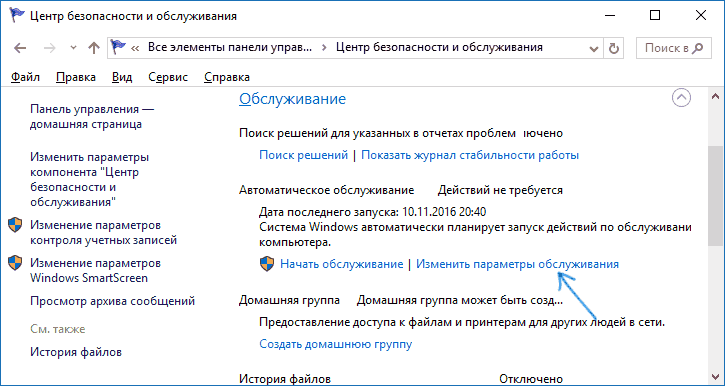
- Снимите отметку «Разрешать задаче обслуживания пробуждать мой компьютер в запланированное время» и примените настройки.

Возможно, вместо отключения пробуждения для автоматического обслуживания, разумнее будет изменить время запуска задачи (что можно сделать в том же окне), поскольку сама функция полезна и включает в себя автоматическую дефрагментацию (для HDD, на SSD не выполняется), проверку на вредоносное ПО, обновления и другие задачи.
Надеюсь, среди перечисленных в статье пунктов нашелся тот, который подошел именно в вашей ситуации, если же нет — поделитесь в комментариях, возможно, удастся помочь.
А вдруг и это будет интересно:
- Лучшие бесплатные программы для Windows
- В манифесте указана неизвестная структура в Microsoft Store — варианты решения
- Как добавить комментарии, теги и рейтинги к папке Windows
- Не удается войти в учетную запись Windows — как исправить?
- Некоторые параметры задает системный администратор в параметрах электропитания — как исправить?
- Как удалить Галерею в Windows 11
- Windows 11
- Windows 10
- Android
- Загрузочная флешка
- Лечение вирусов
- Восстановление данных
- Установка с флешки
- Настройка роутера
- Всё про Windows
- В контакте
- Одноклассники
-
РУСЛАН 14.10.2023 в 18:23
- Dmitry 15.10.2023 в 12:45
Здравствуйте, а попробуйте вот это: https://remontka.pro/disable-automatic-maintenance-windows-10/ (в Windows 11 тоже сработает).
Также еще один момент: при закрытии крышки, если вы не настраивали выключение в параметрах электропитания, он по умолчанию в спящий режим переходит (и продолжает тратить аккумулятор). Ответить
- Живые обои на рабочий стол Windows 11 и Windows 10
- Лучшие бесплатные программы на каждый день
- Как скачать Windows 10 64-бит и 32-бит оригинальный ISO
- Как смотреть ТВ онлайн бесплатно
- Бесплатные программы для восстановления данных
- Лучшие бесплатные антивирусы
- Средства удаления вредоносных программ (которых не видит ваш антивирус)
- Встроенные системные утилиты Windows 10, 8 и 7, о которых многие не знают
- Бесплатные программы удаленного управления компьютером
- Запуск Windows 10 с флешки без установки
- Лучший антивирус для Windows 10
- Бесплатные программы для ремонта флешек
- Что делать, если сильно греется и выключается ноутбук
- Программы для очистки компьютера от ненужных файлов
- Лучший браузер для Windows
- Бесплатный офис для Windows
- Запуск Android игр и программ в Windows (Эмуляторы Android)
- Что делать, если компьютер не видит флешку
- Управление Android с компьютера
- В манифесте указана неизвестная структура в Microsoft Store — варианты решения
- Как добавить комментарии, теги и рейтинги к папке Windows
- Не удается войти в учетную запись Windows — как исправить?
- Некоторые параметры задает системный администратор в параметрах электропитания — как исправить?
- Как удалить Галерею в Windows 11
- Диск разработки в Windows 11
- DISM Ошибка 50 — причины и варианты решения
- PhoneExperienceHost.exe — что это и как отключить?
- Как убрать страницу «Главная» в Параметрах Windows 11
- Как сделать, чтобы ноутбук не выключался при закрытии крышки в Windows 11
- HxTsr.exe — что это за процесс?
- Ноутбук не включается — варианты решения
- Пропали значки на панели задач Windows 11 — как исправить?
- Как переименовать Bluetooth устройство в Windows
- Как отключить ускорение мыши в Windows 11 и 10
- Windows
- Android
- iPhone, iPad и Mac
- Программы
- Загрузочная флешка
- Лечение вирусов
- Восстановление данных
- Ноутбуки
- Wi-Fi и настройка роутера
- Интернет и браузеры
- Для начинающих
- Безопасность
- Ремонт компьютеров
- Windows
- Android
- iPhone, iPad и Mac
- Программы
- Загрузочная флешка
- Лечение вирусов
- Восстановление данных
- Ноутбуки
- Wi-Fi и настройка роутера
- Интернет и браузеры
- Для начинающих
- Безопасность
- Ремонт компьютеров
Windows 10: сам включается или выходит из спящего режима
Достаточно распространена ситуация, с которой могут сталкиваться пользователи Виндовс 10 – ноутбук или компьютер сам выходит из режима сна или сам включается. Этот процесс может произойти в самое неподходящее время, например, включение ноутбука ночью не подключенного к электросети.
Возможны такие сценарии:
- Ноутбук или компьютер включается непосредственно после выключения.
- Виндовс 10 самостоятельно включается в произвольное время. Часто это происходит, когда пользователь не использует «Завершение работы», а использует закрытие ноутбука. Также компьютер может быть настроен, чтобы спустя определенное время простоя засыпать, что может произойти после завершения рабочего процесса.
В данной статье мы рассмотрим второй вариант – самопроизвольный запуск ноутбука или компьютера с Windows 10 или выход из сна, без осуществления действий со стороны пользователя.
Причины выхода Виндовс 10 из режима сна
Чтобы определить причину, по которой ноутбук или компьютер выходит из режима сна, необходимо просмотреть события Виндовс 10. Их можно открыть путем ввода в поиске панели задач «Просмотра событий», а затем запустить из результатов поиска найденный элемент.
.jpg)
Откроется окно, а в нем слева выбираем «Журналы Windows», затем кликаем «Система». Теперь жмем в правой панели на «Фильтр текущего журнала».
Используя настройки для фильтра в меню «Источники событий» нужно выбрать «Power-Troubleshooter» и применить фильтр. Там останутся только такие элементы, которые будут интересны для нас в контексте самопроизвольного запуска системы.
.jpg)
Данные о каждом из подобных событий будут включать информацию «Источник выхода», которая указывает причину, почему ноутбук или компьютер проснулся.
- Кнопка питания. Пользователь включает компьютер сам с помощью соответствующей кнопки.
- Устройство ввода HID. Сообщает про выход системы из режима сна после осуществления действий с различными устройствами ввода (подвинули мышь, нажали на клавишу).
- Сетевой адаптер. Настройка сетевой карты произведена так, что это смогло инициировать пробуждение ноутбука или компьютера при входящем соединении.
- Таймер. Виндовс 10 из сна вывела запланированная задача. Например, для загрузки и установки обновлений или для автоматического системного обслуживания.
- Открытие крышки ноутбука.
- Нет данный. Здесь отсутствует информация. Указывается только время выхода из сна. Подобные пункты являются штатной ситуаций почти для всех ноутбуков. Зачатую последующие успешные действия способны прекратить автоматический выход из сна, хотя информация об источнике выхода отсутствует.
Наиболее распространенные причины самостоятельного и неожиданного для пользователя включения компьютера связаны со способностью выводить из режима сна периферийными устройствами, обновлением системы и автоматическим обслуживанием Виндовс 10.
Отключение автоматического режима выхода из режима сна
Оказывать влияние на самостоятельное включение Windows 10 могут компьютерные устройства, включая таймеры и сетевые карты. Отдельно включить Ваш компьютер или ноутбук способно автоматическое обслуживание системы.
Запрещаем будить компьютер устройствам
Получаем список устройств, влияющих на включение Виндовс 10 просыпается:
- Запускаем командную строку от имени администратора.
- Вводим powercfg -devicequery wake_armed.
.jpg)
Появится список устройств в таком виде, в котором они обозначаются в диспетчере устройств.
Чтобы отключить возможность будить систему необходимо перейти в диспетчер устройств, отыскать нужное устройство, щелкнуть по нему правой кнопкой, выбрать «Свойства».
.jpg)
В разделе «Электропитания» отключаем «Разрешить данному устройству выводить компьютер…» и применяем настройки.
.jpg)
Теперь повторяем те же действия для оставшихся устройств.
Отключение таймеров пробуждения
Для просмотра активных системных таймеров пробуждения следует запустить командную строку от имени администратора и выполнить команду powercfg -waketimers.
В итоге появится планировщик заданий со списком таких заданий, которые способны включить при необходимости компьютер.
.jpg)
Можно отключить таймеры для конкретных заданий или полностью для всех заданий.
При выполнении конкретной задачи выполняем отключение возможности выхода из режима сна:
- Открываем планировщик заданий Виндовс 10.
- Находим указанную задачу в отчете powercfg.
- В свойствах данного задания, в разделе «Условия» снимаем отметку с «Пробуждать ПК для выполнения задачи». Сохраняем изменения.
.jpg)
На скриншоте в отчете powercfg во втором задании с именем Reboot показана автоматически создаваемое задание для Виндовс 10 после получения очередной партии обновлений. Здесь может не сработать ручное отключение выхода из сна.
Теперь отключаем таймеры полностью:
.jpg)
- Переходим в Панель управления, выбираем меню Электропитание. Открываем настройки для текущей схемы по электропитанию.
- Кликаем «Изменить дополнительные параметры питания».
- В меню «Сон» требуется отключить таймер пробуждения и сохранить изменения.
.jpg)
После выполненных действий выводить из сна систему планировщик не сможет.
Отключение выхода из сна при автоматическом включении Виндовс 10
В Виндовс 10 по умолчанию осуществляется ежедневное обслуживание системы, что может включить компьютер. Если ноутбук или компьютер ночью просыпается, то зачастую дело в этом.
Чтобы запретить выходить из сна следует выполнить инструкцию:
.jpg)
- Открываем Панель управления, выбираем «Центр безопасности и обслуживания».
- Раскрываем меню «Обслуживание» и кликаем «Изменить параметры обслуживания».
- Снимаем отметку «Разрешение задаче обслуживать пробуждать…» и сохраняем настройки.
.jpg)
Возможно более разумнее будет вместо отключения пробуждения для осуществления автоматического обслуживания будет изменение времени запуска задачи. Это выполняется в том же окне. Сама функция является полезной, в нее включается автоматическая дефрагментация для HDD (для SSD не выполняется), обновления, проверка на вредоносное ПО и иные задачи.
В некоторых ситуациях для решения проблемы помогает отключение «быстрого запуска».
Ноутбук включается сам по себе
В наш сервисный центр довольно часто обращаются пользователи, которые жалуются на то, что ноутбук отключается прямо в процессе работы без всяких на то причин. Сразу скажем, что это весьма распространенное явление, которое может возникать из-за самых различных неисправностей. Одни портативные компьютеры внезапно прекращают работу, так как не справляются с повышенными нагрузками, оказываемыми использованием несовместимого ПО, другие – из-за сильного перегрева. Но в любом случае для восстановления работоспособности устройства лучше связываться с профессионалами, а не пытаться разобраться с проблемой самостоятельно. Позвоните по телефону 8 (495) 777-88-44, расскажите о поломке диспетчеру компании «Сервис Хоум» и дождитесь мастера, который обязательно поможет устранить ее в самые короткие сроки.
Как именно отключается ноутбук?
Наши специалисты обладают высокой квалификацией и огромным опытом, что дает им возможность выявить причины возникновения неполадки уже по тому, как именно выключается ноутбук с Windows . В подавляющем большинстве случаев с вашим устройством может происходить следующее:
- портативный компьютер прекращает работу при запуске игр или программ, которые потребляют много ресурсов. В данном случае причиной проблемы часто оказывается перегрев из-за вирусов или загрязненной системы охлаждения;
- ноутбук выключается через несколько секунд после включения. Такая неполадка может быть связана с неработающими компонентами материнской платы или подключением к лэптопу неисправного внешнего оборудования;
- работа аппарата прерывается сразу же, как вы отключаете его от электрической сети. Скорее всего, виной тому является неисправная или отслужившая свое аккумуляторная батарея;
- перед полным отключением появляется так называемый «синий экран смерти Windows », который может указывать на конфликт какого-либо оборудования или его выход из строя.
Причиной того, что выключается ноутбук сам по себе, что он не дает возможности даже дождаться загрузки операционной системы, может оказаться и неправильная настройка BIOS , либо устаревшая версия его прошивки.
С основными причинами мы разобрались, но что делать, если вы столкнулись с одной из них? Лучший способ – это вызвать нашего мастера для диагностики, чтобы убедиться в правильности своего «диагноза». Но на случай, если такой возможности у вас нет, мы подробно опишем способы решения для каждой из перечисленных выше проблем.
Ноутбук отключается из-за вышедшего из строя аккумулятора
Начнем с самой простой поломки – возникновения неисправностей или износ аккумулятора, из-за которой устройство прекращает работу при отключении от сети. В подавляющем большинстве случаев может потребоваться замена батареи, которая выполняется всего за несколько минут и требует выполнения всего нескольких несложных операций:
- для начала открываем аккумуляторный отсек, который практически у всех моделей ноутбуков находится на задней панели, в верхней его части;
- извлекаем аккумулятор и узнаем его модель (информация о ней имеется на корпусе АКБ);
- заказываем новую батарею в интернет-магазине или покупаем ее в специализированных торговых точках;
- устанавливаем устройство и закрываем отсек.
Выполнить всю эту процедуру можно и самостоятельно, однако мы настоятельно рекомендуем воспользоваться услугами профессионала. Все дело в том что, если вы ошибетесь в модели батареи, она может быть несовместимой с вашим устройством, что повлечет за собой массу совершенно ненужных проблем. Наш же мастер сам возьмет на себя выбор аккумулятора и избавит вас от любых неприятностей.
Замена батареи – достаточно эффективный способ ремонта лэптопов, не требующий крупных затрат. Батарею, совместимую с вашим аппаратом, можно купить сегодня в любом магазине, причем обойдется она всего в 8-10 процентов стоимости нового портативного компьютера. При всем этом изделие надолго избавляет пользователя от проблем с самопроизвольным отключением.
Проблема с BIOS : выключение ноутбука после замены комплектующих или переустановки драйверов
Все основные параметры работы любого портативного компьютера настраиваются в BIOS , поэтому любые изменения его конфигурации могут привести к внезапному самопроизвольному отключению. Очень часто, к примеру, такая ситуация возникает после расширения объема оперативной памяти, замены процессора или материнской платы, установки любого другого оборудования, несовместимого с основным железом.
Обычно выключение лэптопа в этом случае сопровождается появлением «синего экрана смерти» Windows , на котором появляется код ошибки. Наш специалист расшифрует его, а также выполнит следующие работы для устранения неисправности:
- найдет и установит драйверы, соответствующие используемому в портативном компьютере «железу». Чаще всего конфликт вызывают проблемы с видеокартой, поэтому очень важно правильно подобрать программное обеспечение именно под нее;
- обновит прошивку BIOS до самой актуальной версии;
- приведет оборудование в полное соответствие со всеми требованиями ноутбука;
- осуществит необходимые настройки BIOS .
Также мы возьмем на себя проверку внешнего оборудования, которое может быть чрезмерно мощным для конкретной модели лэптопа, из-за чего устройство внезапно прекращает работу.
Поломка южного моста материнской платы: симптомы и решение проблемы
Что делать, если ноутбук выключился и не включается, а с BIOS и батареей никаких проблем нет? Наши мастера в такой ситуации осуществляют детальную диагностику материнской платы. Конкретно – южного ее моста, который может выйти из строя из-за перегрева (об этом мы подробно расскажем ниже) или из-за подключения несовместимого (сломанного) внешнего оборудования.
Во втором случае неполадку выявить совсем несложно, так как, во-первых, она приводит к сильному нагреву в левой части корпуса, а во-вторых, при отсоединении мышки, клавиатуры, принтера или сканера, других сторонних устройств лэптоп вновь начинает нормально работать, не создавая проблем. Впрочем, исключения бывают и из этого правила и ваш аппарат может больше так и не запуститься. Чтобы не доводить до столь печального исхода, нужно обратиться к нам.
Опытный мастер проводит диагностику и, в случае поломки именно южного моста, осуществляет его перепайку. В особо тяжелых случаях может потребоваться замена всей материнской платы, стоимость которой весьма высока (но не выше цены нового портативного компьютера). Такой ремонт очень сложен, поэтому доверять его лучше исключительно грамотным экспертам, способным исключить любые неприятные неожиданности.
Перегрев: самый страшный враг любого ноутбука
Самая же распространенная проблема, с которой сталкивается любой пользователь – ноутбук перегревается и выключается. Возникает перегрев устройства по самым разным причинам:
- запуск на портативном компьютере так называемых «тяжелых» современных игр, длительный просмотр фильмов, работа с программным обеспечением для трехмерной графики;
- уже упомянутый выше выход из строя южного моста;
- поломка северного моста материнской платы;
- обрыв каких-либо шлейфов или нарушение контакта между оборудованием ноутбука;
- поломки в системе охлаждения.
Но все же главная причина перегрева – это засорение корпуса пылью, которая в процессе работы кулера проникает внутрь сквозь вентиляционные отверстия. Именно из-за этого лэптоп необходимо периодически чистить, а также заменять термопасту, защищающую от повышенных температурных воздействий процессор и материнскую плату. Делать это желательно хотя бы один раз в полгода, но многие отечественные пользователи игнорируют это требование, что и приводит к совершенно ненужным поломкам, которые можно легко предотвратить.
Кроме регулярной чистки можно порекомендовать также использовать специальные подставки для лэптопов, которые, во-первых, позволяют держать устройство на некотором возвышении над поверхностью стола, дивана, и другой мебели, а во-вторых, оснащаются одним или несколькими дополнительными вентиляторами, сводящими риск перегрева к минимуму.
Из-за перегрева ноутбук отключается без всякого предупреждения, возникновения «синего экрана смерти». Он просто прекращает работу и далеко не всегда включается даже после длительного охлаждения. Поэтому проблему лучше предотвратить, чем потом разбираться в том, какой ущерб нанесла повышенная температура.
Заказать качественное обслуживание своего портативного компьютера, а также его ремонт в случае, если устройство выключается по одной из упомянутых выше причин, вы можете по телефону 8 (495) 777-88-44. Мастер компании «Сервис Хоум» выедет к вам домой точно в оговоренное время, устранит имеющиеся проблемы, используя профессиональный инструмент и качественные комплектующие. С нами ваш лэптоп будет работать совсем не хуже, чем сразу же после его приобретения.
Порядок действий
1. Нужно провести диагностику. Чтобы точно выяснить в чём дело. Нужно ли менять матрицу или достаточно заменить лампу освещения. 2. Устранить неполадку. У нас есть все необходимые детали для самых разных моделей ноутбуков. 3. Провести тестирование и дать рекомендации. Поможем провести апгрейд компьютера, ускорим работу текущего «железа».
Ноутбук сам включается при подключении зарядки

Eliseev Ноутбуки 4505 просмотров Вопрос задан 4 года назад
Ответов на вопрос: 14
Vasiliy 4 года назад
Перепроверьте bios — может там есть настройка подобная.
Yuriy 4 года назад
В контроллере зарядки/заряда?
Стартует как? Начинает крутить диск и кулер, но не загружается? Проц холодный?
Может ещё в Биос какая-нибудь хитрая опция по питанию.
Yakov 4 года назад
А без зарядки запускается?
Vitaliy 4 года назад
В биос может включена строка, что при подключении БП ноутбук автоматически запускается
Vladislav 4 года назад
Это хорошо. У нас все жалуются, что нужно руку под стол засовывать чтоб компьютер запустить, а у тебя компьютер моментально запускается.
Mihail 4 года назад
Неисправна цепь зарядки ноута, лишь сервисный центр спасет. Дрова не при чем
Filipp 4 года назад
Что-то с аккумулятором
Roman 4 года назад
Перестал работать батарейка
Aleksandr 4 года назад
Купи свежий аккум
Vladimir 4 года назад
Аккумлятор перестал работать, он скоро начнет хавать твой проц, заменяй.
Daniil 4 года назад
Если подержаный, Вынь акум, пооняй без него, Смени батарею, Выставь в bios Включение с кнопки, А сейча вероятно высвлено включаться с появлением напряжения на матринке. Есть вариант При использовании в котедже, что из з скачков згорел регулятор напряжения на метеринке починка (300 — 1200 р)
Andrey 4 года назад
Windows левая переустановить нужно или на него напрочь на клаву что-то пролил
Danila 4 года назад
Железная беда сто%. если самостоятельно не рубишь, то относи в СЦ тут тебе вряд ли помогут. Попрбуй тут спросить, может помогут чем