
Как добавить контакт? (Мои контакты)
В этот раздел попадают контакты, которые вы добавляете в адресную книгу вручную.
Если вы изменили контакт, который находился в разделе «Автоматические», он тоже переместится в раздел «Мои контакты».
Чтобы добавить контакт:
Откройте «Контакты» и нажмите кнопку Добавить контакт. Откроется окно создания новой карточки.
Вам будут доступны следующие поля для заполнения:
- Электронная почта
- Фамилия
- Имя
- Телефон
- Место работы
- Дата рождения
- Заметки
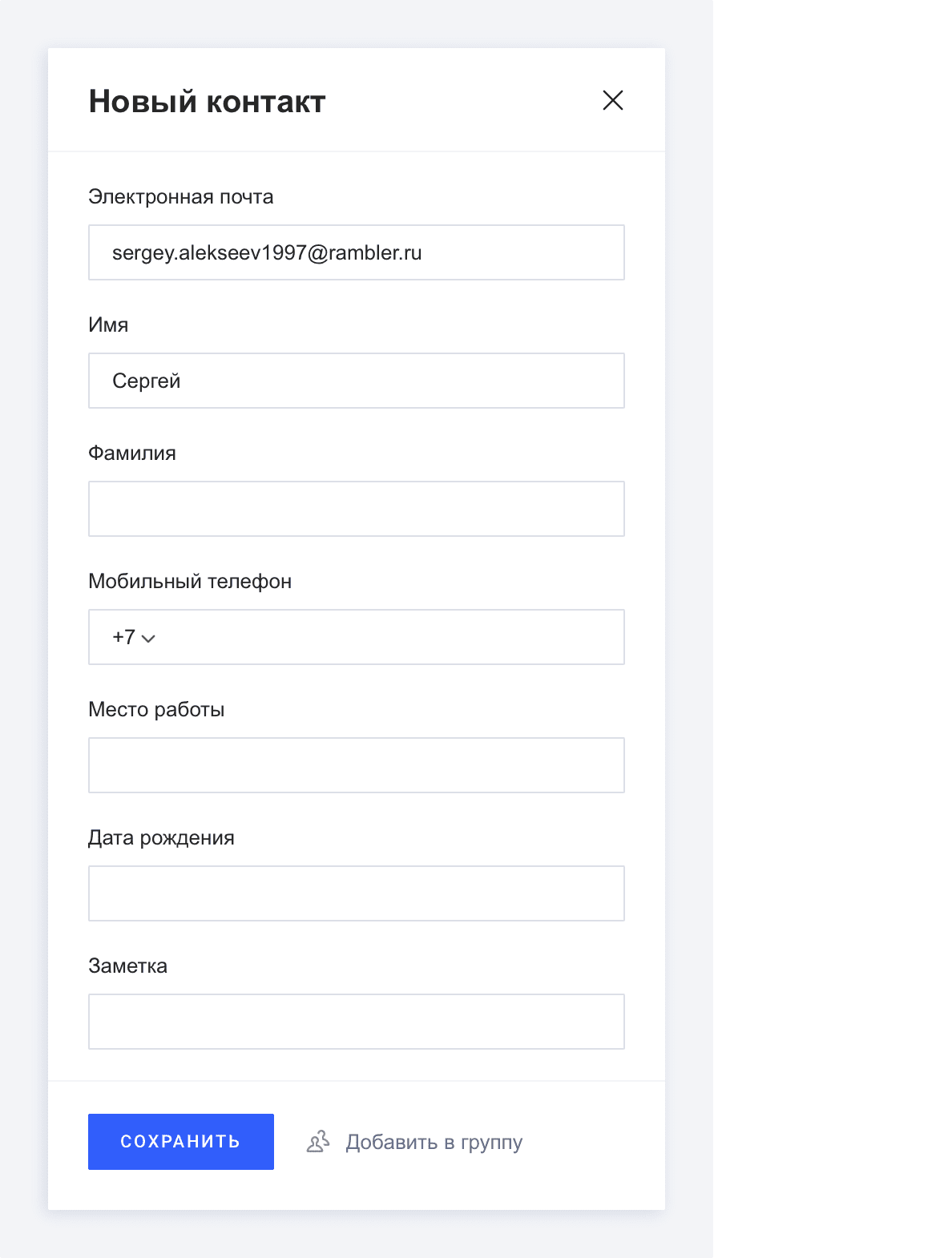
Обязательны для заполнения только имя или фамилия и электронная почта.
Для удобства вы можете добавить дополнительную информацию: номер телефона, место работы, дату рождения и заметки.
После заполнения карточки контакта нажмите кнопку Сохранить.
Также вы можете добавить новый контакт сразу в группу контактов.
Адресная книга в Яндекс почте
Мало кто пользуется этим разделом, хотя адресная книга очень полезная функция в электронной почте. В списке контактов легко найти нужного адресата, просмотреть все его письма и написать письмо. Кроме этого в адресную книгу можно добавлять номер телефона адресата, дополнительные адреса электронной почты, день рождения и дополнительную информацию.
Переходим в раздел «Контакты», переход осуществляется с помощью ссылки в верхней панели из основной страницы электронной почты на Яндексе.

На странице контактов, у Вас скорее всего уже будут какие-либо пользователи, с которыми Вы обменивались письмами. Большинство контактов добавляется автоматически при переписке.
Для поиска определенного пользователя в наличии имеется поисковая строка. Вводим начальные буквы имени или электронного адреса и Яндекс убирает из списка лишние контакты.
При этом, даже если Вы будете набарать русскими буквами, латинские имена и адреса все равно будут оставаться. То есть, если Вы набираете «Вас», то, допустим, пользователь с именем «Vasya», останется в списке.
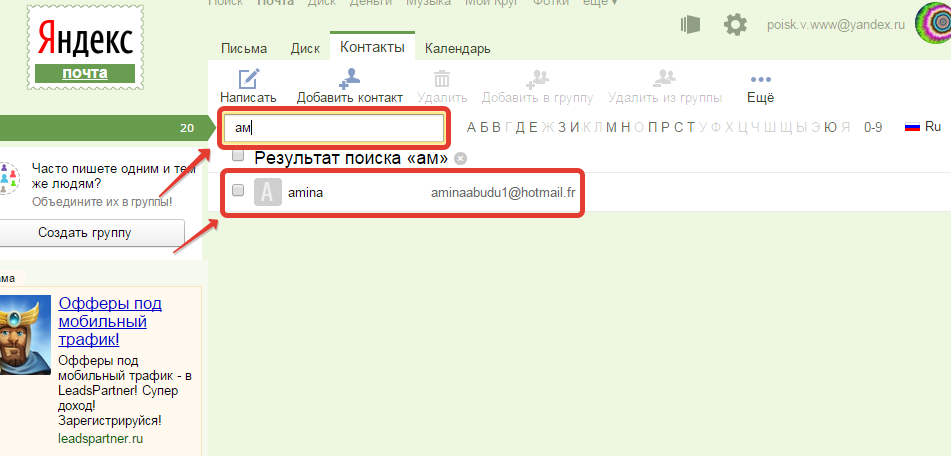
Еще удобнее функция «буквенного поиска», все буквы находятся правее поисковой строки. Нажимаем любую букву и остаются лишь те контакты, которые начинаются с данной буквы. Допустим, нажимаем «П», отстаются контакты, чьи электронные адреса начинаются с «p»(англ) — prorab@mail.ru, prohorov@yandex.ru или тому подобное, еще остаются пользователи, чьи имена или фамилии начинаются с «П» или «P» (английской) — Петр, Petr, Полина, Поляков, Петров, Petrov и т.д.

При наведении курсором мышки на любого пользователя, справа появляется кнопка «Написать письмо».

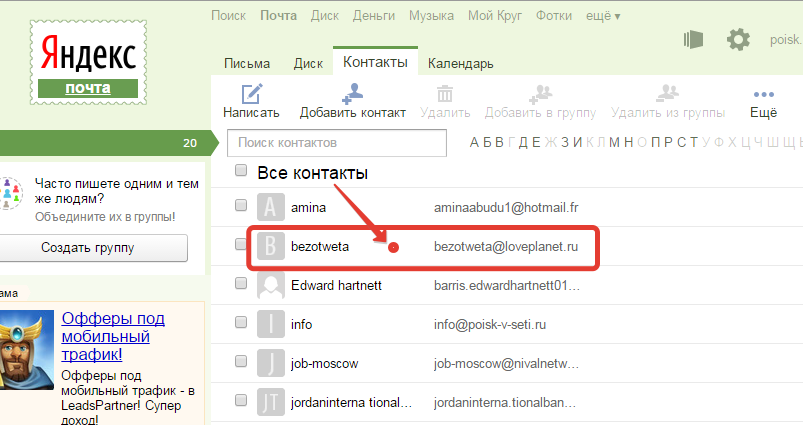
Для редактирования контакта кликаем в любом месте с его именем или электронным адресом.
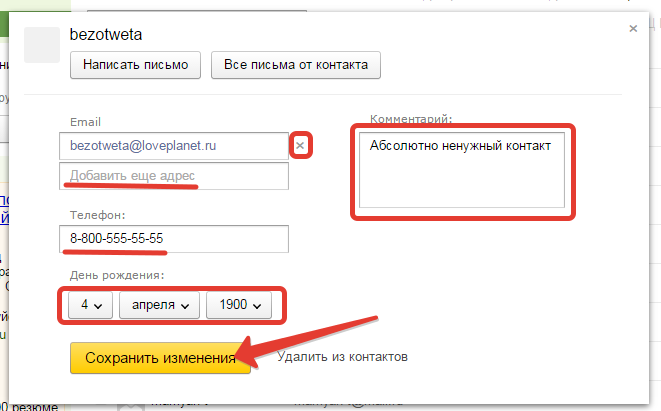
При редактировании, можно добавлять дополнительный электронный адрес, номер телефона, установить дату рождения и добавить комментарий. После редактирования нажимаем «Сохранить».
Для удаления одного или нескольких контактов, выделяем флажком в чек-боксе и нажимаем «Удалить контакт».

Для добавление нового контакта, в верхней панели нажимаем «Добавить контакт».
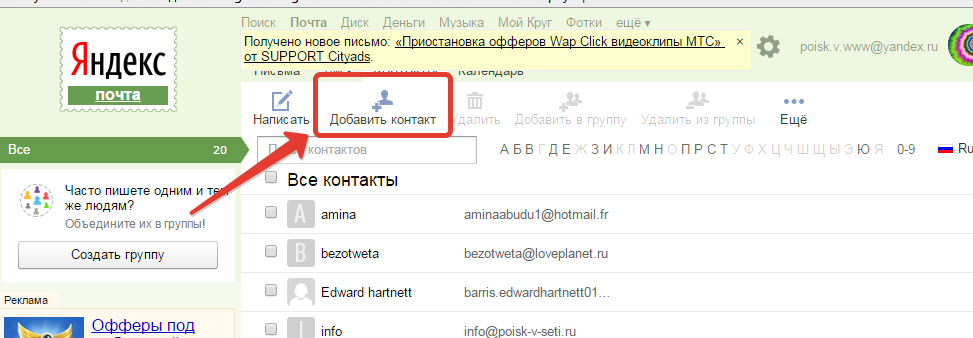
Для добавления контактов, открывается точно такое же окно, как и для редактирования, с той лишь разницей, что при создании самостоятельно потребуется вводить адрес электронной почты пользователя, имя, фамилию и отчество.
В «Яндекс.Почте» можно создавать группы контактов для рассылок
Компания «Яндекс» сообщила о том, что сервис «Яндекс.Почта» теперь позволяет объединить несколько адресов электронной почты в группу.
«Вы можете без труда отправить письмо нескольким людям и делать это так часто, как нужно. Чтобы создать группу, перейдите на вкладку Контакты. Написать письмо группе очень просто: введите первые буквы ее названия, и «Яндекс.Почта» предложит вам добавить эту группу в список адресатов письма», — говорится в сообщении компании.
В одну группу можно добавить не более 35 адресов. При необходимости можно убрать из списка адресатов некоторых участников группы. Это можно сделать, не отрываясь от написания письма.
Поделиться
Другие материалы рубрики

Кирилл Пивоваров, FIS: Востребованность систем класса no-code/low-code будет расти десятками процентов в год

Корпоративный менеджер РОСЧАТ обновился и начал путь к федерации

Как защитить платформы контейнеризации на всех стадиях жизненного цикла

Бизнесу необходима реальная ИБ

Разработчики не готовы разом перевести весь банковский рынок на российские СУБД

В России создан Wi-Fi для жадных параноиков, который раздает себя точно кому надо, а не всем подряд. Технология проста и очень эффективна
MARKET.CNEWS
СЭД
Подобрать систему электронного документооборота СЭД (ECM)
От 1 360 руб./месяц
ERP
Подобрать тариф на IP-телефонию и виртуальную АТС
От 1 046 руб./месяц

Colocation
Подобрать ЦОД для размещения ИТ-оборудования
От 815 руб./месяц
DRaaS
Подобрать тариф по аварийному восстановлению ИТ-инфраструктуры
Как в Яндекс Почте добавить или удалить контакт

По почте часто приходится общаться с одними пользователями. Это может быть друг, начальник, коллега, которому в течение дня, недели, месяца регулярно направляются письма. Чтобы было удобнее взаимодействовать с такими пользователями, в Яндекс Почте внедрили технологию контактов.
Контакты — это пользователи, которым будет максимально удобно отправлять письма при их написании. Достаточно при отправке письма ввести пару букв от электронного адреса пользователя, который добавлен в контакты, и Яндекс автоматически предложит его почту в качестве адресата. В нашей статье рассмотрим способы добавить пользователя в Яндекс Почте в контакты или удалить его.
Как добавить контакт в Яндекс Почте
Есть несколько способов добавить контакт. Один из них автоматический, другой ручной. Рассмотрим оба этих варианта.
Автоматически
Яндекс Почта обучена понимать, по каким адресам наиболее часто пользователь отправляет письма. Распознав это, почтовый сервис автоматически добавляет в список контактов таких адресатов.
Например, вы переписывались с пользователем — получали от него сообщения и отправляли ему ответные. Яндекс понимает, что это важный для вас адрес электронной почты, который может потребоваться использовать в будущем. Поэтому данный адрес будет автоматически добавлен в список контактов.
Обратите внимание
Данная функция работает на стороне самого почтового клиента. Точные ее алгоритмы не раскрываются, и момент добавления пользователя в контакты автоматически зависит от многих факторов — от количества этих контактов до периодичности переписки.
Если нужно отключить автоматическое добавление контактов в Яндекс Почте, необходимо перейти в настройки — в раздел “Контакты”.
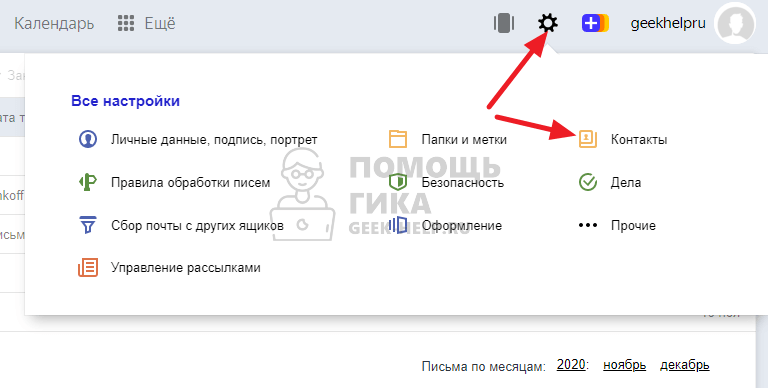
Здесь следует снять галочку с пункта “Автоматически собирать”, после чего сохранить изменения.
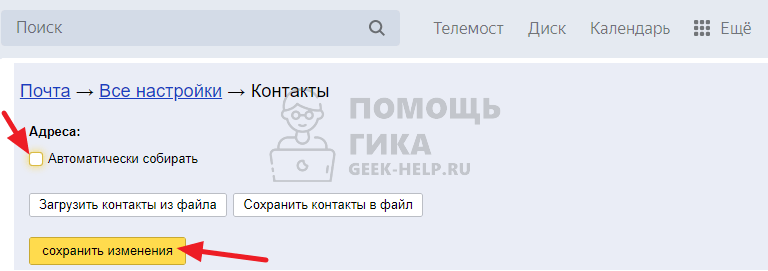
Все, теперь Яндекс перестанет автоматически собирать контакты, основываясь на частоте переписки с ними.
Обратите внимание
Все ранее собранные автоматически контакты будут сохранены. Ниже мы рассмотрим способ их удалить.
В ручном режиме
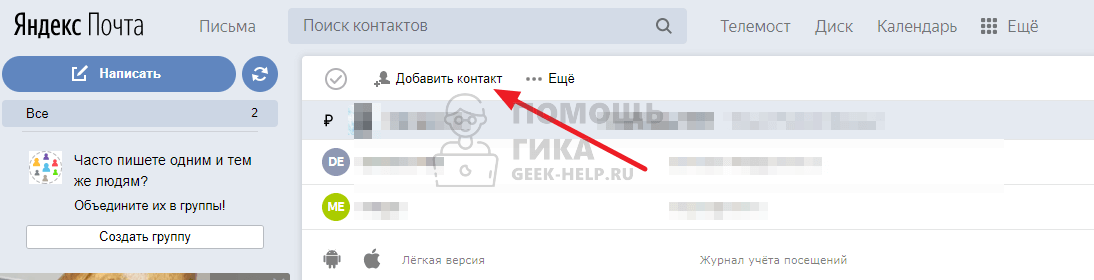
Можно добавить адрес электронной почты в список контактов в ручном режиме. Для этого необходимо перейти к списку всех контактов, нажав на соответствующий пункт над списком папок.
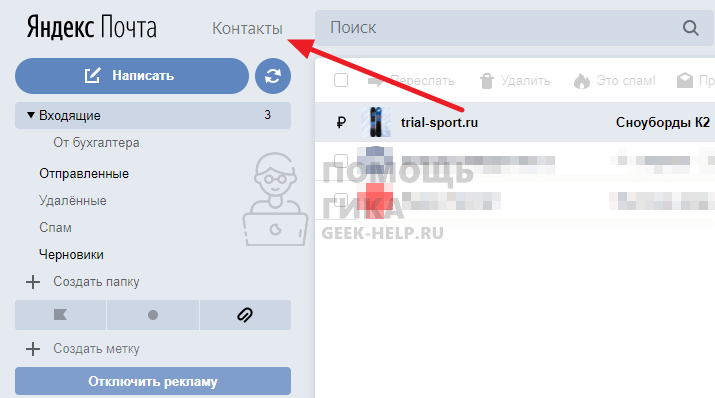
В списке контактов нажмите “Добавить контакт”.
Далее нужно ввести сведения о контакте — имя, фамилию, отчество, адрес электронной почты и так далее. И нажать “Добавить в контакты”.
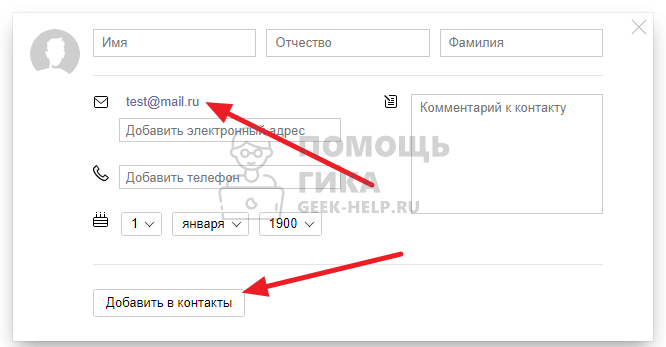
Можно ограничиться только адресом электронной почты.
Теперь этот контакт будет значиться в списке контактов и предлагаться автоматически в качестве адресата при вводе адреса электронной почты.
Есть еще один способ добавить в контакты — более быстрый, если вы уже находитесь в письме с пользователем. Достаточно нажать на его имя в письме.
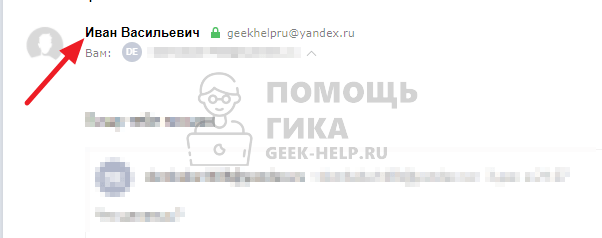
И выбрать пункт “Добавить в контакты”.
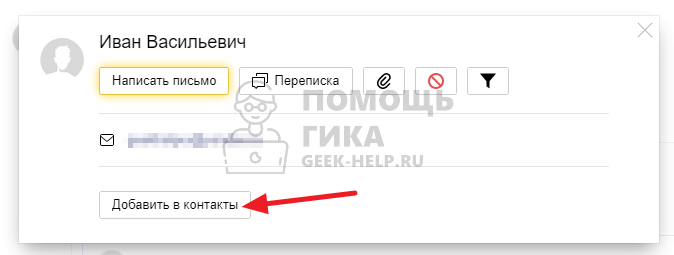
После этого адрес будет добавлен в контакты.
Как удалить контакт из Яндекс Почты
Добавленный любым способом в Яндекс Почте контакт можно удалить, если он больше не нужен. Это может быть полезно, например, если пользователь сменил почту, а Яндекс по привычке постоянно предлагает его старый контакт для отправки письма.
Чтобы удалить контакт из Яндекс Почты, перейдите к списку контактов.
Выделите контакт (или несколько контактов), который больше не нужен. И нажмите “Удалить”.

После этого контакты будут удалены.
Обратите внимание
В мобильной версии Яндекс Почты, а также в приложении для мобильных устройств, нельзя редактировать и просматривать список контактов. Однако при написании письма адресаты из списка контактов будут предлагаться. Единственный вариант изменить список контактов на телефоне в Яндекс Почте — открыть полную версию сайта и внести необходимые изменения.