
Как устранить проблемы с установкой CorelDraw
Не всегда нужное ПО, особенно на Windows, сразу без проблем инсталлируется на компьютер. То же можно сказать и о Корел, с которым у некоторых пользователей возникают проблемы. Далее, мы рассмотрим основные причины и решим, что делать, если не устанавливается CorelDraw.
Что делать, если программа CorelDraw не устанавливается?
Причины
Поводов, для того чтобы программа капризничала при установке, может быть несколько.
- неправильное удаление предыдущей версии;
- наличие на ПК части компонентов, которые содержатся в инсталляторе;
- сбои системы и вредоносное ПО.
Что делать в последнем случае, вы наверняка знаете. Запускаем антивирус и выполняем полную проверку. Однако большинство пришло сюда не за этим банальным советом. Что делать, если CorelDraw не хочет установиться по более серьёзным причинам?
Правильное удаление
Чтобы поставить нужную версию Корел, необходимо полностью очистить компьютер от старой. Сделать это не всегда просто. Но именно по этой причине многие не могут затем поставить на компьютер свежий продукт. Во время установки могут выводиться сообщения типа: «Невозможно установить указанный продукт, поскольку другая версия уже установлена».
Как правильно удалять?
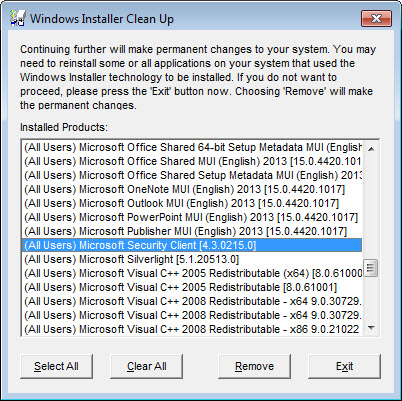
- В системе Windows есть специальная утилита Clean Up. Если вы её не нашли, то стоит скачать в интернете с официального сайта Windows.
- Запускаем Clean Up.
- Затем открываем список с перечислением установленных программ.
- Выделяем там CorelDraw и жмём Remove, то есть «Удалить».
- Перезагружаем компьютер.
После этого приложение избавится от назойливого софта.
Чистка реестра
Не всегда это помогает. А если и помогает, то иногда требуется ещё одна, более серьёзная операция. В реестре могли остаться ключи от программы, которые не позволяют установщику выполнить своё дело. Их мы должны удалить. Заниматься этим самостоятельно лучше опытным пользователям, а также предварительно создав резервные копии системы и реестра.
Жмём Win+R. В открывшейся строке «Выполнить» набираем regedit и нажимаем «Ввод». Теперь в реестре ищем для 64-разрядных версий следующие ключи и удаляем их:
HKEY_LOCAL_MACHINE\SOFTWARE\Wow6432Node\COREL\CorelDRAW\15.0
HKEY_LOCAL_MACHINE\Software\Wow6432Node\Corel\Setup\CorelDRAW Graphics Suite 15
HKEY_LOCAL_MACHINE\Software\Wow6432Node\Corel\PCU\540215253
Для 32-разрядных систем сосредотачиваемся на поиске таких ключей и тоже удаляем:
HKEY_LOCAL_MACHINE\SOFTWARE\COREL\CorelDRAW\15.0
HKEY_LOCAL_MACHINE\Software\Corel\Setup\CorelDRAW Graphics Suite 15
HKEY_LOCAL_MACHINE\Software\Corel\PCU\Licenses\540215253
И ключ, который совпадает в обоих случаях:
Перезагружаем ПК. После этого система должна сказать окончательное «Пока» Корел.
Если программа никогда не устанавливалась
Проблемы возникают и в тех случаях, даже если Корел Дро никогда и не стояла на компьютере. Причём оповещения при установке, скорее всего, будут те же самые. Мол, программа уже установлена. Дело заключается в паре компонентов, которые часто стоят по умолчанию почти на любой версии Windows: Microsoft .NET Framework 4 (программа-установщик) и пакет Microsoft Visual C++ 2015 Redistributable. Это вспомогательные утилиты, которые пытается загрузить инсталлятор, но сталкивается с тем, что они уже есть.
Выходов из этой ситуации несколько:
- удаление проблемных компонентов;
- установка несколько иным методом.
Простым способом будет очистить утилиты от Microsoft и установить их заново вместе с Корел.
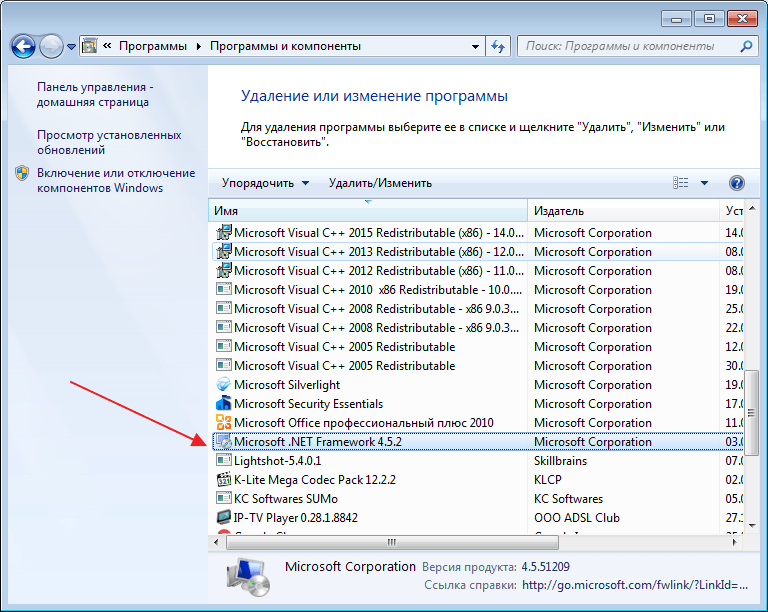
- Открываем раздел «Программы и компоненты» из «Панели управления».
- Выбираем вкладку «Удаление и изменение программ».
- Находим там проблемный компонент Microsoft .NET Framework (веб-установщик) и затем пакет Microsoft Visual C++ 2015 Redistributable и убираем их.
Более трудный способ: изменённое инсталлирование программы.
- Находим установочный файл. Он должен иметь расширение .exe.
- Распаковываем его содержимое в отдельную папку (ПКМ, «Извлечь в…»).
- Качаем этот файл.
- Распаковываем его и заменяем им папку Redist. Конечно, лучше на всякий случай сохранить заменённую папку где-нибудь на жёстком диске.
- Устанавливаем заново.
В скачанном архиве содержится папка, которая есть и в установщике, но с некоторыми изменениями. Несколько файлов подменены аналогичными, но пустыми: например, NDP46-KB3045560-Web.exe, далее NDP46-KB3045557-x86-x64-AllOS-ENU.exe, а ещё vcredist_x32.exe, vcredist_x64.exe. Делается это для того, чтобы система выполняла их и не тормозила, выдавая оповещения. Если вы можете сами написать нужные exe-файлы, то без труда сами подмените ими те, что указаны выше. После этого установка проходит без каких-либо затруднений.
Теперь вам известно, как устанавливать CorelDraw в разных ситуациях, и без труда сможете сделать это сами. Как видите, всё очень просто, важно понимать причину, по которой система выдаёт ошибки.
«НЕНАВЯЗЧИВЫЙ» МАРКЕТИНГ
Не так давно компания Corel выпустила «свежую» версию CorelDRAW Graphics Suite. На замену X8 вышел CorelDRAW Graphics Suite 2017. Ну хоть не обозвали X9, поскольку различия между продуктами пока обнаружено всего два. Первое — полезное. На темном фоне лучше видно выделение объекта. У квадратиков на черном фоне появляется белый контур.
А вот второе новшество поразило меня до глубины души. CorelDRAW Graphics Suite 2017 отказывается устанавливаться если на машине нет браузера Internet Explorer 11. Бугагашеньки. Мелкомягкие ручки бесстыжие дотянулись до корела и впаривают свой браузер насильственно.
Как понимает пользователь IE11 корелу никуда не уперся и не нужен на фиг. Ставишь. Потом, поскольку «истинная вера» не позволяет, убираешь. Но все равно раздражает. Охрененный маркетинг. Все равно если, например, зайти в магазин мебели и не иметь возможности купить стул, пока не возьмешь к нему совочек для собачьего говна. И похер что он тебе не нужен и собаки у тебя нет. Ну примерно такая аналогия у этой маркетинговой идеи.
Устранение неполадок неудачной установки Internet Explorer 11
Устаревшее и не поддерживаемое классическое приложение Internet Explorer 11 было окончательно отключено путем обновления Microsoft Edge в некоторых версиях Windows 10. Дополнительные сведения см. в разделе Часто задаваемые вопросы о прекращении поддержки программы для настольных компьютеров Internet Explorer 11.
В этой статье описываются требования к системе перед установкой Internet Explorer 11 и проблемы, которые могут возникнуть после установки.
Оригинальная версия продукта: Internet Explorer 11
Оригинальный номер КБ: 2872074
Аннотация
При попытке установки Internet Explorer 11 установка может завершиться со сбоем и появляется сообщение об ошибке. Это может случиться по ряду причин. Для устранения общих проблем, связанных с установкой, попробуйте один или несколько из приведенных ниже способов для устранения неполадок. Контрольный список действий перед установкой браузера Internet Explorer 11:
Убедитесь, что система отвечает минимальным требованиям к операционной системе
Для успешной установки Internet Explorer 11 убедитесь, что система отвечает одному из следующих минимальных требований к операционной системе:
- 32-разрядная версия Windows 7 с пакетом обновления 1 (SP 1) или более поздних версий.
- 64-разрядная версия Windows 7 с пакетом обновления 1 (SP 1) или более поздних версий.
- Windows Server 2008 R2 с пакетом обновления 1 (SP1) или более поздних версий.
Если установлена ОС Windows 7 или Windows Server 2008 R2, убедитесь, что у вас установлен пакет обновления 1 (SP1) или более поздняя версия.
Internet Explorer 11 входит в состав Windows 8.1 и Windows Server 2012 R2. Поэтому в этих операционных системах нет необходимости в отдельной установке Internet Explorer 11.
Дополнительные сведения о минимальных требованиях к операционной системе для установки Internet Explorer 11 см. в статье Системные требования для Internet Explorer 11.
Убедитесь в том, что установлены обязательные обновления
В процессе установки может появиться приведенное ниже сообщение об ошибке:
Перед установкой требуется обновить Internet Explorer.
Internet Explorer 11 пытается установить необходимое программное обеспечение и компоненты автоматически. Если во время этой установки происходит сбой, то процесс установки Internet Explorer прекращается. В такой ситуации вы должны установить необходимое программное обеспечение вручную перед установкой Internet Explorer 11.
Для получения дополнительных сведений обратитесь к статье Обязательные обновления для Internet Explorer 11 для получения обязательных обновлений для Internet Explorer 11 для Windows 7.
Кроме того, вы можете посмотреть файл IE11_main.log в папке Windows (например, C:\Windows), чтобы узнать, какое обязательное обновление установлено неправильно.
Убедитесь в совместимости драйвера видеоадаптера.
Некоторые компьютеры с гибридными видеоадаптерами пока не совместимы с Internet Explorer 11 для Windows 7. Internet Explorer 11 не будет установлен на эти системы, пока не будут установлены обновленные драйверы для программного обеспечения. Для получения дополнительных сведений об этой проблеме обратитесь к статье Internet Explorer 11 не устанавливается на некоторые гибридные графические системы.
Убедитесь, что установка других обновлений завершена.
Internet Explorer 11 для Windows 7 не может автоматически установить обязательные компоненты, если выполняется установка какого-либо обновления или ожидается перезагрузка системы. Чтобы проверить, выполняется ли установка обновления или ожидается перезагрузка Windows 7, выполните приведенные ниже шаги:
- Откройте панель управления.
- Выберите элемент Система и безопасность.
- Выберите пункт Центр обновления Windows.
При наличии текущей деятельности выполните, в зависимости от обстоятельств, указанные ниже действия, прежде чем пытаться устанавливать Internet Explorer 11 для Windows 7:
- Если выполняется установка обновления, дождитесь ее завершения.
- Если установка всех обновлений завершена и ожидается перезагрузка системы, перезагрузите компьютер.
Убедитесь, что вы используете правильную версию установщика.
Используйте правильную версию установщика для вашей версии операционной системы. Обратитесь к статье Как определить, установлена ли на компьютере 32-разрядная или 64-разрядная версия Windows, чтобы определить, какая именно версия ОС установлена на вашем компьютере — 32-разрядная или 64-разрядная.
Затем загрузите правильный установщик Internet Explorer 11 для своей версии системы. Для этого перейдите по ссылке Скачать Internet Explorer 11 (автономный установщик), затем найдите файл для загрузки для 32-разрядной или 64-разрядной версии системы.
Также убедитесь в правильности выбора соответствующего установщика для своего активного языка.
Удалите Internet Explorer 9 перед установкой Internet Explorer 11
В процессе установки Internet Explorer 11 может появиться сообщение об ошибке 9C59. Для устранения этой проблемы вы можете удалить Internet Explorer 9, перезагрузить компьютер, а затем установить Internet Explorer 11. Шаги для удаления Internet Explorer 9:
- Нажмите кнопку Пуск, введите в поле поиска строку Программы и компоненты, а затем выберите пункт Просмотр установленных обновлений в области слева.
- В окне Удаление обновления прокрутите страницу вниз до раздела Microsoft Windows.
- Щелкните правой кнопкой мыши пункт Windows Internet Explorer 9, выберите команду Удалить и после появления запроса нажмите кнопку Да.
- Нажмите кнопку Перезагрузить сейчас для завершения процесса удаления Internet Explorer 9.
После перезагрузки компьютера попытайтесь установить Internet Explorer 11.
Другие проблемы установки
После установки Internet Explorer 11 некоторые гаджеты в Windows 10 повреждаются или исчезают
Эта проблема возникает, когда другой размера шрифта (точек на дюйм) на вашем компьютере установлен в значение, превышающее значение по умолчанию. Для того чтобы обойти эту проблему, вы можете выполнить действия, приведенные в разделе Изменение размера текста на экране в Windows 10, чтобы задать другой размер шрифта (точек на дюйм) на значение «Мелкий — 100%». Или можете временно удалить Internet Explorer 11.
Установка локализованной версии Internet Explorer 11
Вы можете установить Internet Explorer 11 в своей локализованной среде с помощью установщика на английском языке или поддерживаемой версии установщика для своей локализованной среды.
Если вы используете не англоязычную версию установщика Internet Explorer 11, убедитесь, что версия языка установщика совпадает с активным языком вашей операционной системы. Если версии языка не совпадают, установка Internet Explorer 11 прекращается. Кроме того, появляется приведенное ниже сообщение об ошибке:
Неправильная версия установщика Internet Explorer.
Например, вы столкнетесь с несоответствием языка, если попытаетесь установить испанскую версию Internet Explorer 11 на компьютер с установленной локализованной версией Windows на каталонском языке. Несмотря на то, что испанский язык является базовым для пакета интерфейса пользователя на каталонском языке, для этой среды вы должны использовать специальную версию установщика Internet Explorer 11 на каталонском языке.
Для установки Internet Explorer 11 на вашем активном языке загрузите правильный установщик Internet Explorer 11 для своей версии операционной системы. Для этого перейдите по ссылке Скачать Internet Explorer 11 (автономный установщик), затем найдите файл для загрузки для 32-разрядной или 64-разрядной версии системы.
Эта информация относится только к версиям установщика Internet Explorer 11 на языке, отличном от английского. Если вы используете англоязычную версию установщика в поддерживаемой не англоязычной среде, процесс установки будет продолжаться на английском языке, но язык устанавливаемой программы будет совпадать с языком вашей операционной системы.
Временное отключение антишпионского и антивирусного программного обеспечения
Это обходное решение повышает уязвимость компьютера или сети к атакам пользователей-злоумышленников или вредоносных программ, например вирусов. Корпорация Майкрософт не рекомендует использовать этот метод обхода проблемы, но мы сообщаем эту информацию, чтобы в случае необходимости вы смогли применить данное временное решение, если считаете это необходимым. Ответственность за использование этого обходного пути несет пользователь.
Если вы выберете вариант с отключением антишпионских и антивирусных программ, прежде чем устанавливать Internet Explorer 11, выполните приведенные ниже шаги:
- Включите брандмауэр Windows.
- Отключите на компьютере антишпионское и антивирусное программное обеспечение. Для этого щелкните правой кнопкой мыши значок антишпионского или антивирусного ПО в области уведомлений и выберите пункт Выход или Отключить.
- Когда антишпионское и антивирусное программное обеспечение будет отключено, попробуйте установить Internet Explorer 11.
- После завершения установки Internet Explorer включите антишпионское и антивирусное программное обеспечение, которое вы отключили.
- Перейдите в Центр обновления Windows для установки последних обновлений для программы и системы.
Переустановка браузера Internet Explorer 11
Повторная установка Internet Explorer 11 после недавнего удаления программы может завершиться с ошибкой. Эта проблема может возникать, если система не завершила удаление временных установочных файлов, необходимых для первоначальной установки. Если данная проблема появится, рекомендуем подождать 20 минут, прежде чем пытаться повторно устанавливать Internet Explorer 11.
Обратная связь
Были ли сведения на этой странице полезными?
CorelDRAW Graphics Suite 2022 24.5.0.731 + Repack + Portable + macOS

Перед вами превосходный графический пакет, который может легко продвинуть любой графический проект, простите за каламбур. Профессиональные инструменты, одна из лучших на рынке совместимость файлов, а также новое содержимое позволит творческим людям воплотить все свои идеи в превосходные результаты, вы сможете создавать красочные логотипы, вывески, сложные маркетинговые материалы и различную интернет-графику. Если вы решите скачать CorelDraw Graphics Suite ниже с нашего проекта, то получите в дополнение также редактор растровой графики, конвертер растровых изображений в векторные, программу для создания скриншотов.
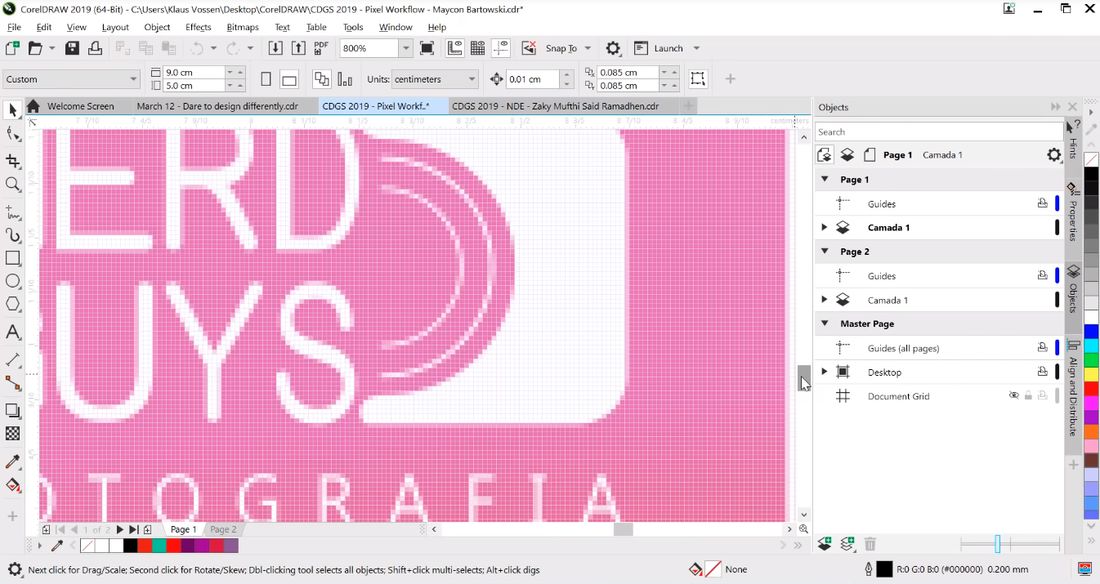
Представленный пакет полностью готов к созданию различных иллюстраций, логотипов, брошюр, различных рекламных объявлений, в общем перечислять можно довольно долго, перед вами оптимальное решение для всех этих задач. Редактор не смотря на всю тяжесть, легок в использовании, прост в управлении, Русская поддержка делает его еще более понятным. С помощью большого количества инструментов вы сможете создавать рисунки и распределять их по полю изображения.
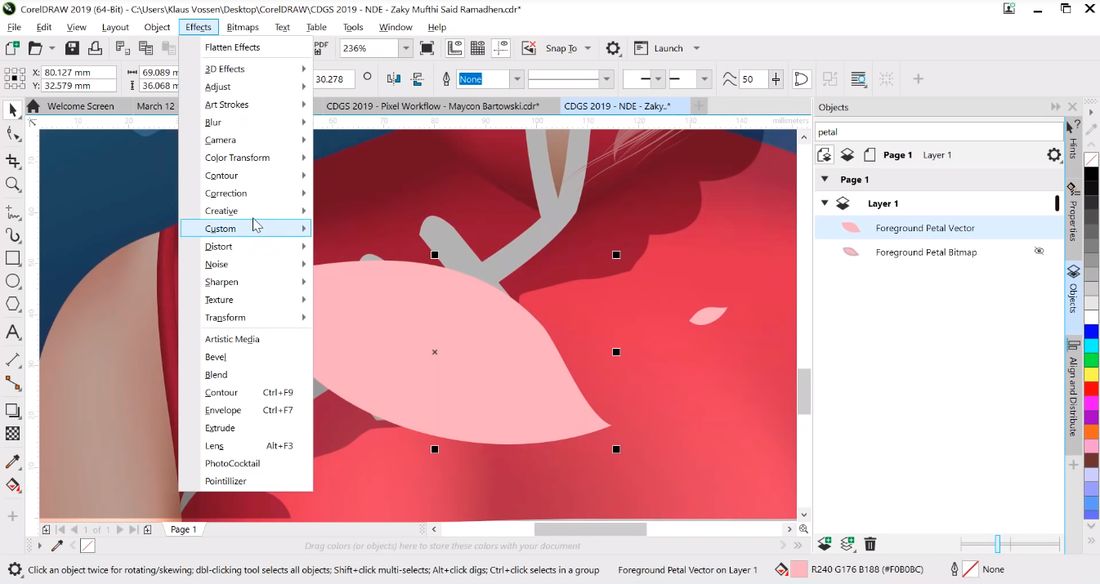
У нас на сайте всегда по постоянной ссылке вы сможете скачать CorelDraw Graphics Suite бесплатно и при этом получите в архиве все для того, чтобы выполнить активацию, можете использовать Repack для того, чтобы не заниматься процессом регистрации, достаточно будет просто выполнить установку. Кстати, в этой версии имеет новый интерфейс, появилась возможность в режиме реального времени обмениваться с коллегами своими идеями, также вы получите большое количество готовых шаблонов, процесс верстки и редактирования текста также вышел на новый уровень, присутствует поддержка RAW файлов и так далее. Надеюсь данная программа поможет вам сделать потрясающий проект.
- Мощная система отвечающая за профессиональное редактирование
- Интерфейс смотрится стильно, понятно и поддерживает Русский язык
- Ваши работы можно сохранять в нескольких форматах с настройками параметров
- Большой набор возможностей для полноценной работы как дома так и на работе
- В последних версиях программа работает только на Виндовс 10 и 11
- Достаточно увесистый редактор, однако для программ с таким набором функций вполне приемлемо
- Fills
- Fonts-Fonts
- Images-Earth_and_Nature
- Images-Layout
- Images-Modern_Life
- Images-Transport
- Templates