
Как узнать время, потраченное в играх на смартфоне
Если вы задавались вопросом сколько времени было потрачено в мобильных играх или приложениях, то найти ответ не так уж и сложно. В Android и iOS есть встроенный счётчик времени, который работает с момента первого запуска смартфона.
Android
На Android чтобы узнать время, проведённое в любом приложении, откройте Настройки. Здесь перейдите в раздел Приложения и уведомления, затем нажмите Время использования.
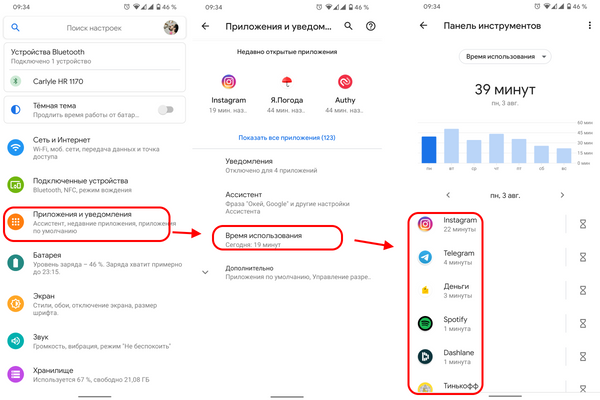
В этом разделе можно посмотреть статистику по использованию всех приложений за любой период.
iOS
На iOS перейдите в Настройки, а затем нажмите на пункт Аккумулятор. Отобразится список приложений с данными о расходе аккумулятора за сутки и неделю.
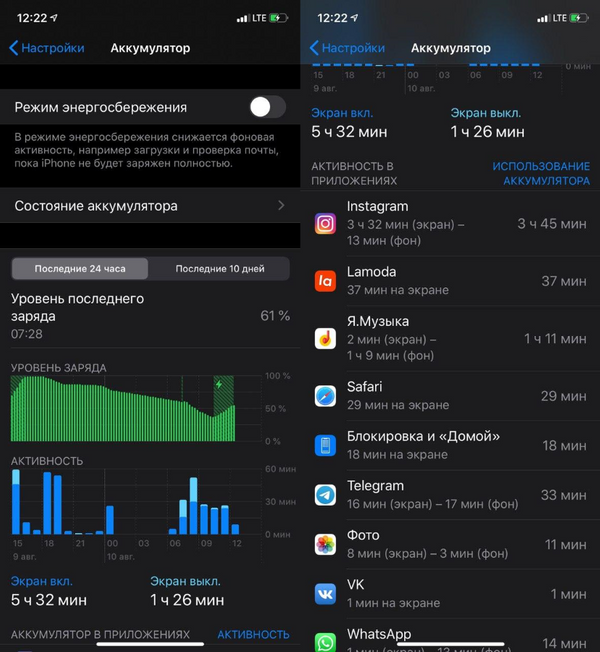
При нажатии на пункт Активность в приложениях отобразится время, потраченное в приложениях за указанный период.
Как узнать на какие приложения мы тратим больше всего времени в телефоне

В очередной раз замечаешь, что вместо того, чтобы писать курсовую или диплом тратишь очередной час времени листая ленту ВКонтакте или Инстаграме? Хочется уже наконец посмотреть, куда вылетают эти часы залипания в телефон? Для сбора такой статистики на Андроид существуют определенные приложения и инструменты. Посмотреть такую статистику на самом деле не составялет труда и делается либо встроенными в систему настройками, либо дополнительными приложениями. Я собрал для вас основные программы для этого, а также каким образом можно посмотреть на какие приложения мы тратим больше всего времени без установки программ на определенных марках телефонов. Где и как это посмотреть разберем в этой статье.
Как посмотреть статистику приложений на Xiaomi
Если вы искали, каким образом можно посмотреть статистику использования приложений на телефонах Xiaomi, то прочитать об этом можно у нас на сайте в статье Как посмотреть сколько времени проводишь в приложениях на Xiaomi.
Где посмотреть сколько времени проводишь в телефоне Samsung
Если вы искали, каким образом можно посмотреть статистику использования приложений на телефонах Samsung, то прочитать об этом можно у нас на сайте в статье Как посмотреть сколько времени проводишь в приложениях Samsung.
Собираем статистику использования приложений на Андроид 9
На Андроид 9 появился инструмент, который показывает, на что мы тратим свое время в телефоне. Он долгое время находился в бета-тестировании, но уже доступен всем владельцам телефонов с Андроид 9. Возможно, некоторые производители убрали его из своих прошивок, поэтому поищите его в Google Play. Приложение называется “Цифровое благополучие” ссылка на его в магазине. Не забудьте, для этого нужна 9-я версия Андроида на телефоне. Программа не работает с более низкой версией Андроида.
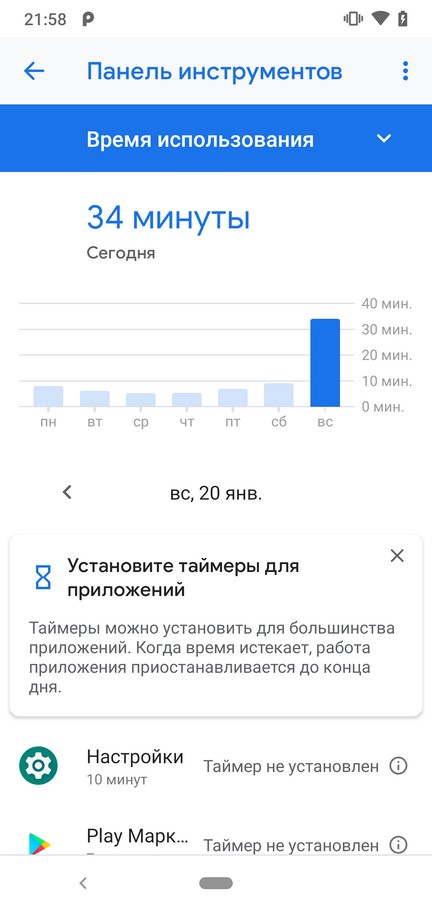
Программа находится в Настройках телефона под именем “Цифровое благополучие”. Сразу после входа будет показана информация по используемым приложениям и времени в них проведенных. Нажимая на каждое приложение, можно получить более подробную статистику использования по дням, а также настроить оповещения от приложения и таймер использования.
Таймер использования нужен, чтобы ограничить время использования программы. Установив таймер на 15 минут, мы не сможем воспользоваться программой после того, как поработали в ней это время.
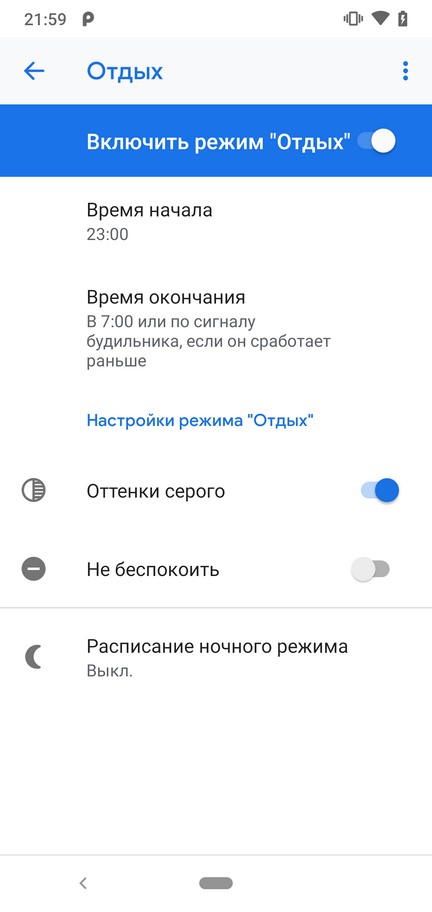
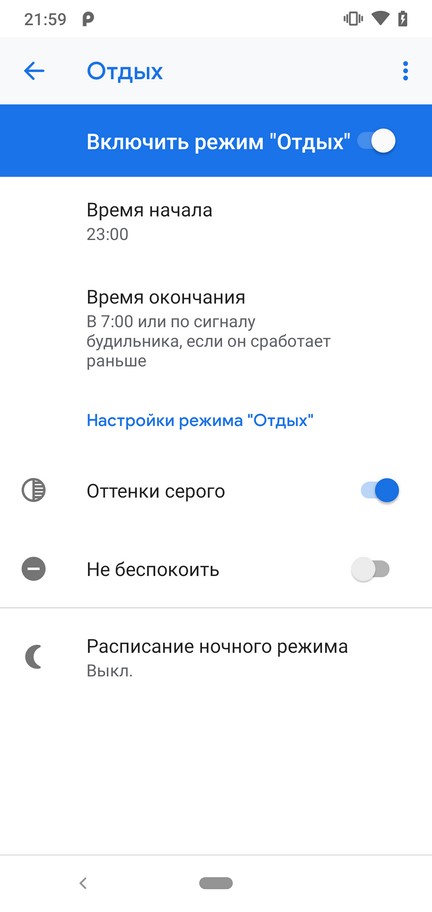
Кроме этого, в программе есть функция “Отдых”, которая помогает людям перед сном. Начиная с указанного вами времени, телефон переходит в режим “Не беспокоить”, включается Ночной режим, а цвета телефона становяться в режиме “Оттенки серого” т.е. изображение на телефоне будет серым.
Посмотреть, работает ли приложение у вас на телефоне, можно если открыть его в Google Play. Если оно не совместимо, то так об этом и будет написано, а если установлено, то предложит вам его удалить, что означает, что оно у вас уже установлено.
Как узнать на какие приложение мы тратим время в StayFree
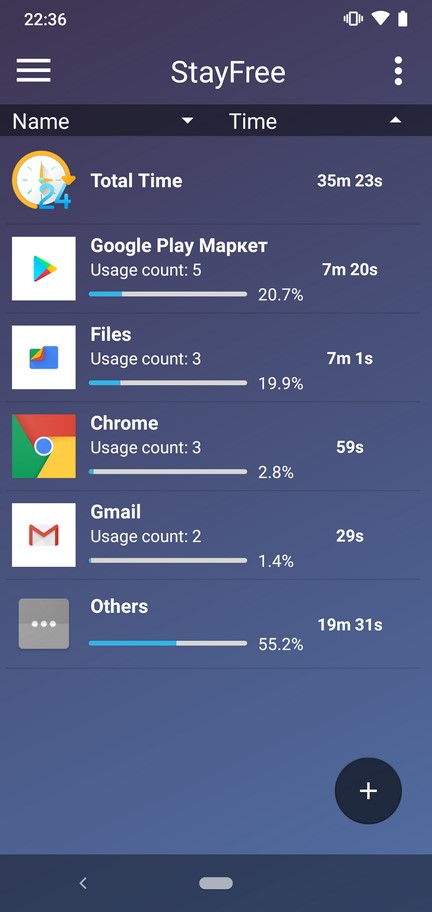
Программа StayFree предназначена для контроля времени, которое мы проводим в программах на телефоне. При первом запуске программа выведет список всех установленных приложений на телефоне, за которыми мы хотим следить. Список из этих программ будет показан на главном экране программы, где будет отображаться общее время работы с приложением, а также общее время работы с телефоном. На каждое приложение можно повесить таймер времени. Это время, которое мы можем работать с программой, после превышения которого, сработает будильник.
Помимо этого в программе можно посмотреть историю, которую можно выгрузить в документ Excel или сделать скриншот графика.
В бесплатном режиме программа в процессе работы показывает видеорекламу, но существует премиум подписка по времени, что довольно странно.
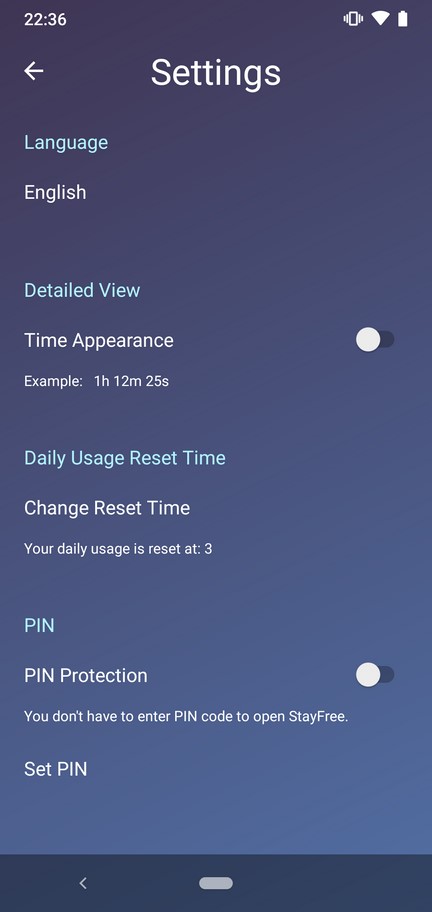
В премиальном режиме вы получите: отсутствие рекламы; вход в программу по ПИН коду; новый тип будильника “блок”, который не позволит работать с программой после окончания времени; а также виджет на домашний экран.
Вам решать, стоит ли это 0,56$ в месяц или можно обойтись бесплатной версией.
Статистика по использованию приложений в программе Social Fever
Программа Social Fever еще один трекер приложений, которое помимо показа использования приложений может вам показать сколько раз вы разблокировали телефон, общее время работы телефона, а также поможет вам в трекере социальной активности и достижений. Но так как нас интересует только аспект использования приложений, мы не будем останавливаться на этом.
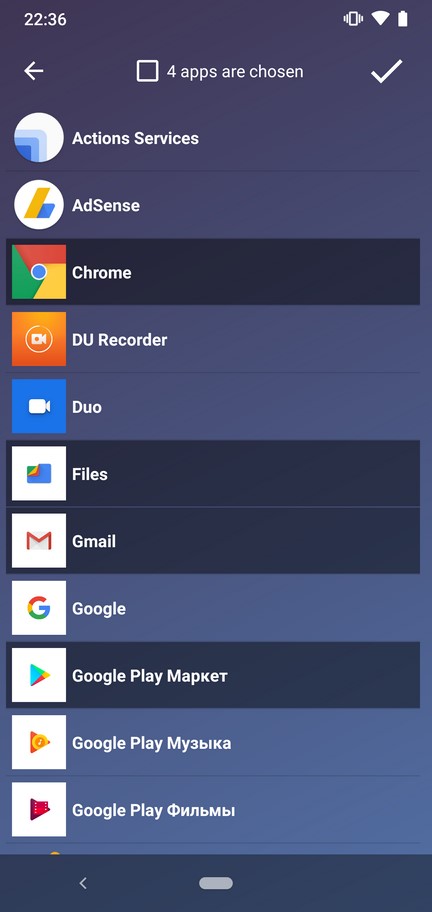
Чтобы начать трекер приложений нужно нажать на иконку справа внизу и выбрать те приложения, которые нужно отслеживать. На каждое приложение необходимо установить лимит использования. Это, к сожалению, обязательно. После каждого дня использования можно посмотреть статистику по использованию. Для этого нужно выбрать соответствующий раздел, которые переключаются по квадратным иконкам внизу экрана. Кроме этого, в шторке уведомлений появится иконка, которая будет отображать некоторую общую информацию: количество разблокировок, сколько времени вы потратили на отслеживаемые приложения, время работы экрана.
Как отслеживать статистику мобильного приложения
Вот сейчас мы закончим разработку, разместимся во всех магазинах приложений, запустим рекламу… а как отслеживать статистику? Как узнать, сколько раз приложение установили, сколько удалили, сколько пользователей зашло и т. д.
Вопросы действительно серьезные — качественная разработка приложения стоит недешево и длится довольно долго. Это трудоемкий процесс — начиная от составления предварительного плана работ и заканчивая тестированием на реальных пользователях. Конечно, не хочется, чтобы все эти старания прошли даром. К тому же, аналитика поможет определить, насколько вообще актуально приложение (лучше поздно, чем никогда), нужно ли его дорабатывать и в каком ключе.
В статье мы не только собрали всю информацию по мобильной аналитике, но и добавили комментарии, чтобы даже новичку стало понятно, что к чему. Начнем с процесса разработки и закончим популярными сервисами для отслеживания статистики по приложению.
Где кончается разработка и начинается маркетинг
Решив разработать мобильное приложение, первым делом нужно выбрать — делать его нативным или кроссплатформенным.
- Нативное приложение создается специально для определенной операционной системы (ОС). Наиболее популярные ОС для смартфонов — это iOS, Android и Windows Phone. Нативное приложение пишется на языке «своей» ОС: для iOS это Objective-C, для Android — java, для Windows Phone — С# и так далее.
- Кроссплатформенное приложение можно использовать на нескольких платформах. Это возможно благодаря разработке на одном из специальных фреймворков. Они очень разные и не во всех ситуациях и не при любом вашем контексте будут одинаковы полезны. Например, мы используем React Native для e-commerce проектов и Flutter — там, где необходимы решения, не уступающие по возможностям и скорости работы нативным. Кстати, планировщик задач SingulaityApp разработан именно на Flutter.
У каждого типа разработки есть свои плюсы и минусы. Чтобы понять, какое приложение вам больше подойдет, надо проанализировать целевую аудиторию, прикинуть бюджет, определить задачи приложения. Например:
- Преимущество нативных приложений: стабильность и скорость работы. Приложение разрабатывается под конкретную ОС, поэтому оптимальнее взаимодействует с ней и использует все ее возможности. Недостаток — это, конечно, стоимость и время разработки. По сути, для полноценного охвата аудитории вам нужно написать (а потом — поддерживать) минимум два разных приложения (для iOS и Android). А это не только две разных команды разработчиков, но еще и две версии дизайна (потому что логика интерфейса в iOS и Android различается), и два процесса тестирования.
- Преимущество кроссплатформенных приложений: более быстрая и дешевая разработка. Делаете одно приложение — и сразу загружаете его на несколько платформ. Недостаток: есть ограничения по взаимодействию с аппаратной частью устройств. Это может быть критично для игровых приложений. Кроме того, и логику, и интерфейс придется делать максимально универсальным.
Более подробно о преимуществах и недостатках разных моделей разработки мы рассказывали здесь — Разработка кроссплатформенного мобильного приложения — когда это оправдано?
Таким образом, маркетинг начинается уже во время выбора варианта разработки. Когда приложение готово, встает новый вопрос: где и как его продавать?
Что такое сторы
Это специальные интернет-площадки для продажи приложений, самые популярные из них — AppStore, GooglePlay, Windows Phone Marketplace, Samsung Apps, Amazon Store. Помимо этих сторов, принадлежащих гигантам индустрии, есть и более мелкие маркетплейсы. В России с 2022 года развиваются и свои площадки для дистрибуции мобильных приложений.
Сторы (англ. Store), они же магазины цифровой дистрибуции, — общий термин для всех интернет-площадок, где продаются мобильные приложения.
Как туда попасть?
Вам нужно зарегистрироваться в качестве разработчика, заплатить членский взнос за возможность публикации приложений (нужен не на всех площадках), заполнить необходимые данные о приложении и загрузить его. Помимо этого, нужно предоставить площадке маркетинговые материалы — описание, скриншоты, иконку, видеопревью. У каждой платформы свои требования для успешного размещения приложения — все они в открытом доступе.
Чтобы приложение получало органические охваты, нужно продумать заголовок и подзаголовок, создать привлекательные скриншоты и описание, прописать релевантные теги. Также нужно позаботиться о первых отзывах и оценках приложения — многие пользователи обращают внимание именно на них. Только после этого можно думать о платной рекламе, иначе вы просто сольете бюджет на неподготовленную страницу приложения.
Необязательно заниматься всем этим самостоятельно — существуют и специальные рекламные агентства, которые продвигают мобильные приложения, и компании-издатели, которые берут на себя все заботы, от размещения приложения в сторах до проведения рекламных кампаний.
Вариант с издателем эффективнее снимет с вас головную боль, но будьте готовы, что он захочет увидеть свое имя на странице приложения и получить процент от прибыли.
К сожалению, опыт показывает, что пока менеджер продукта (продукт-owner приложения) сам досконально не разберется во всех процессах — продвижение не будет достаточно эффективным. Всё, что подрядчики теоретически могут промотать, гарантированно будет промотано.
В общем, размещение приложения в сторах и его реклама — тема для отдельной статьи, поэтому не будем сейчас в это погружаться, а сразу перейдем к аналитике.
Как посмотреть статистику использования приложений на android
Статистика использования интернет-трафика
Вы можете ознакомиться со статистикой использования интернет-трафика любым установленным приложением в виде графической диаграммы (см. Рисунок 29 ).
Чтобы перейти к статистике использования трафика, на экране Активные приложения или Все приложения нажмите на имя приложения в списке.
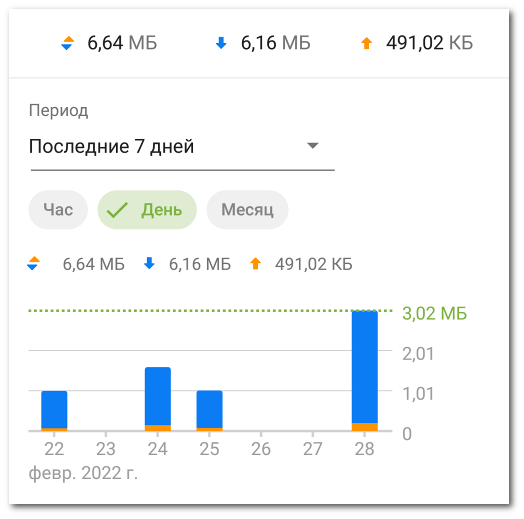
Рисунок 29. Статистика использования интернет-трафика приложения
На вкладке Статистика под именем приложения указан объем трафика, израсходованного приложением с момента включения Брандмауэра.
На диаграмме оранжевым цветом отмечен исходящий трафик приложения, синим — входящий. Над диаграммой приведены численные значения трафика (общего, исходящего и входящего), израсходованного за указанный период времени.
При просмотре статистики использования интернет-трафика вы можете выполнить следующие действия:
• Выбрать период времени для просмотра статистики. Вы можете просмотреть статистику за текущий день, последние 7 дней, текущий месяц, предыдущий месяц или самостоятельно задать период времени, указав даты его начала и окончания. Выберите нужный период времени в выпадающем списке Период над диаграммой.
• В рамках выбранного периода настроить отображение статистики по часам, дням или месяцам. Выберите соответствующий вариант отображения над диаграммой.
Диаграмму можно смахнуть влево или вправо до нужного значения, если график отображается не полностью.
• Удаление статистики для отдельного приложения:
1. На экране Активные приложения или Все приложения нажмите на имя приложения, статистику которого вы хотите очистить.
2. На экране Приложение нажмите Меню в правом верхнем углу и выберите опцию Очистить .
3. В открывшемся окне установите флажок Статистику приложения и нажмите Очистить .
• Удаление статистики для всех приложений:
1. На экране Все приложения нажмите Меню и выберите опцию Очистить .
2. В открывшемся окне установите флажок Статистику приложений и нажмите Очистить .
После удаления приложения с устройства статистика приложения будет удалена автоматически в течение 5 минут.
События, связанные с сетевой активностью приложений, установленных на устройстве, записываются в журналы приложений . Используйте переключатель, чтобы начать или возобновить ведение журнала приложения. Чтобы перейти в журнал, нажмите Просмотреть журнал .