
Как использовать хромакей в видеоредакторе Movavi?
Подготовка медиафайлов к работе в видеоредакторе Movavi
Для работы вам понадобится скачать и установить программу Movavi, снять видео с использованием фона хромакей (для примера возьмем зеленый) и подобрать видеофайл с подходящим фоном.
Начинаем работу с файлами:
1. Откройте программу.
2. С помощью кнопки “Добавить”, добавьте нужные медиафайлы: одно видео с зеленым фоном, другое — с тем фоном, который вы хотите вставить.
3. Перетащите видео с зеленым фоном на длинную дорожку, расположенную внизу экрана программы. При необходимости можно видео обрезать, удалить ненужные фрагменты.
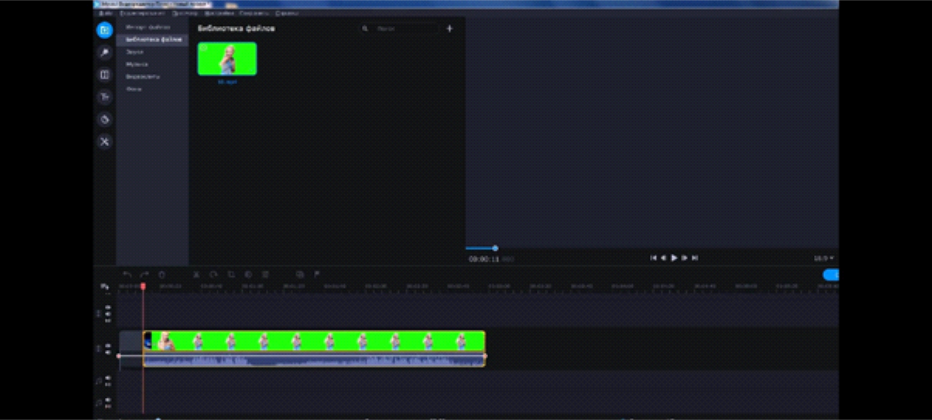
Удаление зеленого фона
Для того, чтобы заменить зеленый фон на нужный вам,нужно выполнить всего несколько шагов:
1. Выберите кнопку “Другие инструменты”, пункт “Хромакей”.
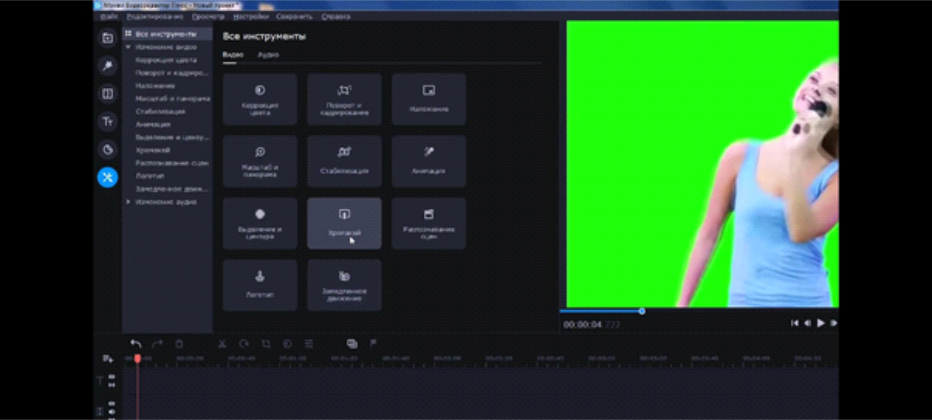
2. Нажмите “Цвет”, затем при помощи пипетки выделите видео на дорожке, цвет пипетки при этом должен смениться на зеленый.
3. Затем нажмите “Применить”, зеленый фон должен исчезнуть.
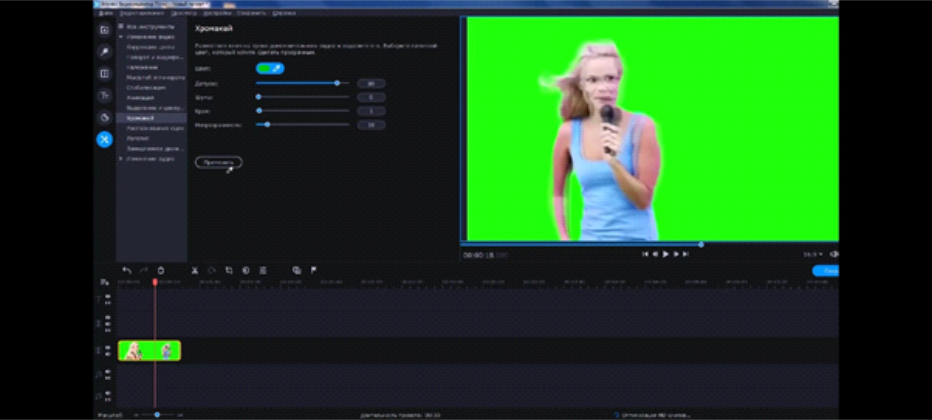
Замена фона
1. Перетащите видеофайл с нужным фоном на дорожку, под исходное видео. Если вы все сделали правильно, на видео должен появиться новый фон.
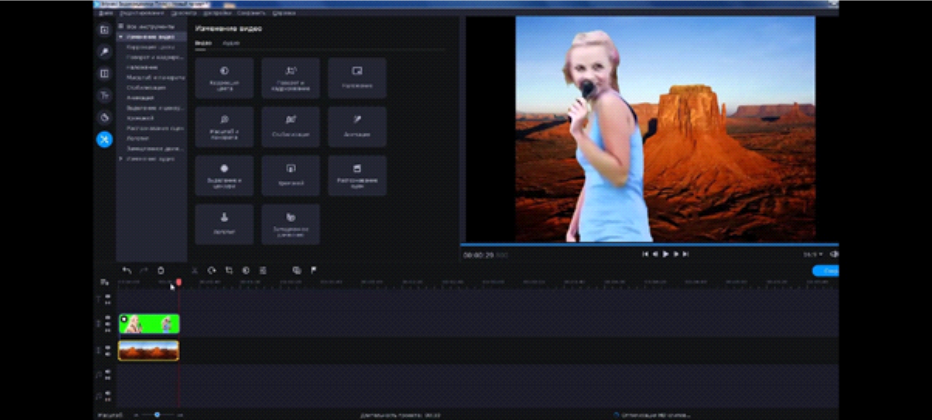
2. Второй видеофайл необходимо растянуть так, чтобы оба файла по длине были одинаковыми.
3. Добавьте медиафайл с музыкой или другими звуками, если это необходимо.
Настройки хромакея
Для того, чтобы сгладить края объекта и добиться единой картинки, нужно настроить несколько параметров. Для этого переходим в настройки хромакея:
1. Нажмите “Свойства клипа” в уголке исходного видеофайла и перейдите на вкладку “Хромакей”.
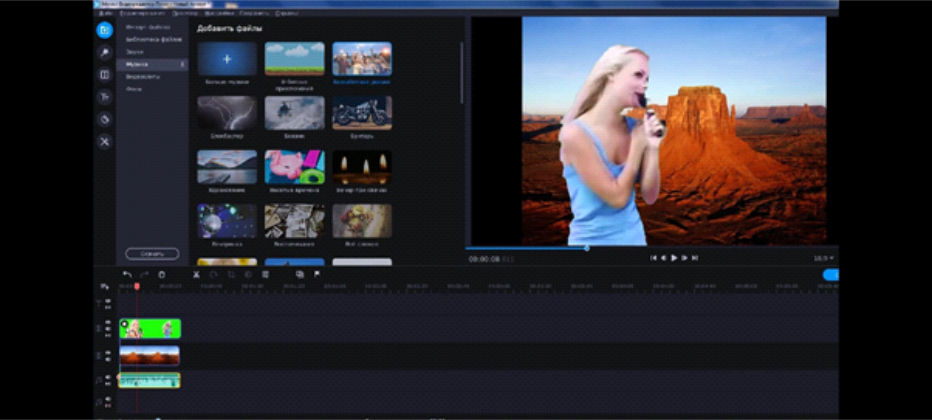
2. С помощью ползунков отрегулируйте параметры, чтобы “смягчить” края обрезанного объекта, сделав их более ровными и естественными. Ползунок “Допуск” при этом лучше не смещать ниже показателя 85, иначе можно испортить эффект целостности объекта и фона.
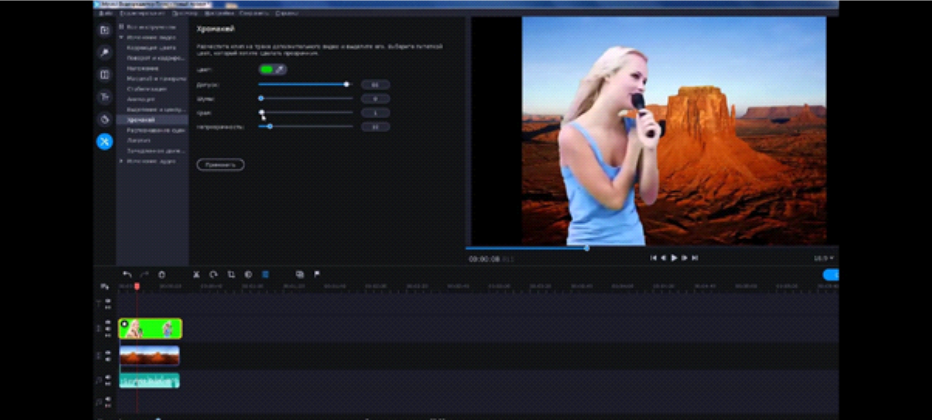
3. Просмотрите полученное видео.
Почему стоит заказать хромакей у нас?
- Мы используем только 100% полиэстер плотностью 285 г/м, поэтому наш хромакей не просвечивает и не бликует;
- Полотно хромакея можно гладить и стирать в стиральной машине;
- При изготовлении больших полотен, используются технологические швы, которые никак не влияют на качество видеомонтажа;
- Цветовая гамма наших изделий — более 10 разных цветов;
- Работаем с такими крупными заказчиками, как Муз-ТВ, ТВ-3, лейбл Black star, певица Лобода, театры Москвы, школы и т.д.;
- Изготовим полотно хромакея по вашим размерам в течение 1-3 дней.
Приобрести полотно хромакей можно на главной странице нашего сайта, выбрав нужный цвет и размер. Для консультации напишите ваш вопрос в окне внизу экрана или позвоните по бесплатному номеру 8 800 550 76 07.
Воспользуйтесь формой обратной связи, оставив свои контактные данные, наш менеджер вам обязательно перезвонит.
Как работать с хромакей в movavi
Нажимая на кнопку, вы скачиваете бесплатную версию программы.*
- Центр поддержки
- Инструкции
- Как заменить задний фон на видео
Хромакей широко используется при создании фантастических фильмов. В студии находятся только актеры и зеленый фон, а в результате герои летают на драконах и сражаются с фантастическими существами. Достаточно узнать, как заменить фон на видео в том или ином редакторе, некоторые из которых мы рассмотрим здесь.
Программа
ОС
Ключевые особенности
Недостатки
Понятный интерфейс; простая замена фона, сервис с коллекцией видеофонов
Платная после пробного периода
Много тонких настроек, качественное выделение объекта
Сложный интерфейс, не дешевая подписка
Бесплатная, удобная для Ютуб
Удаляет только зеленый фон
Эффективное удаление фона, низкая ресурсоемкость
Новые версии не русифицированы, дорогая подписка
Интуитивный интерфейс, высокое качество видео
Удаляет только синий и зеленый фон, требовательная к ресурсам
Windows, Linux, macOS
Много тонких настроек и инструментов для работы с цветом
Сложный интерфейс, ограниченный функционал бесплатной версии
Windows, Linux, macOS
Бесплатная, есть захват видео
Ресурсоемкая, сложные настройки
Windows, macOS, Linux
Бесплатная, много горячих клавиш
Ресурсоемкая, непривычный интерфейс
Показать больше
Чтобы вы получали только проверенную информацию, команда Movavi делает следующее:
- Мы протестировали все продукты, описанные в этой статье.
- При тестировании продуктов мы сравниваем ключевые параметры, в том числе объединение видеофрагментов, изменение скорости видео, запись озвучки видео, создание слайд-шоу и другие значимые характеристики.
Топ-8 программ, позволяющих заменить задний фон на видео
Программы, использующие технологию хромакей, которые мы рассмотрим ниже, заменяют участки определённого цвета другим фоновым изображением. Важно, чтобы на герое фильма при съемке не было одежды цвета фона, иначе монтаж значительно усложнится. Наиболее распространен зеленый фон: этот цвет не совпадает с оттенками кожи, поэтому нет опасности, что при обработке видео вместе с фоном пропадут руки или лицо. Кроме того, из-за особенностей матриц цифровых камер изображение в зеленой части спектра содержит меньше шумов, его легче обрабатывать. Однако задний фон для видео может быть и другого цвета, к примеру, синим, розовым или белым. В продаже есть специальные бумажные, тканевые, виниловые экраны разных цветов. Важно перед съемкой тщательно разгладить фоновый экран и выставить свет так, чтобы не было теней. Рассмотрим способы замены фона в разных редакторах.
Этот видеоредактор одновременно продвинут с точки зрения функционала и очень прост в использовании. Он подойдет как новичкам, так и профессионалам. Есть версии для Windows и macOS.
Преимущества
- Интуитивно понятный интерфейс, фон заменить очень просто
- С помощью редактора легко убрать фон любого цвета
- Наличие онлайн-сервиса VideoBlocks, где есть множество красивых видео и музыки для фона
- Умеренная стоимость программы
Недостатки
- Чтобы получить качественное видео, необходимо правильно подобрать настройки
- О истечение пробного периода программа платная
Для замены фона на футаже необходимо:
- Выбрать опцию Создать проект в расширенном режиме.
- Нажав кнопку Добавить файлы, загрузить сперва видео, снятое на фоне однотонного экрана, затем – ролик, выбранный в качестве нового фона.
- Ролик на однотонном фоне мышью перетащить вверх по Шкале времени и поместить на Трек дополнительного видео. Фоновое видео должно остаться внизу, на основном Видеотреке.
- Дважды щелкнуть левой кнопкой мыши по ролику на Треке дополнительного видео. Видео откроется в окне предпросмотра, где для удобства можно увеличить размер кадра.
- В меню Инструменты выбрать пункт Хромакей и щелкнуть левой клавишей мыши по однотонному фону. Фон исчезнет.
- С помощью опций Допуск, Шумы, Края и Непрозрачность можно убрать остатки фона, подкорректировать основное видео.
- Нажать кнопку Применить. Произойдет замена хромакейного фона на видео из ролика на Видеотреке.
- Сохранить видео.
Редактор можно использовать на ПК, работающих под управлением Windows и macOS. С помощью этой программы можно создать профессиональное видео очень высокого качества.
Преимущества
- Большое количество тонких настроек, что обеспечивает возможность добиться высокого качества изображения
- Есть инструменты, позволяющие качественно выделить объект с большим количеством мелких деталей (к примеру, девушку с развевающимися волосами), поменять неоднородный фон с наличием теней, неравномерным освещением
- Сложный интерфейс, требуется время для его изучения
- Специалисты считают, что программа не всегда корректно распознает границы заблюренных областей. Если на каком-то участке необходим блюринг, рекомендуется сперва вырезать фон (выполнить кеинг)
- Месячная подписка достаточно дорогая
Алгоритм замены фона:
- Открыть (импортировать) видео на зеленом фоне (или каком-либо другом).
- Перетащить файл в окно Создание новой композиции.
- Выбрать опцию Effect > Keying > Keylight 1.2.
- «Пипеткой» кликнуть на фоне в окне предпросмотра. Изображение будет отделено от основного фона. Если цвет фона неоднороден, при помощи опции Color Range можно выбрать цветовой диапазон.
- Для повышения качества изображения можно изменить канал с RGB на Alpha.
В окне предпросмотра получится черно-белое изображение. Черный фон соответствует удаленному фону, белый – оставшемуся изображению. Если черная область неоднородна (на ней имеются серые участки), это означает, что фон удален не совсем корректно. Для повышения качества изображения можно поэкспериментировать с балансом черного и белого цветов (Clip Black и Clip White), подчисткой основного цвета (Simple Choker), использовать инструмент сглаживания по контуру (Screen Pre-blur).
Импортировать видео или изображение, которое будет служить фоном, и перетащить его в окно композиции.
Бесплатный видеоредактор с простым интерфейсом предназначен для обработки видео на устройствах, работающих под управлением Windows. Программа особенно удобна для тех, кто делает ролики для YouTube и других сайтов-хостингов.
Преимущества
- Программа бесплатна
- Интуитивно понятный интерфейс
- Есть приложения для захвата видео с экрана и вебкамеры, записи голосовых комментариев
- Предусмотрена возможность прямой загрузки роликов на Ютуб
- Низкие требования к системе: частота процессора – 1,5 Гц, 300 MB свободного места на диске, 1 GB оперативной памяти
- Программа удаляет только зеленый фон
- Отсутствует версия для macOS
Алгоритм обработки видеоролика:
- Импортировать файл с однотонным фоном.
- Во вкладке Видеоэффекты выбрать опцию Прозрачность >Удаление фона. Если фон не удалился, необходимо открыть опцию Параметры удаления заднего фона >Хромакей и пипеткой выбрать цвет фона.
- Если фон удалился некорректно, остались зеленоватые участки, то для улучшения качества изображения можно поэкспериментировать с порогом минимальной яркости и порогом минимальной цветности.
- Открыть фоновое видео и перетащить его на шкалу времени, разместив под роликом с удаленным фоном.
Программа предназначена для обработки видео на ПК, работающих под управлением Windows. Профессиональный редактор широко используется на многих киностудиях по всему миру.
Преимущества
- Низкая ресурсоемкость
- Программа эффективно удаляет фон любого цвета
- Множество тонких настроек
Недостатки
- Сложный интерфейс
- Интерфейс новых версий не русифицирован
- Отсутствует версия для macOS
- Высокая стоимость подписки
Алгоритм замены фона:
- Открыть оба файла. На шкале времени видео с однотонным фоном должно располагаться выше ролика с новым фоном.
- Если фон зеленый, открыть вкладку Video FX и выбрать опцию Chroma Keyer. В списке эффектов выбрать Green Screen или Pure Green Screen, нажать левую кнопку мыши и протащить выбранный эффект к тому месту, где на шкале времени находится видео с зеленым фоном.
- Если фон не зеленый, нажать на пиктограмму Event FX в правом нижнем углу окна с верхним видео. Выбрать эффект Sony Chroma Keyer. Нажать на Color, зайти в окно Свойства цвета. С помощью «пипетки» выбрать в окне предварительного просмотра цвет фона.
- После удаления фона очищенная область становится прозрачной, и сквозь неё становится виден новый фон.
Бесплатный видеоредактор предназначен для ПК под управлением macOS и мобильных устройств с iOS. Программа с простым интерфейсом и обширным функционалом популярна среди путешественников и видеоблогеров.
Преимущества
- Интуитивно понятный интерфейс
- Высокое качество обработанного видео
- Программа бесплатна
- Редактор удаляет только синий и зеленый фон
- Программа ресурсоемкая. На старых версиях iPhone возможны сбои и зависания
- Нет версии для Windows
Алгоритм замены фона:
- Импортировать оба файла и разместить их на шкале времени так, чтобы видео с однотонным фоном располагалось выше.
- Нажать кнопку Настройки наложения видео, в меню выбрать пункт Зеленая/Голубая студия.
- Для повышения качества видео использовать верхнее меню с инструментами хромакей.
Профессиональный редактор Lightworks можно использовать для Windows, Linux, macOS. Программа подходит как любителям, так и профессионалам.
Преимущества
- Большое количество тонких настроек, обширный функционал для работы с цветом
- Кроссплатформенность
- Наличие бесплатной версии
- Сложный интерфейс
- Функционал в бесплатной версии ограничен
Алгоритм замены фона:
- Создать новый проект, выбрав опцию Create a New Project. Выбрать частоту кадров.
- Импортировать оба видео.
- Нажать кнопку Edit и перетащить видео с однотонным фоном на дорожку V1, а второй ролик – на дорожку V2.
- Открыть вкладку VFX, выбрать трек V1 и нажать на значок +.
- В открывшемся меню выбрать Key, затем Green Screen.
- С помощью «пипетки» выбрать цвет удаляемого фона.
- Для улучшения качества видео выполнить тонкие настройки.
Бесплатная программа предназначена для захвата и записи видео с экрана в системах Windows, Linux, macOS. OBS Studio часто используют для проведения трансляций на Ютуб.
Преимущества
- Можно размещать видео с разных источников на отдельных слоях
- Функция захвата видео с экрана и веб-камеры
- Интерфейс на русском языке
- Кроссплатформенность
- Программа бесплатна
- Ресурсоемкость
- Сложность настройки
Алгоритм создания видео с однотонным фоном:
- Подключить и настроить вебкамеру.
- В поле Сцены нажать на + и создать новую сцену.
- Добавить источник и из выпадающего меню выбрать пункт Устройство захвата видео.
- Выбрать камеру, пишущую стрим.
- На устройство захвата видео нажать правой клавишей мыши, в меню выбрать пункт Свойства.
- В разделе Фильтры эффектов нажать на + и выбрать Хромакей.
- Назвать фильтр и нажать ОК.
Бесплатный видеоредактор с открытым кодом предназначен для обработки видео в системах Windows, macOS, Linux. У программы достаточно широкий функционал.
Преимущества
- Кроссплатформенность
- Большое количество комбинаций горячих клавиш
- Программа бесплатна
- Непривычный большинству пользователей дизайн интерфейса
- Ресурсоемкость
Алгоритм замены фона:
- Импортировать два файла: сперва фоновый, затем – видео с однотонным фоном.
- Выбрать видео с однотонным фоном и открыть меню Фильтры сверху.
- Нажать на + и ввести Chroma Key: Simple.
- Если зеленые участки остались, использовать для выбора цвета фона «пипетку».
Каждый видеоредактор имеет достоинства и недостатки. При выборе нужно ориентироваться на имеющееся в наличии оборудование, опыт монтажера. С изучением некоторых профессиональных редакторов могут возникнуть сложности у пользователей, не знающих английского. Поэтому следует обращать внимание на интуитивную понятность интерфейса, доступность справочных материалов и возможность получения консультаций в техподдержке. Навыки обязательно придут с опытом.
Movavi Video Editor
Крутые видео – это просто
*Бесплатная версия Movavi Video Editor может иметь следующие ограничения в зависимости от сборки: водяной знак на сохраненных видео, возможность сохранить видео продолжительностью не более 60 секунд, возможность сохранить только ½ длины аудио при экспорте проекта в аудиофайл и/или недоступность некоторых дополнительных функций при сохранении видео.
Другие полезные инструкции
Как создать видеолекцию в Movavi#5. Как работать с хромакеем

В ролике присутствует ссылка на аккаунт Facebook, принадлежащий Meta* * Meta Platforms Inc (владелец Facebook и Instagram) — организация признана экстремистской, её деятельность запрещена на территории России по решению Тверского суда Москвы от 21.03.2022 Продолжаем создавать учебное видео с помощью видеоредактора Movavi. Сегодня мы с вами разберем как делать кеинг — удалять фон с хромакея. При работе с хромакеем следует помнить, что наиболее важным аспектом является его освещенность. Содержание ролика: ⃣ Как кадрировать клип для добавления хромакея в Мовави ⃣ Как добавить хромакей ⃣ Как добавить задний фон �� Программные продукты Movavi самые разнообразные: ⃣ Picverse для Windows и для Mac – можно редактировать фото ⃣ PDFChef by Movavi – для сканирования и редактирования PDF документов PDFChef Scanner – для сканирования и редактирования документов, но уже на смартфонах ⃣ Слайдшоу – есть возможность создания слайд-шоу ⃣ Screen Recorder для Windows и для Mac – программа позволяет делать видео с экрана устройства ⃣ Конвертер Видео – пользователь сможет конвертировать файлы, меняя их формат ⃣ Видеоредактор Плюс – для редактирования видеофайлов �� Возможности видеоредактора Мовави Любой пользователь сразу столкнется с интерфейсом Movavi. Для новичков это находка, потому что он простой. Все функции можно быстро найти и нет необходимости одновременно работать с разными вкладками и несколькими окнами. Это упрощает работу пользователям редактора. �� Плюсы и минусы видеоредактора Movavi Как и любой инструмент для работы, видеоредактор Movavi имеет достоинства и недостатки. ➕ Плюсы: �� Отличный набор инструментов. Это дает возможность использовать видеоредактор для создания различных видеороликов �� Понятный интерфейс на русском языке. Он настолько простой, что любой начинающий пользователь, далекий от сферы создания роликов, все быстро поймет �� Автоматическое сохранение изменений �� Наличие обучающих роликов для работы с программой �� Возможность быстрого предпросмотра созданного ролика или его части ������Весьма умеренные цены для образовательных организаций ➖ Минусы: �� Нельзя в окне просмотра видео сразу обрезать или выделять маркерами видео и импортировать на таймлайн �� Очень плохо работает замедление-ускорение видео �� Переходы неинтересные, свои создавать нельзя �� Примитивный инструмент Маска �� Нет посекундного и покадрового монтажа видео �� Обработка звука примитивная �� Нет поддержки сторонних плагинов Видимо, само ядро программы не позволяет выбраться из доступных, но малофункциональных видеоредакторов.
Показать больше
Войдите , чтобы оставлять комментарии.
Как работать с хромакеем в Movavi — keing и цветовая RIR проекция
Как работать с хромакеем в Movavi — азы профессионального keinga и цветовой RIR проекции. Программного обеспечения, применяемого для профессионального монтажа видеороликов и keinga, сегодня по-настоящему много. Правда, большая часть пакетов выдвигает внушительные требования к навыкам человека, создающего тот или иной контент. Для того чтобы не ошибиться с выбором первого софта, можно посмотреть в сторону Movavi — крайне комфортного инструмента, обладающего передовыми и необходимыми функциями, и отличающегося простейшим интерфейсом.
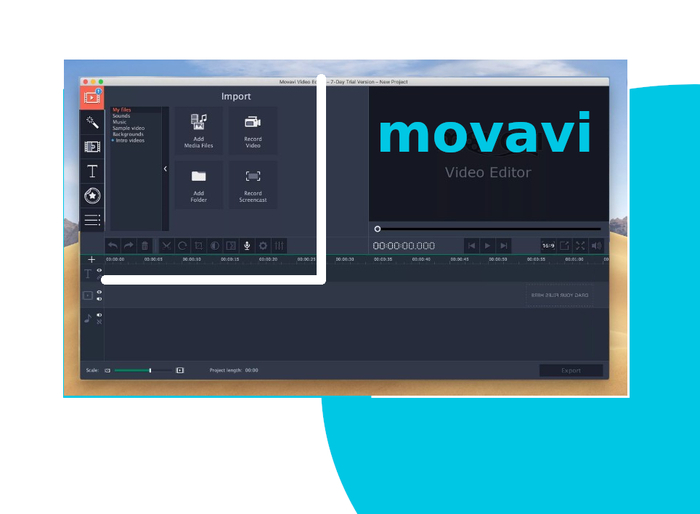
Где скачать программу Movavi — это ярый и нативный видео редактор, характеризующийся, в первую очередь, личной универсальностью. Улучшение качества видеографической картинки, интеграция музыки, титров и эффектов, добавление интересных переходов, стабилизация, изменение соотношения сторон, опциональная цветокоррекция — функций у программы действительно много.
Причем Movavi, в отличие от другого профессионального софта, не прячет свои инструменты за многочисленными окнами, вкладками, категориями и навигационными списками. Разобраться в особенностях пакета сможет даже человек, ранее с монтажом не сталкивавшийся. Загрузить видео редактор можно тут, на официальном сайте проекта.
Курс обучения есть в свободном доступе
Рекомендации по подбору фонового видео
Keing, также называемый цветовой RIR проекцией — это процесс наложения изображения одного видеоролика на картинку другого. Реализуется операция чрезвычайно легко — оператор снимает видео на зеленом или синем фоне, а затем вырезает соответствующий цвет из всех подвергающихся обработке кадров.
Выбор green screen оттенков не случаен — в частности такие тона крайне редко встречаются в цвете кожи и глаз человека (а также в одежде спикеров и актеров). Вместо вырезанных «полотен» вставляется другой объект, подбираемый под общий антураж контента.
Подобрать фоновое видео, на самом деле, очень легко.
Правда, в рамках этого процесса мастеру приходится руководствоваться несколькими главными правилами:
1. Полное соответствие между двумя роликами — одинаковые параметры качества.
2. Файлы и футажи для интеграции снимаются самостоятельно или скачиваются из бесплатных фото стоков (Videvo, Vimeo FREE, Pexels, Pixabay).
3. Если фон изначально имеет темновато — зеленый оттенок, то делаем его максимально кислотным, используя софт монтажной платформы.
Других особенностей у операции нет — после подбора правильного фонового видео или изображения можно приступать к непосредственному kenigy. Извлечение зеленого или синего фона из видео в программе Movavi — пошаговая инструкция
Перед началом монтажа следует убедиться в готовности файлов. Их должно быть два — один с хромакеем (как правило, отснятый самостоятельно), а второй с фоном (он будет играть роль своеобразной подложки).
Каждая из операции выполняются по шагам простейшего руководства:
1. Открываем программу и закидываем на тайм лайн оба файла — сверху ролик с хромакеем, а снизу шаблонное видео.
2. В левом навигационном меню нажимаем на пиктограмму с четырьмя небольшими квадратиками — так мы откроем весь список доступных настроек.
3. Во вкладке под названием Video Editing выбираем опцию Chroma Key, а затем, пользуясь «пипеткой», считываем цвет полотна (зеленого или синего соответственно).
4. Видео редактор самостоятельно удалит ненужный фон, после чего заменит его на предварительно размещенную внутри тайм лайн подложку.
5. Дополнительные регулировочные шкалы (Tolerance, Noise, Edges и Opacity) позволяют избегать шумов и выставлять параметры прозрачности.
Программа — видео редактор выполняет передовую часть работы самостоятельно — как раз поэтому Movavi считается чуть ли не сильнейшим монтажным программным обеспечением для новичков.