
Как настроить твигл на телевизоре lg
→ Как отличить настоящее сливочное масло от подделки?
Купил масло Б.Литовское в начале апреля 2021 г. Упаковка совсем другая хотя кажется нормальным маслом
→ Как удалить стандартные приложения на Samsung TV.
Добрый день.Нет пункта deep link test samsung UE43TU7100UXCE не могу удалить вшитые приложения даже в develop mode подскажите как удалить их.
→ Как удалить стандартные приложения на Samsung TV.
Здравствуйте,все сделал как на видео про удаление родных приложений не получилось пробывал несколько раз.Подскажите,что не так.
→ Как удалить стандартные приложения на Samsung TV.
на серии тв. Самсунг 6К данная инструкция не работает
→ Как сделать вонючку в домашних условия?
Спасибо. Все получилось
Настройка Forkplayer на Телевизор Lg (Tvigle).
В данной статье, я расскажу, как настроить forkplayer на телевизорах lg с операционкой webos. Инструкция будет подробная, устраиваетесь поудобней, мы начинаем…
Включаем телевизор. Теперь, нам нужно зайти в настройки телевизора, на пульте у вас должна быть кнопка в виде шестеренки, если у вас старый пульт, то просто надпись setting.

Слева появились все настройки телевизора, опускаемся с помощью стрелочек вниз и ищем пункт «Сеть», и переходим в этот раздел.

У меня телевизор подключен с помощью кабеля Ethernet. Определить это можно по надписи «Подключено к Интернету». У вас может быть подключение по WiFi, настройка ни чем не отличается. В зависимости от того, как подключен Ваш телевизор выбираем проводное или беспроводное подключение. Я выбиваю проводное подключение.
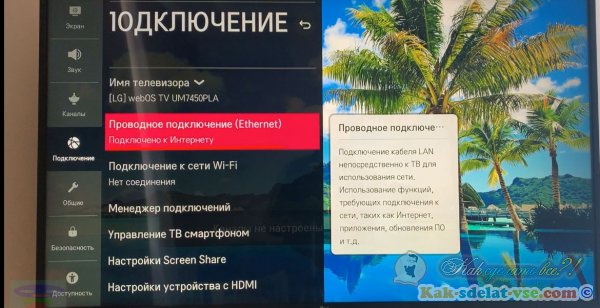
Перехожу в раздел, и опускаюсь ниже, ищу кнопку «изменить» и нажимаю «ок».

Видим, у нас стоит галочка «Автоматически», нажимаем кнопку «ок» и убираем галочку, все для того, чтобы прописать вручную IP адрес.

Теперь настройки стали активные, опускаемся с помощью стрелочек, выбираем пункт «Сервер DNS» и нажимаем «ок».

Появилась клавиатура, стираем старый IP адрес нажав клавишу «clear all». Теперь пишем новый IP адрес, в основном это адрес – 85.17.30.89, бывают и другие, внизу под видео я их написал, вдруг этот не будет работать. Если вдруг у Вас что-то не сработало, попробуйте выключить телевизор с розетки, выключить роутер, и заново проделать все эти манипуляции.
После ввода IP адреса нажимаем Enter. Вверху выше настроек есть 4 круга, они должны все быть зелеными. Значит все правильно подключено и настроено. Далее заходим в смарт или нажимаем кнопку домой на пульте.

В списке приложений ищем LG Content Store (квадратик розового цвета) и нажимаем «ок». В приложениям находим Tvigle (это и есть наш forkplayer, просто для LG называется Tvigle, а для Samsung forkplayer). Нажимаем «Ок» и нажимаем установить, процесс установки займет несколько секунд.

После установки, нажимаем «запуск». Вот и все, вместо Tvigle прошла переадресация, сработал DNS и загрузилось стартовое меню forkplayer.

С помощью поисковой строки ищите нужный Вам фильм или сериал. Приложение Tvigle будет доступно в списке приложений на стартовом экране. Для того, чтобы переместить его поближе и не искать, зажимаем центральную кнопку на пульте, появиться крестик и стрелки вправо и влево. С помощью стрелок, переместите приложение в нужное для вас место. Вот так просто настроить forkplayer на телевизорах lg. Приятного просмотра. Всего доброго.
Видео. Настройка Forkplayer на Телевизор Lg Webos (Tvigle).
Видео. ForkPlayer для SmartTV Samsung и LG — Новый и Самый легкий способ установки в 2021 году.
Видео. Подключение телевизора к Интернету с помощью сетевого LAN кабеля и Wi Fi
Видео. Как пользоваться интеллектуальным пультом ДУ Samsung.Все функции и возможности. Samsung One Remote Control.
Видео. Как очистить память в Smart TV? Что делать если завис Smart TV? Не работает приложение в Smart TV?
Видео. Как подключить iPhone/iPad к телевизору? БЕЗ Apple TV и ПРИЛОЖЕНИЙ
Видео. Как смотреть IPTV на СМАРТ ТВ Samsung и LG.
Видео. Как подключить интеллектуальный пульт (Smart Touch Control) к телевизору Samsung.
Видео. Разблокировка Samsung SmartTV.
Видео. Смена региона, Прошивка, Разблокировка Smart TV в Телевизорах Samsung
Видео. ТОП-10. Ответы на частые вопросы по телевизору Samsung Smart TV.
Видео. Как очистить кэш телевизора Samsung SmartTV. Медленно работает SmartTV? (Решение проблемы!).
Видео. Как удалить стандартные приложения на Samsung TV. Как войти в режим разработчика (Developer Mode).
Скачать Tvigle на телевизор LG
Популярное приложение ForkPlayer, разработанное как многофункциональная программа для умных телевизоров, сегодня устанавливается чаще, чем онлайн-кинотеатры и порталы потокового видео. Установка ForkPlayer на LG Smart TV дает возможность смотреть множество телеканалов на этих телевизорах бесплатно. С помощью данного виджета можно просматривать видео, кинофильмы, клипы, слушать музыкальные новинки.
К телевизору можно подключать другие девайсы или воспользоваться домашней сетью. Все гаджеты также смогут транслировать видеоконтент в хорошем качестве. Такие функции могут выполнить и прочие программы. Однако с ForkPlayer не нужно переходить с одного приложения на другое. Этот виджет заменит собой сразу несколько софтов для комфортного просмотра контента. Рассмотрим методы установки его на устройства марки LG.
Чем отличается ForkPlayer 2.5 для Smart TV от предыдущих версий
Самая последняя версия приложения 2.5 вышла в 2014 году. С тех пор программа не обновлялась. Вероятно, скоро мы сможем оценить новую, обновленную систему ForkPlayer для Smart TV. Разработчики планируют внести улучшения в управляющие процессы, действия с файлами, установку проги через смену DNS. Работа и установка ForkPlayer на LG Smart TV, а также на гаджеты других марок будет проще и удобней.
До версии 2.5 владельцы телевизоров со Смарт ТВ использовали преимущественно вариант 2.0. Выпуск ForkPlayer 2.5 дал виджету новые возможности:
- Создаются вкладки, обеспечивающие сохранность информации даже при выходе из виджета. Они включаются в разделе «Настройки». Нужно перейти в рубрику «Начальная группа» и активировать функцию «Продолжать работу с того же места».
- Когда включается поиск данных, все перебираемые прогой варианты становятся видимыми. Пользователь может приостановить поиск, когда увидит необходимый файл. Это легко сделать посредством кнопки Return. Поиск стал удобней и не занимает много времени.
- Программа гибко перенастраивается по желанию пользователя. Выставляется уровень яркости, цветность, фон. Это позволяет сделать страницы программы и видеоконтент приятней для просмотра.
- Навигационная панель стала удобнее. Можно, зажав кнопку, возвращаться к предыдущему разделу.
- Ход загрузки отображается в виде зеленой полосы. Она заполняется по мере прохождения процесса загрузки. Нетрудно увидеть, сколько будет еще загружаться.
2 метода установки ForkPlayer через смену DNS
Установка виджета на телевизор LG может производиться путем смены DNS. Это даст возможность скачать tvigle на телевизор LG и наслаждаться просмотром обширного медиаконтента. Метод подходит моделям определенного года выпуска. Изучим самые надежные способы установки данным методом, чтобы вы без труда смогли устанавливать и настраивать это полезное приложение на устройство марки LG.
Метод №1
В отличие от обычных медиапорталов, работающих на устройствах, выпущенных с 2015 года, виджет ForkPlayer позволит смотреть современное видео на телевизорах с 2010 года выпуска. При этом качество картинки будет не хуже, чем у любого онлайн сервера. Запуск можно производить с гаджетов, работающих на WebOS либо Netcast. Представляем инструкцию, как запустить Форкплеер через смену ДНС:
- Откройте меню на телевизоре.
- Зайдите в раздел настроек подсоединения SMART TV к интернету.
- Нажмите на строку «Сервер DNS».
- Теперь нужно ввести цифры адреса. Их несколько. Нужно выбрать подходящий. К примеру, указав адрес 217.79.190.156. в приложении вы запустите работу магазина, в котором есть и медиа-софт. Введете 85.17.30.89 – сразу запустите программу.
- Для запуска виджета в магазине откройте раздел «Премиум».
- Активируйте одну из строчек: Россия ТВ, Радио, Первый автомобильный либо vTuner.
Метод №2
Этот метод установки можно использовать на ТВ марки LG Netcast с функцией Smart TV версии 2.0, 3.0, 4.0, 4.5, в котором установлена ОС WebOS. Чтобы осуществить установку ForkPlayer через DNS, нужно действовать так:
- Перейдите в раздел настроек на телевизоре.
- Откройте вкладку «Сетевое подключение».
- Определитесь с видом интернет-соединения, которое задействовано на телевизоре LG. Оно может быть проводное (через кабель) и беспроводное (сеть Wi-Fi). Отметьте нужный пункт. Если сеть найдена, появится соответствующая надпись.
- При подключении по кабелю укажите точки доступа или сети из представленного списка.
- Выберите строчку «Расширенные настройки».
- В появившемся формуляре найдите ручной ввод IP-адреса DNS.
- Впишите в поле «46.36.222.114».
- При беспроводном подключении отметьте это и впишите пароль от сети Wi-Fi.
- Когда телевизор найдет сеть и подключится, заполните расширенные настройки.
- Укажите IP-адрес DNS.
- Когда увидите на экране предупреждение о произошедшей ошибке подключения к DNS, не волнуйтесь. Так и должно быть. Просто система подключается не сразу. Подождите несколько минут, и сеть начнетфункционировать. Если этого не случилось, выключите и вновь включите Смарт ТВ.
- Далее нажимайте кнопку «Готово».
- Рекомендуем скачать и установить дополнительно Remote ForkPlayer.
- После установки активируйте прогу в разделе «Настройки».
Особенности установки через DNS для LG Smart TV
При установке ForkPlayer через DNS надо понимать, что не любой адрес сможет активировать сервис, адаптированный под ваши запросы. Fork player в переводе «распределитель для игроков». Этот виджет выполняет роль удобного распределителя контента.
Он создан для удобства применения пользователем разных развлекательных сервисов: игр, телевидения, медиа-сайтов. Например, настройка твигл на телевизоре LG станет в разы проще и эффективней. Главное, применить нужный адрес и использовать верные настройки. Сможет помочь в этом применение адресов:
- 46.36.222.114;
- 46.36.218.194;
- 46.36.220.208;
- 5.101.118.43;
- 85.17.30.89.
Закрытые рубрики и папки, открывающиеся только с помощью DNS, можно сделать доступными, если в настройках подключить софт RemoteFork. Кроме того, для удобства скачайте прогу Remote ForkPlayer с официального сайта на стационарный компьютер.
Доступные способы установки программы с флешки
Возможна установка проги и другим способом – с помощью флешки. Единственный минус в ограниченном объеме контента. Доступным он станет только после установки на ПК, ноутбук или другой гаджет программы Remote ForkPlayer. Одновременно эта же функция должна быть включена и на телевизоре LG через настройки приложения Смарт ТВ. Разберем два метода установки флешки на RemoteFork.
Метод №1
- Произведите распаковку архива, размещенный на флешке.
- На гаджете LG осуществите вход в личный аккаунт.
- Флешку вставьте в разъем USB-порта на телевизоре.
- Когда она будет обнаружена гаджетом, задействуйте кнопку с домиком на пульте.
- Перелистывайте в правую сторону до ForkPlayer.
- Совершите запуск виджета.
- Чтобы заполучить полный доступ к файлам, задействуйте Remote ForkPlayer на ПК и RemoteFork на ТВ.
Метод №2
Этот вариант установки применим к девайсам, созданных с 2010 по 2013 годы, причем ставить Форку можно на LG и не только. В следующий раз мы расскажем, как подключить виджет на Самсунг и Панасоник. Если же у вас устройство LG соответствующего года выпуска, действовать нужно так:
- Распакуйте архив rar на флешке.
- Подсоедините флешку к телевизору.
- Зайдите в свою учетную запись.
- Внизу справа нажмите на строку «Мои приложения».
- Перейдите в раздел «Мои приложения USB».
- Произведите запуск виджета с флешки.
- Для полного доступа активируйте на ПК программу Remote ForkPlayer и вместе с ней функцию RemoteFork на TV.
Если после подключения флешки к USB-выходу гаджет не видит ее, значит она повреждена. Нужно отформатировать ее либо использовать новую.
Регистрация
Для восстановления пароля, необходимо указать e-mail,на который вы регистрировали аккаунт. После этого, мы пришлем подтверждение на вашу почту.
Войти в существующий аккаунт
Войти в существующий аккаунт
Подписка на месяц
каталог Tvigle (более 30000 видео) доступен месяц
199 руб / 30 дней
Подписка на день
Оплата с баланса Мегафона, без рекламы, полный каталог Tvigle
Отключить на день
отключение рекламы во всех видео
29 руб / 1 день

Мы заметили,
что у вас включен блокировщик рекламы, поэтому вам недоступно Full HD качество
Вы можете выключить блокировщик или отключить рекламу за 29 рублей

toggle navigation toggle navigation

Что посмотреть: «Дело Коллини» — разоблачение послевоенных ошибок Германии для любителей судебных триллеров читать закрыть
Друзья навеки: феномен популярности главного ситкома 90-х читать закрыть
9/11: Национальная травма или что общего у Волан-де-Морта и Бен Ладена читать закрыть
Комплекс Лолиты в кино — разбираем одну из самых сложных тем в кино читать закрыть
Кинословарь: макгаффины. Разбираем один из самых популярных повествовательных приёмов кино читать закрыть
Что посмотреть: «Как Витька Чеснок вёз Лёху Штыря в дом инвалидов» читать и смотреть закрыть
«Вызов»: Нолану и не снилось? — подробно разбираем фильм читать закрыть
Кодекс Хейса: цензура в американском кино читать закрыть
Кинословарь: монтаж аттракционов читать закрыть
«Симпсоны» — история легендарного мультсериала о семейных ценностях. читать закрыть
Теперь бесплатно! «Естественный свет» — лауреат Берлинского кинофестиваля 2021 смотреть закрыть
Суперкино! «Далласский клуб покупателей» смотреть закрыть
Топ лучших фильмов смотреть закрыть
Подборка российского кино смотреть закрыть
Tvigle Tvigle на устройствах
Tvigle на устройствах
Smart TV
Владельцы телевизоров LG с функцией Smart TV могут бесплатно смотреть видео-библиотеку Tvigle.ru. Зрители всех возрастов найдут здесь видео на свой вкус. Для детей — большая коллекция советских, новых российских и западных мультфильмов, наши любимые детские фильмы. Для взрослой аудитории — российские и западные сериалы, большой выбор фильмов разных жанров, включая большую библиотеку советской классики. Программы о рецептах, здоровье, йоге. Все видео высокого качества, с высокой скоростью загрузки и главное в удобном формате на экране вашего телевизора. Смотреть любимые фильмы, сериалы и передачи теперь можно не только на ноутбуке, но и в отличном качестве с большого экрана вашего домашнего телевизора. Это лучший вариант для всей семьи.
Смотреть любимые фильмы, сериалы и передачи можно не только на ноутбуке, но и в отличном качестве с большого экрана вашего домашнего телевизора. Это лучший вариант для всей семьи. С 2011 года на всех «умных» телевизорах Samsung вы можете найти бесплатное приложение Tvigle и наслаждаться любимым контентом в комфортных условиях. Новые российские и зарубежные фильмы, большая библиотека любимых советских фильмов для взрослых и детей, огромная коллекция мультфильмов: от «Союзмультфильма» до новых серий «Маша и медведь» и «Лунтик». А также йога, видео-уроки, коллекции рецептов — и еще более 16 000 видео на любой вкус! Библиотека приложения обновляется ежедневно.
С 2011 года на всех «умных» телевизорах Philips вы можете найти бесплатное приложение Tvigle и наслаждаться любимым контентом в комфортных условиях. Для детей — большая коллекция советских, новых российских и западных мультфильмов, наши любимые детские фильмы. Для взрослой аудитории — российские и западные сериалы, большой выбор фильмов разных жанров, включая большую библиотеку советской классики. Программы о рецептах, здоровье, йоге. Все видео высокого качества, с высокой скоростью загрузки и главное в удобном формате на экране вашего телевизора. Оцените все многообразие мирового кинематографа вместе с Tvigle и Toshiba
В 2012 компания Tvigle представила свое приложение на Smart TV от Toshiba и теперь весь лицензионный контент Tvigle доступен зрителям Toshiba. Вместе со своей семьей на большом экране вы сможете наслаждаться отличными видео на любой вкус. Каждый найдет здесь что-то для себя: мы предлагаем огромный выбор новейших фильмов и сериалов, полнейшую библиотеку детского контента: от мультиков до образовательных передач. Женщины найдут для себя огромное количество полезных советов по уходу за собой, спорту, диетам, а также набор видео-уроков о том, как сделать свой дом ярче и уютнее. Мужчинам понравится подборка о спорте и активном отдыхе, а также библиотека тест-драйвов самых крутых супер-каров мира. Оцените все многообразие мирового кинематографа вместе с Tvigle и Toshiba!
Smart TV
Владельцы телевизоров LG с функцией Smart TV могут бесплатно смотреть видео-библиотеку Tvigle.ru. Зрители всех возрастов найдут здесь видео на свой вкус.
Для детей — большая коллекция советских, новых российских и западных мультфильмов, наши любимые детские фильмы. Для взрослой аудитории — российские и западные сериалы, большой выбор фильмов разных жанров, включая большую библиотеку советской классики. Программы о рецептах, здоровье, йоге. Все видео высокого качества, с высокой скоростью загрузки и главное в удобном формате на экране вашего телевизора.
Смотреть любимые фильмы, сериалы и передачи теперь можно не только на ноутбуке, но и в отличном качестве с большого экрана вашего домашнего телевизора. Это лучший вариант для всей семьи.

Smart TV
Смотреть любимые фильмы, сериалы и передачи можно не только на ноутбуке, но и в отличном качестве с большого экрана вашего домашнего телевизора. Это лучший вариант для всей семьи.
С 2011 года на всех «умных» телевизорах Samsung вы можете найти бесплатное приложение Tvigle и наслаждаться любимым контентом в комфортных условиях.
Новые российские и зарубежные фильмы, большая библиотека любимых советских фильмов для взрослых и детей, огромная коллекция мультфильмов: от «Союзмультфильма» до новых серий «Маша и медведь» и «Лунтик». А также йога, видео-уроки, коллекции рецептов — и еще более 16 000 видео на любой вкус! Библиотека приложения обновляется ежедневно.

Smart TV
С 2011 года на всех «умных» телевизорах Philips вы можете найти бесплатное приложение Tvigle и наслаждаться любимым контентом в комфортных условиях.
Для детей — большая коллекция советских, новых российских и западных мультфильмов, наши любимые детские фильмы. Для взрослой аудитории — российские и западные сериалы, большой выбор фильмов разных жанров, включая большую библиотеку советской классики. Программы о рецептах, здоровье, йоге. Все видео высокого качества, с высокой скоростью загрузки и главное в удобном формате на экране вашего телевизора.
Оцените все многообразие мирового кинематографа вместе с Tvigle и Toshiba

Smart TV
В 2012 компания Tvigle представила свое приложение на Smart TV от Toshiba и теперь весь лицензионный контент Tvigle доступен зрителям Toshiba.
Вместе со своей семьей на большом экране вы сможете наслаждаться отличными видео на любой вкус. Каждый найдет здесь что-то для себя: мы предлагаем огромный выбор новейших фильмов и сериалов, полнейшую библиотеку детского контента: от мультиков до образовательных передач. Женщины найдут для себя огромное количество полезных советов по уходу за собой, спорту, диетам, а также набор видео-уроков о том, как сделать свой дом ярче и уютнее. Мужчинам понравится подборка о спорте и активном отдыхе, а также библиотека тест-драйвов самых крутых супер-каров мира.
Оцените все многообразие мирового кинематографа вместе с Tvigle и Toshiba!
Настройка Tvigle через ForkPlayer на LG и Samsung
Tvigle на телевизорах LG или Samsung с функцией Smart TV настраивается и устанавливается через ForkPlayer. В этой статье мы рассмотрим подробную инструкцию, поэтому устраиваетесь поудобней, мы начинаем.
Установка ForkPlayer на телевизорах LG с операционкой WebOS
После включения телевизора ищем на пульте кнопку с иконкой шестерёнки и нажимаем на нее.
В старых версиях телевизоров на пульте будет кнопка «Setting»
В появившемся меню при помощи стрелочек на пульте, ищем пункт «Сеть» и заходим в него.
Если Ваш телевизор подключен по проводу, то следующим шагом выбираем «проводное соединение» (или в случае вайфай — выбираем беспроводное). Особых различий нет, просто будет выполнено конфигурирование в зависимости от типа подключения.
Ищем кнопку «изменить» которая позволить поменять следующие настройки.
По стандарту IP-адрес будет указан автоматически и нам нужно будет его изменить. Убираем галочку с соответствующего пункта и ищем после «Сервер DNS«. Оно нам понадобиться, чтоб прописать вручную специальный адрес.
В появившемся поле прописываем 85.17.30.89 без точки в конце и нажимаем «ОК«. Если все прошло успешно то все 4 индикатора (круга) будут отображаться зеленым цветом.
Далее действует по стандартной схеме и заходим в список доступных приложений. Там нам необходимо найти «LG Content Store«. В нем мы и ищем «Tvigle«.
Обратите внимание, что для телевизоров LG, программа будет называться — Tvigle, а для Samsung — ForkPlayer.
Смело нажимайте на него для начала процесса установки. После того как все установлено, попробуйте зайти в него и проверить корректность работы.
Мы надеемся, что статья помогла Вам разобраться с процессом и в следующий раз будет проще.