
Выравнивание текста или настройка границ в текстовом поле
В Word текст надписи можно выравнивать по вертикали и по горизонтали, а также настраивать ширину полей. Горизонтальное выравнивание определяет расположение левого и правого краев абзаца между полями, а вертикальное — размещение текста между верхней и нижней границами.
Выравнивание текста по горизонтали
- В надписи выделите текст, для которого нужно изменить выравнивание по горизонтали.
- На вкладке Главная выберите нужный вариант выравнивания .
Выравнивание текста по вертикали
Вы можете выровнять весть текст в надписи по ее верхнему или нижнему краю либо по центру.
- Щелкните внешнюю границу надписи, чтобы выделить ее.
- На вкладке Формат фигуры щелкните Область форматирования.
- Откройте вкладку Параметры фигуры, если она еще не выбрана.
- Щелкните значок надписи и выберите пункт Надпись.
- Выберите По верхнему краю, По середине или По нижнему краю из раскрывающегося списка Выравнивание по вертикали.
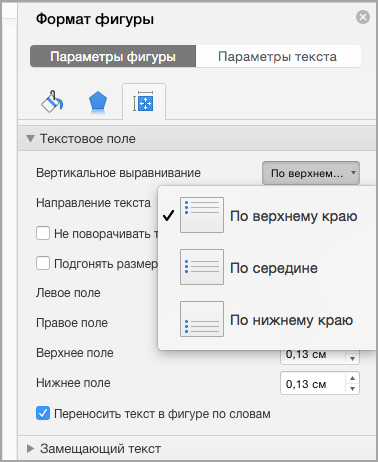
Настройка полей надписи
- Щелкните внешнюю границу надписи, чтобы выделить ее.
- На вкладке Формат фигуры щелкните Область форматирования.
- Откройте вкладку Параметры фигуры, если она еще не выбрана.
- Щелкните значок надписи
 и выберите пункт Надпись.
 - Вы можете настроить поля слева, справа, сверху и снизу.
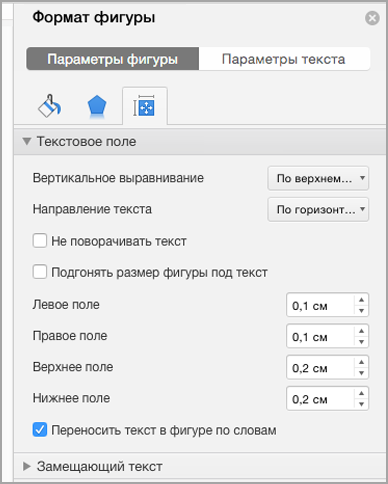
Важно: Microsoft Office для Mac 2011 больше не поддерживается. Перейдите на Microsoft 365, чтобы работать удаленно с любого устройства и продолжать получать поддержку.
Выравнивание текста по горизонтали
- В надписи выделите текст, для которого нужно изменить выравнивание по горизонтали.
- На вкладке Главная в области Абзацвыберите нужный вариант выравнивания .
Выравнивание текста по вертикали
Вы можете выровнять весть текст в надписи по ее верхнему или нижнему краю либо по центру.
- Щелкните внешнюю границу надписи, чтобы выделить ее.
- Перейдите на вкладку Формат (сиреневую контекстную вкладку, которая появляется рядом с вкладкой Главная), а затем в области Текстовое поле щелкните Изменить выравнивание текста внутри .
- Выберите требуемый вариант выравнивания.
Настройка полей надписи
- Щелкните внешнюю границу надписи, чтобы выделить ее.
- В меню Формат выберите пункт Фигура.
- В левой области диалогового окна Формат фигуры нажмите кнопку Текстовое поле.
- В разделе Внутренние поля настройте параметры расстояния между текстом и внешней границей надписи.
Добавление и форматирование текста
Чтобы добавить текст, поместите курсор в нужном месте и начните печатать.

Форматирование текста
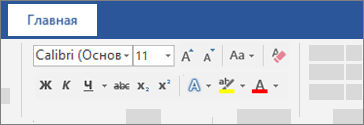
- Выделите текст, который вы хотите отформатировать. Чтобы выделить одно слово, дважды щелкните его. Чтобы выделить строку текста, щелкните слева от нее.
- Выберите шрифт, его размер, цвет и начертание (полужирный, курсив или подчеркнутый).
Копирование форматирования

- Выделите текст, форматирование которого вы хотите скопировать.
- Нажмите кнопку Формат по образцу, а затем выделите текст, к которому вы хотите применить форматирование.
Совет: Если вы хотите применить форматирование в нескольких местах, нажмите кнопку Формат по образцу дважды.
Форматирование текста по ГОСТ
Итак, мы разобрались с тем, как же избежать ужасного оформления работы. Поговорим о том, как сделать его нормальным.
.png)
Нормальным оформлением мы будем считать оформление курсовой работы по ГОСТ 7.32-2001. Идеальное оформление — это оформление, выполненное строго в соответствии с конкретной методичкой. Но, если никаких особых требований в вузе не предъявляли, то можно сделать по ГОСТ, и быть уверенным, что это — правильно.
Основные правила оформления
Полный текст документа занимает больше 30 страниц, поэтому разобраться в нём, будучи ещё неопытным, достаточно сложно. Основное, что тебе нужно запомнить :
- Текст набирается исключительно шрифтом Times New Roman. Это касается и основного текста курсовой, и сносок, и титульного листа.
- Стандартный размер шрифта основного текста — 14 пт. Для сносок используется либо 12 пт, либо 10 пт. Лучше остановиться на 10 пт. Если источников будет много, то более крупные сноски будут занимать до трети страницы.
- Межстрочный интервал — полуторный. Только так, и никак иначе.
- Размер полей: правое не менее 10 мм, верхнее и нижнее — не менее 20 мм, левое — не менее 30 мм. Этим требованиям соответствует стандартный размер полей в Word, можно ничего не менять.
- Абзацный отступ — 1,5. Это стандартное значение, и его можно не менять.
- Номер страницы ставится внизу по центру. Нумерация — сквозная. При этом, хоть и на титульном листе номер не ставится, в общий объём работы он входит. А вот приложения — нет.
Следование этим простым правилам сделает текст курсовой аккуратным, и добавит тебе несколько очков в глазах преподавателя.
Расставь акценты
Главное — не переборщить
Отсутствие акцентов сделает даже аккуратно оформленный текст скучным и монотонным, к тому же, в такой работе сложно ориентироваться. Самое главное — необходимо выделять названия глав и параграфов. При этом, названия глав должны выделяться наиболее ярко. Как можно делать :
- набирать названия глав КАПСОМ, использовать жирный шрифт
- набирать названия глав 16 пт, использовать жирный шрифт
- набирать названия параграфов жирным шрифтом
- использовать для названий глав и параграфов форматирование «по центру»
Кроме глав и параграфов, необходимо выделять некоторые ключевые моменты в самом тексте работы. Для акцентов в тексте можно использовать или жирный шрифт, или курсив. Но только что-то одно: жирный курсив — это уже перебор. На чём акцентировать внимание :
- ключевые термины
- ключевые слова и фразы в маркированных и нумерованных списках
- важные данные в таблицах
Тут необходимо небольшое уточнение.
Списки в тексте курсовой работы
.png)
Существует два типа списков — маркированные и нумерованные. В текстах этого курса маркированные списки — это списки с галочками. Списки с цифрами называются нумерованными. Как выбрать какой тип списка использовать :
- Маркированные списки используются в том случае, если не важно количество пунктов или их очерёдность. Допустим, тебе нужно просто перечислить несколько альтернативных определений одного понятия.
- Нумерованные списки нужно использовать в том случае, если очень важна количественная оценка. Например, ты не просто перечисляешь определения, а указываешь, что существуют три подхода — тогда нужно обозначить каждый своей цифрой. Нумерованные списки можно использовать, если перечисляешь названия отделов организации или составляющие механизма, это позволит показать размер описываемой системы.
Не стоит делать список слишком длинным. Если описания внутри списка получаются слишком объёмными, и его размер начинает превышать одну страницу, то стоит оставить в списке только тезисы, а весь остальной текст вынести. Можно поступить наоборот: список — это отличный инструмент для подведения итогов , он может стать кратким итоговым резюме.
Настройка шрифтов в Word по умолчанию

Microsoft Word является одним из самых популярных текстовых редакторов в мире. Однако, по умолчанию, программа имеет свои собственные настройки отображения текста и шрифтов. Иногда пользователи желают изменить эти настройки для достижения более удобного и приятного визуального внешнего вида документов.
Настройка шрифтов в Word очень проста и занимает всего несколько минут. Первым шагом является открытие программы Word и переход в меню «Оформление». Затем нужно выбрать вкладку «Шрифты», где можно увидеть доступные шрифты и их параметры.
Далее, чтобы изменить шрифт по умолчанию, нужно щелкнуть по кнопке «Изменить стиль по умолчанию». После этого появится диалоговое окно, в котором можно выбрать новый шрифт, его размер и цвет. Важно помнить, что изменения, которые вы вносите, будут применяться к документам, созданным после сохранения настройки.
Помимо настройки шрифта, вы также можете изменить другие параметры, такие как интервал между строками, выравнивание, цвет текста и т. д. Когда вы закончите настройку, просто нажмите кнопку «ОК» и изменения будут применены. Теперь вы можете наслаждаться новым видом вашего текста в документах Word.
Важность настройки шрифтов в Word по умолчанию
Когда вы создаете новый документ или открываете существующий, Word автоматически применяет шрифты по умолчанию. Это может быть удобно, если вы редко меняете шрифты. Однако шрифт по умолчанию может не соответствовать вашим потребностям или предпочтениям.
Выбор правильного шрифта по умолчанию имеет ряд преимуществ. Во-первых, это помогает сохранить единообразный стиль текстовых документов. Если все документы с использованием Word в вашей организации или команде имеют один и тот же шрифт по умолчанию, это создает профессиональное и согласованное визуальное впечатление.
Во-вторых, правильно выбранный шрифт по умолчанию улучшает читаемость текста. Некоторые шрифты более удобны для чтения на экране, другие — для печати. Также важно учитывать размер и цвет шрифта, чтобы текст был легко читаем и не вызывал утомления.
В-третьих, настройка шрифтов по умолчанию может помочь сэкономить время при создании новых документов. Если вам всегда нужно использовать определенный шрифт, то настройка его по умолчанию избавит вас от необходимости каждый раз заново выбирать его.
В заключение, настройка шрифтов в Word по умолчанию — это важная задача, которая помогает создавать качественные, единообразные и профессиональные документы. Грамотный выбор шрифта и его настройка способны повысить читаемость текста, улучшить его визуальное восприятие и сэкономить ваше время.
Почему важно настроить шрифты в Word по умолчанию
- Удобство чтения: Настройка шрифтов в Word позволяет выбрать такой шрифт, который будет удобен для чтения и письма, как для вас, так и для ваших читателей. Хорошо подобранный шрифт помогает снизить усталость глаз и повышает эффективность чтения.
- Единообразие: Настройка шрифтов по умолчанию позволяет создавать текстовые документы с единообразным стилем. Это упрощает восприятие информации и делает текст более профессиональным внешне.
- Совместимость: Некорректно настроенные шрифты могут вызывать проблемы со совместимостью при открытии документов на других компьютерах или устройствах. Корректная настройка шрифтов по умолчанию гарантирует, что текст будет отображаться и читаться адекватно на любом устройстве.
- Профессиональный вид: Корректно настроенные шрифты позволяют создавать тексты с профессиональным видом. Они могут передавать нужные эмоции, выделять важные фрагменты и делать текст более привлекательным для читателей.
Процедура настройки шрифтов в Word по умолчанию довольно проста и занимает всего несколько минут. Однако, она способна значительно улучшить ваш опыт работы с этим текстовым редактором и помочь создавать качественный и профессиональный контент.
Как изменить шрифты в Word по умолчанию
Microsoft Word позволяет изменить шрифты, используемые по умолчанию в документах. По умолчанию все новые документы создаются с заданными шрифтами, но вы можете легко изменить их на свой вкус.
Чтобы изменить шрифты по умолчанию в Word, выполните следующие шаги:
- Откройте Microsoft Word. Затем щелкните по вкладке «Шрифты» на главной панели инструментов.
- Появится выпадающее меню, в котором можно выбрать шрифты для трех различных категорий: «Заголовки», «Выводки» и «Текст». Выберите каждую категорию по отдельности и укажите желаемый шрифт.
- Щелкните по кнопке «Установить по умолчанию», расположенной внизу окна диалога «Шрифты». Это применит выбранные вами шрифты по умолчанию для всех новых документов.
- Нажмите «ОК», чтобы закрыть окно диалога «Шрифты».
Теперь все новые документы будут создаваться с выбранными вами шрифтами по умолчанию. Учтите, что изменение шрифтов по умолчанию не затронет существующие документы, но вы можете применить новые шрифты к ним по отдельности.
Изменение шрифтов в Microsoft Word позволяет вам настроить внешний вид своих документов в соответствии с вашими предпочтениями и требованиями проекта. Это позволяет создавать профессионально выглядящие документы, которые будут отлично выглядеть для ваших читателей.