
Добавление анимации к рисунку на слайде
Чтобы сделать презентацию интереснее, вы можете добавить к рисункам или фигурам на слайдах эффект анимации.
В этом примере мы добавим анимацию к двум изображениям.
- Выделите первый рисунок.
- На вкладке Анимации выберите эффект анимации, например Вылет.
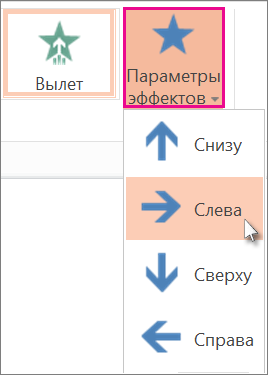
- Нажмите кнопку Параметры эффектов, а затем выберите направление для анимации, например Слева.
- Выделите второй рисунок, к которому нужно добавить анимацию.
- На вкладке Анимация выберите эффект Вылет.
- Нажмите кнопку Параметры эффектов и выберите пункт Справа.
Совет: Вы можете изменять порядок воспроизведения эффектов анимации. Для этого выделите изображение и на ленте в разделе Изменить порядок анимации щелкните Переместить назад или Переместить вперед.

Совет: Чтобы удалить эффект анимации, в обычном режиме выделите рисунок и на вкладке Анимация выберите Нет.
Дополнительные сведения об анимации:
- Анимация текста и объектов
- Эффекты анимации, доступные в веб-приложении PowerPoint
Как создать всплывающую подсказку в PowerPoint с помощью триггера
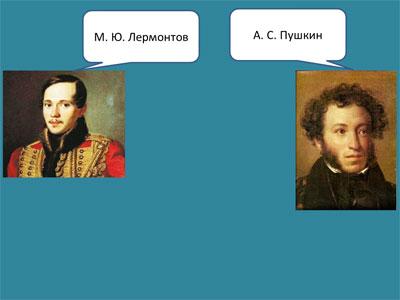
Иногда появляется необходимость создания всплывающих подсказок или всплывающих окон на слайдах презентаций PowerPoint. Такая задача маловероятна при использовании Microsoft PowerPoint в качестве инструмента сопровождения доклада. Всплывающие окна или подсказки могут понабиться при создании презентаций, предназначенных для индивидуального использования. Например, в качестве инструкции или электронного учебника, пособия. То есть в ситуациях, где необходима интерактивность. Рассмотрим, как реализовать данный механизм на примере Microsoft PowerPoint 2010.В нашем уроке мы будем использовать фото двух великих поэтов А. С. Пушкина и М. Ю. Лермонтова. Задача простая: сделать всплывающие окошки при нажатии на фото, в которых будет выводиться краткая информация о поэтах.
Шаг 1. Открываем программу PowerPoint. Выбираем тему оформления для слайдов. Шаблоны для оформления слайдов вы всегда можете в этом разделе.
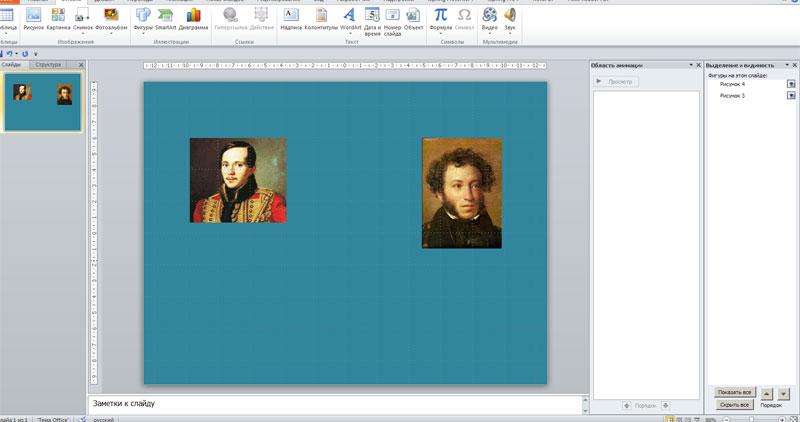
Шаг 2. Вставляем на слайд 2 фото.
Шаг 3. Вставляем подсказки.
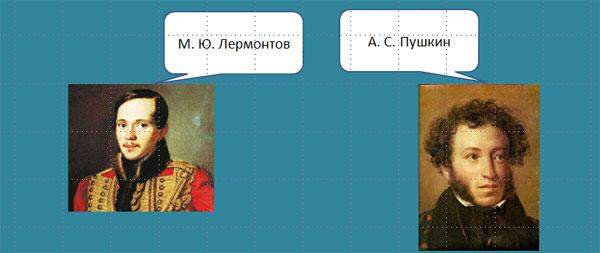
Для этого выбираем меню «Вставка» — «Фигуры» — «Выноска». И вставляем текст с подсказкой. Выполняем данные действия для двух фото.
Шаг 4. Готовим анимацию для подсказки.
1) выделяем подсказку,
2) выбираем меню «Анимация»
3) «Добавить анимацию»
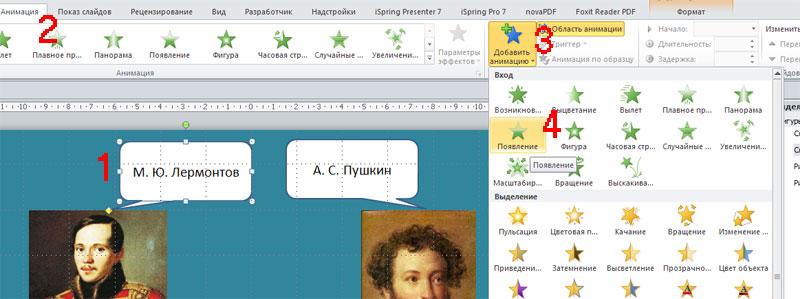
Шаг 5. Настраиваем триггер.
Выбираем эффект и настройку «Время»:
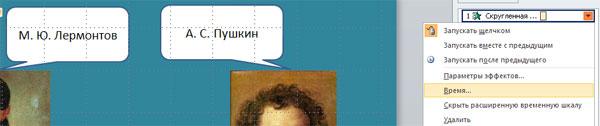
В открывшемся диалоговом окне настраиваем действие для клика.
1) щелкаем «Переключатели»
2) начать выполнение эффекта при щелчке
3) выбираем рисунок, по которому необходимо кликнуть для выполнения эффекта.
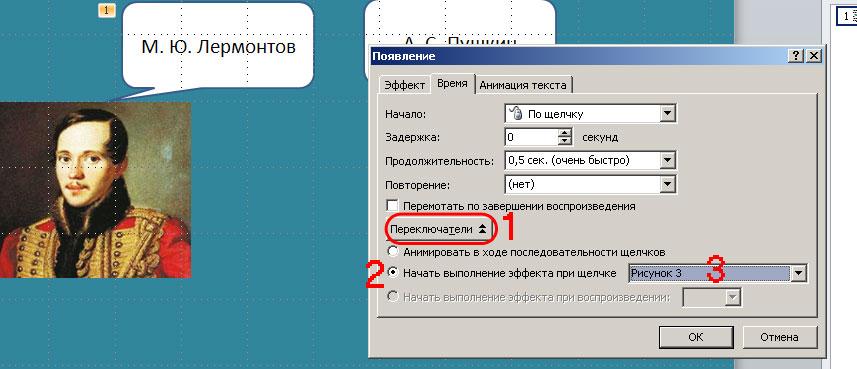
В рассмотренном примере мы решили задачу появления всплывающего окна «М. Ю. Лермонтов» при клике по фото М. Ю. Лермонтова. Те же самые операции выполняем для фото А. С. Пушкина. Пример слайда с эффектом всплывающего окна можно скачать в конце урока.
Мы рассмотрели простейший пример создания всплывающего в программе PowerPoint с использованием триггеров. Понятно, что усложнив задачу, можно создавать немыслимые эффекты. Для обучения, тестирования, анкетирования и т.д.
Предлагаем посмотреть видеоурок по использованию триггеров в PowerPoint при подготовке учителя к школьным занятиям:
| скачать | [Использование триггеров для создания всплывающего окна] | 73 kB | 1162 Скачивания |
Как сделать презентацию с триггерами и поделиться ей с учениками

В этой статье мы расскажем, как вставить триггеры в PowerPoint-презентацию, сделать с их помощью игру, загрузить ее в блог или отправить по email всему классу.
Триггер в PowerPoint — это инструмент, который позволяет создать «горячую клавишу» для запуска анимации, аудио- и видеоэффектов.
Один клик мышью — и выбранный объект (картинка, фигура, отдельное слово) приходит в движение на слайде. Исчезает, выезжает справа или слева, меняет цвет — действует по заданному сценарию. Например, вот так:
Как сделать триггер в презентации
Посмотрите нашу короткую видеоинструкцию:
Рассмотрим на конкретном примере, как сделать триггер в PowerPoint или в конструкторе онлайн-курсов iSpring Suite. Мне нужно, чтобы при нажатии на портрет Пушкина всплывала подсказка — окошко с фамилией и инициалами поэта. А при нажатии изображения Лермонтова появлялся текст «М.Ю. Лермонтов». Итак, цель задана. Рассмотрим создание триггеров в презентации пошагово.
1. Создаем пустой слайд
Запускаем PowerPoint. В нашем случае это версия 13-го года. Перед нами первый слайд с графами Заголовок и Подзаголовок . Для удобства сделаем его пустым. Наведите курсор на свободное место на слайде, кликните по нему один раз правой кнопкой мыши, выберите пункт Макет и Пустой слайд .

2. Добавляем изображения для анимации
Для этого на вкладке Вставка в группе Изображения нажмите кнопку Рисунки .

В открывшемся диалоговом окне найдите нужное изображение, выберите его и нажмите кнопку Вставить . СОВЕТ: если вы хотите одновременно вставить несколько рисунков, выберите необходимые файлы, удерживая клавишу CTRL.

3. Вставляем подсказки
Для этого выбираем меню Вставка — Фигуры — Выноска .

После вставляем в фигуру текст с подсказкой. Выполняем данные действия для двух фото. Должно получиться так:

4. Создаем анимацию
Для этого выделяем фигуру с текстом, выбираем меню Анимация — Добавить анимацию — Появление .

5. Настраиваем триггер
Для этого выделяем подсказку, далее Анимация — Область анимации — Триггер — По щелчку — Рисунок 3 .

Для второй подсказки применяем ту же схему. Только в конце выбираем Рисунок 4 . В итоге должно получиться следующее:
- игры «Лабиринт»;
- игры «Интеллектуальный тир»;
- игры «Времена года»;
- игры «Силуэты»;
- игры «Найди 10 отличий»;
- викторины с «эффектом наведения мыши»;
- викторины «Столицы мира»;
- тренажера по правилам дорожного движения «Светофор».
Как поделиться интерактивной презентацией с учениками
Вы создали презентацию с триггерами, курс или тест и хотите поделиться ими с учениками. Можно провести урок в компьютерном классе или показать презентацию через проектор. А можно расширить «географию». Например, залить материал в интернет и скинуть ссылку школьникам соцсетях или по почте. Тогда дети смогут ознакомиться с презентацией в удобное время.
Простой способ поделиться презентацией в интернете — загрузить материалы в «облачный» сервис iSpring Cloud. Программа предлагает четыре удобных варианта распространения презентаций, которые можно будет открыть на любом компьютере:
- Короткая ссылка — вы можете просто скопировать ссылку и отправить ее ученикам по смс, через Skype или любой другой сервис для обмена сообщениями. Вставьте ссылку в рекламный баннер или промо материалы.
- Email — укажите адрес электронной почты получателя, и из iSpring Cloud придет приглашение к просмотру материала.
- Социальные сети — делитесь презентацией с учениками в социальных сетях (Facebook, Twitter, LinkedIn, Вконтакте).
- Embed-код — скопируйте код и разместите презентацию на сайте или в блоге.
В iSpring Cloud можно не только делиться курсами, но и смотреть по ним статистику: кто открывал, сколько слайдов просмотрено, сколько в среднем тратят времени на изучение.
Никто не испортит вашу презентацию. В iSpring Cloud она защищена от редактирования. Сохранить авторские права помогут настройки приватности: установите пароль, и доступ к материалам смогут получить только те пользователи, кому вы доверяете.
Читайте подробную инструкцию о том, как поделиться презентацией с помощью iSpring Cloud.
Если вам понравилась статья, дайте нам знать — нажмите кнопку Поделиться .
А если у вас есть идеи для полезных статей на тему электронного обучения — напишите нам в комментариях, и мы будем рады поработать над новым материалом.
Быстрый конструктор курсов и тестов Поможет создать интерактивные курсы и тесты в рекордно короткие сроки. Без дизайнера и программиста.


Коммерческий редактор и журналист. Рассказываю о трендах и новых подходах в онлайн-обучении. Помогаю бизнесу освоить инструменты iSpring и создавать электронные курсы, чтобы развивать сотрудников дистанционно.
как сделать чтобы в powerpoint при наведении на картинку появлялся текст? типа всплывающей подсказки
делаю интерактивный плакат. нужно, чтобы когда я наводил мышкой на изображение с объектом, рядышком во всплывающем окне появлялась информация об объекте. как сделать такое окошко?
Голосование за лучший ответ
Поместите курсор в текст гиперссылки, к которой требуется добавить всплывающую подсказку.
На вкладке Вставка в группе Ссылки выберите пункт Гиперссылка, чтобы открыть диалоговое окно гиперссылки.
Нажмите кнопку Подсказка…
Введите текст в поле Текст подсказки.