Атрибут title
Атрибут title задает всплывающую подсказку для элемента, которая будет появляться по наведению мышкой на элемент (нужно навести и немного подержать курсор, секунду-две).
К сожалению, применить какие-либо CSS стили к этой подсказке невозможно, а выглядит эта подсказка не очень (используйте JavaScript, чтобы сделать стилизованную подсказку).
Пример
Давайте попробуем навести мышкой на текст абзаца из примера — и увидим содержимое атрибута title в виде всплывающей подсказки:
Как создается всплывающая подсказка с помощью HTML и CSS
В этой статье рассказывается о том как создается всплывающая подсказка с помощью HTML и CSS. Рассматриваемые способы не используют JavaScript, поэтому ваша веб-страница будет работать, даже если пользователь отключил поддержку этой технологии в своем браузере.
Проблема с всплывающими подсказками
Вот некоторые из недостатков применения всплывающих подсказок:
- Они не отображаются на смартфонах и других сенсорных устройствах.
- Недоступны для людей с ограниченными возможностями. Пользователи, которые полагаются на программы чтения с экрана, не смогут узнать, какую информацию содержит всплывающая подсказка.
Используйте всплывающие подсказки только для предоставления дополнительной информации, без которой пользователи смогут взаимодействовать с функционалом сайта.
Метод с использованием HTML
Самый простой добавления всплывающих подсказок – атрибут title.
Посмотрите на пример, приведенный ниже.
Если вы хотите увидеть подсказку, просто наведите указатель мыши на ссылку. title — это глобальный атрибут, который можно добавлять к любому элементу HTML.
В приведенном выше примере я использовал его для ссылки. Но вы можете добавить его к любому элементу: к абзацу или целому столбцу, заключенному в блок .
Метод с использованием CSS
Другой способ заключается в использовании CSS для отображения всплывающей подсказки. Он позволяет настраивать внешний вид подсказки и даже использовать изображения.
Вот HTML-код предыдущего примера.
Для реализации нового способа используется CSS-свойство content и псевдоэлемент :after.
a#tooltipdemo < position: relative ; >a#tooltipdemo:hover::after
Наведите курсор на ссылку, чтобы увидеть всплывающую подсказку в действии.
Этот способ отображения всплывающей подсказки использует большое количество различных функций: свойство content, псевдоэлемент ::after, positionfor::after и т. д. Но если пользователь применяет устаревший браузер, то всплывающая подсказка не будет отображаться корректно.
Вы также можете использовать во всплывающей подсказке другой формат контента. Например, можно отображать изображение.
CSS для всплывающей подсказки с изображением выглядит следующим образом:
span#imagedemo < position: relative ; text-decoration: underline dotted ; cursor: help ; >span#imagedemo:hover::after < content: url("../images/tsw88x31pow.gif"); position: absolute ; top: 1.1em ; left: 1em ; background-color: transparent ; z-index: 1 ; >
Если веб-страница работает на основе HTML5, вы можете воспользоваться новыми пользовательскими атрибутами данными. Они позволяет реализовать подсказку в HTML-коде, а не в CSS. В этом случае подсказки являются контентом, а не стилем CSS.
Код примера на HTML5:
a.customdatademo < position: relative ; >a.customdatademo:hover::after
Демонстрация: всплывающая подсказка с использованием пользовательских атрибутов данных HTML5:
Но этот способ не будет работать в устаревших браузерах. А также в программах чтения с экрана.
Объяснение примеров кода на CSS
a#tooltipdemo:hover::afterЧасть :hover приведенного выше селектора означает, что стилевые правила применяются только тогда, когда курсор мыши наводится на элемент. Псевдоэлемент ::after гарантирует, что стили применяются к последнему дочернему элементу (который создается этими правилами) текущего элемента.
a#tooltipdemoЧтобы всплывающая подсказка появлялась рядом с элементом, над которым находится указатель мыши, я использовал несколько приемов. Я установил для исходного элемента относительное позиционирование (position: relative). Это делает его точкой отсчета для position: absolute дочернего псевдоэлемента.
position: absolute ; top: 1.1em ; left: 1em ;Затем всплывающая подсказка помещается на 1.1em ниже ссылки. Это смещает ее чуть ниже слов, чтобы она не закрывала их. А также на 1em вправо, чтобы подсказка смещалась примерно на 1 символ в сторону.
Всплывающая подсказка, реализованная таким образом, по функциональности уступает атрибуту title. Она всегда будет отображаться только в указанном вами месте, даже если это приводит к ее усечению.
При использовании атрибута title браузеры автоматически регулируют положение всплывающей подсказки, чтобы ее всегда можно было увидеть полностью.
Я также присвоил значение z-index 1, чтобы всплывающая подсказка отображалась над существующим содержимым.
Остальная часть CSS-кода предназначена для управления внешним видом всплывающей подсказки и включает в себя обычные свойства padding, border и width.
content: "What is HTML? What is CSS?" ;Свойство content содержит саму всплывающую подсказку. Если вы хотите использовать изображение, замените текст URL-адресом этого изображения.
В примере на HTML5 создается пользовательский атрибут данных с именем «data-tooltip» и присваивается ему некоторый текст.
content: attr(data-tooltip) ;Затем текст вставляется в контент с помощью функции CSS attr(). Проще говоря, attr(data-tooltip) принимает значение атрибута data-tooltip и заменяет его текстом.
Вместо заключения
Какой бы способ реализации вы не выбрали, всегда не забывайте о проблемах, связанных с использованием всплывающих подсказок. Убедитесь, что важная информация всегда отображается без необходимости дополнительного взаимодействия.
Вадим Дворников автор-переводчик статьи « How to Add a Tooltip in HTML/CSS (No JavaScript Needed) »
Альтернативный текст и всплывающая подсказка
Можно ли изменить вид всплывающей подсказки?
Всплывающая подсказка, добавляемая к изображениям через атрибут title тега
, является системным элементом, поэтому вид подсказки зависит от используемого браузера, операционной системы и ее настроек. Хотя напрямую изменить оформление подсказки нельзя, допустимо пойти обходным путем и имитировать всплывающую подсказку с помощью JavaScript.
Как добавить всплывающую подсказку к изображению?
Всплывающая подсказка обычно используется для краткого комментирования содержания изображений и появляется при наведении на картинку курсора мыши. Добавление такой подсказки происходит с помощью атрибута title тега
. В качестве значения указывается текстовая строка, заключенная в кавычки.
Добавил к рисунку альтернативный текст, но его не видно в браузере. Почему?
Альтернативный текст используется для описания содержимого картинки, когда само изображение недоступно. При этом альтернативный текст не должен напрямую отображаться в браузере. Исключением является Internet Explorer, в котором он появляется в виде всплывающей подсказки. Проверить вид и корректность альтернативного текста легко, достаточно отключить показ картинок в браузере.
Для чего нужен альтернативный текст?
Альтернативный текст показывается на месте изображения в момент его загрузки или недоступности. В общем, в те моменты, когда картинка по каким-либо причинам не видна. Обычно это случается, если пользователь отключил показ изображений в браузере или при медленном соединении с сайтом. Альтернативный текст добавляется через атрибут alt тега
и является обязательным согласно спецификации HTML и XHTML.
Как делается в html всплывающая подсказка?
От автора: здравствуйте. Всплывающая подсказка — это небольшой поясняющий текст, который появляется при наведении на какой-то элемент, обычно на картинку. Сегодня мы посмотрим, как можно сделать в html всплывающую подсказку разными способами.
Стандартная подсказка
По умолчанию за вывод поясняющего текста отвечает атрибут title. Его можно указывать разным элементам, но обычно используют только для картинок, чтобы объяснить, что на них изображено.
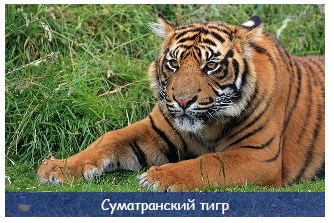
В одной из прошлых статей я использовал изображение тигра, чтобы показать работу с размерами картинки. Если вы не против, я использую опять это изображение. Итак, для вывода подсказки необходимо всего лишь добавить атрибут title и в нем написать нужный текст.
Там может быть как одно слово, так и несколько предложений. И вот так это выглядит:
Подсказка появляется плавно, не сразу после наведения, а спустя какое-то время. Это поведение, заложенное по умолчанию.
Основная проблема такой подсказки — ее невозможно стилизовать. Как решать данную проблему? Придется делать подсказку другими способами. Сейчас я покажу вам парочку.
Способ на чистом css
Очень интересный способ, который позволяет красиво вывести подсказку для изображения. Html-разметка проста, только изображение нужно заключить в блок-контейнер, которому повесим идентификатор, чтобы позже обратиться к нему в стилях:
Непонятным для вас тут может быть только атрибут data-name. Дело в том, что это так называемый data-атрибут, который сам по себе ничего не делает, но его значение можно использовать в css и javascript, что делает его полезным в некоторых случаях. Далее вы увидите это.
Итак, для начала опишем стили для контейнера. Относительное позиционирование нужно нам потому, что мы будем позиционировать абсолютно блок с поясняющим текстом, чтобы позиционирование происходило относительно родительского блока, а не всей страницы.
position : relative ;
display : inline - block ;Блочно-строчное отображение же помешает блоку (а вместе с ним и блоку с подсказкой, которой мы создадим) растянуться на всю ширину окна. Осталось создать саму подсказку. В css это очень удобно делать с помощью псевдоэлементов. Вот так:
#tiger:hover:after < content : attr ( data - name ) ; position : absolute ; background : rgba ( 5 , 13 , 156 , . 55 ) ; color : #fff; text - align : center ; font - family : cursive ; font - size : 14px ; padding : 3px 0 ; width : 100 % ;
Кода много, но ничего сложного тут нет. Селектор #tiger:hover:after означает следующее: когда мы наводим курсор на блок с картинкой, нужно создать псевдоэлемент after (и далее в фигурных скобках перечисляются правила). Свойство content: attr(data-name) задает текстовое значение блоку. Оно будет равно тому, что записано в атрибуте data-name у блока-обертки картинки.
Далее позиционируем элемент абсолютно, задаем произвольно цвет и фон, шрифт, выравнивание, отступы и ширину. В итоге на выходе получается вот что:
Эта подсказка появляется при наведении на картинку, но в отличие от стандартной она делает это резко, а также само появление происходит непосредственно в момент наведения. Плавное появление в данном случае реализовать не получится, потому что для псевдоэлементов плавные переходы не поддерживаются.
Способ 2. Чистый css и плавное появление
Впрочем, совсем немного переписав код можно добиться плавного появления подсказки, причем, опять же, не используя javascript.
Чтобы самостоятельно увидеть 2 эффекта, которые я покажу вам далее, я рекомендую открыть блокнот или любой удобный редактор кода и повторять все за мной. Правда для этого еще нужно подключить стилевой файл, хотя стили можно писать и в html в тегах
Итак, код этого примера будет немного отличаться, и это по той причине, что мы не будем использовать псевдоэлемент. Именно из-за него невозможно было применить плавные изменения. В этот раз код будет выглядеть так:
< div class = "text" >Суматранский тигр < / div >
CSS код не претерпел каких-то огромных изменений:
position : relative ;
display : inline - block ;
#tiger2 .text < transition : all 0.6s ; opacity : 0 ; position : absolute ; left : 0 ; bottom : 0 ; background : rgba ( 5 , 13 , 156 , . 55 ) ; color : #fff; text - align : center ; font - family : cursive ; font - size : 14px ; padding : 3px 0 ; width : 100 % ; transform : scale ( 0 ) ; #tiger2:hover .text< opacity : 1 ;Убираем только свойство content, так как оно поддерживается лишь псевдоэлементами. Дописываем свойство transition, которое и создает плавные переходы состояний. Ну а opacity: 0 даст нашему блоку с подсказкой полную прозрачность, поэтому он не будет виден на странице.
При наведении на блок теперь достаточно вернуть нормальную прозрачность блоку с подсказкой. Готово. Можете проверить, элемент появляется плавно.
С помощью css3 можно скрыть элемент и по-другому. С помощью трансформаций, например. Замените полную прозрачность на вот такое свойство: transform: scale(0) и размер блока будет уменьшен до нулевого, так что его попросту не будет на экране. При наведении же на блок с картинкой следует вернуть нормальный размер вот так: transform: scale(1). В таком случае эффект появления будет смотреться еще красивее. Можете убедиться в этом сами.
Как видите, на css всплывающая подсказка также может появляться медленно с красивыми эффектами.
Другие способы
Еще больше возможностей вам может дать jQuery. С помощью этой библиотеки можно написать код для вывода подсказки как самостоятельно, так и найти какой-нибудь плагин, который уже реализует это дело.
Например, в фреймворке Bootstrap тоже есть много готовых компонентов и один из них, это как раз всплывающие подсказки. Вы можете посмотреть в документации к фреймворку примеры кода, которые позволяют создать эти самые подсказки, и использовать их. Необязательно подключать весь Bootstrap, можно вообще оставить только такой компонент, как подсказки (toolptips), скачать и подключить только его.
В общем, сегодня я показал вам способы на css, как сделать красивую подсказку с резким и плавным появлением, помимо этого в вашем арсенале есть Bootstrap и jQuery. Выбирайте что угодно и реализовывайте интересные и красивые подсказки на своих сайтах!