
Легкая версия Яндекс Почты: как включить
При нестабильном соединении с интернетом Яндекс предлагает воспользоваться легкой версии почты. Легкая версия Яндекс Почты — это практически тоже самое, что и обычная версия, с точки зрения функциональности, но с ограниченными визуальными эффектами. Один из главных плюсов легкой версии Яндекс Почты — отсутствие рекламных блоков, которые потребляют много трафика и мешают удобно воспринимать информацию в обычной версии почтового клиента.
В этой статье мы рассмотрим способы включить легкую версию Яндекс Почты на компьютере и телефоне.
Как включить легкую версию Яндекс Почты на компьютере
Обратите внимание
Когда скорость соединения с интернетом медленная, Яндекс сам при входе в почту предлагает переключить на легкую версию. Но можно перейти к ней и принудительно, используя рассмотренные ниже способы.
Самый простой способ всегда открывать легкую версию Яндекс Почты вместо обычной — это заходить в нее из закладок. Достаточно добавить в закладки адрес легкой версии Яндекс Почты — https://mail.yandex.ru/lite/. После перехода по этому адресу, если в браузере пользователь авторизован в Яндексе с необходимого почтового аккаунта, будет сразу открываться легкая версия почты.
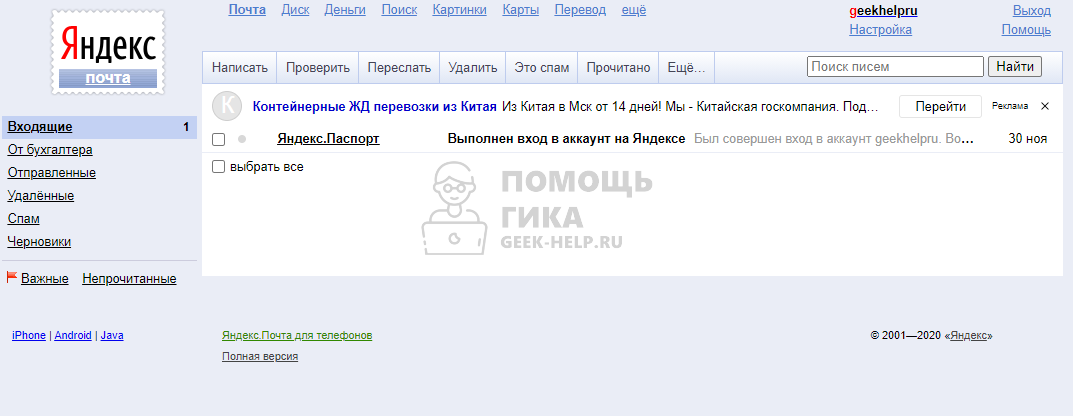
Можно перейти к легкой версии Яндекс Почты и принудительно. Для этого нужно открыть обычную версию Яндекс Почты, и снизу, под списком всех писем на странице, возле журнала учета посещений, нажать на кнопку “Легкая версия”.
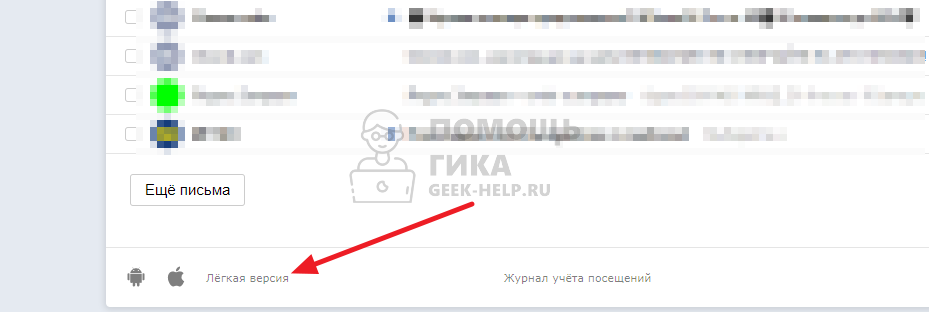
Сразу после этого произойдет переход на облегченную версию Яндекс Почты.
В легкой версии Яндекс Почты недоступны некоторые опции и настройки, которые представлены в полной версии. Переходить на облегченный вариант сайта не рекомендуется на постоянной основе. Он может быть использован только в критической ситуации, когда есть проблемы со скоростью работы интернета.
Как включить легкую версию Яндекс Почты на телефоне
На телефоне включить легкую версию Яндекс Почты не получится. Даже если перейти на полную версию сайта, а после внизу нажать на легкую версию, либо же перейти на нее по прямой ссылке, откроется все равно мобильная версия сайта.
Связано это с тем, что мобильная версия сайта по потреблению трафика менее еще менее затратная, чем легкая версия сайта. Соответственно, на телефоне нет никакого смысла включать легкую версию Яндекс Почты, когда можно использовать мобильную версию.
Обратите внимание
Еще меньше трафика потребуется приложение Яндекс Почты, поэтому рекомендуется использовать его, если есть ограничения по трафику или медленная скорость интернета.
Вход в почтовый ящик
Для входа в почтовый ящик с мобильного устройства вам нужны только доступ в интернет и любой браузер.
Вход со страницы сервиса Рамблер/почта
Для входа в почтовый ящик откройте в браузере мобильного устройства адрес mail.rambler.ru. В форме входа введите полный адрес вашей почты и пароль от неё. Нажмите кнопку Войти.
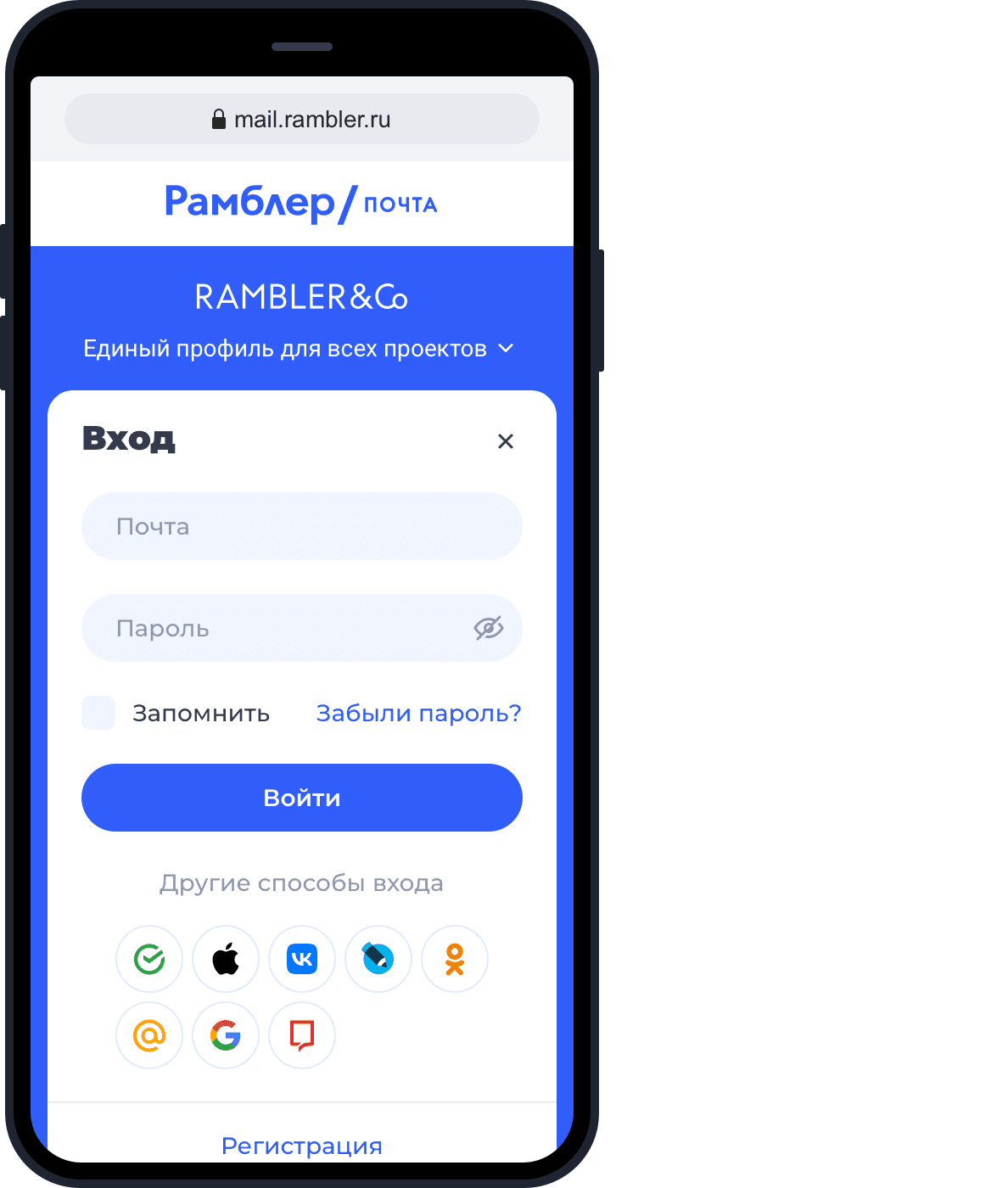

Чтобы не вводить пароль каждый раз при входе в почту, отметьте пункт Запомнить меня. Каждый раз, открывая Рамблер/почту, вы сразу будете попадать в свой почтовый ящик.
В приложении Рамблер/почта пункта Запомнить меня при входе в почтовый ящик нет. Приложение автоматически создает сессию для вашего удобства.
Если у вас не установлено приложение Рамблер/почта для iOS или Android, мы предложим установить его после входа в почту.
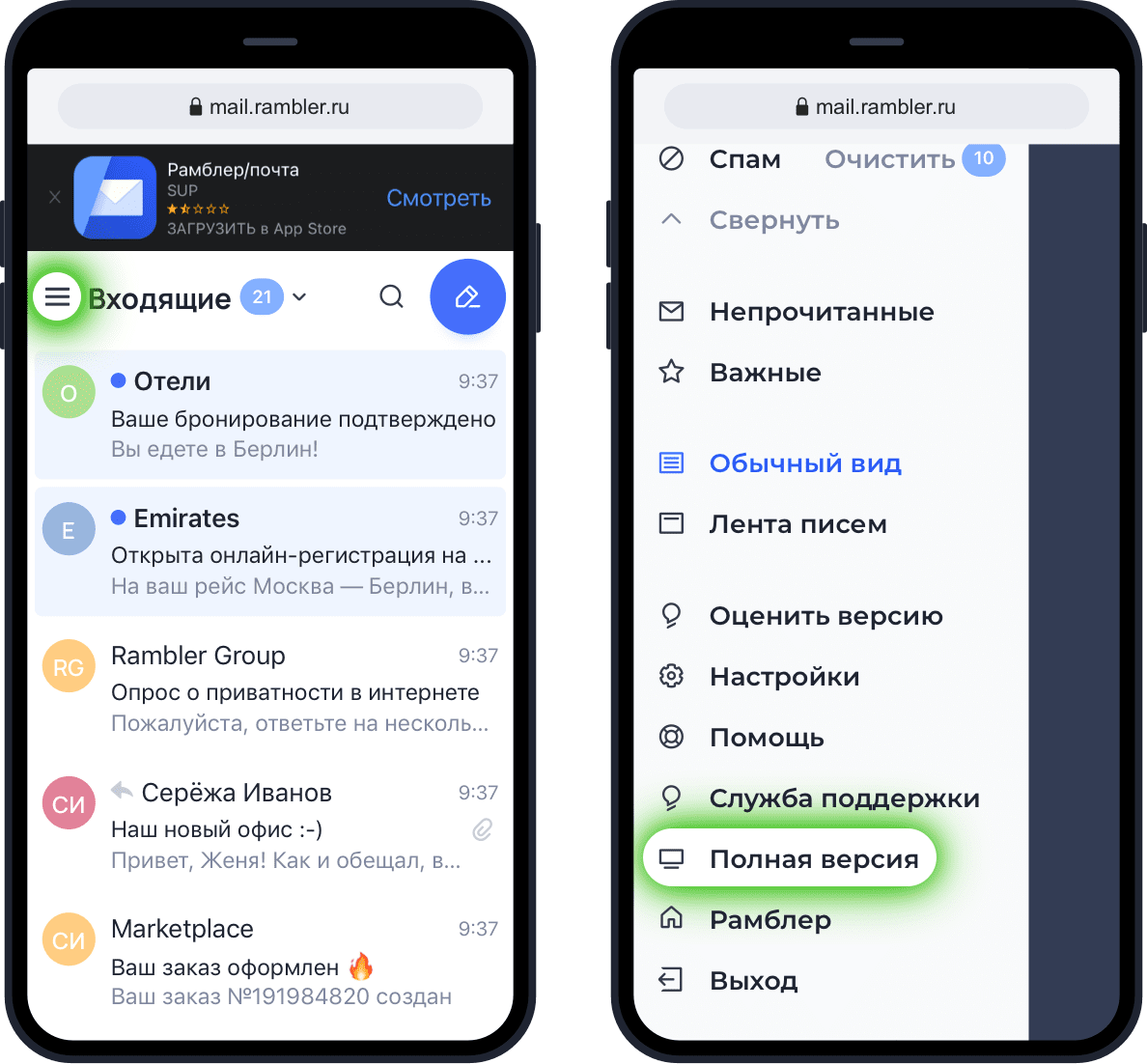
Рамблер/почта определит, с какого устройства вы вошли, и откроет полную или мобильную версию сайта. Чтобы перейти из мобильной версии в полную, в меню слева в конце списка нажмите Полная версия.
Также ваш смартфон может предложить сохранить имя и пароль для входа в почту. Вы можете согласиться, если уверены, что ваш смартфон не попадет к посторонним.
Вход с главной страницы Рамблера
Чтобы открыть свой почтовый ящик с главной страницы Рамблера, справа вверху страницы нажмите на иконку конверта.
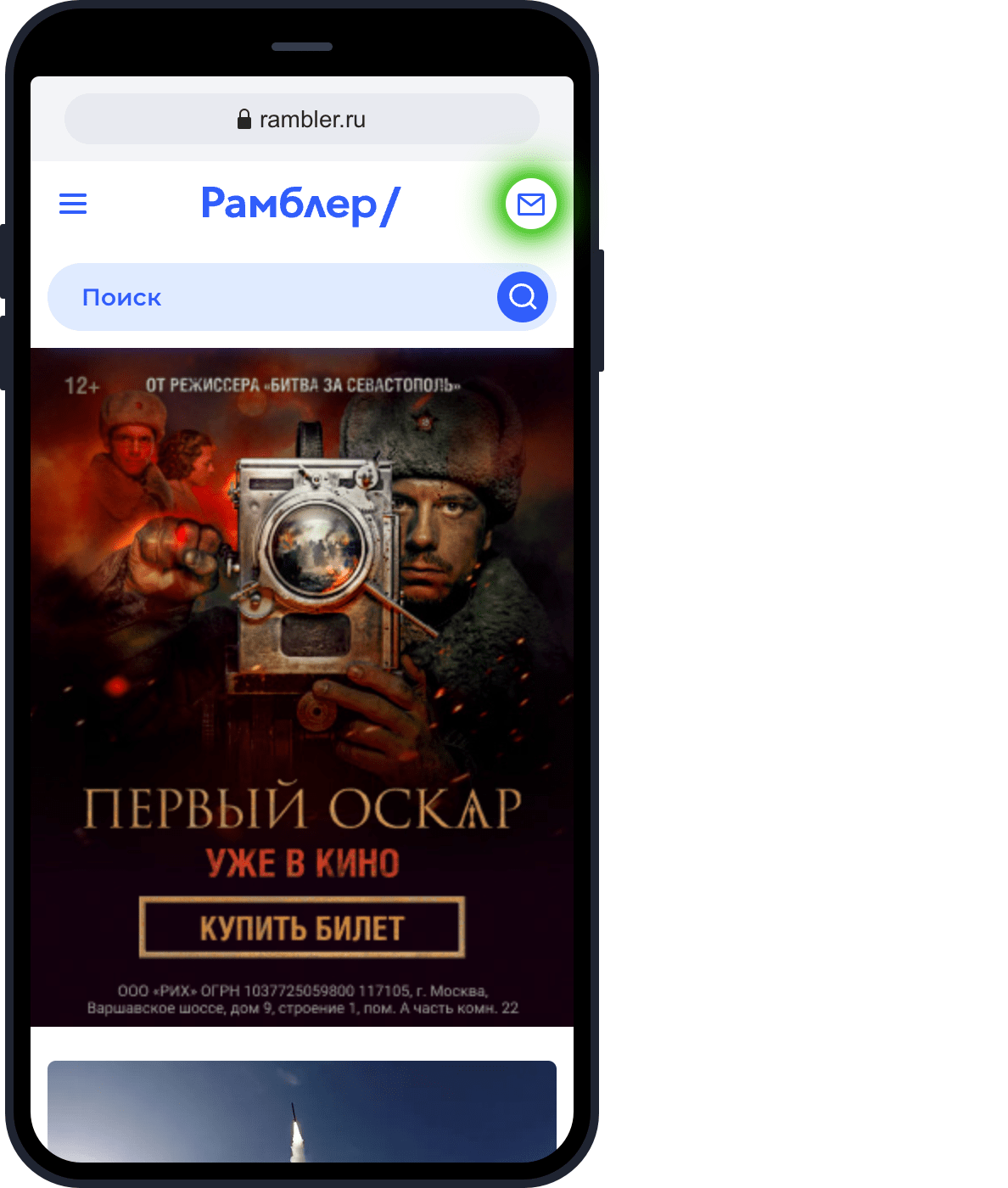
Вы попадете на страницу входа в почтовый ящик. В форме входа укажите полностью адрес почтового ящика, текущий пароль и нажмите Войти.
Вход с других сервисов
Вы можете быстро перейти в свой почтовый ящик с любой страницы Рамблера. В левом верхнем углу страницы есть кнопка меню. Нажмите на нее и в открывшемся меню выберите Почта.
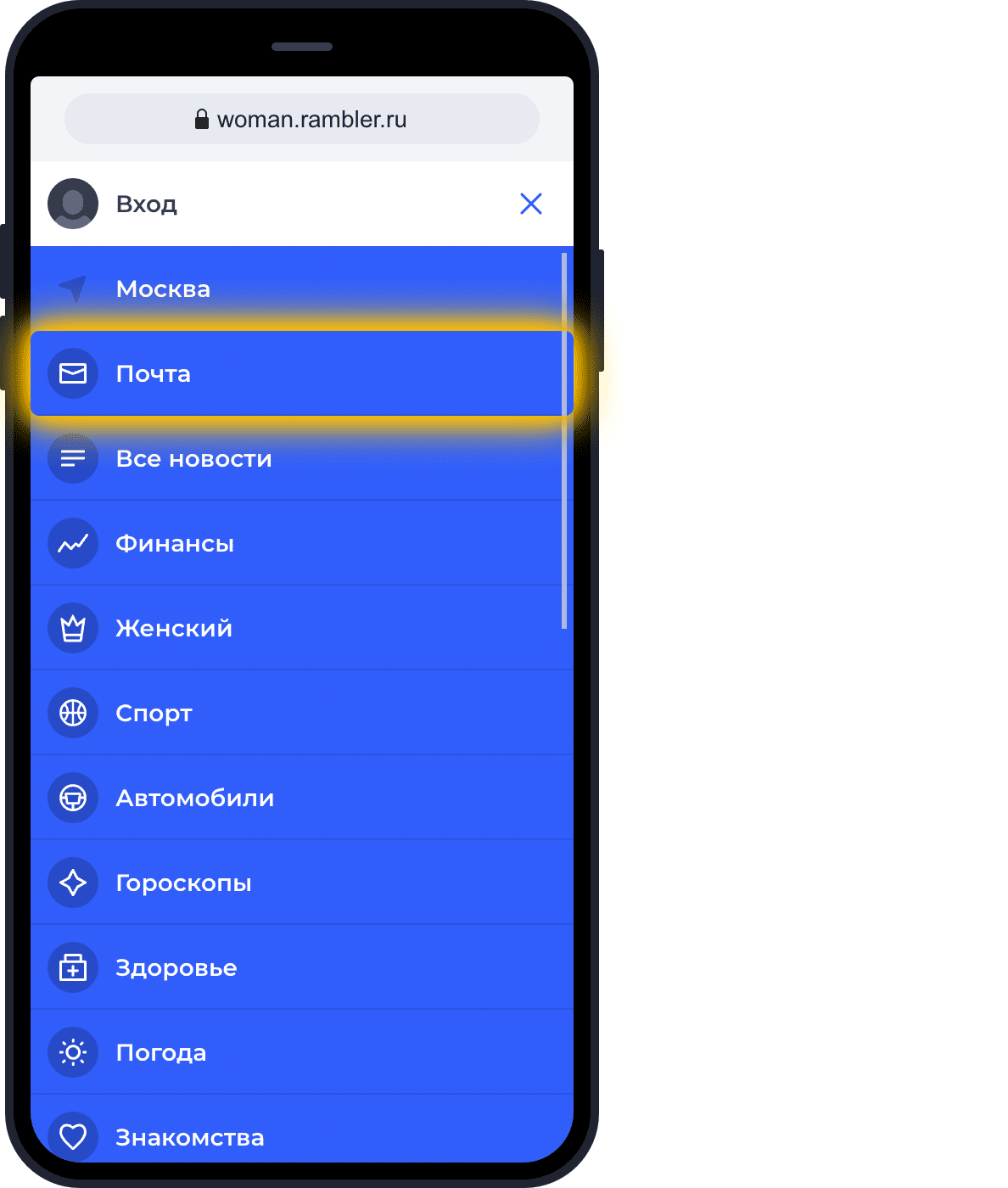
Вы попадете на страницу входа в почтовый ящик. В форме входа укажите полный адрес почтового ящика, текущий пароль и нажмите Войти.
Если при входе в почтовый ящик возникает ошибка Неправильная почта или пароль, эта статья поможет вам решить проблему.
Если у вас возникли вопросы по мобильной версии, пожалуйста, задайте их нам через форму обратной связи, нажав на кнопку Служба поддержки в меню мобильной версии почтового ящика.
Проблемы с Яндекс.Почтой
С утра столкнулся с непонятной проблемой от сотрудников: «Не открываются вложенные файлы в яндекс.почте», думал в компе проблема — зашел с другого и то же самое, потом с других аккаунтов заходил, потом яндекс вообще отвалился, позвонил знакомому провайдеру, у них у клиентов тоже проблема телефоны срывают.
Все остальные сайты нормально работают при этом. Яндекс какое-то время не пинговался. Пытался найти телефон техподдержки, но не получилось. У меня Укртелеком, если что, город Луганск.
Что вообще делать в таких случаях?)
- Вопрос задан более трёх лет назад
- 10466 просмотров
1 комментарий
Оценить 1 комментарий
Электронная почта в 1С Документооборот
1С:Документооборот имеет широкие возможности для работы с документацией, в числе которых есть и функция обработки электронной почты. Она позволяет принимать файлы и сообщения, а также рассылать сторонним адресатам созданные файлы, документы и иные объекты.
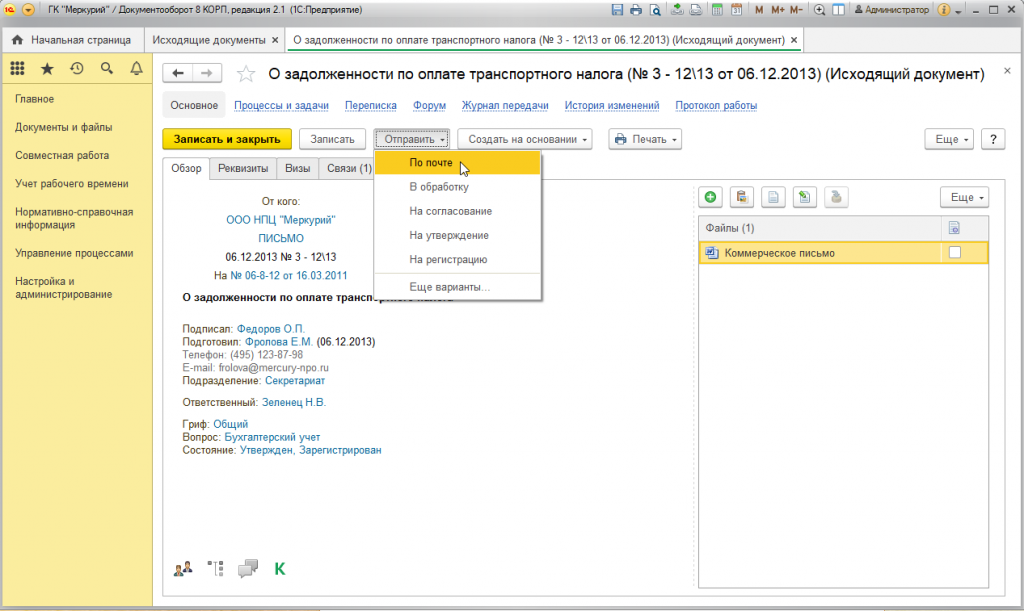
В чем отличие встроенной почты от легкой
Встроенная почта 1С:Документооборот – это полноценный почтовый клиент, который во многом имеет функционал, аналогичный стандартным почтовым программам – The Bat!, Outlook, Mozilla и другие.
Внимание: в системе 1С:Документооборот 8 ПРОФ встроенная почта отсутствует.
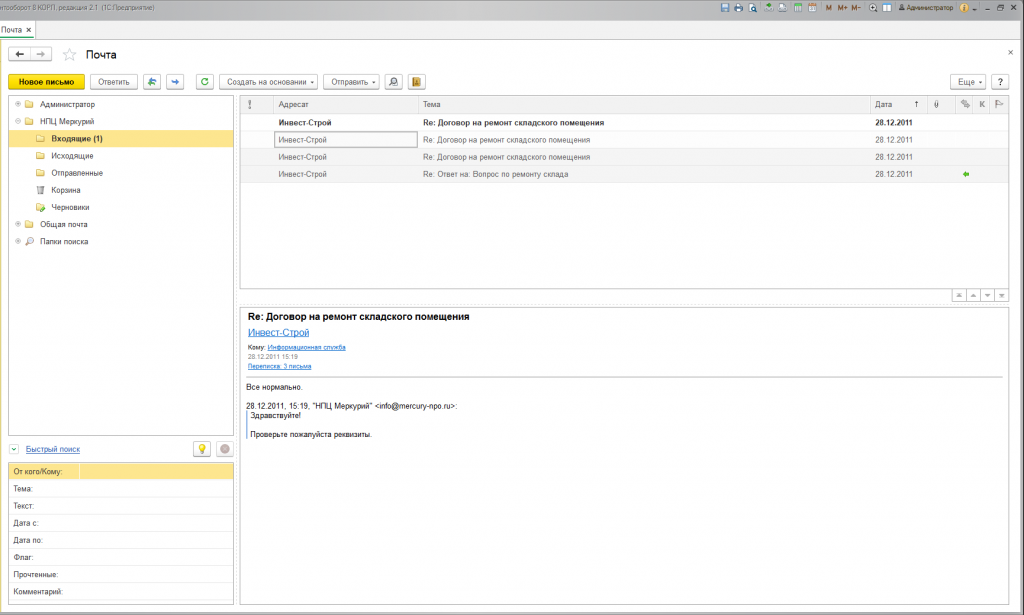
Имея множество опций и разнообразие настроек, встроенная почта позволяет ее использовать в качестве замены другим почтовым программам.
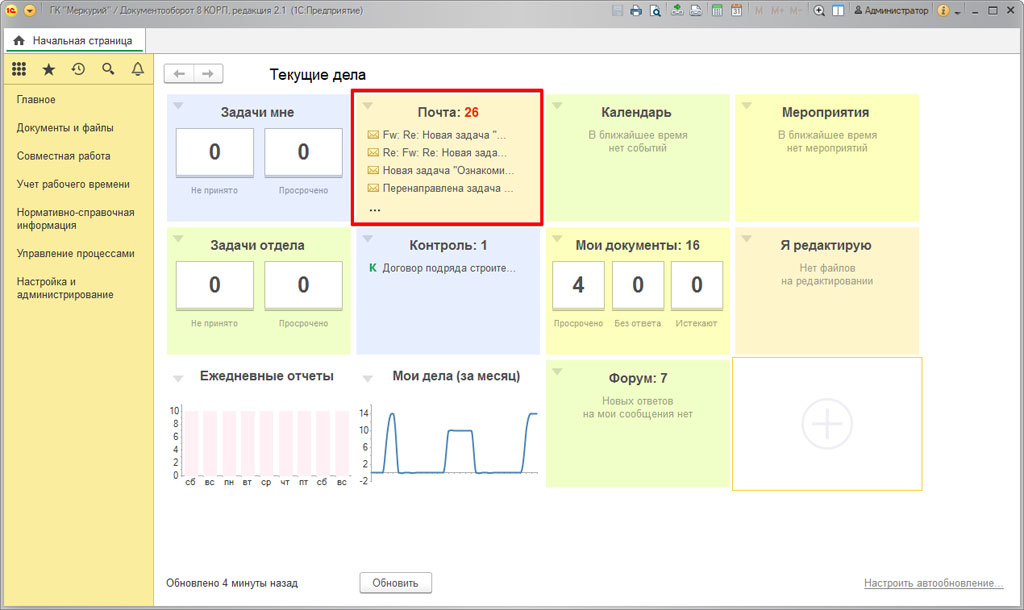
При старте системы на начальной странице отображается именно виджет встроенной почты.
При использовании встроенной почты все письма и вложения вместе с протоколами доставки почтовых сообщений будут храниться непосредственно в системе 1С:Документооборот. При большом количестве пользователей и существенных объемах переписки это может стать причиной увеличения объема общей информационной базы системы.
Легкая почта в 1С:Документооборот обладает весьма ограниченным функционалом и не имеет самостоятельного почтового клиента.
Однако ограниченный функционал не мешает ей занимать важное место в выполнении системных задач, в частности в отправке и получении почтовых сообщений. Еще одним отличием от встроенной почты является то, что легкая почта не сохраняет в системе сообщения и вложения. Таким образом, это позволяет существенно сэкономить на объеме базы данных. Все почтовые сообщения (входящие, исходящие) могут храниться на почтовом сервере. Кроме того, функционал программы позволяет создавать из входящих писем самостоятельные документы. Это позволяет обеспечить сохранность всей получаемой информации.
Настройка учетной записи легкой почты
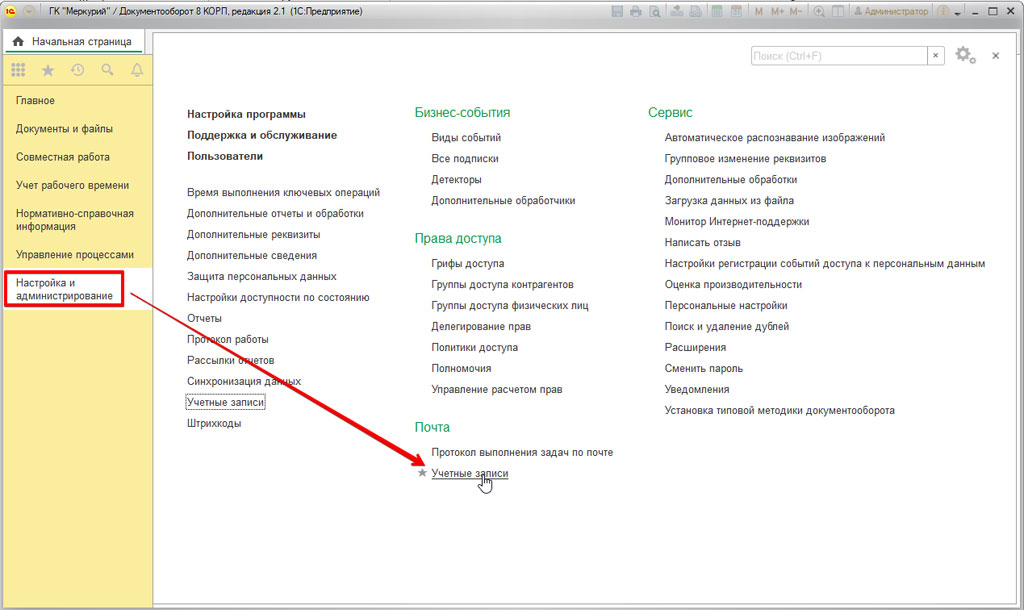
Учетная запись, которая позволяет выполнять рассылку уведомлений и обеспечивает работу прочего функционала (например, опция «Выполнение задач по почте»), работает только на базе легкой почты. Для того, чтобы настроить свою учетную запись, необходимо на начальной странице в разделе «Настройка и администрирование» открыть пункт «Учетные записи».
В меню «Учетные записи» отображается рабочее место администратора для выполнения настройки учетных записей в системе.
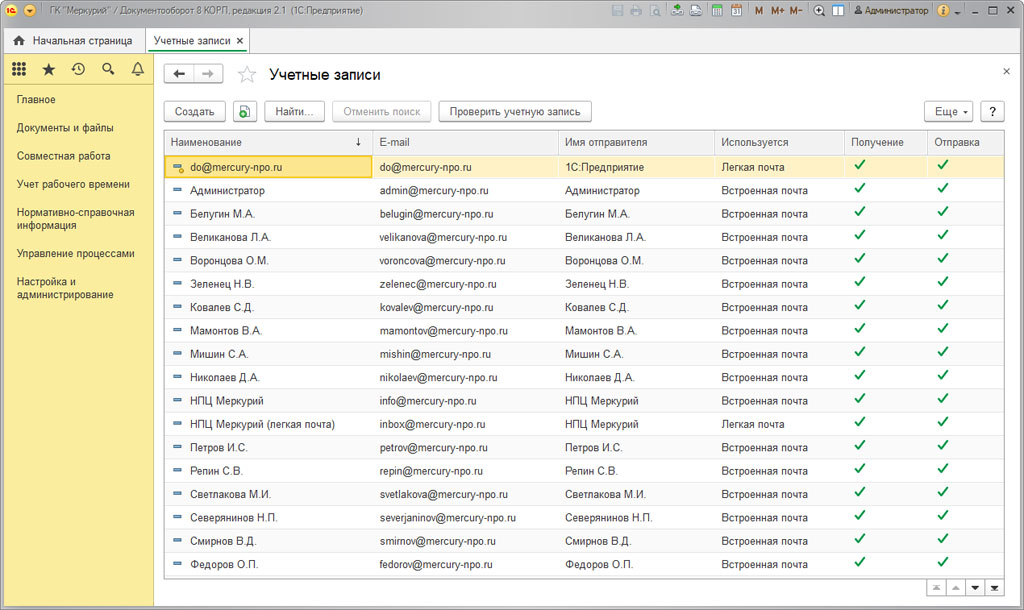
Далее следует открыть системную учетную запись. В списке учетных записей она будет помечена специальным значком.
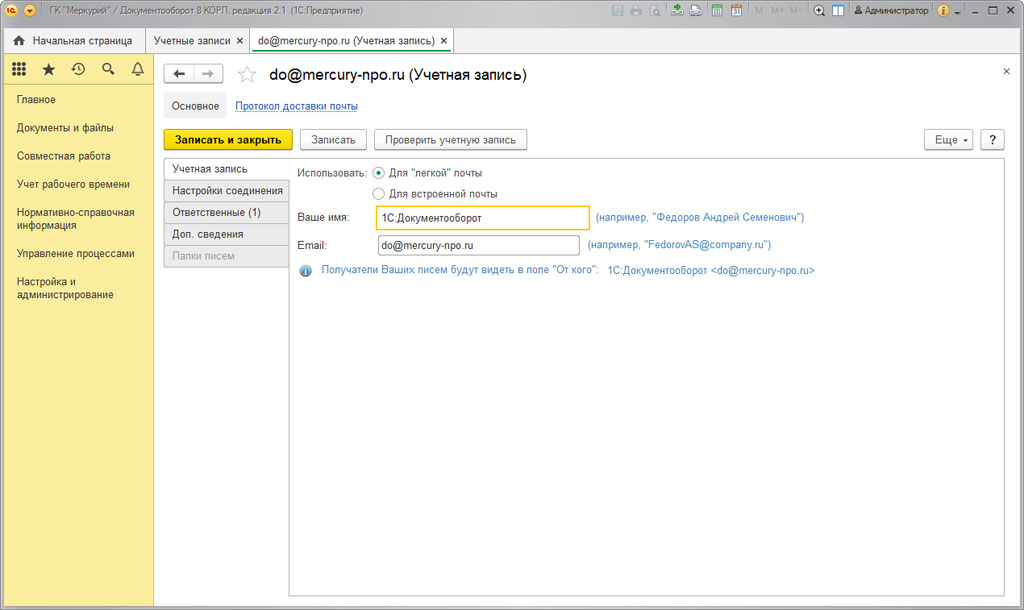
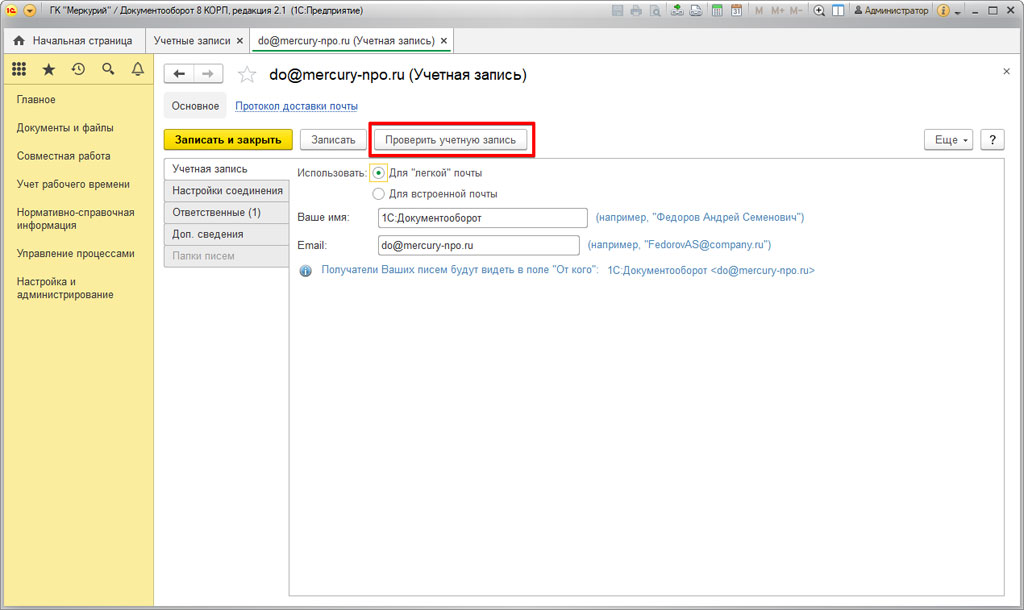
Заполняется первая вкладка. Необходимо указать тип используемой почты. Здесь стоит помнить, что для системной учетной записи используется исключительно легкая почта. Далее указывается имя пользователя (оно будет отображаться в письмах в поле «От кого») и наименование учетной записи (e-mail).
Вторая вкладка: вносится информация, необходимая для связи с почтовым сервером.
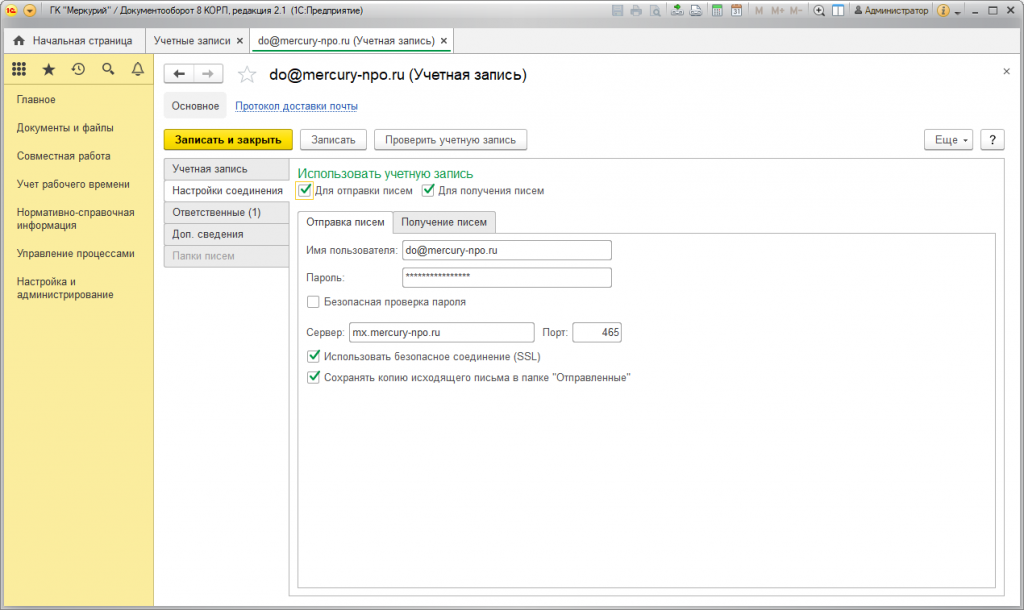
На второй вкладке указывается способ использования учетной записи. Обычно галочки ставятся в оба окошка: отправка писем, получение писем. Далее производится настройка подключений к почтовым серверам (исходящая почта – SMTP, входящая – POP3 или IMAP). Здесь указываются: логин и пароля для доступа, имя сервера, а также порты подключения. Обязательно следует поставить отметку в строке «Использование безопасного соединения SSL». Все эти настройки выполняются, исходя из имеющихся установок и требований соответствующих почтовых серверов.
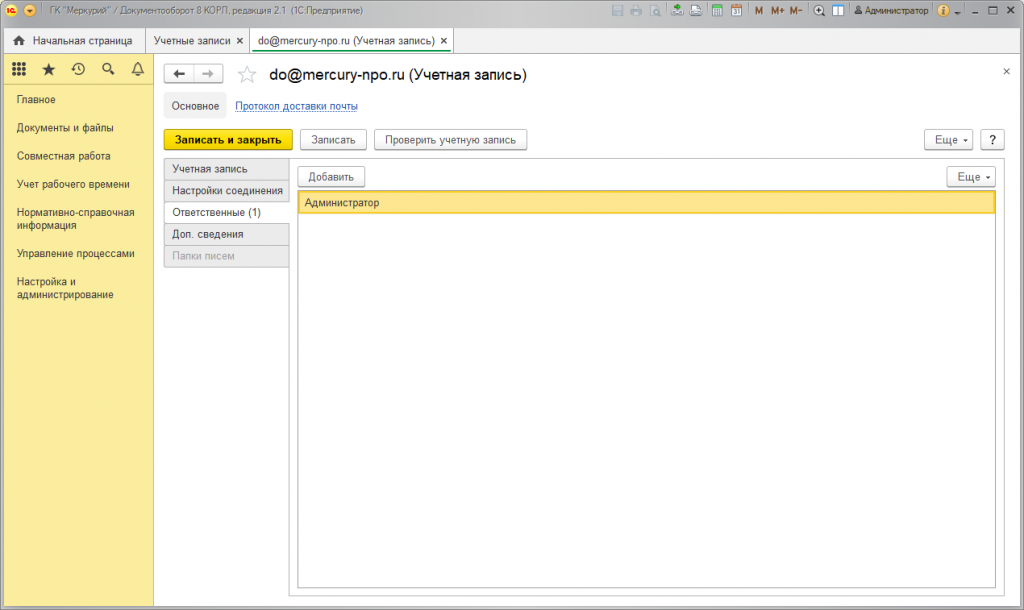
На третьей вкладке содержится информация о лице, ответственном за создаваемую учетную запись. Это очень важный параметр, поскольку именно лицо (или лица), указанные на данной вкладке (плюс еще администратор), будут иметь возможность работать с создаваемым почтовым ящиком. Здесь рекомендуется ограничить круг возможных пользователей – для защиты входящей и исходящей информации.
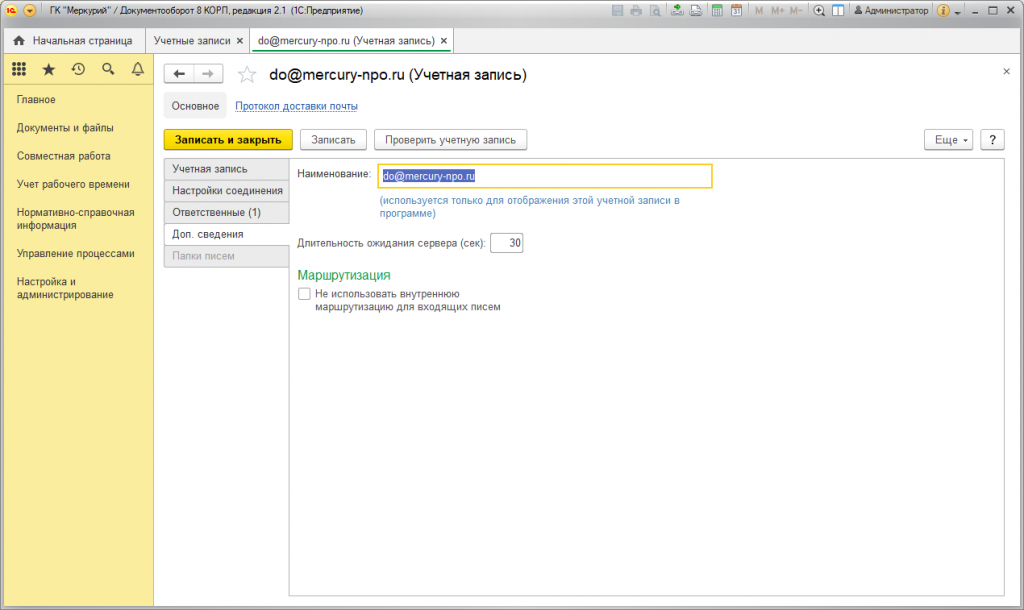
Следующая вкладка – «Дополнительные сведения». Здесь можно указать отдельное название учетной записи (по умолчанию будет отображаться e-mail), а также время ожидания ответа от почтового сервера.
После выполнения всех настроек необходимо выполнить сохранение учетной записи, а также проверить корректность всех выполненных настроек (кнопка «Проверить учетную запись»).
Система выполнит автоматическую проверку введенных данных и сообщит о результате в отдельном всплывающем окне. При корректности всех настроек, система сообщит, что проверка прошла успешна.
Помощь в настройке 1С:Документооборот
Не получается сделать самостоятельно?
Наши специалисты ответят на все ваши вопросы и выполнят:
- Настройку шаблонов документов
- Базовую настройку функционала
- Настройку прав доступа
- Настройку бизнес процессов
Настройка легкой почты в 1С:Документооборот
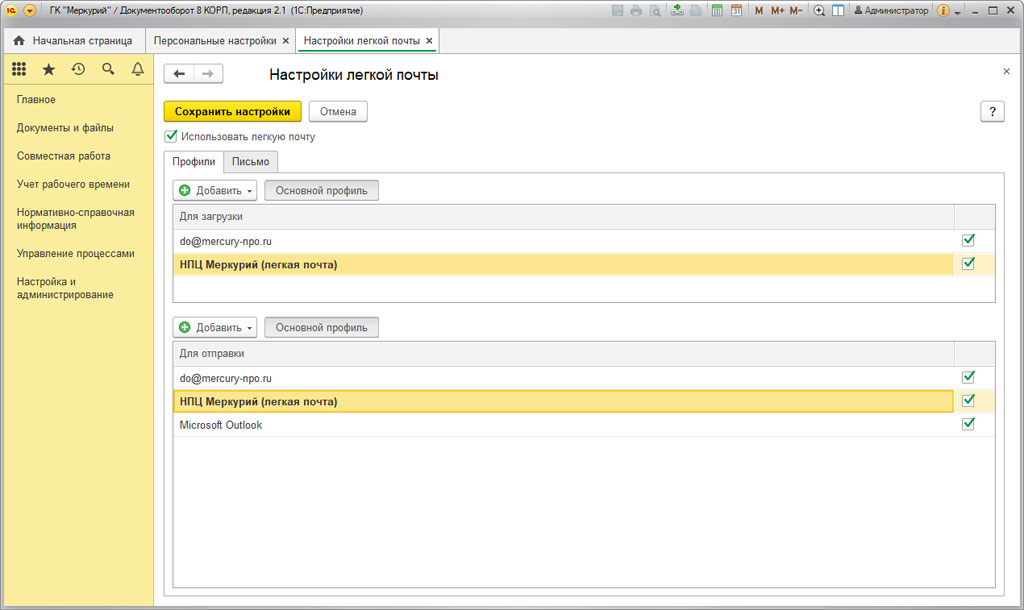
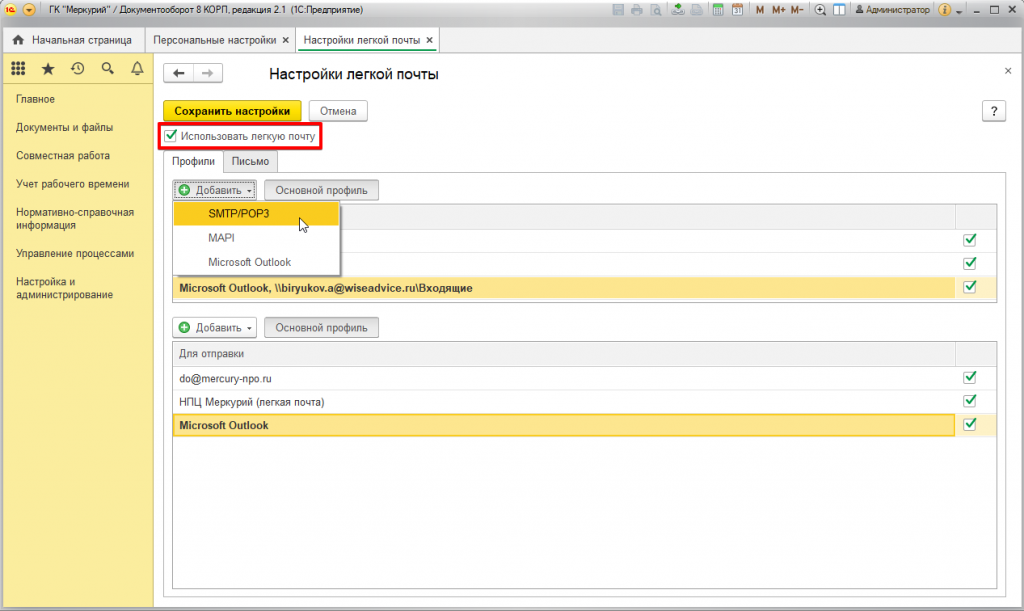
Далее следует перейти в раздел «Персональные настройки» и выбрать пункт «Легкая почта».
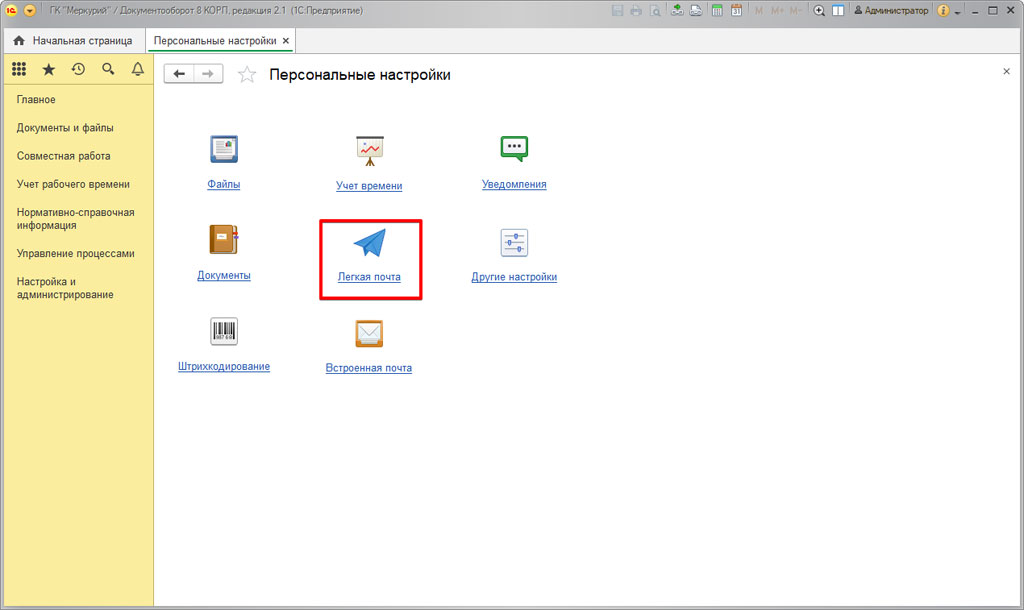
В окне настроек отражается подтверждение использования легкой почты, вкладка для почтовых ящиков и почтовых клиентов (получение и отправка писем).
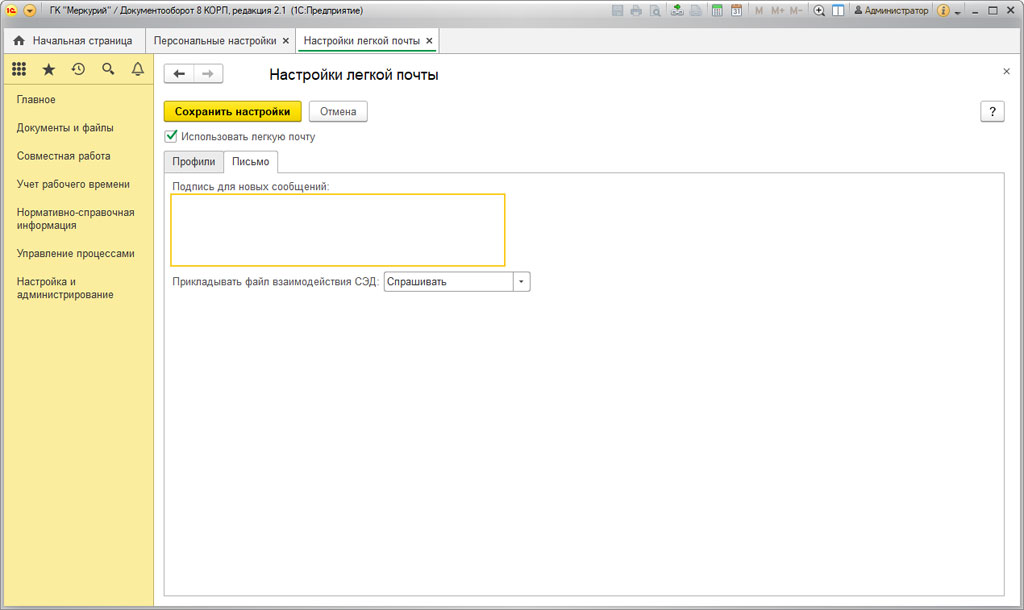
На другой вкладке можно установить шаблон подписи для исходящих отправлений.
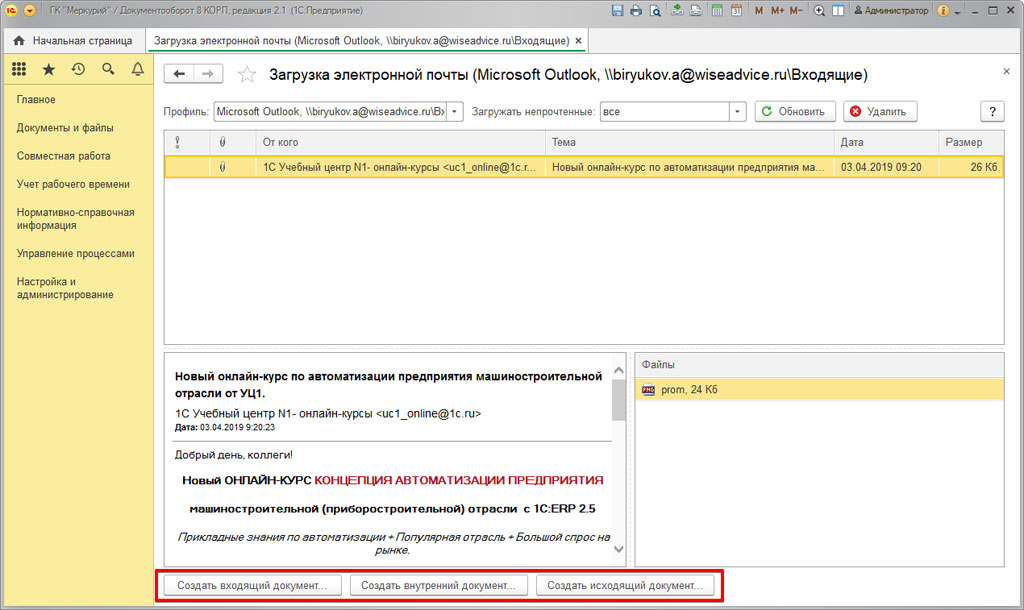
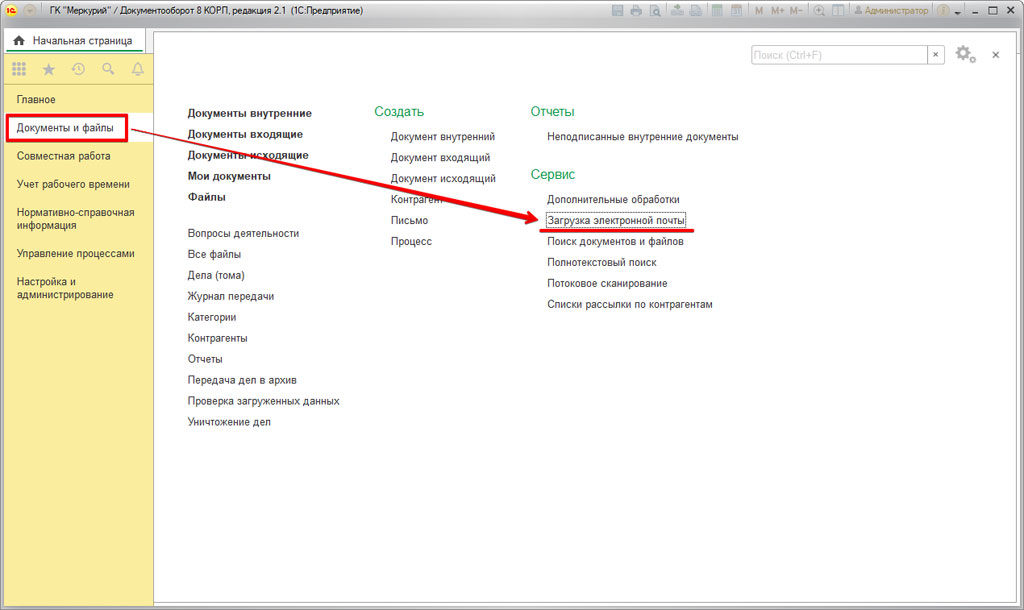
Возвратившись на начальную страницу, в разделе «Документы и файлы» нужно найти пункт «Загрузка электронной почты» — это место для получения входящих отправлений посредством легкой почты.
Это все, что нужно знать о правилах и возможностях настройки легкой почты.
Настройка встроенной почты в 1С:Документооборот 8 КОРП
Здесь настройку необходимо начать с отметки признака «Для встроенной почты» — в этом случае становится возможна работа с вкладкой «Папки писем».
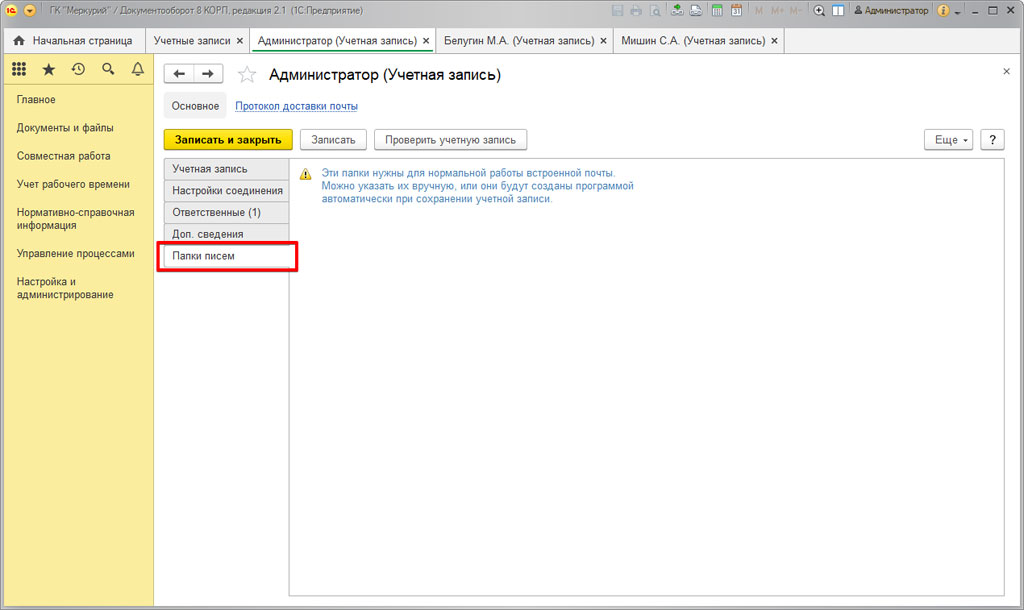
Это вкладка носит исключительно информационный характер, что-либо настроить тут невозможно. А добавить новые папки для писем (помимо стандартных), возможно непосредственно в окне папок почтового клиента.
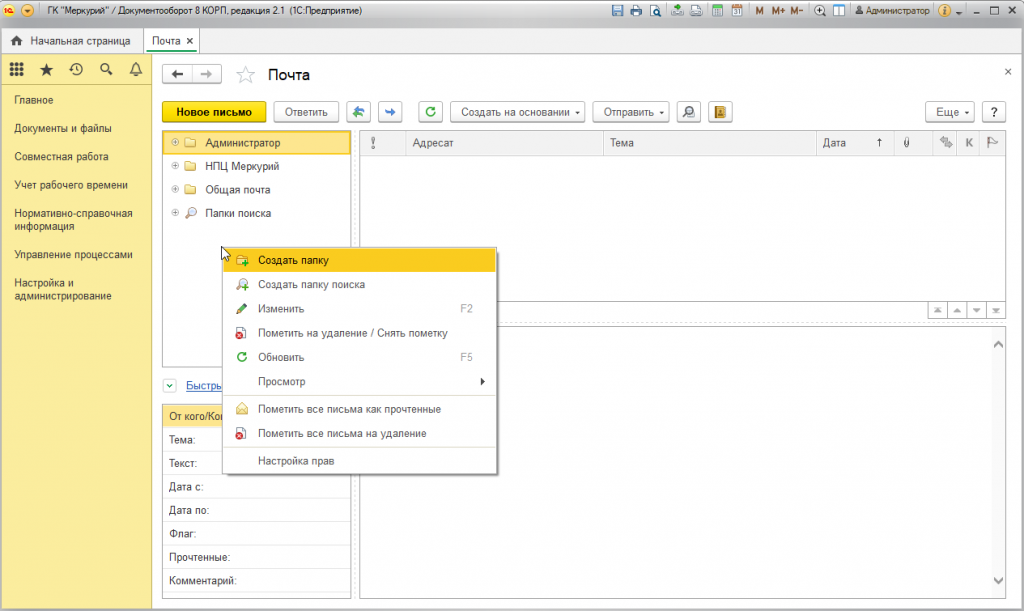
Рассмотрим, какие варианты настроек существуют для встроенной почты.
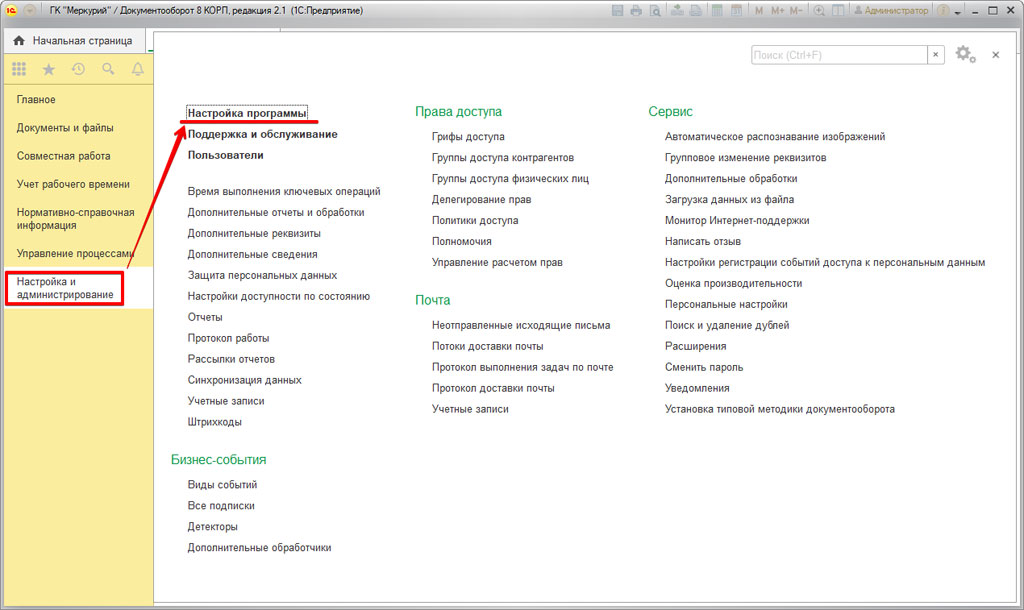
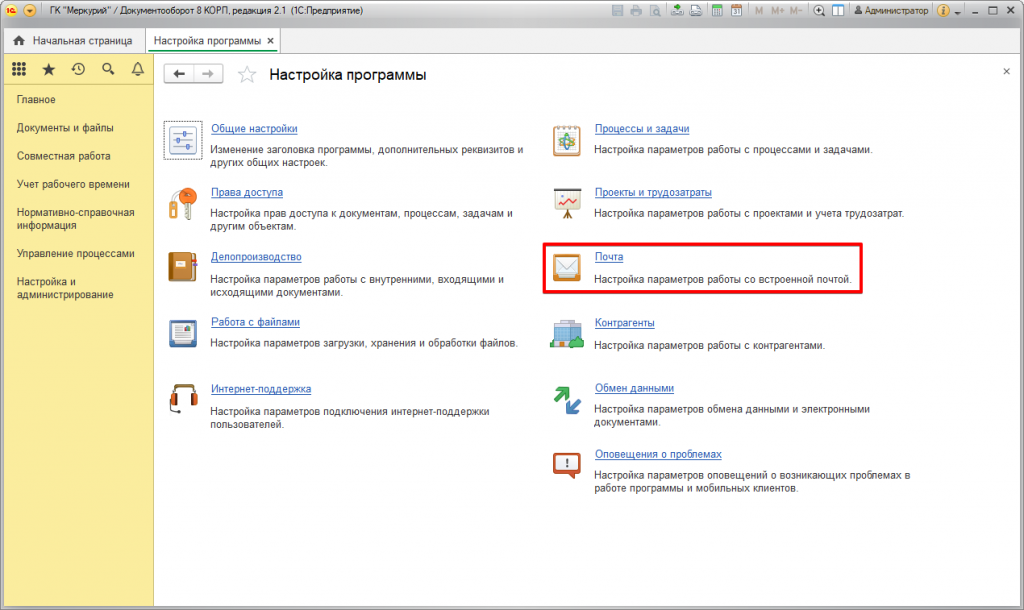
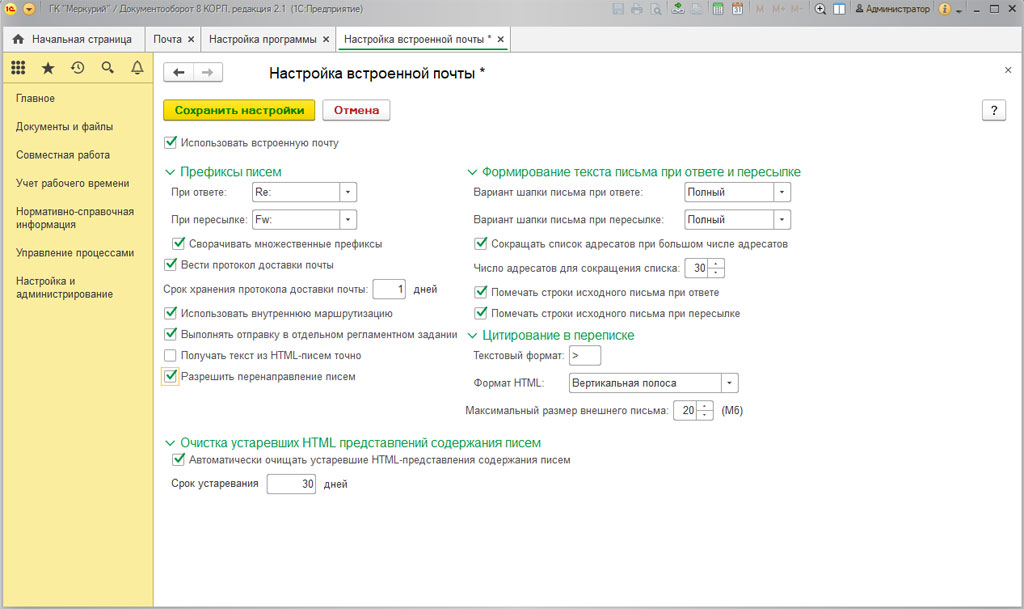
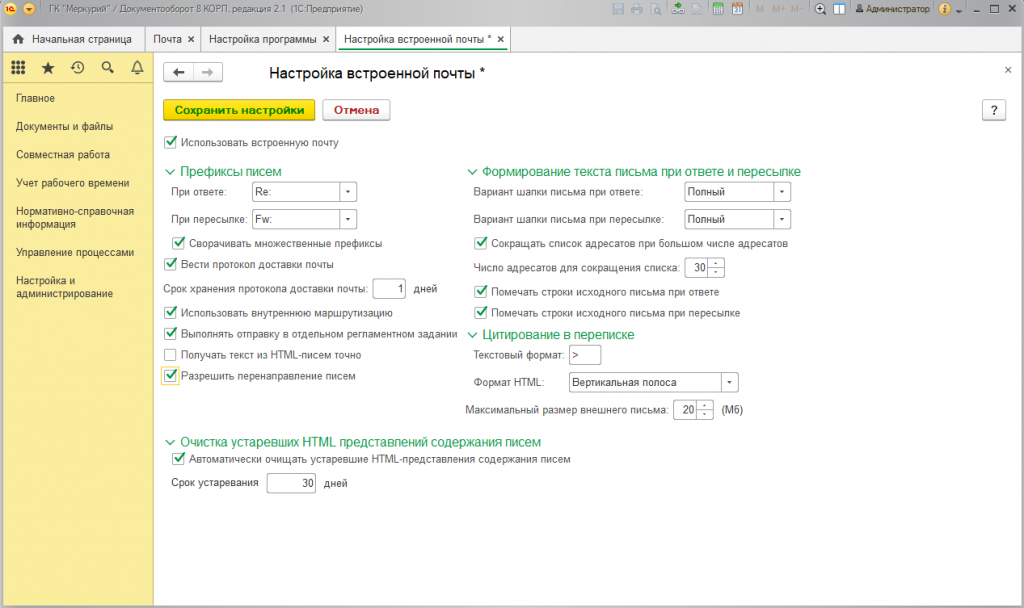
Обратим внимание на пункт с настройкой параметров работы. Здесь можно настроить способы отображения и обработки сообщений, шаблоны для формирования писем и т.п. Все это очень похоже на аналогичные настройки в других почтовых программах (The Bat!, MS Outlook и т.п.).
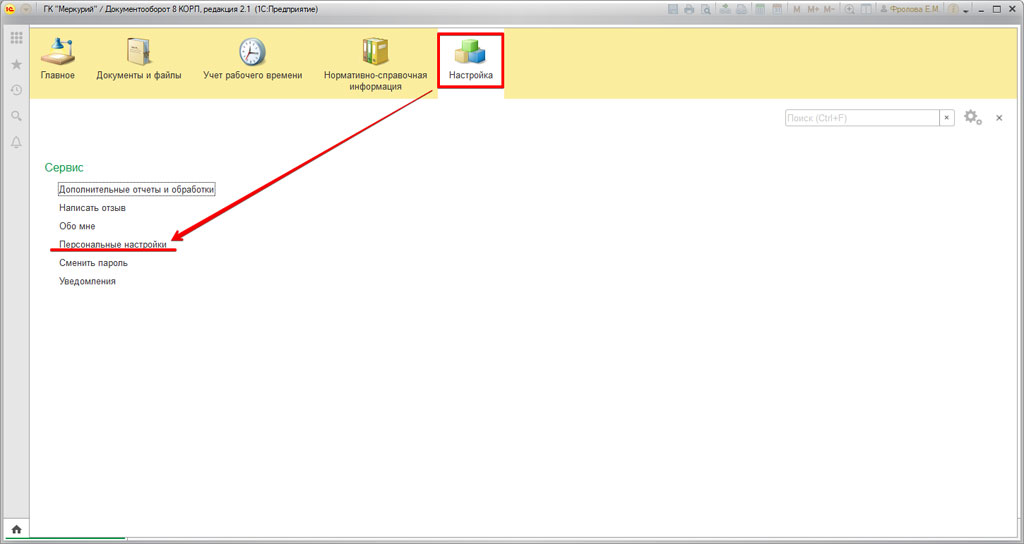
Можно выполнить и персональные настройки встроенной почты. Эта возможность есть в одноименном пункте в разделе «Настройка и администрирование».
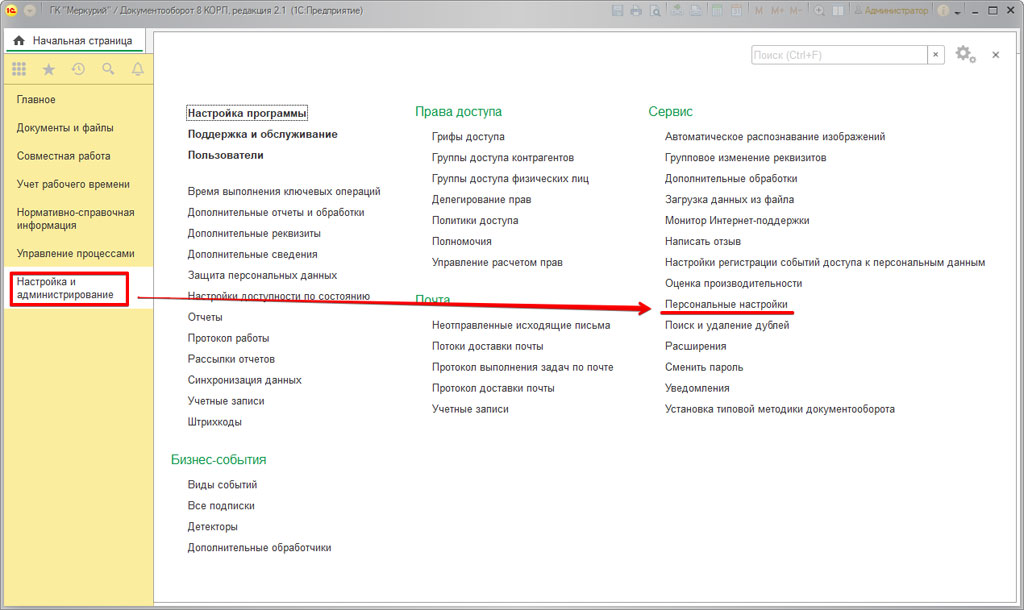
Каждый пользователь может выполнить индивидуальную настройку встроенной почты.
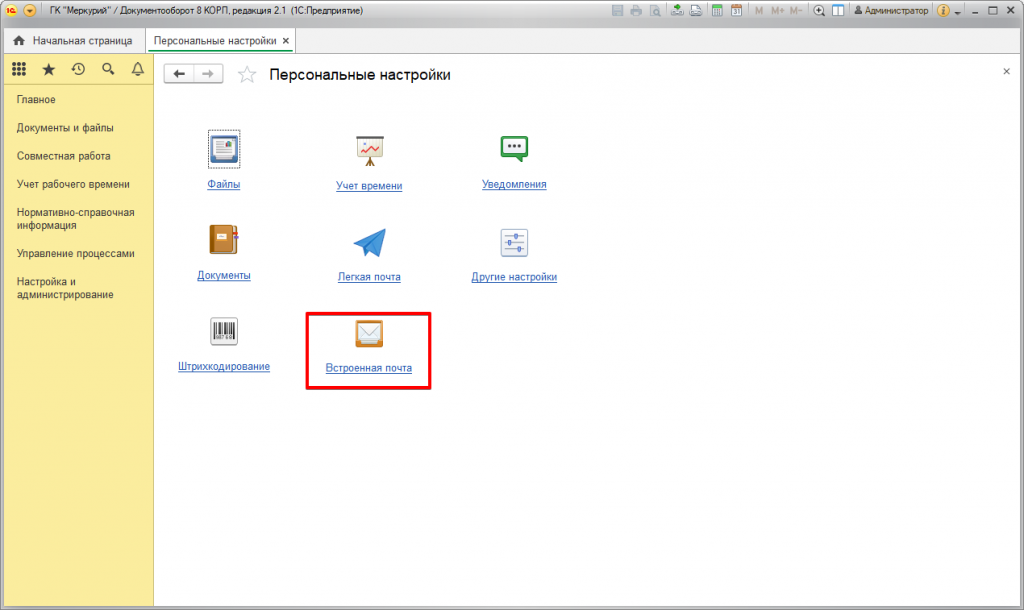
Далее следует выбрать меню «Встроенная почта».
Первая вкладка позволяет каждому пользователю задать для себя неограниченное количество почтовых ящиков, которые он сможет использовать в системе.
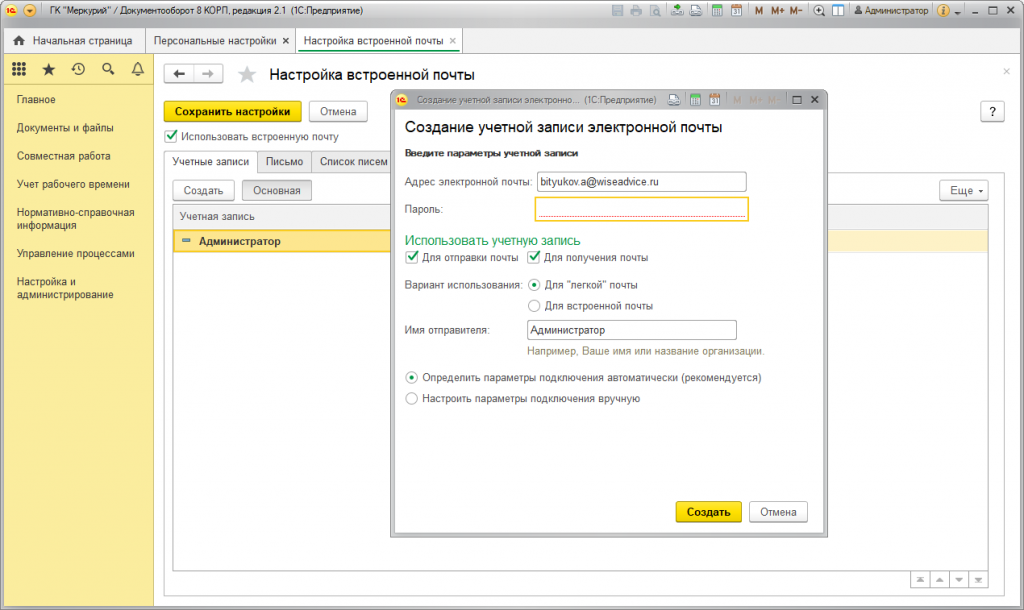
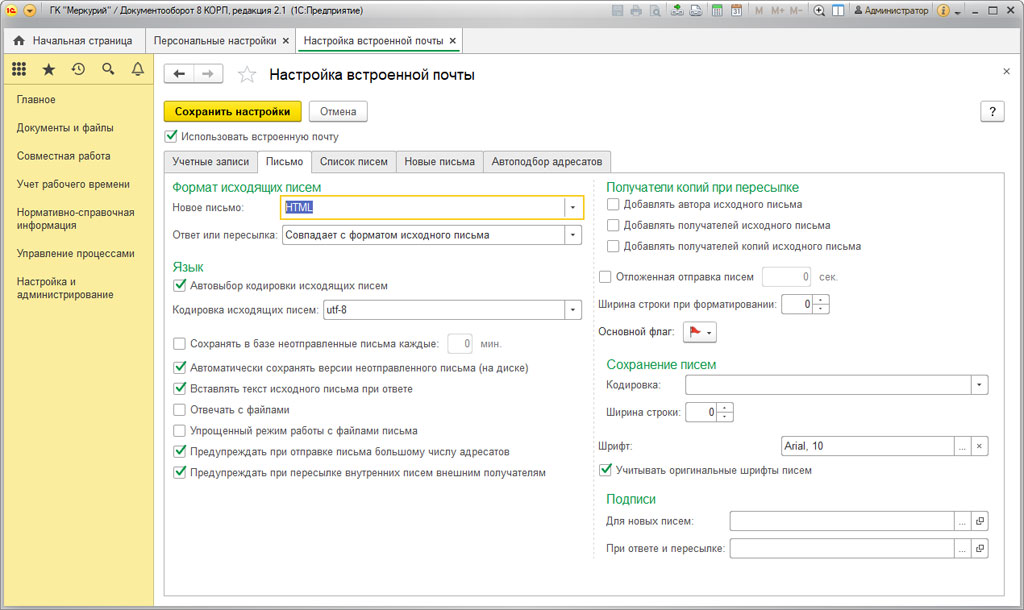
Вторая вкладка – это настройка параметров исходящих писем: язык, шрифт, подписи и т.п.
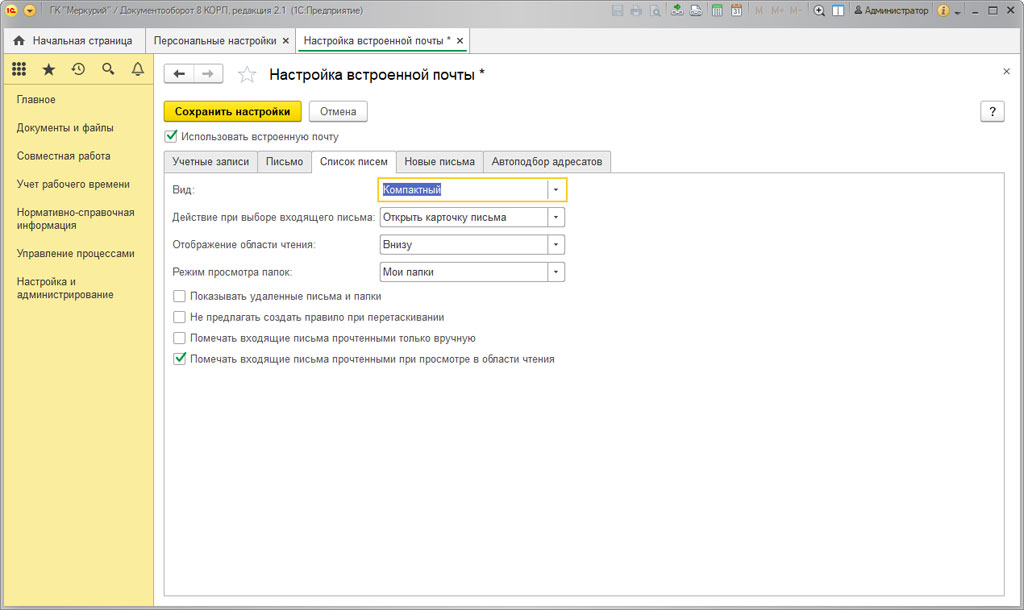
На третьей вкладке настраиваются параметры отображения списка писем.
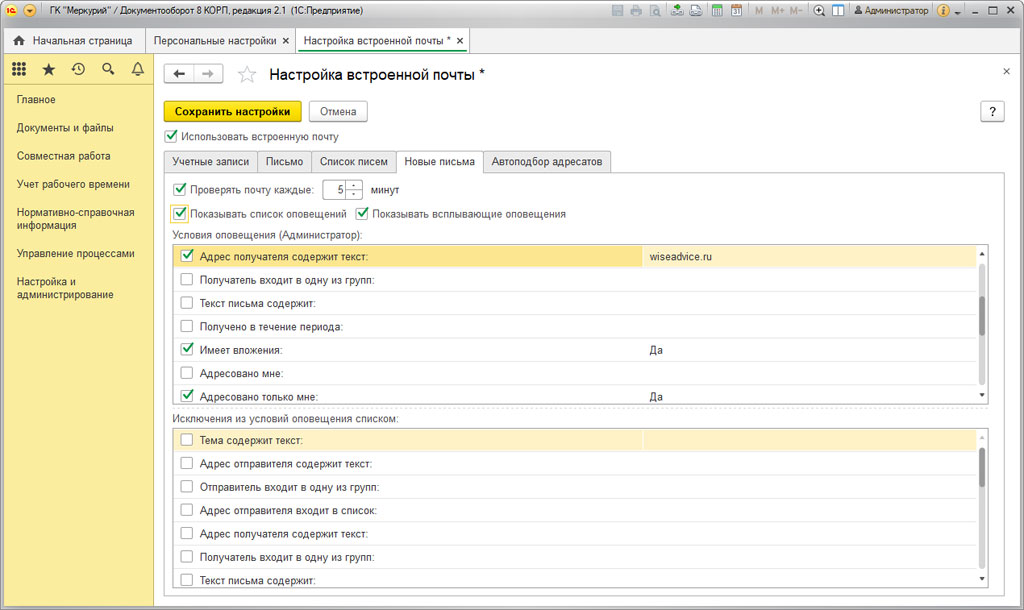
Следует обратить внимание на еще две вкладки — «Период проверки почты» (частота загрузки входящих писем) и вкладка тонкой настройки.
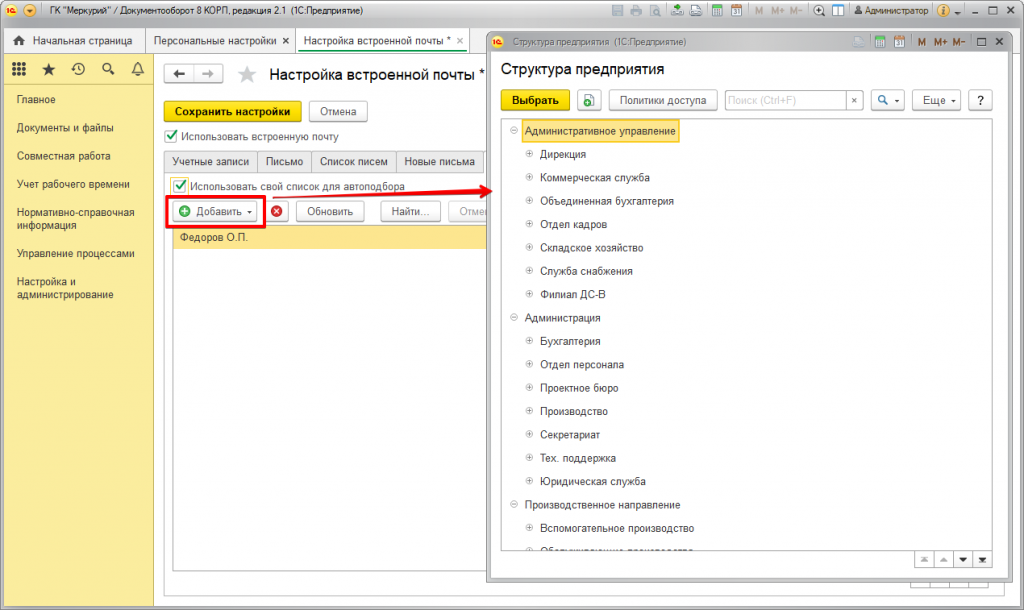
Последняя вкладка – настройка условий автоподбора адресатов. Здесь можно задать адресатов для конкретных писем – как отдельных пользователей, так и целое подразделение.
Настройки виджета почты в 1С:Документооборот
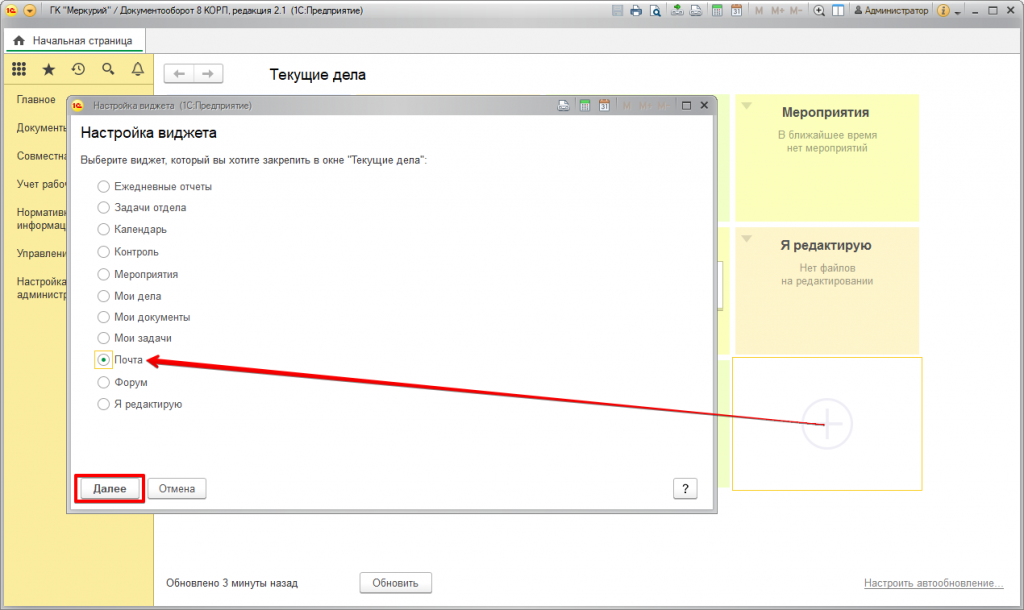
Для того, чтобы виджет встроенной почты отобразился на рабочем столе системы 1С:Документооборот 8 КОРП, необходимо отметить соответствующие папки во всплывающем окне.
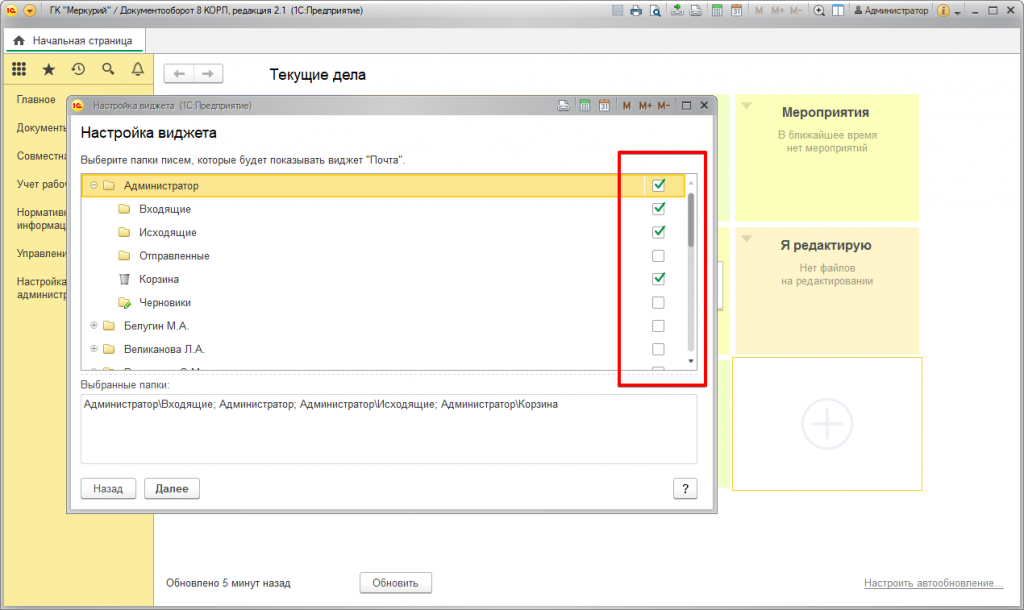
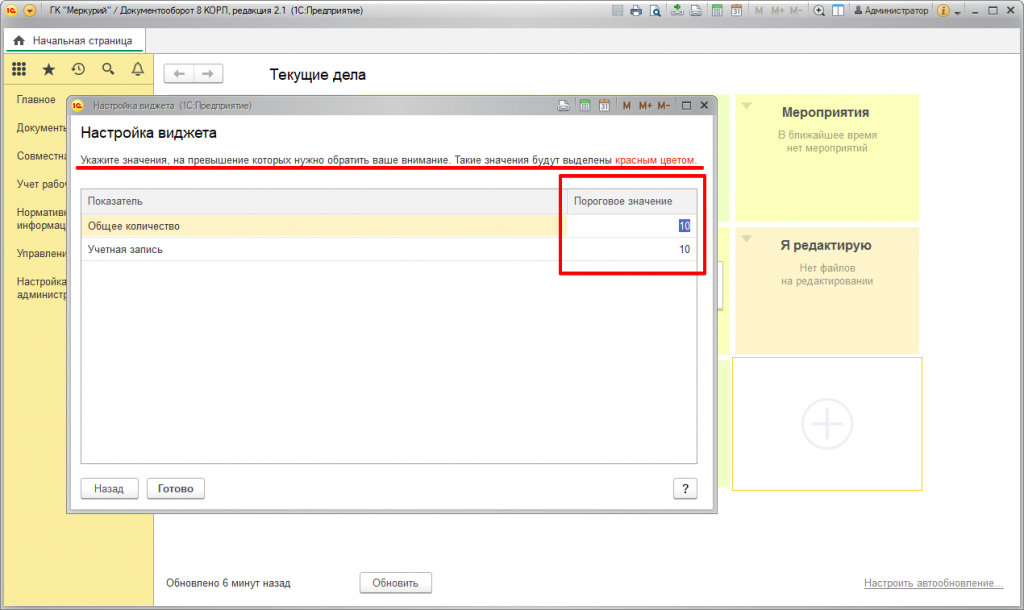
Также необходимо указать пороговые значение, которые будут важны для отображения.
Вот и все, что касается настройки виджета.
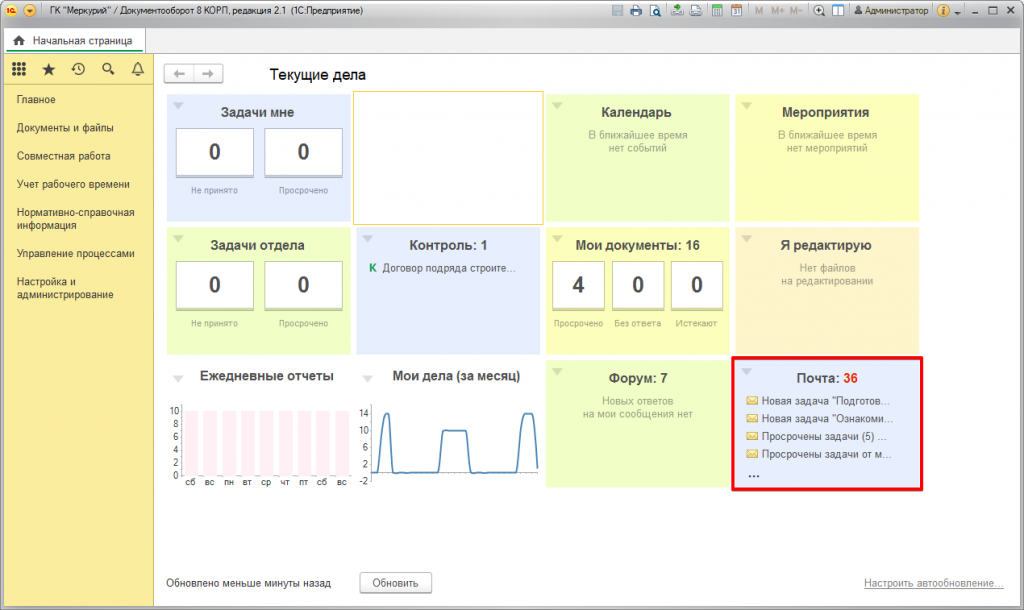
Как видно, 1С:Документооборот 8 КОРП позволяет пользователям задавать множество различных настроек для встроенной системной почты.
В завершении, еще раз следует остановиться на главных отличиях встроенной и легкой почты в программном комплексе 1С:Документооборот:
- Встроенная почта, а вместе с ней и часть расширенных настроек корпоративной версии отсутствуют в версии ПРОФ.
- Встроенная почта имеет возможность работы с внутренним почтовым сервером.
- Функционал встроенной почты позволяет отправлять и получать произвольные почтовые сообщения.
- Встроенная почта сохраняет переписку (включая все вложения) непосредственно внутри системы, и это серьезно влияет на общий размер базы данных.
- Встроенная почта имеет множество параметров настройки и способна полноценно заменить другие стандартные почтовые клиенты.
- Системная учетная запись может функционировать исключительно в режиме легкой почты.
- Легкая почта имеет возможность использования внешних почтовых программ.
- Отправка и получение писем в легкой почте производится посредством стандартных протоколов POP3/IMAP, SMTP.
На этом можно и завершить краткий обзор возможностей использования интегрированной электронной почты в программном комплексе 1С:Документооборот.
Хотите получать подобные статьи по четвергам?
Быть в курсе изменений в законодательстве?
Подпишитесь на рассылку