
Отключение приложения «Локатор» на iPhone или других устройствах
Приложение «Локатор» поможет вернуть потерянное или украденное устройство. Если вы собираетесь продать, обменять или передать свое устройство, убедитесь, что приложение «Локатор» отключено.
Отключение приложения «Локатор» на iPhone или iPad
- Откройте приложение «Настройки».
- Нажмите своё имя > «Локатор».
- Нажмите «Найти [устройство]», затем нажмите, чтобы выключить эту функцию.
- Введите пароль идентификатора Apple ID.
- Нажмите «Выкл.».
Чтобы удалить Apple Watch из функции «Локатор», разорвите пару с iPhone.
Отключение приложения «Локатор» на компьютере Mac
- Выберите меню Apple > «Системные настройки». В macOS более ранней версии перейдите в меню Apple > «Системные настройки».
- Выберите своё имя (или идентификатор Apple ID), а затем нажмите iCloud.
- В разделе «Приложения, использующие iCloud» выберите «Показать все», а затем — «Локатор». В macOS более ранней версии прокрутите вниз и нажмите «Локатор».
- Нажмите «Выключить».
Что происходит, когда вы отключаете функцию «Локатор»
Если вам нужно найти потерянное или украденное устройство, приложение «Локатор» может помочь вернуть его. Вы можете увидеть местоположение устройства на карте, воспроизвести звуковой сигнал и совершить другие действия, чтобы найти свое устройство. Приложение «Локатор» также содержит функцию «Блокировка активации», благодаря которой сторонние лица не смогут воспользоваться вашим устройством.
При отключении приложения «Локатор» эти возможности утрачиваются, а вернуть устройство становится труднее.
Если вы хотите продать, передать или обменять свое устройство либо вам нужно отправить его на обслуживание, отключите функцию «Локатор».
- Узнайте, что нужно сделать перед продажей, передачей или обменом iPhone либо iPad
- Узнайте, что нужно сделать перед продажей, передачей или обменом часов Apple Watch
- Узнайте, что нужно сделать перед продажей, передачей или обменом компьютера Mac
Если вы удалите приложение «Локатор», сведения о вашей геопозиции продолжат передаваться. Пользователи, с которыми вы ранее делились своей геопозицией, по-прежнему смогут просматривать сведения о ней. Если вы больше не хотите делиться данными о своем местоположении, переустановите приложение «Локатор» и прекратите делиться геопозицией.
Как удаленно отключить функцию Найти iPhone (удалить привязку iCloud) – 2 способа
Что делать, если вы продали (подарили) свой старый гаджет от Apple, но забыли отключить Блокировку активации и функцию Найти iPhone (о том, как правильно продавать iPhone мы рассказывали здесь)? Бежать обратно к покупателю? К счастью, в этом нет необходимости – есть сразу два простых способа отключить всё не вставая с дивана.
Отключение Найти iPhone через сайт iCloud
Самый простой и наиболее удобный способ.
1. Перейдите на сайт iCloud.com и войдите в свою учетную запись.

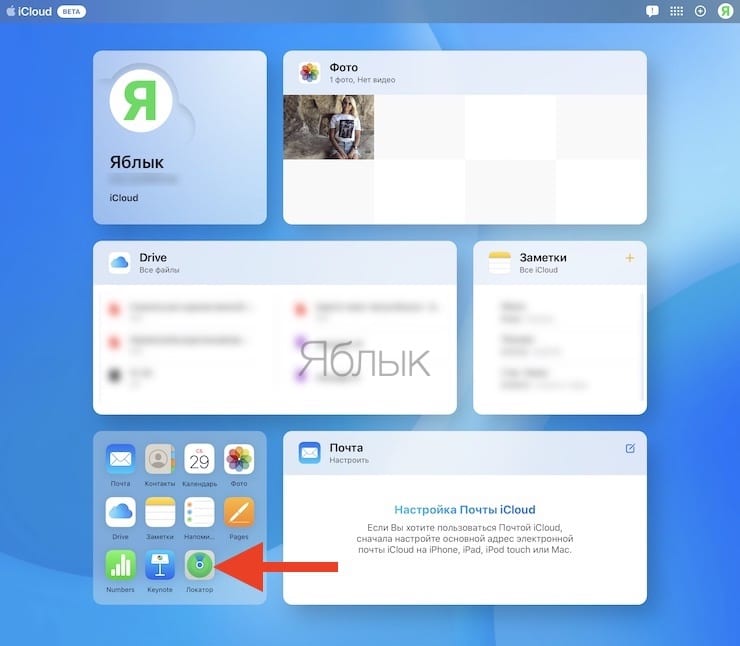
2. На главном экране iCloud.com выберите веб-приложение Локатор.
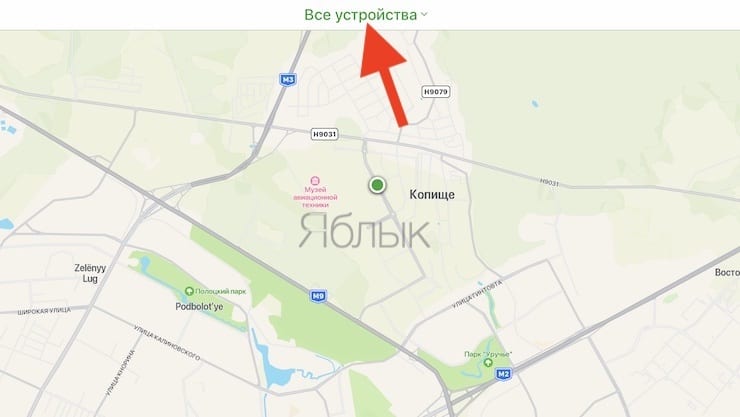
3. Коснитесь надписи Все устройства.
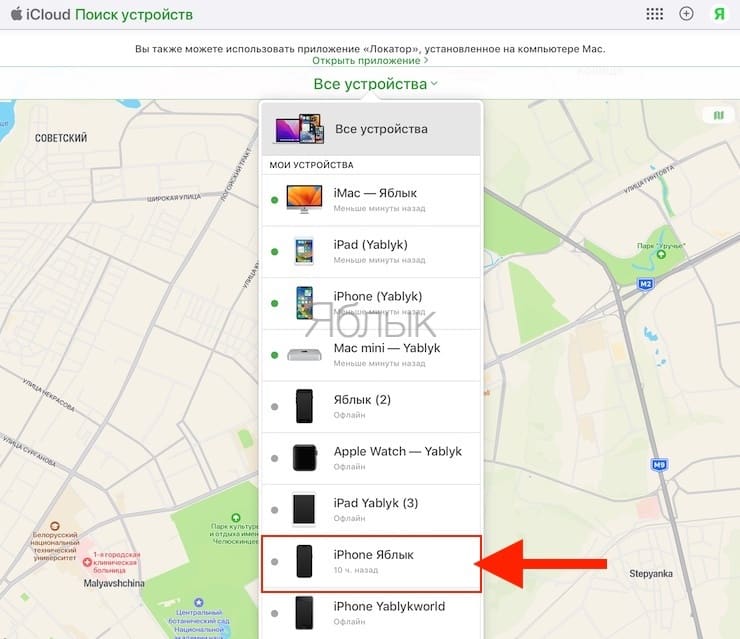
4. Выберите нужный девайс, на котором нужно отключить функцию Найти iPhone (Блокировку активации).
5. Выберите Удалить из приложения Найти iPhone.
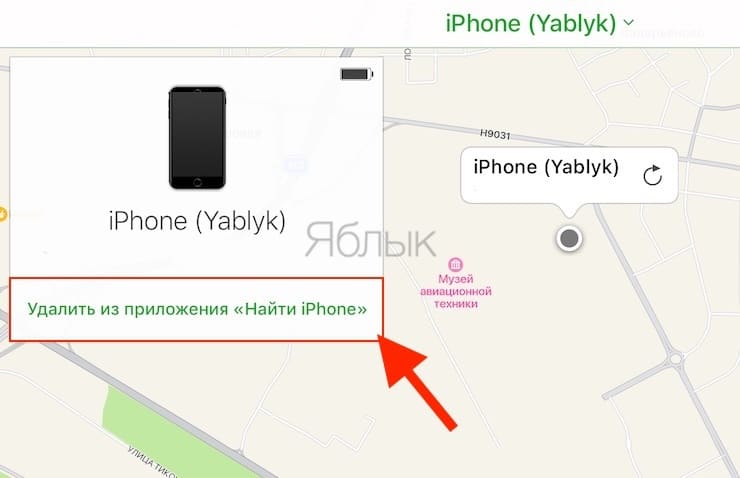
Примечание: Опция «Удалить из приложения Найти iPhone (iPad)» в веб-приложении Локатор может быть доступна только после предварительного стирания данных при помощи сайта iCloud.com (подробно).
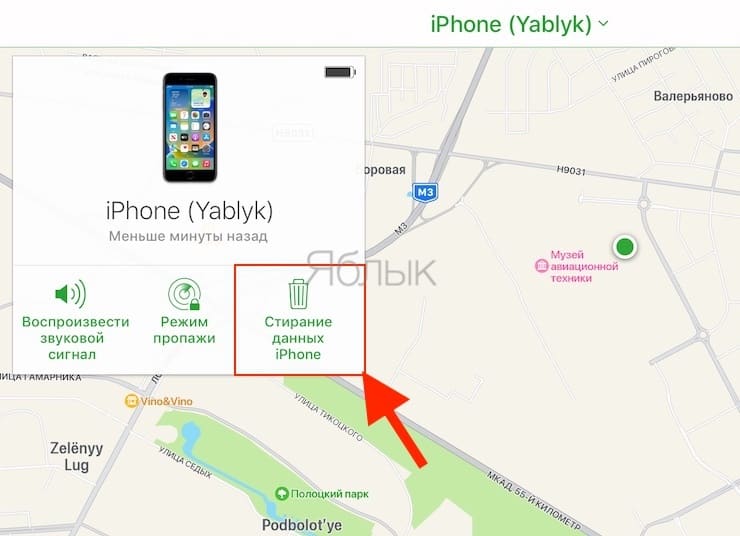
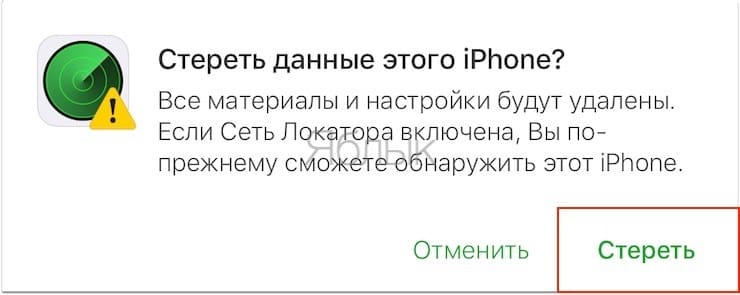
Кроме того, стереть данные без ввода код-пароля, Apple ID и пароля можно через процедуру Восстановления на компьютере.
6. Введите пароль для Apple ID и нажмите Удалить.
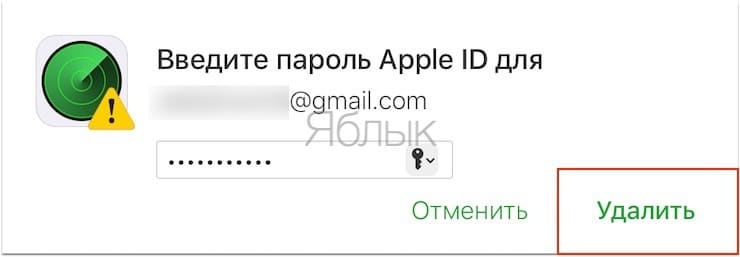
После выполнения вышеописанных действий устройство будет удалено из приложения Локатор, будут отключены функции Найти iPhone (iPad) и Блокировка активации, после чего его можно привязать к другому Apple ID (iCloud).
Как удаленно выключить Найти iPhone (отключить Блокировку активации, удалить iCloud) с другого устройства (например, iPhone, iPad или Mac)
Если после продажи у вас остались какие-либо другие гаджеты Apple (iPhone, iPad или Mac), функцию Найти iPhone можно отключить и с них. Для этого:
1. Откройте приложение Локатор на вашем девайсе (в нашем случае это другой iPhone), если у вас нет этого приложения, то скачать его можно по этой ссылке.
2. Выберите вкладку Устройства.
3. Нажмите на устройство, в котором необходимо удаленно выключить службу Найти iPhone.
4. Потяните за «шторку» вверх, чтобы полностью открыть меню доступных параметров.
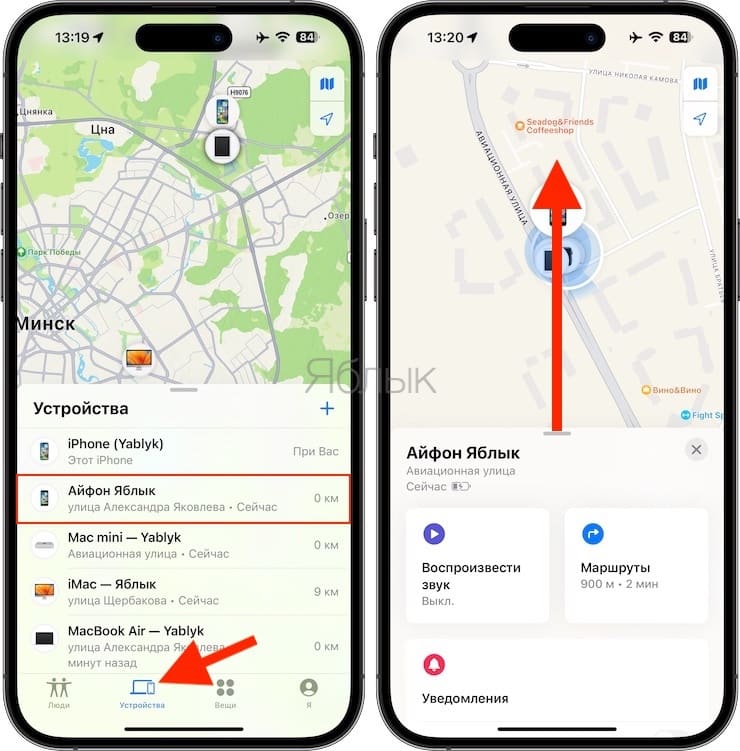
5. Нажмите Стереть это устройство, а затем Продолжить.
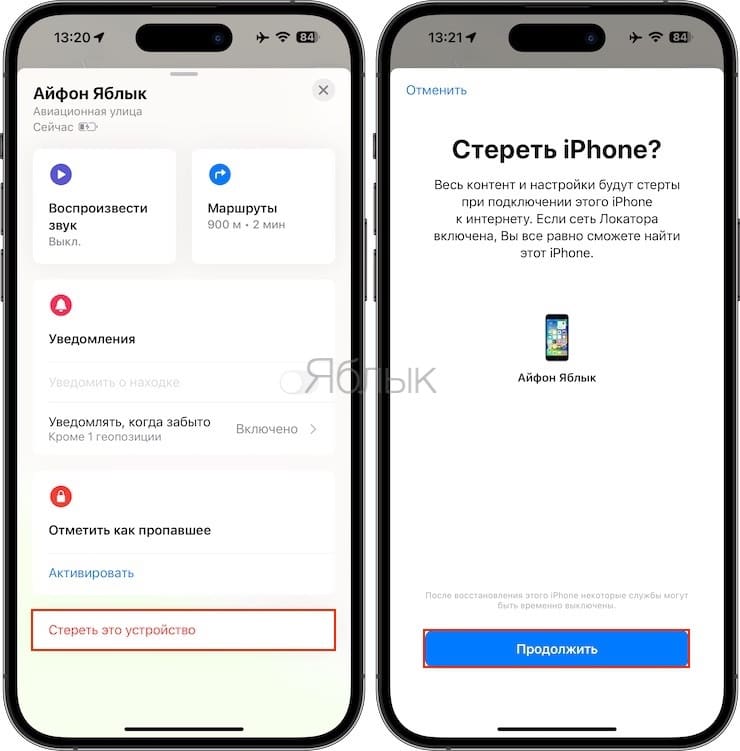
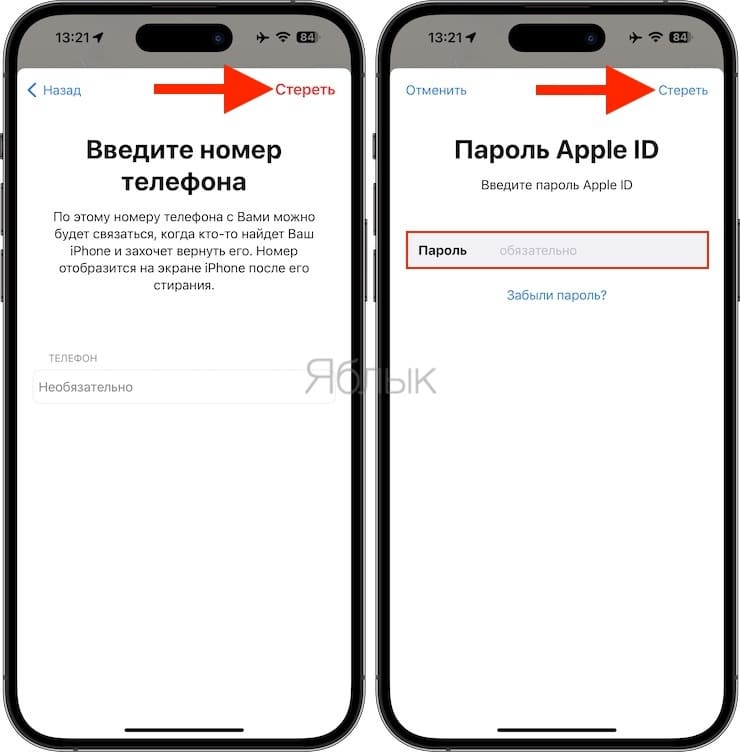
6. Нажмите Стереть в правом верхнем углу, введите пароль от Apple ID и снова нажмите Стереть.
Внимание! Все данные, находящиеся на устройстве будут удалены!
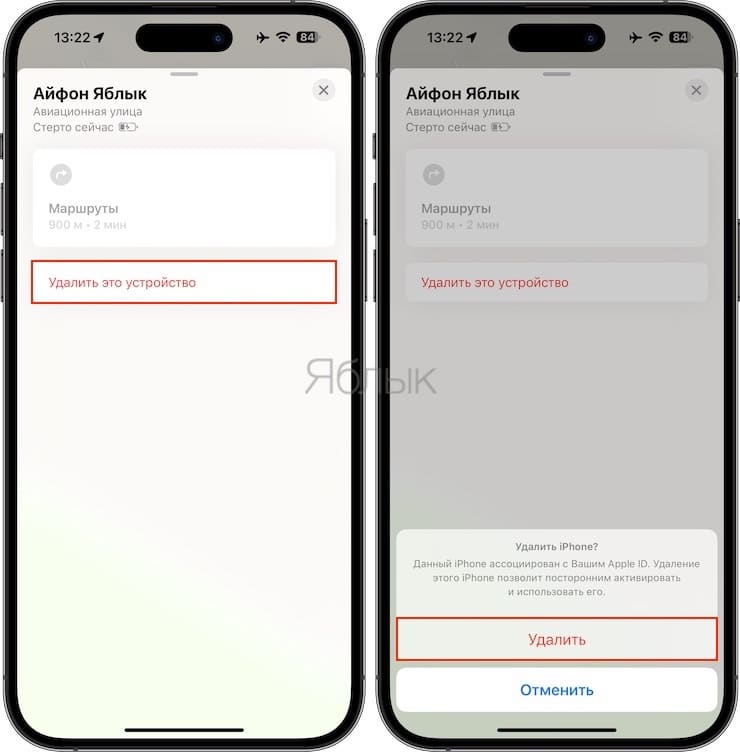
7. Нажмите Удалить это устройство , затем подтвердите действие нажатием кнопки Удалить.
8. Введите пароль от Apple ID и нажмите ОК.
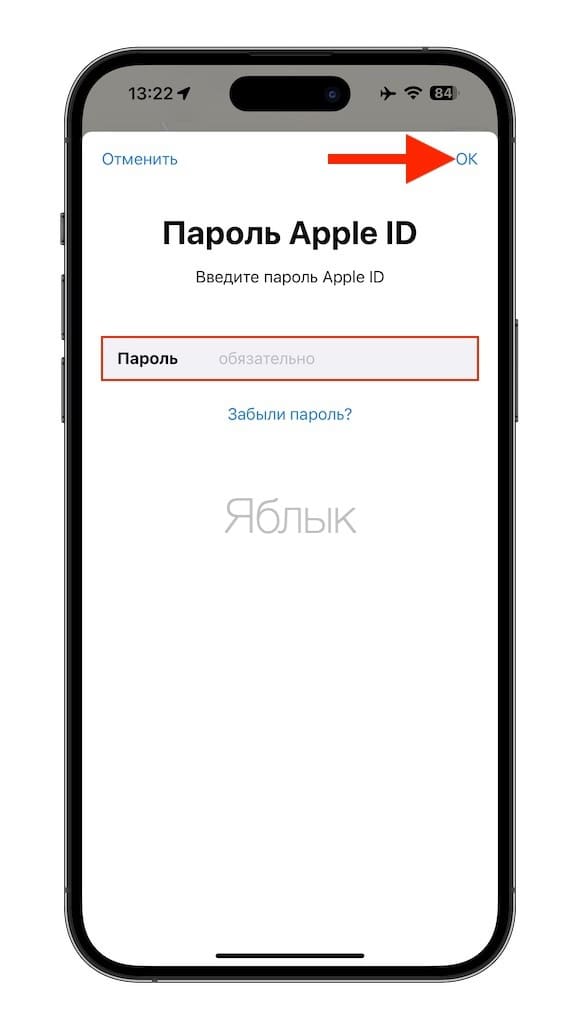
После выполнения вышеописанных действий устройство будет удалено из приложения Локатор, будут отключены функции Найти iPhone (iPad) и Блокировка активации, после чего его можно привязать к другому Apple ID (iCloud).
�� Смотрите также:
- Как работает опция поиска «Найти на странице» в Safari на iPhone и iPad.
- Закладки на iPhone и iPad: как добавлять, создавать папки, Избранное, настройка.
- 10 функций приложения «Заметки» на iPhone и iPad, о которых вы могли не знать.
�� Мы в Telegram и YouTube, подписывайтесь!
3 способа, как отключить функцию «Найти iPhone»

Отключение функции «Найти iPhone» в iOS-приложении на iPhone и iPad
- 1. На рабочем столе iPhone запустите приложение «Найти iPhone». Как показано на следующем скриншоте:
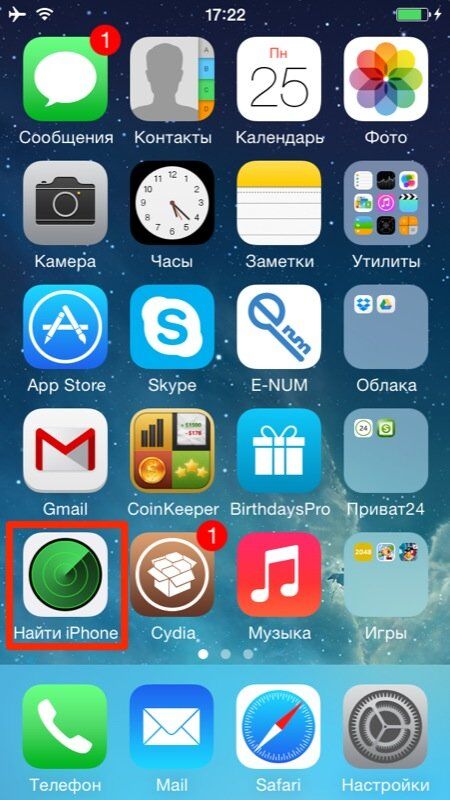
Запустите приложение «Найти iPhone
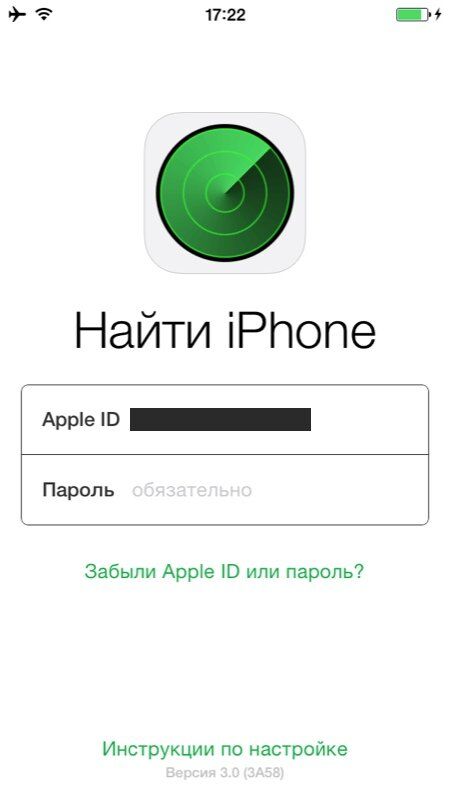
Введите ваш Apple ID и пароль.
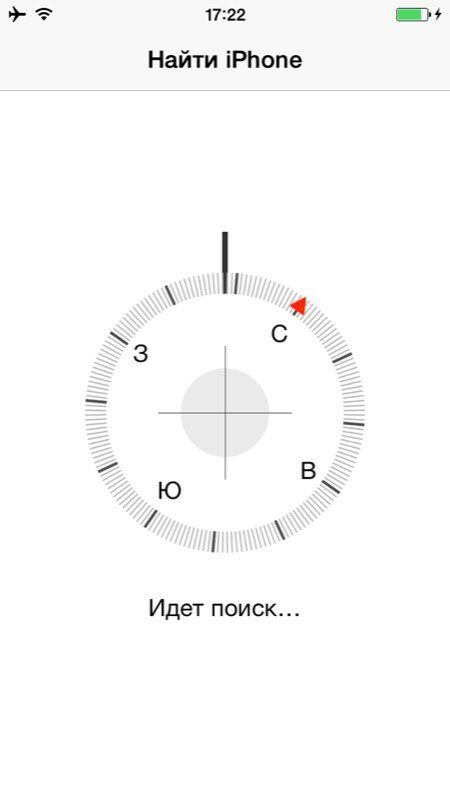
Дождитесь, пока статус всех, привязанных к вашему Apple ID устройств обновится.
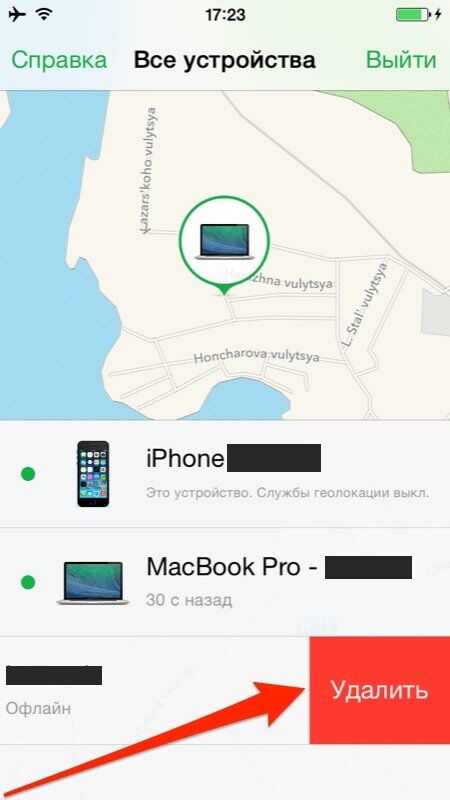
На строке с устройством на котором необходимо отключить «Найти iPhone» сделайте свайп влево. Справа от названия модели появится красная кнопка «Удалить».
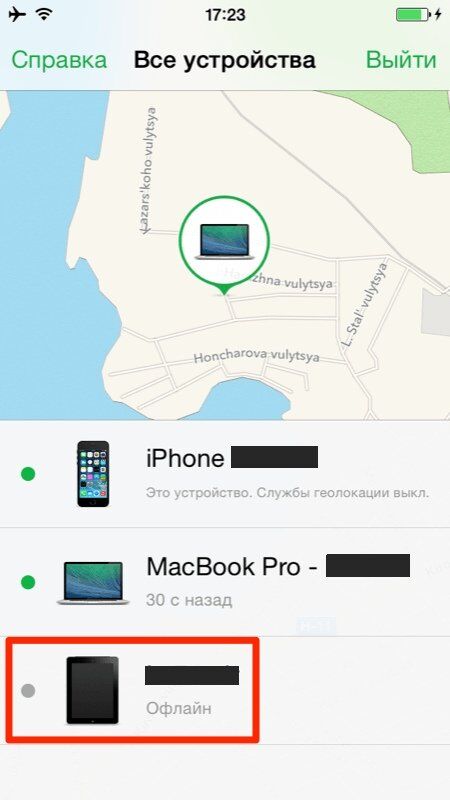
Обратите внимание удалить в приложении «Найти iPhone» можно только iPhone, iPad и компьютер Mac не подключенный к интернету, со статусом «офлайн». Если ваш девайс подключен к сети Интернет, кнопка «Удалить» не появится.
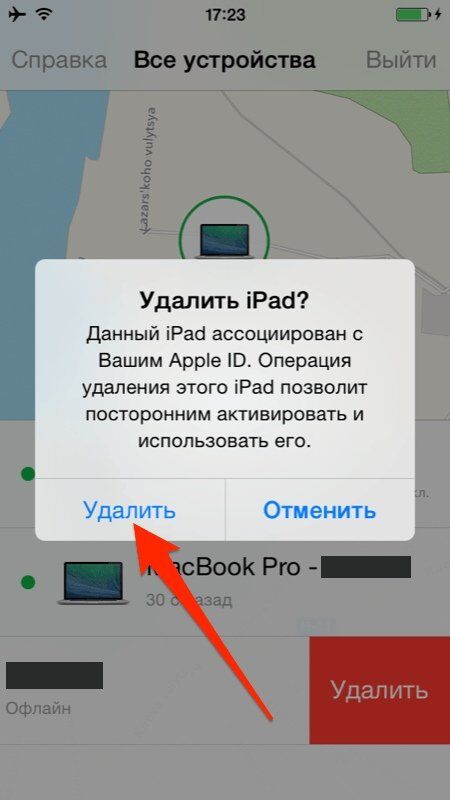
Подтвердите запрос на удаление. Устройство будет удалено из списка.
Отключение функции «Найти iPhone» на iOS-13
- 1. На айфоне перейдите в раздел «Настройки -> iCloud».
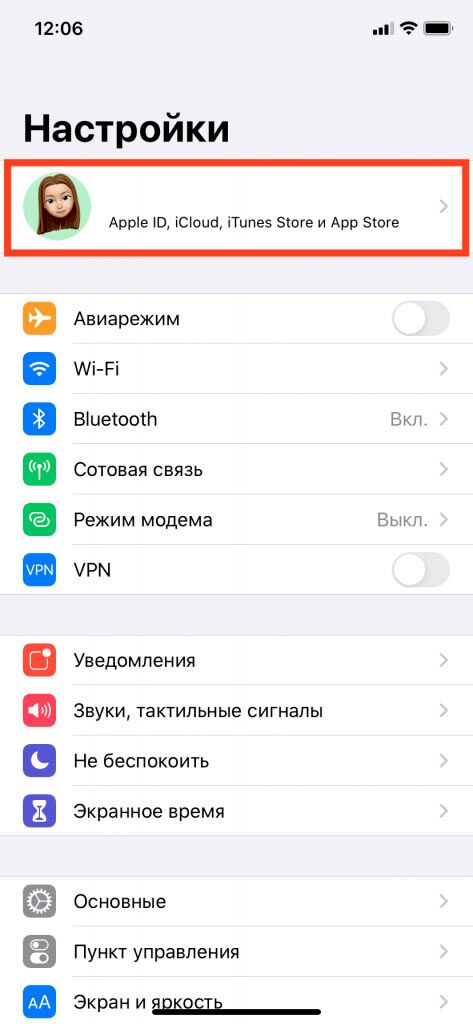
Перейдите в раздел «Локатор»
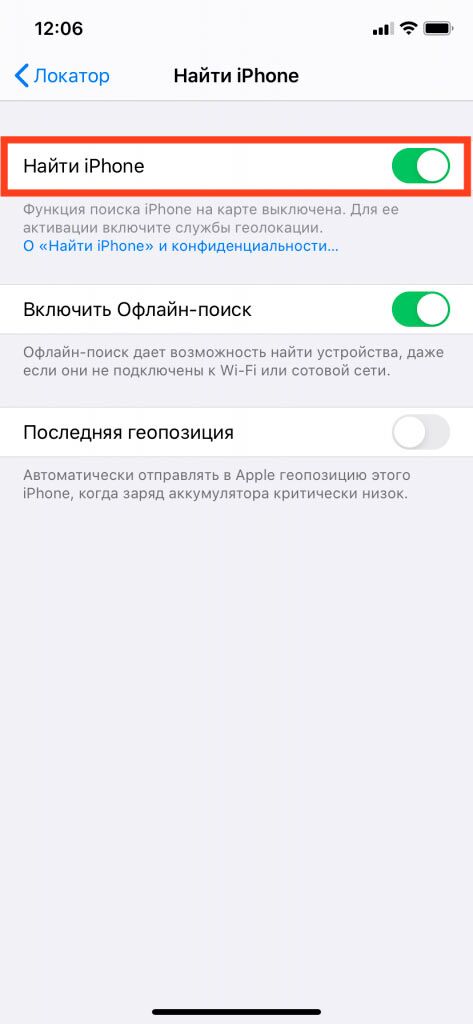
Нажмите на «Найти iPhone»
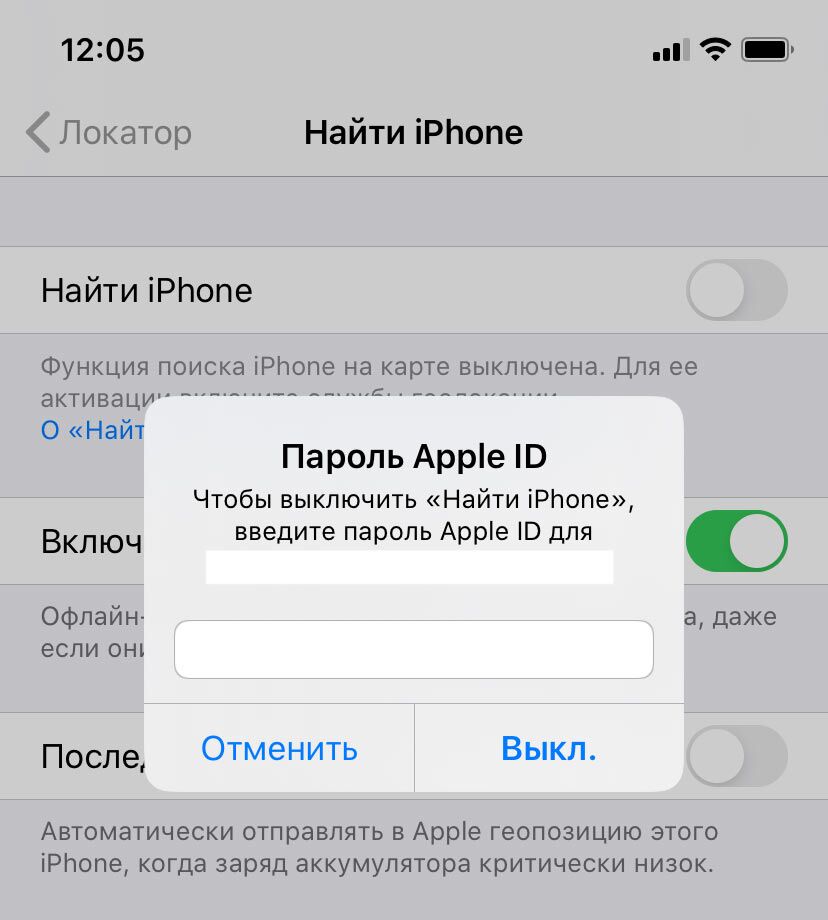
Выключите ползунок на «Найти iPhone» и введите свой пароль Apple ID для своей почты..
Отключение «Найти iPhone» на iPhone и iPad при помощи iCloud
- 1. На айфоне перейдите в «Настройки -> iCloud».
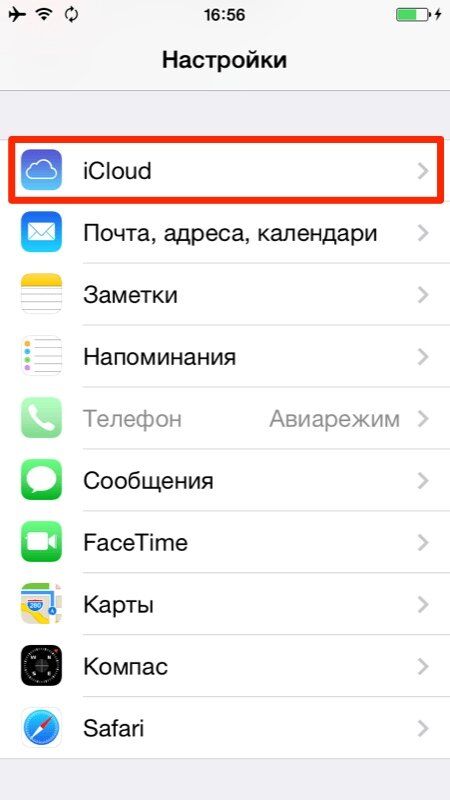
Отключите выключатель «Найти iPhone».
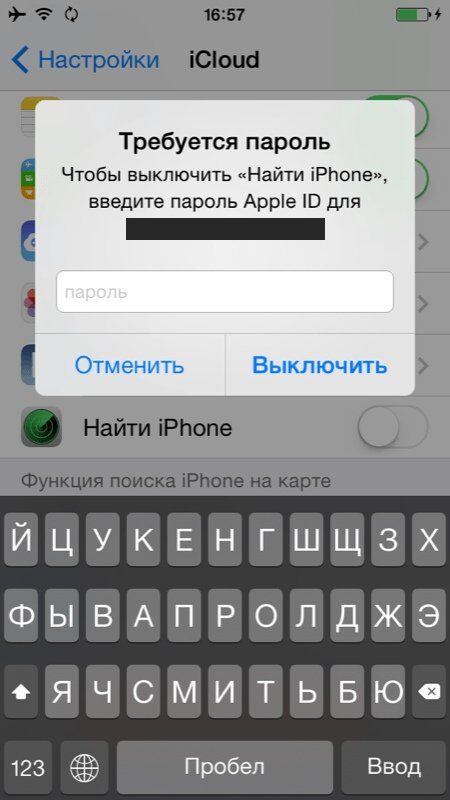
Введите ваш Apple ID (если он не подключен в настройках устройства в меню iCloud) и пароль.
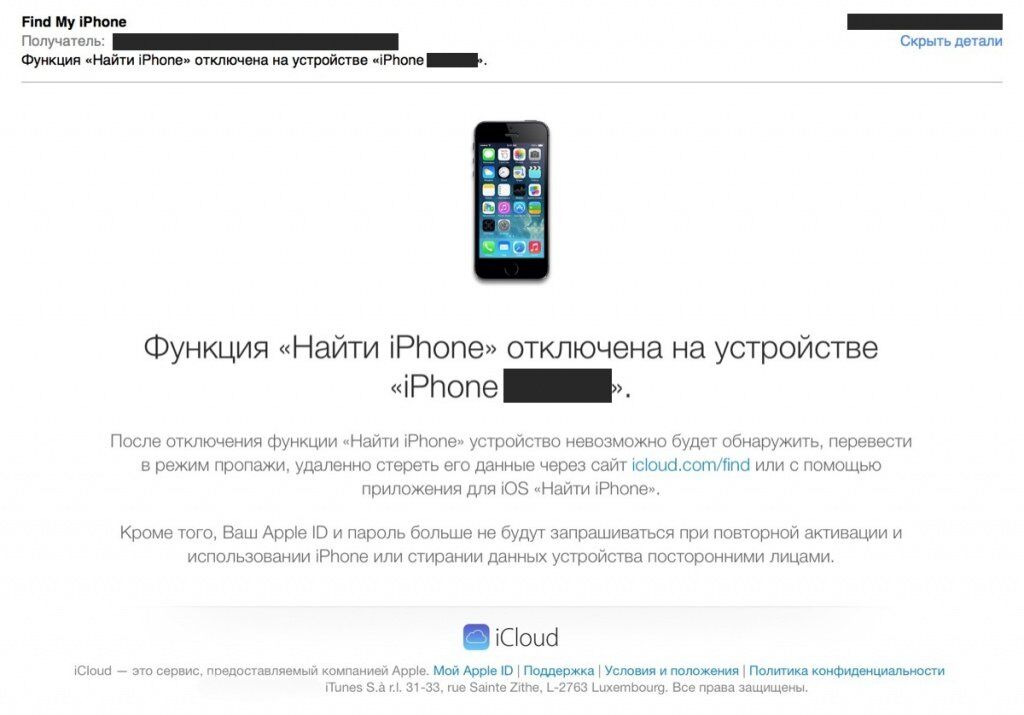
Защитная функция будет отключена, о чем вы получите соответствующее уведомление на основной адрес электронной почты, указанный в настройках Apple ID.
Отключение «Найти iPhone» на iPhone и iPad при помощи сайта iCloud.com
- 1. Перейдите на страницу icloud.com и указать ваш Apple ID, пароль.

Перейдите на страницу icloud.com и указать ваш Apple ID, пароль.
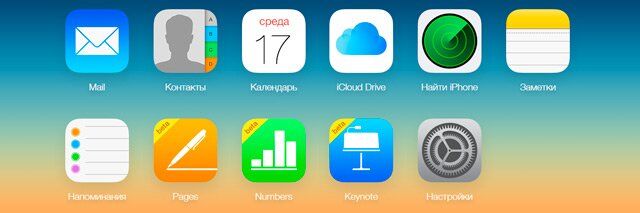
Заходим в приложение «Найти iPhone». Здесь может потребоваться еще раз ввести пароль от Apple ID.
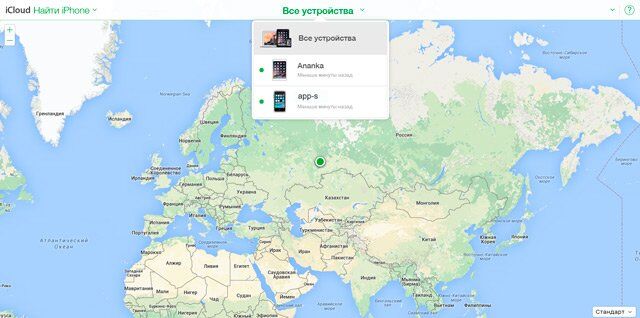
В меню «Мои устройства» отображаются все ваши устройства на которых была активирована одна и та же учетная запись iCloud. Просто удалите нужное вам устройство из списка и всё готово.
Удаление устройства iPhone повлечет за собой удаление находящихся с ним в паре часов Apple Watch. Удаление устройства с iOS повлечет за собой удаление всех находящихся с ним в паре наушников AirPods (AirPods останутся в списке устройств, если они объединены в пару с другим устройством).
Как отключить функцию Найти iPhone или Локатор удалённо без iPhone
Функция Найти iPhone очень полезна, но что делать, если вы продали свой смартфон и забыли её отключить? К счастью, есть способ отключить её удалённо, и ниже мы расскажем, как это делается.

Чтобы отключить “Найти iPhone” удалённо, устройство должно быть отключено. Если вы продали свой смартфон, можете попросить, чтобы новый владелец его на время отключил.
Зайдите на iCloud.com
Самый простой и удобный способ отключить функцию Найти iPhone – через iCloud.com. На свой аккаунт можно зайти через любой браузер компьютера. Зайдите на iCloud.com, войдите в учётную запись, а затем следуйте шагам ниже.
1) Выберите Найти iPhone на главном экране iCloud.
2) Сверху нажмите Все устройства.

3) Возле отключенных устройств в списке будет маленький значок «X». Нажмите его, чтобы удалить устройство.
4) В появившемся окне нажмите Удалить.

Приложение Найти iPhone или Локатор
Если у вас есть ещё одно устройство от Apple, вы можете использовать приложение, чтобы отключить функцию Найти iPhone удалённо. Для инструкции мы использовали iPad.
1) Откройте приложение Найти iPhone и зайдите в свою учётную запись.
2) Слева на экране вы увидите список всех своих устройств. Выключенные будут серыми.
3) Проведите по нужному устройству влево и нажмите Удалить.
4) Появится сообщение с подтверждением. Ещё раз нажмите Удалить.

Как отключить Локатор в iOS 13 и новее
- Откройте приложение Локатор.
- Откройте вкладку “Устройства”.
- В списке ваших устройств найдите то, на котором хотите отключить Локатор.
- Свайом влево по устройству удалите устройство.


Найти iPhone – удобная функция, когда она нужна, но не забывайте отключать её перед продажей устройств. В любом случае, теперь вы знаете, как сделать это удалённо.