
Как в iPhone активировать режим увеличительного стекла (лупы)?
Стандартная функция «Лупа», позволяющая использовать камеру iPhone в качестве увеличительного стекла, появилась в смартфонах Apple довольно давно, еще с выходом iOS версии 10.
Вероятно, многие пользователи iPhone знают об этой полезной опции и неоднократно ею пользовались. Надеемся, что все же есть те, кто ранее об этой функции не слышал ��
Расскажем, как её подключить, и как она работает!
Как подключить?
Для подключения функции «Лупа» необходимо перейти в «Настройки» → «Основные» → «Универсальный доступ» → «Лупа», далее активировать соответствующий переключатель.
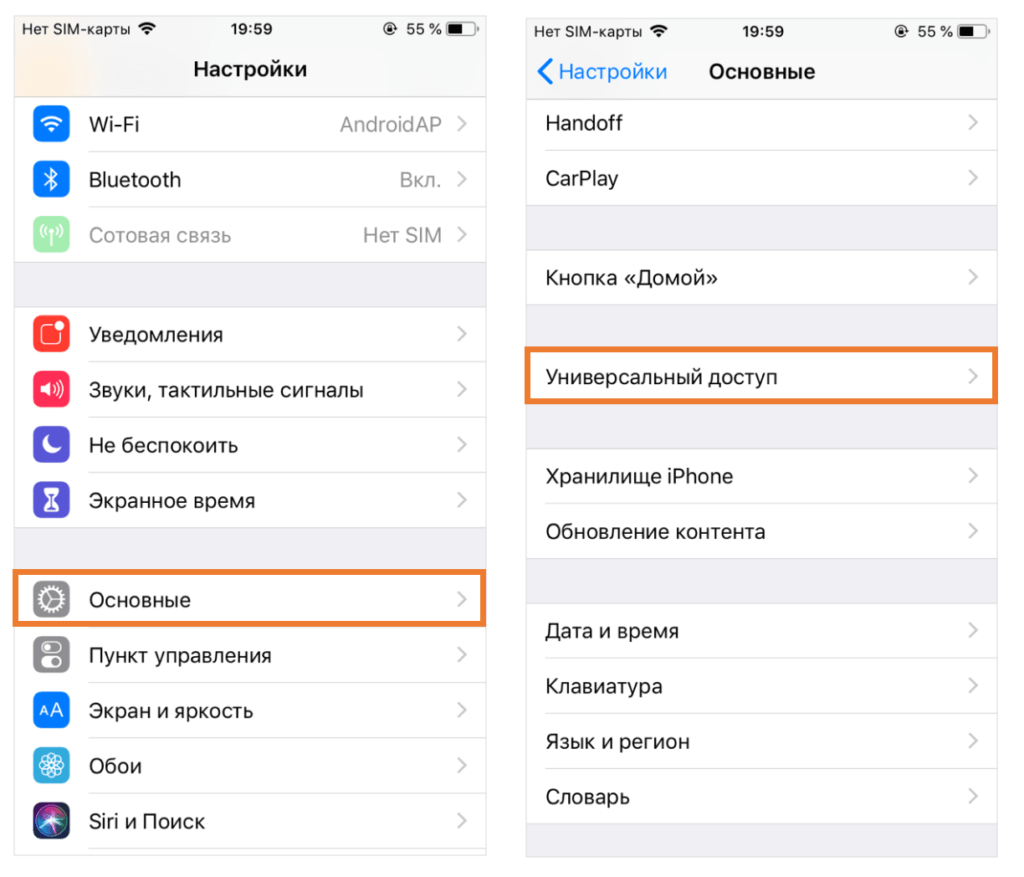
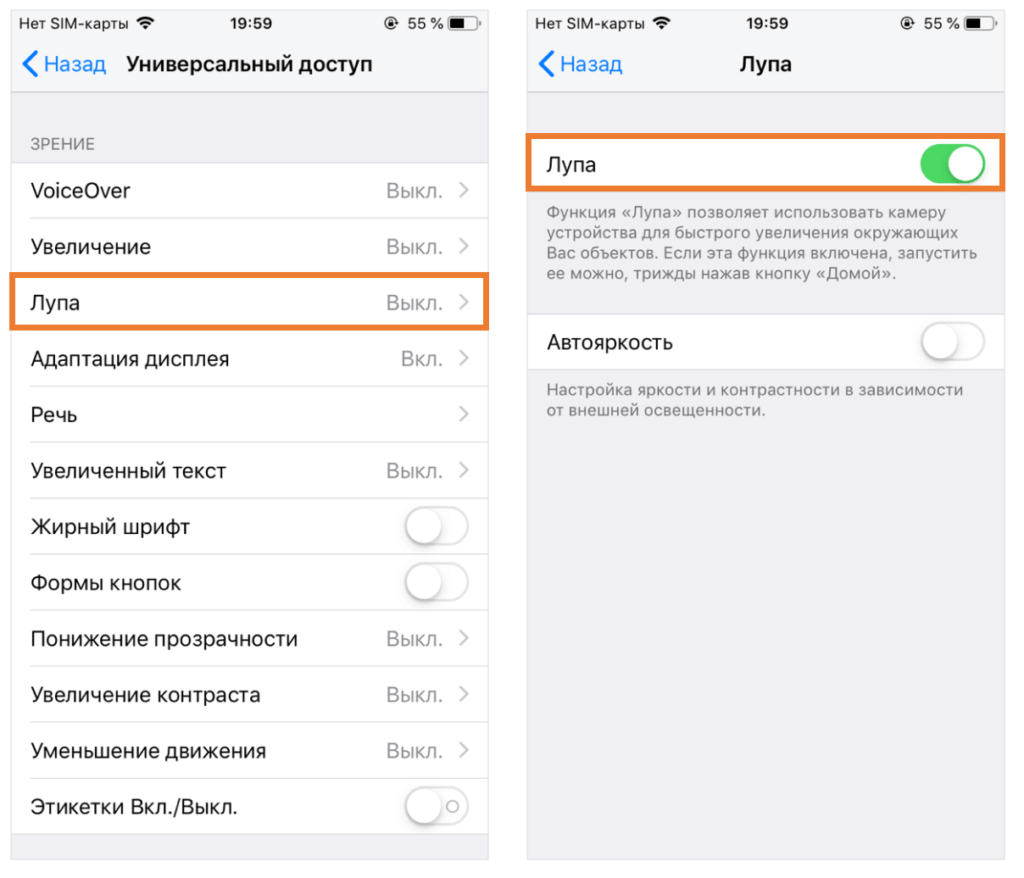
Быстрый доступ к функции «Лупа»
Для быстрой активации функции увеличительного стекла:
- Для моделей iPhone X, XR, XS и XS Max требуется трижды нажать боковую кнопку («Power»). Отключить режим можно, проведя пальцем вверх от нижней части экрана;
- Для моделей iPhone 8и более ранних версий необходимо трижды нажать на кнопку «Home». Для отключения функции следует 1 раз нажать кнопку «Home».
Кроме того, можно добавить быструю команду функции «Лупа» в Пункт управления:
1. Переходим в «Настройки» → «Пункт управления» → «Настроить элем. Управления»;
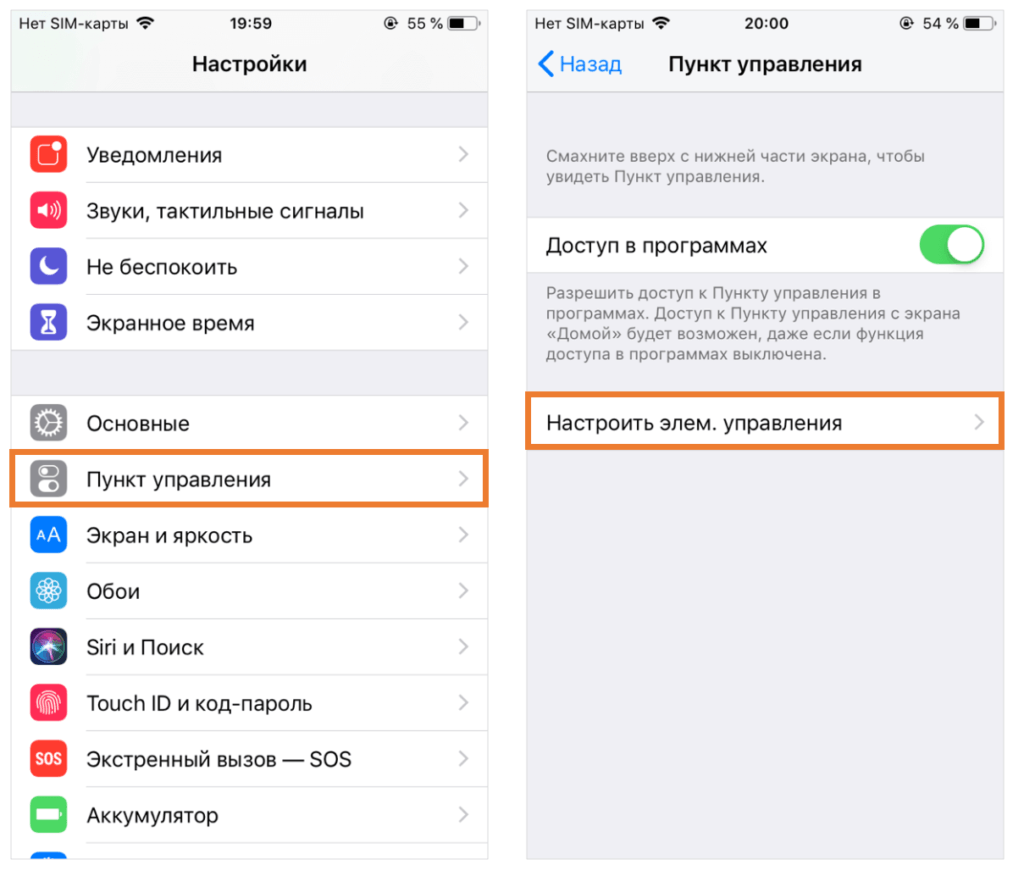
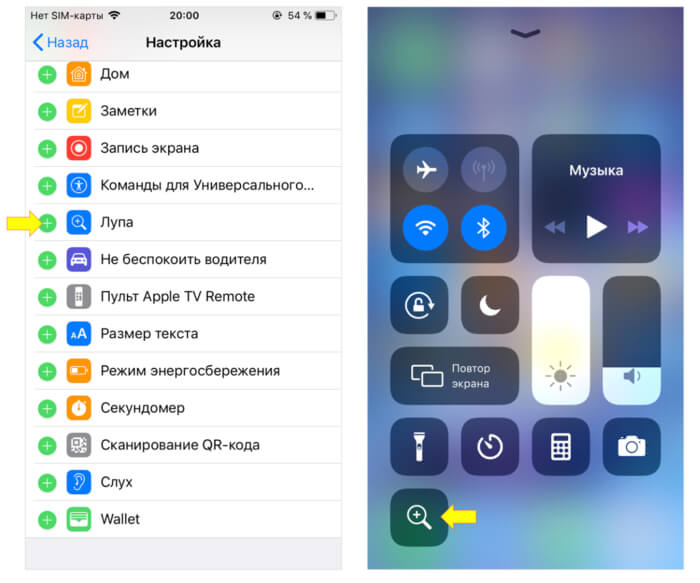
2. Нажимаем на зелёный значок «+» напротив пункта «Лупа»;
3. Чтобы активировать режим «Лупы», переходим в Пункт управления, далее нажимаем на соответствующий значок.
Как использовать функцию «Лупы» в iPhone?
После активации режима увеличительного стекла одним из описанных выше способов, автоматически включится камера. Для детального рассмотрения желаемого объекта необходимо отрегулировать уровень увеличения за счёт перетаскивания ползунка.
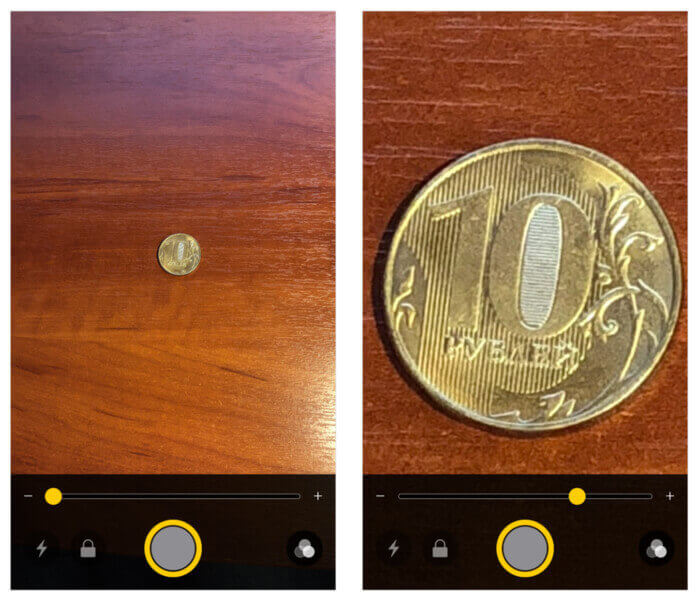
В приложении «Лупа» доступны функции фиксации фокуса, управления вспышкой, а также возможность применения фильтров. Кроме того, можно регулировать контрастность и яркость изображения, применять различного рода эффекты и сохранять полученные картинки.
Приложение прекрасно работает, позволяя получать чёткое и качественное изображение увеличенного объекта, особенно для последних моделей iPhone. Протестируйте свой iPhone в роли «микроскопа»! ��
Использование функции «Лупа» на iPhone или iPad
С помощью функции «Лупа» можно превратить iPhone или iPad в увеличительное стекло, чтобы увеличивать и обнаруживать расположенные рядом объекты.
- Поиск и открытие приложения «Лупа»
- Улучшение обзора
- Стоп-кадр
- Обнаружение людей поблизости
- Обнаружение дверей поблизости
- Описание окружающей обстановки
- Быстрый доступ к функции «Лупа»

Поиск и открытие приложения «Лупа»
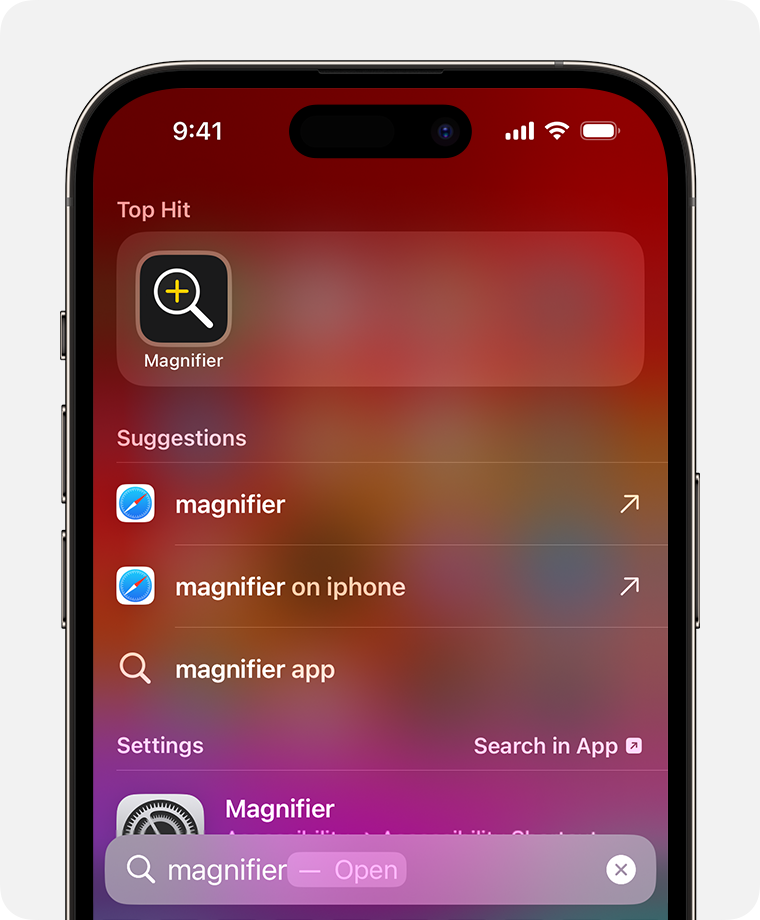
На iPhone или iPad откройте приложение «Лупа». Если приложение «Лупа» не отображается на экране «Домой», смахните вниз и выполните поиск по слову «лупа».
Не следует полагаться на функцию «Лупа» в ситуациях, когда вы можете получить травму, в чрезвычайных ситуациях и для навигации.
Улучшение обзора
С помощью функции «Лупа» рассматривать объекты становится удобнее за счет увеличения масштаба, применения светофильтров, добавления света с использованием фонарика и регулировки яркости или контрастности изображения.
Регулировка яркости или контрастности
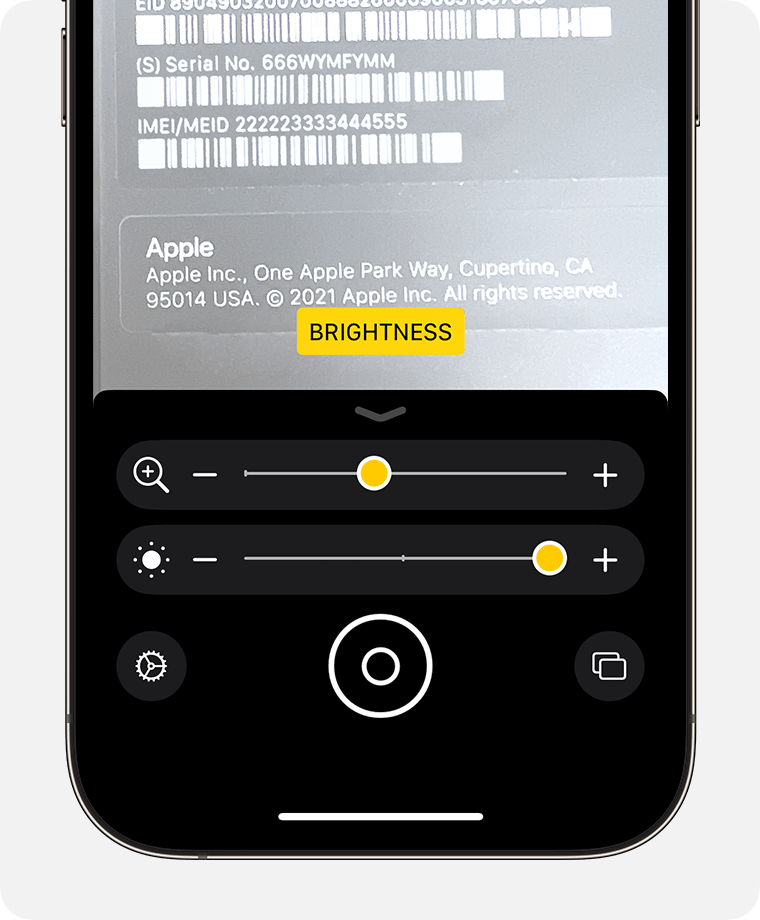
Нажмите кнопку «Яркость»  или «Контрастность»
  и перетащите ползунок.
Применение светофильтров
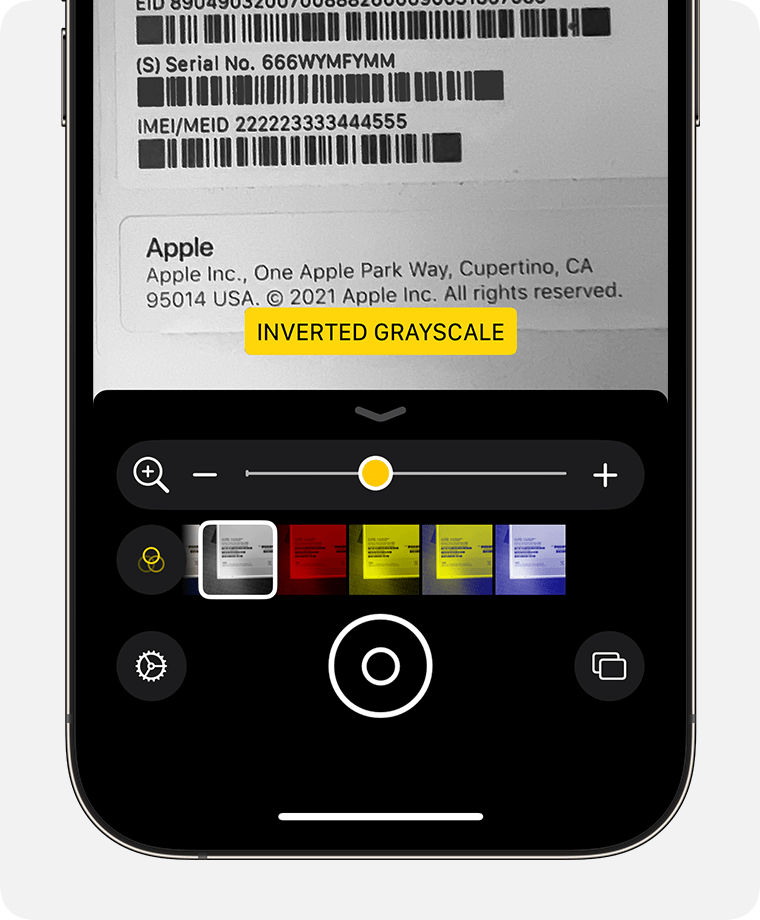

Нажмите кнопку «Фильтры» и смахивайте, чтобы просмотреть эффекты различных светофильтров.
Стоп-кадр
- Нажмите кнопку «Стоп-кадр»
 .
. - Используйте элементы управления для масштабирования и настройки изображения.
- По завершении настройки выполните следующие действия.
- Чтобы сохранить изображение в медиатеке приложения «Фото», нажмите кнопку «Поделиться»
 и выберите «Сохранить изображение».
 - Чтобы снять другой стоп-кадр, нажмите кнопку «Режим нескольких фото»
 .
. - Чтобы вернуться к обычной съемке, нажмите кнопку «Завершить»
 .
.
- Чтобы сохранить изображение в медиатеке приложения «Фото», нажмите кнопку «Поделиться»
Обнаружение людей поблизости
Требуется iPhone 12 Pro, iPhone 12 Pro Max или более поздняя модель Pro с ОС iOS 14.2 или более поздней версии
Функцию «Лупа» можно использовать для обнаружения людей и поддержания физической или социальной дистанции с окружающими. При обнаружении людей поблизости iPhone отправляет уведомления со звуками, речью или тактильным откликом. Чем ближе к вам находится человек, тем чаще приходят уведомления.
Обнаружение дверей поблизости
Требуется iPhone 12 Pro, iPhone 12 Pro Max или более поздняя модель Pro с ОС iOS 16 или более поздней версии
С помощью функции «Лупа» можно найти дверь или вход, понять, насколько далеко вы находитесь от двери, выяснить, как ее открыть, и предположить, в какую сторону она может открыться, а также прочесть вывески или надписи на двери либо поблизости от нее.
Описание окружающей обстановки
Функция «Лупа» может распознавать и читать текст на физических объектах, на которые вы наводите объектив, например табличках с номером квартиры на дверях или кнопках электроприборов, что значительно упрощает взаимодействие с этими объектами.
Быстрый доступ к функции «Лупа»
Если вы часто используете функцию «Лупа», можно настроить быструю команду универсального доступа, чтобы открывать ее тройным нажатием кнопки. Для облегчения доступа можно также добавить функцию «Лупа» в Пункт управления.
Если вы используете iPhone 15 Pro или iPhone 15 Pro Max, вы можете настроить кнопку действия таким образом, чтобы она открывала функцию «Лупа».
Как отключить и включить лупу на iPhone
Функция увеличения изображения на экране iPhone разработана для помощи людям с проблемами зрения – называют ее «лупой». В таком режиме дисплей устройства воспринимает иные команды, например, удвоенное нажатие на него с помощью трех пальцев активирует режим уменьшения или увеличения размера. Функция полезна для определенного круга людей. Рассмотрим подробно, как включить или убрать лупу на Айфоне.

Функция увеличения на iPhone
Эта функция предназначена для людей с плохим зрением, которые не могут читать мелкий текст, даже рассмотреть значки приложений на гаджете. Она позволяет:

- увеличить размер экрана в рабочей области в диапазоне от 1.2х до 15.0х;
- включать ее в отдельном окне или использовать постоянно;
- инвертировать область экрана, менять цвета (например, активировать оттенки серого). Будет полезна и для тех, кто не различает, путает цвета.
Также пригодится для рассмотрения мелких деталей на изображении.
Как включить лупу
Главным вопросом становится, как включить лупу на Айфоне. Для этого следуйте инструкции:

- Открываем меню «Настройки»;
- Переходим в раздел «Основные»;
- Далее «Универсальный доступ»;
- Находим функцию «Увеличение»;
- Активируем.
Здесь же можно выполнить настройки (инверсия, оттенки, масштаб увеличения). Если вам нужна лупа в Айфоне, и как сделать ее вы не знаете, то выполняйте этот алгоритм действий, поскольку для всех моделей этот экранный помощник активируется одинаково.

Как пользоваться
После включения область на треть экрана будет служить лупой. Ее можно передвигать, изменять параметры в зависимости от необходимости.
интересное
Для включения увеличения области экрана после активации нужно дважды прикоснуться к экрану тремя пальцами. Таким же образом можно убрать увеличение лупой с экрана.
Для перемещения по экрану необходимо при помощи трех пальцев нажать на экран и только тогда исполнять передвижение в необходимом направлении.
Иногда эта функция включается сама по себе, случайно. Тогда возникает резонный вопрос о том, как убрать лупу на Айфоне.

Как убрать лупу
Старые модели смартфонов могут не совсем корректно работать с таким режимом, и управлять с помощью трех пальцев не всегда получается. Разберемся, как найти лупу на Айфоне и отключить её.
Алгоритм, как убрать увеличение экрана на Айфоне:

- Зайти в меню настроек, в раздел «Основные»;
- Перейти в пункт «Универсальный доступ»;
- отыскать раздел «Зрение», Найти пункт «Увеличение»;
- Нужно деактивировать данную функцию переключением ползунка в соответствующую сторону.
После таких манипуляций масштаб изображения на мобильном устройстве пользователя обретет прежний вид и нормальные размеры.
Функции и возможности iPhone 10 широки, теперь вы знаете, как найти и как использовать режим экранной лупы на Айфоне.
Как включить режим лупы на iPhone с iOS 14

В закладки
Смартфон помогает пользователям в десятках жизненных ситуаций и способен заменить множество полезных вещей или гаджетов. Однако, далеко не все пользователи техники Apple знают, что iPhone может выполнять роль увеличительного стекла.
Это может пригодится, чтобы разглядеть мелкий шрифт на упаковке какого-либо продукта, прочитать что-то при низком качестве печати или изучить условия очередной акции со звездочкой.
? Спасибо re:Store за полезную информацию. ?
Как активировать лупу на iPhone
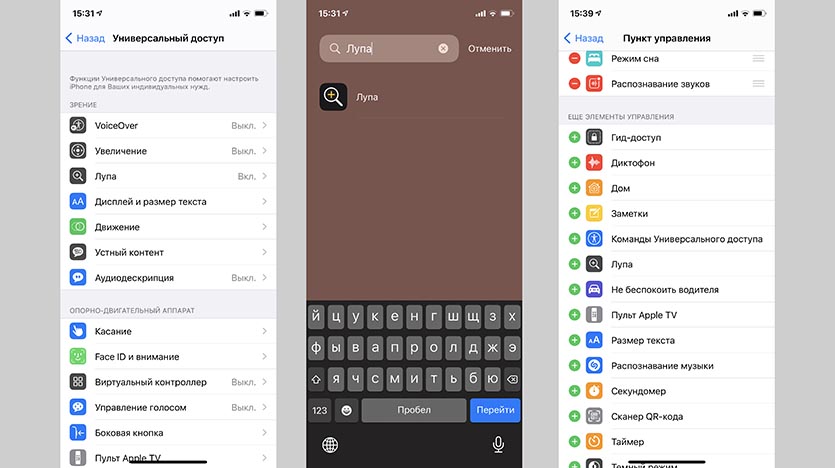
1. Перейдите в Настройки – Универсальный доступ – Лупа.
2. Активируйте главный переключатель.
3. После этого найти программу можно в поиске Spotlight или Библиотеке приложений (самом правом домашнем экране с иконками) и при необходимости перетянуть на рабочий стол.
4. Можно добавить быстрый переключатель для вызова данной программы в меню Настройки – Пункт управления.
Само приложение Лупа неплохо обновили в iOS 14. Все основные возможности программы теперь вынесены на один экран. Активировать фильтры, изменить режим контрастности или включить подсветку получится при помощи отдельных кнопок.
Можно даже делать снимки в данном приложении, которые не будут храниться в основной галерее устройства.