
Часто задаваемые вопросы и устранение неполадок
Brother не предоставляет эту информацию. Если вам не удаётся найти имя сети и ключ сети Wi-Fi, обратитесь к интернет-провайдеру или производителю маршрутизатора.
Если не удаётся найти имя сети (SSID) и ключ сети (пароль) маршрутизатора или точки доступа Wi-Fi, ознакомьтесь со следующими разделами:
После проверки сетевой информации маршрутизатора или точки доступа Wi — Fi перейдите к шагу 2 для настройки подключения устройства к Wi — Fi .
Если маршрутизатор или точка доступа Wi — Fi используют WEP -шифрование с несколькими WEP -ключами, запишите и используйте только первый WEP -ключ.
2. Подключение устройства Brother к беспроводной сети (Wi-Fi).
После получения информации о настройках сети Wi-Fi маршрутизатора или точки доступа выполните настройку устройства Brother, как описано в представленном видеоролике ниже.
- Используемая модель устройства и его компоненты (такие как кабель питания) могут отличаться от компонентов, изображённых в видеоинструкции.
- Содержание видеоинструкции может измениться без предварительного уведомления.
- Размер субтитров в YouTube можно изменить, нажав (Титры)Параметры. .
Для настройки подключения устройства Brother к Wi-Fi:
- Подключите кабель питания к устройству Brother, а затем подключите его к электрической розетке.
Включите устройство Brother. - Нажмите кнопку Меню на панели управления устройства.
- C помощью стрелок ↑ или ↓ выберите Сеть и нажмите OK.
- С помощью стрелок ↑ или ↓ выберите Беспровод.сеть.
( можно пропустить на некоторых устройствах .) - С помощью стрелок ↑ или ↓ выберите Мастер настройки и нажмите OK.
- Если отображается сообщение Вкл. беспровод. сеть?, нажмите Да для включения Wi — Fi .
Запустится мастер настройки Wi-Fi. - Устройство выполнит поиск сети и отобразит список доступных SSID.
Если отобразится список доступных SSID, с помощью стрелок ↑ или ↓ выберите необходимый SSID, затем нажмите OK. - Выполните одно из следующих действий:
- При использовании метода аутентификации и шифрования, который требует ключ сети, введите ключ сети. Нажмите Да, чтобы применить настройки.
- Если метод аутентификации — «Открытая система«, а для метода шифрования установлено значение «Нет», перейдите к следующему шагу.
- Устройство попытается подключиться к выбранному беспроводному устройству.
На дисплее устройства отобразится сообщение Подключено.
Устройство распечатает отчёт о подключении к Wi-Fi. Проверьте код ошибки в распечатанном отчёте.
The machine will print a wireless connection report. Если подключение не удалось, проверьте код ошибки, содержащийся на распечатанном отчете.
Устройство распечатает отчёт о подключении к Wi-Fi.
3. Загрузите и установите программное обеспечение устройства Brother
После настройки устройства Brother необходимо установить драйвер. Чтобы загрузить драйвер:
Windows
Перейдите в раздел Файлы на этом веб-сайте и загрузите Полный пакет драйверов и программного обеспечения. В первую очередь следуйте инструкциям на странице загрузки.
Macintosh
Перейдите в раздел Файлы на этом веб-сайте и загрузите Полный пакет драйверов и программного обеспечения. Инструкции по установке доступны на странице загрузки.
Если после завершения настройки не удаётся подключиться, см. связанные разделы:
Если вам не удалось найти ответ на свой вопрос, вы не пробовали просмотреть ответы на другие вопросы?
- Перейти наверх страницы раздела «Часто задаваемые вопросы и устранение неполадок»
- Просмотреть другие вопросы в этой категории
Brother DCP-L2540DNR [17/82] Dcp l2500dr dcp l2520dwr dcp l2540dnr
Нажмите для копирования обеих ст орон у достоверения личности на о дну страницу .
2-стор. (т ольк о для определенных мо делей)
Нажмите для копирования на обе ст ороны листа.
3. Сканирование
Нажмите, чтобы перев ести устройство в ре жим сканирования.
4. WiFi (для мо делей с бе спроводным по дклю чением)
Нажмите кнопку WiFi и запустит е на компьютере приложение для настройки
беспрово дной се ти. Чтобы настроить б еспрово дное подклю чение между устройств ом и
се тью, следуйт е инструкциям на экране.
Индикатор WiFi св е тится, ког да устройств о Brother подклю чено к беспрово дной то чке
доступа. Если беспрово дное по дключение разрыв ае тся или устройств о нахо дится в
процессе по дключения к беспров одной т очке доступа, индик ат ор WiFi миг ае т .
Общая информ ация
Содержание
- Dcp l2500dr dcp l2520dwr dcp l2540dnr mfc l2700dwr 1
- Интерактивное руководство пользователя 1
- Руководство по основным функциям 1
- Руководство по основным функциям DCP-L2500DR/DCP-L2520DWR/DCP-L2540DNR/MFC-L2700DWR 1
- Http www brother com html registration 2
- В случае обращения в службу поддержки клиентов 2
- Последние обновления драйверов 3
- Интерактивное руководство пользователя поможет вам узнать обо всех возможностях устройства 4
- При появлении вопросов или возникновении проблем ознакомьтесь с ответами на часто задаваемые вопросы. 6
- Важная информация 8
- Осторожно 8
- Предупреждение 8
- Примечание 8
- Условные обозначения 8
- Примечание о составлении и издании 9
- Руководство по основным функциям 10
- Содержание 10
- Устранение неисправностей 46 11
- Факс 30 11
- 1 Общая информация 13
- Обзор панели управления 13
- Общая информация 13
- Только факс 01 01 12 00 14
- 2 3 4 5 17
- Dcp l2500dr dcp l2520dwr dcp l2540dnr 17
- 7 8 18
- Доступ к утилитам Brother 19
- Доступ к утилитам brother 19
- Настройка громкости звонка 20
- Настройка громкости звукового сигнала 20
- Первоначальная настройка 20
- Установка даты и времени 20
- Настройка громкости динамика 21
- 2 Работа с бумагой 22
- Загрузка бумаги 22
- Загрузка бумаги и печать с использованием лотка для бумаги 22
- Работа с бумагой 22
- Изменение формата бумаги 23
- Настройка функции проверки формата 23
- Изменение типа бумаги 24
- Рекомендованные печатные носители 24
- Важная информация 25
- Использование специальной бумаги 25
- 3 Печать 26
- Печать 26
- Печать документа (Windows®) 26
- Печать на обеих сторонах бумаги (Windows®) 26
- Печать с компьютера (Windows®) 26
- Печать нескольких страниц на одном листе бумаги (N на 1) (Windows®) 27
- Печать нескольких страниц на одном листе бумаги n на 1 window 27
- Печать на конвертах плотной бумаге и наклейках 28
- Печать на конвертах, плотной бумаге и наклейках 28
- Печать на обычной бумаге тонкой бумаге бумаге из вторсырья и высокосортной бумаге с использованием слота ручной подачи 30
- Печать на обычной бумаге, тонкой бумаге, бумаге из вторсырья и высокосортной бумаге с использованием слота ручной подачи 30
- 4 Копирование 32
- Копирование 32
- Копирование документа 32
- Параметры копирования 33
- Копирование нескольких страниц на обе стороны бумаги 35
- Копирование двусторонних документов с использованием стекла сканера 36
- Копирование обеих сторон удостоверения личности на одну страницу 37
- 5 Сканирование 39
- Сканирование 39
- Сканирование с компьютера (Windows®) 39
- Сохранение сканированных документов и фотографий в папке в виде PDF-файла с помощью расширенного режима ControlCenter4 (Windows®) 39
- Сканирование с использованием кнопки сканирования на устройстве 40
- Сканирование с помощью кнопки сканирования на устройстве Brother 40
- Сканирование с помощью кнопки сканирования на устройстве brother 40
- 6 Факс 42
- Настройка идентификатора устройства 42
- Перед отправкой факса 42
- Факс 42
- Настройка параметров совместимости для телефонной линии с большим числом помех и систем VoIP 43
- Настройка параметров совместимости для телефонной линии с большим числом помех и систем voip 43
- Режимы приема 43
- Выбор правильного режима приема 45
- Связанная информация 46
- Настройка длительности звонка «Факс/Телефон» (быстрый двойной звонок) 47
- Настройка длительности звонка факс телефон быстрый двойной звонок 47
- Установка количества звонков до ответа со стороны устройства (задержка ответа) 48
- Установка количества звонков до ответа со стороны устройства задержка ответа 48
- Сохранение номеров 49
- Сохранение номеров быстрого набора 49
- Сохранение номеров набора одним нажатием 49
- Изменение или удаление номеров быстрого набора 50
- Изменение или удаление номеров набора одним нажатием 50
- Внешние и параллельные телефоны 52
- Голосовая почта 52
- Передача голоса по IP-протоколу (VoIP) 52
- Передача голоса по ip протоколу voip 52
- Подключение внешнего автоответчика (А/О) 52
- Подключение внешнего автоответчика а о 52
- Услуги предоставляемые телефонной компанией и внешние устройства 52
- Услуги, предоставляемые телефонной компанией, и внешние устройства 52
- Отправка и прием факсов с использованием устройства 53
- Отправка факса 53
- Отправка факсов с компьютера 55
- Отправка факсов с помощью компьютера (PC-FAX) 55
- Отправка факсов с помощью компьютера pc fax 55
- Прием факсов на компьютере (только для Windows®) 55
- Прием факсов на компьютере только для window 55
- A Устранение неисправностей 58
- Определение причины неполадки 58
- Устранение неисправностей 58
- Xxxxxxxxxx 59
- Сообщения об ошибках и необходимости обслуживания 59
- Важная информация 64
- Проблемы связанные с телефоном и факсом 64
- Проблемы, связанные с телефоном и факсом 64
- Устранение неисправностей при возникновении других проблем связанных с факсом 65
- Устранение неисправностей при возникновении других проблем, связанных с факсом 65
- Проблемы с печатью или сканированием 67
- Замятие документов и бумаги 69
- Определение места замятия документа или бумаги 69
- Удаление замятых документов 69
- Замятие бумаги в лотке для бумаги 70
- Удаление замятой бумаги 70
- Замятие бумаги в выходном лотке 71
- Замятие бумаги в задней части устройства 72
- Предупреждение 72
- Замятие бумаги внутри устройства 73
- Предупреждение 74
- Замятие бумаги в лотке для двусторонней печати 75
- Предупреждение 76
- B Приложение 77
- Ввод текста на устройстве Brother 77
- Ввод текста на устройстве brother 77
- Приложение 77
- Связанная информация 78
- Расходные материалы 79
- C Указатель 80
- Указатель 80
Похожие устройства
- Brother MFC-L2700DNR Инструкция по эксплуатации
- Brother MFC-L2740DWR Инструкция по эксплуатации
- Brother hl-1212wr Инструкция по эксплуатации
- Brother modern 21 Инструкция по эксплуатации
- Brother dcp-1612wr Инструкция по эксплуатации
- Brother vitrage m71 Инструкция по эксплуатации
- Brother NV 950 Инструкция по эксплуатации
- Bushnell powerview roof 16×32 Инструкция по эксплуатации
- Bushnell falcon 10-30×50 vari-zoom porro Инструкция по эксплуатации
- Cansonic udv-888 Инструкция по эксплуатации
- Cansonic 707 duo Инструкция по эксплуатации
- Canton movie 75 Инструкция по эксплуатации
- Canton movie 95 Инструкция по эксплуатации
- Canton movie 135 Инструкция по эксплуатации
- Carmate zutto 3 style синее Инструкция по эксплуатации
- Carmate kurutto nt2 premium черное Инструкция по эксплуатации
- Carmate kurutto nt2 proud Инструкция по эксплуатации
- Carmate cute fix Инструкция по эксплуатации
- Netis SEK208 Инструкция по эксплуатации
- Netis SEK204D Инструкция по эксплуатации
Настройка МФУ Brother DCP-L2520DWR в локальной сети
Покупался и настраивался принтер ещё под windows 7. Но т.к. винда приказала долго жить, установил Manjaro KDE.
Столкнулся с тем, что при добавлении принтера, он не печатал. Т.е. он был подключён, система его видела, но печатать отказывалась. Посмотрев кучу форумов и каналов youtube, и повторив действия, ситуация с принтером не исправилась. В какой-то момент принтер начал печатать, но только при подключении VPN. Но такое меня не очень устраивало.
В итоге методом «тыка» нашёл решение своей проблемы. У кого-то принтеры подключаются без описываемых ниже «танцев», кому-то может помочь, а может нет. Я для своей ситуации попробую описать решение (много что перепробовал, но основные действия запомнил).
УСТАНОВКА СЕРВЕРА ПЕЧАТИ И СОПУТСТВУЮЩИХ ДЕМОНОВ
sudo pacman -S cupssudo pacman -S cups-pdfЕсли CUPS не включены, то включаем (Проверка статуса CUPS
sudo systemctl status cupssudo systemctl enable --now cups# Проверка статуса сервиса чашек
sudo systemctl status cups.serviceЕсли не включено, то включаем:
sudo systemctl enable cups.serviceЕщё какие-то службы CUPS тоже включал:
sudo systemctl enable --now cups.socketsudo systemctl enable --now cups.pathВключаем «демонов» печати:
sudo systemctl enable avahi-daemonsudo systemctl start avahi-daemon# Проверка статуса демона (работает или нет)
sudo systemctl status avahi-daemonДобавляем юзера (себя) в группу для печати:
sudo usermod -aG lp имя_юзераЗАГРУЗКА ДРАЙВЕРОВ ПРИНТЕРА
Можно скачать rpm пакет с оф.сайта принтера.
Т.к. Manjaro не поддерживает распаковку rpm: лезем в архив этого пакета, достаём файл с расширением .ppd Больше нам оттуда ничего не нужно.
Проверяем, есть ли файл с наименованием нашего принтера по пути /usr/lib/cups/filter/
У меня это brother_lpdwrapper_DCPL2520DW
Если нет, устанавливаем:
yay -S brother-dcpl2520dw(как найти драйвер под принтер: поищите в магазине приложений)
Далее скачаем приложение для добавления/настройки принтера
pamac install system-config-printeryay -S system-config-printersystem-config-printer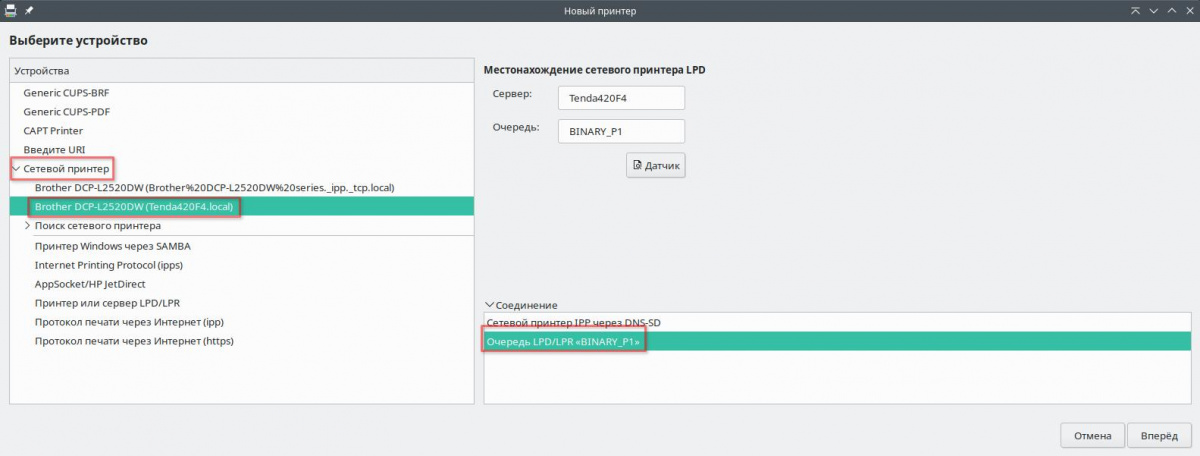
Добавляем принтер из сетевых принтеров. Сервер и Очередь оставляем как есть, соединение выбираем LPD/LPR:
На следующем шаге предоставляю PPD-файл, который вытащил из rpm-пакета. На предложение пробной печати — отказываемся. При попытке пробной печати система сообщает, что принтер не найден.
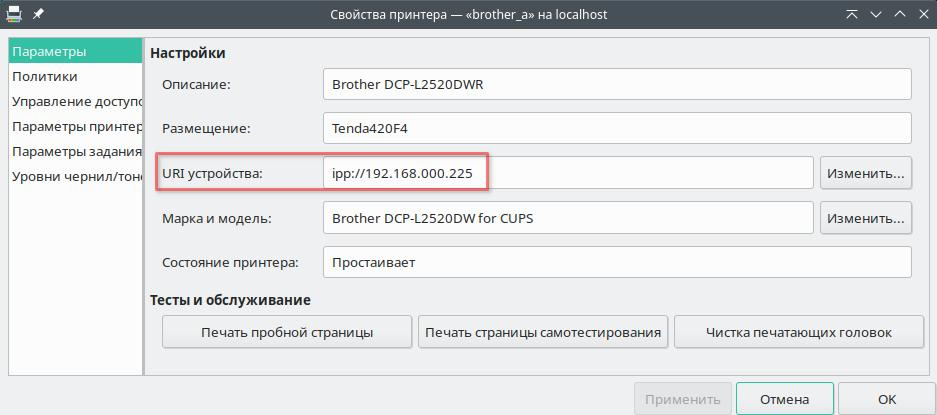
В оставшемся окне настройки в поле «URI устройства» прописываем ipp:// и ip-адрес принтера:
Узнать ip принтера (в самом принтере, либо в настройках роутера)
P.S.: Если добавлять принтер сразу через протокол интернет печати (ipp), то по завершении настроек у меня выдавал ошибку с капсами.
yay -S brscan5brsaneconfig5 -a name="Brother" model="YOURMODELHERE" ip=YOUR.SCANNER.IP.HEREsudo /opt/brother/scanner/brscan5/brsaneconfig5 -a name="brother_a" model="dcpl2520dw" ip=192.168.000.225- #проблема cups
- , #настройка МФУ
- , #Brother
- , #PPD
- , #Ошибка печати
- , #Принтеры
- , #Сканеры
МФУ Brother DCP-L2500DR/DCP-L2520DWR/DCP-L2540DNR


Обладающее множеством функций для решения бизнес-задач, МФУ Brother DCP-L2500DR/DCP-L2520DWR/DCP-L2540DNR станет идеальным инструментом для любого небольшого предприятия. С легкостью печатайте, копируйте и сканируйте документы. МФУ Brother DCP-L2500DR позволяет создавать материалы высочайшего качества, которые будут отвечать всем вашим требованиям. Благодаря поддержке USB-подключения с МФУ легко работать, а значит, сотрудники вашего офиса смогут выполнять свои дела в любое время без каких-либо проблем.
МФУ DCP-L2520DWR оснащен адаптером беспроводной связи Wi-Fi.
Характеристики:
- Функции: печать, копирование и сканирование
- Тип печати: лазерная, черно-белая
- Скорость печати: односторонняя до 26 стр./мин, двусторонняя до 13 стр./мин или до 30 стр/мин (модель DCP-L2540DNR)
- Разрешение при сканировании: до 2400х600 т/д
- Функции сканирования: в электронную почту, в программу OCR, в графический редактор, в файл, в Sharepoint, Evernote
- Скорость копирования: до 26 копий/мин
- Разрешение при копировании: 600 x 600 т/д
- ЖК-дисплей с подсветкой 2 строки по 16 символов
- Лоток подачи бумаги: 250 листов
- Выходной лоток: 100 листов (лицевой стороной вниз), один лист лицевой стороной вверх (прямой тракт для бумаги)
- Материалы для печати: обычная и высокосортная бумага, бумага из вторсырья (60–163 г/м²), размер носителей — A4, Letter, A5, A5 (с длинным краем), A6, Executive
- Расходные материалы: картридж TN-2335 (1200 стр.), фотобарабан DR-2335 (12 000 страниц формата A4)
- Интерфейс: USB 2.0, сетевое подключение 10/100 Base-TX (модель DCP-L2540DNR)
- Беспроводное подключение: да, Wi-Fi IEEE 802.11b/g/n (только у моделей DCP-L2520DWR и DCP-L2540DNR)
- Мобильное подключение: iPrint&Scan, AirPrint, Google Cloud Print, Cortado, Mopria и Wi-Fi Direct (только у моделей DCP-L2520DWR и DCP-L2540DNR)
- Размер (ШхГхВ): 409 x 398,5 x 267 мм
- Вес: 9,7 кг
Комплектация:
- МФУ
- Шнур питания
- Тонер-картридж на 700-1200 страниц
- Фотобарабан
- Драйвер для Windows®
- Руководство по быстрой установке