
Часто задаваемые вопросы и устранение неполадок
Компания Brother не располагает этими данными. Если вы не можете найти имя беспроводной сети и сетевой ключ, обратитесь к интернет-провайдеру или производителю маршрутизатора.
Если вы не можете найти сетевое имя (SSID) и сетевой ключ (пароль) беспроводного маршрутизатора или точки доступа, см. следующие разделы часто задаваемых вопросов:
Для пользователей Windows:
Для пользователей Macintosh:
После проверки сетевых данных беспроводного маршрутизатора или точки доступа перейдите к шагу 2, чтобы настроить устройство в беспроводной сети.
Если беспроводной маршрутизатор или точка доступа используют WEP-шифрование с несколькими WEP-ключами, запишите и используйте только первый WEP-ключ.
2. Настройка устройства Brother в беспроводной сети
После получения информации о сетевых настройках беспроводного маршрутизатора или точки доступа выполните настройку устройства Brother, как показано в видеоинструкции ниже или описано в следующем разделе.
* Данное видео загружается с YouTube.
- Устройство, показанное в видеоинструкции, может отличаться от вашего устройства.
- Содержание видеоинструкции может быть изменено без предварительного уведомления.
- Размер субтитров в видео YouTube можно изменить, нажав (Титры)Параметры. .
- Подключите кабель питания к устройству Brother, а затем подключите его к электрической розетке.
Включите устройство Brother. - C помощью стрелок ↑ или ↓ выберите Сеть и нажмите OK.
- C помощью стрелок ↑ или ↓ выберите Беспровод.сеть и нажмите OK.
(Этот шаг может применяться не ко всем устройствам.) - C помощью стрелок ↑ или ↓ выберите Мастер уст-ки и нажмите OK.
- При появлении сообщения Вкл. беспровод. сеть? нажмите Да, чтобы включить беспроводную сеть.
Запустится мастер настройки беспроводного подключения. - Устройство выполнит поиск сети и отобразит список доступных сетевых имен (SSID).
При появлении списка SSID выберите записанный ранее SSID с помощью стрелок ↑ или ↓, а затем нажмите OK. - Выполните одно из следующих действий:
- Если вы используете метод аутентификации и шифрования, который требует сетевой ключ (пароль)
Введите сетевой ключ, затем нажмите OK, чтобы применить настройки. Выберите Да, чтобы применить настройки. - Если метод аутентификации — Открытая система, а для метода шифрования установлено значение Нет
Перейдите к следующему шагу.
- Если вы используете метод аутентификации и шифрования, который требует сетевой ключ (пароль)
- Устройство попытается подключиться к выбранной беспроводной сети.
При успешном подключении устройства Brother При ошибке подключения На дисплее устройства отобразится сообщение Подключено.
Устройство распечатает отчет о беспроводном подключении.Устройство распечатает отчет о беспроводном подключении. Проверьте код ошибки в распечатанном отчете.
The machine will print a wireless connection report. Проверьте код ошибки в распечатанном отчете.Для получения дополнительной информации о кодах ошибок и решениях нажмите здесь.
3. Загрузите и установите программное обеспечение для устройства Brother
После настройки устройства Brother необходимо установить драйвер. Чтобы загрузить драйвер:
Для пользователей Windows:
Следуйте инструкциям на странице загрузки.
Для пользователей Macintosh:
Инструкции по установке доступны на странице загрузки.
Если Полный пакет драйверов и программного обеспечения / Полный пакет программного обеспечения недоступен для вашего устройства Brother, установите последнюю версию Драйвера принтера.
Инструкции по установке доступны на странице загрузки.
> Нажмите здесь, чтобы загрузить Драйвер принтера из раздела Файлы.
(Macintosh)
Если вы не нашли Драйвер принтера, мы рекомендуем использовать AirPrint.
> Подробнее о том, как добавить устройство Brother с помощью AirPrint, см. здесь.
Если ваше устройство не поддерживает AirPrint, загрузите приложение Brother iPrint&Scan из App Store.
Если вы завершили процедуру настройки, но подключение не выполняется, см. ссылки ниже:
Brother HL-L2340DWR Принтер
Приведённые цены и характеристики товаров на странице носят исключительно ознакомительный характер и не являются публичной офертой или иной офертой.
Это компактное устройство поможет вам обеспечить безотказную работу офиса. Экономьте время благодаря скоростной печати (26 стр/мин) и возможности загружать в принтер 250 листов бумаги.
Основные возможности
- Работа через Wi-Fi
- Скорость печати: до 26 стр/мин
- Автоматическая двусторонняя печать
- Лоток на 250 листов бумаги
- Однострочный ЖК-дисплей
- Входящий в комплект поставки тонер-картридж на 700 страниц
Профессиональный компактный черно-белый лазерный принтер с подключением к беспроводной сети
С помощью принтера Brother HL-L2340DWR вы сможете быстро печатать документы благодаря поддержке беспроводного подключения и работы в режиме общего доступа. Обеспечивает высокое качество печати документов, которое отвечает требованиям, предъявляемым офисами. Отличаясь надежностью, характерной для продуктов компании Brother, принтер HL-L2340DWR неизменно демонстрирует великолепные результаты.
Комплект поставки
Тонер-картридж, фотобарабан, шнур питания, драйвер для Windows®, руководство по быстрой установке. Интерфейсный кабель для подключения к ПК в комплект НЕ входит
| Технические характеристики | |
|---|---|
| Общая информация | |
| Размер дисплея | 1-строчный х 16 символов |
| Классификация лазера | Лазерное устройство класса 1 (IEC 60825-1:2007) |
| Память | 32 МБ |
| Тип принтера | Черно-белый |
| Функции | Печать |
| Дисплей | ЖК-дисплей |
| Технология | Лазерная |
| Подключение | |
| Локальный интерфейс | USB 2.0 (в режиме Hi-Speed) |
| Wi-Fi Direct | Печатайте в беспроводном режиме, не подключаясь при этом к беспроводным точкам доступа. |
| Интерфейс беспроводной сети | IEEE 802.11b/g/n |
| Подключение | Беспроводная сеть |
| Мобильное подключение | |
| Поддержка | iPrint&Scan, AirPrint, Google Cloud Print, Cortado, Mopria и Wi-Fi Direct |
| Размеры и вес | |
| Размеры в коробке | 441 x 286 x 504 мм (Ш х Г х В), 8 кг |
| Размеры без коробки | 356 x 360 x 183 мм (Ш х Г х В), 6,9 кг |
| Энергопотребление | |
| Рабочий режим | 455 Вт |
| Режим глубокого сна | 0.5 Вт |
| Режим готовности | 58 Вт |
| Спящий режим | 5.4 Вт |
| Выкл. | 0.06 Вт |
| Условия окружающей среды | |
| Экологическая аккредитация Blue Angel | Да |
| Экологическая аккредитация Nordic Swan | Да |
| Мощность звука | 6,46 Б(А) в режиме печати, 6,06 Б(А) в тихом режиме, 4,55 Б(А) в режиме готовности |
| Давление звука | 49 дБ(А) в режиме печати, 45 дБ(А) в тихом режиме, 30 дБ(А) в режиме готовности |
| Типичное потребление электроэнергии | 0,980 кВт•ч в неделю |
| В комплекте поставки | |
| Содержимое | Тонер-картридж, фотобарабан, шнур питания, драйвер для Windows®, руководство по быстрой установке. Интерфейсный кабель для подключения к ПК в комплект НЕ входит |
| Характеристики материалов | |
| Типы и размеры | Стандартный лоток: обычная бумага и бумага из вторсырья (60–105 г/м²); слот для ручной подачи: обычная и высокосортная бумага, бумага из вторсырья (60–163 г/м²);Стандартный лоток: A4, Letter, A5, A5 (с длинным краем), A6, Executive; слот для ручной подачи: ширина 76,2–215,9 мм, длина 127–355,6 мм (в автоматическом режиме двусторонней печати поддерживается только формат A4) |
| Сеть | |
| Беспроводная сеть | IEEE 802.11b/g/n (режим инфраструктуры и режим ad-hoc), IEEE 802.11g (Wi-Fi Direct) |
| Безопасность беспроводной сети | SMTP-AUTH, SNMP v3 |
| Операционные системы и программное обеспечение | |
| Поддержка | Windows® 8 (32- и 64-разрядные версии), Windows® 7 (32- и 64-разрядные версии), Windows Vista® (32- и 64-разрядные версии), Windows® XP Professional (32- и 64-разрядные версии), Windows® XP Home Edition, Windows Server® 2012 R2, Windows Server® 2012, Windows Server® 2008 R2, Windows Server® 2008 (32- и 64-разрядные версии), Windows Server® 2003 (32- и 64-разрядные версии). Mac OS X 10.7.5, 10.8.x, 10.9.x или более поздней версии. Linux: CUPS, LPD/LPRng (среды x86 и x64) |
| Для получения последней версии прошивки, обновления программного обеспечения и проверки совместимости с вашей операционной системой, пожалуйста, посетите http://support.brother.com | |
| Способы подачи и вывода бумаги | |
| Подача бумаги | Стандартный лоток на 250 листов, слот для ручной подачи отдельных листов |
| Вывод бумаги | 100 листов лицевой стороной вниз, один лист лицевой стороной вверх (прямой тракт для бумаги) |
| Печать | |
| Скорость двусторонней печати A4 | До 13 стр/мин |
| Стандартная скорость печати A4 | До 26 стр/мин |
| Разрешение | HQ1200 2400 x 600 т/дюйм, 600 x 600 т/дюйм |
| Эмуляция | GDI |
| Время печати первой страницы | Менее 8.5 сек. |
| Решения | |
| Поддержка | AirPrint, Cortado Cloud Print, Google Cloud Print, Mopria Print Service, iPrint&Scan |
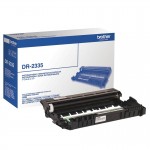
DR-2335 Барабан Brother DR-2335 HL2300/2340/2360/2365/2500/2520/2540/2560/2700/2720/2740
Цена по запросу Запрос
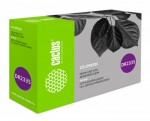
Блок фотобарабана Cactus CS-DR2335 ч/б:12000стр. для L2500/2520/2540/HL2300/2340/2360/MFC2700 Brother
Цена по запросу Запрос
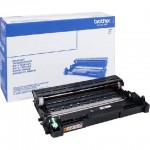
TN-2335 Картридж Brother 2300/2340/2360/2365/2500/2520/2540/2560/2700/2720/2740
Цена по запросу Запрос
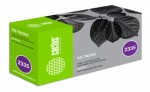
Картридж лазерный Cactus CS-TN2335 черный (совместимый) (1200стр.) для Brother DCP L2500/L2520/L2540/L2560
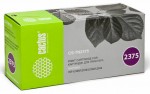
Тонер-картридж CACTUS CS-TN2375, 2600 стр., для DCP-L2560DW, HL-L2300D, HL-L2300DR, HL-L2300, HL-L2340, HL-L2340DWR, HL-L2360, HL-L2360DN, HL-L2360DNR, HL-L2365DW, HL-L2365DWR, DCP-L2520, DCP-L2520DW, DCP-L2540DN, DCP-L2540DNR, DCP-L2560, DCP-L2560DWR, MFC-L2700DW, MFC-L2700DWR, MFC-L2720, MFC-L2720DW, MFC-L2720DWR, MFC-L2740, MFC-L2740DWR, HL-L2340DW, DCP-L2500D, DCP-L2500DR, DCP-L2540, HL-L2365, DCP-L2500, MFC-L2700, MFC-L2740DW
Фотобарабан SAKURA DR2335 для Brother (совместимый)
Картридж SAKURA TN2335 для Brother (совместимый) черный
Картридж SAKURA для Brother (совместимый) черный
Цена по запросу Запрос
Телефон: (495) 925-51-32
Адрес: 127422, Москва, ул. Тимирязевская, д.1, стр.2
- Главная
- Каталог
- Контакты
- Доставка и оплата
- Сервисный центр
- Обратная связь
- О компании
- Акции и спец предложения!
- Партнёрам
- Полезные статьи
- Новости
- Награды и сертификаты
- Вопрос-ответ
- Политика конфиденциальности
- Пользовательское соглашение
- Договор-Оферта
Товар в корзине
успешно добавлен
в корзину
Продолжить покупки В корзину
Часто задаваемые вопросы и устранение неполадок
Имеется ли у вас маршрутизатор или точка доступа Wi — Fi ?
No, I do not have a wireless router or access point. Нет , у меня нет маршрутизатора или точки доступа Wi-Fi.
Да , у меня есть маршрутизатор или точка доступа Wi-Fi.
1. Подключение аппарата Brother к мобильному устройству без использования маршрутизатора Wi — Fi
Аппарат может быть подключен к мобильному устройству по Wi — Fi без использования маршрутизатора или точки доступа Wi — Fi .
Чтобы настроить подключение аппарата Brother к мобильному устройству по Wi — Fi с помощью маршрутизатора или точки доступа Wi — Fi , следуйте инструкциям ниже.
1.1. Настройка аппарата Brother
- Нажмите кнопку Меню на панели управления устройства.
- C помощью стрелок ↑ или ↓ выберите Сеть и нажмите OK.
- C помощью стрелок ↑ или ↓ выберите Wi—FiDirect и нажмите OK.
- C помощью стрелок ↑ или ↓ выберите Владелец группы и нажмите OK.
- C помощью стрелок ↑ или ↓ выберите Вкл. и нажмите OK.
- C помощью стрелок ↑ или ↓ выберите Вручную и нажмите OK.
- Если отображается сообщение Вкл. Wi — Fi Direct ? , нажмите 1 для активации Wi — Fi Direct .
- В течение двух минут на дисплее устройства отобразится имя сети ( SSID ) и ключ сети (пароль). Запишите имя сети (SSID) и ключ сети (пароль). Эта информация потребуется позднее.
1.2. Настройка мобильного устройства
После завершения настройки аппарата Brother следуйте инструкциям ниже:
- Коснитесь значка Настройки.
- Коснитесь Wi-Fi.
- Если сеть Wi-Fi выключена, включите её.
- Найдете имя сети (SSID), записанное ранее, и выберите его. Find the Network Name (SSID) you wrote down earlier, and then tap it.
- Введите ключ сети (пароль), записанный ранее, а затем нажмите ПОДКЛЮЧИТЬ.
- Введите ключ сети (пароль), записанный ранее, а затем нажмите Подключить. Enter the Network Key (Password) you wrote down earlier, and then tap Join.
- Если под выбранным именем сети (SSID) отображается сообщение Подключено, настройка Wi-Fi завершена.
- Если выбранное имя сети (SSID) отмечено флажком, настройка Wi-Fi завершена.
- Загрузите приложение Brother iPrint&Scan для Android бесплатно с Google Play™. Download Brother iPrint&Scan for Android devices for free from Google Play™.
- Загрузите приложение Brother iPrint&Scan для iOS бесплатно с App Store.
2. Подключение аппарата Brother к мобильному устройству с помощью маршрутизатора Wi — Fi
Для настройки Wi — Fi устройства Brother с использованием маршрутизатора или точки доступа Wi — Fi следуйте инструкциям ниже.
2.1 Перед настройкой подключения
Запишите имя сети ( SSID ) и ключ сети (пароль) маршрутизатора или точки доступа Wi — Fi . Эта информация потребуется позднее.
После проверки информации о сети на маршрутизаторе или точке доступа Wi — Fi перейдите к следующему разделу.
2.2. Настройка аппарата Brother
- Нажмите кнопку Меню на панели управления аппарата.
- C помощью стрелок ↑ или ↓ выберите Сеть и нажмите OK.
- С помощью стрелок ↑ или ↓ выберите Беспровод. сеть.
- С помощью стрелок ↑ или ↓ выберите Мастер настройки и нажмите OK.
- Если отображается сообщение Активировать беспроводную сеть?, включите Wi-Fi. Запустится мастер установки.
- Устройство выполнит поиск сети и отобразит список доступных SSID. Выберите имя сети (SSID), записанное ранее. Нажмите OK.
- Если устройство предлагает использовать WPS, выберите Нет.
- Введите ключ сети (пароль), записанный ранее.
- Нажмите OK.
- Чтобы применить параметры, нажмите Да.
- Устройство попытается подключиться к выбранному устройству.
При успешном подключении При ошибке подключения На дисплее устройства отобразится Подключено. Устройство распечатает отчёт о подключении Wi-Fi. При ошибке подключения проверьте код ошибки. Устройство распечатает отчёт о подключении Wi-Fi. Нажмите здесь , чтобы получить дополнительную информацию о кодах ошибок. .././// For more information about error codes and solutions, click…
2.3 Настройка мобильного устройства
После завершения настройки аппарата Brother выполните настройку мобильного устройства согласно приведённым ниже инструкциям:
Если вам не удалось найти ответ на свой вопрос, вы не пробовали просмотреть ответы на другие вопросы?
- Перейти наверх страницы раздела «Часто задаваемые вопросы и устранение неполадок»
- Просмотреть другие вопросы в этой категории
Wi-Fi Direct

не подскажете как настроить на данном устройстве Wi-Fi Direct?
Комментарии 1

2 года назад
я скачивал инструкцию с сайта какого то и там читал. Или на форуме каком то. После отпуска возможно отвечу. При чем то приложение которое рекомендуется в инструкции не помогает совсем. Кажется я подключал к принтеру через пароль принтера, и можно было печатать с любого редактора пдф док и т.д.