
Включить или отключить проверку орфографии в Word для Интернета
При вводе текста в приложении Word для Интернета вы задаете ошибку и подчеркивается красная волнистая черта.
Если исправлять их по ходу дела, можно потерять нить рассуждений. Чтобы не отвлекаться от работы, можно отключить проверку правописания, а после набора всего текста выполнить ее вручную. Ниже описано, как это сделать.
- Выделите текст, в котором вы хотите отключить проверку орфографии, или нажмите клавиши CTRL + A, чтобы выделить весь документ.
- На вкладке Рецензирование нажмите кнопку Редактори выберите пункт выбрать язык проверки правописания.
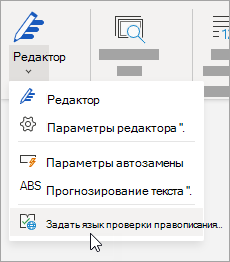
- В диалоговом окне язык установите флажок не проверять орфографию и грамматику, а затем нажмите кнопку ОК.
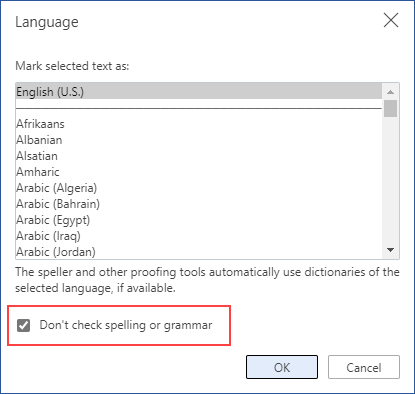
Не забудьте выполнить проверку орфографии. Орфографические и грамматические ошибки могут значительно ухудшить впечатление о вас, особенно если документ предназначен для руководителя, преподавателя или сотрудника отдела кадров.
Примечание: Эта страница переведена автоматически, поэтому ее текст может содержать неточности и грамматические ошибки. Для нас важно, чтобы эта статья была вам полезна. Была ли информация полезной? Для удобства также приводим ссылку на оригинал (на английском языке).
Как убрать подчеркивание в Microsoft Word
Подчеркивание, наряду с полужирным и курсивом, – это один из вариантов изменения вида шрифта в Word, его начертания, но для него доступно куда больше параметров. Черта под текстом, добавленная таким образом, может быть не только прямой, но и двойной, волнистой, пунктирной, жирной и т. д., а также иметь разный цвет. Кроме того, иногда она оказывается не подчеркиванием, а линией в прямом смысле этого слова, например, добавленной для простановки подписи, инициалов или даты. Рассмотрим, как все это можно убрать.
Вариант 1: Параметры шрифта
Если подчеркивание в Word было применено к тексту с помощью соответствующего инструмента из группы «Шрифт», убрать его можно следующим образом:
- Выделите подчеркнутый фрагмент текста.

- Во вкладке «Главная», в группе инструментов «Шрифт», разверните выпадающий список справа от кнопки «Ч» и выберите там пункт «Нет».
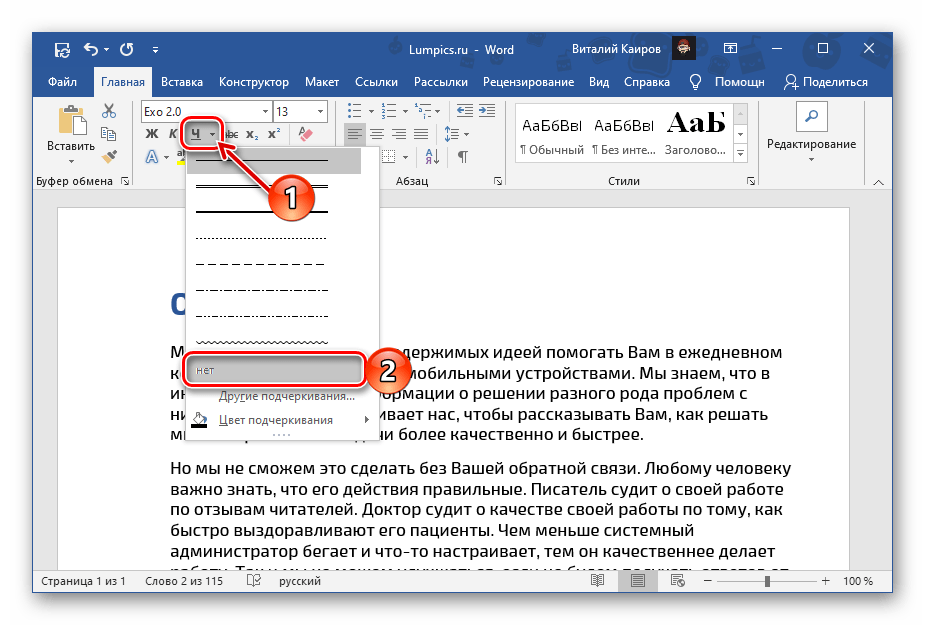
Совет: Вместо выполнения этого действия можно воспользоваться сочетанием клавиш «Ctrl+U», которое применяет и снимает подчеркивание. Но этот вариант не сработает, если в параметрах шрифта выбран отличный от стандартного вариант начертания. Читайте также: Горячие клавиши для удобной работы в Ворде

По необходимости повторите эти действия с другими фрагментами текста в документе, чтобы убрать подчеркивание.

Если же вы хотите не полностью избавиться от подчеркивания в документе, а изменить его вид, следует обратиться к параметрам группы «Шрифт». На примере статей, ссылки на которые даны ниже, можно более детально узнать о возможностях, представленных в данном разделе программы.
Подробнее: Как подчеркнуть слово двойной и волнистой линией в Word
Рассмотренное выше решение позволяет убрать подчеркивание, сохранив при этом такие параметры текста, как шрифт, размер, цвет и т. д. неизменными. Если же требуется привести запись к изначальному, чистому виду, следует также очистить ее форматирование – для этого на панели инструментов предусмотрена отдельная кнопка.
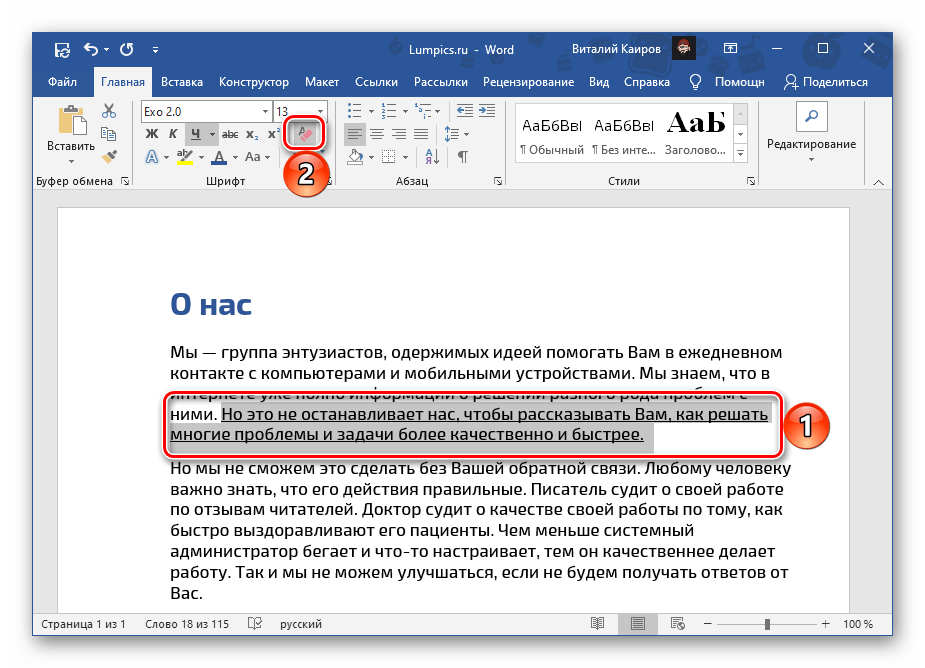
Подробнее: Как очистить форматирование в Ворде
Вариант 2: Линия
Как уже было сказано выше, подчеркивание в Word может быть не одним из вариантов начертания шрифта, а буквально линией. Ее можно нарисовать, вставить, добавить посредством автозамены, создания рамки, таблицы и некоторыми другими способами. Исходя из того, каким образом этот элемент появился в документе, и следует выбирать вариант его удаления. Все доступные решения нами ранее рассматривались в отдельной статье, с которой и рекомендуем ознакомиться.
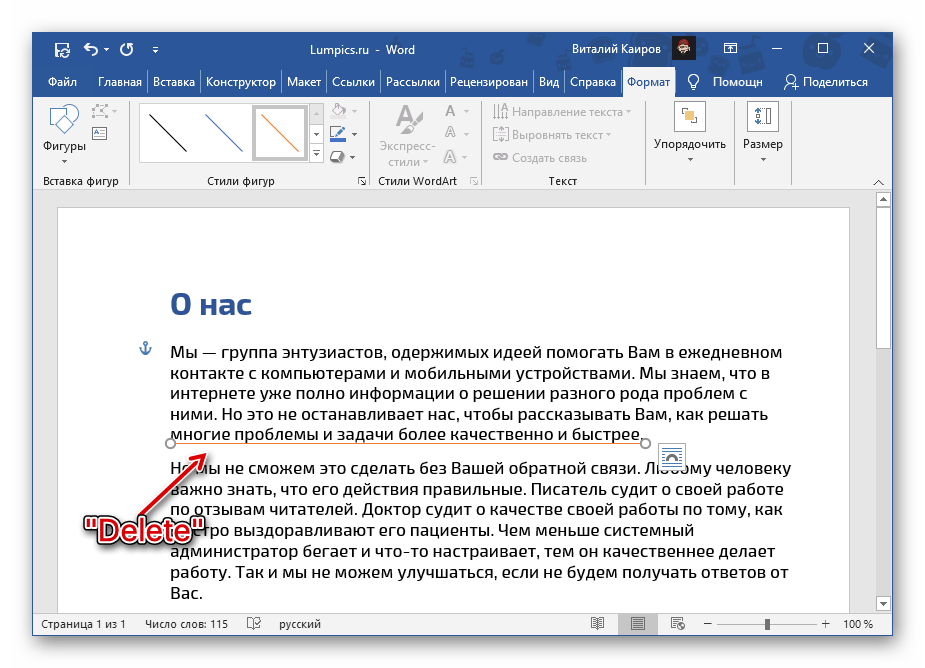
Подробнее: Как убрать линию в Майкрософт Ворд
Вариант 3: Ссылки
Еще одним вариантом подчеркивания, правда, имеющим значительные визуальные отличия от рассмотренных выше, являются ссылки. Обычно это синий текст с линией внизу, необязательно адрес сайта, но по желанию его внешний вид можно изменить. Избавиться от такого рода оформления можно с помощью специальной комбинации клавиш или путем полной очистки форматирования. Оба метода, а также ряд нюансов, с которыми можно столкнуться в ходе их реализации, рассматривались нами в инструкции по ссылке ниже.
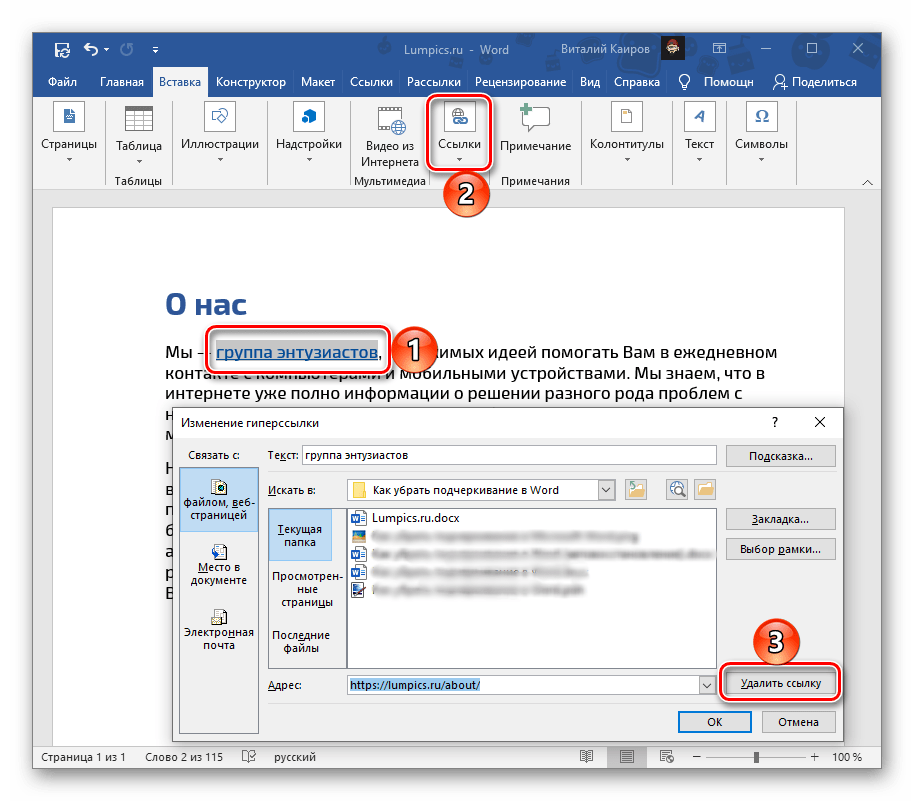
Подробнее: Как убрать ссылки в Microsoft Word
Подчеркивание ошибок
Подчеркивание текста в Ворде, от которого требуется избавиться, также может быть не самостоятельно установленным вариантом оформления, а обозначением ошибок: грамматических, орфографических, пунктуационных. В рассматриваемом текстовом редакторе есть встроенное средство проверки правописания, которым мы и воспользуемся для решения озвученной в заголовке статьи задачи.
Способ 1: Исправление ошибок
В актуальных версиях Ворд подчеркивание, которым обозначаются ошибки, бывает двух видов – волнистая линия красного и синего цвета. Первая означает обычные опечатки, неправильно написанные (в том числе и с учетом регистра) или попросту неизвестные встроенному в программу средству проверки слова, а также отсутствующие пробелы. 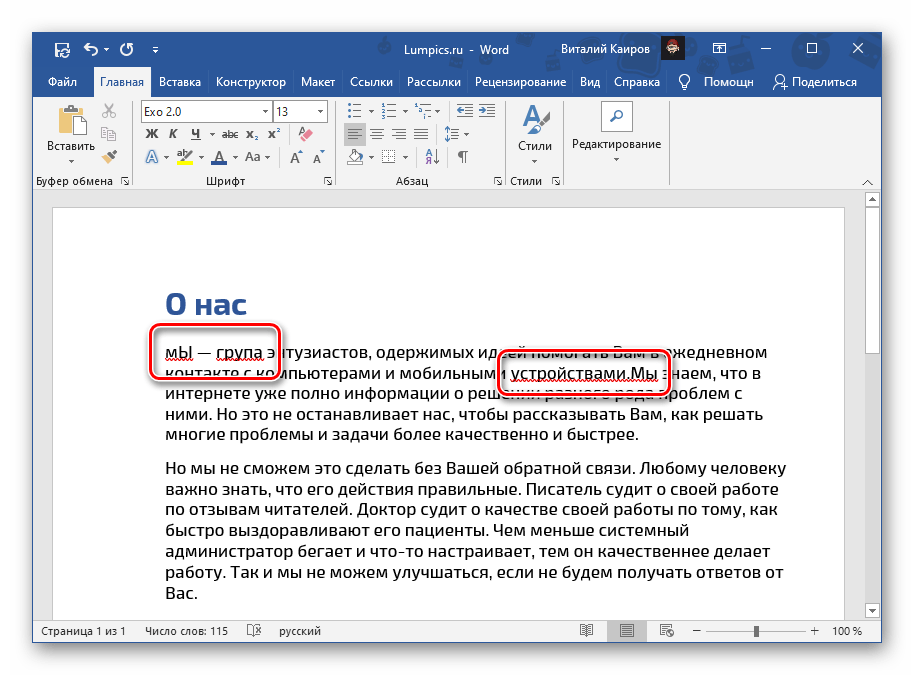
Вторая – это пунктуационные ошибки, то есть пропущенные или неправильно расставленные знаки препинания, лишние пробелы. 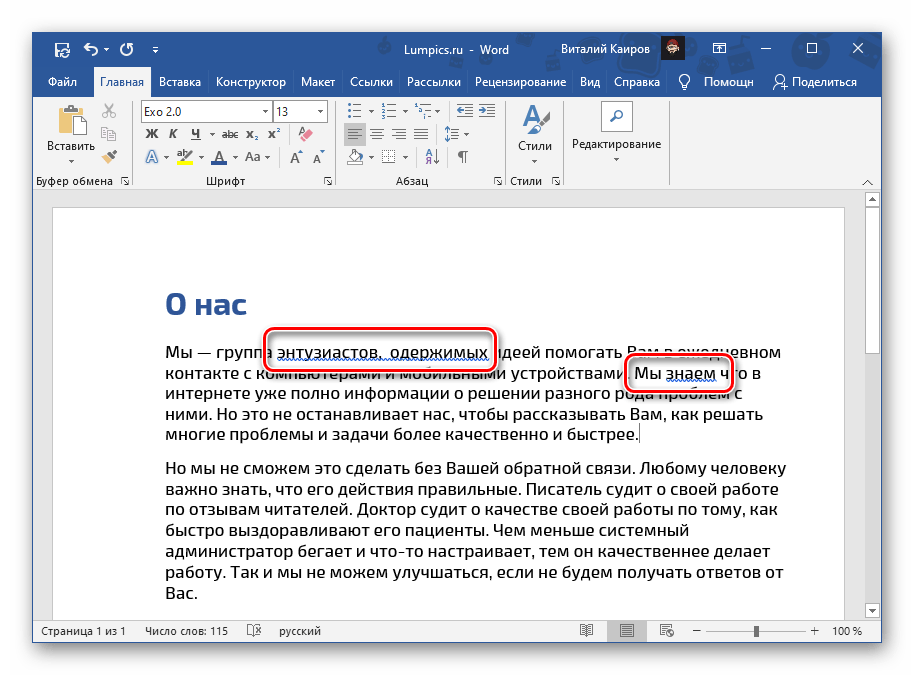
Решение в данном случае очевидно – для того чтобы избавиться от подчеркивания, обозначающего допущенные ошибки, их нужно исправить, ориентируясь на общепринятые правила языка, с которым вы работаете в документе, 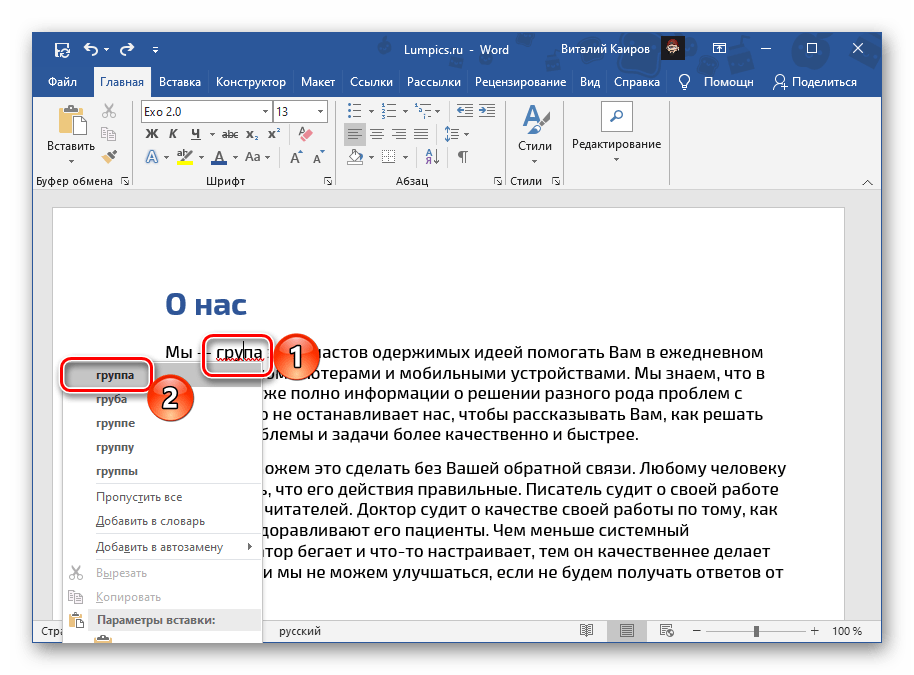
а также на подсказки, доступные в контекстном меню, вызываемом на «проблемном» фрагменте текста. 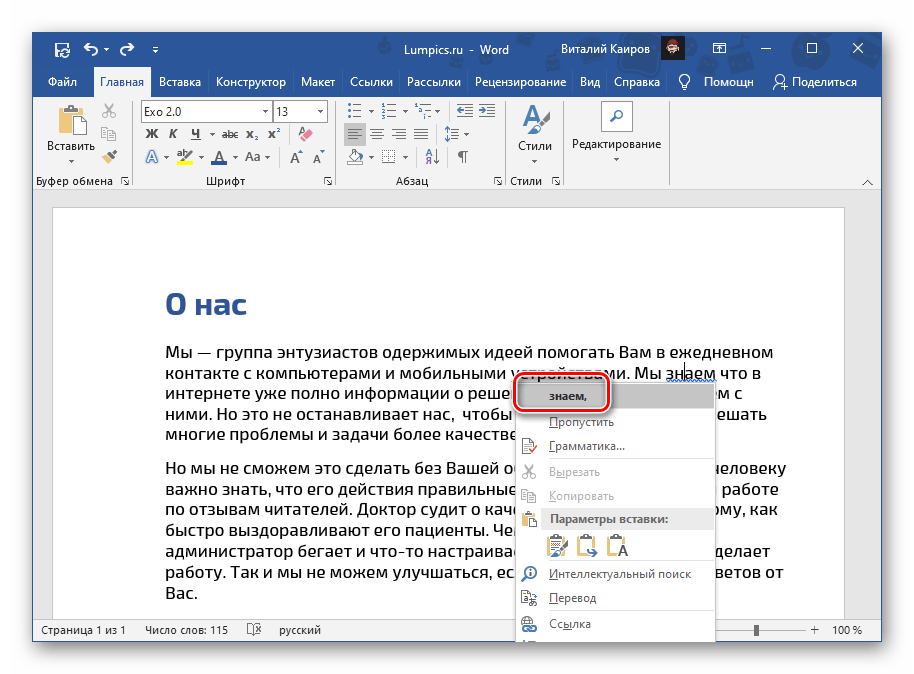
Читайте также: Как убрать большие и двойные пробелы в Ворде
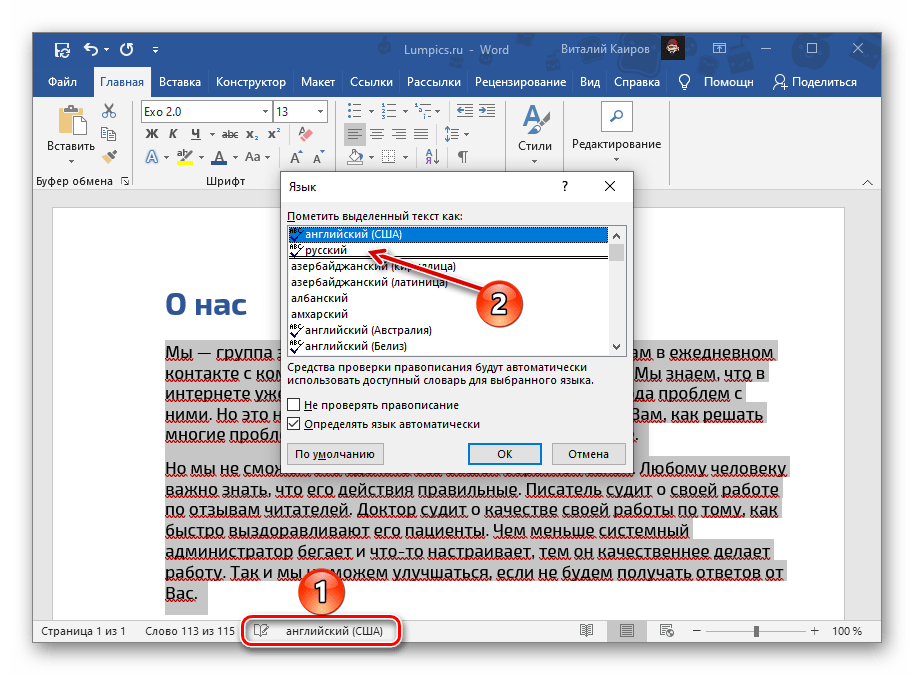
Примечание: Word также подчеркивает красной волнистой линией слова, написанные на языке, отличном от того, который в настоящий момент используется для проверки правописания. Проверить и по необходимости изменить его можно на нижней панели программы.
Способ 2: Пропуск или добавление слов в словарь
Как уже было сказано выше, интегрированное в Ворд средство проверки правописания знает не все слова (особенно часто это случается с новыми терминами и выражениями), и зачастую подчеркивает их красной волнистой линией, считая ошибками. Если вы уверены, что слово написано правильно, или попросту не хотите его исправлять, для того чтобы убрать подчеркивание, его необходимо добавить в словарь или пропустить.
- Найдите в текстовом документе слово, подчеркнутое красной волнистой линией, и, не выделяя, кликните по нему правой кнопкой мышки.
- В появившемся контекстном меню выберите пункт «Добавить в словарь».
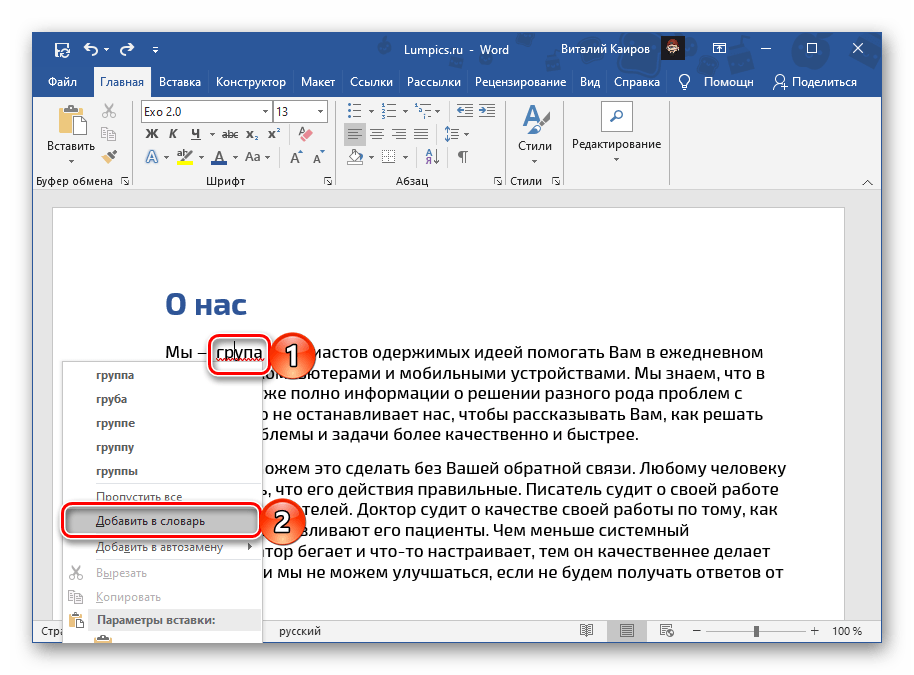
В качестве альтернативы слово можно пропустить, выбрав обозначенный ниже пункт меню.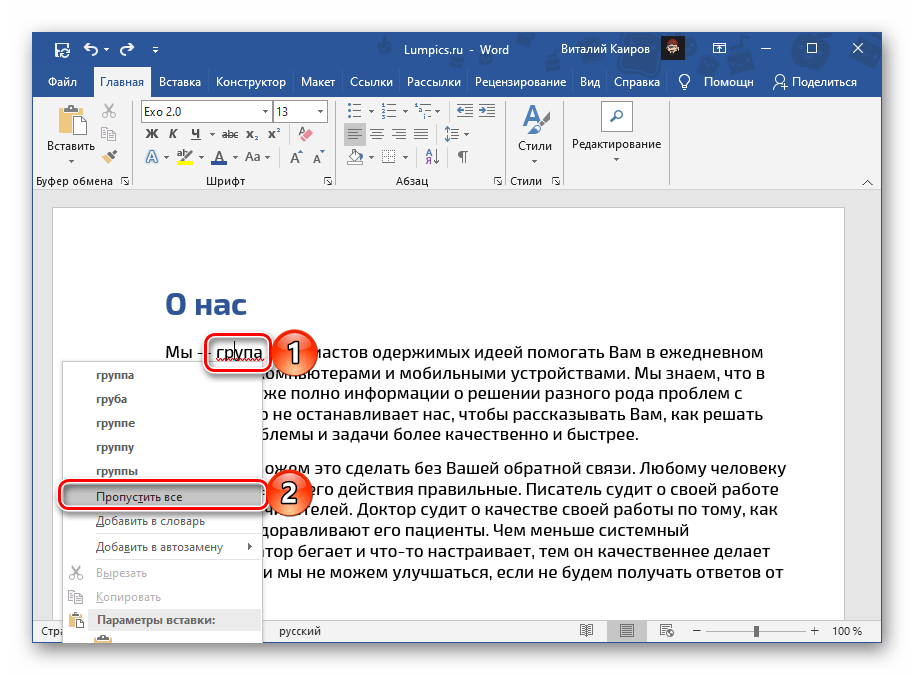
Обратите внимание! Пропуск слов применяется только к их употреблению в текущем документе на вашем компьютере. В то же время добавление в словарь не только распространяется на все текстовые файлы, с которыми вы будете работать в дальнейшем, но рано или поздно может стать глобальным – разработчики Майкрософт предлагают отправить им сохраняемую таким образом информацию, а потому после проверки и утверждения вполне могут пополнить ею словарь программы.
Способ 3: Отключение проверки на ошибки
Если Microsoft Word вы используете не в рабочих или образовательных целях, а в качестве условной записной книжки, где соблюдение правил языка и общая грамотность не являются обязательными условиями, избавиться от подчеркивания ошибок можно путем отключения проверки правописания. Делается это в настройках текстового редактора.
-
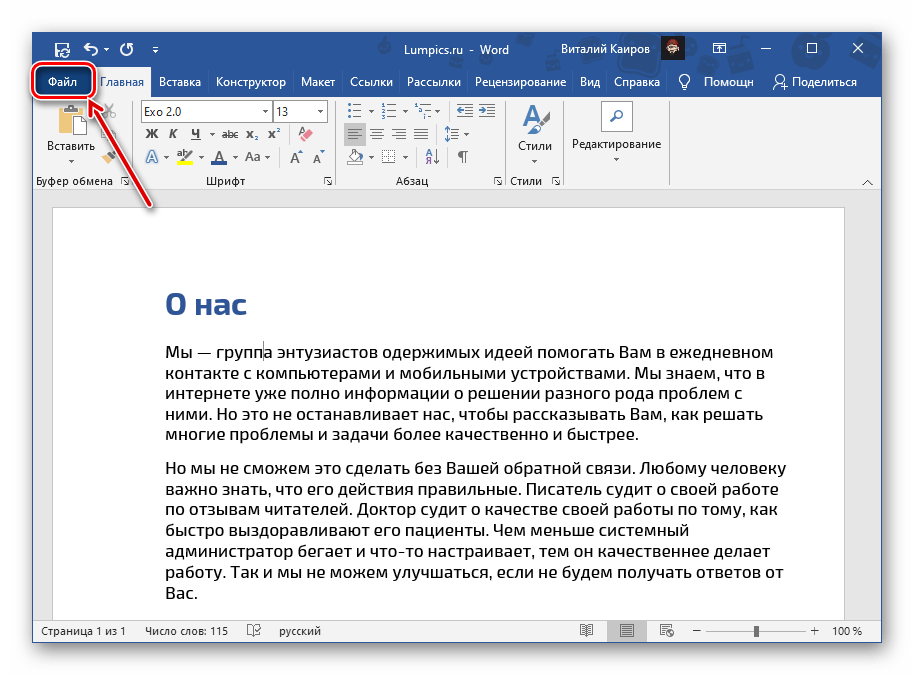
Вызовите меню «Файл» (в старых версиях нажмите кнопку с логотипом MS Office)
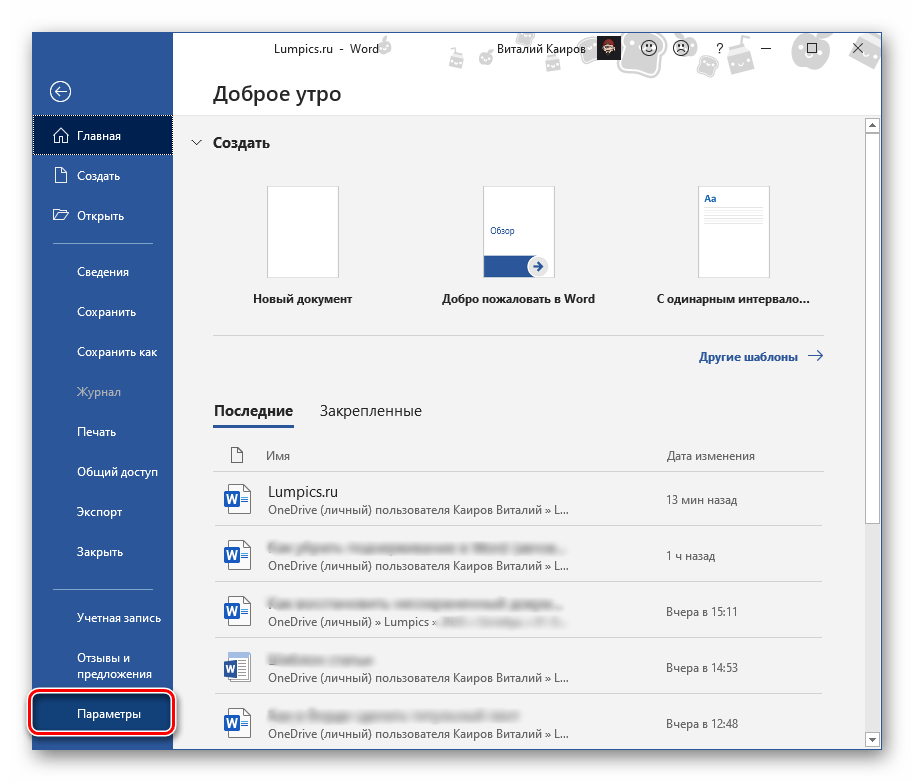
и откройте «Параметры».

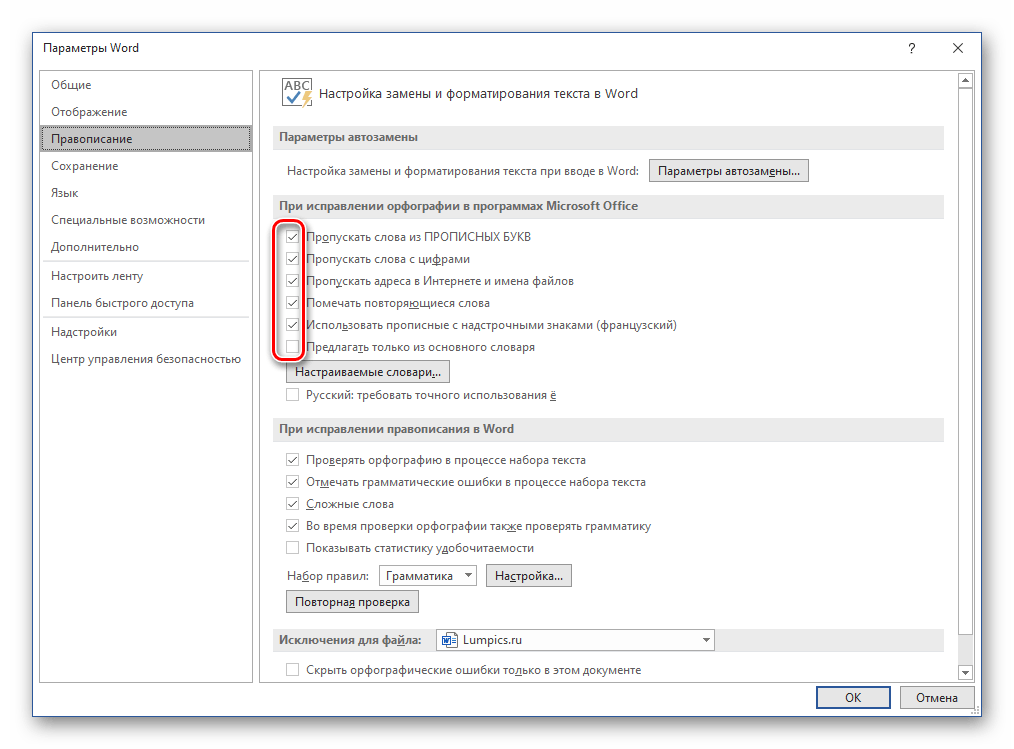
По желанию также можете отключить или, наоборот, добавить, «Настраиваемые словари»,
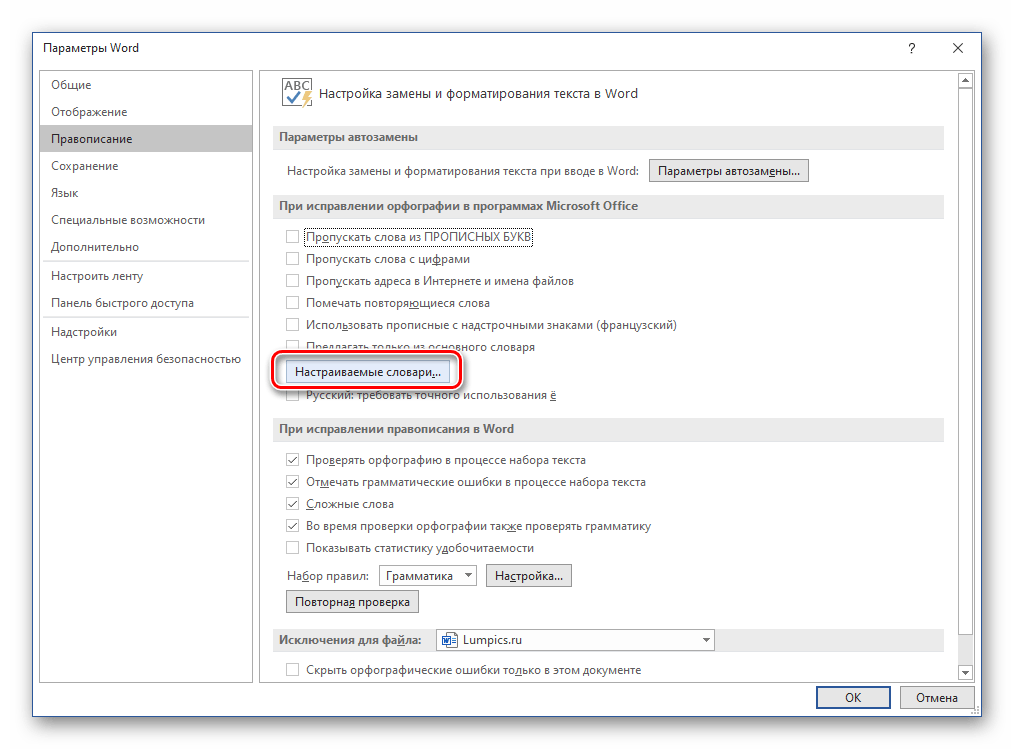
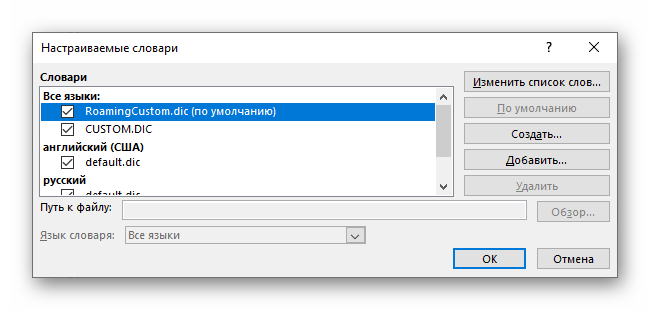
воспользовавшись соответствующей кнопкой в данном разделе параметров и затем изменив их.
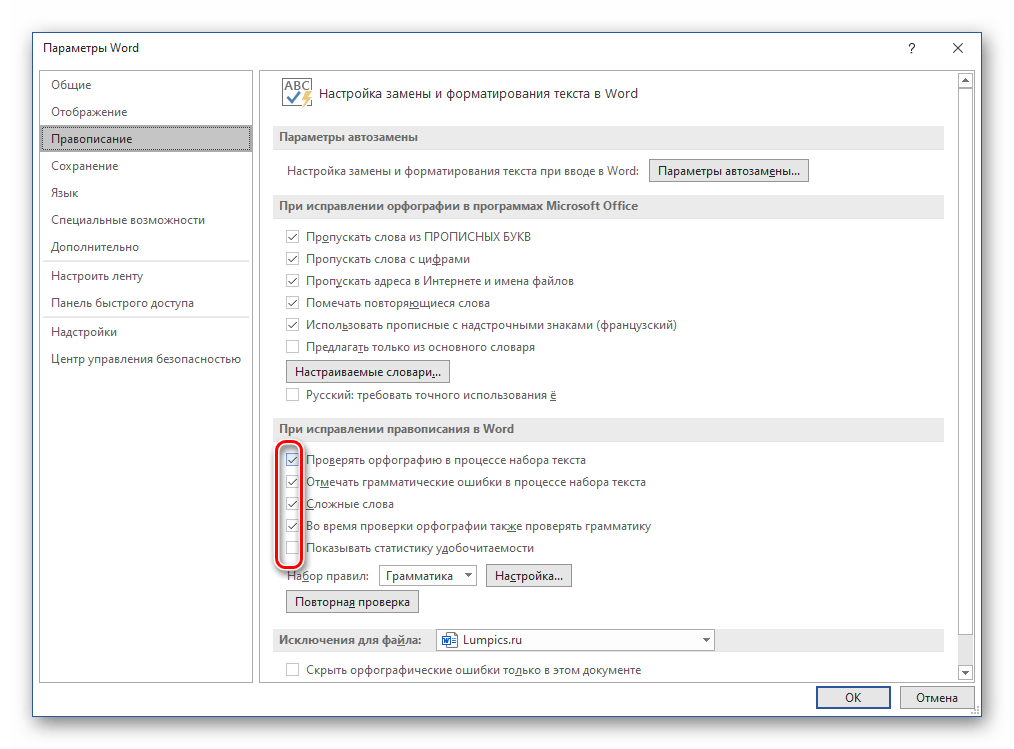
Если вы хотите, чтобы Ворд перестал подчеркивать не все, а только некоторые ошибки, помимо обозначенных выше вариантов, набор правил для проверки правописания можно сконфигурировать более тонко. Для этого:
-
Нажмите на кнопку «Настройка».

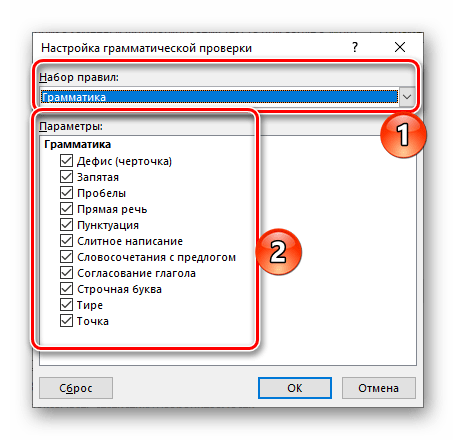
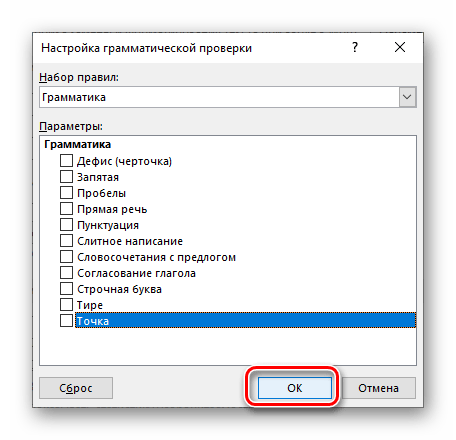
Вышеописанные действия позволяют отключить проверку правописания для всех документов. Если же требуется это сделать только с текущим или теми, которые будут создаваться в программе в дальнейшем, вместо изменения обозначенных выше опций, следует указать «Исключения для файла», а затем отметить галочками пункты «Скрыть орфографические ошибки только в этом документе» и «Скрыть грамматические ошибки только в этом документе».

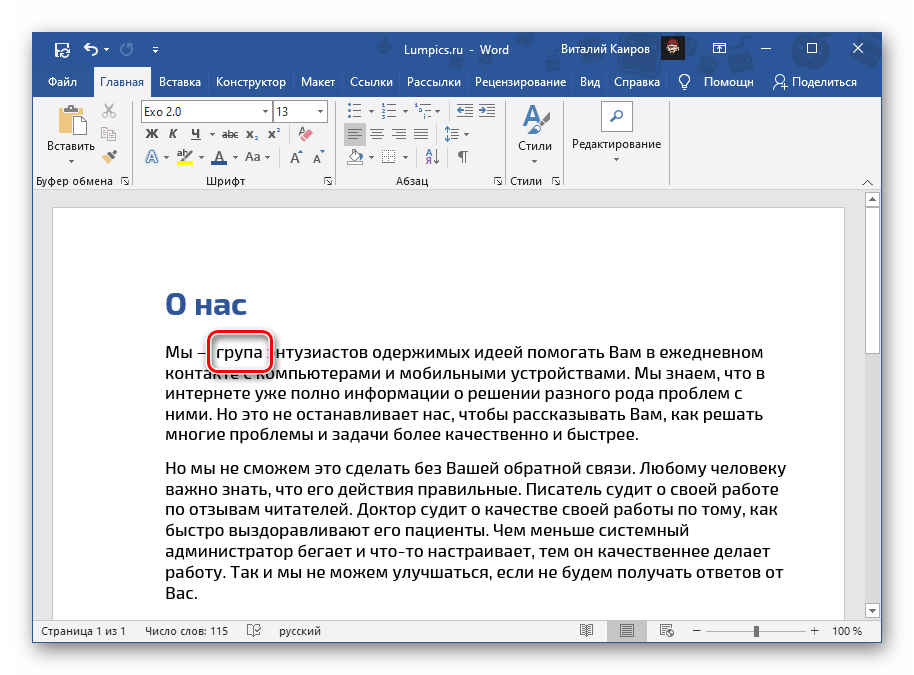
После выполнения данной инструкции вы больше не увидите ни красного, ни синего подчеркивания текста в Microsoft Word.
Как отключить проверку правописания в Microsoft Word

В данной статье рассмотрены действия с помощью которых можно отключить (или включить) автоматическую проверку правописания в Microsoft Word.
Microsoft Word выполняет автоматическую проверку орфографических и грамматических ошибок в процессе набора текста и подчёркивает ошибки цветными волнистыми линиями.
В некоторых случаях, например если вы работаете с документом содержащим различные аббревиатуры или слова технической документации, то Word отметит их красными волнистыми линиями несмотря на то, что они написаны правильно. Если вас такие отметки отвлекают, то можно отключить опции проверки орфографии и грамматических ошибок.
Как отключить проверку правописания в Microsoft Word
Чтобы отключить автоматическую проверку орфографии и грамматики в Microsoft Word, выберите меню Файл.

В боковой панели выберите пункт Параметры.

В открывшемся окне «Параметры Word» выберите категорию Правописание и в правой части окна в разделе При исправлении правописания в Word отключите опции Проверять орфографию в процессе набора текста и Отмечать грамматические ошибки в процессе набора текста убрав соответствующие флажки и затем нажмите кнопку OK чтобы закрыть диалоговое окно Параметры Word.

После проделанных действий, Word не будет выполнять автоматическую проверку орфографических и грамматических ошибок в процессе набора текста.

Также можно скрыть орфографические и грамматические ошибки только для текущего документа, для этого в окне «Параметры Word» выберите категорию Правописание и в правой части окна в разделе Исключения для файла: включите опции Скрыть орфографические ошибки только в этом документе и Скрыть грамматические ошибки только в этом документе установив соответствующие флажки и затем нажмите кнопку OK чтобы закрыть диалоговое окно Параметры Word.

С помощью рассмотренных выше действий, можно отключить проверку правописания (автоматическую проверку орфографических и грамматических ошибок) в Microsoft Word.
Как отключить в Word красные подчеркивания ошибок и опечаток
Редактор Word, как мы знаем, умеет проверять набранный текст на грамматические и орфографические ошибки. «Неправильные» слова отмечаются красным подчеркиванием, и пользователю предлагаются варианты исправления. Но если в вашем документе много специфических слов (технических терминов и т.д.), которые
неизвестны программе Word, текст будет просто сиять «краснотой», отвлекая от чтения.
Первый вариант, когда «Ворд» ошибается, – если он проверяет текст по правилам другого языка. Естественно, в его представлении такие слова содержат ошибки. Нам надо указать редактору, в каком именно языке производить проверку.
Нужно выделить текст, подчеркнутый красной линией (или вообще весь текст документа), и нажать на название языка, которое находится в нижней части окна программы Word. Появится небольшое окно, укажите в нем правильный язык и нажмите мышкой на OK.
Незнакомые «Ворду» слова, даже если язык установлен правильно, он тоже отметит как ошибочные. Вы можете добавить их в словарь правописания или просто пропустить. Кликните правой кнопкой мышки по подчеркнутому слову и откройте меню «Орфография». Вам будут предложены два варианта: «Добавить в словарь» и «Пропустить всё».
Наконец, вы можете полностью отключить красное подчеркивание в «Ворде». Для этого нужно нажать на кнопку «Файл» и перейти в раздел «Параметры – Правописание». Здесь доступно множество настроек правописания, в том числе и полное его отключение.
По материалам comp-security.net