
Виртуальная клавиатура
Благодаря виртуальной клавиатуре вы легко можете вводить тексты на разных языках. Вот ее основные преимущества:
- Возможность писать на родном языке с помощью иностранной клавиатуры во время путешествий или проживания за границей.
- Набор текста с помощью мыши.
- Быстрый и удобный способ переключения между различными наборами символов и алфавитами.
Для виртуальной клавиатуры вы можете выбрать более 100 раскладок на более чем 70 языках. Просмотрите обучающее видео и попробуйте поработать с этой функцией.
Чтобы использовать виртуальную клавиатуру, включите Способы ввода текста. Следуйте инструкциям, чтобы включить эту функцию в Поиске, Gmail, Google Диске, YouTube, Переводчике, Chrome и Chrome OS.

Виртуальная клавиатура обозначается значком . Нажмите на значок, чтобы включить или выключить выбранный редактор метода ввода, либо нажмите на стрелку рядом с ним, чтобы выбрать другой вариант. Если клавиатура включена, кнопка становится темно-серой ().
Текст можно набирать как на обычной клавиатуре, так и на виртуальной – с помощью мыши.
Чтобы свернуть экранную клавиатуру, нажмите на стрелку в правом верхнем углу.
Как изменить шрифт на яндекс клавиатуре

Я хочу писать по-русски. Включить латиницу esc
С помощью транслитератора translit.net из букв латинского алфавита получаются буквы кириллицы, иврита, белорусского, украинского и других алфавитов. Этот транслитератор задумывался как сервис для жителей стран бывшего СССР, находящихся за границей и желающих переписываться на своем компьютере на родном языке. Если кто-нибудь говорит «Я пользуюсь транслитом по-русски», то вероятно речь идет о translit.net. Еще его называют просто «транслит.ру», «транслитератор» или «конвертер кириллицы». Транслитератор translit.net не является инструментом, строго следующим различным официально принятым правилам транслитерации, а полагается на собственные решения, которые исходя из опыта их использования обеспечивают определенный комфорт и удобство для сценария транслитерации «из латиницы в кириллицу», который востребован за рубежом.
1. Набор текста кириллицей на латинской клавиатуре или наоборот
Убедитесь, что над окошком транслитерации включен режим «Я печатаю по-русски». Режимы переключаются клавишей F12 или ESC. Теперь просто набирайте текст латинскими буквами, в окне транслита он автоматически «переведется» в кириллицу.
Если у вас на клавиатуре русская раскладка, а вы хотите набрать текст латиницей, перейдите в режим «Я печатаю на транслите» и печатайте кириллицей, она автоматически «переведется» в латиницу.
Соответствие букв кириллицы и латиницы можно увидеть чуть выше окна транслитерации. Если вас не устраивают правила транслитерации, установленные по умолчанию, вы можете настроить собственные.
2. Набор текста в других алфавитах
Над таблицей соответствия алфавитов выберите в меню язык, на котором вам нужно набрать текст, и пользуйтесь транслитом так же, как для преобразования букв латинского алфавита в кириллицу. Также язык можно выбрать, если кликнуть мышкой на название языка в самом верху страницы справа.
3. Персональная настройка правил транслитерации
Здесь Вы можете настроить собственные правила транслитерации, сохранив их на сайте. Система выдаст Вам персональный номер, по которому Вы всегда сможете получить сохраненные настройки.
4. Виртуальная клавиатура и набор текста «слепым методом»
Ссылка русская клавиатура наверху слева в оранжевом поле включает воображаемую, или виртуальную, русифицированную клавиатуру. Вы можете выбрать любую удобную вам раскладку букв: «йцукен», «яверты» и др.
С помощью этой клавиатуры вы можете печатать по-русски вслепую на компьютерах без поддержки русского языка, или набирать текст, кликая мышкой по буквам на экране.
5. Дополнительные функции
Над окном транслитерации есть несколько функциональных кнопок, с помощью которых вы можете скопировать набранный текст в буфер обмена, послать на печать и т.п.
6. Как скопировать текст?
Сначала выделите текст который хотите скопировать: нажмите левую кнопку мыши и проведите указателем по тексту, или же можно нажать клавишу shift, и, удерживая ее, клавишами управления курсором выделить текст. Как только требуемый участок текста выделен, его можно копировать в другое место, например в форум или почтовую программу. Есть несколько способов сделать это:
а) нажмите кнопку «скопировать» наверху от окошка ввода если вы пользуетесь Internet Explorer
или б) нажмите одновременно клавиши Ctrl и C (немецкая клавиатура: Strg/C; macOS: Apple/C)
или в) нажмите правую кнопку мыши, выберите опцию «Копировать»
Последний шаг. Перейдите курсором в то место, куда в итоге должен попасть текст. Далее вставьте текст посредством одного из следующих действий:
а) нажмите одновременно клавиши Ctrl и V (немецкая клавиатура: Strg/V; macOS: Apple/V)
или б) нажмите правую кнопку мыши, выберите опцию «Вставить»
Текст должен появиться в месте назначения — дело сделано.
7. Зачем нужен translit.net?
Если Вы оказались за границей, и на компьютере, которым Вы пользуетесь, нет русской клавиатуры, то напечатать русский текст (например e-mail друзьям или родственникам) технически возможно, но на практике оказывается очень затруднительным. В таких случаях на помощь и приходит транслитератор (он же транслит, конвертер кириллицы). Принцип транслитерации — нажимая клавиши с латинскими буквами, Вы получаете кириллицу.
8. Что делать если компьютер в интернет-кафе, на работе или например в университете не может печатать русскими буквами?
Все очень просто — translit.net решит вашу проблему. Вы всегда можете печатать по русски, чтобы набрать сообщение в форум, электронную почту родственникам и др.
9. Как работать с translit.net?
Набирайте текст в окне ввода и вводимые латинские символы сами собой конвертируются в кириллицу. Правила транслита приведены в таблице над окошком ввода — каждой кириллической букве соответствует латинская буква или их комбинация. На иконке-индикаторе Вы увидите, какие буквы установлены в данный момент — иконка текущего алфавита подсвечена зеленым цветом. Переключить алфавит между кириллицей и латиницей можно либо кликнув на иконку либо нажав Esc. Кнопка «В кириллицу» конвертирует текст в окошке ввода в русские буквы. Кнопка «В латиницу» — в латинские. Стереть текст в окошке можно нажав на кнопку «Очистить».
10. Как работать с русской клавиатурой?
Если Вы привыкли печатать «вслепую» и помните русскую раскладку клавиатуры наизусть, то эмуляция русской раскладки клавиатуры — это то, что Вам нужно. Специально для Вас была сделана программа, позволяющая печатать так, словно под руками русскоязычная клавиатура, т.е. с раскладкой ЙЦУКЕН . Сайтом пользуется множество людей из Германии, и для них была также сделана немецкая раскладка клавиатуры, которая отличается от американской положением некоторых клавиш и наличием умляутов. Важно! Если Вы работаете с немецкой раскладкой клавиатуры, то необходимо чтобы также системный индикатор раскладки был в положении De (справа внизу на контрольной панели Windows). Знаки препинания эмулятором клавиатуры не обрабатываются. Чтобы ввести латинские буквы либо знаки препинания, используйте индикатор переключатель (Rus-Lat над полем ввода). Нажмите клавишy Esc или кликните по индикатору мышкой.
11. Как настроить сцои правила транслитерации?
На главной странице Войдите в свой пользовательский аккаунт или зарегистрируйте новый, кликните ссылку «настроить», введите свои обозначения для букв в пункте «таблица транслитерации», не забудте сохранить настройки.
12. Как набрать заглавный мягкий знак, заглавный твердый знак?
Независимо от используемой таблицы транслитерации, общее правило таково: если буква транслитерируется знаком, или на первом месте в транслитерации стоит знак, то чтобы набрать заглавную букву, надо напечатать знак дважды. Итак, Ъ=##, Ь=»
13. Как набрать буквосочетания «йо» или «йе»?
Чтобы вместо буквы «ё» получилось «йо», надо набирать «j+o». По аналогии, набирайте «j+e» чтобы получилось «йе». Всегда используйте + чтобы разделить буквы.
14. Проблема со словосочетанинем «сх». Вместо «сxодить» получается «шодить».
Вместо shodit’ печатайте s+hodit’ — используйте плюс как разделитель букв s и h.
15. Проблема со словосочетанинем «йо». Вместо «район» получается «раён».
Вместо rajon печатайте raj+on — используйте плюс как разделитель букв j и o.
16. Как ввести знаки препинания в эмуляторе русской клавиатуры?
Эмулятор клавиатуры поддерживает только буквы. Чтобы ввести знаки препинания или другие символы, переключитесь на латинский алфавит при помощи клавиши Esc и набирайте знаки препинания в соответствии с их расположением на вашей клавиатуре.
17. Как напечатать заглавный мягкий или твердый знак?
Заглавный мягкий знак получается если вы два раза подряд печатаете прописной мягкий знак. Чтобы получить заглавный твердый знак, напечатайте дважды прописной твердый знак.
18. Есть ли на сайте счетчик символов?
Да, вам следует зарегистрироваться, зайти в настройки и включить опцию «считать символы».
19. Как вернуть текст если вы случайно его испортили или удалили?
Нажмите клавиши Ctrl-Z, либо кнопку «Вернуть» в левом верхнем углу окна ввода текста.
20. Каковы гарантии того, что отконвертированный на translit.net текст не станет достоянием гласности?
Программы «translit.net», «русская клавиатура», «конвертер регистров» работают локально в вашем браузере. Т.е. набираемый или редактируемый текст не попадает на сервер, а в процессе набора существует только на вашем компьютере. Скрипт «классический translit.net», также как и скрипт печати текста выполняется на удаленном сервере хостинг-провайдера и не производит сохранения транслитерируемого текста на сервере, а лишь обрабатывает текст и выдает его на экран пользователю. Могу заверить Вас, уважаемый пользователь, что никакой текст никем посторонним на сайте translit.net прочитан не будет.
21. Как «превратить» русский текст в латиницу?
Поместите текст в окошко ввода, а затем нажмите кнопку «в латиницу».
22. Как чередовать части текста на латинице и на кириллице?
Чтобы переключить алфавит «на лету», надо нажать клавишу Esc либо кликнуть мышкой на рисунок Lat-Rus над окном ввода. Зеленым цветом подсвечен выбранный алфавит. Если вы работаете с «классическим транслитом», то выделите текст который не должен транслитерироваться знаками подчеркивания _с обоих сторон_.
23. Как включить JavaScript в браузере?
JavaScript – встроенный в браузер язык программирования. Как включить JavaScript написано здесь. В крайнем случае, вы всегда сможте конвертировать текст в «мобильном транслите», не требующем включенного JavaScript.
Как изменить масштаб в Яндекс Браузере

Когда вы открываете любой сайт, вы видите творение дизайнера, который изначально определил, как будет выглядеть эта страница. В том числе уже задан по умолчанию размер шрифта. Каждый из нас хоть раз, но был в ситуации, когда читать информацию просто неудобно, шрифт либо слишком мелкий, либо наоборот – крупный и для прочтения текста нужно пролистывать несколько страниц.
Конечно же, современные браузеры оснащены функцией, которая сможет помочь в данной ситуации. Называется она «Масштаб страницы». Существует несколько альтернативных вариантов того, как это можно сделать, и выбор того или иного зависит от того, хотите ли вы изменить масштаб на одной странице или применить это по умолчанию ко всем открываемым сайтам.
Сочетания клавиш
Это, наверное, самый простой способ. Для того чтобы увеличить масштаб страницы в Яндекс браузере, необходимо зажав клавишу Control (Ctrl), находящуюся в правом и левом углах клавиатуры, в несколько кликов нажать клавиши «+» (соответственно, для того, чтобы уменьшить масштаб экрана, нажимаем клавишу «-»). Плюс соответственно увеличит размер элементов, а минус уменьшит.
Справка! Данная процедура затрагивает не только текст но и все другие элементы на странице, в том числе масштабируются изображения и видеоблоки.
Иногда пользователь случайно изменяет масштаб отрытого сайта и не может вернуть значения по умолчанию. В этом случае тоже нет никаких сложностей. Достаточно зажать клавишу Ctrl и нажать цифровую клавишу «0». Масштаб страницы вернется к значениям, установленным по умолчанию.
Изменение масштаба при помощи мыши
Этот способ чем-то похож на предыдущий, только вместо клавиш «+» и «-» используется колесико мыши. Процесс тот же:
- Зажимаем на клавиатуре клавишу Ctrl;
- Не отпуская, вращаем колесико мыши;
- Для увеличения масштаба вращаем в направлении «от себя»;
- В обратном направлении размер будет уменьшаться.
Помимо визуального восприятия изменений в браузере реализован информер. При проведении процедуры в правом верхнем углу появится счетчик отображения масштаба в процентах:
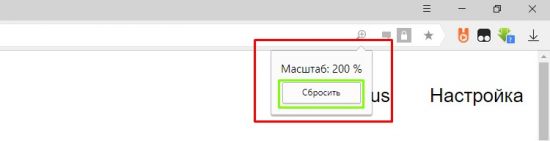
Используя этот способ, вы можете выбрать оптимальный размер отображения элементов на своем экране. Для выбора значений по умолчанию используйте «Ctrl+0». Второй способ добиться этого: на всплывающем информере имеется кнопка «Масштаб по умолчанию». Кликаем по ней и параметры обозревателя возвращается к начальным установкам.
Редактирование при помощи меню настроек программы
Если пользователю неудобно использовать клавиатуру, разработчики позаботились об альтернативных способах изменить масштабность.
Для изменения масштаба кликаем по иконке меню (находится в правом верхнем углу окна программы и выглядит как три горизонтальные линии):
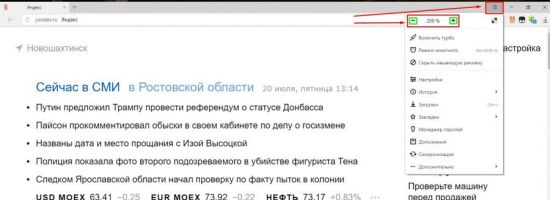
Во всплывающем окошке выбираем первый пункт и при помощи значков «+» «-» устанавливаем подходящий нам режим визуального отображения элементов.
Внимание! При применении вышеперечисленных способов в браузере Яндекс ваши правки автоматически сохраняются в конфигурационных файлах веб-обозревателя. Вследствие этого, при повторном посещении этого сайта вам не понадобится повторно масштабировать нужные вам страницы.
Если все предыдущие операции имели отношение лишь к загружаемым страницам, то следующая настройка внесет изменения и в саму программу:
- Кликаем по иконке меню;
- Во всплывающем вспомогательном окне выбираем пункт «Настройки»;
- Откроется новое окно, которое необходимо пролистать в самый низ;
- Нажимаем кнопку «Показать дополнительные настройки»;
- Находим пункт «Веб — содержимое» и изменяем необходимые параметры.
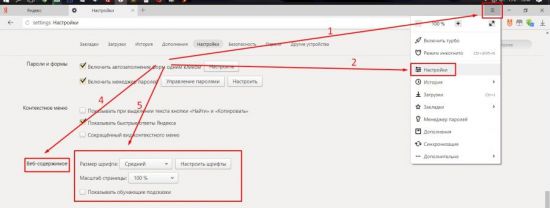
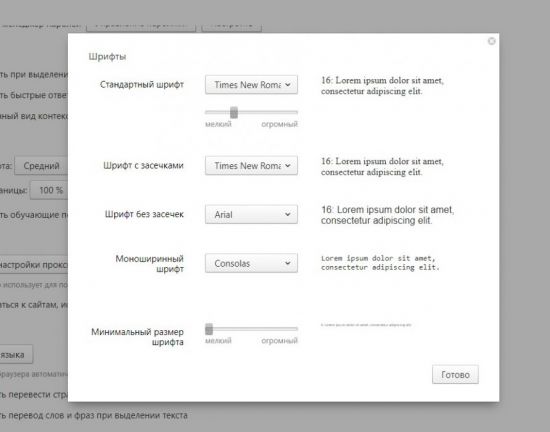
В настройках, помимо масштаба страницы, по умолчанию присутствует возможность изменения прочих параметров шрифтов:
Отображение контента «Во весь экран»
В некоторых случаях (запуская браузерную игру или режим чтения) хочется убрать все вспомогательные элементы с экрана монитора, чтобы они не мешали. Такая возможность предусмотрена как в самой операционной системе, так и в опциях вашего интернет обозревателя.
Для того чтобы развернуть контент во весь экран, достаточно нажать на клавиатуре функциональную клавишу F11 (верхний ряд клавиш). При этом с монитора исчезнут все рамки, строка состояния, адресная строка браузера и прочие вспомогательные элементы, если таковые имеются.
Как и в других случаях, мы можем воспользоваться программным меню:
- Кликаем по иконке меню (вверху справа);
- В открывшемся окне переходим к первому пункту;
- Рядом с кнопками изменения масштаба находится еще одна кнопка, которая и отвечает за разворачивание окна в полноэкранный режим:

Отмена внесенных изменений
Первый способ – это воспользоваться вышеперечисленными инструкциями, только в обратном порядке. Если вы не помните, что делали, или изменения внесены не вами, можно воспользоваться вторым способом.
Как уже было сказано – все изменения сохраняются в специальном файле конфигурации браузера. Для очистки конфигурации необходимо:
1.Открыть меню;
2.Перейти в настройки;
3.Найти раздел «Личные данные»;
4.Нажимаем кнопку «Настройки содержимого»;
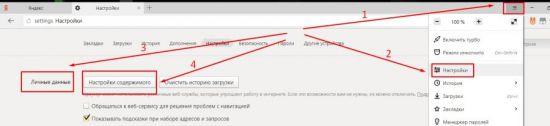
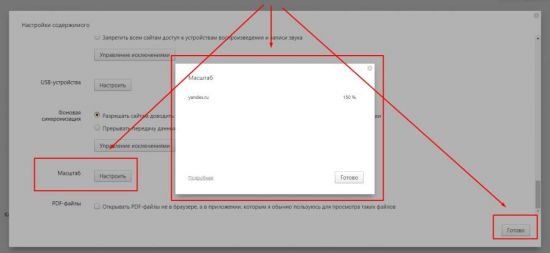
5.Переходим к пункту «Масштаб»;
6.Во всплывающем окне будут отображаться все внесенные вами изменения масштаба для всех сайтов;
7.Нажимаем на крестик справа от адреса сайта для удаления настроек.
Таким образом, мы видим, что разработчики данного ПО стараются учесть все пожелания пользователей. Изменение масштаба страницы – полезная функция, и ее применение поможет настроить любой посещаемый вами сайт под свое восприятие, не зависимо от того, как реализован его дизайн.