
Как изменить шрифт, размер шрифта и цвет для окон в Windows
Иногда бывает необходимо изменить размер шрифта для окон, т.к. монитор слишком маленький и текст просто не влазит, либо наоборот, он слишком большой и ничего не видно. Или же вам захотелось сделать свое собственное оформление с красивыми шрифтами. В данной статье мы рассмотрим способы, как это можно сделать для разных версий ОС Windows.
Как изменить шрифт, размер шрифта и цвет для окон в Windows 7
- Нажмите Пуск — Панель управления. В строке поиска введите «цвет» и найдите Изменение цветов и метрик окна.
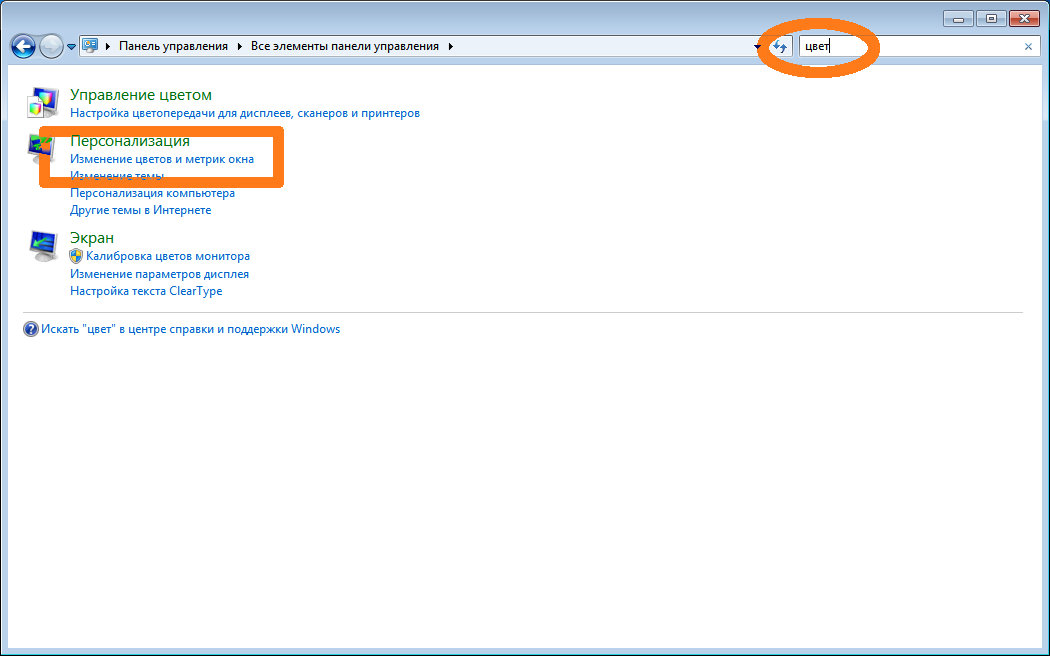
- В раскрывающемся списке выберите часть окна, шрифт в котором вы хотите изменить. Выбрать можно как с помощью меню, так и с помощью мышки, нажав на нужный элемент на появившейся картинке (активное окно, неактивное окно и т.д.). Например, если вы хотите изменить шрифт в строке меню, выберите из списка Строка меню. Далее, осуществите любое из следующих изменений:
- В списке шрифтов выберите тот, который считаете нужным.
- В списке Размер шрифта выберите желаемый размер.
- В списке Цвет определите желаемый цвет шрифта.
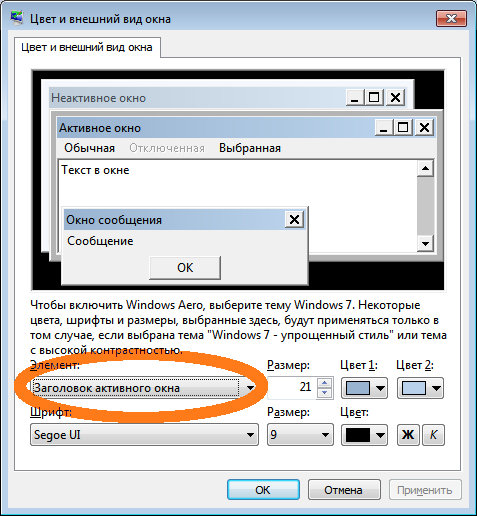
- Повторите вышеописанные действия для всех пунктов, которые вы хотите изменить, и нажмите Ок.
Была ли эта статья Вам полезна?
Что в статье не так? Пожалуйста, помогите нам её улучшить!
0 символов
Отправить сообщение
Комментарии к статье (6)
Устаревшая, в виндовс уже вроде нету такой фунуции
Эта статья писалась для Windows 7 — о чем честно указано в списке категорий.
Названия файлов и папок можно изменить, поменяв шрифт значков. А что-бы поменять шрифт значков, надо в поле «Элемент» (на фото выше выделен оранжевым овалом))), выбрать «Значок» и изменить его шрифт. Меняется шрифт и значков, и файлов и папок в окне. Причем даже Aero не отключается, рамки окон так и остаются полупрозрачными!
нету нужной информации
Чтобы нужная информация появилась, надо хотя бы намекнуть чего именно в статье не нашлось.
статья только для классического оформления окон. плют изменяется не весь шрифт,например названия папок и файлов
Изменение шрифта (стиля символов) в Windows 7 всех редакций
В прошлом материале приводилась инструкция по смене курсора мыши в Windows 7, 8 для совершенствования персонализации, теперь рассмотрим, как изменить шрифт на компьютере в Windows 7, чтобы улучшить восприимчивость текста, приукрасить интерфейс ОС.
Windows 7 имеет богатую коллекцию стандартных шрифтов, которые располагаются в каталоге Windows\Fonts. Перейдя в Fonts, Вы сможете предварительно ознакомиться с их обилием. Здесь вы можете заметить файлы с иконкой одной страницы (индивидуальные стили) и нескольких, наложенных друг на друга (семейства шрифтов).

При двойном клике по индивидуальным шрифтам откроется окно, где подробно показан стиль. Соответственно, дважды кликнув по семейству, Вы увидите скопление шрифтов, со стилем которых также можно ознакомиться.

После знакомства со стилями, можно переходить к шагам по смене шрифта в Windows 7.
Изменение через дополнительные параметры оформления
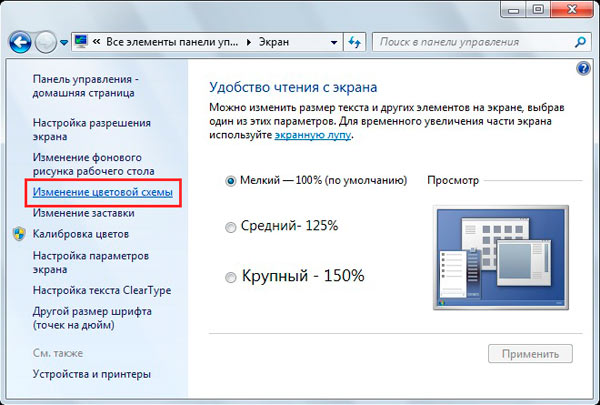
Чтобы изменить шрифт на компьютере в Windows 7 Вам нужно открыть настройки внешнего вида окна. В редакциях Виндовс 7 начальная, домашняя базовая откройте панель управления, выберите в представлении крупные (мелкие) значки. Найдите элемент «экран», откройте его. В левом меню выберите «изменение цветовой схемы».
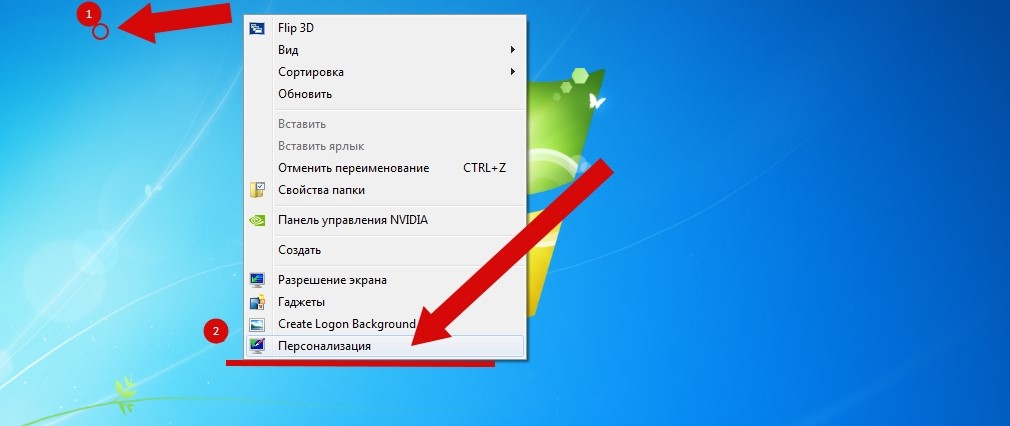
Во всех редакциях Windows 7 выше, на рабочем столе (где нет значков) нажмите правой кнопкой, далее в меню кликните «персонализация». Внизу окна расположены 4 элемента, нажмите опцию «цвет окна», которая находится рядом с настройками фона рабочего стола.

В окошке настройки цвета панели задач и окон щелкните «дополнительные параметры оформления». В результате всплывет окошко, где можно поменять шрифт Windows 7. В области «элемент» в выпадающем списке выберите, что нужно изменить. Затем в поле «шрифт» укажите стиль (из выпадающего списка). По вкусу уменьшите, увеличьте размер шрифта, задайте цвет, а так же начертание (жирный, курсив). Не у всех элементов будет доступно изменение шрифта.
Отслеживайте новый стиль для ряда измененных элементов в тестовых окнах (смотрите скриншот ниже). После подборки своего стиля нажмите OK.

Смена всех шрифтов через реестр
Метод позволит поменять шрифт на компьютере всего интерфейса Windows 7, задав единое оформление. Чтобы получить имена стилей посетите папку Fonts (описано вначале) или в панели управления при представлении мелкие значки, выберите элемент «шрифты». Далее, присмотрев стиль, запомните его английскую часть имени и проделайте такие шаги.

1. Скачайте reg-файл тут, распакуйте его. В файле в последней строке, задан шрифт Britannic, по усмотрению Вы можете изменить его.
2. Щелкните правой кнопкой файл Izmen-Font.reg, в меню выберите «изменить». В результате в блокноте откроется содержимое reg-файла. В последней строчке впишите название шрифта, сохраните изменения, закройте файл.

3. Двойным щелчком мыши, запустите Izmen-Font.reg. Нажмите «да» (сообщение UAC), затем «да», OK. Так внесутся изменения в реестр.
4. Выйдите из системы, перезагрузите ПК (на Ваше усмотрение).
Если захотите вернуть стиль по умолчанию, тогда скачайте reg-файл здесь. Выполните шаги 3, 4 выше.
Установка новых шрифтов
Загрузите шрифты из проверенных источников. Для тренировки предлагаю скачать архив с 5 файлами тут, расширения которых (ttf). Распакуйте архив и установите шрифт одним из способов ниже.
1. Нажмите правой кнопкой на шрифте, выберите из меню «установить». Если включен UAC, нажмите «да».
2. Дважды кликните по шрифту для знакомства с ним ближе. Вверху окна нажмите «установить». Если у Вас работает контроль учетных записей, жмите «да».

3. Перетащите файл в место хранения, либо напрямую в папку Fonts, либо в панель управления (читайте выше). В сообщении UAC жмите «да».
Так Вы сможете установить новый шрифт в Windows 7. Чтобы поменять старый шрифт на новый, воспользуйтесь способами выше.
На этом все, как видите, изменить шрифт на компьютере в Windows 7 совсем несложно. Стиль меняется как частично, так и для всех элементов ОС. Стандартных шрифтов приличное количество, но этот список можно расширять до бесконечности. По желанию можете поставить тему Windows 7, чтобы подчеркнуть оформление ОС.
Посмотрите еще статьи:
- Как настроить центр поддержки Windows 7
- Как удалить службу в Windows 7, vista, xp
- Как вернуть языковую панель в Windows 7
Как изменить шрифт на компьютере в Windows 7.
Многие пользователи жалуются, что стандартные шрифты операционной системы Windows 7 не совсем хорошо смотрятся и мешают правильно воспринимать текст. В таких случаях, они ищут пути того, как же изменить шрифт на компьютере в Windows 7 и при этом сделать это стандартными средствами, т.е. без использования сторонних приложений, которые явно бесполезны, но могут внести к вам вирусы. Итак, разберем самый нормальный и оптимальный способ изменения шрифта в операционной системе Windows 7.
- Заходим на рабочий стол и нажимаем ПКМ по пустому месту, выбираем «Персонализация»
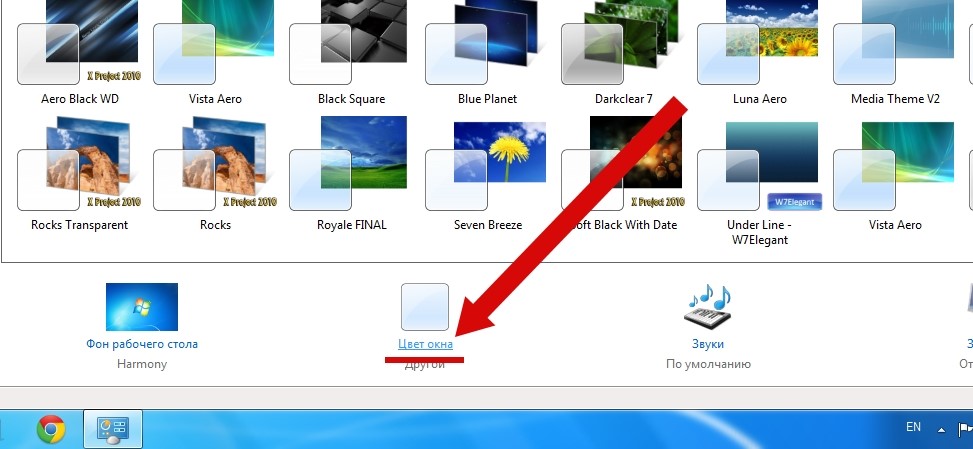
- После того, как мы попадем в это окно, нам будет предложено несколько функций, выбираем цвет окна
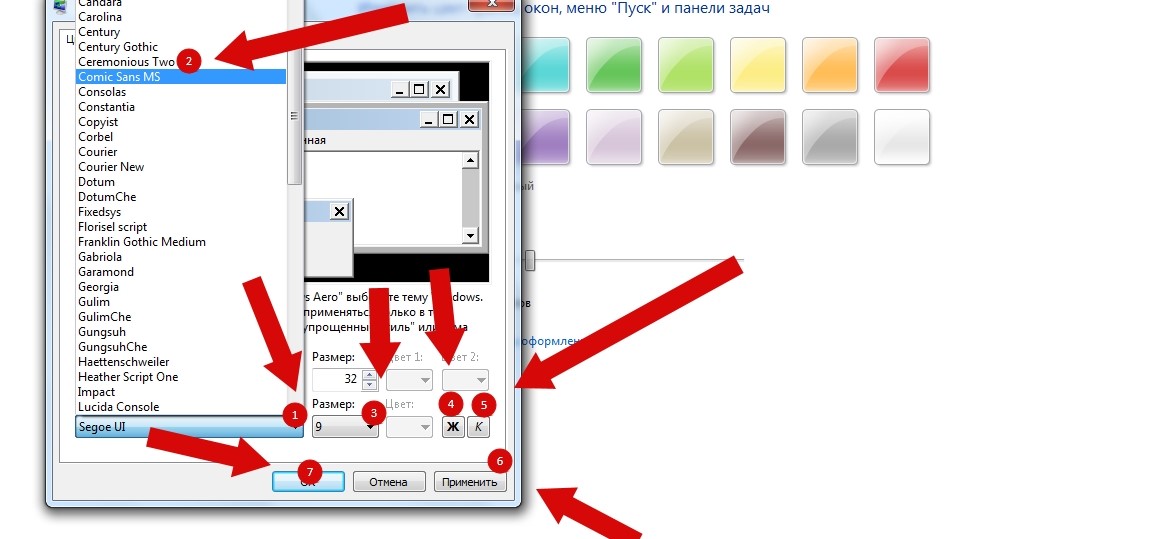
- После этого «Дополнительные параметры» и получаем окно, позволяющее менять шрифты где угодно, начиная от шапки окна и заканчивая шрифтам в окнах. С помощью этой функции, вы можете менять и размер шрифта, цвет и так далее.
Рекомендуем вам не очень увлекаться процессом изменения шрифтов, так как это может повлияет на работу системы, особенно если вы используете сторонние шрифты, скачанные с интернета. Поймите операционная системе это не игрушка и она не является прикладной программой, с которой можно выполнять любые фокусы, патчить ее или изменять функционал.

Тип файла, если говорить кратко и обобщенно, содержит в себе информацию о том, какой файл перед нами – картинка, анимация, видеозапись или текстовый документ. Без этих атрибутов вам было бы непонятно, что вы открываете. Благодаря ним, ваши.

После установки Windows 10 или обновления к этой версии с Windows 7|8.1 настройки пользователя сбиваются и такие параметры, как цвет окна становятся стандартными. Для того чтобы разобраться, как в Windows 10 изменить цвет.

Зачастую пользователи ПК, особенно те, у которых «возрастные» компьютерные устройства, могут наблюдать картину долгой загрузки страницы или открытия требуемой папки, «зависания» компьютера или попросту появляется пустая страница при.
Как изменить шрифт на компьютере windows 7

Первые манипуляторы не предполагали никакой возможности настройки.

Большинству пользователей Виндовс 7 не нравится крупный размер иконок, особенно

Начиная с версии XP, в Windows стало возможным непросто поменять рисунок рабочего

Интерфейс «Семерки» славится не только удобством и высокой функциональностью

В этой нашей заметке речь пойдет о дополнительных инструментальных панелях

Ниже представлено несколько способов, как поменять картинку приветствия в Windows 7.

В Windows 7 специалисты из Майкрософт предоставили пользователям более обширные

Поставить новые или заменить старые иконки на Windows 7 можно встроенными инструментами