
Как добавить корзину на рабочий стол windows 10
Где корзина в Windows 10: включаем и отключаем отображение значка корзины на рабочем столе
Из этой статьи вы узнаете, где корзина в Windows 10. Многие начинающие пользователи, лишившиеся из-за пропажи значка такого полезного и привычного инструмента, как корзина Windows 10, испытывают затруднения с решением данной проблемы. На самом деле, вернуть значок корзины совсем не сложно, в чем вы сейчас убедитесь сами.
Где корзина в Windows 10
Вот как получить доступ к корзине на рабочем столе в Windows 10:
- Нажмите кнопку Пуск, а затем выберите Параметры.
- Последовательно выберите элементы Персонализация > Темы > Параметры значков рабочего стола.
- Установите флажок для пункта Корзина, а затем нажмите кнопку Применить.
Вот так, вы узнали где корзина в Windows 10. Путем несложных манипуляций, можно вернуть пропавший значок корзины на рабочий стол или убрать его оттуда, если возникнет такая необходимость.
[Всего голосов: 2 Средний: 3]
Как найти корзину в Windows 10
По сравнению с другими версиями операционной системы Windows, версия 10 во многом отличилась от привычных нам XP и «Семерок». Особенно это сказалось на интерфейсе. На рабочем столе уже нет ярлыков быстрого доступа (Сеть, Панель Управления, Мой Компьютер и т.д.). К счастью для привыкших к более старым версиям операционной системы пользователей, есть способ вернуть ярлыки. Сегодня мы узнаем где находится и как вернуть «Корзину» на рабочий стол вашего Windows 10.
Возвращение корзины на рабочий стол
Сама она расположена на «Жестком» Диске, то бишь диск С в папке Recycle.Bin. Но сама папка системная и поэтому скрытая. Тем не менее, есть много вариантов как вернуть ярлык на место. Здесь некоторые из них.
Вариант первый
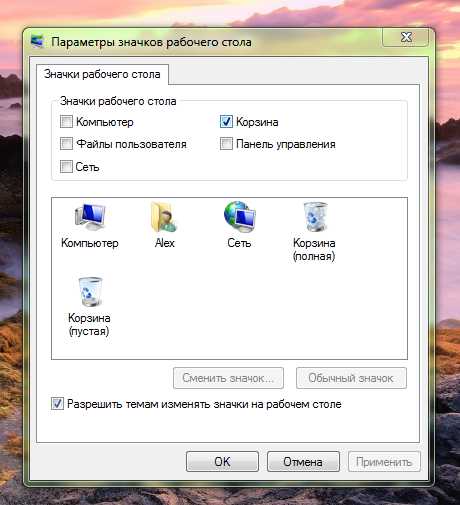
Самый легкий из всех. Открываем «Поиск Windows». Затем в появившейся строке надо набрать «Отображение или скрытие обычных значков рабочего стола». Должен найтись раздел с названиями тех самых ярлыков быстрого доступа. Выбираем там нужный пункт, нажимаем «Окей», затем «Применить».
Вариант второй
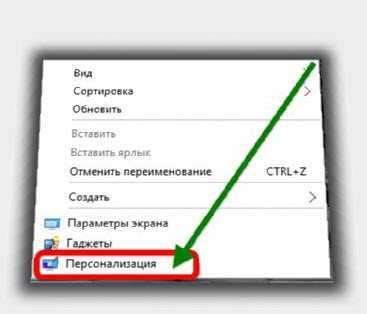
Будет удобен юзерам семерок и XP. Кликаем по свободной области экрана и в появившемся меню кликаем по «Персонализация». После чего нажимаем на раздел «Темы» и находим там «Параметры значков рабочего стола». Выбирайте этот пункт. Откроется уже знакомое вам из прошлого способа меню, где вы ставите галочку перед «Корзина».
Вариант третий
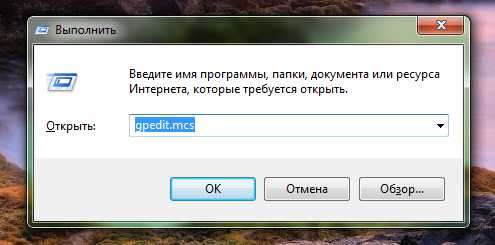
Сложный и не самый быстрый, но вдруг кому понадобится. Комбинацией клавиш Win+R вызываем строку, в которой вводим gpedit.mcs. Нажимаете «Ок».
Открывается окно «Редактор Локальной Групповой Политики» в левой части которого находите «Конфигурация Пользователя», вслед за этим «Административные Шаблоны», следом «Рабочий стол».
Мы на месте. Теперь справа следует найти «Удалить значок Корзина с рабочего стола», зайти туда и поставить точку на «Отключено». После следует перезагрузить компьютер.
Выше, мной были перечислены три варианта возврата корзины на рабочий стол, а также было указано где находится ярлык «корзина» в Windows 10. В статье перечислены не все способы, но описанные выше самые удобные и быстрые. Вам же дорогие пользователи самим выбирать какой из них брать себе на вооружение. Надеюсь, что-нибудь из выше написанного поможет вам.
Windows 10 – как вернуть пропавший значок корзины на рабочий стол
21 Февраль 2016 Владимир Главная страница » Твой компьютер Просмотров: 5276
Здравствуйте друзья! Из этой статьи вы узнаете, как вернуть пропавший значок корзины на рабочий стол. Многие начинающие пользователи, лишившиеся из-за пропажи значка такого полезного и привычного инструмента, как корзина Windows, испытывают затруднения с решением данной проблемы. На самом деле, вернуть значок корзины совсем не сложно, в чем вы сейчас убедитесь сами.
Пропажа значка корзины может быть вызвана деятельностью вирусов, системными сбоями, а чаще всего ошибками самого пользователя. Поскольку значок корзины не является обычным ярлыком, то и процесс его восстановления будет несколько сложнее. Ниже мы рассмотрим универсальный метод возвращения значка корзины путем изменения параметров групповой политики, пригодный для всех версий Windows, начиная с XP.
Возвращение значка корзины Windows на рабочий стол
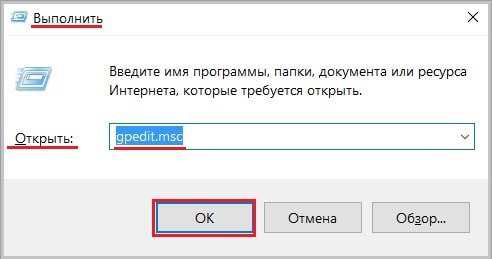
Вызовите окно «Выполнить» нажатием клавиатурной комбинации Win + R. Впишите в строку ввода команду: gpedit.msc и нажмите «ОК».
В левой части окна «Редактор локальной групповой политики» найдите раздел «Конфигурация пользователя» и откройте находящуюся в нем папку «Административные шаблоны». Выберите папку «Рабочий стол», кликнув по ней мышкой.
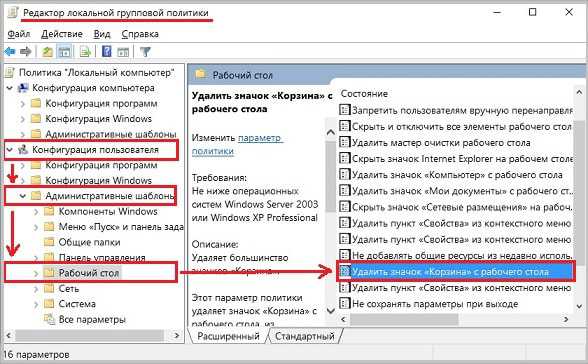
Теперь уже в правой части окна, найдите пункт «Удалить значок «Корзина» с …» и дважды щелкните на нем мышкой, после чего должно открыться окно с этим же названием.
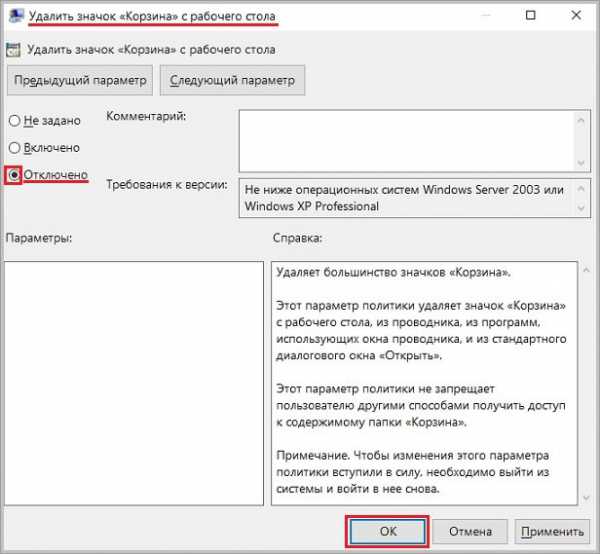
Поставьте имеющийся здесь переключатель состояний в положение «Отключено» и нажмите «ОК». Теперь, чтобы изменения начали действовать, выйдите из системы и войдите в нее снова. Для выхода из системы, нажмите правой мышкой кнопку «Пуск» и выберите пункты, отмеченные на рисунке.
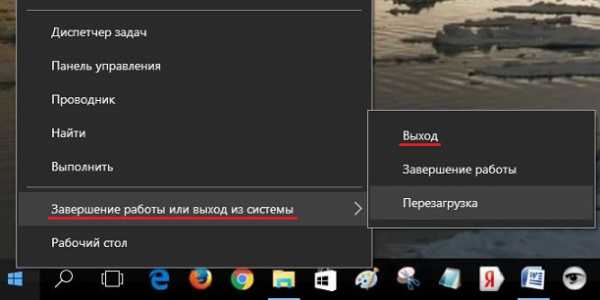
Чтобы снова войти в систему, щелкните мышкой в любой точке экрана и нажмите кнопку «Войти». После этого, значок корзины должен вновь появиться на рабочем столе. Вместо выхода из системы, можно ее просто перезагрузить.
Иногда пользователю требуется убрать значок Корзины с рабочего стола. Разберемся, как это можно выполнить, тем более, что процесс удаления значка ничуть не сложнее операции по его возврату.
Удаление значка корзины Windows с рабочего стола
Если вам почему-то надоело присутствие мусорной урны на рабочем столе, значок корзины можно удалить рассмотренным выше способом. Единственным отличием, при этом, будет необходимость установки переключателя в окне «Удалить значок «Корзина» с рабочего стола» в положение «Включено».
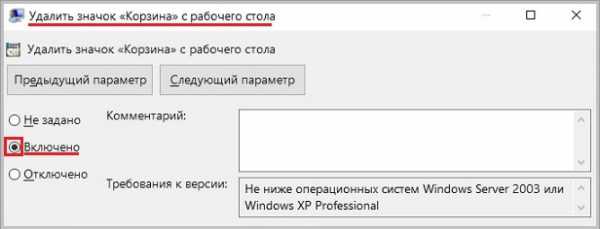
Более простым способом удаления значка корзины является использование параметра «Персонализация».
Для вызова окна «Персонализация», щелкните правой мышкой на свободном месте рабочего стола и выберите в меню пункт с этим названием. В открывшемся окне кликните на вкладке «Темы» и выберите пункт «Параметры значков рабочего стола».
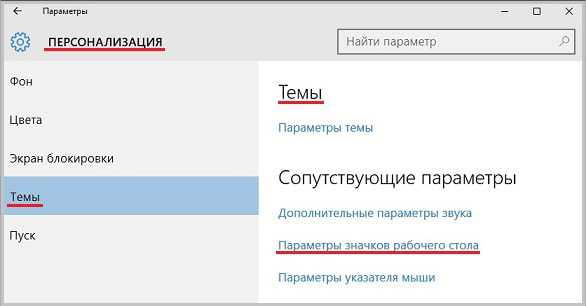
В окне настройки параметров значков, снимите флажок в пункте «Корзина». Нажмите кнопку «ОК».
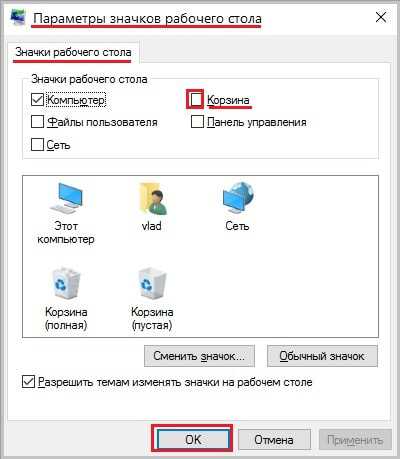
Убедитесь, что значок корзины исчез с рабочего стола.
Как вы уже поняли, для восстановления значка корзины, достаточно поставить галочку в соответствующем пункте окна «Параметры значков рабочего стола». Это касается и восстановления значка корзины по первому методу – значок будет присутствовать на рабочем столе только при наличии галочки в пункте «Корзина».
Если значок корзины удален с использованием параметра «Персонализация», то открыть корзину, например, для восстановления ошибочно удаленных файлов, можно при помощи проводника. Для этого откройте в проводнике папку «Этот компьютер», дважды щелкнув по одноименному значку или ярлыку на рабочем столе.
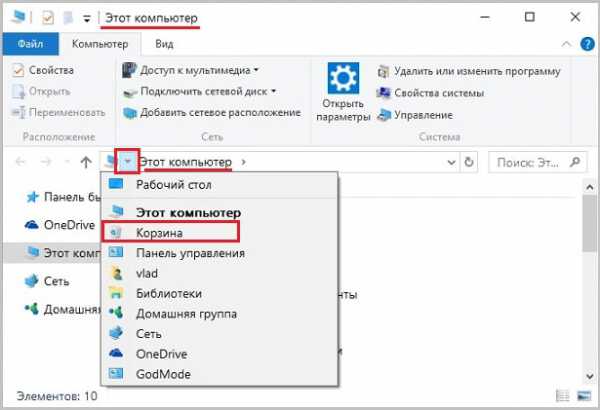
Откройте перечень основных элементов Windows 10 щелчком по галочке перед названием папки. Как видите, корзина здесь сохранилась, несмотря на отсутствие ее значка на рабочем столе. Кликните по пункту «Корзина», после чего в правой части окна откроется содержимое корзины.
Вот так, путем несложных манипуляций, можно вернуть пропавший значок корзины на рабочий стол или убрать его оттуда, если возникнет такая необходимость.
Спасибо за внимание. До новой встречи на блоге Spectr-rv.ru. Удачи!
Что делать если ярлык Корзина пропал с рабочего стола?
Admin 20.12.2013 — 18:40 Советы
А вот представьте, что Вы станните делать, если вдруг обнаружите пропажу системного ярлыка – Корзина? Ну да, нелёгкий вопрос, особенно, когда так редко пользуешься этим элементом рабочего стола.
Причин может быть множество от банального вирусного заражения операционной системы до простого ручного вмешательства пользователей, но это не суть столь важно, так как нас интересует момент восстановления «Корзины»…
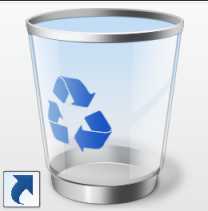
Как вернуть ярлык Корзина на рабочий стол?
Как и любая компьютерная неисправность, эта проблема имеет несколько вариантов решения. Каждая из которых по своему эффективна, зачастую по тем или иным причинам один способ может не сработать, поэтому поочерёдно испробуйте каждый пока не достигнете требуемого результата.
Исправление № 1
Самый простой вариант восстановить ярлык «Корзина», заново его создать на рабочем столе.
- Нажмите правой кнопкой мышки на рабочем столе
- Из контекст – меню выберите пункт «Создать» -> «Папку» Или создайте новую папку сочетанием клавиш: Ctrl + Shift + N
- А после переименуйте следующим выражением: Корзина.
- Сохраните созданную папку нажатием клавиши «Enter» Папка после переименования отобразиться виде «Корзины» с теми же возможностями.
Исправление № 2
Следующий вариант использует системные настройки оформления.
- Перейдите в панель управления
- Далее найдите раздел «Оформление и персонализация», а в нём выберите пункт «Персонализация»
- В окне слева найдите пункт «Изменение значков рабочего стола»
- Уберите выделение с пункта «Корзина», после подтвердите нажатием кнопки «принять»
- Верните галочку на пункте «Корзина», завершите настройку нажатием кнопки «ОК»
- После у Вас должен отобразиться ярлык корзины на рабочем столе.
Исправление № 3
Для третьего способа нам понадобиться воспользоваться «Редактором объектов групповой политики».
- Для начала сочетанием клавиш Win + R вызовем окно «Выполнить»
- Введите следующее значение: gpedit.msc и нажмите клавишу «Enter»
- Перед Вами откроется окно «Редактора объектов групповой политики», в котором пройдите по пути: Конфигурация пользователя → Административные шаблоны → Рабочий стол.
- Затем в правой части кликаем правой кнопкой мышки по пункту «Удалить значок Корзина с рабочего стола» и выбираем «Свойства»
- Переходим во вкладку «Параметры»
- Отметьте пункт «Не задан» и нажмите кнопку «ОК»
- Перезагрузите компьютер для применения изменений.
Примечание! Редактор групповой политики присутствует не во всех версиях операционных систем Windows, так например, Windows 7 (Seven) Домашняя базовая не содержит данного инструмента настроек.
P.S.
Думаю, Вы обязательно вернёте ярлык «Корзина» на рабочий стол, а вышеприведённые варианты исправлений помогут Вам в этом. Список методов восстановления неполный, я решил опустить варианты редактирования системного реестра, не слишком простой способ, да и имеет долю риска.
Как добавить Корзину в панель быстрого запуска Windows 10
Некоторые пользователи предпочитают держать рабочий стол своей операционной системы в полной чистоте, – без единого ярлыка, но один единственный, как правило, у многих всё же присутствует, – это Корзина. Конечно, можно было бы и вовсе отказаться от использования иконки корзины на рабочем столе, спрятав её, используя штатные средства ОС, но обходится без быстрого доступа к корзине крайне неудобно. Далее, на примере Windows 10, рассмотрим, как убрать корзину с рабочего стола, и разместить её в панели задач (быстрого запуска).
Как добавить Корзину на панель задач
Итак, первое что нам потребуется, – создать новую папку, её расположение, впрочем, как и название, не имеет абсолютно никакого значения.
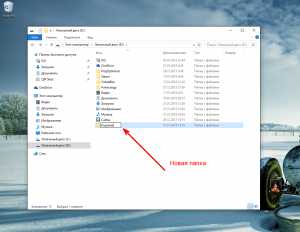
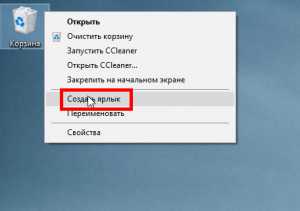
Далее создаём ярлык корзины (правой кнопкой мыши по корзине, в контекстном меню выбираем «Создать ярлык»).
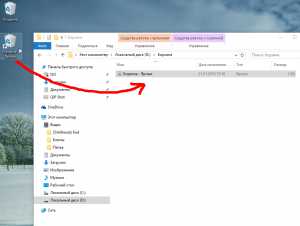
Перетаскиваем ярлык в папку, созданную на предыдущем этапе.
После этого, кликните правой кнопкой мыши по панели задач, выберите в контекстном меню сначала «Панели», а затем «Создать панель инструментов».
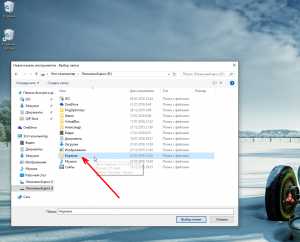
Выбираем созданную ранее папку, куда мы положили ярлык корзины.
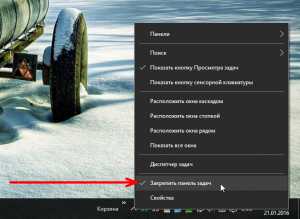
Снимаем галочку напротив пункта «Закрепить панель задач».
Кликаем правой кнопкой мыши по названию вашей папки в панели быстрого запуска, и снимаем две галочки, как на скриншоте («Показывать подписи» и «Показать заголовок»).
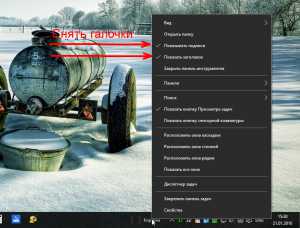
Теперь у нас в панели быстрого запуска есть полнофункциональная корзина.
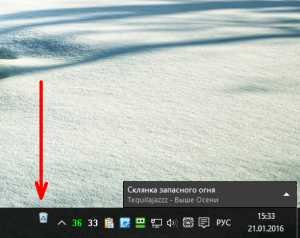
Если кому-то не понравится маленький значок корзины, то достаточно кликнуть правой кнопкой мыши по панели задач, выбрать в контекстном меню «Вид», а далее просто поставить отметку напротив пункта «Крупные значки».
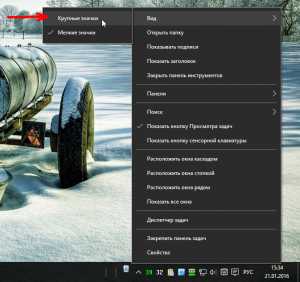
Значок корзины станет крупнее, и примет вид, как на скриншоте ниже.
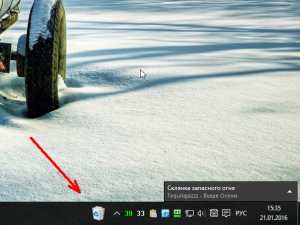
Снова закрепим панель задач, поставив соответствующую галочку, на этом процесс можно считать завершённым.
Как убрать Корзину с рабочего стола
Так как теперь в панели задач (быстрого запуска) у нас полнофункциональная корзина, то ярлык корзины на рабочем столе нам больше не понадобится, и его можно скрыть.
Делаем щелчок правой кнопкой мыши в пустой области рабочего стола, и выбираем «Персонализация».
Далее: «Темы» → «Параметры Темы» → «Изменение значков рабочего стола».
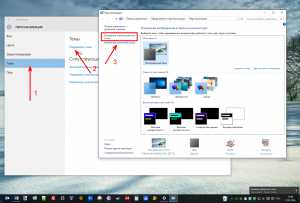
В открывшемся окне с параметрами снимаем галочку напротив корзины.
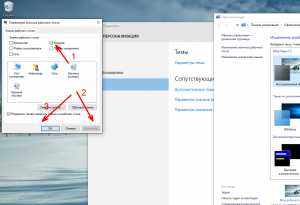
Нажимаем «Применить», затем «ОК».
Смотрите также

Copyright (c) HTFI. Копирование информации разрешено, при условии указания активных ссылок на источники.
Отображение и скрытие корзины
Вот как можно получить корзину на рабочем столе в Windows 10:
- Нажмите кнопку » Пуск » и выберите » Параметры » .
- Последовательно выберите элементы Персонализация >Темы >Параметры значков рабочего стола.
- Установите флажок для пункта Корзина, а затем нажмите кнопку Применить.
- Чтобы перейти к параметрам значков на рабочем столе в Windows 8.1, проведите пальцем от правого края экрана и нажмите кнопку Поиск. Введите в поле поиска значков на рабочем столе, а затем выберите элемент Отображение или скрытие обычных значков на рабочем столе.
- Чтобы перейти к параметрам значков на рабочем столе в Windows 7, нажмите кнопку Пуск , введите значки рабочего стола в поле поиска, а затем на рабочем столе нажмите кнопку Показать или скрыть обычные значки.
Как добавить корзину на рабочий стол Windows 10?
Корзина является одним из важных компонентов операционной системы Windows. Она представляет собой специальную папку, в которую перемещаются файлы и папки при удалении с компьютера. Корзина позволяет пользователям сохранять файлы и папки в случае случайного удаления или потери.
Однако, по умолчанию корзина не отображается на рабочем столе операционной системы Windows 10. Эта функция была изменена в новой версии ОС. Некоторым пользователям может быть неудобно каждый раз открывать папку с корзиной, чтобы удалить файлы или восстановить удаленные. Но не волнуйтесь, существует простой способ добавить корзину на рабочий стол и использовать ее легко и удобно.
Чтобы добавить корзину на рабочий стол Windows 10, вам понадобится всего несколько шагов. Сначала, нажмите правой кнопкой мыши на пустую область рабочего стола и выберите «Персонализация» в контекстном меню. Затем в открывшемся окне персонализации выберите вкладку «Темы» и нажмите на ссылку «Настройка иконок рабочего стола» в левом меню. В появившемся окне «Параметры иконок рабочего стола» найдите пункт «Корзина» и поставьте галочку рядом с ним. Нажмите «Применить» и «ОК» и готово!
Установка корзины на рабочий стол Windows 10
Для удобства использования операционной системы Windows 10 можно добавить корзину на рабочий стол. Это позволит быстро удалять файлы и папки, не переключаясь на окно проводника.
Для установки корзины на рабочий стол Windows 10 выполните следующие шаги:
- Нажмите правой кнопкой мыши на свободном месте на рабочем столе.
- В появившемся контекстном меню выберите «Персонализация».
- В окне настроек персонализации выберите «Темы» в левой части экрана.
- В разделе «Связанные настройки» выберите «Рабочий стол» в правой части экрана.
- В разделе «Иконки системного лотка» щелкните на ссылке «Персонализировать иконки рабочего стола».
- В открывшемся окне «Иконки рабочего стола» найдите опцию «Корзина», убедитесь, что она отмечена галочкой.
- Нажмите «ОК», чтобы сохранить изменения.
После выполнения этих шагов корзина появится на вашем рабочем столе. Теперь вы можете перетаскивать файлы и папки в корзину для их удаления.
Не забывайте периодически очищать корзину, чтобы освободить место на жестком диске вашего компьютера.
Шаг за шагом: инструкция по установке
Чтобы добавить корзину на рабочий стол Windows 10, следуйте этой простой инструкции:
1. Откройте «Панель управления» в меню «Пуск». Для этого щелкните правой кнопкой мыши по значку «Пуск» слева внизу экрана и выберите «Панель управления».
2. В «Панели управления» найдите и откройте раздел «Персонализация».
3. В левой панели выберите «Изменение значений на рабочем столе».
4. В открывшемся окне установите флажок напротив пункта «Корзина» и нажмите «ОК».
5. Теперь на рабочем столе появится значок «Корзина». Вы можете перетащить его в любое удобное для вас место.
6. Готово! Поздравляем, вы успешно добавили корзину на рабочий стол Windows 10.
Теперь вы можете использовать корзину для быстрого удаления файлов и папок простым перетаскиванием.
Простое решение для добавления корзины
Если вы хотите добавить корзину на рабочий стол Windows 10 без особых сложностей, есть простое решение. Вам понадобится выполнить всего несколько шагов:
- Щелкните правой кнопкой мыши на пустом месте рабочего стола и выберите «Новый» в контекстном меню.
- Выберите «Ярлык» из выпадающего списка.
- В поле «Введите место элемента» введите следующую команду:
- %SystemRoot%\explorer.exe shell:RecycleBinFolder
- Нажмите кнопку «Далее».
- Введите название ярлыка, например «Корзина».
- Щелкните кнопку «Готово».
Теперь вы можете переместить этот ярлык на рабочий стол в удобное для вас место. Для удобства можно также изменить иконку ярлыка, просто щелкнув на ней правой кнопкой мыши, выбрав «Свойства» и затем «Изменить иконку».
Таким образом, вы сможете добавить корзину на рабочий стол Windows 10 без лишних хлопот и наслаждаться удобством ее использования в повседневной работе.
Преимущества и надежность корзины на рабочем столе
Добавление корзины на рабочий стол Windows 10 имеет ряд преимуществ и обеспечивает надежность использования. Вот некоторые из них:
- Удобство использования: Корзина на рабочем столе предоставляет быстрый и удобный способ удаления файлов и папок. Вам больше не нужно искать нужные объекты и перетаскивать их в Корзину на панели задач. Просто переместите элементы, которые вы хотите удалить, на икону корзины на рабочем столе.
- Избежание случайного удаления: Корзина на рабочем столе помогает в избежании случайного удаления файлов и папок. Вы получаете дополнительный шанс для восстановления элементов, прежде чем они окончательно будут удалены.
- Возможность восстановления: Добавление корзины на рабочий стол Windows 10 предоставляет возможность безопасного восстановления удаленных файлов и папок. Если вы случайно удалите что-то важное, вы сможете просто щелкнуть правой кнопкой мыши на иконе корзины на рабочем столе и выбрать опцию «Восстановить».
- Очистка корзины: Корзина на рабочем столе дает вам возможность быстрой очистки файлов, которые уже удалены. Просто щелкните правой кнопкой мыши на иконе корзины и выберите «Очистить корзину», чтобы убедиться, что удаленные файлы больше не занимают место на вашем жестком диске.
В целом, добавление корзины на рабочий стол Windows 10 обеспечивает более удобное и надежное использование системы, позволяя безопасно удалять и восстанавливать файлы и папки. Она также помогает в избежании случайного удаления и предоставляет возможность быстрой очистки удаленных элементов.
Как вернуть корзину на рабочий стол в Windows 10
Рабочий стол в операционной системе Windows 10 является местом, где пользователи часто хранят важные файлы и папки. Однако, иногда случается так, что файлы удаляются по ошибке и попадают в корзину, которая находится на рабочем столе. В этой статье мы рассмотрим, как быстро и легко добавить корзину на рабочий стол, чтобы она всегда была под рукой.
Для того чтобы добавить корзину на рабочий стол, нужно выполнить несколько простых шагов. Во-первых, найдите на рабочем столе свободное место, куда вы хотели бы добавить иконку корзины. Затем нажмите правой кнопкой мыши на свободное место и выберите «Новый».
После этого выберите «Ярлык» из списка доступных опций. В открывшемся окне введите следующий путь к файлу: «C:\$Recycle.Bin». После ввода пути нажмите «Далее» и введите название для ярлыка, например, «Корзина».
Интересный факт: по умолчанию, корзина на рабочем столе Windows 10 отображает только файлы и папки, которые были удалены из рабочего стола. Если вы хотите видеть все удаленные файлы и папки, включая те, которые были удалены с других дисков, просто откройте окно корзины и выберите «Вид» -> «Показать все элементы».
После создания ярлыка корзины, вы можете перемещать его по рабочему столу и размещать в удобном для вас месте. Теперь у вас всегда будет доступ к удаленным файлам и папкам прямо с рабочего стола вашей операционной системы.
В случае, если вам больше не нужна корзина на рабочем столе, вы можете просто удалить ярлык, нажав на него правой кнопкой мыши и выбрав «Удалить». Однако, удаляя ярлык, вы не удаляете сами файлы и папки, которые были в ней. Они продолжают храниться в корзине, доступной из Проводника.
Добавление корзины на рабочий стол Windows 10
Чтобы добавить корзину на рабочий стол в Windows 10, следуйте следующим шагам:
| 1. | Нажмите правой кнопкой мыши на свободном месте на рабочем столе. |
| 2. | Выберите «Персонализация» в контекстном меню. |
| 3. | В левой части окна «Персонализация» выберите «Темы». |
| 4. | В правой части окна прокрутите вниз и найдите «Дополнительные настройки внешнего вида». |
| 5. | Нажмите на ссылку «Рабочий стол» |
| 6. | Отметьте флажок напротив «Корзина» и нажмите «Применить». |
После выполнения этих шагов корзина будет добавлена на ваш рабочий стол. Теперь вы сможете безопасно удалять файлы, перемещая их в корзину, и восстанавливать их при необходимости.
Выбор корзины для рабочего стола
Когда дело доходит до добавления корзины на рабочий стол в Windows 10, у вас есть несколько вариантов для выбора. Вот несколько популярных вариантов:
1. Иконка корзины, встроенная в операционную систему. Windows имеет встроенную иконку корзины, которая по умолчанию находится на рабочем столе. За её простой внешний вид она прекрасно интегрируется с остальными элементами операционной системы.
2. Создание собственной иконки. Вы также можете создать собственную иконку корзины и добавить её на рабочий стол. Для этого вам понадобится использовать специальные программы для создания иконок. Такой подход позволяет вам настроить внешний вид корзины в соответствии со своими предпочтениями.
3. Приложения сторонних разработчиков. Существует множество приложений сторонних разработчиков, которые предлагают различные варианты корзин для рабочего стола. Некоторые из них имеют дополнительные функции, такие как автоматическое удаление файлов после определенного срока.
Не важно, какой вариант вы выберете — главное, чтобы корзина была удобной в использовании и соответствовала вашим потребностям. При выборе корзины обратите внимание на её доступность, надежность и возможные дополнительные функции, которые могут быть полезными для вас.
Поиск и скачивание корзины на сайте Microsoft
Если вы не можете найти корзину на рабочем столе или в панели задач Windows 10, вы можете легко найти и скачать ее на официальном сайте Microsoft. Вот простые инструкции, которые помогут вам сделать это:
- Откройте веб-браузер и перейдите на сайт Microsoft по адресу https://www.microsoft.com/.
- На главной странице сайта найдите поле поиска. Введите в него «корзина» и нажмите клавишу Enter или кликните на кнопку поиска.
- Среди результатов поиска найдите ссылку на страницу с описанием и скачиванием корзины.
- Перейдите на страницу корзины и ознакомьтесь с ее описанием и характеристиками.
- Найдите кнопку «Скачать» или «Загрузить» и кликните по ней.
- Подтвердите свое действие, выбрав папку, в которую хотите сохранить файл установщика корзины.
- После завершения загрузки откройте папку, в которую вы сохранили файл установщика, и дважды кликните по нему, чтобы запустить процесс установки корзины.
- Следуйте инструкциям на экране, чтобы завершить установку корзины.
После успешной установки корзина будет добавлена на рабочий стол или в панель задач Windows 10. Вы сможете легко использовать ее для быстрого доступа к удалению файлов.
Установка корзины на рабочий стол
Чтобы добавить корзину на рабочий стол в Windows 10, выполните следующие шаги:
- Шаг 1: Нажмите правой кнопкой мыши на пустое место на рабочем столе.
- Шаг 2: В появившемся контекстном меню выберите пункт «Новый».
- Шаг 3: Затем выберите пункт «Ярлык».
- Шаг 4: Введите следующий путь в поле «Введите местоположение элемента»:
Затем нажмите кнопку «Далее».
Шаг 5: Введите имя для ярлыка, например «Корзина».
Шаг 6: Нажмите кнопку «Готово».
Теперь вы установили корзину на рабочий стол. Вы можете перетащить ярлык в любое место на рабочем столе или изменить его размер, как и другие элементы.
Настройка и персонализация корзины в Windows 10
Корзина в Windows 10 представляет собой специальную папку, в которую можно перемещать и удалять файлы и папки. Добавление корзины на рабочий стол упрощает процесс удаления файлов без необходимости перехода в Проводник.
Чтобы добавить корзину на рабочий стол в Windows 10, следуйте следующим шагам:
- Щелкните правой кнопкой мыши на пустом месте на рабочем столе.
- В контекстном меню выберите «Вид» и убедитесь, что опция «Показать значок корзины» отмечена галочкой.
После выполнения этих шагов на рабочем столе появится значок корзины. Чтобы удалить файлы или папки, просто переместите их на значок корзины или щелкните правой кнопкой мыши и выберите «Удалить».
Кроме того, вы можете настроить корзину в Windows 10 для повышения удобства использования:
| Действие | Описание |
|---|---|
| Изменить размер | Вы можете изменить размер корзины, просто щелкнув правой кнопкой мыши на значке корзины на рабочем столе, выбрав «Свойства» и регулируя ползунок «Размер корзины». |
| Показывать подсказки | В свойствах корзины вы можете включить опцию «Показывать подсказки», чтобы получать информацию о количестве удаленных файлов и общем объеме файлов в корзине при наведении курсора мыши на ее значок. |
| Удаление файлов без переноса в корзину | Если вы предпочитаете безвозвратно удалять файлы, можно изменить настройки корзины, чтобы она перемещала файлы сразу в Проводник без предупреждения. Для этого выберите «Свойства» значка корзины, затем снимите галочку с опции «Показывать предупреждение о безвозвратном удалении». |
Настройка и персонализация корзины позволяют адаптировать ее под индивидуальные потребности пользователя, делая процесс удаления файлов и папок быстрым и удобным.
Пользование корзиной на рабочем столе
Корзина на рабочем столе в Windows 10 позволяет быстро добавлять и удалять файлы и папки. В этом разделе мы рассмотрим основные функции и возможности использования корзины.
Для добавления файлов или папок в корзину, просто выделите нужные объекты на рабочем столе или в проводнике, щелкните правой кнопкой мыши и выберите в контекстном меню пункт «Отправить в корзину». Вы также можете воспользоваться комбинацией клавиш «Delete» или «Backspace» на клавиатуре.
После добавления файлов или папок в корзину, они остаются доступными на рабочем столе или в проводнике, но будут помечены специальным значком. Если вы захотите удалить объекты из корзины, просто откройте ее, выделите нужные элементы и нажмите клавишу «Delete» или «Backspace» на клавиатуре.
Восстановить файлы или папки из корзины также очень просто. Просто откройте корзину, выделите нужные объекты и щелкните правой кнопкой мыши. В контекстном меню выберите пункт «Восстановить». Вы также можете восстановить объекты, перетащив их из корзины на рабочий стол или в нужную папку в проводнике.
Если вы пользуетесь корзиной на рабочем столе, будьте внимательны, чтобы не удалять важные файлы или папки по ошибке. Запрос о подтверждении удаления можно включить в настройках корзины.
Удаление корзины с рабочего стола
Если вы решили избавиться от корзины на рабочем столе в Windows 10, вы можете легко удалить ее с помощью нескольких простых шагов.
Чтобы удалить корзину с рабочего стола, выполните следующие действия:
- Щелкните правой кнопкой мыши на пустом месте рабочего стола.
- В появившемся контекстном меню выберите пункт «Персонализация».
- В меню «Персонализация» выберите вкладку «Темы».
- В разделе «Дополнительные настройки» найдите ссылку «Настройки рабочего стола».
- В открывшемся окне «Настройки рабочего стола» снимите флажок напротив опции «Корзина».
- Нажмите кнопку «Применить» и затем «ОК».
После выполнения этих шагов корзина должна исчезнуть с вашего рабочего стола.
Добавление корзины на панель задач
Добавление корзины на панель задач в Windows 10 может значительно упростить доступ к файлам, которые вы намерены удалить. В этой статье мы рассмотрим, как быстро и легко добавить корзину на панель задач.
1. Щелкните правой кнопкой мыши на пустом месте на панели задач и выберите «Панель задач» -> «Параметры».
2. В открывшемся окне параметров панели задач выберите вкладку «Панель задач».
3. Прокрутите вниз и найдите раздел «Выберите элементы, которые вы хотите добавить на панель задач».
4. Убедитесь, что включен переключатель «Корзина». Если переключатель выключен, поверните его в положение включено.
5. После того, как вы включили корзину, она автоматически появится на панели задач.
Теперь вы можете легко перемещать файлы в корзину, просто перетаскивая их на значок корзины на панели задач. Если вам не нужны больше файлы из корзины, вы можете щелкнуть правой кнопкой мыши на значке корзины и выбрать «Очистить корзину» для окончательного удаления файлов.
Добавление корзины на панель задач в Windows 10 позволяет быстро освободить место на вашем компьютере и упростить процесс удаления файлов. Пользуйтесь этой функцией и наслаждайтесь удобством использования!