
Смартфон Xperia 5 III XQ-BQ52/XQ-BQ62/XQ-BQ72
Вы можете создавать изображения любого экрана устройства в виде скриншотов. После создания скриншота можно просматривать, редактировать и распространять изображение. Создаваемые скриншоты автоматически сохраняются во внутренней памяти устройства.
Одновременно нажмите и удерживайте клавишу уменьшения громкости (A) и кнопку питания (B).
Совет
- Получение снимков экрана можно назначить жесту на панели Side sense. Для получения снимка экрана с помощью панели Side sense найдите и коснитесь [Настройки] > [Экран] > [Side sense] > [Жесты], выберите жест из [Дважды коснуться], [Сдвинуть вверх] и [Сдвинуть вниз], а затем коснитесь [Сделать снимок экрана].
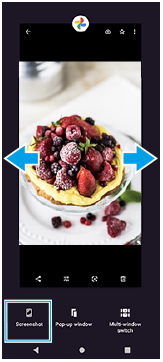
Скриншот недавно использованного приложения
- Коснитесь
 (Кнопка «Обзор приложения») на панели навигации.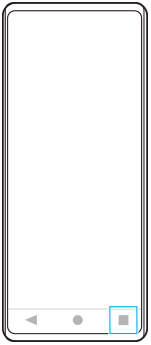
- Проведите пальцем влево или вправо, чтобы выбрать приложение, для которого необходимо сделать скриншот, а затем коснитесь [Скриншот].
См. также
- Настройка других опций Side sense
- Меню Настройки
Как сделать скриншот на телефоне Sony Xperia?

В этой инструкции мы расскажем 3 способа сделать скриншот на Sony Xperia Z1, Z3 или Z2 без использования центральной кнопки, которой у смартфонов этой линейки попросту нет.
Сделать скрин на Xperia Z1 можно следующим образом:
- С помощью клавиш
- Средствами ОС Android
- Сочетание первых двух способов
Первый способ сделать скриншот на Xperia:
Одновременно нажмите кнопку питания (вкл/выкл) и кнопку уменьшения громкости.

Удерживайте их 1-2 секунды до появления мини-копии снимка.
Второй:
Этот метод предполагает использование встроенного функционала ОС Андроид. Для того чтобы сделать скриншот на Xperia таким способом, необходимо:
- Выдвинуть шторку уведомлений и инструментов свайпом от верхнего края экрана к нижнему;
- Найти в панели иконку с надписью « Скриншот » (на ряде прошивок – « Снимок экрана ») и нажать на нее.
Шторка автоматически свернется, после чего будет сделать скриншот.
Третий способ:
Альтернативный вариант предполагает использование сочетания рассмотренных средств, поскольку после нажатия механической кнопки необходимо подтвердить действие на телефоне. Для создания скриншота на Xperia в этом случае потребуется:
- Нажать кнопку выключения и удерживать ее 2-3 секунды.
- Выбрать в появившемся перечне функций пункт « Скриншот » (или « Снимок экрана »).
Успешно созданные скрины размещаются в галерее в папке «Screenshots». Ее также можно найти в файловом менеджере, перейдя из корневого каталога в папку «Pictures» (на редких прошивках – в папку «DCIM»).
Если остались вопросы – задайте их в комментариях.
Скриншоты в ОС Android 12: как сделать скриншот на смартфоне Xperia
Нажмите одновременно кнопки питания (B) и уменьшения громкости (A), чтобы сделать скриншот на смартфоне под управлением ОС Android 12, как показано ниже.
Предварительный просмотр скриншота должен появиться в нижнем левом углу экрана вместе с другими доступными функциями: Поделиться, Изменить и Увеличить площадь скриншота.
Создание скриншота с прокруткой с помощью функции «Увеличить площадь скриншота»
Скриншот с прокруткой — это новая функция в ОС Android 12. До выпуска ОС Android 12 длина скриншотов была ограничена тем, что помещалось на экран телефона. Теперь вы можете воспользоваться функцией Увеличить площадь скриншота, чтобы, к примеру, сделать скриншот всей веб-страницы. Вот как это можно сделать.
ПРИМЕЧАНИЕ. Не все приложения, веб-страницы или изображения поддерживают создание скриншотов с прокруткой. В таком случае вы не увидите опцию «Увеличить площадь скриншота».
- Откройте приложение, веб-страницу или изображение (например, браузер Chrome), для которого необходимо сделать скриншот с прокруткой.
- Сделайте скриншот с помощью одного из способов, описанных в этой статье. Например, нажмите кнопки питания (A) и уменьшения громкости (B) на телефоне.
- Предварительный просмотр скриншота должен появиться в нижнем левом углу экрана вместе с другими доступными функциями: Поделиться, Изменить и Увеличить площадь скриншота.
- Коснитесь Увеличить площадь скриншота.
- Обрежьте скриншот, чтобы выбрать необходимую область для сохранения.
- Коснитесь Сохранить в верхнем левом углу экрана, чтобы сохранить скриншот.
Создание скриншота недавно использованного приложения
Сделать скриншот недавно использованного приложения можно следующим образом:
- Коснитесь (кнопка «Обзор») на панели навигации в нижней части экрана телефона.
- Смахните влево или вправо, чтобы выбрать приложение, скриншот которого необходимо сделать, а затем коснитесь [Скриншот].
Назначение жеста для создания скриншота
Вы можете назначить жест для создания скриншота на панели Side sense. Чтобы сделать скриншот с помощью панели Side sense, выполните указанные ниже действия.
- Найдите и коснитесь [Настройки] → [Дисплей] → [Side sense] → [Жесты].
- Выберите жест из предложенных вариантов: [Коснуться дважды], [Смахнуть вверх] и [Смахнуть вниз].
- Коснитесь [Сделать скриншот].
Где хранятся скриншоты?
Все скриншоты автоматически сохраняются во внутренней памяти устройства. Выполните приведенные ниже действия, чтобы найти скриншоты.
- Откройте приложение Google Фото на смартфоне.
- Откройте Библиотека → Скриншоты.
Для просмотра этого видео в Youtube примите все файлы cookie.
Зайдите в настройки файлов cookie ниже и включите сохранение файлов cookie для Youtube в разделе «Функциональные».
Как сохранить скриншот с экрана телефона Sony, несколько способов
В этой статье мы расскажем как сделать скриншот на Sony Xperia и подобных Андроид смартфонах и планшетах. Функция скриншот позволяет захватить все что находится на экране как будто мы фотографируем экран и сохраняет файл в виде картинки.
Для начала мы покажем универсальный способ который позволяет сохранять скриншот с экрана телефона Сони, а так же позволяет это делать почти на всех телефонах и планшетах работающих на операционной системе Андроид. Ничего сложного, выполняется путем нажатия и удержания определенных кнопок на телефоне.

Первый способ, чтоб сделать скриншот на Sony одновременно нажимаем и удерживаем следующие две кнопки — кнопку «Питание» и кнопку «Уменьшения громкости». Обе кнопки нужно нажимать одновременно и удержать несколько секунд. Если все прошло успешно, то вы услышите щелчок как будто сфотографировали и увидите уведомление о сохранении скриншота. Но у тех, кто первый раз делает скрин может не получится с первого раза, нужно выполнить несколько попыток. (Внимание! кнопка питание может быть и сенсорной.)
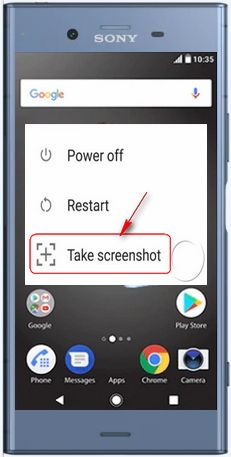 Есть еще один способ как сохранить снимок экрана Sony, возможно это получится сделать и на других смартфонах. Нажимаем и немного удерживаем кнопку «Питание» пока не появится меню с возможными действиями в том числе и иконка скриншот
  нажав на который мы сохраним скриншот с экрана телефона Сони.
Посмотреть сохраненный скриншот на Sony Xperia можно в панели уведомлений или в галерее вместе с другими фотографиями и картинками.
Есть еще и другие способы для снятия скрина с экрана телефона в том числе длинный скриншот и видео скриншот. Так же в зависимости от модели устройства производитель может установить дополнительный способ для быстрого и более удобного снятия скриншота.
Еще способы как сделать скриншот на Андроид смартфонах и планшетах смотрите по этой ссылке.
Надеюсь вы смогли заскринить экран своего смартфона.
Не забудьте оставить отзыв и указать модель устройства и способ которым вы смогли сохранить снимок с экрана чтоб и другим осталась от вас полезная информация.
Спасибо за отзывчивость!
Статья размещена 27.02.2020г.
Отзывы о функции скриншот на Sony
Добавить отзыв или поделиться полезной информацией по теме страницы.

Смартфоны с самой лучшей камерой 2023. В рейтинге предоставлены телефоны с самой лучшей камерой на сегодняшний день.

Бесплатно телефон по акции. Бесплатные телефоны, смартфоны сенсорные и кнопочные как брендовых производителей Samsung, iPhone так и малоизвестных.
Оставляя отзывы, Вы помогаете
другим сделать правильный выбор.
ВАШЕ МНЕНИЕ ИМЕЕТ ЗНАЧЕНИЕ.
- Копирование материалов и иной информации с сайта для дальнейшего размещения на других ресурсах разрешена только при наличии прямой (активной) и индексируемой ссылки на сайт www.telefoniy.ru или ссылки на страницу где взята информация!
Спасибо за понимание и удачи вам в ваших делах! - Связаться с администратором сайта
- Владелец сайта telefoniy.ru
- Правила пользования сайтом
- Сайт работает с 2011 по 2023 г.