
Как сделать скриншот экрана на смартфоне или планшете Samsung Galaxy
В конце статьи доступно пошаговое видео с сурдопереводом.
- Способ для устройств без механической кнопки «Домой»
- Способ для устройств с механической кнопкой «Домой»
- Способ «Скриншот ладонью»
- Как узнать, что снимок экрана сделан
- Где найти снимок экрана
- Если ни один способ не подходит
- Видео с сурдопереводом
Способ для устройств без механической кнопки «Домой»
Этот способ подойдет для смартфонов и планшетов Samsung без механической кнопки Домой (в нижней части по центру).
Чтобы сделать скриншот, одновременно нажмите кнопки Громкость вниз и Питание. На некоторых моделях эти кнопки нужно не только одновременно нажать, но и подержать одну-две секунды.
Способ для устройств с механической кнопкой «Домой»
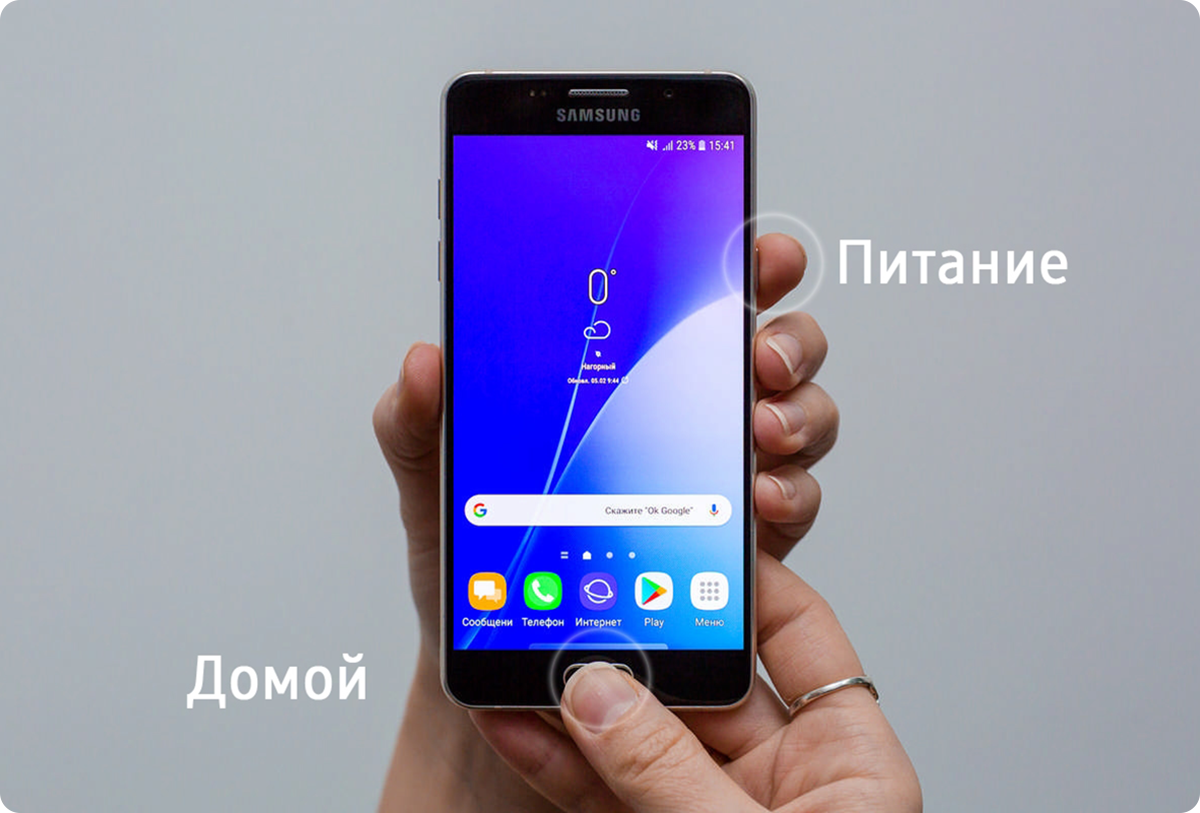
Этот способ подойдет для смартфонов и планшетов Samsung с механической кнопкой Домой (в нижней части по центру).
Чтобы сделать скриншот, одновременно нажмите и подержите одну-две секунды кнопки Домой и Питание .
Способ «Скриншот ладонью»
Помимо первых двух способов можно сделать скриншот ладонью, но такая функция есть не на всех устройствах. Подробную информацию смотрите в статье по ссылке ниже.
Как узнать, что снимок экрана сделан
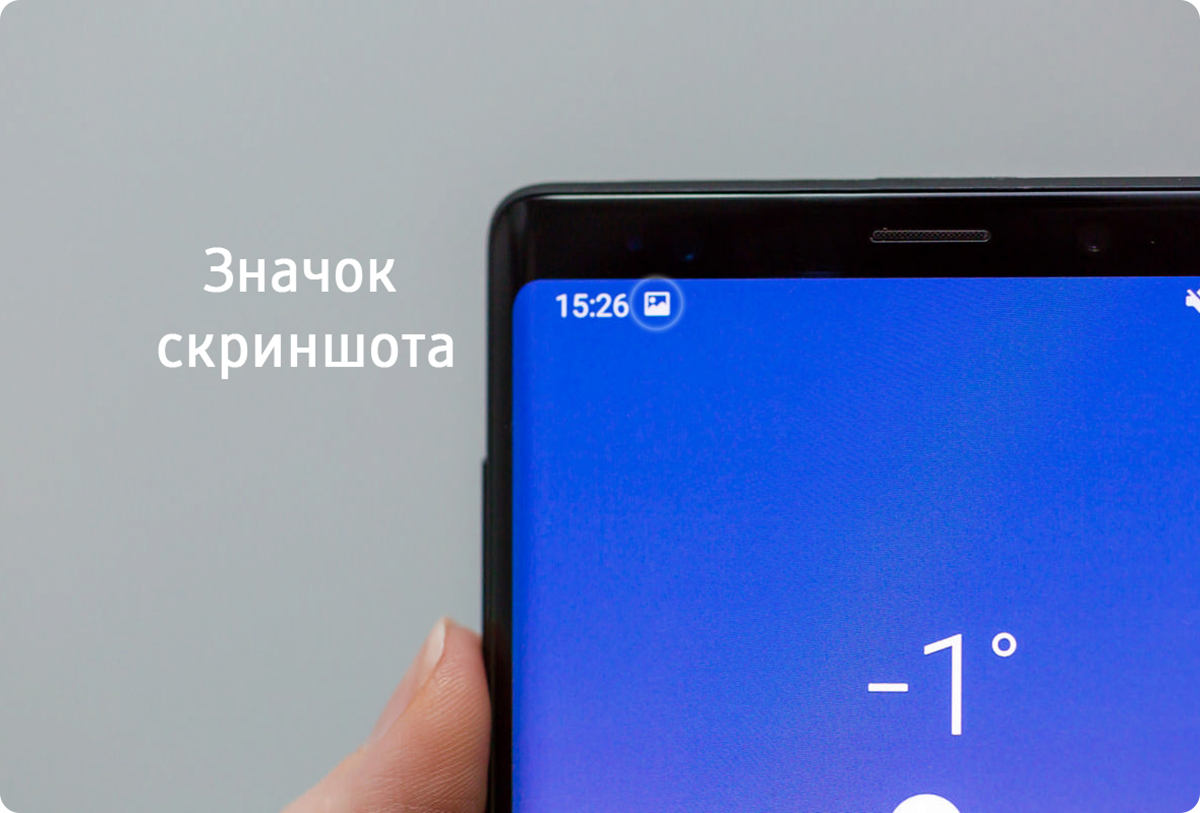
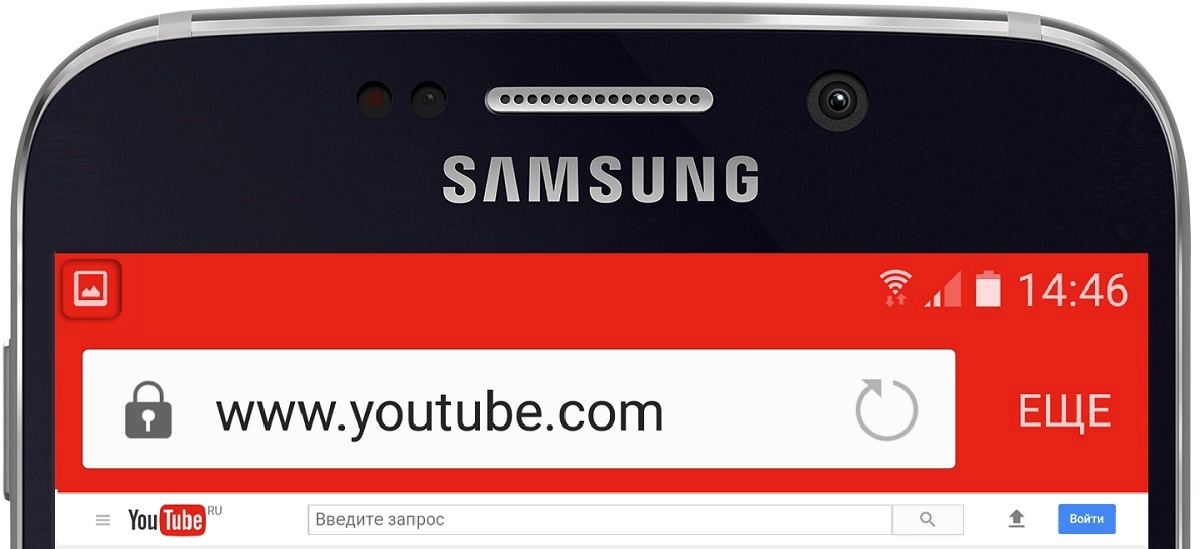
Когда скриншот будет сделан, появится специальный значок в левом верхнем углу экрана.
Где найти снимок экрана
Посмотреть сделанные скриншоты можно в приложении Галерея или Мои файлы . Они находятся в папке Pictures/Screenshots или Pictures/ScreenCapture .
Если ни один способ не подходит
Если не получилось сделать скриншот, попробуйте еще раз. Не забывайте: кнопки надо нажимать одновременно. Если делаете скриншот впервые, может получиться только с третьего или четвертого раза.
Если ни один способ не подошел, значит:
- Смартфон или планшет сделал другой производитель. Чтобы узнать, как сделать скриншот, обратитесь за помощью к производителю вашего устройства;
- На смартфоне или планшете установлена неоригинальная прошивка. Чтобы делать скриншоты, обратитесь в сервисный центр Samsung для смены прошивки.
- Это устройство — подделка. На подделках многие функции оригинальных устройств не работают.
Как сделать снимок экрана на Samsung Galaxy A22 5G
Как сделать снимок экрана на Samsung A22 5G?, Снимок экрана на Samsung A22, Как сделать снимок экрана на Samsung A22 5G? Как сделать скриншот на самсунг а22 без кнопки питания, как сделать длинный скриншот на самсунг а22?
Вот как сделать снимок экрана на Samsung Galaxy A22 с кнопкой питания или без нее.
Делаем скриншот на Samsung Galaxy A22
Шаг 1: Первый шаг здесь — найти экран, который вы хотите захватить.
Читайте также Как установить собственный рингтон на Samsung Galaxy M42 5G
Шаг 2: Здесь вам нужно будет сделать снимок экрана. Первый — это собственный метод Android, при котором одновременно нажимаются обе кнопки. кнопка питания Клавиша регулировки громкости.
Другой метод — через систему Samsung: для этого нужно провести ладонью по экрану справа налево. устройство.
Этот метод недоступен на некоторых телефонах Samsung. Это будет зависеть от версии, которую вы используете. Теперь, чтобы сделать снимок экрана с помощью этого жеста, вам нужно активировать его в настройках.
Просто зайдите в настройки, нажмите «Расширенные функции» и активируйте опцию «Переместите ладонь, чтобы захватить».
Читайте также Как использовать или настроить VPN на Samsung Smart TV
Шаг 3: После этого вы увидите захваченное изображение, автоматически сохраненное в галерее вашего фото-приложения.
Шаг 4: Вы сделали сейчас. Чтобы отправить захваченное изображение, нажмите на него, а затем вы сможете отправить его кому угодно либо через свой контакт, либо через другие приложения для обмена сообщениями, такие как WhatsApp и другие.
Сделайте снимок экрана на Samsung A22 5G через настройки экрана
Этот способ подойдет для одноручного. Вы можете легко сделать скриншот вашего Samsung Galaxy A22 с помощью приложения настроек.
Читайте также Как отключить голосовую почту на Samsung Galaxy S20/S20 Ultra/S20 Plus
Шаг 1: Перейдите к экрану, который вы хотите захватить в своем Самсунг А22.
Шаг 2: Теперь откройте панель уведомлений и выберите «захват
Шаг 3: Готово. Захваченное изображение будет сохранено в вашем приложении фотогалереи.]
Как сделать длинный скриншот на Samsung A22
Шаг 1: Удерживайте кнопку «Уменьшение громкости» и кнопку «Питание» вместе.
Шаг 2: Теперь удерживайте «Прокрутить захват», чтобы сделать снимок экрана.
Шаг 3: Продолжайте повторять шаг 2, пока страница не перестанет прокручиваться вниз.
О экране Samsung A22 5G
Samsung Galaxy A22 5G имеет экран размером 6.4 дюйма с разрешением 720 x 1600 пикселей, соотношением сторон 20:9 и плотностью пикселей 274 PPI. Телефон будет предлагать приятный дисплейный контент как при просмотре фильмов, так и при играх.
опубликовано 23 апреля 2021
Как cделать скриншот ладонью на смартфоне Samsung Galaxy
1. На каких смартфонах можно сделать скриншот ладонью
Только на флагманских устройствах — серии Galaxy S, Galaxy Note, некоторых моделях среднего сегмента. Информацию по конкретной модели можно узнать:
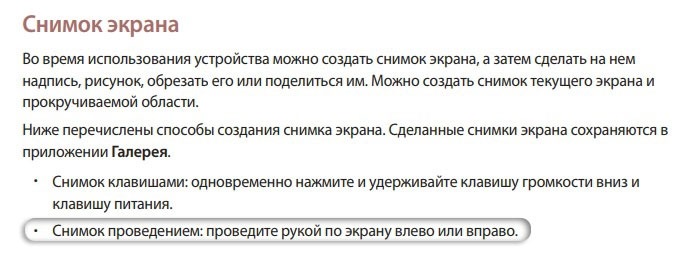
- В инструкции пользователя, раздел Снимок экрана (ниже пример для модели Galaxy A50).
- В онлайн-чате .
Если ваше устройство не поддерживает снимок экрана ладонью — делайте скриншот с помощью кнопок.
2. Как включить снимок экрана ладонью
На большинстве смартфонов функция включена по умолчанию. Чтобы проверить, включена ли функция на вашем устройстве, посмотрите версию Android на вашем устройстве и воспользуйтесь инструкциями ниже.
Нажмите здесь, если на устройстве Android 10
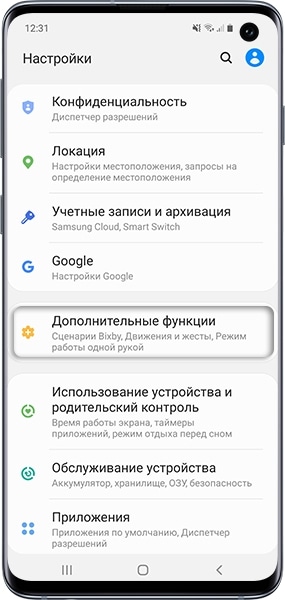
- Откройте Настройки .
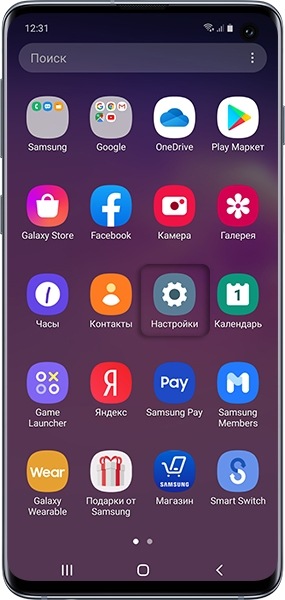
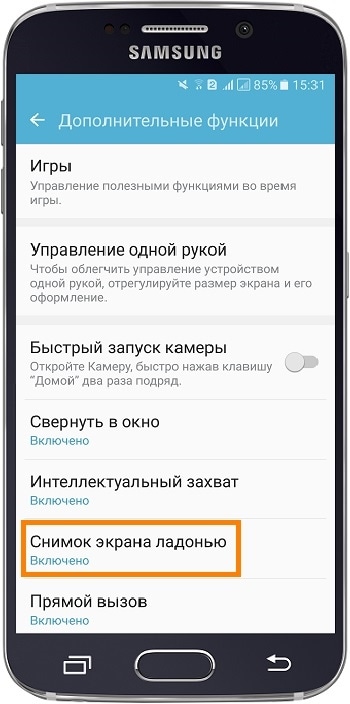
- Выберите Дополнительные функции .
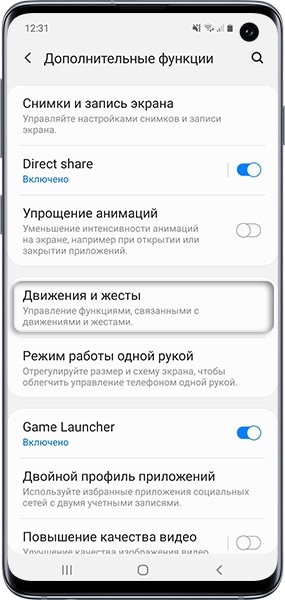
- Выберите Движения и жесты .
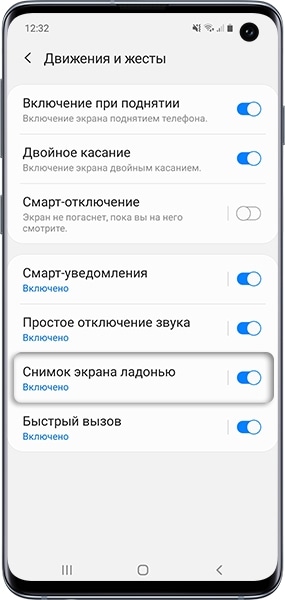
- Пункт Снимок экрана ладонью должен быть включен.
Нажмите здесь, если на устройстве Android 9
- Откройте Настройки .
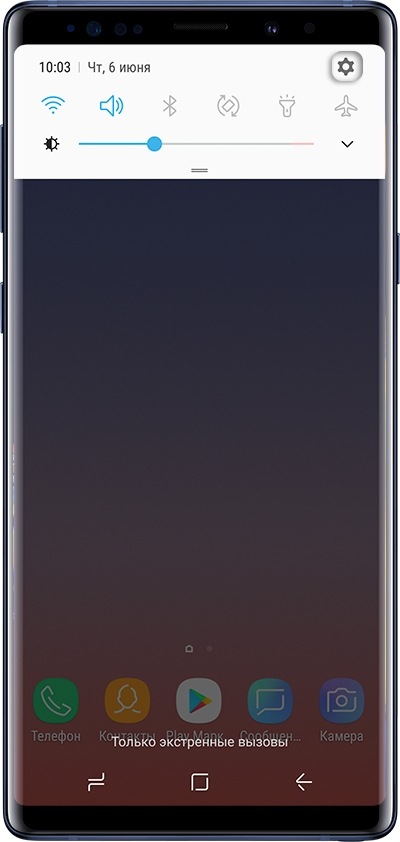
- Выберите Дополнительные функции .
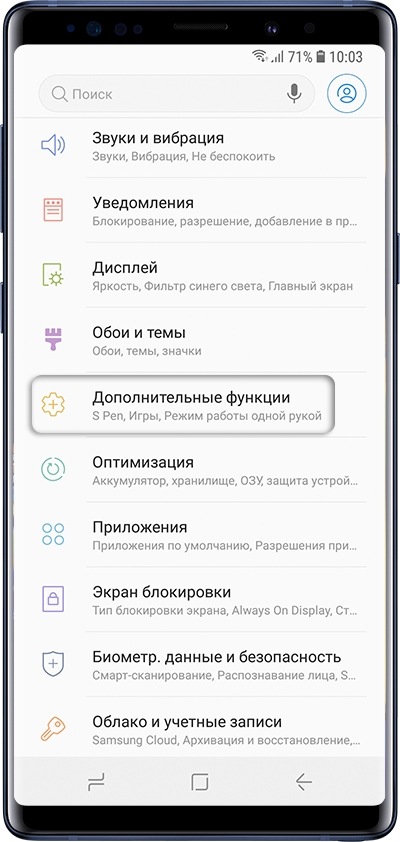
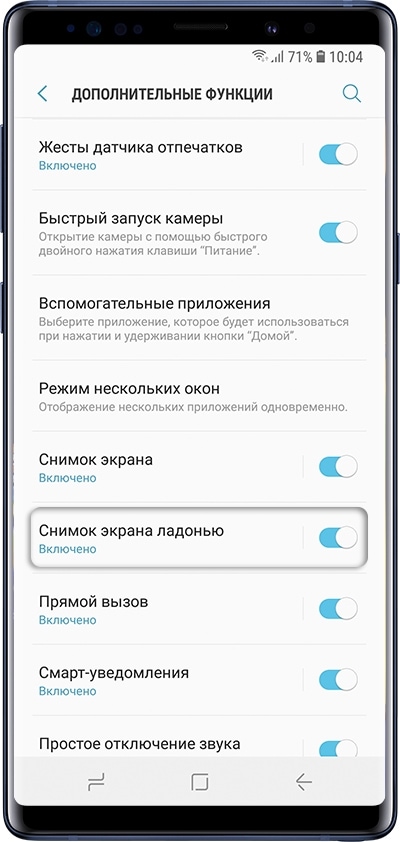
- Пункт Снимок экрана ладонью должен быть включен. Если пункта Снимок экрана ладонью нет, выберите пункт Движения и жесты , а затем найдите Снимок экрана ладонью .
Нажмите здесь, если на устройстве Android 8, 7, 6, 5
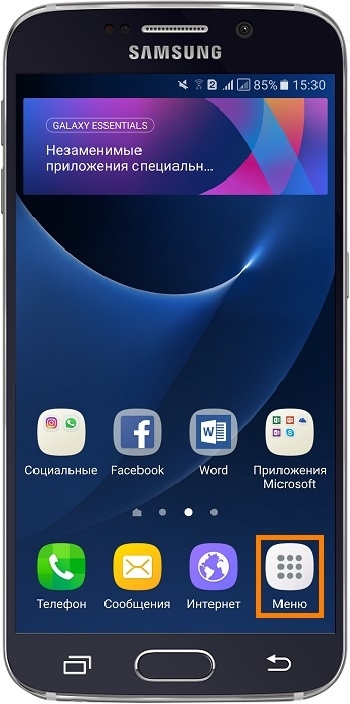
- Откройте меню.
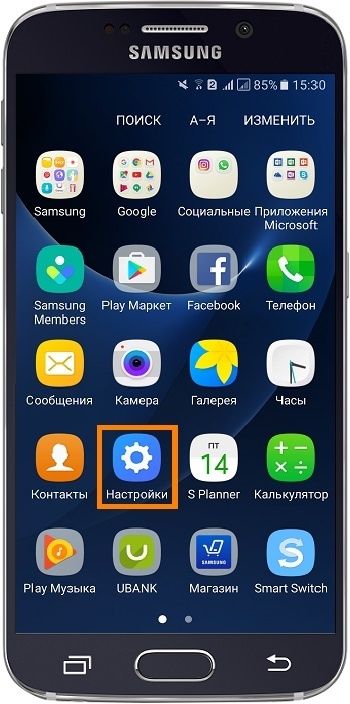
- Выберите пункт Настройки .
- Выберите пункт Движение , Управление ладонью , Управление жестами или Дополнительные функции . Название зависит от модели и версии Android.
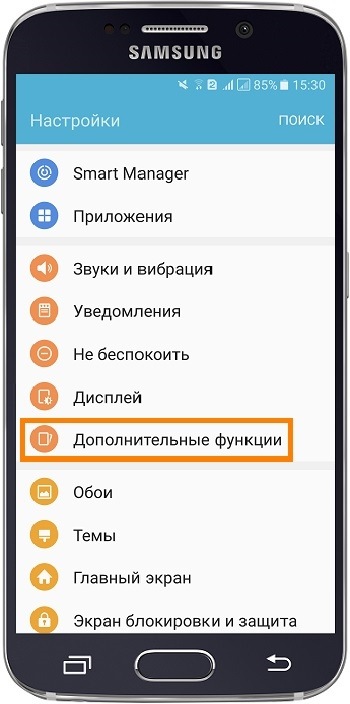
- Пункт Снимок экрана ладонью должен быть включен.
3. Как сделать скриншот ладонью
Проведите ребром ладони по экрану слева направо или справа налево. Ладонь должна касаться экрана.
4. Как узнать, что скриншот сделан
Появится специальный значок в левом верхнем углу экрана.
5. Где найти скриншоты
Посмотреть сделанные скриншоты можно в приложении Галерея или Мои файлы . Они находятся в папке Pictures/Screenshots или Pictures/ScreenCapture .
Samsung Galaxy A22 5G
Take screenshot on your Samsung Galaxy A22 5G Android 11.0
You can take a picture of your screen if you want to share something with your friends or save the picture for later use.
Step 1 of 2
1. Take screenshot
Step 2 of 2
1. Take screenshot
At the same time, press and hold the lower part of the Volume key and keep them both pressed to take a screenshot.
The picture is saved in the phone gallery.
1. Take screenshot
Press On/Off .
At the same time, press and hold the lower part of the Volume key and keep them both pressed to take a screenshot.
The picture is saved in the phone gallery.
Email this article to your friend
Get information on.
- Buying online
- Pay monthly deals
- Pay as you go deals
- SIM only deals
- iPad and tablets
- Mobile Broadband
- Home Broadband
- Laptops
- Vodafone recommends
- Deals and offers
- Vodafone EVO
- Unbreakable Broadband
- Trade-in your phone
- iPhone 14 Pro Max
- iPhone 14 Pro
- iPhone 14 Plus
- iPhone 14
- Samsung Galaxy S23 Ultra
- Samsung Galaxy S23
- Samsung Galaxy S23+
- Samsung Galaxy Z Fold4
- Google Pixel 7a
- Google Pixel 7
- 5G phones
- New phones
Buying online
- Pay monthly deals
- Pay as you go deals
- SIM only deals
- iPad and tablets
- Mobile Broadband
- Home Broadband
- Laptops
- Vodafone recommends
- Deals and offers
- Vodafone EVO
- Unbreakable Broadband
- Trade-in your phone
Latest phones
- iPhone 14 Pro Max
- iPhone 14 Pro
- iPhone 14 Plus
- iPhone 14
- Samsung Galaxy S23 Ultra
- Samsung Galaxy S23
- Samsung Galaxy S23+
- Samsung Galaxy Z Fold4
- Google Pixel 7a
- Google Pixel 7
- 5G phones
- New phones
Help and support
- All help topics
- Help with your device
- Lost or stolen devices
- Help with my account
- Find a store
- Contact us
- Complaints code
- Return a product
- TOBi
- Charge Checker — UK
- Social broadband
Vodafone UK
- About us
- For investors
- News Centre
- Modern Slavery Statement
- Accessibility
- Careers
- User research
- Switch to Vodafone
- Our partnerships
- VOXI
- Talkmobile
- Site map
- Terms and conditions
- Privacy policy
- Cookie policy
© 2023 Vodafone Limited is authorised and regulated by the Financial Conduct Authority for consumer credit lending and insurance distribution activity (Financial Services Register No. 712210) Registered in England and Wales. Company No 01471587. Registered Office: Vodafone House, The Connection, Newbury, Berkshire, RG14 2FN.