
Как повернуть картинку в Paint на 45 градусов? Мне очень это нужноо)
Никак не получится. Там только на 90, 180 и 270 градусов можно. И вообще — это корявая программа, с минимумом возможностей. В сети навалом бесплатных графических редакторов. Скачивай и пользуйся.
Иван Прасолов
Наверняка у тебя есть Microsoft Office, там есть Picture Manager он может развернуть на произвольный угол.
Артур Давлетшин
Можно попробовать изменить наклон это комбинация контрол +W и там градусами играться. тоесть и по горизотали и по вертикали наклоняешь
Как изменить ориентацию и поворот изображения в Paint?
Microsoft Paint — это простой и удобный графический редактор, который позволяет вам не только создавать, но и редактировать изображения. Один из важных аспектов редактирования — это изменение ориентации и поворот изображения. В этой статье мы рассмотрим, как это сделать в Paint.
1. Запуск Paint и открытие изображения
- Начнем с запуска Paint. Для этого нажмите клавишу Win (Windows) и введите «Paint» в поисковой строке, а затем выберите Paint из результатов.
- Откройте изображение, ориентацию которого вы хотите изменить. Для этого выберите «Файл» (в версиях Paint до Windows 11) или «Открыть» (в Windows 11) и выберите нужное изображение на вашем компьютере.
2. Изменение ориентации изображения
- Если вам нужно изменить ориентацию изображения (с горизонтальной на вертикальную или наоборот), выполните следующие шаги:
- Нажмите на вкладку «Изображение» в верхней части окна Paint.
- Выберите «Повернуть» в выпадающем меню.
- В появившемся подменю выберите «Повернуть на 90 градусов влево» или «Повернуть на 90 градусов вправо», в зависимости от направления, в котором вы хотите изменить ориентацию.
- Изображение повернется соответствующим образом.
- Если вам нужно повернуть изображение на определенный угол, выполните следующие шаги:
- Нажмите на вкладку «Изображение» в верхней части окна Paint.
- Выберите «Поворот» в выпадающем меню.
- В появившемся подменю выберите «Поворот влево» или «Поворот вправо».
- Затем выберите угол поворота, например, 45 градусов или 180 градусов.
- Изображение повернется на выбранный угол.
- Когда вы закончите изменять ориентацию или поворот изображения, завершите редактирование и сохраните измененное изображение. Для этого выберите «Сохранить» или «Сохранить как» из меню Paint.
- Выберите фигуру или рисунок.
- Поверните текстовое поле вручную, выбрав маркер поворота фигуры или рисунка и перетащив их в нужном направлении. Для поворота надписи с интервалом 15 градусов нажмите и удерживайте нажатой при перемещении маркера клавишу SHIFT.
- Выберите фигуру или рисунок. Откроется лента Формат фигуры или Формат рисунка.
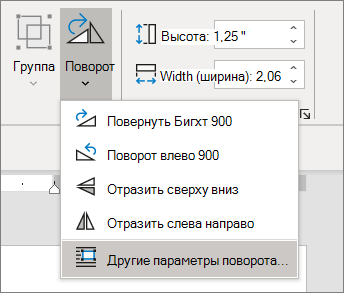
- Выберите пункт Повернуть. Используйте любую из команд поворота в списке, например Отразить по горизонтали.
- Выберите «Дополнительные параметры поворота» и введите точное количество градусов в поле Поворот.
- Используйте инструмент выделения.
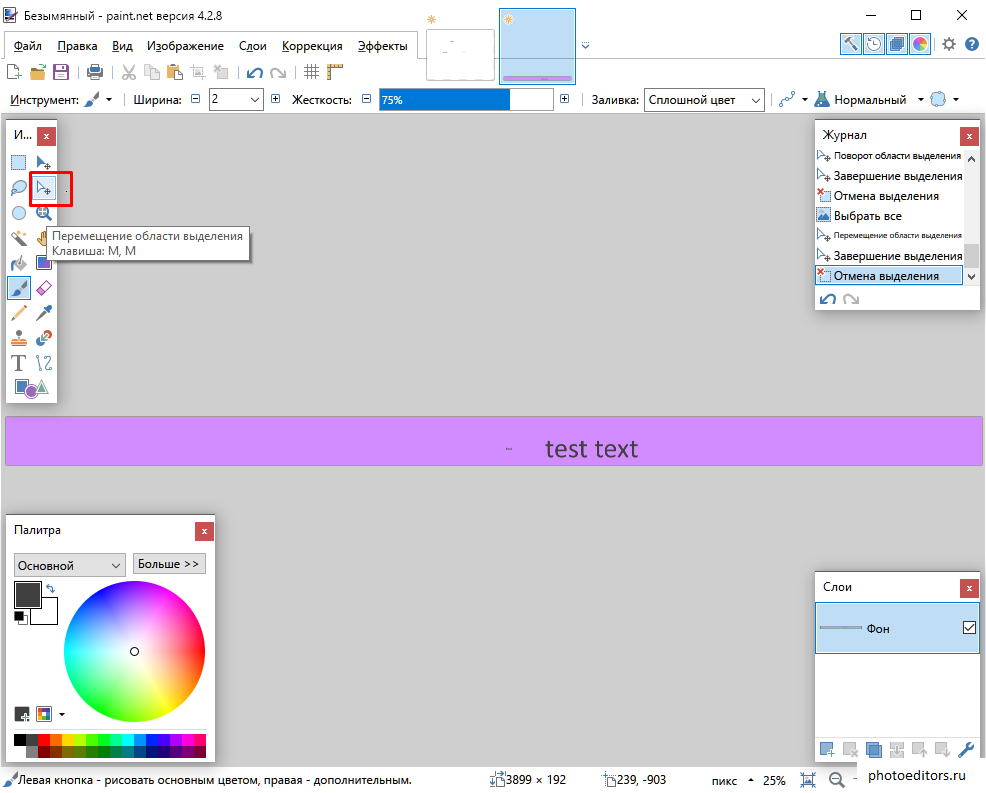
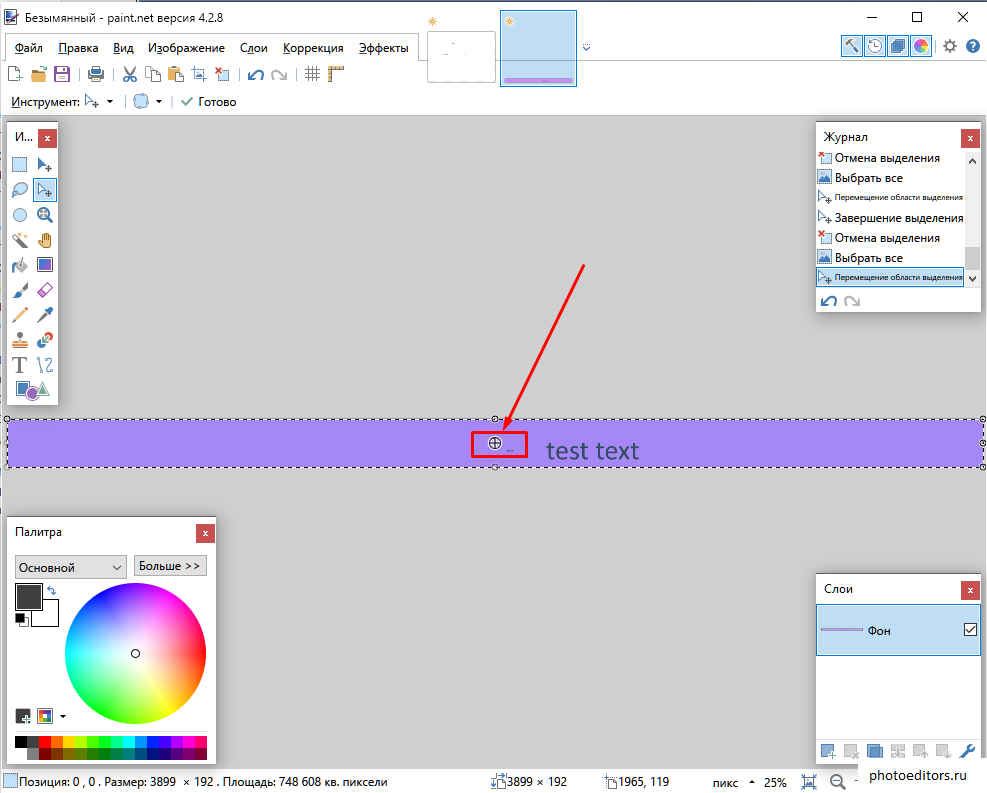
- Кликните на область с текстом, обозначьте ее границы и наведите курсор мыши на появившийся круг.
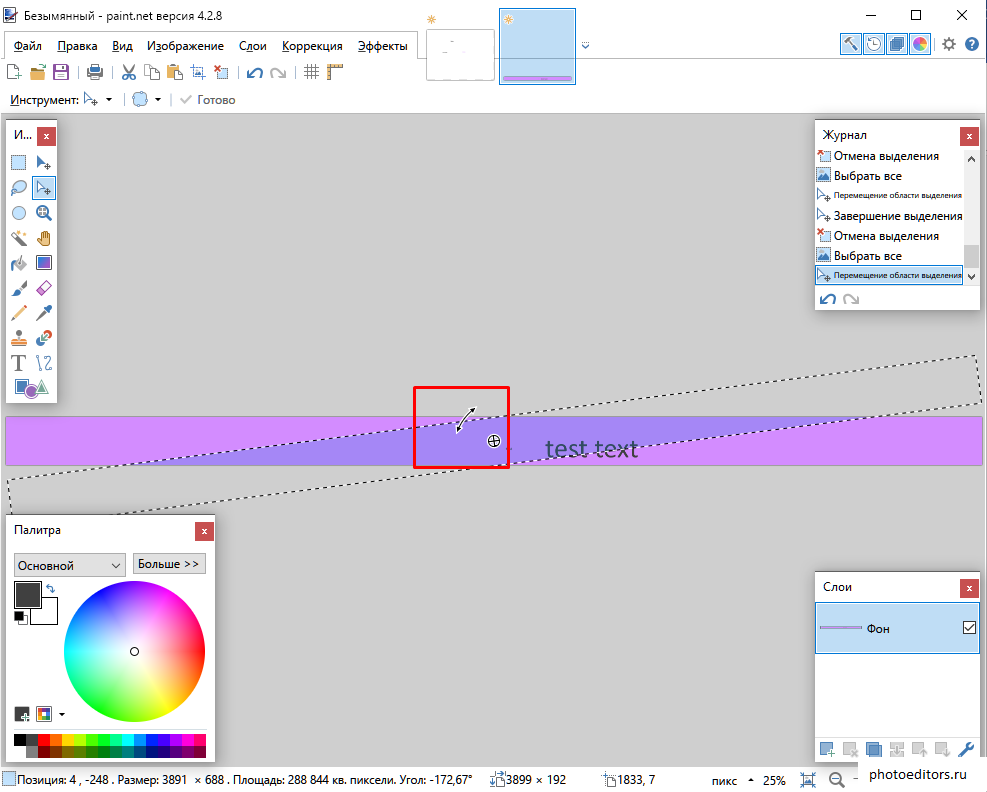
- Зажмите правую кнопку мыши и перемещайте курсор для поворота объекта.
3. Поворот изображения
4. Сохранение изменений
Теперь вы знаете, как легко изменять ориентацию и поворачивать изображения в Paint. Эти функции позволяют вам корректировать положение изображения так, чтобы оно соответствовало вашим потребностям и предпочтениям.
Дата добавления: 2023-08-30 00:01:01
Просмотров: 331
| Как настроить шрифты и текстовые стили в AutoCAD? (166) |
| Как работать с внешними ссылками (Xref) в AutoCAD? (171) |
| Как нарисовать линии в AutoCAD? (155) |
| Как работать с архитектурными объектами в AutoCAD Architecture? (183) |
| Как использовать инструменты редактирования 3D-моделей в AutoCAD? (185) |
| Как сделать себя администратором в windows 7 (116426) |
| Как взломать игру через Артмани (67975) |
| Как сделать прозрачность в Paint (56092) |
| Как в Автокаде сделать белый фон? (45893) |
| Как прошить телефон Nokia 5230 (42492) |
«IT-Articles.ru» © 2013-2023. Статьи про IT
Поворот рисунка или фигуры
Поворот рисунка или фигуры на определенное количество градусов
Как повернуть текст в Paint.NET
Откровенно говоря, поворот текста в Пейнт.Нет реализован не самым удачным образом по сравнению с другими фоторедакторами.
Повернуть текстовый можно только путем выделения фрагмента. Для этого: