
Шрифты, не отображаемые при установке новых шрифтов
При добавлении новых шрифтов с помощью кнопки «установить шрифт» на панели управления в инструменте «шрифты» нельзя отобразить шрифты.
Причина
Это происходит из-за того, что параметр «шрифты» не включен по умолчанию.
Решение
Чтобы устранить эту проблему, выполните указанные ниже действия.
- Нажмите кнопку Пуск, выберите пункт Настройки, а затем — Панель управления.
- Дважды щелкните элемент шрифты.
- В меню файл выберите пункт шрифты , чтобы установить флажок.
- В меню файл выберите команду установить новый шрифт.
- Чтобы убедиться в том, что шрифты отображаются, просмотрите папку, содержащую файлы шрифтов (например, папку Windows\Fonts).
Дополнительная информация
Обратите внимание на то, что такое поведение может возникнуть при первой установке новых шрифтов.
Macintosh.Illustrator не видит шрифтов.
На Macintosh os 9.1 Illustrator 8.0.1 не видит шрифтов которые присутствуют в системе и установлены (и активированы) в ATM.
Как это можно исправить ?
Спасибо,
Виктор.
Guest
это тебе на маковский форум
думаю проблема в системе
руссификатор какой?
Guest
Был я там. Вопрос обсуждается, но решения не видно, думал может кто здесь сталкивался. Руссификатор UCS, я её исключаю из списка возможных причин. Склоняюсь к тому что это внутри папки иллюстратора. На уровне его используемых файлов. Списки шрифтов и т.д.
Guest
причины могут быть разные:
1. проблемный шрифт (причем, то, что его могут видеть другие проги, этого не отменяет). можно попытаться подсунуть его иллюстратору напрямую, минуя шрифтовой менеджер. кинь шрифт в папку System Folder: Application Support: Adobe: Fonts: Reqrd: Base. должно помочь.
2. ошибка в файлах AdobeFnt***.lst (можно попробовать удалить их, чтобы они создались заново)
Устранение проблем, связанных со шрифтами
Illustrator или InDesign аварийно завершают работу из-за проблем со шрифтом? Узнайте, как определить и удалить поврежденные шрифты из этих приложений.
Проблемы со шрифтами, в особенности поврежденные шрифты, могут привести к различным сбоям в Illustrator и InDesign. В данной статье перечислены шаги, позволяющие устранить эту проблему.
Скачайте последнюю версию приложения
Сначала убедитесь, что у вас установлена последняя версия приложения.
4 способа удаления поврежденных шрифтов


Удалите внешний модуль по управлению шрифтами от сторонних разработчиков

Перед тем, как начать проверку шрифтов, удалите или обновите любые внешние модули шрифтов от сторонних разработчиков.
- Откройте папку внешнего модуля.
macOS:
[Illustrator] Выберите Программы > Illustrator > Внешние модули.
[InDesign] Выберите Программы > InDesign > Внешние модули.
Windows:
[Illustrator] Выберите Program Files > Adobe > Adobe Illustrator > Внешние модули.
Windows: [InDesign] Выберите Program Files > Adobe > Adobe InDesign > Внешние модули. - Скопируйте утилиту управления шрифтами и вставьте ее на рабочий стол.
В число утилит по управлению шрифтами входят следующие: Extensis, Suitcase, Font explorer, Font explorer Pro, RightFont и NexusFont. - Удалите внешние модули из папки внешних модулей.
Очистите кэш системного шрифта
macOS:
- Закройте приложение и приложение Adobe Creative Cloud для настольных ПК (если установлено).
- Выберите Приложения > Утилиты.
- Откройте Терминал.
Соблюдайте осторожность при использовании приложения «Терминал», так как оно влияет на операционную систему на нижнем уровне. Чтобы ознакомиться с руководством Atsuil, введите man atsutil
и нажмите Enter, или прочитайте эту статью. - Введите следующую команду и нажмите Enter.
sudo atsutil databases –remove
Установка и проверка шрифтов в приложении «Шрифты» на Mac

Для использования шрифтов в приложениях необходимо сначала установить их с помощью приложения «Шрифты». Во время установки шрифтов приложение «Шрифты» отображает все проблемы, найденные для данных шрифтов. Проверку шрифтов можно также выполнить позже.
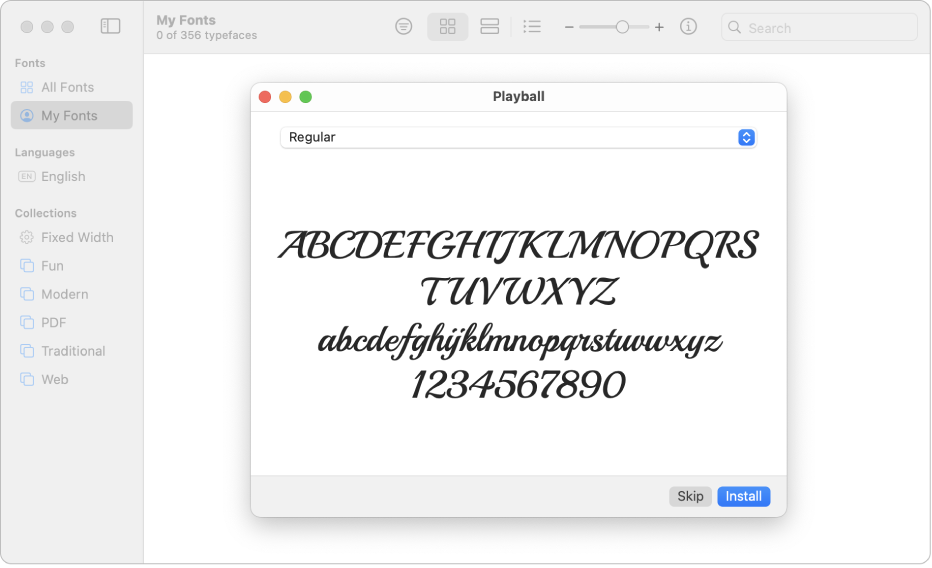
Установка шрифтов
- На Mac загрузите файл шрифта, предоставленный Apple или другим источником.
Примечание. В macOS поддерживаются шрифты TrueType (.ttf), Variable TrueType (.ttf), TrueType Collection (.ttc), OpenType и OpenType-SVG (.otf), а также OpenType Collection (.ttc). Устаревшие файлы шрифтов TrueType и PostScript Type 1 (LWFN) могут работать, однако их использование не рекомендуется.
- В приложении «Шрифты» выберите «Файл» > «Добавить шрифты в коллекцию «Текущий пользователь»». В появившемся окне дважды нажмите файл шрифта.
- Перетяните файл шрифта на значок приложения «Шрифты» в панели Dock, затем в появившемся диалоговом окне нажмите «Установить».
- Перетяните файл шрифта в окно приложения «Шрифты».
- Дважды нажмите файл шрифта в Finder, затем в появившемся диалоговом окне нажмите «Установить».
При установке шрифта приложение «Шрифты» автоматически проверяет его на наличие ошибок. Приложение «Шрифты» также выполняет проверку дубликатов шрифтов.
Установленные Вами шрифты могут быть доступны только Вам или любому пользователю компьютера в зависимости от размещения, заданного по умолчанию для установки шрифтов. См. раздел Изменение настроек приложения «Шрифты».
Загрузка системных шрифтов

На системных шрифтах, доступных для загрузки, отображается кнопка загрузки в окне приложения «Шрифты».
- В приложении «Шрифты» на Mac нажмите категорию в боковом меню. Если боковое меню не отображается, выберите «Вид» > «Показать боковое меню».
- Выполните одно из следующих действий.
- Нажмите кнопку загрузки рядом со шрифтом.
- Удерживая клавишу Control, нажмите шрифт, затем выберите «Загрузить».
- Выберите несколько шрифтов, нажмите их, удерживая клавишу Control, затем выберите «Загрузить».
- Выберите один или несколько шрифтов, затем выберите «Правка» > «Загрузить».
- Нажмите кнопку загрузки
Проверка шрифтов
Если шрифт отображается некорректно или документ не открывается из‑за поврежденного шрифта, проверьте шрифт на наличие ошибок и удалите этот шрифт.
- В приложении «Шрифты» на Mac выполните одно из указанных действий.
- Выберите шрифт, затем выберите «Файл» > «Проверить выбранный».
- Выберите «Файл» > «Проверить файл», затем укажите файл шрифта в Finder.
- В окне «Проверка шрифтов» нажмите стрелку
 рядом со шрифтом, чтобы просмотреть сведения о нем. Зеленый значок свидетельствует о том, что шрифт прошел проверку; желтый значок означает предупреждение, красный — что обнаружены проблемы.
 - Чтобы удалить шрифт, не прошедший проверку, установите флажок рядом с ним, затем нажмите «Удалить выбранные».
Совет. Чтобы найти предупреждения или ошибки в длинном списке шрифтов, нажмите всплывающее меню вверху окна «Проверка шрифтов», затем выберите «Предупреждения или ошибки».
Устранение дубликатов шрифтов
Приложение «Шрифты» во время установки шрифта автоматически проверяет наличие дубликата, а также отображает сообщение, если шрифт уже установлен. Можно сохранить обе версии, пропустить установку шрифта или заменить существующий шрифт новым.
Также можно проверить наличие дубликатов шрифтов вручную.
- В приложении «Шрифты» на Mac выберите «Файл» > «Устранить дубликаты».
- Выберите нужный параметр.
- Устранить автоматически. Приложение «Шрифты» деактивирует дубликаты или перемещает их в Корзину в зависимости от параметра, выбранного в настройках приложения «Шрифты».
- Устранить вручную. Перейти к следующему шагу для просмотра и устранения дубликатов шрифтов вручную.
- Просмотрите дубликаты и решите, какой из них сохранить. Копия, которую приложение «Шрифты» рекомендует использовать, выбрана, и шрифт отмечен как «Активен». Для просмотра других копий выбирайте их.
- Нажмите «Устранить этот дубликат». При наличии нескольких дубликатов нажмите «Устранить все дубликаты». Если нужно переместить неиспользуемые шрифты в Корзину, установите флажок «Устранять дубликаты перемещением файлов в Корзину, когда это возможно» в настройках приложения «Шрифты».
Для получения справки по работе со шрифтами в сторонних приложениях, например в Microsoft Word, обратитесь к их разработчику. См. статью службы поддержки Apple Обращение к стороннему поставщику.