
Как восстановить удаленный аккаунт в Телеграме: пошаговая инструкция
Вместе с ростом числа пользователей приложения Telegram растет и количество вопросов. Это не удивительно — несмотря на простой интерфейс, некоторые действия могут вызывать сомнения не только у новичков, но и у бывалых пользователей.
И сегодня мы поговорим о том, как вернуть удаленный аккаунт в Телеграме.
Как удалить свой аккаунт в Телеграме
Для начала разберемся с определением. Удаленный аккаунт в Телеграме — что это означает?
Это профиль бывшего пользователя приложения, который он удалил, и его больше не существует. С серверов Телеграма стирается все: чаты, истории, файлы, вложения. Удаление учетки навсегда удалит твои сообщения и контакты. Если ты был создателем канала или группы, они останутся, и пользователи также смогут там общаться, а у админов сохранятся их права.
Более того, история так и останется у других участников сообщества, вот только ты больше доступа к ней иметь не будешь. Конечно, можно снова зарегистрироваться в Телеге и даже найти группу и вступить в нее, но ты будешь уже новым пользователем, и никаких старых данных не сохранится.
Если ты все-таки решил, что хочешь удалить аккаунт в Телеграме, делать это нужно через браузер. В самом приложении такой функции нет, не зависимо от того, айфоном ты пользуешься или андроидом.
Перейди на страницу деактивации.
Для удобства переведи ее на русский язык. Введи свой номер телефона в международном формате. Нажми «далее».

Введи код подтверждения, который поступит тебе в приложении Телеграм (не смс). Нажми «вход».

Выбери «удалить аккаунт».

Прочитай предупреждение от мессенджера. Если ты не передумал, проверь номер телефона, укажи причину удаления аккаунта (при желании) и нажми на финальную кнопку. После этого вернуть профиль, чаты, файлы уже не получится.

В самом приложении есть кнопка автоматического удаления профиля, если ты им не пользуешься. Период, через сколько деактивировать профиль, можно настроить самостоятельно.
Для этого перейди в настройки. В iPhone они расположены в нижней части экрана. На Android сначала нужно нажать на три полоски в углу справа, а затем открыть пункт «настройки».

Спустись примерно к середине экрана и выбери пункт «удалить мой аккаунт, если я не захожу». По умолчанию, как правило, стоит год.

Если нажать на него, можно поменять на 1, 3 или 6 месяцев.

Соответственно если ты ни разу за указанный период не войдешь в Телеграм с любого устройства, аккаунт вместе со всеми сообщениями и контактами будет удален. Восстановление невозможно.
Можно ли восстановить старый аккаунт в Телеграме после удаления
Один из самых частых вопросов от пользователей — если удалил аккаунт в Телеграме, как восстановить его. Ответ неутешительный — никак. Нет смысла писать в поддержку. Более того, даже сам Павел Дуров тебе не поможет.
Связано все с повышенной безопасностью персональных данных — именно этим славится Телеграм. Чтобы лучше понять, давай рассмотрим, где хранятся сообщения, и каким образом происходит их отправка.
- Ты отправляешь сообщение пользователю.
- Оно попадает на сервера Телеграма.
- Оттуда уже уходит к собеседнику.
Как только ты удалишь переписку, вся информация сотрется и с серверов. То же самое с аккаунтом — данные не сохраняются нигде. Такова плата за конфиденциальность — не зря Телеграм считается самым надежным в плане безопасности мессенджером.
Каких либо дополнительных способов восстановить переписку, фотографии или любые другие файлы нет. Если же кто-то предлагает тебе это сделать, тем более за деньги, перед тобой мошенник.
А вот если ты удалил не аккаунт, а само приложения со своего смартфона или иного устройства, то восстановить профиль совсем несложно. Главное, иметь доступ к сим-карте, с которой ранее проходил регистрацию.
Просто скачай приложение заново и авторизуйся в своей учетной записи. В этом случае все данные будут сохранены. Также можно войти в Телеграм с другого устройства, и все сохранится.
Однако есть одно исключение — это секретный чат. Разберём его подробнее.
Секретный чат в Телеграме — это приватная беседа с высоким уровнем анонимности. Данные из такого чата не отправляются на сервера и, соответственно, там не хранятся. Такую переписку можно посмотреть только с устройства, где она была начата. Если кто-то из участников диалога удалит у себя сообщение или очистит весь чат, информация пропадет и у его собеседника.
Попробуй нажать кнопку удаления, и ты увидишь, что система не спросит — стереть только у тебя, или у всех участников диалога. Сообщения автоматически исчезают сразу у двоих. Именно по этой причине в случае удаления приложения секретный чат тоже исчезнет.
Как восстановить удаленный аккаунт Telegram
Как уже было сказано, восстановить удаленный аккаунт в Телеге невозможно.
Сам процесс удаления построен таким образом, что случайно это сделать не получится. То есть если пользователь проходит всю процедуру и доходит до финального пункта, он отдает себе отчет в намерении удалить профиль. А значит никаких шагов назад.
Поэтому все, что ты можешь сделать в этом случае — вновь зарегистрироваться в мессенджере, привязав его к старой сим-карте. Для этого скачай приложение Telegram с любого устройства и выбери страну.

Укажи свой номер телефона — на него же поступит код для регистрации.

Укажи код в приложении.

После этого дождись активации, и можешь перейти к заполнению профиля.
Когда завершишь все действия, страница будет восстановлена. Ты даже можешь синхронизировать контакты. Но это будет новый аккаунт: тебе вновь придется находить нужные группы, подписываться на каналы, начинать диалог.
Если тебе принципиально восстановить переписку и отправленные файлы, можешь обратиться к тем, с кем общался в Телеграме — возможно, у них сохранились ваши диалоги.
Почему не удается восстановить аккаунт
Повторимся еще раз, что восстановить удаленный аккаунт не получится. Это связано с техническими особенностями и политикой безопасности мессенджера. Но ты можешь создать новый профиль на то же имя. Но если ты удалил приложение без привязки к аккаунту, восстановить профиль ты сможешь. Однако и тут в некоторых случаях у пользователя могут возникнуть трудности. И на это могут быть разные причины.
Неверный номер
Ты ошибся при написании номера телефона — такое бывает. Перепроверь, если код так и не поступил.
Включен запрет на sms
Обычно операторы мобильной связи позволяют отключить исходящие смс — водящие остаются на месте. Однако на телефоне может быть просто переполнена память, или же где-то произошел сбой. В этом случае нужно просто почистить телефон и обратиться к оператору мобильной сети.
Аккаунт заблокирован администрацией
Если ты нарушил правила мессенджера, твой профиль вполне могли заблокировать. В этом случае стоит написать в поддержку для прояснения ситуации.
Доступ в Телеграм заблокирован
Разблокировать можно с помощью прокси или анонимайзера. Именно они помогают обойти ограничения и продолжить пользоваться теми сайтами и ресурсам.
Заключение
Теперь ты знаешь, как восстанавливать аккаунт в Телеграме, если удалил сообщение. А также что вернуть профиль и все чаты обратно, если ты удалил учетку, невозможно.
Поэтому перед тем, как нажать на роковую кнопку, сто раз подумай.
Что такое удаленный аккаунт в Телеграме и как деактивировать свой профиль

Телеграм – удобная платформа для общения, обмена изображениями, аудиофайлами и видеороликами. Но пользователи иногда удаляют свои аккаунты в соцсети по разным причинам. Владелец удаленного профиля должен помнить, что вся уничтоженная информация и удаленный аккаунт в Телеграме не подлежат восстановлению. В приложении также предусмотрена функция автоматического удаления страницы, если пользователь покинул мессенджер.
Что значит «Удаленный аккаунт в Телеграме»

Недействительный профиль в социальной сети появляется, когда программа автоматически удаляет страницу, автор которой длительное время не авторизовался в мессенджере. Также владелец самостоятельно может избавиться от ненужного аккаунта. Номер телефона в приложении при этом сохраняется, и юзер может создать новую страничку. Деактивированный аккаунт выглядит так же, как и обычная страница в Telegram. Переписка у собеседника сохраняется, только он не видит имя пользователя. Вместо никнейма отображается информация «Удаленный аккаунт». Поэтому не всегда становится понятным, с кем велась беседа.
Что могут делать администраторы каналов с удаленными аккаунтами?
Аннулированный профиль может приносить другим участникам неудобства. Для каналов в списке такие аккаунты не приносят пользы а, наоборот, дают представление о накрученной странице. Для продвижения канала или группы в Telegram удаленные пользователи не имеют никакого смысла, только страдает репутация автора паблика, снижаются доходы монетизированного блога. Чтобы эти проблемы не случилась, владельцу нужно регулярно находить и убирать их из подписчиков, а также блокировать подписку. 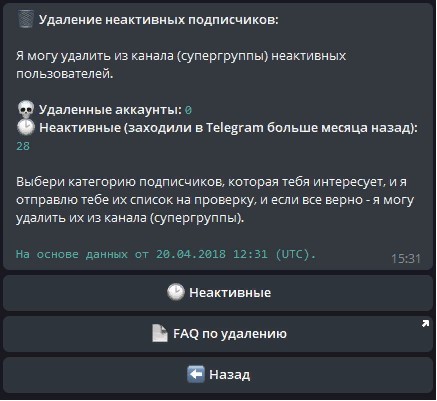 Открыть удаленную страницу автору невозможно, как и восстановить потерянные данные из нее. В мессенджере не предусмотрена функция хранения информации, добровольно удаленной автором. То же относится и к удаленным страницам. Сохраняются только сообщения в чатах от старой переписки. Вся информация о пользователе, никнейм и номер мобильного телефона также становятся недоступными.
Как удалить свой профиль?
Выполнить процедуру несложно, но стоит помнить, что все данные уничтожаются без возможности восстановления. Поэтому желательно перед удалением страницы скопировать нужные файлы в память устройства. 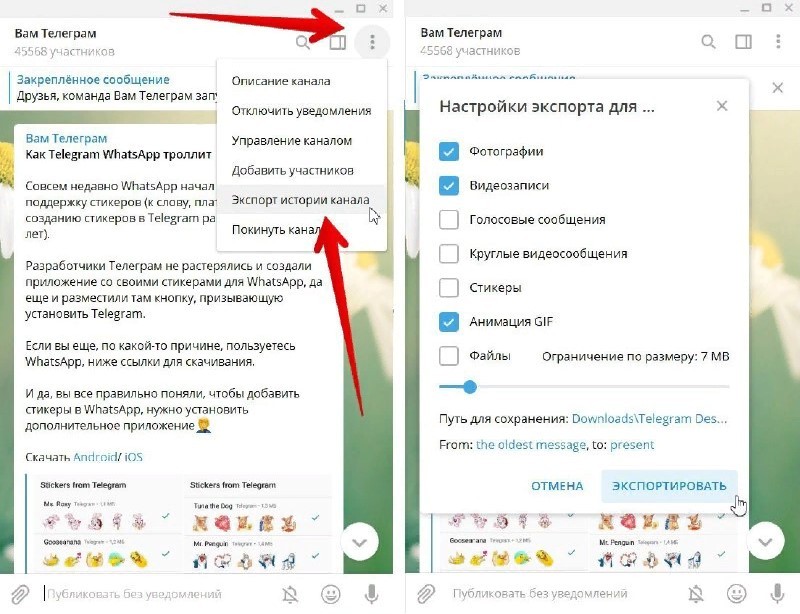 Учетная запись не удаляется с мобильного телефона, для этого потребуется открыть страницу деактивации https://my.telegram.org/auth?to=deactivate.
 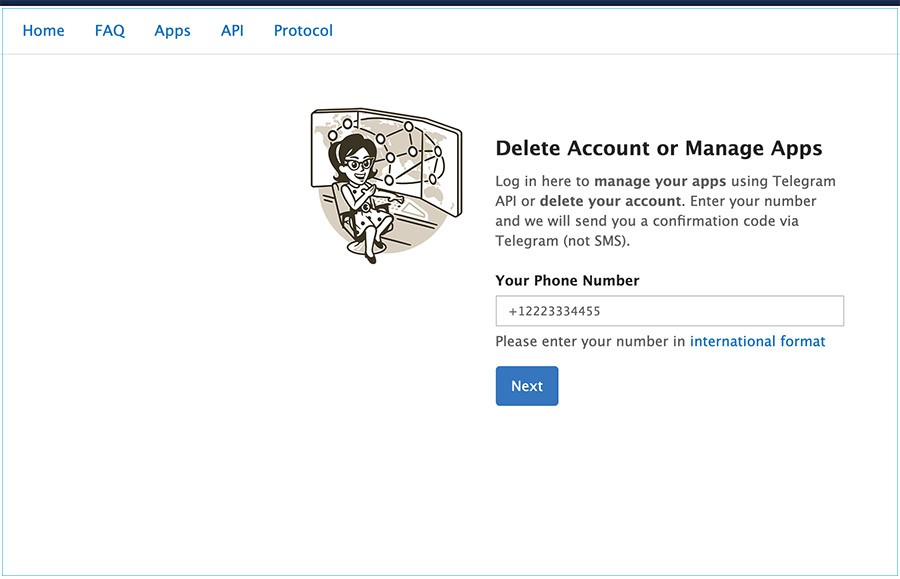 Далее выполнить следующие действия:
- Перейти по ссылке деактивации.
- В открывшемся окне ввести номер мобильного телефона.
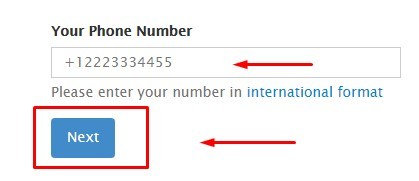
- На личную страницу придет оповещение с паролем. Скопировать и вставить цифры на сайте.
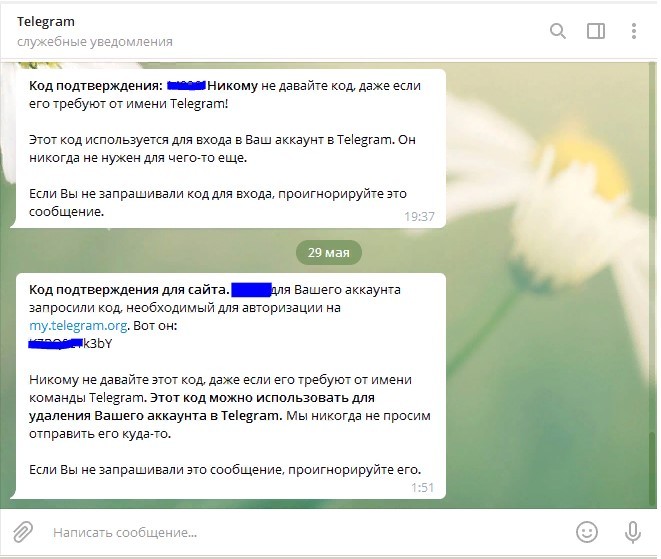
- После авторизации выбрать пункт деактивации.

- Нажать на кнопку «Done».

- Подтвердить действие.

На экране появится информация об успешно выполненной процедуре. Профиль деактивирован.
Использование автоматического удаления
В системе по умолчанию настроена опция уничтожения неактивного профиля. Обычно это происходит, если автор страницы полгода не заходил в свой аккаунт. Программа перед деактивацией профиля присылает владельцу уведомление об этом.
Временной период самоуничтожения профиля можно установить самостоятельно через меню настроек. Для этого достаточно:
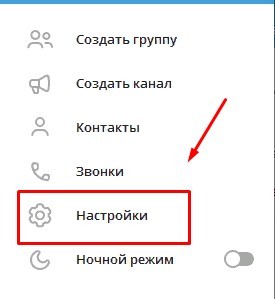
- Открыть меню, выбрать раздел «Настройки».
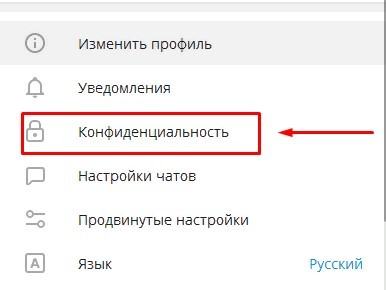
- Зайти в пункт «Конфиденциальность».
- Выбрать «Автоудаление аккаунта»
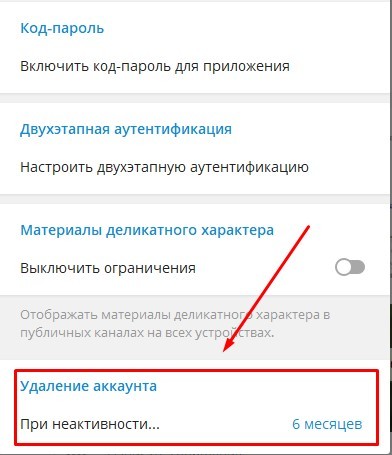
- Установить временной интервал.
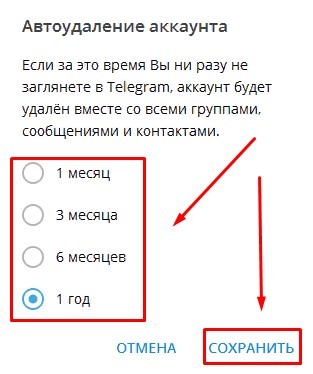
Если с момента последней авторизации пройдет указанное количество времени, страница пользователя самоликвидируется.
Подробная инструкция поможет быстро избавиться от ненужной страницы в Telegram. Перед деактивацией рекомендуется сохранить важные данные переписки, файлы, так как впоследствии они будут уничтожены без возможности восстановления.
Удаление удалённых аккаунтов в Telegram
В Телеграме удалёнными аккаунтами считаются те, которые были исключены из сервиса либо по причине отсутствия активности, либо вручную самим пользователем. Важно при этом помнить, что номер телефона, задействованный при регистрации в приложении, сохраняется: другим юзерам он не виден (даже тем, кто были в его контактной книге), но может использоваться повторно для заведения новой учётки. Сохраняется также переписка: собеседник удалённого аккаунта видит все сообщения, полученные от него.
Вариант 1: Внесение в чёрный список
Средствами самого мессенджера не предусмотрена возможность удаления деактивированного аккаунта, поэтому его можно только убрать из перечня чатов с помощью функции чёрного списка.
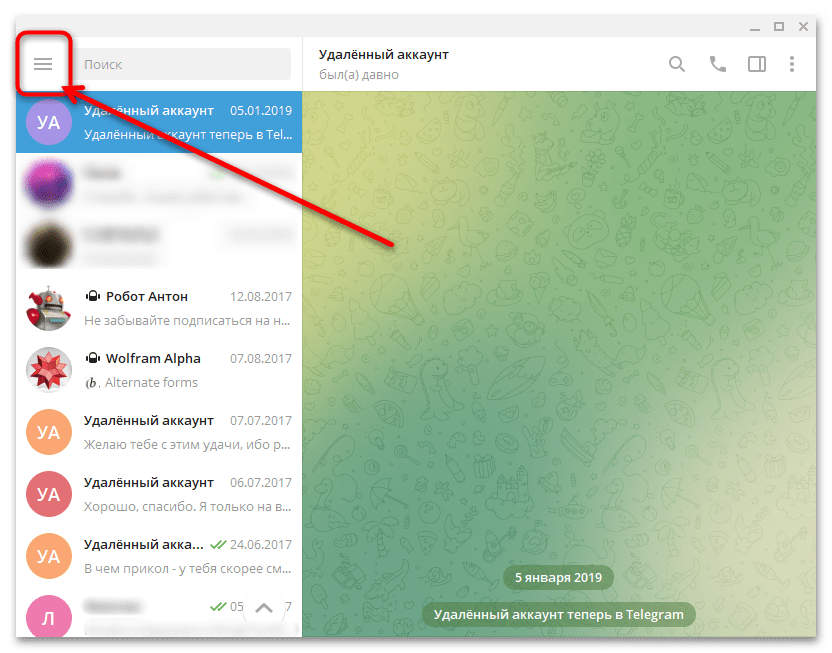
- Процедуру покажем на примере клиентского приложения для Windows. Запустите его, затем кликните по трём полоскам.
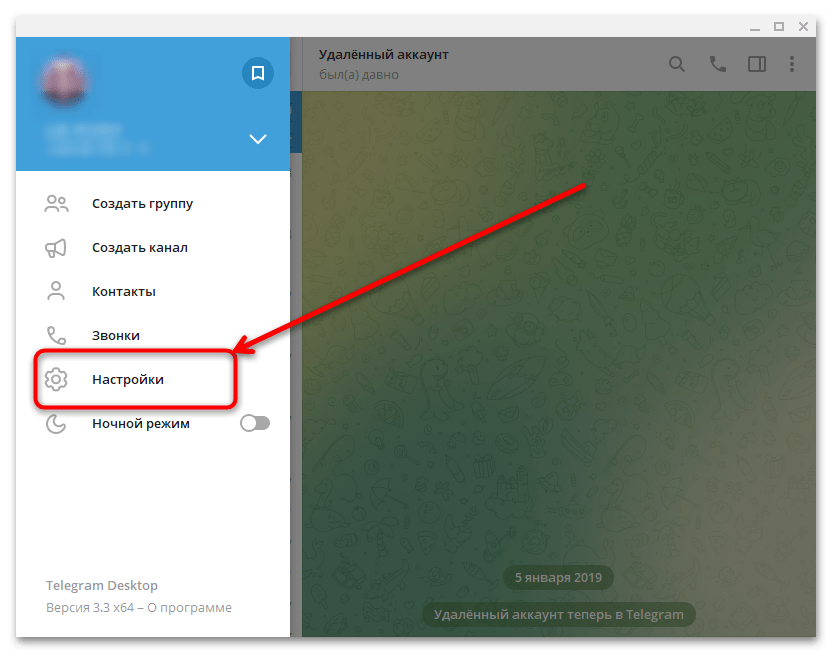
- Воспользуйтесь пунктом «Настройки».
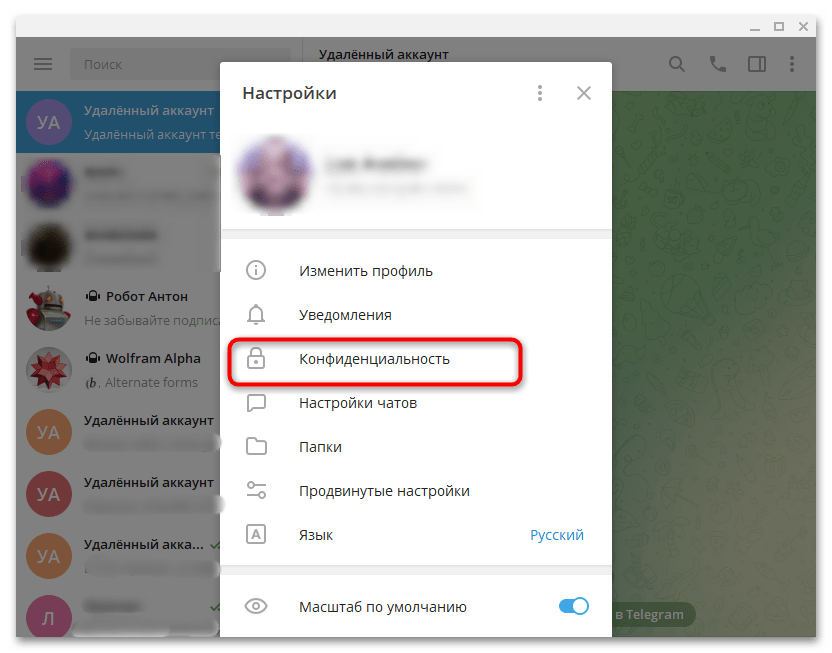
 Откройте раздел «Конфиденциальность».
  Выберите пункт «Заблокированные пользователи».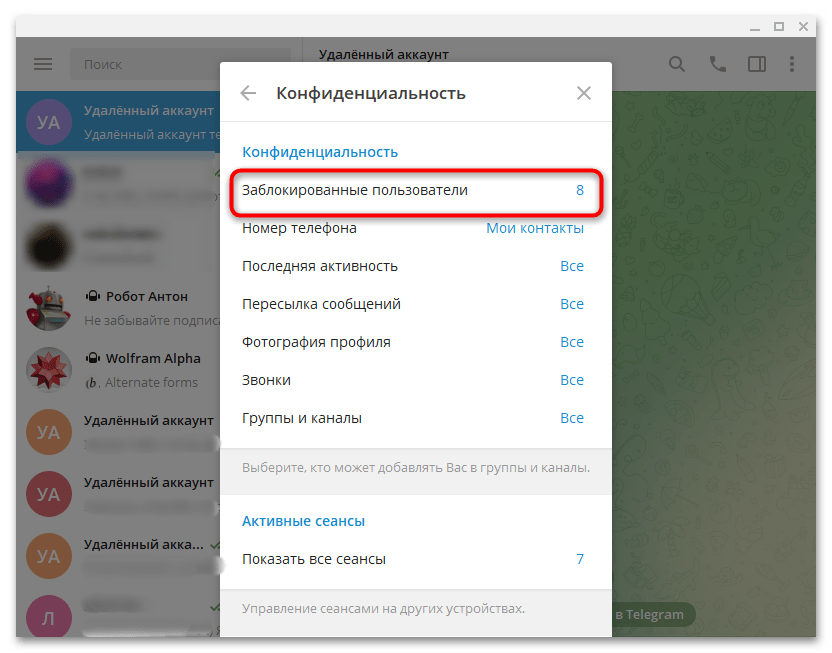
- Здесь воспользуйтесь пунктом «Добавить пользователя».
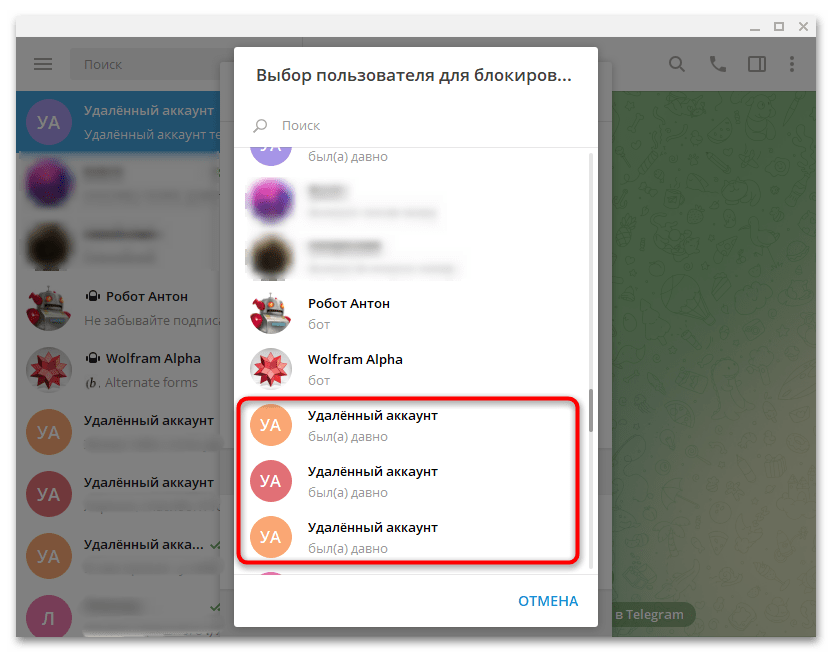
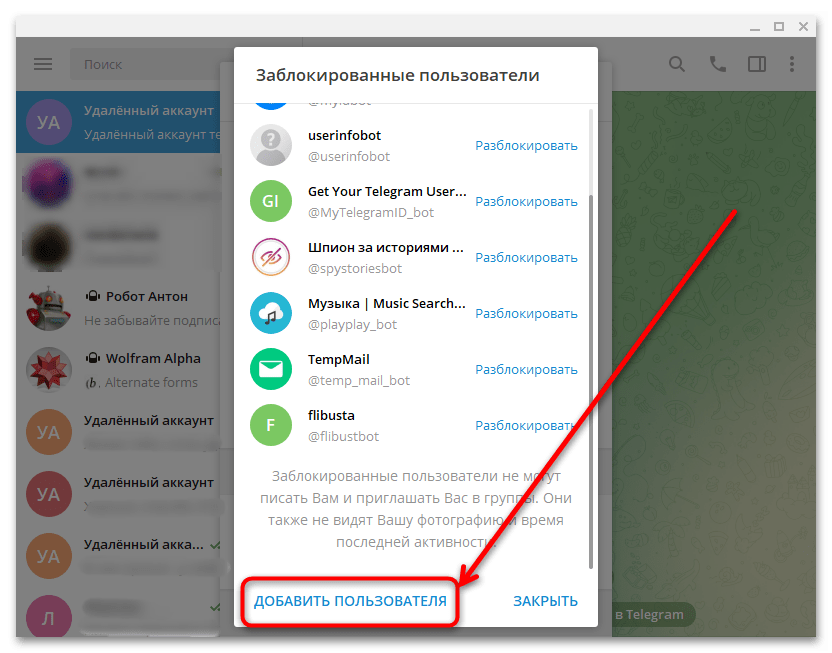 Откроется перечень чатов с пользователями – выберите в нём нужный удалённый аккаунт.
  Он появится в списке заблокированных.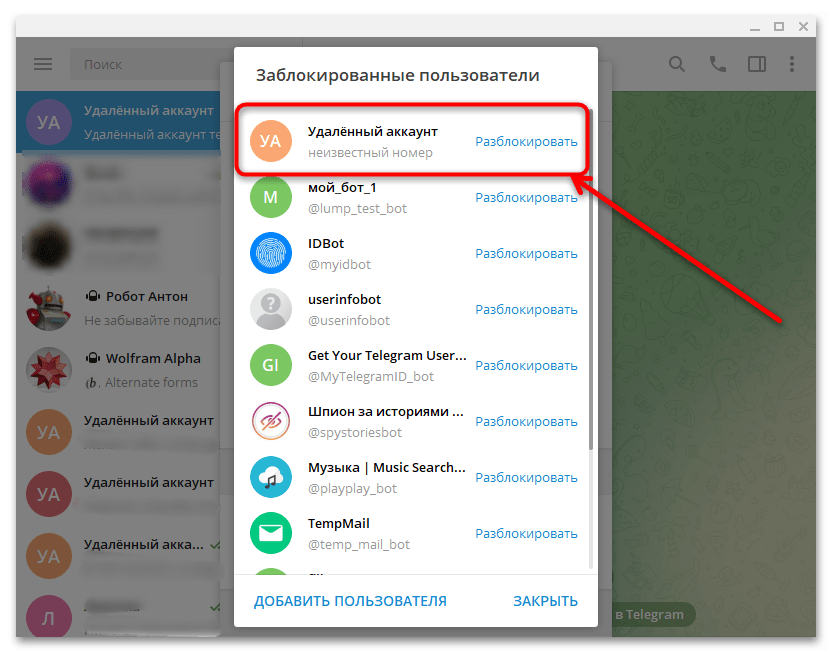
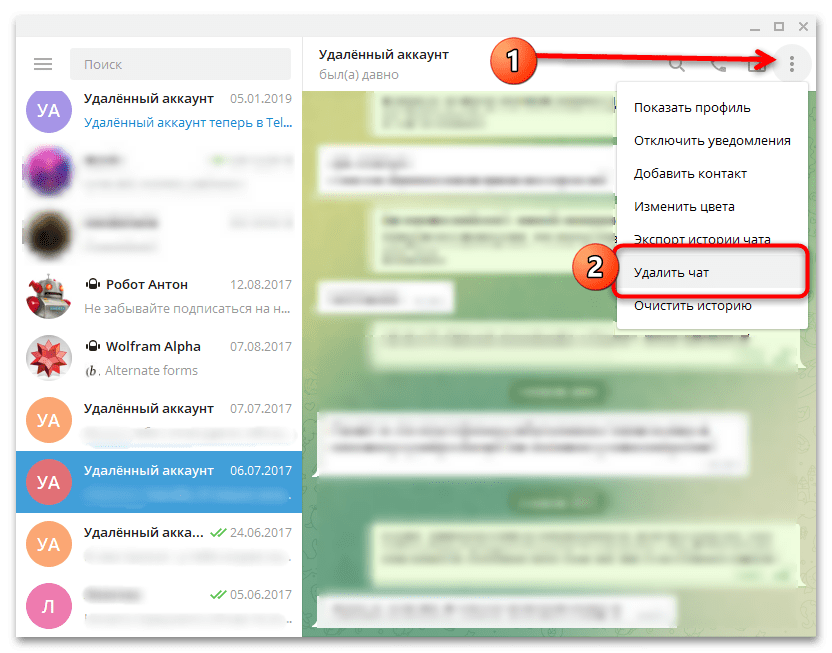
- Для того чтобы окончательно убрать чат из перечня, откройте соответствующий диалог, нажмите на 3 точки и выберите пункт «Удалить чат».
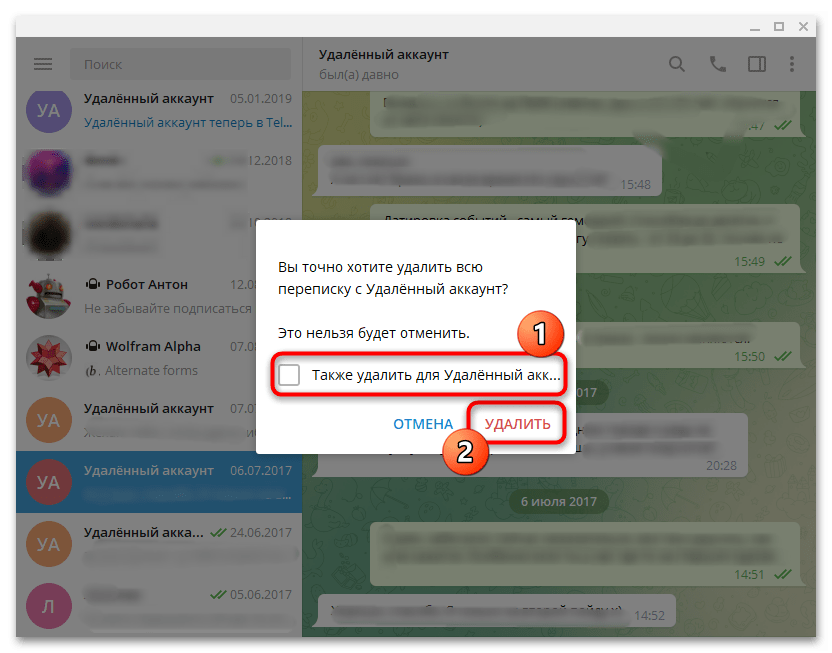
 Подтвердите операцию, при этом желательно отметьте также опцию об удалении переписки у собеседника.
  После этого в списке больше не будет удалённого аккаунта.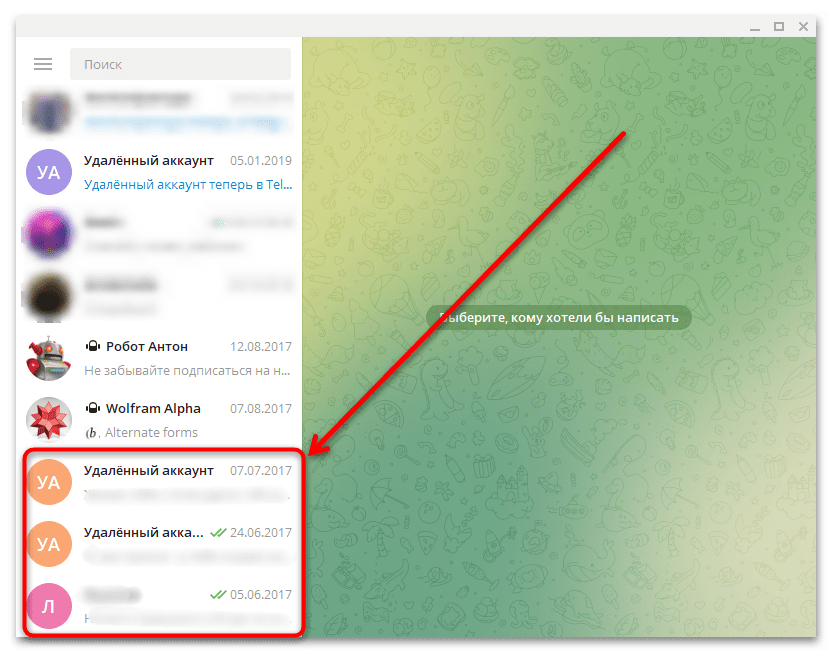
Вариант 2: Удаление из группы или канала
Удалить неактивных подписчиков из чата, группы, канала в 2021 году можно только вручную. К сожалению, единственный бот, предоставлявший нужную функциональность, более её не имеет.
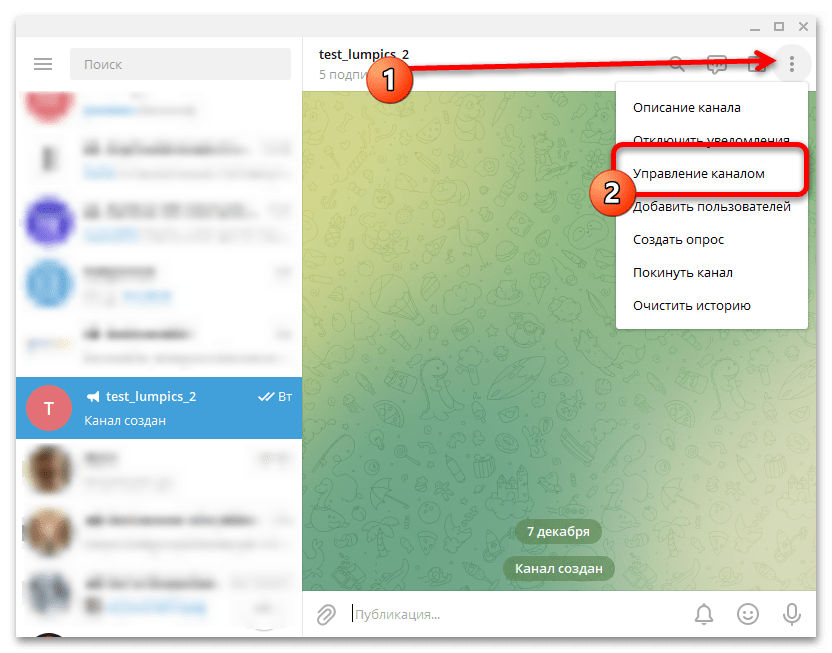
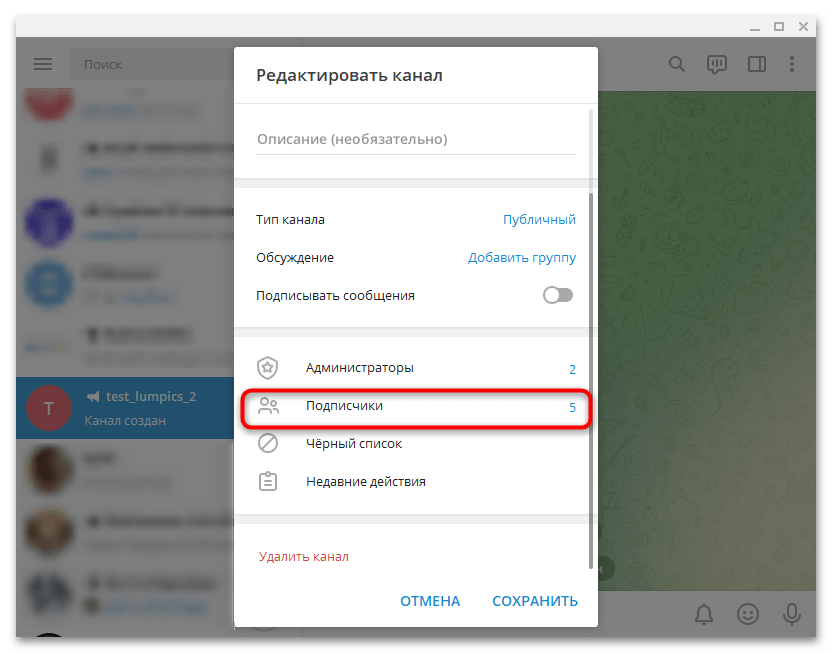
- Здесь также воспользуемся десктопным клиентом. Понадобится открыть средства управления каналом: перейдите к соответствующему диалогу, нажмите на три точки и кликните по нужной опции.
- Откройте раздел «Подписчики».
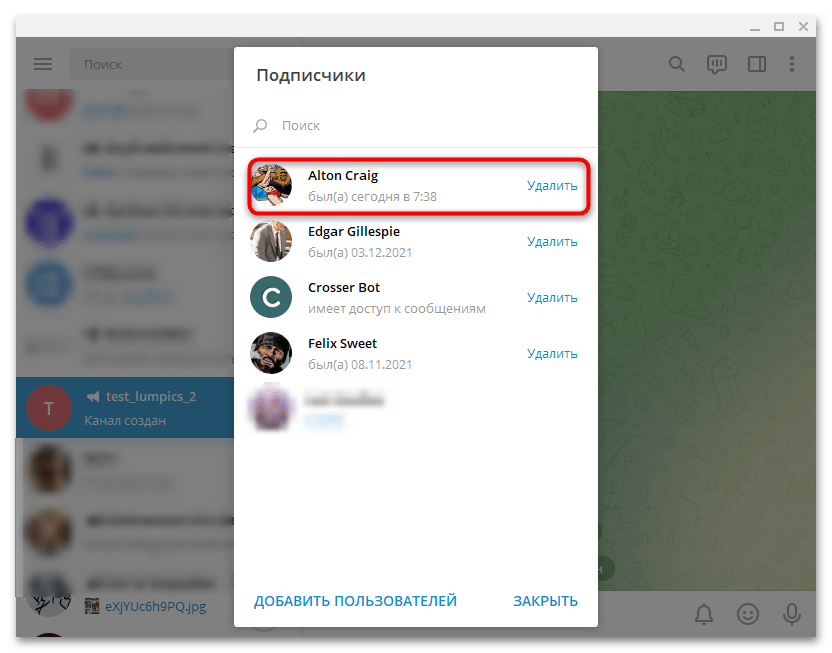
- Найдите в перечне позиции удалённых аккаунтов и нажмите напротив каждой «Удалить».
 Подтвердите своё желание.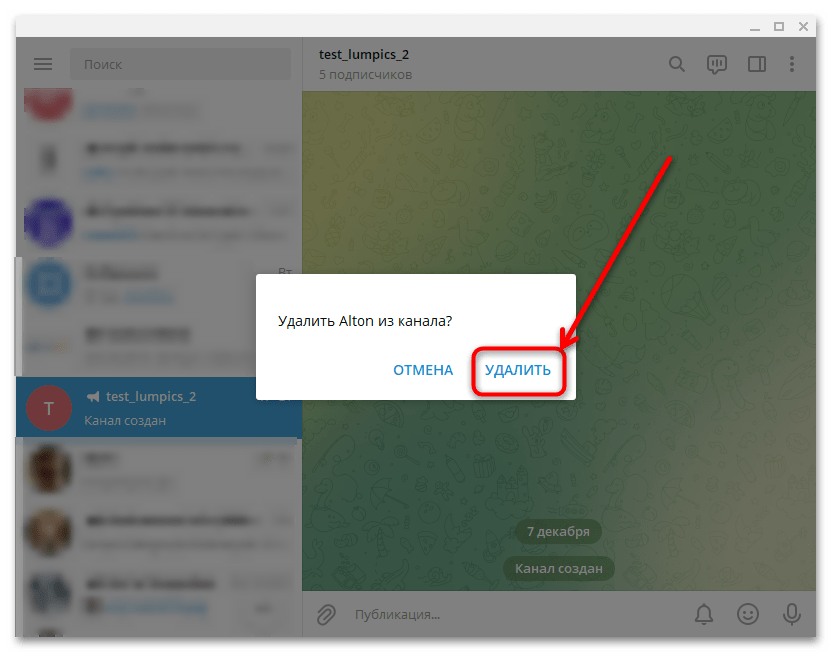
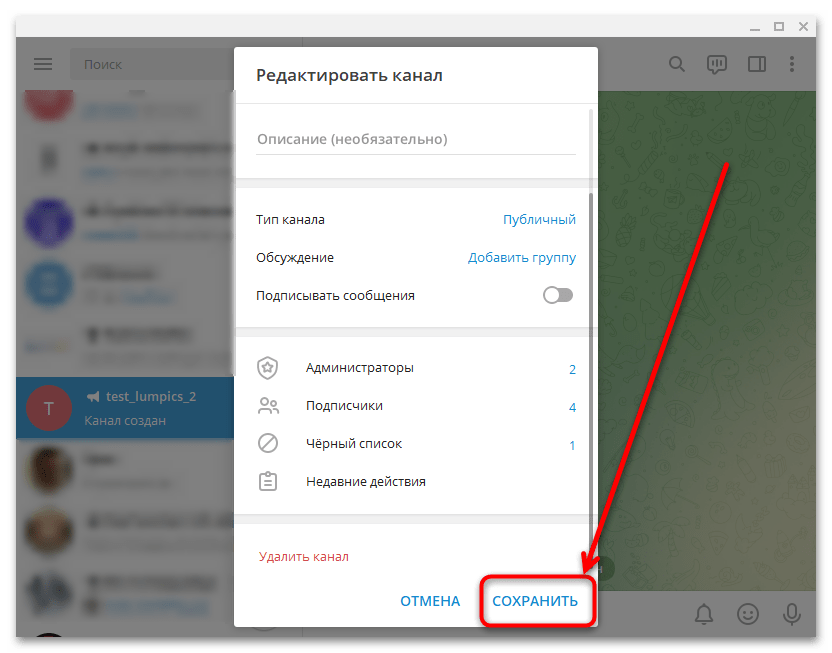
- По алгоритму из предыдущего шага удалите все неактивные аккаунты, затем закройте этот интерфейс и нажмите «Сохранить».
Как найти удаленный аккаунт в телеграмме
В наше время многие люди активно используют мессенджеры для связи с друзьями, родственниками и коллегами. Одним из самых популярных мессенджеров является Телеграмм. Иногда может возникнуть необходимость найти удаленный аккаунт в Телеграмме, например, если вы потеряли контакт с человеком и хотите восстановить его присутствие в списке контактов. В данной статье мы подробно рассмотрим пошаговую инструкцию о том, как найти удаленный аккаунт в Телеграмме.
Шаг 1: Откройте приложение Телеграмм
Первым шагом необходимо открыть приложение Телеграмм на своем устройстве. Приложение доступно для установки на различные платформы, включая iOS и Android, и может быть загружено в официальных магазинах приложений. Если у вас уже установлено приложение, просто найдите его на главном экране или в меню приложений и нажмите на его значок для запуска.
Примечание: Если у вас нет приложения Телеграмм, вы можете скачать его из App Store или Google Play Store.
Шаг 2: Войдите в свою учетную запись
После запуска приложения Телеграмм вам необходимо войти в свою учетную запись, используя свой номер телефона и пароль. Если у вас нет учетной записи, вы можете создать новую, следуя инструкциям на экране. Если у вас уже есть учетная запись, введите свой номер телефона и пароль и нажмите кнопку «Войти».
Совет: Если вы забыли пароль от своей учетной записи Телеграмм, вы можете восстановить его, нажав на ссылку «Забыли пароль?» на экране входа.
Ищем удаленный аккаунт в Телеграмме: подробная инструкция
Если вы заметили, что один из ваших контактов или собеседников исчез из вашего списка контактов в Телеграмме, возможно, его аккаунт был удален. Чтобы проверить, действительно ли его аккаунт был удален, следуйте этой подробной инструкции.
- Откройте приложение Телеграмма на своем устройстве.
- В правом верхнем углу экрана нажмите на значок трех линий, чтобы открыть боковое меню.
- Прокрутите вниз и нажмите на пункт «Настройки».
- В меню настроек выберите раздел «Конфиденциальность и безопасность».
- Прокрутите вниз и найдите пункт «Заблокированные».
- Нажмите на «Заблокированные», чтобы открыть список заблокированных пользователей.
- Среди заблокированных пользователей вы можете найти удаленный аккаунт, если они были в вашем списке контактов до удаления. Если пользователь был удален, его имя отобразится в списке заблокированных.
Используя эту подробную инструкцию, вы сможете узнать, был ли удаленный аккаунт в Телеграмме. Если вы не видите удаленного аккаунта в списке заблокированных, возможно, пользователь просто удалил вас из своего списка контактов или удалил свой аккаунт полностью.
Шаг 1: Открываем приложение Телеграмм
Для начала процесса поиска удаленного аккаунта в Телеграмме, необходимо открыть приложение Телеграмм на вашем устройстве. Это может быть смартфон, планшет или компьютер.
Приложение Телеграмм можно скачать из официальных магазинов приложений для вашей операционной системы. Зайдите в соответствующий магазин приложений (App Store для iOS, Google Play для Android, Microsoft Store для Windows) и найдите приложение Телеграмм поисковой системой в магазине.
После установки приложения Телеграмм на вашем устройстве, найдите его и откройте, нажав на иконку приложения.
Будьте уверены, что вы вводите свои учетные данные (логин и пароль) в надежное приложение Телеграмм. Обратите внимание на верификацию приложения и предоставление прав доступа, чтобы быть уверенным в его подлинности.
Шаг 2: Переходим в настройки аккаунта
После входа в свою учетную запись в Телеграмме, следующим шагом необходимо перейти в настройки аккаунта. Для этого выполните следующие действия:
- Откройте главное меню мессенджера, нажав на иконку в верхнем левом углу экрана.
- В открывшейся панели выберите пункт «Настройки».
- В окне настроек аккаунта вы увидите различные опции и функции, связанные с вашей учетной записью.
- Прокручивайте список настроек вниз, пока не найдете раздел «Удалить аккаунт».
- Нажмите на этот раздел, чтобы открыть настройки удаления аккаунта.
Обратите внимание, что после нажатия на пункт «Удалить аккаунт» вам может потребоваться подтвердить свое действие и ввести пароль от аккаунта. Пожалуйста, будьте осторожны при выполнении этого шага, поскольку удаление аккаунта приведет к потере всех ваших сообщений, контактов и данных в Телеграмме.
Шаг 3: Ищем раздел «Аккаунт» и выбираем «Удалить аккаунт»
Чтобы удалить аккаунт в Телеграмме, нам нужно найти соответствующий раздел в настройках приложения.
- Откройте приложение Телеграмм на своем устройстве.
- Нажмите на иконку меню в верхнем левом углу экрана. Обычно это кнопка с тремя горизонтальными линиями или значок «≡».
- В открывшемся меню выберите раздел «Настройки» или «Settings».
- Прокрутите список настроек вниз, пока не найдете раздел «Аккаунт» или «Account».
- В разделе «Аккаунт» или «Account» найдите пункт меню «Удалить аккаунт» или «Delete Account».
Обратите внимание:
- Удаление аккаунта приведет к полной потере всех ваших данных, включая чаты, контакты и медиафайлы.
- При удалении аккаунта вы также будете удалены из всех групп и чатов, в которых вы состоите.
Пожалуйста, будьте осторожны и перед удалением аккаунта убедитесь, что вы сохранили всю важную информацию и не потеряете ничего ценного.