
Movavi Support
— Пожалуйста, проверьте наличие достаточного свободного места на вашем устройстве.
— Попробуйте сохранить видео без стикеров и переходов.
— Если советы выше не сработали, пожалуйста, свяжитесь с нами.
Для наиболее полной информации о проблеме, пожалуйста, уточните вашу версию iOS, версию приложения, а также источник видео – например, если это загруженное видео из интернета, из приложения, или видео, снятое вашим устройством, а также его разрешение (1080p, 4K, другое) и т.д.
По возможности, пожалуйста, отправьте нам оригинальное видео.
Была ли эта статья полезной? Да Нет
К сожалению, мы не смогли помочь вам в разрешении проблемы. Ваш отзыв позволит нам улучшить эту статью.
Статьи по теме
To offer you a better experience, this site uses profile cookies, including cookies from third parties. By closing this pop-up, scrolling down the page or clicking on any element on the page, you consent to the use of cookies and agree to Movavi using your personal data in accordance with our Privacy Policy. You also confirm that you meet the minimum age requirements. Read our Privacy Policy.
Почему movavi не сохраняет видео
Movavi Video Editor
Вопросы и ответы по «Movavi Video Editor»
Вопрос и ответы были вам полезны?
Да

Нет
Попробуйте также:

Похожие вопросы :
- Не могу экспортировать в видео (Ответов: 2)
- Не могу вставить ссылку в видео (Ответов: 0)
- Помогите сохранить видео без демонстрационной надписи (Ответов: 1)
- При сохранении видео не сохраняются переходы, мигают пятна на картинке, может, надо. (Ответов: 1)
- После сохранения видео в нем не отображаются переходы между фото. (Ответов: 1)
- У кого есть лицензионная Movavi 15.2.0? Помогите, пожалуйста, сохранить видео. (Ответов: 0)
- Проект отображает при открытии 15 минут, но видео сохраняет только 3 минуты. (Ответов: 1)
- Видео после перехода на титры, залагало. В самом редакторе норм, а какда сохраняю. (Ответов: 0)
- Как восстановить удалённое видео в movavi video? (Ответов: 2)
Не сохраняет видео в редакторе Movavi, что делать?
Сергей Кузнецов-Воронеж Оракул (76651) Я скачиваю фильмы в разных форматах: avi, mkv и конвертирую их в mp4 (и не только в этот формат) Фабрикой Форматов. Прога — отличная, бесплатная. Можно и аудио конвертировать в разные форматы, склеивать и резать видеофайлы, вставлять звуковой файл в видео.
Остальные ответы
Для этого Movavi нет адекватного Crack,что там и как в этом Movavi далее и обсуждать дело неблагодарное.
Может из-за кривого взлома оно и делает только небольшие 5-минутные, а большие нет..
Короче используй Adobe Premier либо Sony Vegas
даниил ***********Профи (884) 4 года назад
Нет, смотри я крякнул взломанную и она часовые делает, а вот 10-и часовые нет
Не знаю, что в этот раз не сохраняется, а вот неделю назад все ок было
Галерный Искусственный Интеллект (111626) Прошёл пробный период, вот и перестал делать. лом недоделаный. Альтернативу я привёл — всё ровно работает, Premier лучше, его я и юзаю.
Попробуй уменьшить качество и изменить формат сохранения. А сначала проверь на самом низком.
Если не поможет, проверь кусками через функцию пробной конвертации.
почему программа Movavi Video Suilte перестала сохранять скаченные файлы? Раньше не было никаких проблем, сейчас пишут о каждом видео, что скачивание невозможно?
Решения для устранения проблем с захватом экрана Movavi
Movavi Screen Capture, также называемый Movavi Screen Recorder, — это программа для захвата экрана, которая может захватывать аудио и видео с компьютера. Он также получает лайки от многих своих пользователей. Однако некоторые пользователи сообщили, что есть аудиозаписи. проблемы в Movavi Screen Recorder, и проблемы со звуком — одна из них.
Этот пост посвящен объяснению, почему возникают проблемы с захватом экрана Movavi и как их решать.
- Часть 1. Нет звука в выходном файле на Mac
- Часть 2. В записываемом файле нет звука и воспроизводится только видео
- Часть 3. Не удалось записать системный звук в Windows
- Часть 4. Невозможно включить запись с аудиоустройства в Windows
- Часть 5. Не удается записать звук с микрофона (Windows 10/11)
- Часть 6. Звук Movavi Screen Recorder рассинхронизирован
- Часть 7. Черный экран Movavi Screen Recorder
- Часть 8. Лучшая альтернатива Movavi Screen Capture
- Часть 9. Часто задаваемые вопросы о проблемах со снимками экрана Movavi
Часть 1. Нет звука в выходном файле на Mac
Значок динамика на панели задач раньше становился серым во всех версиях Movavi Screen Recorder до 5.4, потому что Movai Sound Grabber явно контролирует ваше звуковое устройство.
В некоторых случаях это может привести к потере звука.
1. Ошибка установки.
В случае возникновения ошибки вы должны выйти из Movavi Screen Capture и переустановить приложение Sound Grabber.
2. Другие приложения могут управлять звуком.
Вам лучше закрыть другие программы, которые используют вашу звуковую карту, чтобы избежать конфликта.
Часть 2. В записываемом файле нет звука и воспроизводится только видео
Перед этим вам необходимо подтвердить, что проблема возникает в выходном файле или окне предварительного просмотра. Во время предварительного просмотра записываемого видео без звука убедитесь, что ваше звуковое устройство активно.
Если это выходное видео без звука, вы можете следовать приведенным ниже советам.
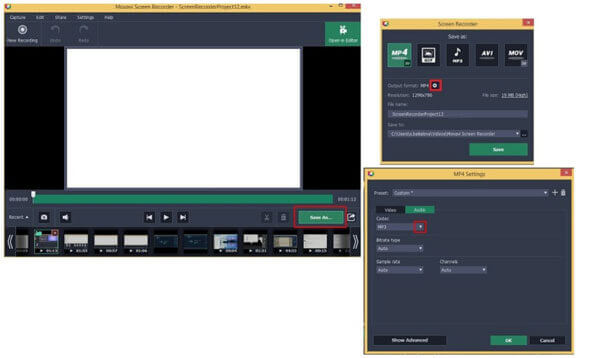
1. Сохраните видеозапись, используя другой кодек.
Когда вы нажимаете «Сохранить как», чтобы экспортировать видеозапись из Movavi Screen Recorder, выберите MP3 в качестве аудиокодека.
В качестве альтернативы вы должны выбрать поддерживаемые видео и аудио форматы для устройства, на котором вы будете воспроизводить файл видеозаписи.
2. Замените другой медиаплеер.
Многие пользователи сообщили, что запись видео без звука на проигрывателе по умолчанию, Windows Media Player. Можно использовать тот, который не использует системные кодеки. Вы можете получить Альтернативные варианты проигрывателя Windows Media.
3. Установите пакет кодеков.
Если видеокодек несовместим с вашим медиаплеером в Windows, вы можете решить эту проблему, установив пакет кодеков, например пакет кодеков KLite.
4. Отключите все активные устройства.
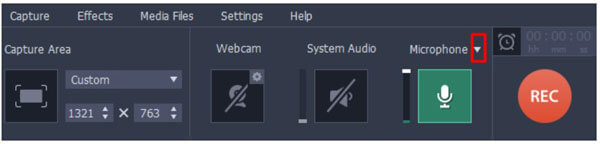
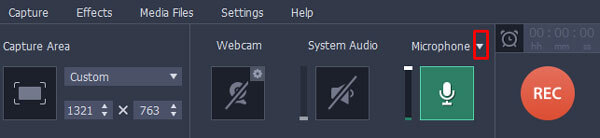
Конфликты программ также могут привести к сбою звука во время записи. Вы можете выйти из всех остальных активных программ. Или выберите эти устройства в раскрывающемся меню рядом со значком микрофона.
Часть 3. Не удалось записать системный звук в Windows
Как и в старой ОС для пользователей Windows, шаги записи системного звука немного отличаются от других ОС на компьютере с Windows.
Вам следует выполнить следующие шаги.
Шаг 1 Включите запись с микрофона, выберите Stereo Mix / Speakers / Mix out / Wave out из раскрывающегося списка в зависимости от модели и конфигурации вашей звуковой карты.
Шаг 2 Нажмите Начать на компьютере с Windows выберите Настройки , чтобы выбрать Панель управления , и найти Звуки и аудиоустройства .
Перейдите Аудио Вкладка, а затем нажмите Объём на Запись звука панели.
Или щелкните правой кнопкой мыши значок динамика на панели задач и выберите Открыть регулятор громкости для настройки звука системы и включения Стерео микс перед записью.
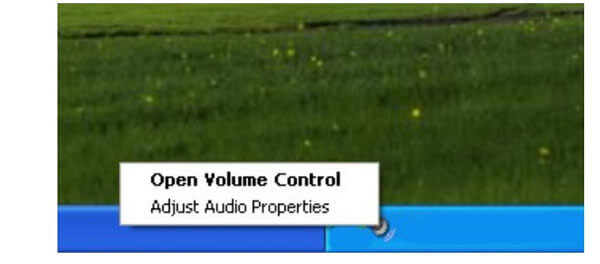
Шаг 3 В Опции вкладку нажмите Объекты . Выберите устройство ввода звука из Смеситель раскрывающийся список устройств. Затем выберите Стерео микс .
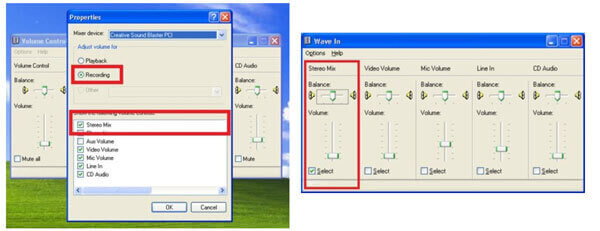
Часть 4. Невозможно включить запись с аудиоустройства в Windows
Некоторые пользователи также жалуются, что не могут включить запись с любого устройства на компьютере с Windows. У этой проблемы есть 3 причины.
1. Стороннее программное обеспечение для улучшения звука.
Обычно эта проблема вызвана сторонним программным обеспечением для улучшения звука. Чтобы решить эту проблему, вам нужно проверить и закрыть панель задач Windows в правом нижнем углу экрана.
После этого вы можете перезапустить Movavi Screen Recorder, чтобы включить запись звука.
2. Устаревшие драйверы звуковой карты.
Устаревшие драйверы звука могут привести к проблеме, и вам необходимо обновить драйверы звуковой карты.
3. Разница между настройками качества звука между Movavi Screen Recorder и системой.
Если причины проблемы, вам следует выполнить следующие действия:
Шаг 1 Щелкните правой кнопкой мыши значок динамика на панели задач и выберите Устройства воспроизведения и временно отключите звуковое устройство.
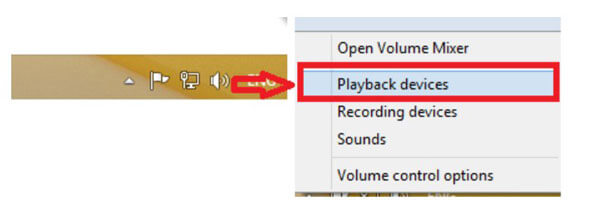
Шаг 2 Щелкните правой кнопкой мыши текущее устройство воспроизведения и выберите Настроить , чтобы выбрать Стерео и нажмите Следующая кнопку, чтобы завершить настройку устройства.
Шаг 3 После этого щелкните правой кнопкой мыши устройство воспроизведения, чтобы выбрать Объекты , перейдите Фильтр вкладка и набор 24 бит, 48000 Гц для ваших динамиков.
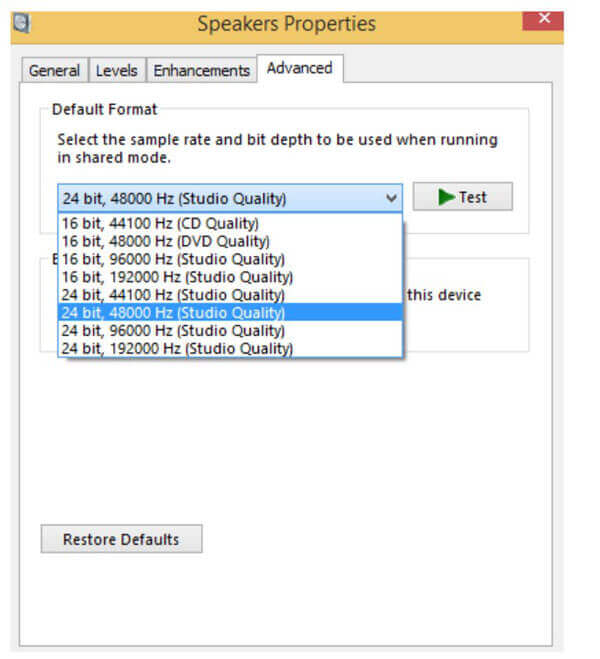
Шаг 4 Отметьте все варианты под Эксклюзив режим и нажмите Применить .
После этого вы можете попробовать записать звук еще раз, чтобы увидеть, решена ли проблема.
Часть 5. Не удается записать звук с микрофона (Windows 10/11)
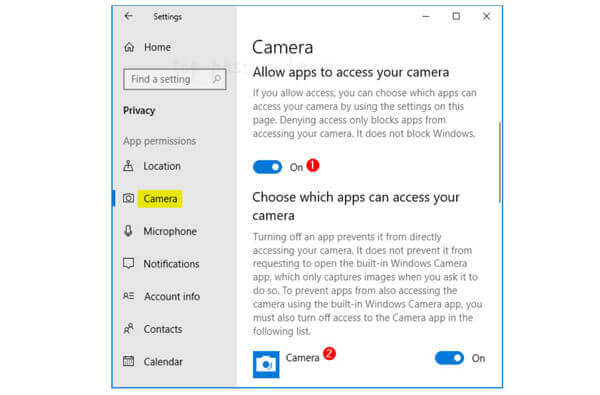
Для записи звука в Windows через Movavi Screen Recorder вы должны получить разрешение.
Windows 10/11 создала защиту, которая отключает доступ сторонних приложений к вашему микрофону и веб-камере.
Здесь вы должны сначала разрешить Movavi Screen Recorder доступ к вашему микрофону.
Шаг 1. Нажмите Настройки от твоего Начать меню.
Шаг 2. Нажмите на Конфиденциальность .
Шаг 3. Выбрать Микрофон на левой панели, а затем щелкните Изменить кнопку.
Шаг 4. Переключить на Микрофон для этого устройства и включите Разрешить приложениям доступ к вашему микрофону .
Шаг 5. Проверьте Выберите, какие приложения могут получить доступ к вашему микрофону , чтобы выбрать Movavi и другие программы записи экрана для использования вашего микрофона.
Часть 6. Звук Movavi Screen Recorder рассинхронизирован
Есть 2 способа решить проблему.
1. Если ваше исходное видео или вебинар синхронизированы со звуком, но они не синхронизированы в предварительном просмотре, вы можете попробовать выбрать любые другие форматы или изменить видео- и аудиокодек.
2. Когда ваше исходное видео или вебинар начинает рассинхронизироваться при начале записи, вы можете закрыть ненужные вкладки в браузерах, уменьшить частоту кадров, обновить драйверы и получить альтернативу Movavi Screen Recorder.
Часть 7. Черный экран Movavi Screen Recorder
Когда вы записываете видео с помощью Movavi Screen Recorder, экран черный, тогда видео или экран защищены без разрешения на запись.
Чтобы это исправить, нужно закрыть превью, открыть Настройки , выберите Настройки , найдите Видео меню в разделе Захват экрана и включить Использовать альтернативный режим захвата или использование DirectX для варианта захвата.
Когда вы пытаетесь воспроизвести видеозапись, экран черный, но вы можете слышать звук, тогда вам лучше проверить выходной видеокодек, чтобы убедиться, что это формат видео.
Часть 8. Лучшая альтернатива Movavi Screen Capture
Хотя Movavi Screen Capture имеет мощные функции записи, существует множество проблем с записью звука. Если вы не хотите тратить на это деньги, вам следует приобрести альтернативу Movavi Screen Recorder, AnyMP4 Screen Recorder.
Screen Recorder — это программа, аналогичная Movavi Screen Recorder, которую вы можете использовать для записи экрана и редактирования в реальном времени. Если вы хотите записывать видео и музыку с YouTube, Facebook, Twitter, SoundCloud, Pandora, Spotify и т. Д. Или записывать экран для создания видеоуроков, игрового процесса, бизнес-презентации и т. Д., Это может оказать вам большую услугу.
- ● Записывайте любое видео и аудио с рабочего стола, программ, браузеров и веб-камеры.
- ● Запись видео и звука с микрофона / системы отдельно.
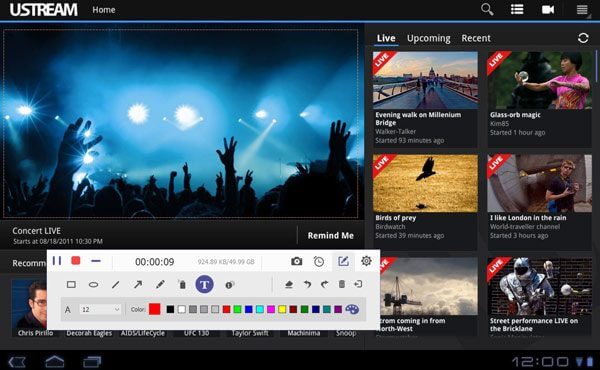
- ● Редактирование в реальном времени во время записи, например рисование фигуры, добавление текста и т. Д.
- ● Различные режимы записи для выбора или исключения любых окон и регионов.
- ● Записывающее устройство с таймером может автоматически завершить запись, не вставая перед компьютером.
- ● Телефонный рекордер для зеркалирования и записи экрана iPhone и Android на компьютере.
Теперь давайте упростим процесс его использования для записи видео со звуком на вашем компьютере.
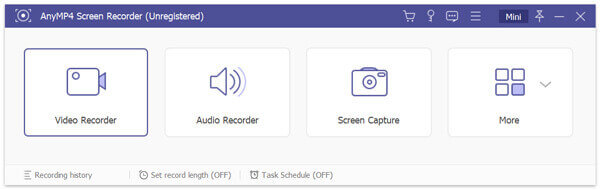
Шаг 1 Выберите видеомагнитофон
Бесплатно загрузите это программное обеспечение, щелкнув ссылку для загрузки выше. Запустить его. Запустите окно, вы увидите 4 вкладки, Видеомагнитофон, аудио-рекордер, захват экрана и Больше .
Для записи видео со звуком следует выбрать Видеомагнитофон .
Шаг 2 Выберите регион записи и источник звука
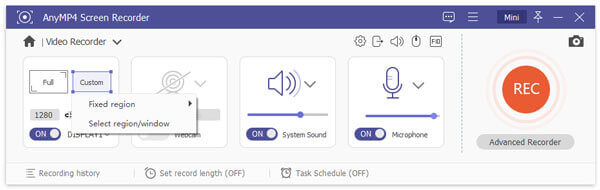
Здесь вы должны сделать простые настройки для записи видео.
Настройте видеоокно, нажав В полностью or На заказ .
Кроме того, включить / выключить Звуковая система и Микрофон исходя из ваших собственных потребностей.
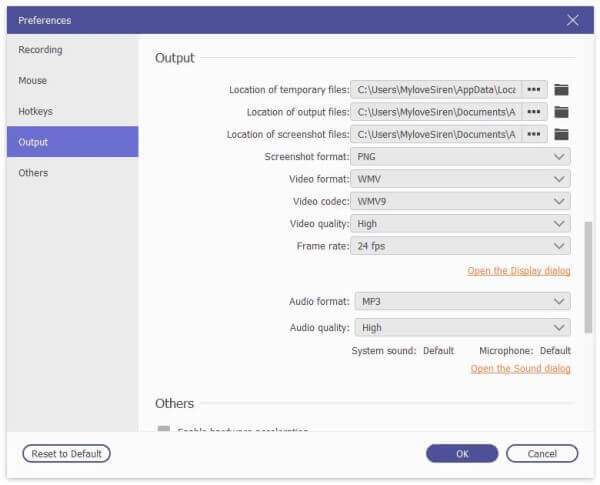
Щелкните значок шестеренки над значком микрофона, чтобы настроить параметры вывода и записи.
Шаг 3 Записать видео
Пока все готово, просто нажмите кнопку REC кнопку, чтобы начать запись. Панель с плавающей запятой дает вам элементы управления функциями редактирования.
Шаг 4 Предварительный просмотр и сохранение видеозаписи
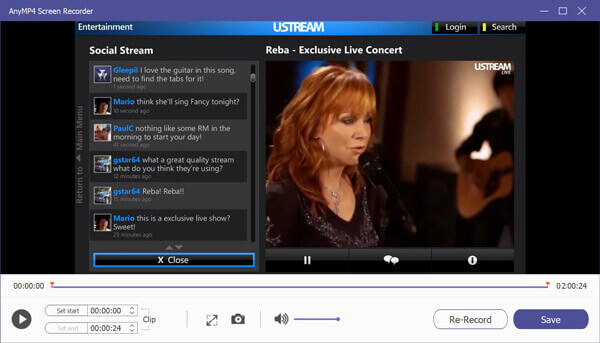
Кнопка остановки направит вас в окно предварительного просмотра. Нажмите Save. чтобы экспортировать записываемое видео на свой компьютер. Перед этим вы можете использовать функцию клипа для разделения видеозаписи.
Часть 9. Часто задаваемые вопросы о проблемах со снимками экрана Movavi
Стоит ли покупать Movavi Screen Recorder?
Если вы хотите записывать видео со звуком бесплатно, достаточно бесплатной пробной версии Movavi Screen Record. Однако бесплатная пробная версия не будет записывать системный звук и добавлять водяной знак в выходной файл. Чтобы этого избежать, Screen Recorder будет лучшим выбором, так как он стоит всего 29.95 долларов, а вы можете воспользоваться всеми функциями, аналогичными Movaiv Screen Recorder, за 64.95 долларов.
Не удалось записать системный звук из бесплатной версии Movavi Screen Recorder?
Все бесплатные пробные версии Movavi Screen Recorder не поддерживают запись звука с компьютера. Вам необходимо приобрести его, чтобы активировать функцию.
Безопасен ли Movavi Screen Recorder?
Да. В качестве программы для захвата экрана Movavi Screen Recorder можно безопасно загрузить. Бесплатный вирус и реклама, и вы можете чувствовать себя в безопасности, используя его.
Программа записи экрана Movavi хороша?
После тестирования в течение 2 часов, чтобы записать игру, я оценю ее на 95 баллов. Это хороший инструмент для записи экрана, но у него есть некоторые проблемы с записью.
Заключение
Movavi Screen Recorder, так как видеомагнитофон получает множество отчетов об ошибках от своих пользователей. Если вы столкнулись с рассинхронизацией звука Movavi или проблемами с воспроизведением, вы можете воспользоваться решениями, упомянутыми в этом сообщении, чтобы исправить их. Кроме того, если вы не рассматриваете возможность приобретения этого программного обеспечения, вы можете найти альтернативу Movavi Screen Capture.
Теперь ваша очередь.
Не стесняйтесь поделиться этим постом со своими друзьями, если он вам поможет.
Оставляйте свои комментарии, если у вас есть другие проблемы с Movavi Screen Recorder, и мы постараемся вам помочь.
Хотите решить проблему с записью экрана iOS, которая не работает? Здесь мы предлагаем несколько способов помочь вам решить проблему с записью экрана iOS, которая не работает.
Хотите скачать Bandicam для Mac? К сожалению, Bandicam недоступен для Mac. Но вы можете попробовать альтернативу Bandicam для Mac, чтобы сделать снимок экрана на вашем Mac.
Как записать компьютерный звук? Как сделать аудиозапись Audacity? Этот пост дает вам подробное руководство по записи звука вашего компьютера с помощью Audacity.
Видеофайл H.265 часто несовместим с некоторыми видеопроигрывателями, доступными как на устройствах с macOS, так и с Windows 10. К счастью, есть еще несколько бесплатных плееров H.265 для воспроизведения видеофайлов H.265 / HEVC.