
Размер и качество изображений
Хотя файлы изображений, как правило, имеют гораздо меньший размер, чем музыка и видео, большая коллекция фотографий может очень быстро заполнить весь жесткий диск или облачное хранилище, если хранить все фотографии в исходном размере. В данном разделе мы расскажем как уменьшить размер файлов фотографий.
Размер изображения складывается из следующих параметров:
Ширина и высота изображения:
Чем больше размер изображения, тем больше в нем содержится пикселей и, соответственно, тем больше данных о цвете этих пикселей необходимо будет сохранить. Для уменьшения размера файла вы можете воспользоваться функцией изменения размера в Movavi Фоторедакторе.
Ниже вы найдете сравнение размера фотографии и размера файла для фотографии в формате JPEG. Уменьшив размер фотографии до 800х600 пикселей, можно уменьшить размер файла более чем в сто раз. Это может быть особенно полезно для загрузки файлов в Интернет-альбомы или на мобильные устройства с небольшим экраном.
Обратите внимание, что при уменьшении размера изображения теряется много данных, и изображение уже нельзя будет напечатать в большом размере или поставить как обои рабочего стола. Поэтому рекомендуем вам сохранять оригиналы уменьшенных изображений, если вы планируете напечатать их.
Ширина
x
высота
Размер
файла
Если вы хотите выложить фотографии в Интернет-альбом, в особенности, если в нем ограничен объем загрузки файлов, уменьшение размеров изображения позволит не только загрузить больше фото в альбом, но и сократить время загрузки фотографий при просмотре.
Совет:
Не увеличивайте размер маленьких изображений и изображений в плохом качестве.
Изображения с небольшим разрешением содержат слишком мало данных, чтобы можно был восстановить качество при увеличении размера изображения. Так что, если вы увеличите изображение, качество его не улучшится, а места на диске оно станет занимать больше.
Сложность изображения:
Большую роль в размере файла играет сложность картинки или фото. Большинство форматов изображений хранят данные не о цвете каждого индивидуального пикселя, а группируют пиксели по общим характеристикам или сохраняют разницу между соседними частями изображения. Таким образом, фотография со сложным объектом вроде цветка будет занимать больше места, чем картинка со сплошным фоном таких же размеров.
На примере ниже показан размер файлов двух разных изображений одного и того же размера в пикселях. На первом сфотографированы цветы, а на втором – сплошной голубой фон. Ввиду того, что во втором изображении нужно сохранить гораздо меньший объем данных, его размер в 48 раз меньше, чем фотография с цветами.
425×282 pixels
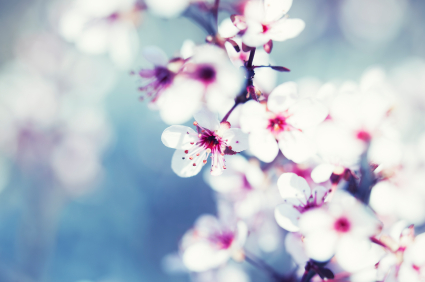

144 KB
2,98 KB
Формат и алгоритм сжатия:
Способ сжатия файлов можно представить как систему стенографии, позволяющую записать все данные изображения в меньшем размере, а затем расшифровать краткую запись в исходную картинку. Большинство алгоритмов сжатия не хранят отдельных данных о каждом пикселе изображения, так как это заняло бы гораздо больше места. При сжатии данных сохраняются общие характеристики для целых групп пикселей либо разница между ними.
Различаются алгоритмы сжатия без потерь и с потерями:
Сохранение без потерь (‘lossless’): как правило, файлы, записанные без потерь, занимают гораздо больше места, зато вы можете быть уверены, что исходное качество изображения сохранится даже после многих сохранений. Наиболее распространенные форматы, позволяющие сохранять изображения без потерь – это PNG, TIFF, BMP.
Сохранение с потерями (‘lossy’): на первый взгляд вариант сохранения с потерями может показаться однозначно проигрышным, однако и у него есть свои плюсы. При сохранении с потерями алгоритм «выкидывает» некоторое количество данных, уменьшая и упрощая количество информации, которое нужно упаковать в файл. В ходе этого процесса теряется часть качества изображения, однако для фотографий большого размера такая потеря качества может быть и не заметна для человеческого глаза. Стоит также учесть, что при сохранении файла, даже если было внесено минимум изменений, происходят небольшие потери, так как при сохранении запускается алгоритм сжатия. Самый популярный формат с потерями – JPEG. Он позволяет сохранить большое количество фотографий в относительно небольшом размере и поддерживается повсеместно.
Для уменьшения размера файла, сохраненного в формате без потерь, вы можете сохранить его в JPEG. В Movavi Фоторедакторе вы можете настроить качество картинки при сохранении JPEG; таким образом, вы можете проследить за тем, чтобы потеря качества оказалась незначительной.
При сохранении в JPEG и другие форматы с потерями данные теряются безвозвратно – если, конечно, вы не сохранили также и оригинал. Поэтому сохранение JPEG в формат без потерь, например, TIFF без сжатия, не имеет смысла, а лишь займет лишнее место на диске – если только в другой программе не требуется исключительно этот формат.
видеоредактор ухудшает качество видео. Movavi video editor.
А ты хотел чтобы увеличивал? Отож идиот, любая обработка = потере битрейта. ЛЮБАЯ.
Похожие вопросы
Ваш браузер устарел
Мы постоянно добавляем новый функционал в основной интерфейс проекта. К сожалению, старые браузеры не в состоянии качественно работать с современными программными продуктами. Для корректной работы используйте последние версии браузеров Chrome, Mozilla Firefox, Opera, Microsoft Edge или установите браузер Atom.
Movavi Video Editor Plus 2022 — программа для Windows — отзывы

Звонил к разработчикам предлагал как то усовершенствовать сделать программу удобнее в монтаже ОНИ ВЫСЛУШИВАЮТ И НИКАК не реагируют программа осталась такой же неудобной по сути там они только создают чтобы внешне приукрасить и сделать беглую.
Читать весь отзыв Отзыв рекомендуют: 6 1
Репутация
1533
Россия, Саратов
Программа понравилась и пригодилась!
Достоинства:
Понятный интерфейс, много инструментов
Недостатки:
С программой Movavi Video Editor Plus познакомилась около года назад, сначала я попробовала поработать с пробной версией, которую можно скачать на официальном сайте, она активна ограниченное время, а затем предлагается купить программу. Этот видеоредактор мне.
Читать весь отзыв Отзыв рекомендуют: 8 0
Репутация
39
Легко и понятно.
Достоинства:
Хорошее качество, низкая цена.
Недостатки:
Лучшая программа для записи видео, конечно уступает ещё много каким, но всё же «Movavi Video Editor Plus» не должна оставаться без внимания. Когда первый раз скачал перед запуском думал что прийдётся по мучаться чтобы с.
Читать весь отзыв Отзыв рекомендуют: 3 0
Репутация
3
Россия, Котельники
Все доступно и понятно
Достоинства:
Простота, доступность и недорого.
Недостатки:
Нет работы со аудио рядом.
Movavi пользуюсь с 2017-ого года, в этом году опять купил video suite 22 и думаю, что опять не пожалею. Вчера смастерил фильм из кучи видосов, архив растёт и растёт с каждым годом по терабайту. Есть.
Читать весь отзыв Отзыв рекомендуют: 3 0
Репутация
225
Россия, Москва
Удобная программу для монтажа видео
Достоинства:
Простой и приятный интерфейс, который понятен с первого взгляда.
Недостатки:
Для работы нужен мощный компьютер.
Я давно искал простую и удобную программу для монтажа видео, и наконец нашел Movavi Video Editor Plus. Это лучшее решение для тех, кто хочет создавать красивые и качественные ролики без лишних заморочек. Программа имеет интуитивный.
Читать весь отзыв Отзыв рекомендуют: 3 0
Репутация
77
Россия, Уфа
Отлично и удобно
Достоинства:
Удобно, есть все что нужно
Недостатки:
не совсем понятный интерфейс нужные функции типа записи с экрана, обрезка видео без перекодирования в отдельных пакетах за оплату, но это нормально
Наткнулся случайно, нужно было смонтировать короткое видео, программа понравилась, сразу оплатил полную версию. Со своими задачами справляется на отлично, монтирую как любитель только для собственных нужд. Интерфейс не совсем интуитивно понятен, приходится изучать помощь. Очень.
Читать весь отзыв Отзыв рекомендуют: 1 0
Репутация
0
Ужасный опят работы с Movavi Video Editor
Достоинства:
Один плюс, умеют они мотивировать.
Недостатки:
1. Сырой софт. 2. Плохой инструментарий. 3. Слабое юзабилити. 4. Невозможность работать с большими файлами. 5. Удалена поддержку русского языка!
Наверное я не единственная, но расскажу о опыте работы с Movavi. Имею богатый опыт работы в видеоредакторах, решила первый раз в жизни купить лицензию. На первый взгляд функционал программы меня устроил и цена вопроса. Купила.
Читать весь отзыв Отзыв рекомендуют: 2 1
Репутация
4
Россия, Красноярск
Нервный срыв
Достоинства:
Красивые переходы и эффекты. Прост в использовании
Недостатки:
Не экспортирует видео Не сообщает какая именно ошибка возникла, приходится самому искать среди кучи дорожек косяк 4к — это не для мовави Наплевательская поддержка
Решил купить я, попробовать этот ваш мовави. 4 бессонных дня монтажа видеоклипа и все коту под сами знаете куда. Видео не может нормально экспортироваться. Проштудировал форумы, сам сайт мовави, а видео так и зависает, либо.
Читать весь отзыв Отзыв рекомендуют: 1 1
Репутация
2
Россия, Иркутск
Помогла решить насущный вопрос
Достоинства:
Очень понятный и доступный рабочий стол, удобно пользоваться новичкам
Недостатки:
Нет предупреждения о том, что программа платная
Требовалось смонтировать видео с двумя звуковыми дорожками, в сжатые сроки. Навыков монтажа не было. Программа помогла быстро разобраться в процессе. Очень удобный интерфейс, всё логично и очевидно. Видео было «тяжёлым», но файлы закачивались довольно быстро.
Читать весь отзыв Отзыв рекомендуют: 1 0
Репутация
0
Мовами мошенники! Не приобретайте лицензию!
Достоинства:
Недостатки:
Мошенничество, введение в заблуждение, обман покупателей
Мовави мошенники! НЕ связывайтесь с покупкой лицензии. Приобрел лицензию видео редактора 23. Через некоторое время появилась сообщение, о выходе обновления. После обновления программа запросила ключ активации. Как оказалась под видом обновления была установлена новая версия.
Читать весь отзыв Отзыв рекомендуют: 0 3
Репутация
0
Это то что нужно новичку
Достоинства:
Удобство пользования Множество эффектов Удобная настройка фильтров звука Достойный набор фильтров видео
Недостатки:
невозможность работы с двумя разными аудиодорожками, сделанными на моменте записи видео.
Для новичка программа действительно подходит идеально, возможно и для профи тоже, но я таковым не являюсь. Все удобно, понятно, много разных эффектов, фильтров, настроек, и запутаться в них почти невозможно! Для меня лично — это.
Читать весь отзыв Отзыв рекомендуют: 0 0
Репутация
3
Россия, Новосибирск
MovAvi — деньги на ветер!
Достоинства:
Их нет и быть не может!
Недостатки:
Эта программа — один сплошной минус!
Всем привет! Прочитал здесь проплаченные отзывы (улыбнулся), и решил написать свой отзыв — правдивый. Итак: редактор MovAvi — это нишевый софт, в котором вы найдете самый минимум действительно полезных функций! Еще вы найдете — назойливую.
Читать весь отзыв Отзыв рекомендуют: 0 1
Репутация
2
Россия, Кашира
Проблемы с выгрузкой больших видео
Достоинства:
Простая в использовании
Недостатки:
Проблемы с более-менее крупными видео
Программа просто вылетает, закрывается не сообщая ничего при этом, когда пытаюсь выгрузить крупное видео (длительность 3 минуты), это же видео обрезаю до полутора минут, например, и видео прекрасно
Читать весь отзыв Отзыв рекомендуют: 3 1
Репутация
0
Турция, Kocaeli
Лучшая программа для монтажа
Достоинства:
Недостатки:
Хорошая программа для монтажа. Даже новичок может монтировать и можно купить по скидке. Очень удобная панель управление. Всё не обходимое
Читать весь отзыв Отзыв рекомендуют: 0 0
Репутация
2
Россия, Москва
Не рекомендую
Достоинства:
Понятный интерфейс
Недостатки:
зависает и вылетает
Съездили на море и решили сделать фильм о нашем отдыхе. Почитав в интернете рейтинг и описание программ для видеомонтажа, выбрала Movavi за простой и понятный интерфейс, достаточный для новичков набор переходов, титров и т. д.
Читать весь отзыв Отзыв рекомендуют: 0 5
Репутация
15
Россия, Борисоглебск
Я нисколько не пожалел, что приобрёл данный продукт!
Достоинства:
Проста в освоении, не виснет даже на старом компе, можно с видеофайла откреплять звуковую дорожку, синхронизировать видео и отдельный звуковой файл. цена вообще супер за такой отличный продукт.
Недостатки:
пока не обнаружил
Отличная программа Movavi Video Editor Plus, самое главное не дорогая и очень даже функциональная и на моём стареньком компе работает без проблем! Под мои задачи для создания видеороликов для YouTube и Яндекс Дзен хватает с.
Почему Рилс портит качество видео
Несмотря на наличие многочисленных обновлений, нельзя исключить того, что reels портит качество видео в инстаграме. Эти изменения становятся предметом беспокойства для активных пользователей, но пока разработчики не в состоянии решить возникшую проблему.
Причины потери качества видео
Рилс портит качество видео, так как возникновение проблемы связано с особенностями размещения публикации, в том числе с установленными стандартами. Способы сохранения исходных свойств выгружаемого контента присутствуют, не запрещено их использовать при необходимости.

На момент начала существования сети на ее просторах размещался скоромный контент. Активные пользователи выкладывали только фото с ухудшенными параметрами, причем на рейтинги это не оказывало влияние, не привело к сокращению постоянных пользователей. По прошествии некоторого времени пользователям представилась возможность загружать видеоматериалы, однако хронометраж ограничивался 15 секундами. Материалы были некачественными.
- Размещался с устройств со слабой матрицей.
- Лимит хронометража и параметров.
С некоторыми из этих проблем пользователи сети сталкиваются и, по сей день, если они применяют для создания контента устаревшие модели устройств, без возможности обновления приложения до последней версии.
- Приложением происходит сжимание файла до приемлемых размеров. Контент с высоким разрешением медленно погружается, увеличивая нагрузку. Все файлы идентичного хронометража имеют одинаковые объемы.
- Изменение формата. Стандартные требования к видеоряду в программе — MOV. Он приводит к снижению затратности, а также делает их доступными для всех устройств, с наличием слабых процессоров. При изменении формата исходное качество утрачивается.
- Изменение качественных характеристик происходит в соответствие с запросами блогеров. Откорректировать формат и выложить видео рилс без потери качества возможно, грамотно используя настройки. Для этого выбирается оптимальное качество разрешения.
- Отсутствие возможности загрузить обновление. За счет использования старых версий программы ухудшается вид файла. Поэтому так важно отслеживать обновления.
Определённые сложности возникают при загрузке в исходном качестве. Поэтому рекомендуется отказаться от предварительной записи. Улучшить качество рилс в инстаграм можно за счет записи его с аппарата в открытом приложении. В этом случае переформатирования не будет, а значит не произойдут изменения первоначальных параметров контента.
Требования к видео в Рилс
Создание роликов — современный тренд. Раздел reels предъявляет определенные требования к загружаемому контенту.
- Разрешение — 1080 пикселей в горизонтальном расположении.
- 1920 — по вертикали.
Важно! Нужно помнить, что материал будет отображен в разделе в урезанном виде.
- Формат — MOV/MP4/
- Параметры видеокодека — H.264.
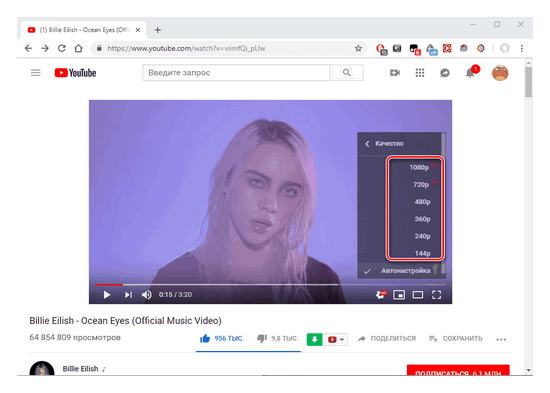
Как сохранить качество видео при загрузке
Для того, чтобы сохранить качество загружаемого контента и загрузить рилс в хорошем качестве в инстаграм, рекомендуется использовать алгоритм. Последовательность действий при заливке видео с телефонов на базе ОС Android и IOS будет иметь существенные отличия.
Чтобы загрузить рилс в хорошем качестве потребуется:
- Выполнить разблокировку экрана, запустить приложение.
- Авторизоваться.
- Тапнуть по иконке «+», расположенной в нижней части меню.
- Выбрать материал, который планируется залить или создать новый фрагмент.
- Отредактировать, выполнить накладку фильтра.
- Подписать, установить геолокацию, добавить хэштеги.
- Кликнуть по «Поделиться», опубликовать в ленте.
Важно! Если плохое качество видео, рекомендуется установка утилиты FilmoraGO.
Для собственников айфонов, инструкция по заливке идентичная. Отличается расположение иконок.
Как изменить формат ролика на телефоне
Публикация материалов требует тонкой настройки параметров. Социальная сеть обращает внимание на этот фактор и, если что-то не учитывается, не исключено возникновение казусов, необходимо поменять формат публикации.
Часто у начинающих блогеров возникают ошибки относительно соотношения сторон, разновидности файла, определением необходимого кодека или вычислением параметров расширения. С первого раза сложно выбрать оптимальный вариант настроек, нужно приобрести опыт и развить автоматизм. Ошибки приводят к искажению картинки, ухудшают качество, просматриваются полосы и отсутствием возможности к воспроизведению ролика.
Clipchamp
Использование программы дает возможность обрезать и скадрировать ролик, варьировать скоростные параметры воспроизведения, добавлять субтитры, создавать и встраивать GIF-анимацию, внедрять стоковое аудио и видео, включать закадровый текст, применять зеленый фон.
Movavi Конвертер Видео
Используется для предупреждения автоматического сжимания файла большого объема, уменьшение его размера перед заливкой.
ПО эффективное в использовании, легкое в работе, считается одним из быстрых. Поддерживает большое количество современных форматов. Сжимает файлы до оптимального размера без ошибок в процесс обработки.
Используя программу возможно проведение базовой обработки, изменение соотношения сторон и прочих параметров.
Можно ли улучшить качество опубликованного ролика
Нет. Не получиться. Вся работа проводиться непосредственно перед публикацией материала. Только после того, как все сделано: добавлены дополнения, эффекты, стикеры, музыка, материал заливается в сеть.