
Как узнать версию Андроид, установленную на телефоне?
Илья – главный редактор сайта softdroid.net. Является автором нескольких сотен руководств и статей по настройке Android. Около 15 лет занимается ремонтом техники и решением технических проблем iOS и Android. Имел дело практически со всеми более-менее популярными марками мобильных смартфонов и планшетов Samsung, HTC, Xiaomi и др. Для тестирования используется iPhone 12 и Samsung Galaxy S21 с последней версией прошивки.
Android — одна из самых распространенных операционных систем, устанавливаемых на смартфоны и планшеты. Google (разработчики Андроид) регулярно обновляют систему. От этого Android зависит скорость работы устройства, функциональность системы, поддержка отдельных игр и приложений. Сегодня мы поговорим о том, как определить версию Android на вашем девайсе.
Как узнать версию Android:
- На телефонах Samsung
- На других устройствах Андроид
- Приложения для определения версии:
- My Android
- Geekbench
- Aida64
- CPU X
Способ для смартфона Samsung
Узнать версию Андроид на гаджете от Samsung достаточно просто. Придерживайтесь такой инструкции:
- Откройте основное меню.
- Зайдите в пункт «Настройки».
- Перейдите во вкладку «Об устройстве». На некоторых смартфонах этот раздел может называться «Сведения о телефоне».
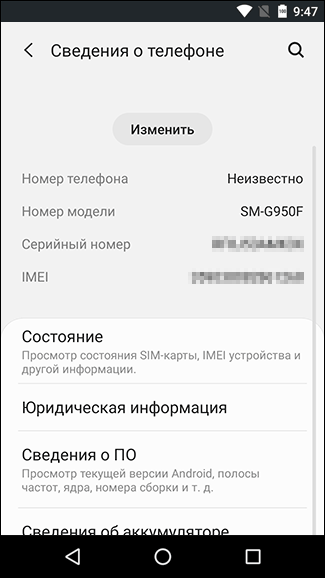
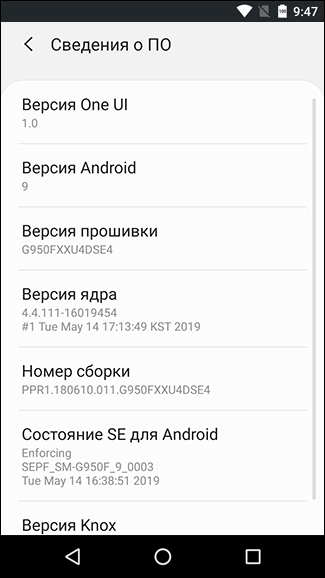
- Затем перейдите в пункт «Сведения о программном обеспечении».
- В окне вы увидите несколько строчек, среди которых будет «Версия Андроид». В этом мини-окне и будет указана установленная в данный момент вариация ПО.
Обратите внимание: чтоб узнать версию Android на смартфоне, нужно обязательно включать устройство. Любая информация о программном обеспечении становится доступна только после его загрузки.
Как узнать версию Андроид на телефоне или планшете?
Если вы являетесь держателем смартфона/планшета с системой Android (Nokia, Sony и другие устройства), узнать разновидность ПО на устройстве вы сможете таким образом (инструкция одинаковая для всех гаджетов):
- На своем устройстве найдите раздел «Настройки» и перейдите в него.
- После этого вам нужно найти пункт «О планшете»/»О телефоне»/»Об устройстве».
- Затем найдите пункт «ПО» или «Версия Android». Там и будет указана актуальная версия программного обеспечения.
Таким образом можно узнать и версию ПО (если у вас установлен «голый» Android), и тип оболочки/прошивки (актуально для азиатских смартфонов).
Программы для определения версии Android
На некоторых смартфонах (в основном на китайских) не получается узнать номер Android стандартным способом. Часто в строке «Версия Android» указывается не версия самого ПО, а оболочки, которая на его основе создана. В таких случаях можно воспользоваться специальными вспомогательными программами.
Остановимся на нескольких самых распространенных и простых программах, с помощью которых можно узнать версию Android на смартфоне или планшете. Все эти утилиты бесплатные, их можно скачать в официальном сторе Google Play.
My Android
My Android — это утилита, которая должна быть на каждом Android-гаджете. Через это приложение можно не только узнать изучить модификацию ПО на устройстве или его IP, в него также зашит:
- компас;
- фонарик;
- контролер показателей интернета;
- центр контроля обновлений;
- GPS-навигатор;
- сканер QR-кода и многое другое.
Приложение подходит для устройств в версией Андроид 4.1 и выше.
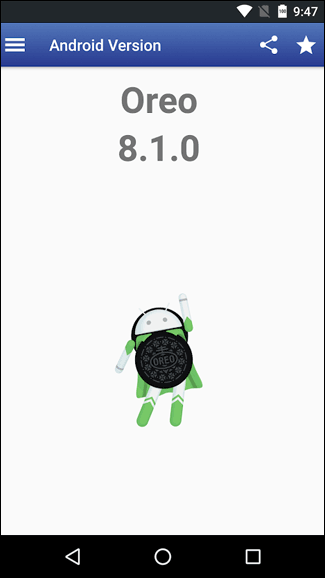
Узнать версию ПО с помощью My Android очень просто: откройте приложение и перейдите в соответствующую вкладку, вся актуальная информация будет указана там.
Geekbench
Основной целью этого приложения является определение производительности телефона/планшета и анализа работы батареи, однако через него можно узнать и версию Android на устройстве.
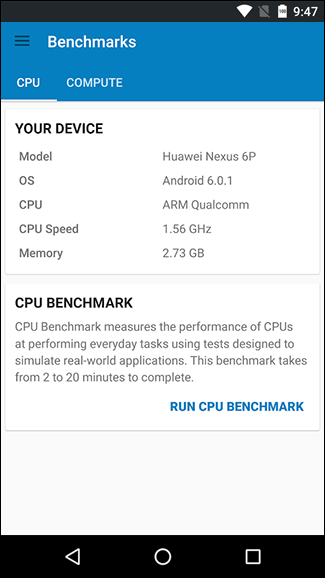
Если вы зайдете в приложение, на главном экране вы увидите несколько параметров:
- версия Андроид;
- тип ЦПУ;
- модель устройства.
Приложение достаточно полезное универсальное, пригодится каждому обладателю гаджета на системе Android.
Aida64
Одно из самых популярных приложений с широким функционалом. Через него можно отслеживать состояние и ход работы интернета, системы, батареи, просмотреть список подключенных устройств, промониторить работу приложений, проверить наличие обновлений и многое другое.
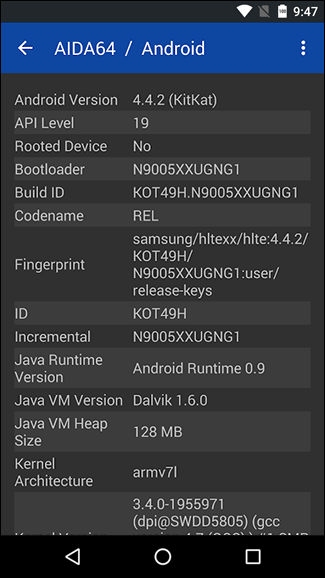
Также с помощью Aida64 можно узнать версию программного обеспечения и много другой технической информации о ПО. Для этого нужно открыть приложение и найти вкладку Android и перейти в нее. Нумерация системы будет указана в самой первой строке.
CPU X
По своему предназначению и характеристикам эта утилита очень похожа на Aida64. Через нее можно управлять папками на устройстве, блокировать рекламу в браузерах и приложениях, анализировать и контролировать работу систем и датчиков.
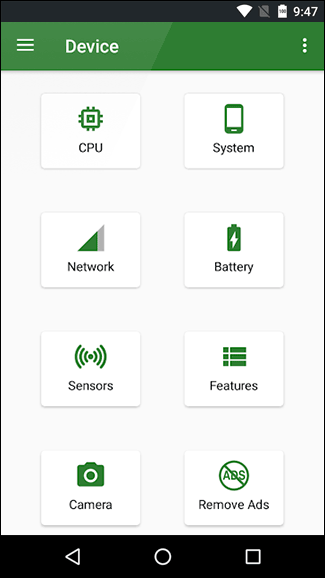
Для того, чтоб узнать версию Андроид на своем планшете или телефоне зайдите в приложение CPU X и на главном экране найдите раздел «Система», перейдите в него. В данном разделе будет несколько подразделов, вам нужно найти параметр «Операционная система». В самой первой строке будет указана текущая версия Android.
Это далеко не полный перечень приложений, через которые можно посмотреть версию Android на вашем устройстве. Эти утилиты считаются самыми скачиваемыми и имеют хорошие отзывы у пользователей.
Как узнать версию Андроида на смартфоне или планшете
Разработчики компании Андроид постоянно вносят коррективы в операционную систему. Это позволяет обновить функционал смартфонов, сделать их работу более стабильной и изменить имеющиеся параметры.
Как узнать версию Андроида на телефоне и для чего это нужно? Что делать, если не удается ее узнать стандартными способами? Ответим на эти и другие вопросы в данной статье.
Для чего нужна информация об операционной системе
Времена, когда приобретенный телефон никак не менялся за время пользования, давно прошли. Современные смартфоны постоянно стремятся к собственному улучшению, правке ошибок и удобству пользователя.
Прежде всего отметим, что функционал вашего устройства действительно во многом зависит от установленной на нем операционной версии. Многие программы и игры разрабатываются специально под новые версии Андроида.
Что происходит, когда вы устанавливаете подобные программы на смартфон со старой версией операционки? Скорее всего, вы столкнетесь с постоянными перебоями в их работе или, возможно, они вообще не запустятся. Только те приложения, которые изначально разрабатывались под вашу операционную систему, будут продолжать стабильно работать.
Выяснив версию Android, можно знать точно, какие приложения будут работать на устройстве без проблем и нужно ли выполнить обновление.
Из описанной далее инструкции узнаем, как определить версию на любых Андроид-смартфонах, будь это Samsung, Xiaomi, Nokia, Sony или какой-либо другой.
Стандартный способ узнать версию Android на телефоне
Информация об установленной версии Андроида находится в разделе “Настройки” на всех телефонах, использующих эту ОС.
- зайдите в “Настройки”;
- выберете пункт “О телефоне” (иногда называется “Об устройстве”);
- откроется окно с различными параметрами смартфона. Среди них будет строчка “Версия Android”;
- при нажатии на эту строчку откроется новое информационное окно с данными о номере установленной операционной системы.
Инструкция будет совсем немного отличаться для некоторых устройств. Возможно, что после выбора пункта “О телефоне” строчка “Версия Android” будет отсутствовать. Тогда найдите пункт “Сведения о ПО”, нужная информация находится в этом разделе.
Ниже, я привел инструкцию, как посмотреть версию Андроид на телефонах Самсунг ⇒
Как узнать версию андроида на Samsung
- Откройте меню смартфона или планшета и выберите “Настройки”.
- Далее найдите пункт “Об устройстве” или “Сведения о телефоне”.
- Выберите раздел “Сведения о ПО”.
- В верхней части в пункте “Версия Android” будет указана установленная на данный момент. Обычно она состоит из трех цифр, но для достаточно знать первую.

Как узнать версию Android с помощью приложений из Google Play
На некоторых моделях смартфонов, использующих Андроид, в “Настройках” нет информации о версии операционки. Там, по желанию разработчиков, содержатся данные о версии надстройки над операционной системой.
В таких случаях следует прибегнуть к помощи сторонних приложений, которые можно скачать в Google Play. Среди них особенно выделяются ⇒

-
Geekbench — программа для тестирования производительности устройства. На главной странице приложения отобразится версия операционной системы смартфона.

Aida64 — приложение для просмотра характеристик устройства. В его основном разделе версия операционки отображается при нажатии на пункт “Android”. Приложение хорошо тем, что поддерживает работу даже на устройствах с устаревшей операционной системой.
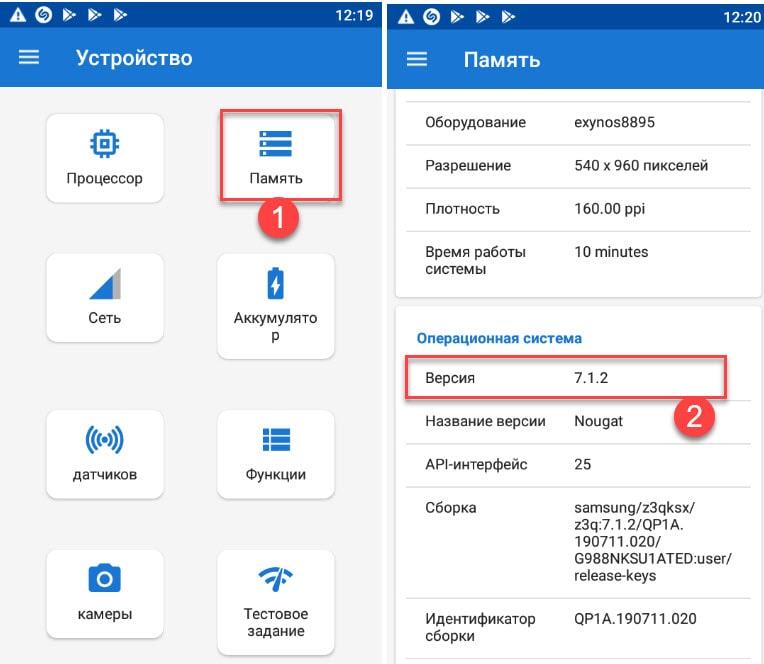
CPU X — еще одна программа, сообщающая информацию о функциях устройства и его характеристиках. Сведения о версии Андроида можно найти, перейдя в “Система” – “Операционная система”.

Device Info HW. Отдельно отметим это приложение, т.к. оно отлично работает на версиях Андроида, начиная с 4.0.3. Сведения об установленной системе можно найти во вкладке “Общие”.

Sys-I — с помощью этого приложения можно узнать об аппаратных средствах смартфона. Информация о версии операционки появится на главном экране приложения при его открытии. Программа работает на версиях 6.0 и выше.
В Google Play имеется множество подобных приложений. Для определения версии попробуйте воспользоваться описанными выше, все должно получиться.
Обычно никаких сложностей с определением версии ОС Андроид не возникает. Получить эту информацию можно из “Настроек” телефона или с помощью сторонних программ-анализаторов, представленных в этой статье.
Как узнать версию Android на телефоне Самсунг — Подробная инструкция
Андроид является операционной системой, которая используется на большинстве смартфонов и планшетов. Знание версии ОС Андроид на вашем телефоне Самсунг может быть полезным для решения множества вопросов — от совместимости с приложениями до получения последних обновлений и функций. В этой подробной инструкции мы расскажем вам, как посмотреть версию Андроид на вашем телефоне Самсунг.
Первый способ узнать версию Андроид на телефоне Самсунг — это просмотреть информацию в настройках. Чтобы сделать это, откройте меню настройки на вашем телефоне, найдите раздел «О телефоне» или «О устройстве», затем выберите «Информация о программном обеспечении». В этом разделе вы должны найти информацию о версии Андроид, которая установлена на вашем телефоне Самсунг.
Если вы предпочитаете более простой способ, то можно воспользоваться встроенным в систему приложением «Настройки». Откройте приложение «Настройки» на вашем телефоне Самсунг, прокрутите вниз и выберите раздел «О устройстве». В этом разделе вы увидите информацию о версии Андроид, установленной на вашем телефоне Самсунг.
Не важно, какой способ вы выберете, знание версии Андроид на вашем телефоне Самсунг поможет вам быть в курсе последних обновлений и настроек, а также позволит вам определить совместимость с приложениями и функциями.
Определение версии Android на телефоне Samsung: подробная инструкция

Узнать версию операционной системы Android на телефоне Samsung довольно просто. В этой подробной инструкции мы расскажем вам, как это сделать.
Шаг 1: Откройте Настройки на вашем телефоне
На главном экране вашего телефона Samsung найдите иконку Настройки и нажмите на нее. Обычно эта иконка представляет собой зубчатое колесо или шестеренку.
Шаг 2: Перейдите в раздел Об устройстве
В меню настроек найдите раздел Об устройстве и выберите его.
Шаг 3: Просмотрите информацию о вашем телефоне
В разделе Об устройстве вы увидите различные пункты, связанные с вашим телефоном Samsung. Один из них называется Версия ПО или Версия Android . Нажмите на этот пункт, чтобы просмотреть версию операционной системы Android на вашем телефоне.
Шаг 4: Узнайте версию Android
После нажатия на пункт Версия ПО или Версия Android вы увидите информацию о вашей версии операционной системы. Обычно она представлена в виде числового значения, например Android 10 или Android 11 , за которым могут следовать дополнительные детали или обозначения.
Шаг 5: Запомните версию Android
После того, как вы узнали версию операционной системы Android на вашем телефоне Samsung, запомните ее или запишите, чтобы в дальнейшем использовать эту информацию.

Теперь вы знаете, как узнать версию Android на телефоне Samsung. Эта информация может быть полезной при установке или обновлении приложений, а также в других ситуациях, связанных с совместимостью вашего телефона с определенными функциями или программами.
Как узнать версию Android на телефоне Samsung
Версия операционной системы Android на вашем телефоне Samsung имеет большое значение для доступности различных функций и совместимости с приложениями. Вот несколько способов, как вы можете узнать версию Android на вашем телефоне Samsung:
1. Настройки телефона
- Откройте «Настройки» на вашем телефоне.
- Прокрутите вниз и найдите пункт «О телефоне» или «Информация о телефоне» и нажмите на него.
- В появившемся меню найдите информацию о «Версии Android».
2. Шторка уведомлений
На некоторых моделях телефонов Samsung вы можете увидеть версию Android в шторке уведомлений:
- Откройте шторку уведомлений, просто потянув вниз с верхнего края экрана вашего телефона.
- Нажмите на иконку «Настройки» (похоже на шестеренку), чтобы открыть настройки телефона.
- Прокрутите вниз и найдите информацию о «Версии Android».
3. Код сборки Android

Также можно узнать версию Android, используя специальный код сборки Android:
- Откройте приложение «Телефон» на вашем телефоне Samsung.
- Нажмите на цифры *#1234# (или *#*#4636#*#*) на клавиатуре.
- Появится информация о версии Android, а также другая полезная информация о вашем телефоне Samsung.
Зная версию Android на вашем телефоне Samsung, вы сможете получить максимальную пользу от вашего устройства и использовать современные приложения и функции. Удачи!
Шаги для просмотра версии Android на телефоне Самсунг
Если вы хотите узнать, на какой версии Android работает ваш телефон Samsung, следуйте этим простым шагам:
- Откройте настройки на вашем телефоне. Обычно иконка настроек выглядит как шестеренка или значок с кнопками.
- Прокрутите экран вниз и найдите в разделе «Система» или «Об устройстве» опцию «О телефоне» или «О устройстве».
- Тапните на «О телефоне» или «О устройстве».
- На экране «О телефоне» вы должны найти информацию о версии Android. Обычно она называется «Версия ПО», «Версия Android» или просто «Android».
- Посмотрите на значение версии Android на вашем телефоне Samsung.
Теперь у вас есть информация о версии Android на вашем телефоне Samsung. Это может быть полезно, например, если вы хотите узнать, совместимо ли ваше устройство с определенным приложением или функцией Android.
Полезная информация о версиях Android на телефонах Самсунг
Андроид — операционная система, разработанная компанией Google, которая используется на многих смартфонах, в том числе на телефонах Samsung. Версия Android на вашем Samsung-телефоне указывает на то, какие функции и возможности доступны на вашем устройстве.
Как узнать версию Android на телефоне Samsung? Есть несколько способов:
- Откройте меню «Настройки» на вашем телефоне Samsung.
- Прокрутите вниз и найдите раздел «Об устройстве» или «О телефоне».
- В разделе «Об устройстве» вы найдете информацию о версии операционной системы Android на вашем телефоне Samsung.
Теперь, когда вы знаете, как узнать версию Android на телефоне Samsung, давайте рассмотрим некоторые из основных версий операционной системы, которые могут быть установлены на вашем устройстве.
На нашем сайте вы найдете множество советов по ремонту и обслуживанию мобильных телефонов
AnTuTu Benchmark
Показывает оценку функций устройства и выводит информацию, включая версию операционки.
Как Проверить Версию Андроида на Телефоне Самсунг
Как уже было отмечено ранее, существует несколько способов для того, чтобы узнать, какая . Мы рассмотрим подробно каждый из них, чтобы вы могли выбрать наиболее удобный и подходящий для вас. Поехали:
Итоги
В этой статье описан процесс того как узнать операционную систему телефона. Прежде чем спрашивать в комментариях какая операционная система у Вашего телефона, прочтите эту статью.
Многие ищут Flash Player для телефона или мобильное приложение ВКонтакте для своего телефона, но совершенно не знают операционную систему телефона. После того как Вы определите операционную систему телефона, Вам будет гораздо проще найти флеш плеер для Вашего телефона и мобильное приложение ВКонтакте.
В этой статье не будет размышлений о том какая лучшая операционная система для телефона, в ней будет описано как определить операционную систему телефона. Эта же инструкция подходит и для определения операционной системы планшетов.
CPU X
CPU X – это ещё одна программа, при помощи которой можно просмотреть всю информацию об устройстве. Сведения об операционной системе можно посмотреть в разделе «Система» — «Операционная система».
На самом деле таких приложений есть несколько десятков. Но даже этих трёх рассмотренных программ вполне достаточно, чтобы определить версию ПО, установленную на смартфоне или планшете.
Версию операционки вполне можно посмотреть в настройках смартфона. Устанавливать эти программы рекомендуется в том случае, если необходима какая-то дополнительная информация.
Плей маркет предоставляет ряд бесплатных и надежных программ, которые можно легко скачать и определить версию Андроид в два шага.
Antutu
Одна из самых часто скачиваемых программ – бенчмарков для Андроид. Основная задача – протестировать аппаратную начинку телефона, скорость процессора, ОЗУ, видеоадаптера и внутреннего накопителя. Но также, возможности утилиты позволяют посмотреть детальную информацию о аппаратной и программной начинке мобильного устройства. Для этого нужно:
- Скачать программу с плеймаркета и установить обычным образом.
- Открыть приложение, кликнув по пиктограмме с названием Antutu, расположенной на рабочем столе или найти его в меню приложений.
- Перейти к пункту INFO, боковым свайпом по экрану либо тапнув на соответствующий пункт в нижней части экрана.
При этом откроется подробная информация о всех комплектующих телефона, включая его камеры, состояние аккумуляторной батареи и т.д. В свойствах процессора можно прочесть общее/активное количество ядер, максимальную тактовую частоту работы, уровень и количество кэша на всех уровнях.
Device Info HW
Еще одно приложение, которое показывает информацию об устройстве. На вкладке «Система» нужно обратить внимание на «Выпуск». В дополнение этой функции, его функционал настолько обширный, что обязательно будет полезен для более продвинутых пользователей.
Более подробная информация об устройстве доступна только с root-доступом.
Какую версию андроид лучше использовать на samsung a50
Одним из недостатков при получении последней версии является то, что некоторые производители оборудования (или операторы мобильной связи) могут тратить много времени на настройку нового программного обеспечения и предоставление его пользователям.
В некоторых случаях устройства никогда не получают каких-либо серьезных обновлений. Это связано с тем, что производители и поставщики мобильных услуг должны одобрить каждое обновление, прежде чем оно будет отправлено на устройство.
При наличии большого количества телефонов это часто означает, что менее популярные модели остались позади или находятся в конце очереди.
По сути, ваш самсунг а50 сообщит вам, если доступна более новое ПО. Это будет отображаться как уведомление о том, что обновление существует, и хотите ли вы его запустить.
Если вы видели это в прошлом и не сделали выбор, можете продолжить обновление, выбрав «Настройки»> «Обновление программного обеспечения»> «Загрузить обновления вручную». Это проверит, есть ли оно и можно ли начать установку.
Конечно, если вы не хотите, вам не нужно переходить, но тогда пропустите новые функции — если ваш телефон работает без сбоев, и вы полностью удовлетворены им можете не обновлять.
В качестве бонуса можете несколько раз коснуться в «сведения о ПО» поля «Версия Android», чтобы получить доступ к различным пасхальным яйцам – «сюрпризам».
Например, на 5.0 Lollipop и 6.0 Marshmallow это скрытая игра Flappy Birds. Также производитель Samsung включает в свои сборки интерфейс TouchWiz, где найдете множество приложений и обширные модификации интерфейса.
Microsoft не позволяет производителям компьютеров изменять способ работы меню «Пуск», панели задач и панели управления Windows, но Google позволяет производителям работать без помех и изменять практически все, что им нужно. Успехов.
Помимо проверки функционала и характеристик телефона, эта программа показывает версию Андроид прямо на главном экране приложения. Также отличный вариант для проверки мощности своего смартфона.
AIDA 64
В данном случае нас интересует пункт ЦП (центральный процессор), куда и следует нажать. При этом отобразиться информационное меню с множеством параметров. Среди них:
- Модель SoC.
- Архитектура ядра.
- Технологический процесс.
- Наборы инструкций.
- Ревизия ЦП.
- Число ядер.
- Диапазон рабочих частот, а также частота каждого отдельного ядра.
- Загрузка ЦП.
- Регулятор загрузки.
- Поддерживаемые ABI.
- А также информация о поддержке различных технологий.
К достоинствам этой утилиты стоит отнести возможность выбрать установки. Для этого нужно перейти в меню ее настроек, где будет доступно изменить единицы измерения, частоту обновления данных и многое другое.
Лучшие приложения
В китайском смартфоне подвох не только в том, что в Настройках невозможно найти версию системы Андроид. Китайские производители могут намеренно завышать характеристики устройства. Поэтому при покупке такого девайса стоит убедиться, действительно ли на мобильном или планшете установлена заявленная версия.
Плей маркет предоставляет ряд бесплатных и надежных программ, которые можно легко скачать и определить версию Андроид в два шага.
Как узнать прошивку на телефоне Samsung?
Войдите в меню телевизора: в зависимости от пульта нажмите либо кнопку «Menu» , либо кнопку «Menu/123» и выберите «Меню» на экране телевизора. Выберите «Поддержка». Выберите «Обращение в Samsung ». На экране появится информация о телевизоре, в том числе версия прошивки .
- Ввести смартфон в режим загрузки. .
- Подсоединить смартфон к ПК или ноутбуку через USB-кабель;
- Включить Odin и нажать «PDA» в открывшемся окне;
- Высветится окно, в котором нужно будет ввести путь к файлу с прошивкой;
- Запустить процесс нажатием кнопки «Start».
Как проверить какая версия андроид установлена на самсунг а50
Найти эту информацию проще, чем вы думаете. Откройте «Настройки», которые найдете в списке приложений, отображаемых после сдвига экрана вверх, и найдите значок зубчатой формы.
В «Настройках» прокручивайте страницу вниз, пока не найдете параметр «Сведения о телефоне». Нажмите на это, а затем найдите информацию о программном обеспечении — «Сведения о ПО».
После перехода в пункте «Версия Android» увидите ее номер. С магазина / завода samsung a50 выходи с 9 версией – точно также, как и А20 или А70.
Теперь вскоре, а возможно на момент чтения в нем появится десятая, когда точно не скажу так как производитель об этом не заявил.
Как узнать, какая версия Android и OneUI установлена на смартфоне Samsung
Поскольку компания Samsung в последнее время так оперативно обновляет ОС и системы безопасности, вы постоянно меняете версии системы. В некоторых случаях важно знать, на какой версии Android или One UI вы находитесь. В этом руководстве мы рассмотрим шаги по выяснению версии Android или One UI для вашего телефона Самсунг Гелекси.
1. Перейдите в настройки и кликните на раздел «Сведения о телефоне» (находится в самом низу).
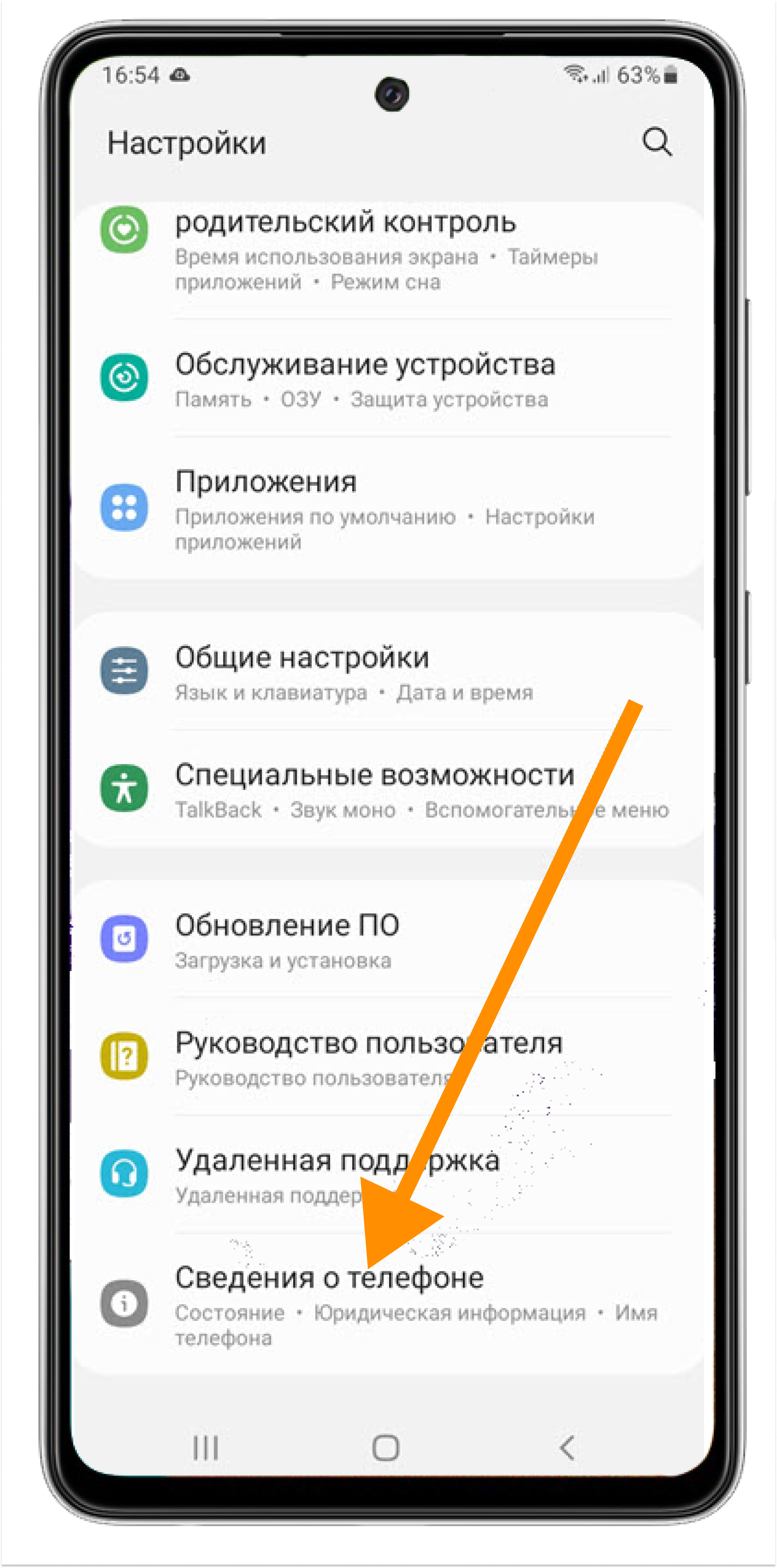
2. Далее нажмите на «Сведения о ПО».
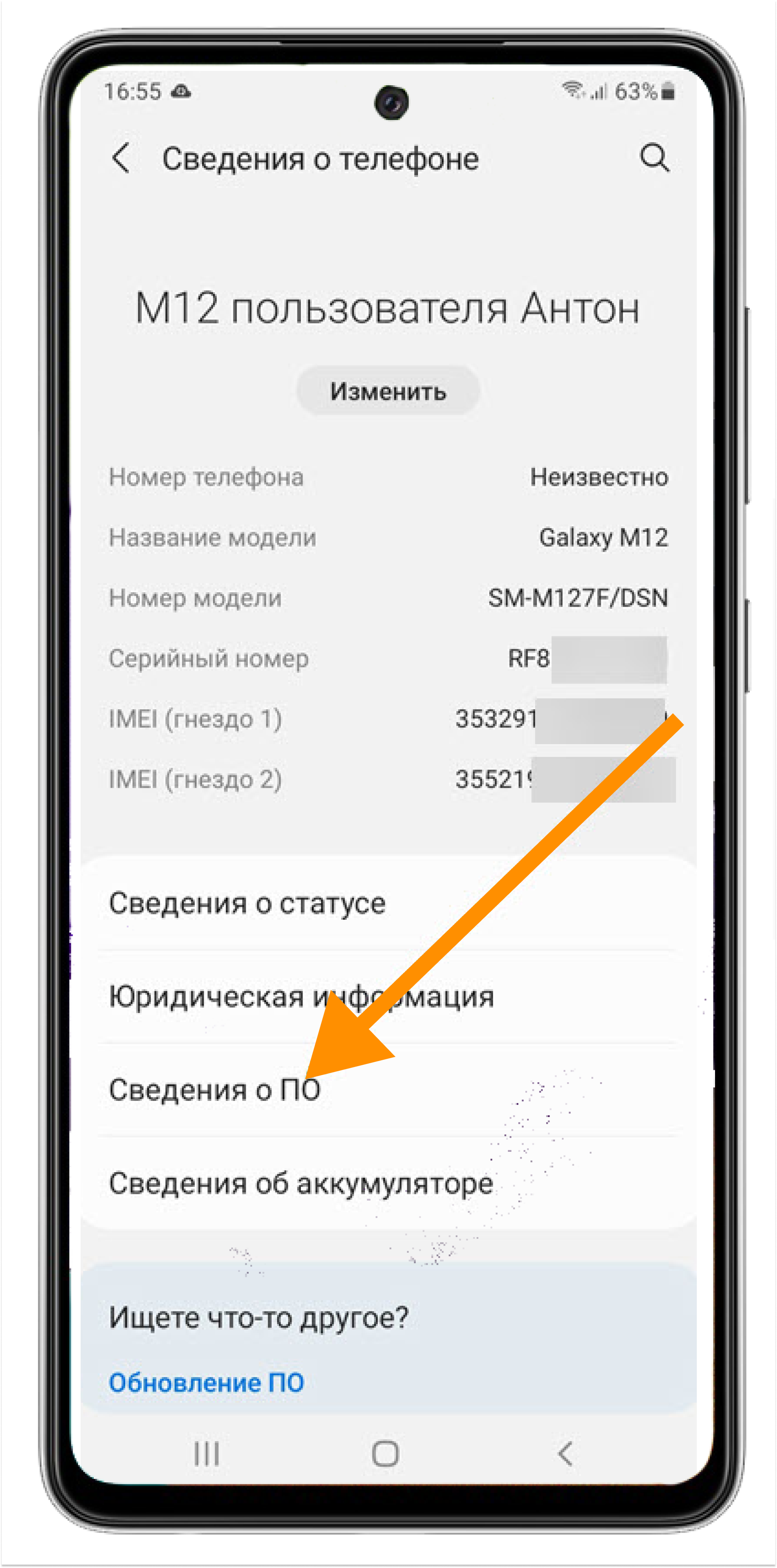
3. На открывшейся странице вам будет доступна вся необходимая информация.