
Проверка того, поддерживает ли клиент Outlook надстройки
Надстройки Outlook — это мини-приложения, расширяющие ваши возможности в клиенте Outlook. Проверить, поддерживается ли используемая вами версия Outlook, легко: если ниже отображаются визуальные подсказки, то все в порядке.
Outlook 2016
Поищите кнопку «Хранилище» на вкладке «Главная» в Outlook. Если она отображается, то вы можете получать надстройки.
Outlook 2013
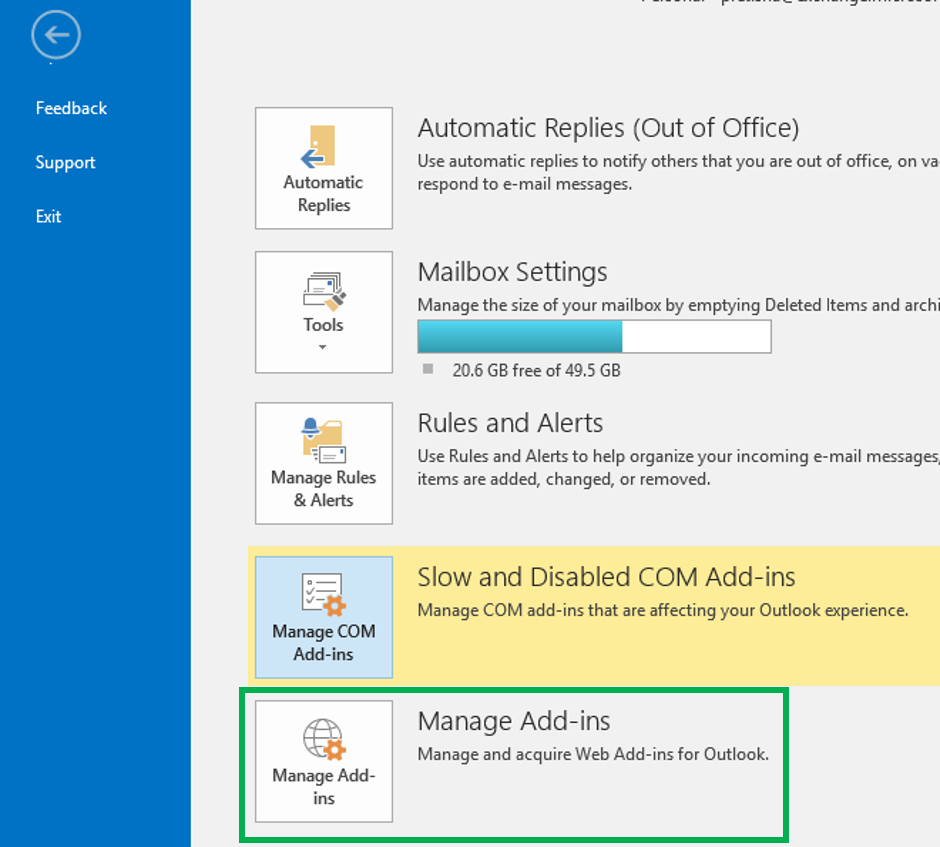
В Outlook выберите «Файл». Найдите кнопку «Управление надстройками» ниже (она также имеется в Outlook 2016). Если эта кнопка отображается, то вы можете получить надстройку.
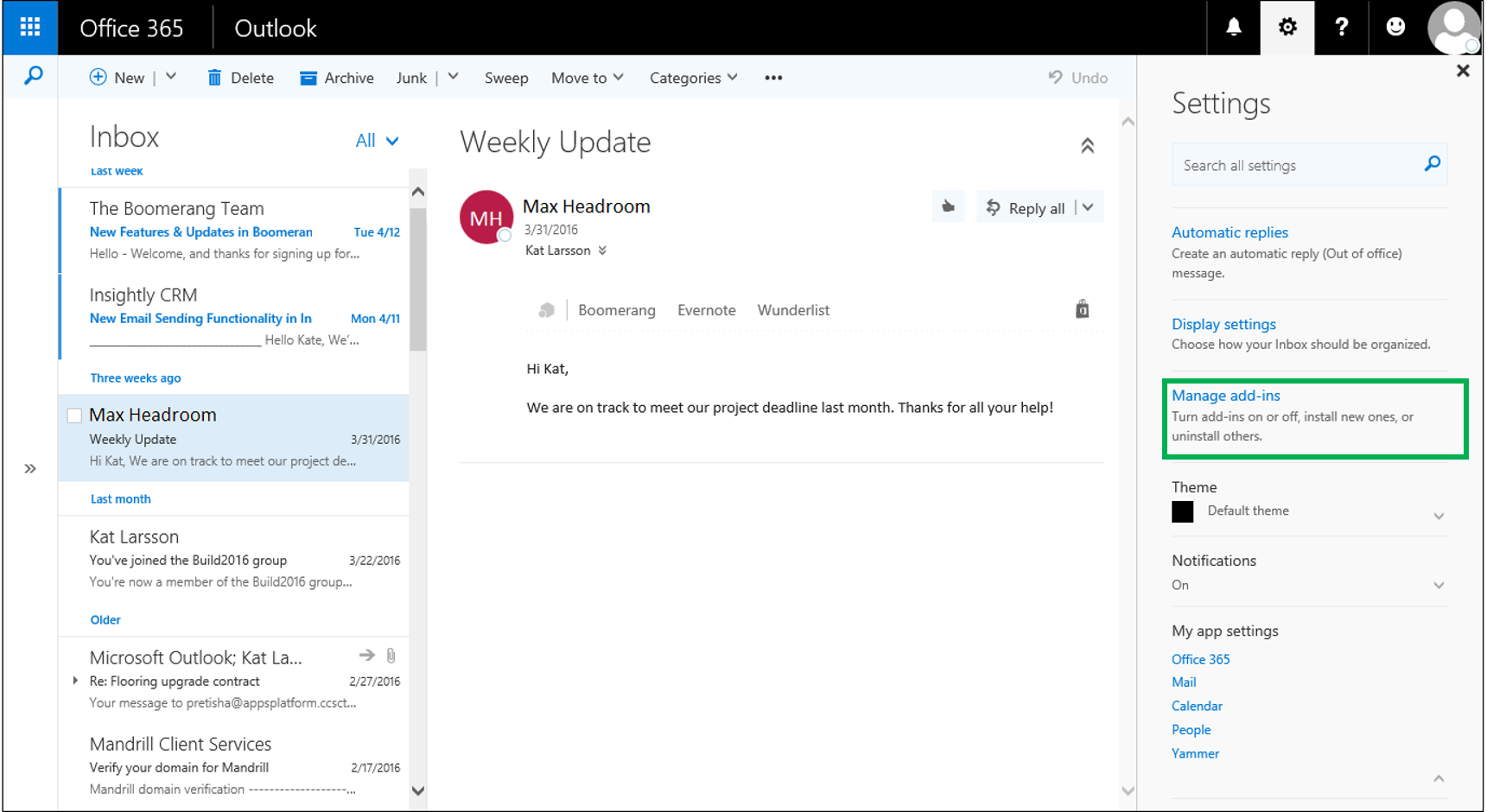
Outlook в Интернете (Outlook Web App) или Outlook.com
Войдите в Outlook в Интернете или на Outlook.com. Щелкните шестеренку в правом верхнем углу. Поищите ссылку «Управление надстройками». Если она отображается, то в вашей учетной записи поддерживаются надстройки.
Outlook на Mac 2016
Чтобы узнать тип своей учетной записи, перейдите к Outlook на верхней панели навигации. В раскрывающемся меню выберите «Настройки…». В разделе «Личные настройки» выберите «Учетные записи». Если отображается «Exchange
Как посмотреть технические заголовки в некоторых почтовых программах

- Откройте выбранное письмо двойным нажатием кнопки мыши.
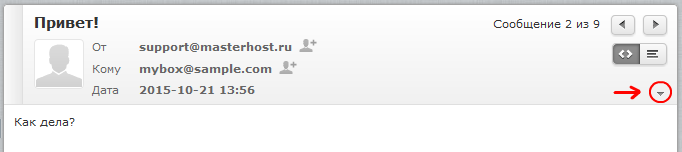
- В открывшемся окне, справа в шапке письма нажмите на изображение стрелки, как показано на рисунке.
- Выделите весь текст мышью, затем нажмите правую кнопку мыши и в меню выберите пункт «Копировать» (или CTRL+C).
- Заголовок оказался в буфере обмена (clipboard), теперь его можно вставить (CTRL+V) в письмо.
Что такое «технические» или «полные» заголовки и зачем они нужны?
Чаще всего в простом заголовке электронного письма указан только адрес отправителя и тема письма. Но есть еще и полные технические заголовки, изучив которые можно узнать различную дополнительную информацию о том, когда, откуда и по какому маршруту пришло письмо, а также информацию, добавляемую к письму различными служебными программами.
Далее описано, как посмотреть технические (полные) заголовки в различных популярных программах просмотра электронной почты.
mastermail.ru

- Откройте письмо двойным нажатием кнопки мыши или нажатием клавиши Enter. В открывшемся окне нажмите на иконке с изображением открытого конверта как показано на рисунке.
- Технический заголовок расположен в новом диалоговом окне «Сведения о сообщении». В текстовом поле «Заголовки почты Интернета» выделите весь текст мышью (или нажмите CTRL+A), затем нажмите правую кнопку мыши и в меню выберите пункт «Копировать» (или CTRL+C).
- Заголовок оказался в буфере обмена (clipboard), теперь можно вставить (CTRL+V) его в письмо.
nm.mastermail.ru
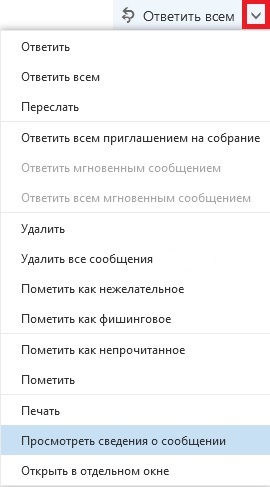
- Выделите письмо в списке и нажмите на раскрываемом списке рядом с «Ответить всем», далее выберите пункт «Посмотреть сведения о сообщении», как показано на скриншоте.
- Технический заголовок расположен в новом диалоговом окне «Сведения о сообщении». В текстовом поле выделите весь текст мышью (или нажмите CTRL+A), затем нажмите правую кнопку мыши и в меню выберите пункт «Копировать» (или CTRL+C).
- Заголовок оказался в буфере обмена (clipboard), теперь можно вставить (CTRL+V) его в письмо.
Gmail
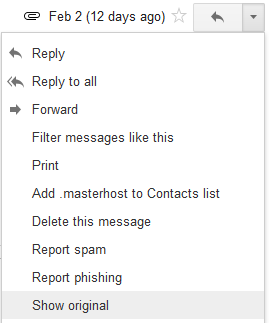
Откройте нужное письмо и выберите пункт из меню «Show original», он же, «Показать оригинал».
Яндекс
Откройте нужное письмо и выберите под временем написания письма ссылку «подробнее», далее «Свойства письма».
Outlook 2002, 2007
Чтобы увидеть полные заголовки необходимо:
- выбрать в списке нужное письмо,
- вызвать контекстное меню правой кнопкой,
- выбрать пункт меню «Параметры»,
- в поле «Заголовки Интернета» выделить весь текст мышью (или нажать CTRL+A),
- затем нажать правую кнопку мыши и в меню выбрать пункт «Копировать» (или CTRL+C).
Заголовок оказался в буфере обмена (clipboard), теперь можно скопировать его в письмо.
Outlook 2010
- Двойным нажатием кнопки мыши откройте письмо в новом окне.
- Перейдите в меню «Файл».
- Откройте вкладку «Сведения» и нажмите на кнопке «Свойства».
- Выделите и скопируйте весь текст заголовка в поле «Заголовки Интернета».
Thunderbird 1.5
Полные заголовки для всех писем можно увидеть, если в меню «Вид» выбрать команду «Заголовки» и поставить галочку «Все». Или можно вызвать отдельное окно для конкретного письма, выбрав его в списке и нажав CTRL+U.
The Bat!
Для просмотра технических заголовков почтового сообщения в программе The Bat! необходимо вызвать команду «Показывать заголовки (RFC-822)», которая переключает показ всех писем между видами полные/обычные заголовки. Это можно сделать одним из следующих способов:
- На тексте письма вызвать контекстное меню правой кнопкой мыши, выбрать пункт меню «Показывать заголовки (RFC-822)».
- В пункте меню «Вид» выбрать команду «Показывать заголовки (RFC-822)».
- Нажать комбинацию клавиш CTRL+SHIFT+K.
Mail (Mac OS X)
Для того, чтобы посмотреть полные почтовые заголовки в почтовой программе Apple Mail, необходимо выделить письма в списке, перейти в меню «Вид» > «Сообщение» и выбрать пункт «Длинные заголовки». В окне с письмом появится служебная информация.
Outlook 98 and 2000
Полные заголовки писем показываются в несколько нечитабельном виде. Для просмотра заголовков установите программу «SpamSource Macro» для Outlook 2000 by Chris Price.
Outlook Express версий 4, 5 и 6
Необходимо открыть письмо (не в окне предварительного просмотра, а в отдельном окне). Далее нажимаем на клавиатуре:
- CTRL+F3 (Message Source Window – полное исходное сообщение)
- CTRL+A (select all – выбираем все)
- CTRL+C (copy – копируем в буфер обмена)
Заголовок оказался в буфере обмена (clipboard), теперь можно скопировать его в письмо.
Netscape Messenger
Полные заголовки можно посмотреть, если в меню «View» выбрать «Page Source», дальше выделить письмо (CTRL+A) и скопировать в буфер (CTRL+C). Заголовок оказался в буфере обмена (clipboard), теперь можно скопировать его в письмо.
Как настроить почту в Outlook
В статье мы расскажем, что такое Outlook и как настроить в нём электронную почту.
Что такое Outlook и зачем он нужен
Microsoft Outlook — это комплект программ, который входит в стандартный пакет Microsoft Office. Он может работать как органайзер. Outlook включает в себя:
- список контактов,
- календарь,
- планировщик задач,
- записную книжку,
- почтовый клиент.
Чаще всего Outlook используют в качестве почтового клиента — программы для отправки и получения писем. Настройка почты в Outlook требует следующих данных:
- адрес электронной почты,
- пароль от учётной записи,
- серверы входящей и исходящей почты,
- порты входящей и исходящей почты. Для исходящей почты по умолчанию прописывается 25 или 587 порт. Для входящей есть несколько вариантов — выбирайте нужный в зависимости от протокола, который используете.
Для приёма почты используют протоколы IMAP или POP3:
- POP3 был первым протоколом для приёма писем. При работе с этим протоколом пришедшее письмо хранится на сервере. Как только пользователь открывает это письмо, оно скачивается на компьютер и удаляется с сервера. POP3 удобно использовать, если вы проверяете почтовый ящик с одного устройства. Также этот протокол подойдёт, если интернет работает нестабильно. Порты для него: 110 (для нешифрованного соединения) и 995 (для шифрованного).
- IMAP был разработан, когда быстрый интернет распространился среди пользователей. При использовании этого протокола письма всегда хранятся на сервере и не занимают место на вашем устройстве. Используйте IMAP, если вы проверяете почтовый ящик с разных устройств и имеете стабильное подключение к интернету. Порты для него: 143 (для нешифрованного соединения) и 993 (для шифрованного).
Как настроить Outlook
Выберите инструкцию для вашей версии Outlook.
Microsoft Outlook 2007
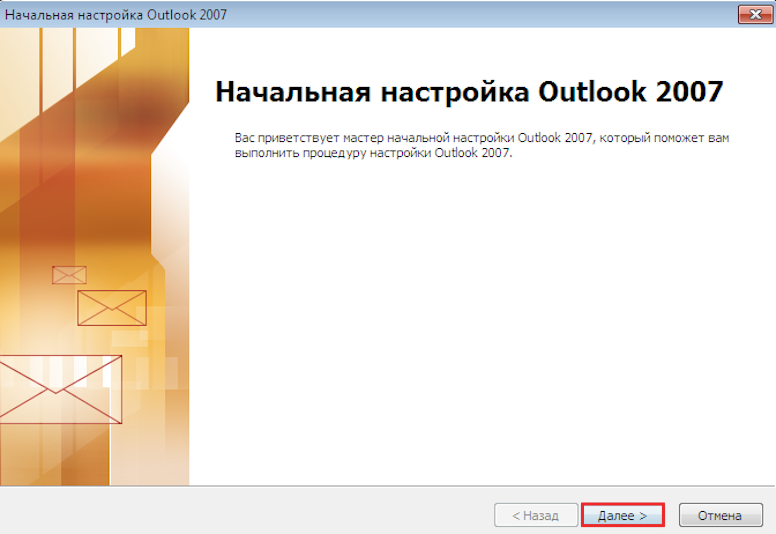
Откройте Outlook. В стартовом окне нажмите Далее:
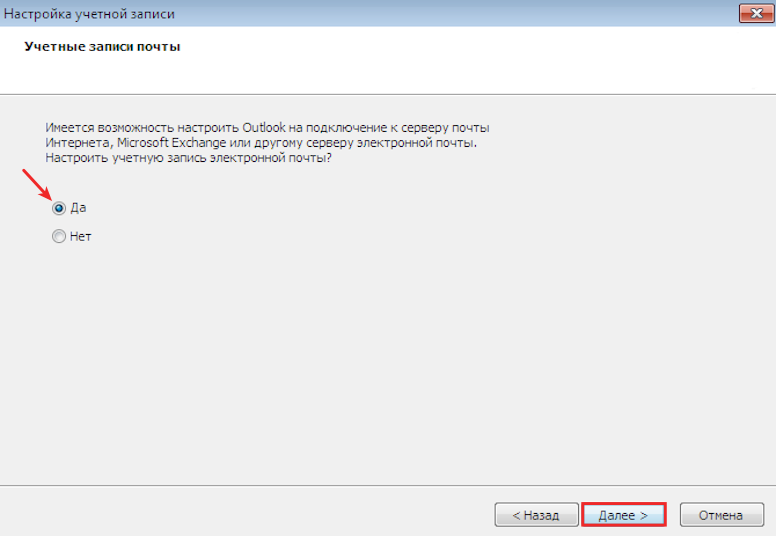
Чтобы настроить учётную запись, выберите Да и кликните Далее:
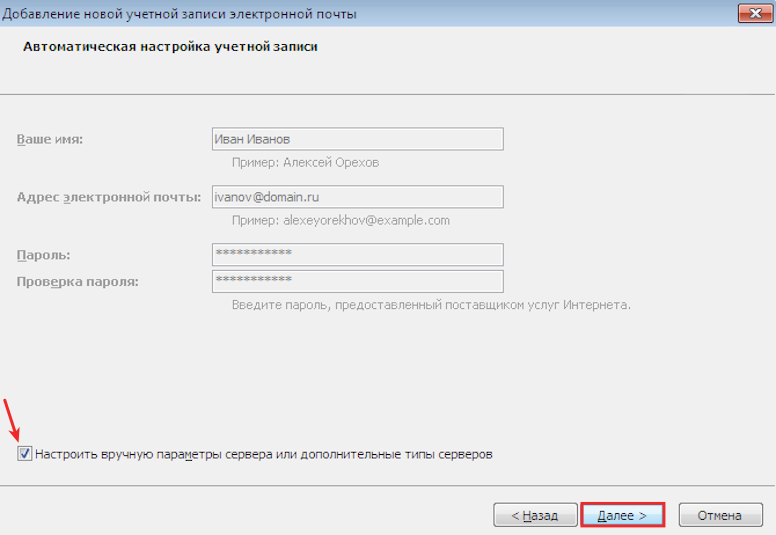
Отметьте пункт «Настроить вручную параметры сервера или дополнительные типы серверов». Затем нажмите Далее:
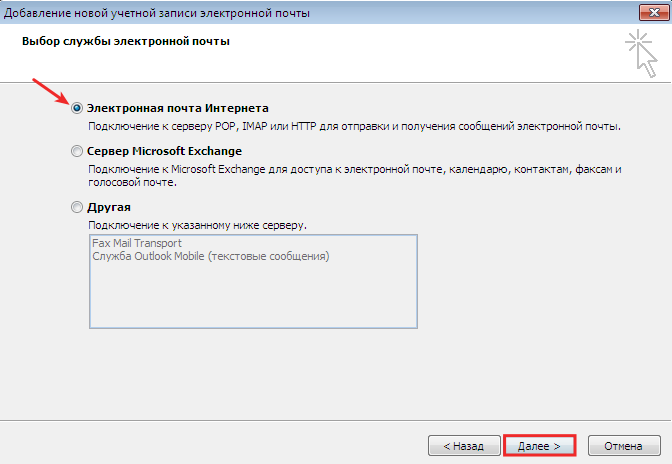
Выберите Электронная почта Интернета и кликните Далее:
- Сведения о пользователе — введите имя и email,
- Сведения о сервере — выберите протокол приёма писем, укажите сервер входящей и исходящей почты,
- Вход в систему — введите email и пароль.Затем нажмите Другие настройки:
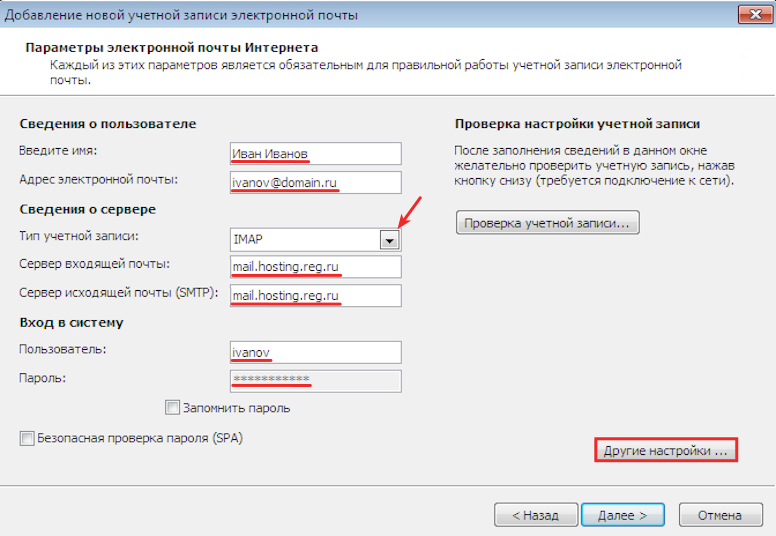
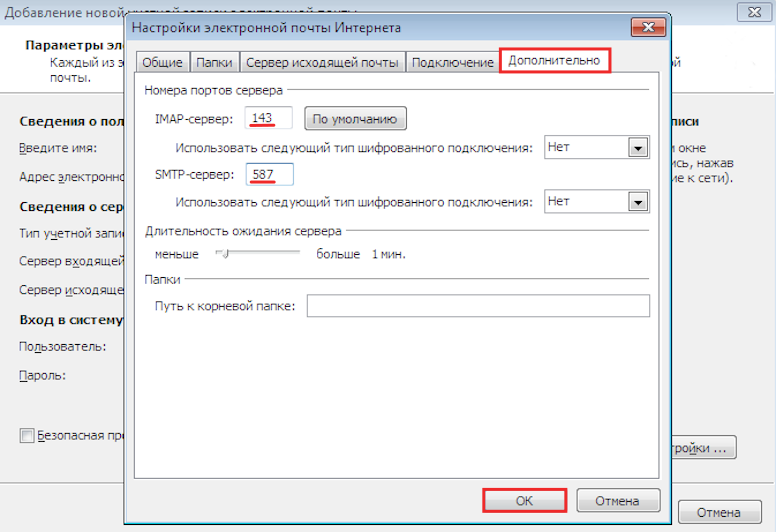
Во вкладке «Дополнительно» укажите порты для входящей и исходящей почты. Затем кликните OK:
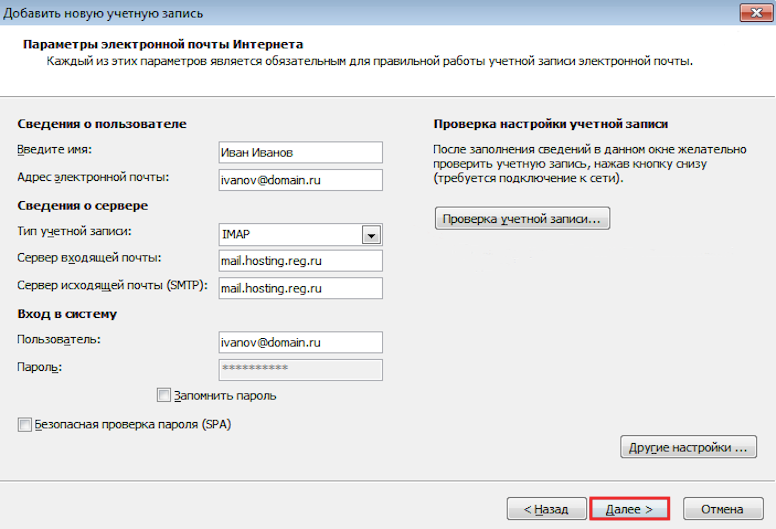
Выберите Далее:
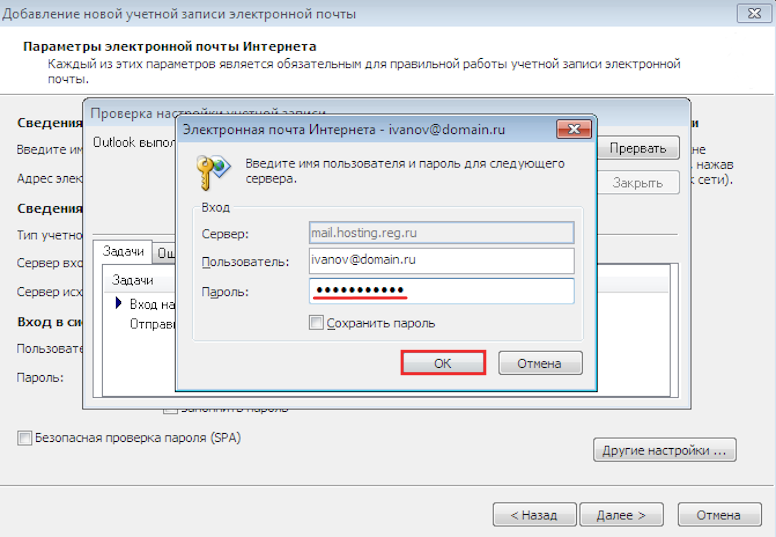
Укажите пароль от почтовой учётной записи и нажмите OK:
Дождитесь окончания проверки.
Microsoft Outlоok 2010
Откройте Outlook.
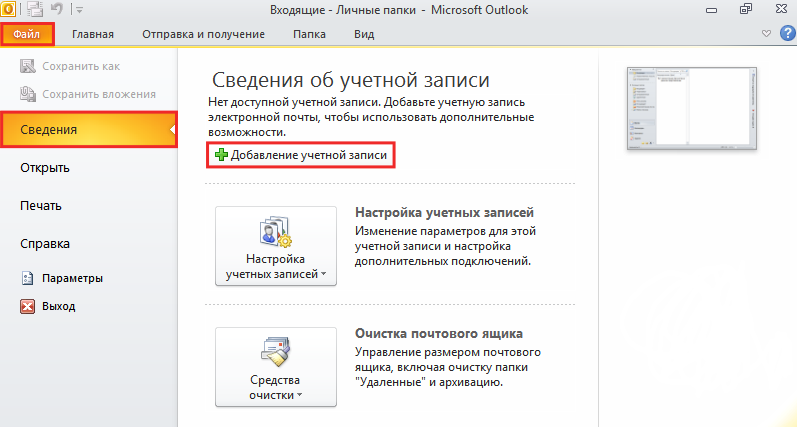
Выберите вкладку Файл. Перейдите в раздел Сведения и кликните Добавление учетной записи:
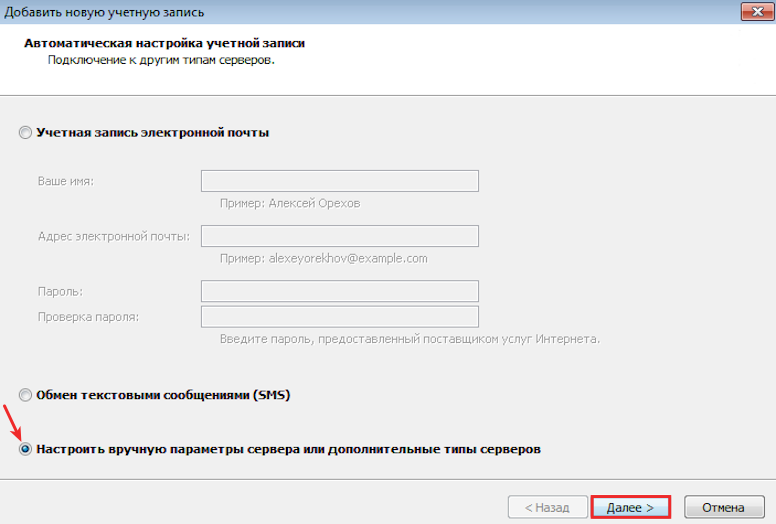
Отметьте пункт «Настроить вручную параметры сервера или дополнительные типы серверов». Затем нажмите Далее:
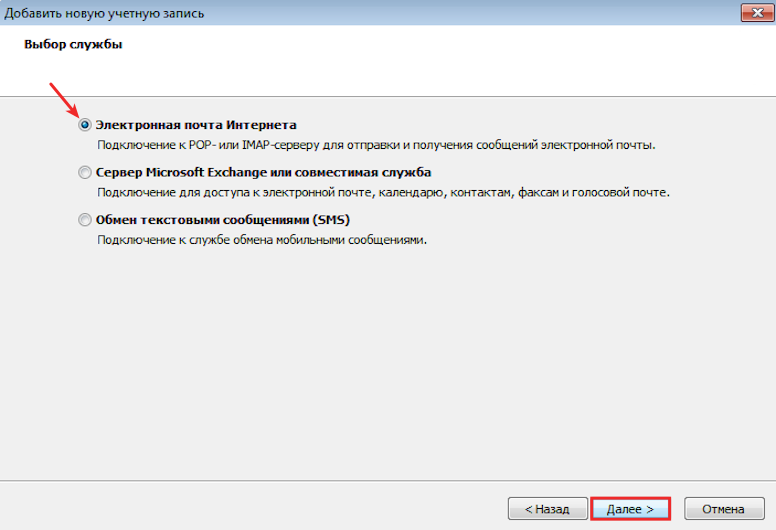
Выберите Электронная почта Интернета и кликните Далее: Настройка почты: Exchange или электронная почта Интернета
- Сведения о пользователе — введите имя и email,
- Сведения о сервере — выберите протокол приёма писем, укажите сервер входящей и исходящей почты,
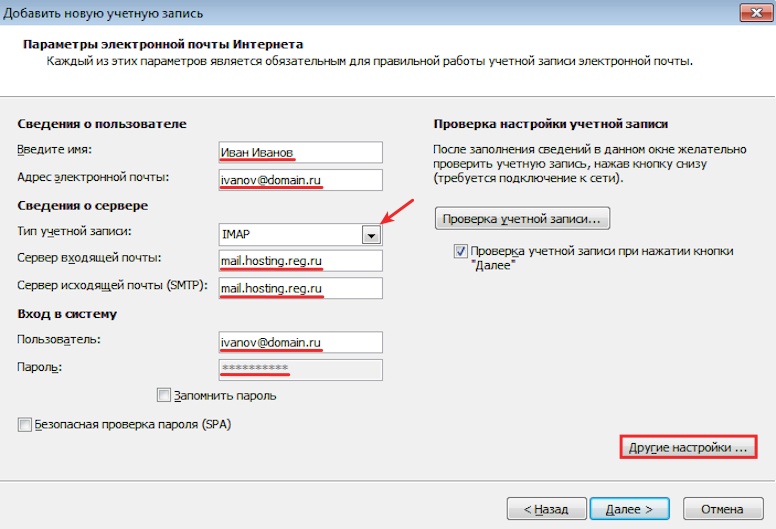
- Вход в систему — введите email и пароль.Затем нажмите Другие настройки:
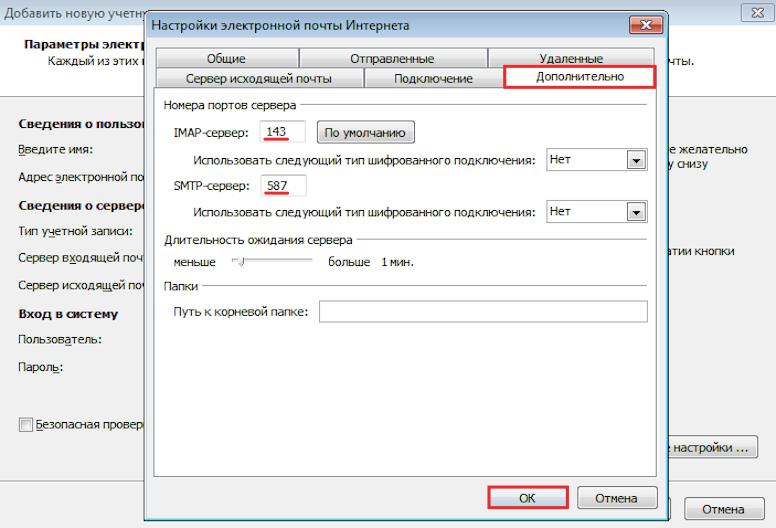
Во вкладке «Дополнительно» укажите порты для входящей и исходящей почты. Затем кликните OK:
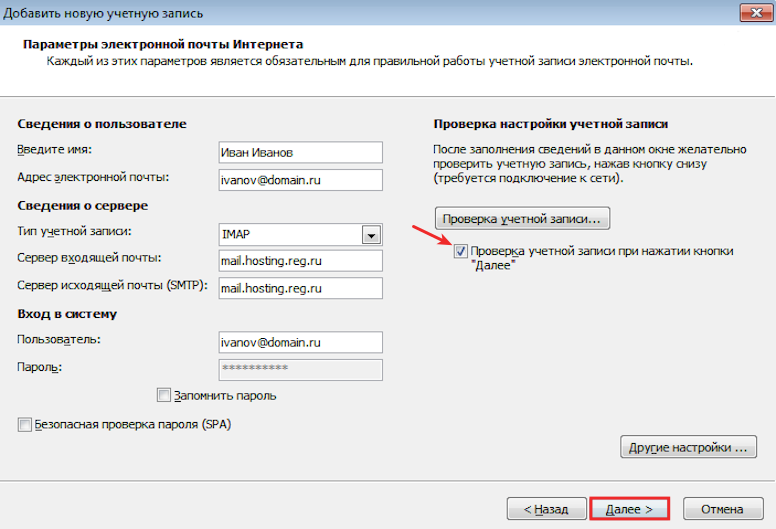
Отметьте пункт Проверка учетной записи при нажатии кнопки «Далее». Затем нажмите Далее:
Дождитесь окончания проверки.
Microsoft Outlоok 2013
Откройте Outlook.
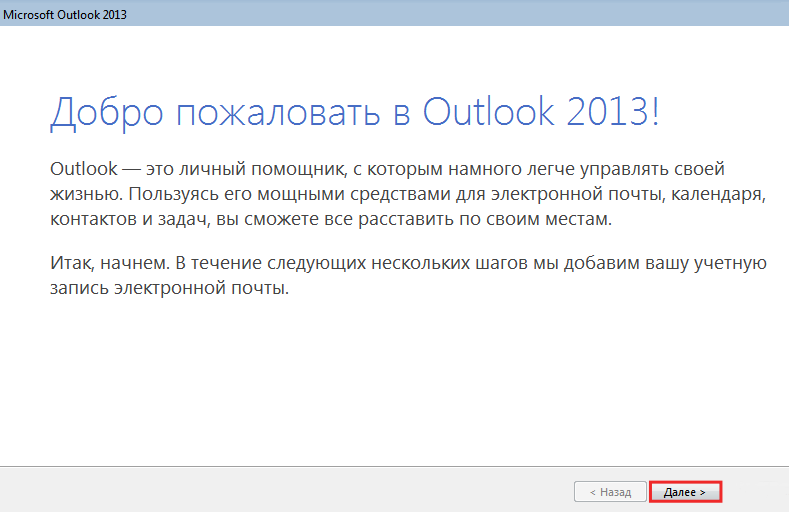
В стартовом окне нажмите Далее:
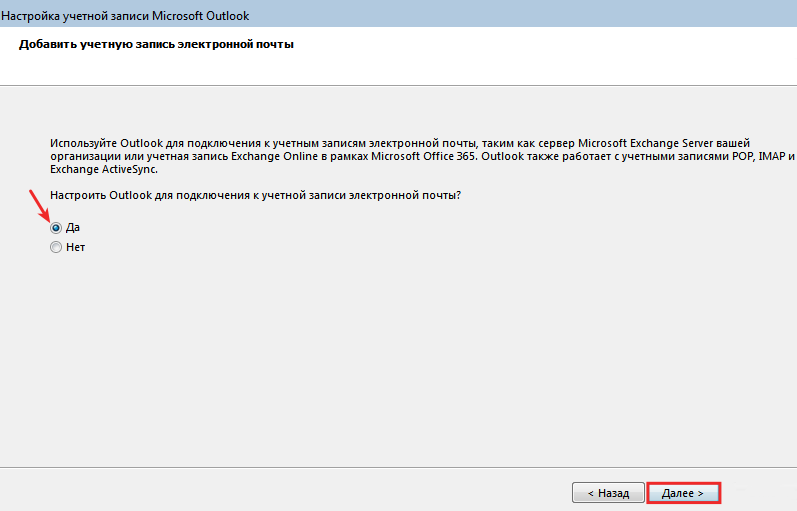
Чтобы настроить учётную запись, выберите Да и кликните Далее:
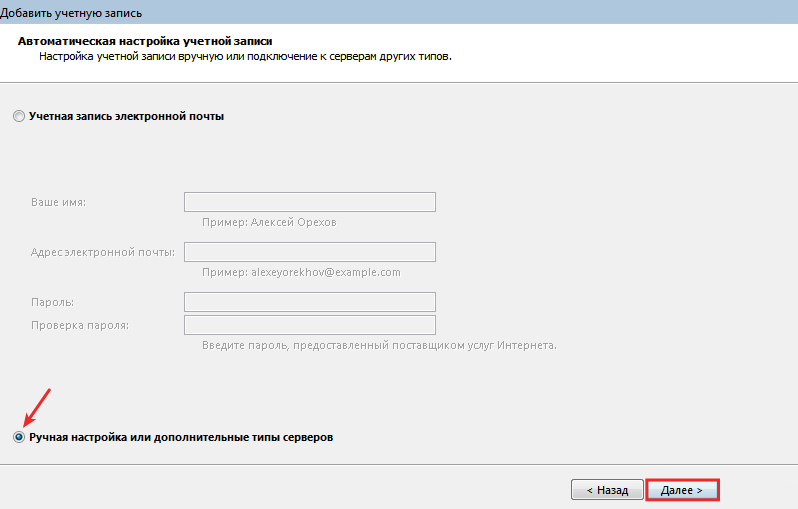
Отметьте пункт Ручная настройка или дополнительные типы серверов и нажмите Далее:
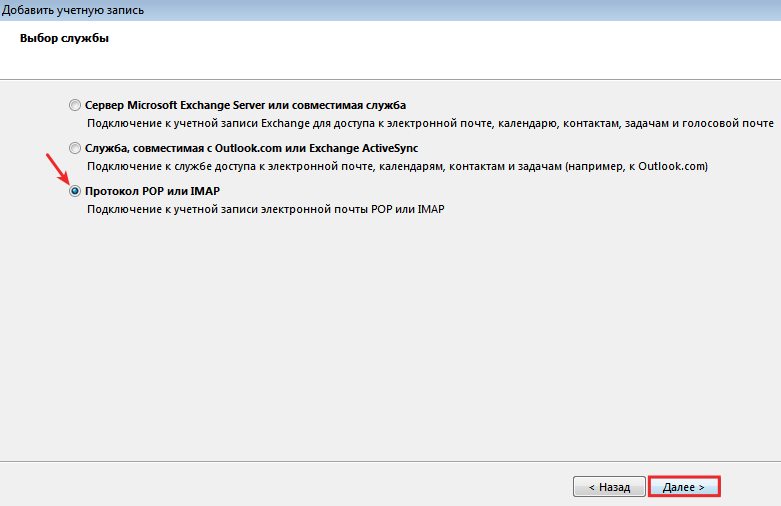
Отметьте пункт Протокол POP или IMAP и кликните Далее:
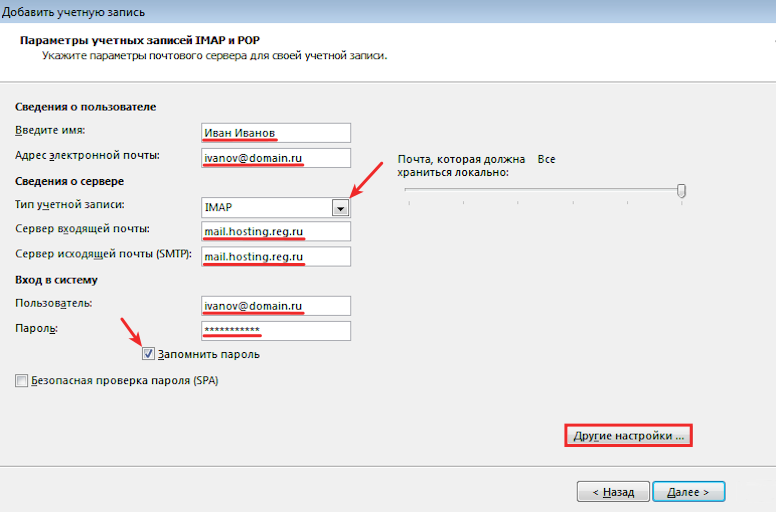
- Сведения о пользователе — введите имя и адрес электронной почты,
- Сведения о сервере — выберите протокол приёма писем, укажите сервер входящей и исходящей почты,
- Вход в систему — введите email и пароль. По необходимости отметьте пункт Запомнить пароль.Затем нажмите Другие настройки:
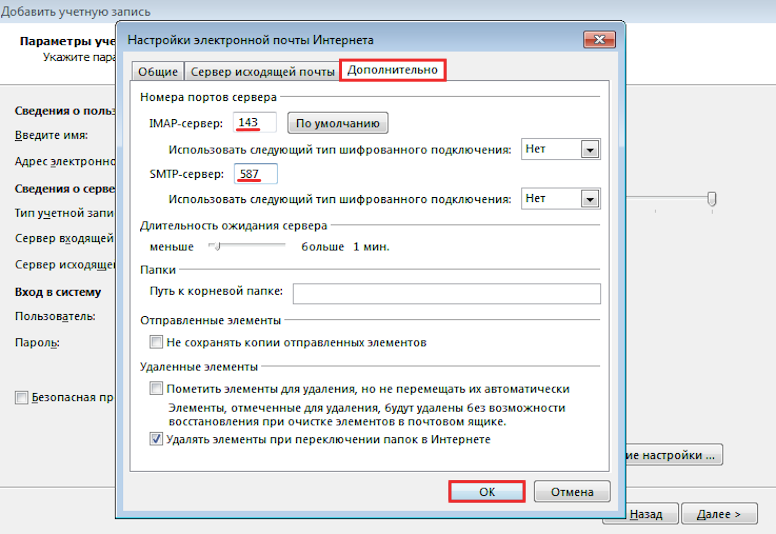
Во вкладке «Дополнительно» укажите порты для входящей и исходящей почты. Затем кликните OK:
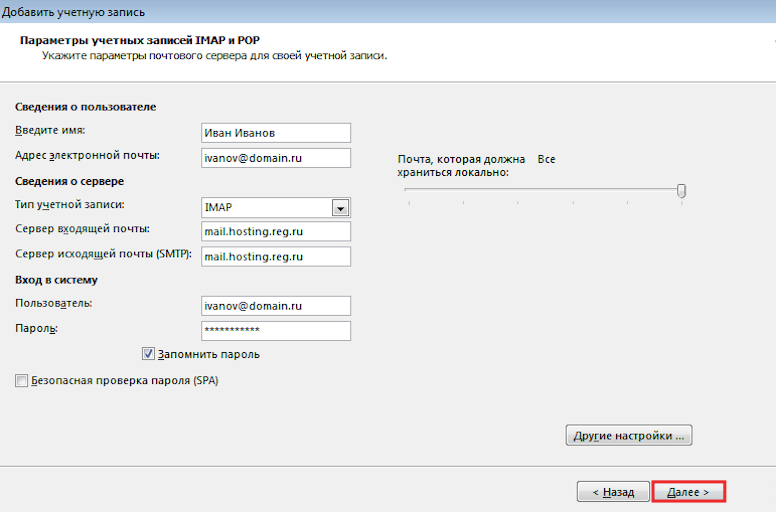
Чтобы проверить настройки, нажмите Далее:
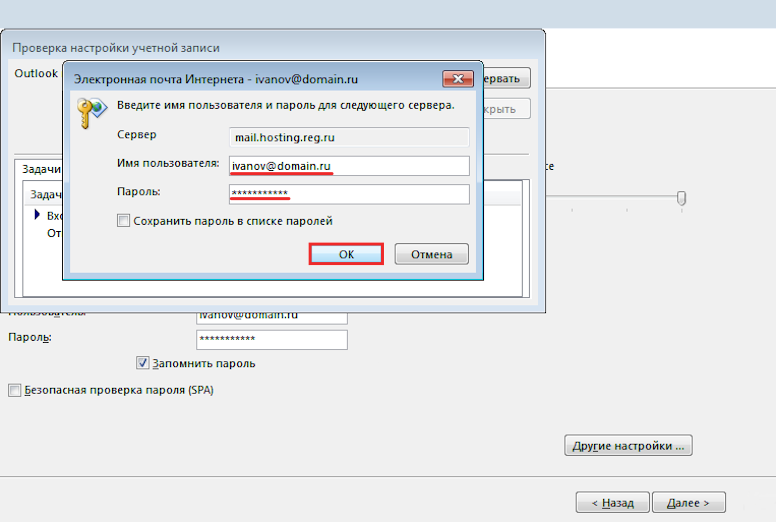
Проверьте email и пароль. Затем кликните OK:
Microsoft Outlоok 2016
Откройте Outlook.
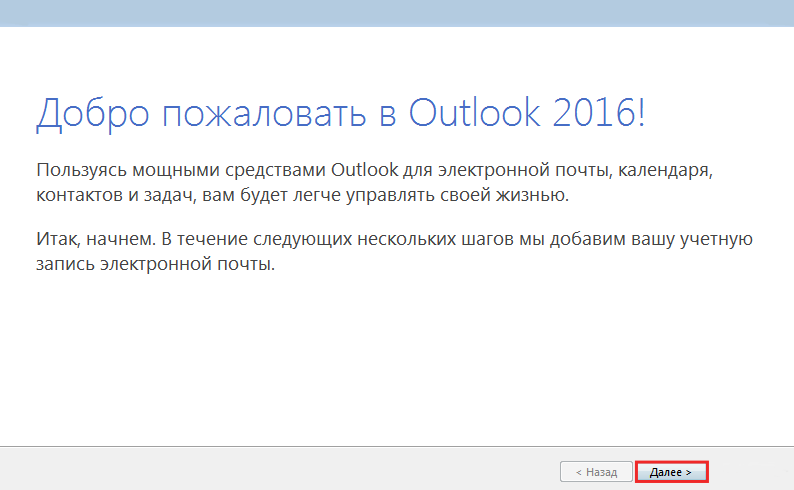
В стартовом окне нажмите Далее:
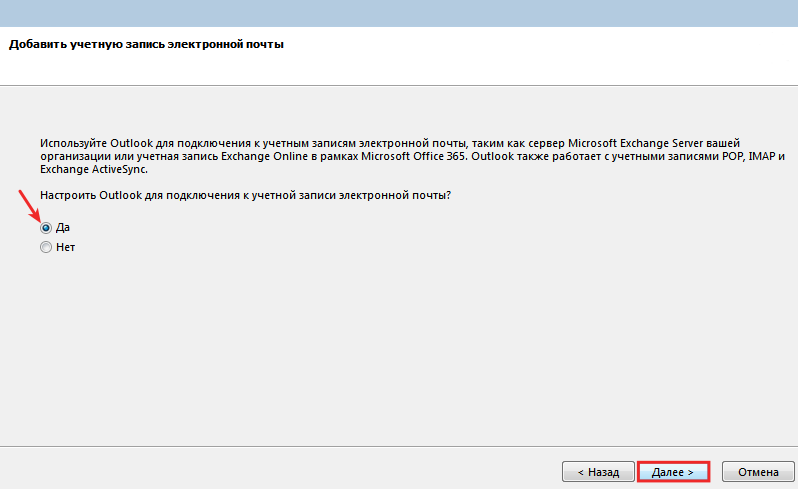
Чтобы настроить почтовый аккаунт, выберите Да и кликните Далее:
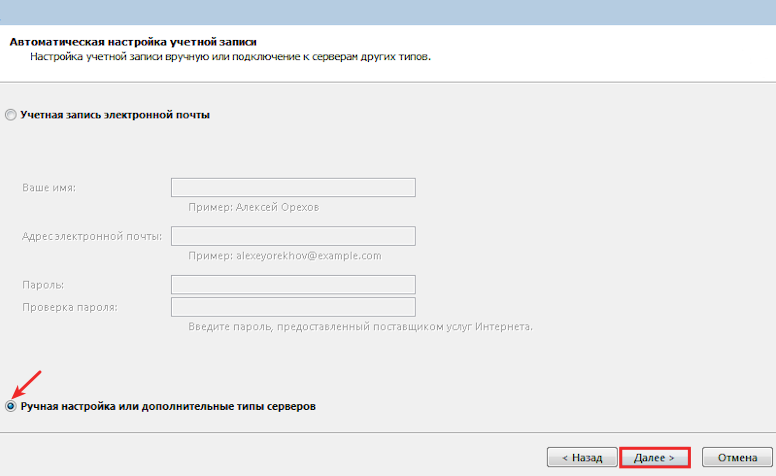
Отметьте пункт Ручная настройка или дополнительные типы серверов. Затем нажмите Далее:
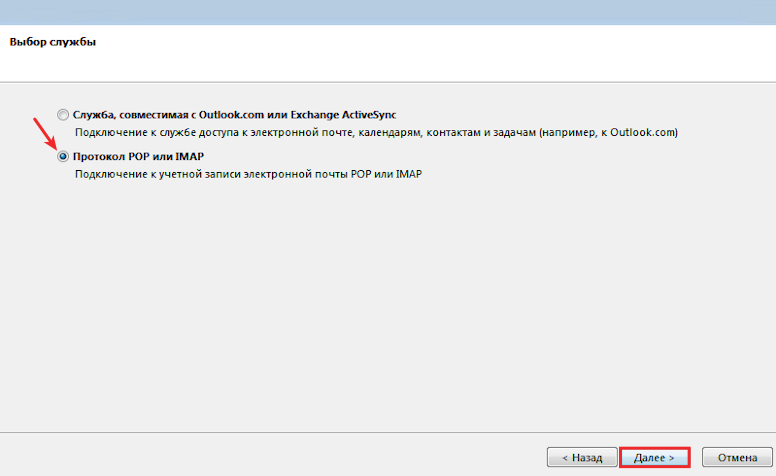
Выберите пункт Протокол POP или IMAP и кликните Далее:
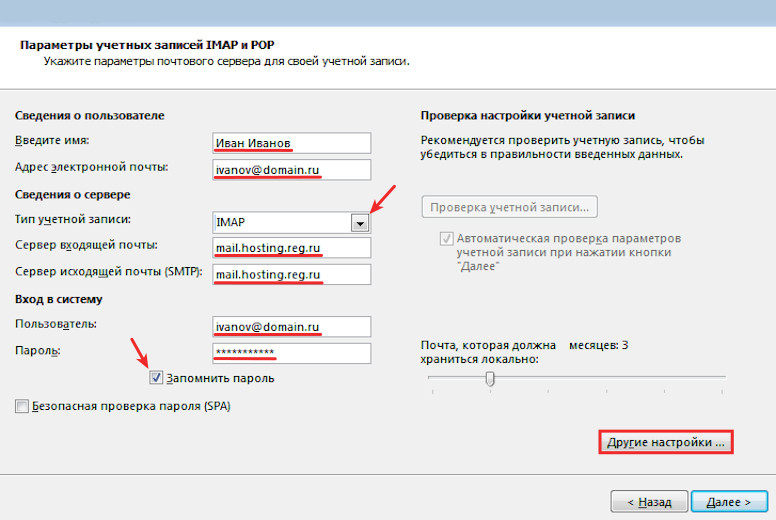
- Сведения о пользователе — введите имя и email,
- Сведения о сервере — выберите протокол приёма писем, укажите сервер входящей и исходящей почты,
- Вход в систему — введите email и пароль. По необходимости отметьте пункт Запомнить пароль.Затем нажмите Другие настройки:
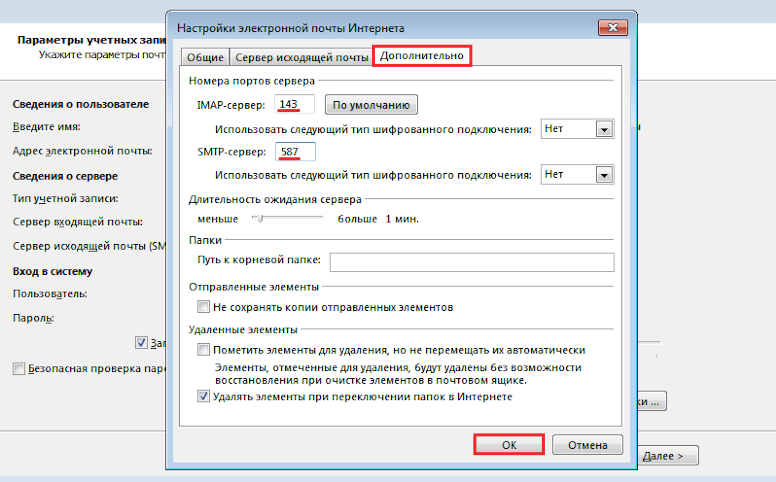
Во вкладке «Дополнительно» укажите порты для входящей и исходящей почты. Затем кликните OK:
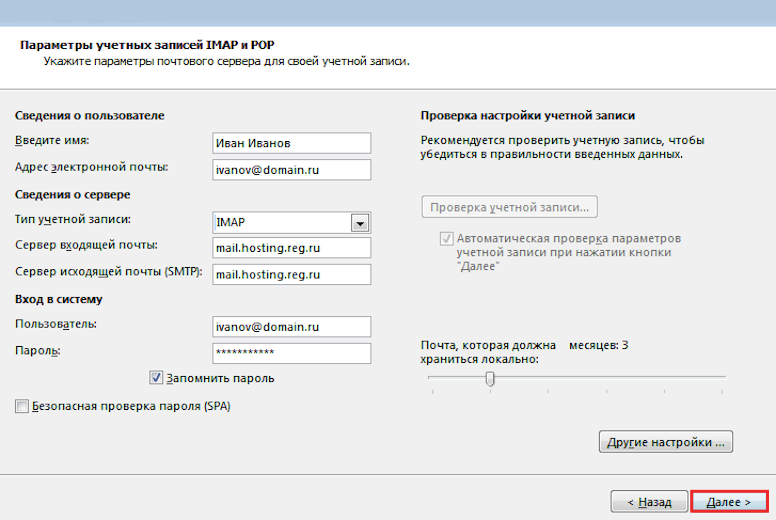
Чтобы проверить настройки, нажмите Далее:
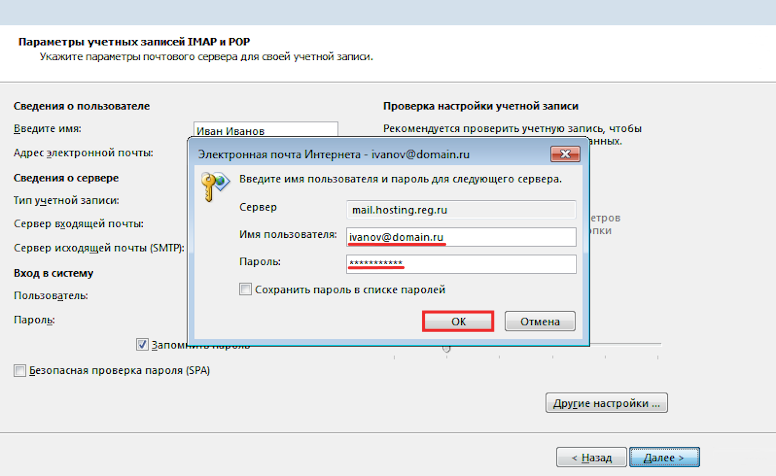
Проверьте email и пароль. Затем кликните OK:
Microsoft Outlook 2019
Откройте Outlook.
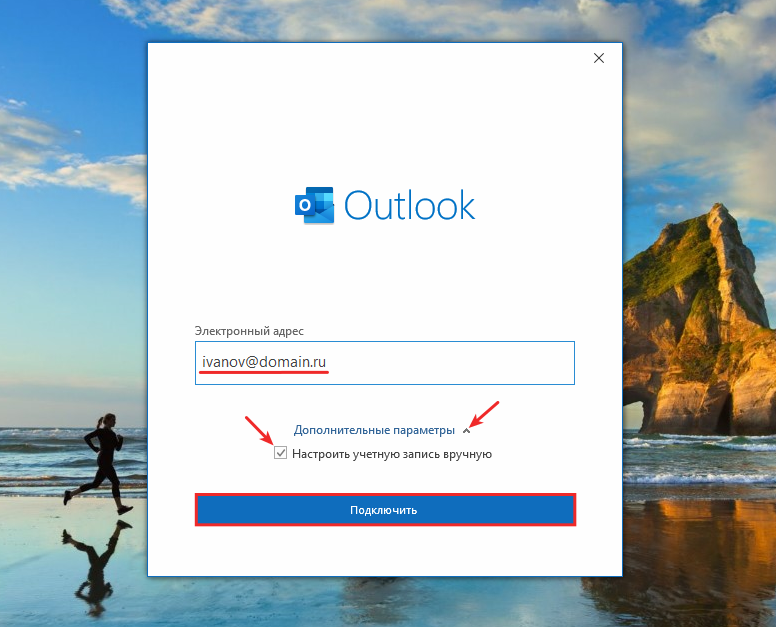
Укажите адрес электронной почты. Во вкладке «Дополнительные параметры» выберите Настроить учетную запись вручную и кликните Далее:
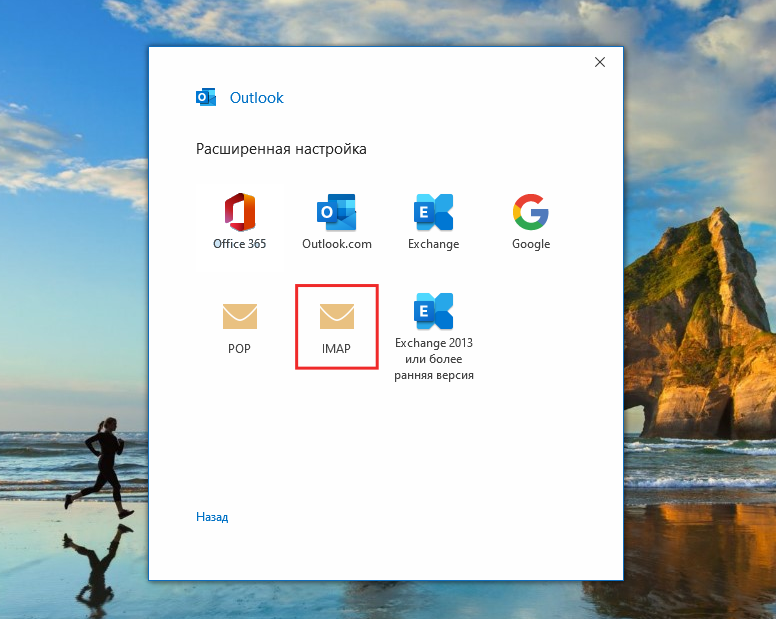
В разделе «Расширенная настройка» кликните по нужному протоколу входящей почты: Office 365
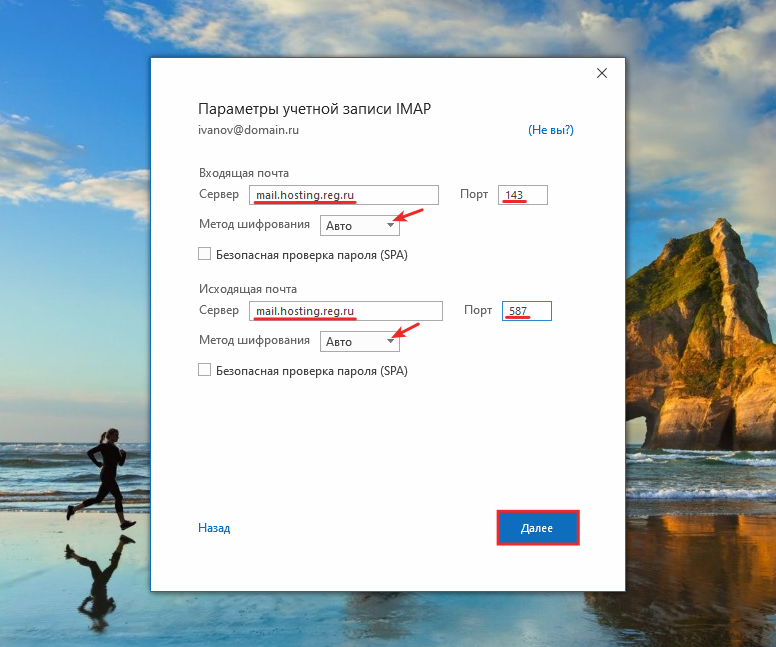
- Входящая почта — укажите сервер входящей почты и порт, выберите тип шифрования;
- Исходящая почта — укажите сервер исходящей почты и порт, выберите тип шифрования. Затем нажмите Далее:
Подтвердите свой выбор. Для этого кликните Готово.
Как настроить популярные почтовые сервисы в Outlook
В Microsoft Outlook можно настроить почтовые аккаунты на базе популярных сервисов. Ниже мы расскажем, как настроить почту от компаний Яндекс, Mail.ru и Google.
Яндекс
- Настройте учётную запись на стороне Яндекса.
- Добавьте почтовый ящик в Outlook.
Mail.ru
Настройка почты от Mail ru в Outlook требует следующих данных:
- электронный адрес — полный email, например name@mail.ru;
- сервер входящей почты:
- для протокола IMAP — imap.mail.ru,
- для протокола POP3 — pop.mail.ru,
- IMAP — 993,
- POP3 — 995,
- SMTP — 465.
Для Outlook версий 2007-2016 укажите ,что SMTP-сервер требует авторизации, иначе может возникнуть ошибка 530. Добавить авторизацию можно в разделе Дополнительные настройки — Сервер исходящей почты.
Google
Чтобы настроить почту от Google в Outlook, понадобятся следующие данные:
- электронный адрес — полный адрес email, например name@gmail.com;
- сервер входящей почты для Outlook:
- для протокола IMAP — imap.gmail.com,
- для протокола POP3 — pop.gmail.com,
- IMAP — 993,
- POP3 — 995,
- SMTP — 465.
Для Outlook версий 2007-2016 укажите, что SMTP-сервер требует авторизации. Это можно сделать в разделе Дополнительные настройки — Сервер исходящей почты.
Помогла ли вам статья?
Спасибо за оценку. Рады помочь ��
Какая у меня версия Office?
Примечание: Если вы не видите вкладку Учетная запись или у вас уже есть открытый файл или документ, выберите в меню Файл и выберите Учетная запись или Справка в списке в левой части экрана.
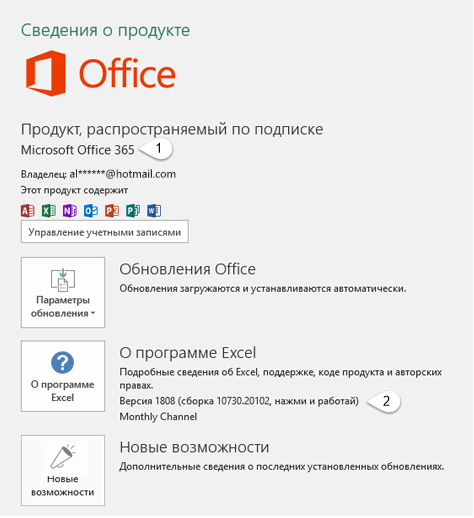
- В разделе Сведения о продукте отображается название продукта. Иногда там также показывается полный номер его версии.
- 1 — название продукта, например Microsoft 365 профессиональный плюс или Office для дома и учебы.
- 2 — номер версии, который включает в себя версию, номер сборки и тип установки, например нажми и работай или из магазина Windows.
- Для дополнительных сведений, например, разрядность версии, выберите Об Excel. Откроется диалоговое окно, отображающее полный номер и разрядность версии (32- или 64-разрядная).
- Какая у меня версия Outlook?
- Как узнать, какая версия Windows установлена компьютере — 32-разрядная или 64-разрядная
- Откройте любое приложение Office, например Word, и создайте документ.
- Например, перейдите в Word и нажмите кнопку О программе Word.
- В открывшемся диалоговом окне можно просмотреть номер версии, а также тип лицензии. В примере ниже номером версии является 16.18, а лицензия является единовременной покупкой Office 2019 для Mac.
- Журнал обновлений Office для Mac
- Заметки о выпуске Office для Mac
См. также

См. также
Все еще не уверены?
Если инструкции выше не подошли, возможно, вы пользуетесь более ранней версией Office. О том, как определить используемую версию: Поиск сведений о программе в других версиях Office.