
Решение проблемы самопроизвольно меняющегося MAC-адреса на Android
На первый в жизни юбилей подарили сыну планшет, о котором он давно мечтал. Но вот незадача: MAC-адрес у него постоянно менялся произвольным образом после каждой перезагрузки устройства или выключения-включения Wi-Fi. С другими Android-устройствами я такого не наблюдал, а тут впервые столкнулся. Поскольку у нас дома роутер настроен на раздачу интернета по белому списку MAC-адресов, ребёнок оставался без интернета после каждой разрядки планшета до выключения (ну не всегда он мог уследить и вовремя накормить питомца), и я был вынужден лезть в конфиг роутера и прописывать новый MAC-адрес, после чего ребутить роутер. Естественно, нас это устроить не могло.
В поисках решения пришлось изрядно погуглить, ибо в основном на заданную тему попадались крики о помощи, остававшиеся без ответа. На буржуйских форумах вообще советовали сдавать такой планшет в магаз, ибо «It’s illegal and it’s going to cause problems with internet-connected devices all over the world.» Ну понятно, китайским товарищам, вместо того, чтобы по всем правилам получить диапазон адресов и использовать их в выпускаемых устройствах, проще сделать MAC-адрес динамически меняющимся и нигде не регистрироваться.
В конце концов, наткнулся я на несколько способов решения проблемы. Наиболее вменяемые описаны здесь:
раз: http://4pda.ru/forum/index.php?showtopic=512198&st=560#entry27219089 два: http://habrahabr.ru/sandbox/62871/ (этот способ мне не подошёл – Android-устройства, всё же, довольно индивидуальны) и три: http://www.china-devices.com/Thread-Fix-Wifi-BT-Mac-Adress-NvRAM-error (самый доступный).
Вкратце, суть в том, что нужно прописать новый MAC-адрес в файле /data/nvram/APCFG/APRDEB/WIFI, начиная с пятой пары шестнадцатиричных чисел. Удобнее всего делать это сбросив его на комп, в каком-нибудь hex-редакторе, а потом вернув на место и выставив права только на чтение. Последнее не везде подчёркивается, но это важно.
Поскольку передо мной стояла задача не поменять MAC-адрес, а только предотвратить его самопроизвольную смену, достаточно было убрать права на запись для указанного файла (т.е. cd /data/nvram/APCFG/APRDEB и chmod 440 WIFI ). Вуаля! После перезагрузки девайса MAC-адрес остался прежним.
P.S. Конечно, просто так добраться до заветного файла не получится: нужно сначала зарутовать устройство (это отдельная песня) и установить какой-нибудь файловый менеджер, позволяющий работать от рута. Многие советуют Root File Explorer, но мне было приятнее работать в Terminal Emulator for Android (не забываем первым делом ввести команду su ).
P.P.S. Важно: все изменения в системе вы делаете на свой страх и риск! За превращение девайса в кирпич не будет отвечать ни автор сей статьи, ни авторы статей по указанным выше ссылкам.
Важно 2: Рутование устройства ликвидирует гарантию на него.
Важно 3: Если таки будете править файл WIFI, не забудьте предварительно его забэкапить.
P.P.P.S. Да, чуть не забыл: планшет TurboPad 721 на чипсете MTK 8312 с Android 4.2.2 на борту.
Рандомизация MAC-адресов и iOS 14
Новая версия ОС устройств Apple — iOS 14 — будет рандомизировать MAC-адреса для каждой сети (SSID). Подменный идентификатор устройства будет обновляться каждые 24 часа. Проблема ли это для производителей WiFi-Радаров? Рассказываем, как это повлияет на рынок WiFi-устройств в целом.
17K открытий
Photo by Frank Wang on Unsplash
Новые верcии ОС устройств Apple выйдут осенью этого года. iOS 14 будет доступна для устройств iPhone 6s и новее.
Что такое MAC-адреса и как они связаны с WiFi?
MAC-адрес — это уникальный идентификатор из букв и цифр, который присваивается каждому устройству с доступом в Интернет. Например, MAC-адреса есть у смартфонов и ноутбуков, а также у принтеров, сканеров и др. Этот идентификатор используется для подключения к беспроводной или проводной сети.
В России MAC-адреса можно собирать и использовать для настройки онлайн-рекламы на площадках «Яндекс» и myTarget. Без связки с номером телефона или ФИО владельца устройства MAC-адрес не считается персональными данными.
MAC-адрес также необходим, чтобы идентифицировать устройство, когда пользователь подключается к WiFi-сети. Таким образом можно осуществлять политику контроля доступа к сети.
Что может измениться с рандомизацией MAC-адресов?
Рандомизация MAC-адреса — это процесс, когда устройство «подделывает» свой настоящий идентификатор. Система генерирует случайный набор цифр и букв, чтобы скрыть настоящий MAC-адрес.
Работает это по определенному алгоритму, который гарантирует то, что «поддельный» идентификатор никогда не будет пересекаться с другими настоящими MAC-адресами ни одного из производителей оборудования.
Например, когда на смартфоне в фоновом режиме работает WiFi-модуль, он в процессе автономного поиска WiFi-сети, к которой можно подключиться, может рассылать сетевым устройствам поддельный MAC-адрес.
В настоящем времени большинство операционных систем подменяют реальный MAC-адрес только во время поиска беспроводных сетей для доступа в Интернет. Но это ни на что не влияет при непосредственном подключении к WiFi. С новой версией ОС от Apple рандомизация MAC-адресов будет включена по умолчанию для всех WiFi-сетей, не только во время автономного поиска.
С одной стороны, рандомизация повышает уровень безопасности для пользователя, но также это может усложнить подключение к WiFi-сетям.
Что это меняет?
Инструменты сбора аудитории для гиперлокального таргетинга в онлайн-рекламе, такие, как WiFi-Радар, не смогут собрать MAC-адреса устройств Apple с новой прошивкой (например, модели iPhone 6s и моложе).
WiFi-Радар — инструмент сбора аудитории для онлайн-рекламы и для получения аналитических данных. Инструмент собирает MAC-адреса смартфонов и ноутбуков, на которых включен модуль WiFi, в радиусе до 70 метров.
С помощью WiFi-Радара можно собрать тех, кто проходит мимо заведения, гостей определенного мероприятия, клиентов конкурентов или просто посетителей любой локации — парка, ТЦ и др. Полученную аудиторию идентификаторов можно выгрузить на рекламную площадку. Рекламная площадка «смэтчит» MAC-адрес и пользователя и покажет ему рекламу товара или услуги бизнеса.
Устройство также помогает анализировать поведение проходящего потока людей: можно определить, какой процент людей просто прошел мимо WiFi-Радара, сколько находилось рядом достаточно времени для совершения покупки, сколько прошло около инструмента впервые.
По собранным нами данным за 2020 год, процент устройств с операционной системой iOS, которые используют в России, в среднем составляет 37,2%.
При этом 38,7% устройств Apple, которыми пользуются россияне, не обновлены до последней версии прошивки. А 11,3% устройств не смогут обновиться до iOS14, потому что на эту модель не предусмотрена установка последней версии ОС. Это означает, что после обновления версии ОС от Apple устройства WiFi-таргетинга не смогут собирать ~23,7% от трафика — людей с установленной iOS14 на их iPhone.
«Эта ситуация скажется на работе нашего продукта — WiFi-Радара — и мы не сможем собирать до 23,7% проходящего трафика. Мы будем отслеживать все изменения, — технический директор Hot-WiFi Вадим Виноградов. — Также рандомизация MAC-адресов — шаг вперед в вопросах безопасности и анонимности для пользователей».
Помимо MAC-адресов, рекламные площадки принимают номера телефонов и email-адреса пользователей, на них можно настроить таргетированную рекламу. Собирать контакты покупателей помогают программы лояльности, гостевые WiFi-сети, как, например, наш Хотспот, квизы и формы заявки на сайтах и различные мероприятия, на которых стоит стенд компании.
Для поиска новых покупателей можно использовать собственную клиентскую базу — выгрузить контакты клиентов на рекламную площадку и расширить аудиторию с помощью инструмента look-alike.
Такой способ рекламы помог нам найти первых клиентов, когда мы выходили на новый рынок — в ОАЭ. Мы выгрузили свою базу клиентов HoReCa на Facebook, расширили ее с помощью look-alike и ограничили показ рекламы по геопозиции — в Дубае. За первые 2 недели показа рекламы получили 18 лидов, из них 10 дошли до финального этапа согласования. Получили выручку от продаж — 640 тыс. руб.
Это также затронет работу WiFi-сетей
Рандомизация MAC-адресов в новой версии ОС устройств Apple может привести к усложнению подключения к WiFi-сетям. Сейчас точки доступа WiFi используют MAC-адреса устройств, чтобы определить, подключался ли уже пользователь к этой точке доступа или еще нет.
Обычно при повторном подключении точка доступа может распознать устройство. Не нужно повторно проходить регистрацию. Однако, при рандомизации MAC-адресов WiFi-сеть не сможет автоматически определить устройство. Пользователю придется ежедневно проходить авторизацию для доступа в WiFi-сеть (поскольку рандомизированный MAC-адрес в новой версии ОС Apple будет изменяться каждые 24 часа).
Это также коснется владельцев гостевых WiFi-сетей, например, ресторанов и фитнес-центров. MAC-адрес нельзя будет связать с устройством или пользователем. Некоторые пользовательские службы не смогут работать без дополнительного ввода данных. Поставщик WiFi-сетей также не сможет выполнять запросы от полиции, если возникнет такая необходимость.
Тем не менее гостевые WiFi-сети могут помочь восполнить пробел в сборе данных: гостя можно попросить оставить свои контакты — номер и email — при авторизации в WiFi. Или предложить пройти авторизацию через соцсети и попросить подписаться на группу бизнеса в соцсетях. В дальнейшем эти контакты можно использовать для настройки рекламы или СМС- и email-рассылок.
Можно ли как-то упростить процедуру подключения?
Поскольку эта функция может быть неудобной для посетителей ресторанов, фитнес-центров, библиотек и других заведений с гостевой WiFi-сетью, куда гость приходит не каждый день, владельцы устройств с iOS смогут отключить рандомизацию MAC-адреса для подключения к некоторым конкретным WiFi-сетям.
37 комментариев
Написать комментарий.
Опять лишний гемор простым людям(
Развернуть ветку
Простым людям как раз никакого геморроя. Они в большинстве своём даже не будут в курсе.
А вот всем тем, кто завязывается на MAC-адреса (таргетинг, гео, фильтры) — им и геморрой. Но это не простые люди.
Развернуть ветку
Именно простым людям и будет гемморой!
Этим тупым (зачеркнуто) разрабам из Эпла опять вожжа под хвост попала, видимо опять решили свои iBeaconы пропихивать.
Какой гемморой для простых людей, наверное спроисите вы?
Да хуева туча!
Например — у вас на домашнем роутере прописана дополнительная защита — по маку — т.е. только ваши устройства могут коннектирть к вашей домашней сети — работать теперь не будет.
Далее — сценарии для IFTTT для умного дома — например когда вы уходите (ваш мак изчезает с вашего роутера) то выключается свет и наоборот — при появлении в близости вашей точки также включается свет, музыка и т.д. — это все не будет работать если у вас айфончег.
Такие сценарии очень популярны кстати.
Эти эпловские инженегры (индусы походу) всегда славились своим долбоебизбом в отношении Wi-Fi протоколов — они, видите ли считают что они самые умные, блять.
Например из-за этого такие известные устройства как Микротик не всегда корректно работают с айфонами и т.д.
Заебали они своими введениями.
Вангую что они через некоторое время, во время очередной версии-патча их «замечательной», (на самом деле глюкаой iOS ) выключат эту хрень к ебеням.
Настройка оборудования
Блог о модемах, роутерах и GPON терминалах Ростелеком

Как клонировать мак-адрес

С необходимостью клонирования mac-адреса пользователям различных интернет-провайдеров приходится сталкиваться всё чаще и чаще. Напомню, что MAC-address (мак-адрес) — это УНИКАЛЬНЫЙ низкоуровневый адрес сетевого устройства. В одной сети два не должно встречаться 2 одинаковых мак-адреса, иначе эти устройства в сети работать не смогут. На практике встречаются случаи появления в больших сетях (обычно у крупных Интернет-провайдеров) двух, трех, а порой и десятков сетевых устройств с одним и тем же так называемым « уникальным » идентификатором. Происходит это из-за желания производителей сетевого оборудования ускорить процесс путём усиления универсальности прошивок для для сетевых устройств. В случае материнских плат — это использование одних и тех же чипов и соответственно драйвера для сетевых контроллеров с одинаковым маком в итоге.
Вторая причина, по которой приходится клонировать мак-адреса — жесткая привязка по адресу устройства доступа(или резервирование) со стороны Интернет-провайдера к портам на своем оборудовании или к логину в биллинге. Делается это либо в целях безопасности, либо в целях ограничения количества устройств доступа со стороны абонентов.
Исправить ситуацию несложно — главное знать как. Об этом мы и поговорим в этой статье.
Рассмотрим 2 варианта:
1) Проблема возникает с мак-адресом роутера . В этом случае с компьютера сессия поднимается а с роутера — не поднимается ввиду привязки по mac-адресу, либо из-за наличия идентичного мак-адреса в сети.
Алгоритм действий следующий — заходим в настройки роутера (http://192.168.0.1 или http://192.168.1.1) и меняем мак-адрес, либо клонируем его с сетевой платы компьютера. Ниже приведены скриншоты для наиболее популярных моделей роутеров:
— Zyxel Keenetic(Zyxel Keenetic Lite, Zyxel Keenetic 4G).
Раздел Интернет -> Подключение. Ставим пункт Использовать MAC-адрес в значение С Компьютера .Нажимаем Применить.

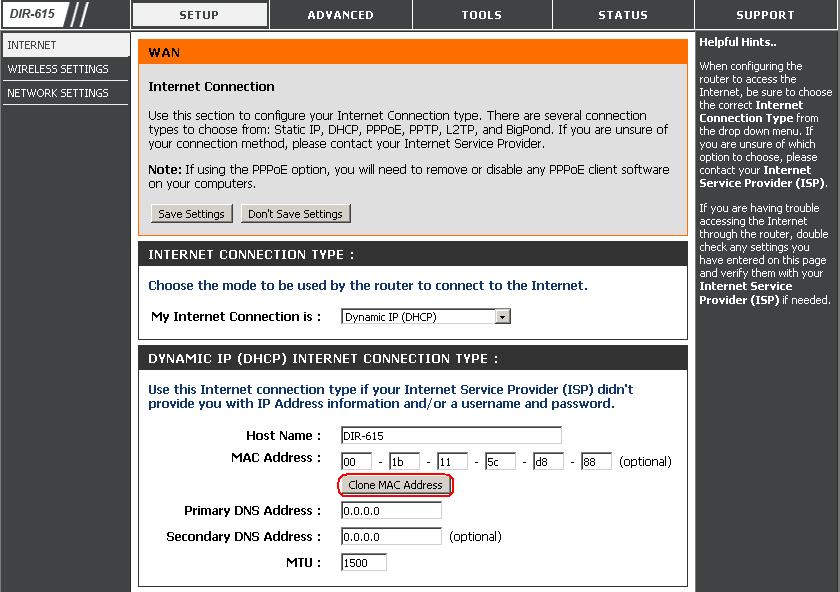
-D-Link DIR-300, DIR-320, DIR-615, DIR-825,DIR-855 (интерфейс оранжевого цвета)
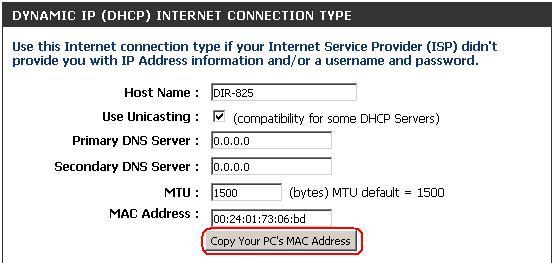
Заходим в раздел Setup -> Internet (Установка -> Интернет) и нажимаем кнопку Manual Internet Connection Setup (Настройка Интернет-соединения вручную). Практически в самом низу окна, независимо от типа подключения (IPoE, PPPoE,VPN) Есть поле MAC Address и кнопка Clone MAC Address.
Для DIR-825 и DIR-855 это выглядит так:
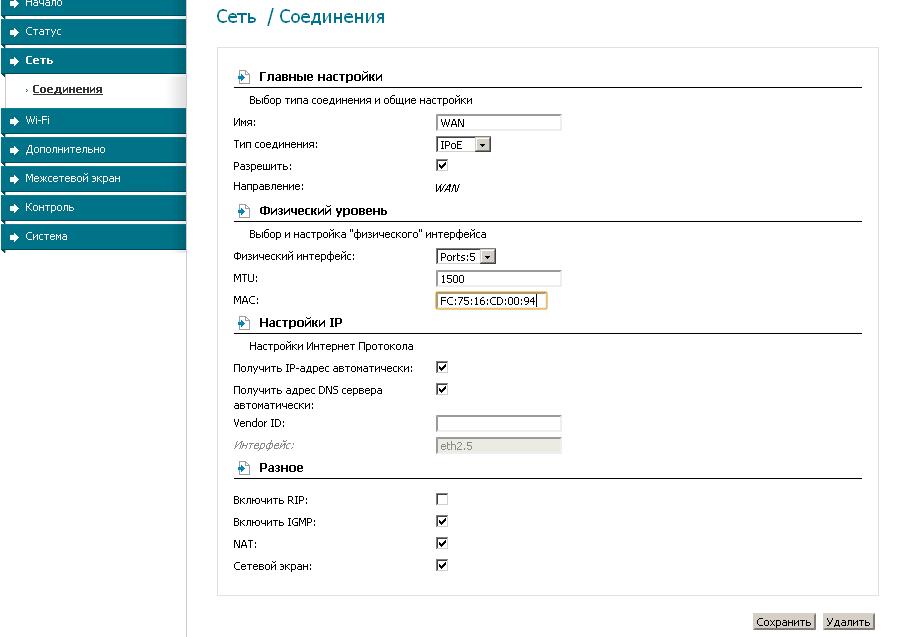
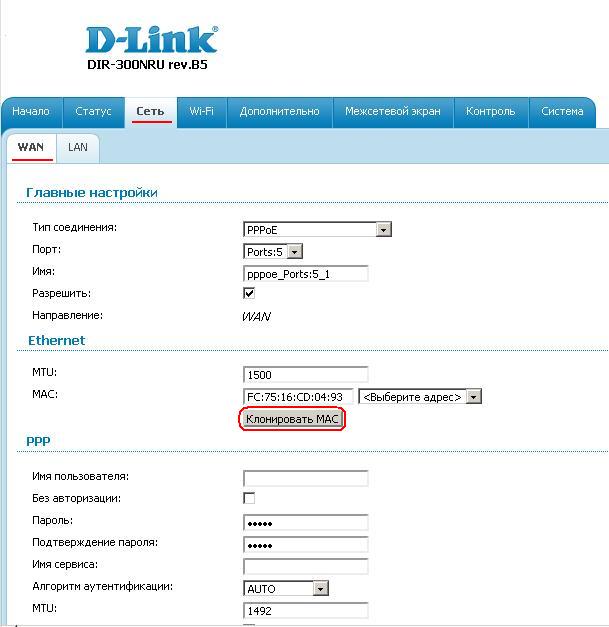
— DIR-300NRU, DIR-320NRU.
Для версии прошивки 1.2.94 изменить MAC-адрес можно в разделе Сеть -> Соединения. Ищем поле MAC и меняем значение на нужное. Нажимаем Сохранить.
В версии прошивки 1.3.0 необходимо перейти в раздел Сеть -> WAN. Находим поле MAC и нажимаем кнопку Клонировать MAC.
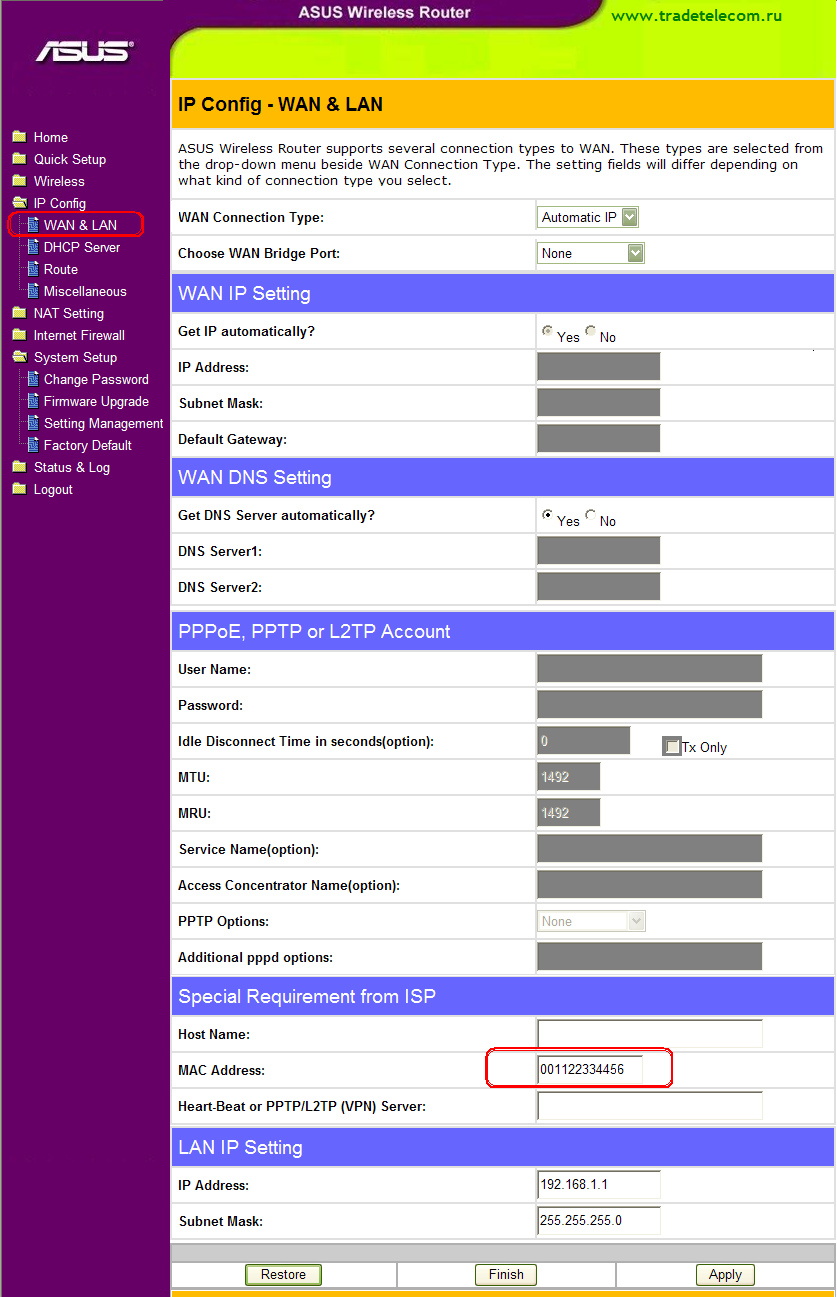
— ASUS WL-520GC, RT-G32, WL-500GP
Раздел IPConfig -> WAN&LAN. Практически в самом низу пункт Special Requirment from ISP. В поле MAC Address вписываем нужное значение и нажимаем Apply:
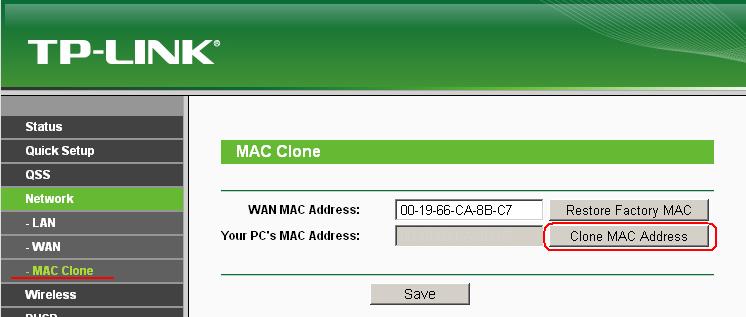
— TP-LINK WR-741ND, WR-841ND
Раздел Network -> MAC Clone, кнопка Clone MAC Address.
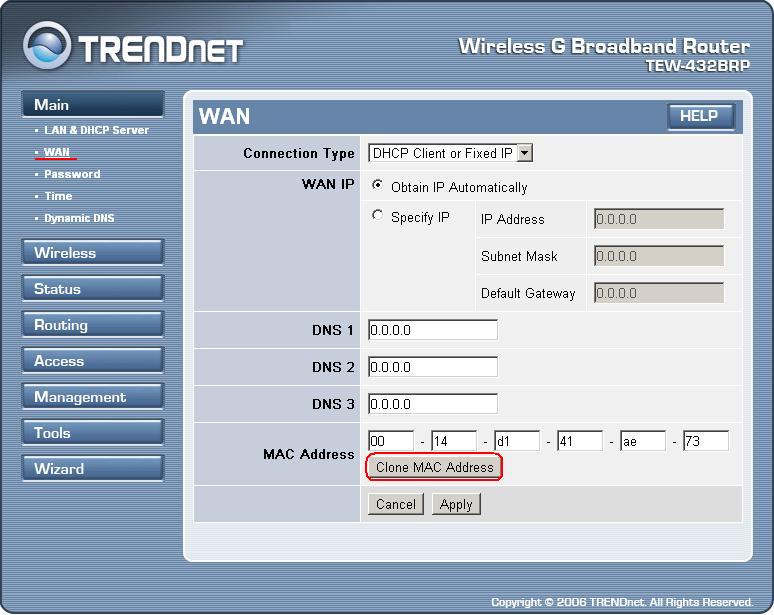
— TRENDdnet TEW-432 BRP, TEW-652 BRP
Раздел Main -> WAN, кнопка Clone MAC Address.

— Tenda W311+
Раздел Advanced Settings -> MAC Address Clone. Нажимаем кнопку Clone MAC Address.

2)Проблема возникает с мак-адресом сетевой платы компьютера.
— Операционная система Windows 2000 / Windows XP / Windows 7
Посмотреть текущий мак-адрес можно в командной строке (Пуск->Программы->Стандартные->Командная строка), набрав команду:
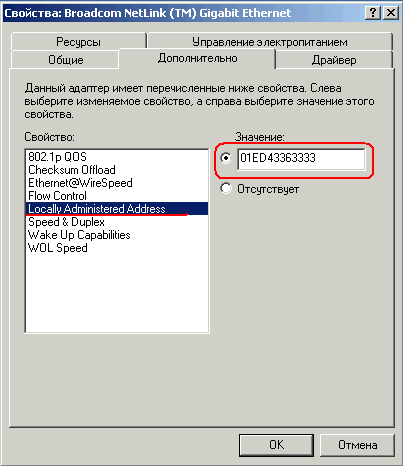
Теперь переходим в Панель управления раздел Сетевые подключения. Правой кнопкой мыши щелкаем на нужном сетевом адаптере и в выпадающем меню выбираем пункт Свойства. В открывшемся окне свойств сетевого адптера нажимаем кнопку Настроить. Ищем вкладку Дополнительно. Затем выбираем пункт Locally Administered Address :
или просто Network Address :
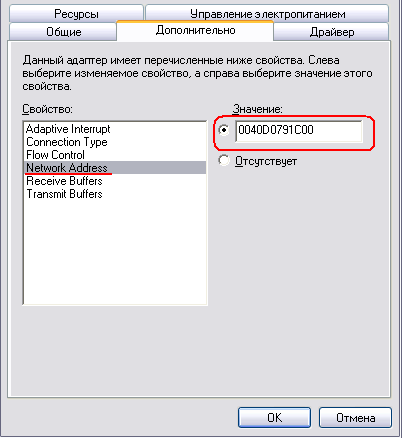
В поле Значение вводим новый MAC-адрес (при этом знак «-» указывать не нужно). Нажимаем ОК и проверяем.
В windows 7 Эта процедура делается практически так же:
видео: youtube.com TheMrSnok
Если мак-адрес не изменился, то придется воспользоваться сторонней программой — например SMAC.
Есть «продвинутый» вариант — можно поменять MAC-адрес устройства через системный реестр Windows . [Spoiler]
Для этого запускаем редактор реестра: Пуск-> Выполнить->regedt32. и ищем раздел «HKLM\SYSTEM\CurrentControlSet\Control\Class\ » и смотрим у него подразделы, которые отображают сетевые интерфейсы всех имеющихся сетевых адаптеров в виде 4-х значных чисел: 0000, 0001, 0002 и т.д. На Linkage и Ndi не обращаем внимания. По ключу 000x\»DriverDesc» находим нужный нам интерфейс. В нем будет имя сетевой карты.
Меняем ключ «NetworkAddress» (или добавляем, если нужно, тип данных — REG_SZ). Вводим новый мак-адрес. Ключ DriverDateData не трогаем. Закрываем редактор реестра. Перезагружаем систему.
— Операционная система FreeBSD
Все действия производятся в консоли.
— Отключаем сетевой интерфейс:
ifconfig rl0 link ether 01:02:03:03:02:01
— Включаем сетевой интерфейс:
— Операционная система Linux
Все действия производятся в консоли.
— Отключаем сетевой интерфейс:
ifconfig eth0 hw ether 01:02:03:03:02:01
— Включаем сетевой интерфейс:
Как изменить (клонировать) MAC-адрес роутера и компьютера

Как правило, большинство пользователей интернета не задаются вопросом, что такое MAC-адрес, для чего он нужен и зачем его менять. Так и есть, ведь как происходит подключение к интернету от провайдера – кабель заведен в квартиру, все настройки выполнены, интернет работает, зачем еще что-то менять.
А как быть в том случае, если при первичном подключении к интернету был настроен один роутер, а пользователь спустя некоторое время решил сменить свой старый роутер на тот, что помощнее. Или же при подключении был настроен компьютер, а теперь появилась необходимость установить Wi-Fi роутер. Еще один пример: пользователь захотел измерить скорость интернета напрямую по кабелю без использования роутера, просто вставив кабель в компьютер. А затем снова подключить Wi-Fi роутер. Если интернет-провайдер использует привязку по MAC-адресу сетевого устройства, то при подключении нового роутера или компьютера интернет не появится до тех пор, пока не будет привязан новый MAC-адрес. Что это значит?
Обратимся к теории. MAC-адрес – это уникальный 12-ти значный идентификатор, который присваивается любому устройству (роутер, ноутбук, смартфон и др.) изготовителем еще на стадии производства. Двух одинаковых MAC-адресов просто не существует. MAC-адрес служит для идентификации устройства в сети при отправке и получении информации.
В настоящее время практически все интернет-провайдеры осуществляют привязку по MAC-адресу при подключении к интернету. Это означает, что при смене пользовательского сетевого устройства провайдеру нужно привязать к IP-адресу MAC-адрес нового устройства.
Итак, мы решили сменить свой старый роутер на новый. В данном случае есть два варианта дальнейших действий:
1. Обратиться в службу технической поддержки интернет-провайдера с просьбой привязать MAС-адрес нового устройства. 2. Самостоятельно изменить (клонировать) MAC-адрес, не обращаясь к интернет-провайдеру.
В данной статье мы подробно рассмотрим несколько способов как сменить MAC-адрес компьютера и Wi-Fi роутера.
Для того, чтобы изменить MAC-адрес нового сетевого устройства, нам нужно узнать MAC-адрес прежнего оборудования. Ведь именно этот адрес мы будем прописывать в настройках нового устройства.
Как узнать MAC-адрес компьютера.
Рассмотрим 2 способа.
1 способ. С помощью командной строки.
Запускаем командную строку: нажимаем комбинацию клавиш Win + R, в строке “Открыть” вводим cmd, жмем “Ok”.

Вводим команду ipconfig/all и нажимаем Enter.

В результате выполнения данной команды мы увидим информацию по всем сетевым адаптерам нашего компьютера – Wi-Fi, Ethernet, Bluetooth и виртуальных (при наличии). Значение, указанное в строке «физический адрес» и есть MAC-адрес сетевого адаптера. Для каждого из адаптеров MAC-адрес будет свой, уникальный. Ищем в списке сетевой адаптер Ethernet – это сетевая карта компьютера, именно она отвечает за проводное подключение к интернету.

Есть еще одна команда, которая выводит список MAC-адресов сетевых адаптеров компьютера. Это команда getmac /v /fo list. Она показывает MAC-адреса только включенных в настоящий момент сетевых адаптеров на компьютере.

2 способ. С помощью меню “Настройка параметров адаптера”.
Проходим в меню Пуск > Параметры > Сеть и интернет > Состояние > Настройка параметров адаптера.

В открывшемся окне из списка сетевых подключений выбираем Ethernet, далее клик 2 раза левой кнопкой мыши.

Наводим мышью на название сетевого адаптера и смотрим MAC-адрес.

Как узнать MAC-адрес роутера.
Все очень просто. Как правило, MAC-адрес роутера указан на его обратной стороне.

Обращаем внимание! У любого беспроводного маршрутизатора есть два MAC-адреса – один для WAN-интерфейса (подключение к интернету) и один для LAN-интерфейса (локальная сеть). Их MAC-адреса отличаются друг от друга последним знаком в записи — WAN MAC-адрес больше на +1. На обратной стороне роутеров, в основном, указывается LAN MAC-адрес. Для клонирования нам нужен MAC-адрес WAN порта, поэтому при вводе адреса с заводской этикетки нужно увеличивать последний символ на +1.
В нашем примере на обратной стороне роутера написан LAN MAC-адрес C0:25:E9:38:EA:BE. Тогда MAC-адрес WAN будет следующим – C0:25:E9:38:EA:BF.
Еще один способ узнать MAC-адрес Wi-Fi роутера – с помощью веб-интерфейса устройства.
Для того, чтобы войти в веб-интерфейс роутера, вводим в адресной строке браузера адрес 192.168.0.1 (для роутеров TP-Link). Если производитель иной, смотрим информацию на обратной стороне роутера.

В открывшемся окне вводим данные для входа – логин и пароль (как правило, это admin/admin).

Проходим на вкладку “Состояние”. Ищем в списке WAN-интерфейс. Указанный MAC-адрес — это тот, что нам нужен для клонирования.

Как сменить (клонировать) MAC-адрес роутера.
Включаем в сеть новый роутер. Интернет-кабель вставляем в WAN-порт. Заходим в веб-интерфейс роутера. Проходим на вкладку Сеть > Клонирование MAC-адреса. В поле “MAC-адрес в сети WAN” вводим MAC-адрес нашего прежнего Wi-Fi роутера. Нажимаем “Сохранить”.

Затем проходим на вкладку “Состояние” и проверяем, сохранились ли изменения. Как видим, в строке WAN отображается MAC-адрес старого роутера. Смена MAC-адрес завершена успешно.

Как изменить MAC-адрес сетевой карты компьютера?
Самый простой способ быстро сменить MAC-адрес сетевой карты компьютера — через Диспетчер устройств в Windows.
В поисковой строке Windows вводим “Диспетчер устройств”. Запускаем утилиту.

В открывшемся окне приложения мы можем увидеть список всех устройств, подключенных к компьютеру, как внутренних, так и внешних. Ищем в списке раздел “Сетевые адаптеры”. Выбираем сетевую карту WAN-порта. Далее клик правой кнопкой мыши по выбранному адаптеру, проходим в “Свойства”.

В открывшемся окне проходим на вкладку “Дополнительно”. В выпадающем списке свойств сетевого адаптера ищем строку “Network Address” (или “Сетевой адрес”) и в поле “Значение” вводим нужный нам MAC-адрес (без пробелов и двоеточий). Сохраняем настройки и перезагружаем компьютер.

После перезагрузки компьютера мы можем проверить, изменился ли MAC-адрес сетевой карты. Для этого в командной строке вводим ipconfig/all, находим сетевой адаптер Ethernet и смотрим его физический адрес. Как видим, в значении указан уже новый MAC-адрес, настройка успешно завершена.

После того, как мы сменили MAC-адрес сетевой карты, компьютер автоматически подключится к интернету.

В данной статье мы рассмотрели способы самостоятельного изменения MAC-адреса сетевого устройства, не обращаясь в техническую поддержку интернет-провайдера.