
4 Проверенных Метода Переноса Фотографий с iPhone на Samsung S20
Мой друг недавно спросил меня об этом, так как он хотел перенести фотографии с iPhone на Samsung, и я понял, что многие люди сталкиваются с подобной проблемой. Когда мы покупаем новый смартфон, первое, что мы хотим сделать, это перенести наши контакты, фотографии и т.д.
Поскольку устройства iPhone и Samsung работают на разных платформах, перенос данных может быть немного сложнее. Не волнуйтесь — я здесь, чтобы научить вас переносить фотографии с iPhone на Samsung S20 в этой подробной статье.

Часть 1: Как перенести фотографии с iPhone на Samsung S20 одним щелчком мыши
Для начала я собираюсь рассказать про один из самых простых и быстрых способов переноса фотографий с iPhone на Samsung. Когда меня спрашивают, как можно перенести фотографии с iPhone на Samsung, я говорю им об этом проверенном решении.
MobileTrans это легкое и удобное приложение, разработанное Wondershare и имеющее широкий спектр функций. Используя его, вы можете напрямую переносить свои фотографии с одного телефона на другой, независимо от платформы, на которой он работает.
- • Вы можете передавать фотографии с iPhone на Samsung одним щелчком мыши. Это включает в себя фотографии с Camera Roll, загруженные фотографии и другие изображения.
- • Помимо фотографий, вы также можете передавать видео, аудио, документы, контакты, сообщения, журналы вызовов и многое другое.
- • Приложение также можно использовать для резервного копирования и восстановления данных вашего телефона, а также содержимого социальных приложений, таких как WhatsApp, WeChat, Viber, LINE и т.д.
- • Используя MobileTrans, вы также можете передавать данные WhatsApp с одного телефона на другой (например, с iPhone на Samsung).
- • MobileTrans работает на ведущих версиях Mac и Windows и совместим со всеми ведущими моделями iOS/Android (поддерживает кроссплатформенную передачу).
Чтобы узнать, как перенести фотографии с iPhone на Samsung с помощью MobileTrans – Phone Transfer, нужно следовать инструкции ниже.
- Во-первых, установите MobileTrans в систему Windows/Mac и запускайте его всякий раз, когда вы хотите перенести фотографии с iPhone на Samsung.
- На экране приветствия запустите функцию передачи телефона. Также подключите к нему свои телефоны iOS и Samsung с помощью рабочих соединительных кабелей.



Вот и все! Теперь просто нажмите кнопку «Пуск» и подождите несколько минут, пока ваши фотографии будут успешно перенесены с iPhone на Samsung. Когда процесс будет завершен, вы получите уведомление, чтобы вы могли безопасно удалить оба устройства из системы.

Часть 2: Как перенести фотографии с iPhone на Samsung S20 с помощью компьютера и USB
Если ваша цель — только перенести фотографии с iPhone на Samsung, вы также можете сделать это вручную. В этом случае мы сначала перенесем изображения из хранилища iPhone на локальный компьютер, а затем переместим их в хранилище Samsung. Излишне говорить, что это займет много времени и в основном позволит вам передавать изображения с Camera Roll (а не фотографии с приложений). Чтобы узнать, как перенести фотографии с iPhone на Samsung вручную, выполните следующие действия.
- Используя рабочий кабель Lightning, подключите iPhone к компьютеру и позвольте ему быть обнаруженным.
- Перейдите в Explorer, чтобы найти подключенный iPhone в списке внешних устройств. Откройте его и перейдите в папку Внутреннее хранилище > DCIM, чтобы вручную скопировать фотографии в безопасное место на вашем компьютере.


Часть 3: Как перенести фотографии с iPhone на Samsung S20 с помощью Samsung Smart Switch
Чтобы упростить перенос данных с существующего устройства iOS или Android на новое устройство Samsung, компания разработала специальное приложение — Smart Switch. Некоторое время назад я использовал Smart Switch, чтобы узнать, как перенести фотографии с iPhone на Samsung. При желании вы можете подключить свой iPhone к Samsung с помощью адаптера USB-to-Lightning или просто извлечь данные из резервной копии iCloud. Ниже представлено пошаговое руководство по переносу фотографий с iPhone на Samsung с помощью приложения Smart Switch.
Метод 1: Перенос фотографий из резервной копии iCloud
- Заранее убедитесь, что вы сделали резервную копию всех фотографий в iCloud, посетив настройки iCloud своего iPhone и включив опцию резервного копирования iCloud.
- Теперь запустите Smart Switch на своем S20 и выберите передачу данных с устройства iOS. Отсюда выберите метод восстановления резервной копии iCloud.
- После этого вы можете войти в ту же учетную запись iCloud, где хранится ваша резервная копия, и выбрать соответствующий файл резервной копии.
- Просто выберите тип данных, которые вы хотите восстановить (в данном случае фотографии), и импортируйте их на свой Samsung S20.

Метод 2: Передача фотографий прямо с iPhone

Часть 4: Как перенести фотографии с iPhone на Samsung S20 с помощью Dropbox
Возможно, вы уже знаете, что Dropbox — это популярный кроссплатформенный облачный сервис, который позволяет нам сохранять наши данные в своем облаке. Таким образом, вы можете загружать изображения со своего iPhone, хранить их в Dropbox и скачивать на свой Samsung S20. Однако вы должны знать, что Dropbox бесплатно предоставляет только 2 ГБ облачного хранилища. Поэтому, если вам нужно переместить много фотографий, вам придется получить премиум-аккаунт. Кроме того, для выгрузки/загрузки такого количества изображений таким способом потребуется много времени и сетевых данных.

- Чтобы перенести фотографии с iPhone на Samsung, вам необходимо сначала установить и запустить Dropbox на вашем iPhone.
- Теперь нажмите на значок «+» на его главном экране, чтобы что-то добавить. Из предоставленных вариантов выберите «Загрузить фотографии».
- Перейдите в место, где хранятся ваши фотографии, и нажмите кнопку «Загрузить», чтобы сохранить их в Dropbox.
- После успешной загрузки фотографий в Dropbox вы можете установить приложение на свой S20 и войти в ту же учетную запись.


Теперь, когда вы знаете, как передавать фотографии с iPhone на Samsung четырьмя различными способами, вы можете легко сделать это. Поскольку такие инструменты, как Smart Switch или Dropbox, могут занимать много времени, рекомендуется использовать профессиональный инструмент, такой как MobileTrans — Phone Transfer. Одним щелчком мыши вы сможете передавать фотографии с iPhone на Samsung, а также различные другие типы данных. Кроме того, он также может позволить вам сделать резервную копию вашего устройства или даже восстановить ее. К тому же, вы можете использовать его для резервного копирования, восстановления и мгновенной передачи данных WhatsApp с одного телефона на другой.
Как перекинуть фото с «Айфона» на «Самсунг»: инструкция
Не все знают, как перекинуть с «Айфона» на «Самсунг» фото и другие данные. При покупке нового «Айфона» вместо старого «Андроида» (или наоборот) большинство пользователей сталкивается с проблемой переноса информации с одной платформы на другую. Различные алгоритмы шифрования систем Android и iOS не позволяют обмениваться информацией друг с другом напрямую через Bluetooth или Wi-Fi. В этой статье подробнее разберем, как перекинуть с «Айфона» на «Самсунг» фото, контакты и другие сведения.
Способы передачи
Разработчики мобильных операционных систем наделили свои устройства большими возможностями по транспортировке данных между разными девайсами, будь то «Андроид», «Айфон» или ПК. Поэтому при переходе с одного гаджета на другой или наоборот у пользователя не должно возникнуть особых проблем в плане переноса информации.
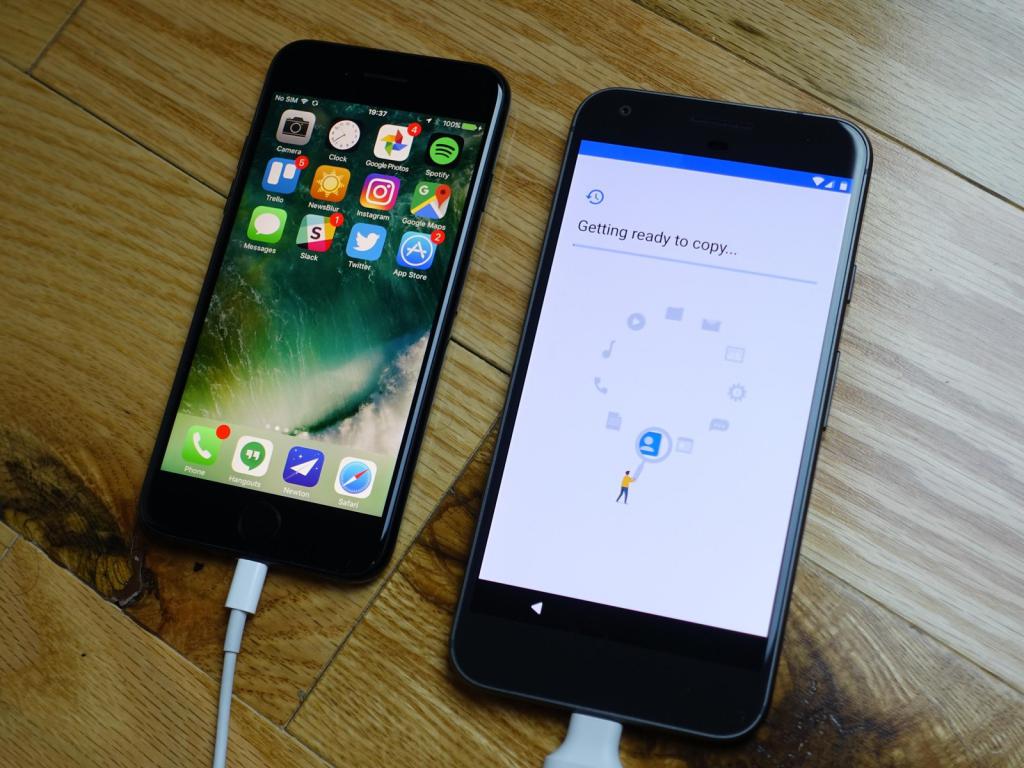
Перекинуть фото с «Айфона» на «Андроид», как и другую информацию, помогут следующие способы:
- ПК и облачный сервис iCloud;
- виртуальное хранилище «Яндекс. Диск»;
- утилита Move to iOS;
- «Гугл диск» и Google Photo;
- программа для синхронизации iPhone iTunes и подобные.
Рассмотрим более подробно некоторые из предложенных методов.
Копирование фотографий через компьютер
Как перекинуть фото с «Айфона» на «Самсунг» при помощи ПК? Многие знают, что при подключении «Андроида» к компьютеру через USB-шнур, телефоном или планшетом можно пользоваться как обычным накопителем. Это помогает выполнять перенос любой информации быстро и просто. С техникой Apple такая фишка не проходит. Взаимодействие Windows с iOS происходит через программу для синхронизации iTunes и облачное хранилище iCloud.
Возникает вопрос, как перекинуть фото с «Айфона» на «Самсунг» через ПК? Для этого следует синхронизировать устройство с iCloud. Это делается в несколько шагов:
- В настройках iPhone перейти в раздел iCloud и открыть пункт «Фото».
- Затем нужно тумблер напротив пункта «Медиатека iCloud» перевести в положение On.
- Для того чтобы копии фотографий автоматически сохранялись на компьютере, следует подключить опцию «Выгрузить в «Мой фотопоток».
- Далее необходимо поставить галочку напротив пункта «Сохранение оригиналов».
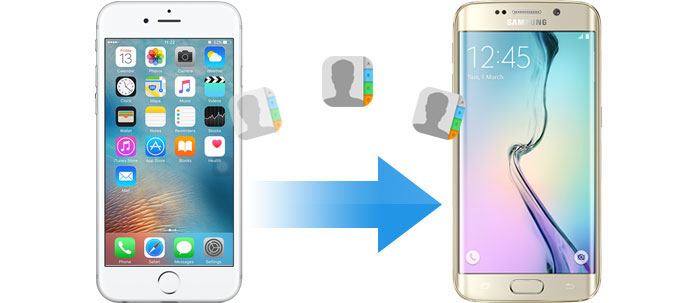
После синхронизации «Айфона» с хранилищем iCloud требуется настроить такую же программу на ПК. Для этого нужно выполнить простые шаги:
- Установите iCloud на ПК.
- Войти в программу под своим Apple ID.
- В открывшемся окне необходимо отметить разделы, данные из которых следует копировать.
- После это нажать «Применить».
После выполнения указанных процедур в проводнике Windows образуется каталог «Фото iCloud». В нем находится три папки: «Выгрузка», «Загрузка» и «Общие». Чтобы перенести фотографии на ПК, необходимо войти в первую и скопировать оттуда информацию.
Теперь остается подключить «Андроид» к компьютеру и перетянуть в него нужные фото.
«Yandex. Диск»
Еще одним инструментом для перемещения медиафайлов между разными системами считается «Яндекс. Диск». В качестве примера разберем, как перенести фото с «Самсунга» на «Айфон» с помощью данного сервиса.
- Устанавливаем на Samsung программу «Яндекс. Диск». Это делается бесплатно при помощи Play Market.
- Авторизируемся в системе. Если у пользователя нет учетной записи на Yandex, нажимаем «Регистрация».
- После входа в главное окно хранилища открываем меню, нажав на соответствующую кнопку.
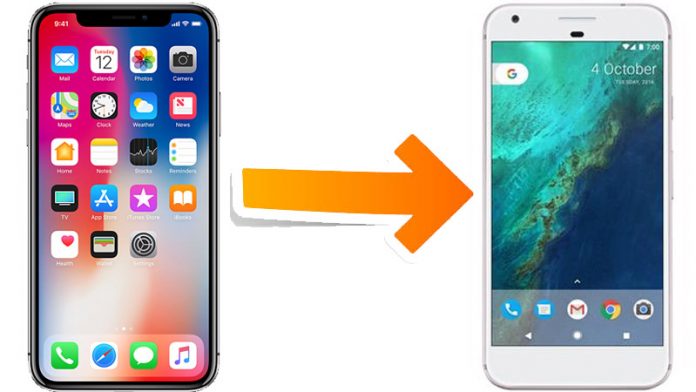
Для окончательного переноса фото с «Самсунга» на «Айфон» необходимо установить «Яндекс. Диск» на последнем и войти в «облако» под той же учетной записью. После этого можно спокойно скопировать файлы на новое устройство.
Перенос фотографий с «Айфона» на «Самсунг» через хранилище «Яндекс. Диск» происходит точно так же.
Как передать фото с «Айфона» на «Самсунг» при помощи программы Move to iOS
Эффективное и простое в использовании приложение Move to iOS помогает быстро скопировать медиафайлы с iOS на Android. Этот инструмент появился сравнительно недавно. Он доступен для всех владельцев устройств начиная с iOS 9 и Android 4.0.
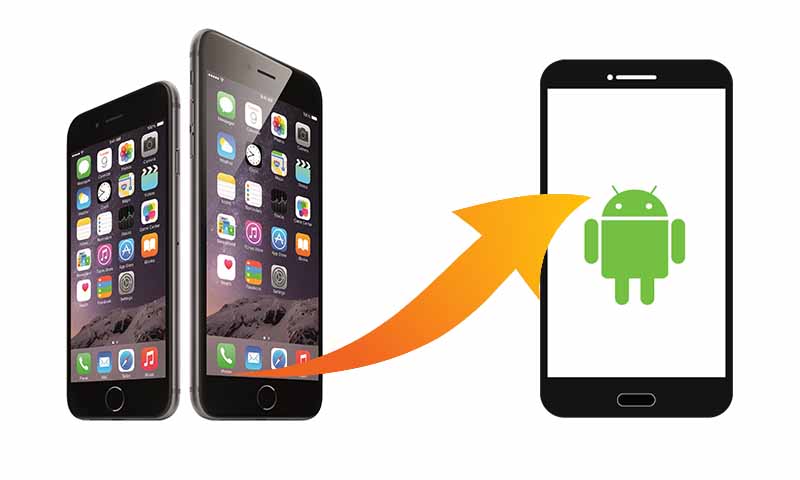
Для того чтобы воспользоваться сервисом, необходимо применить следующую инструкцию:
- Подключаем оба смартфона к одной Wi-Fi сети.
- В настройках «Айфона» находим раздел «Перенести данные с Android».
- Система предложит скачать Move to iOS.
- На «Андроид» качаем программу с «Плей Маркета» и входим в нее.
- В открывшемся окне вводим шифр, который появится на дисплее «Айфона».
- Далее отмечаем файлы, которые необходимо передать, и нажимаем кнопку Next.
После этого начнется процесс скачивания. По окончании копирования все выделенные файлы на «Андроиде»появятся на «Айфоне». Стоит отметить, что на устройстве должно быть достаточно места, иначе процесс передачи закончится неудачей.
Заключение
Зная, как скинуть фото с «Айфона» на «Самсунг» и наоборот, можно не беспокоиться о переносе данных во время смены телефона. Многие пользователи не знают этих способов и считают перенос невозможным.
Перенос фотографий с iPhone на Android легко и без потерь

Обновлено Лиза Оу / 28 марта 2022 г. 09:00
Нравится ли вам делать фотографии с вашего устройства iPhone? Устройства Apple, такие как iPhone, широко известны своими лучшими камерами. Он, безусловно, может снимать высококачественные фотографии и видео. Учитывая исключительное качество камеры, фотографии, сделанные на iPhone, могут занимать место в памяти из-за размера файла. В результате некоторые люди хотели бы перенести свои фотографии с iPhone на Android, чтобы сэкономить место на iPhone. Или они хотят поделиться фотографиями с iPhone с друзьями, использующими телефоны Android. Другие просто решили переключить свои устройства с iPhone на Android. Некоторые просто хотят иметь резервную копию своих фотографий или вместо этого нуждаются в этих фотографиях на телефоне Android.
Какой бы ни была ваша цель, узнайте, как легко и без потерь отправлять фотографии с iPhone на Android.
- Часть 1. Отправка фотографий с iPhone на Android через iCloud
- Часть 2. Отправка фотографий с iPhone на Android с помощью USB-кабеля
- Часть 3. Перенос фотографий с iPhone на Android с помощью FoneLab HyperTrans
- Часть 4. Часто задаваемые вопросы о переносе фотографий с iPhone на Android
Часть 1. Отправка фотографий с iPhone на Android через iCloud
Пользователи Apple знакомы с iCloud. Это хранилище, которое предлагает 5 ГБ свободного места, где вы можете хранить свои данные с вашего iPhone и других устройств Apple. Кроме того, он позволяет пользователям синхронизировать фотографии на устройствах iOS, таких как iPad, iPod, iPhone и Mac. С его помощью вы можете синхронизировать фотографии с iCloud, а затем загружать их на свой телефон Android. Вот как это сделать.
Шаги по отправке фотографий с iPhone на Android через iCloud:
Шаг 1 Синхронизируйте фотографии с iCloud через Настройки > [ваше имя] > ICloud > Фото iCloud на айфоне. Убедитесь, что ваш iPhone подключен к стабильному интернет-соединению.
Шаг 2 Затем посетите iCloud.com на своем телефоне Android, войдите в тот же Apple ID, который вы использовали для загрузки фотографий.
Шаг 3 Затем выберите фотографии, которые вы хотите перенести на телефон Android, коснитесь значка Скачать значок. Выбранные вами фотографии будут автоматически загружены на ваш телефон. Вот и все!
Действительно, iCloud позволяет вам получать доступ к вашим синхронизированным фотографиям с той же учетной записью на устройствах iOS или в любых браузерах. Но вам следует напомнить, что он предлагает только ограниченные 5 ГБ бесплатного хранилища. Если вы не перейдете на их план, вы можете хранить много фотографий.

Передача данных с iPhone, Android, iOS, компьютера в любое место без каких-либо потерь.
- Перемещайте файлы между iPhone, iPad, iPod touch и Android.
- Импортируйте файлы с iOS на iOS или с Android на Android.
- Переместите файлы с iPhone / iPad / iPod / Android на компьютер.
- Сохранить файлы с компьютера на iPhone / iPad / iPod / Android.
Часть 2. Отправка фотографий с iPhone на Android с помощью USB-кабеля
С помощью USB-кабеля вы можете просто перетаскивать фотографии с iPhone на устройство Android. USB-кабель обычно используется для подключения к компьютеру камер, мобильных устройств, принтеров и т. д. Он также позволяет передавать данные между устройствами. И всякий раз, когда вы хотите передавать файлы, такие как фотографии, с помощью компьютера, USB-кабель действительно важен. Теперь узнайте, как с его помощью передавать изображения с устройства iPhone на Android.
Как отправить фотографии с iPhone на Android с помощью USB-кабеля:
Шаг 1 Прежде всего, подключите свой iPhone и Android через USB-кабели.
Шаг 2 Далее перейдите к Проводник вашего компьютера. И нажмите Этот компьютер.
Шаг 3 Теперь под Устройства и диски, нажмите ваше устройство iPhone. И начните выбирать фотографии, которые вы хотите перенести на свой телефон Android.
Шаг 4 После чего щелкните правой кнопкой мыши и выберите Копировать из выпадающего меню. Затем вернитесь к Устройства и диски и выберите свой телефон Android, щелкните правой кнопкой мыши и выберите Вставить вариант. Или просто перетащите фотографии на свое устройство Android. Вот и все!
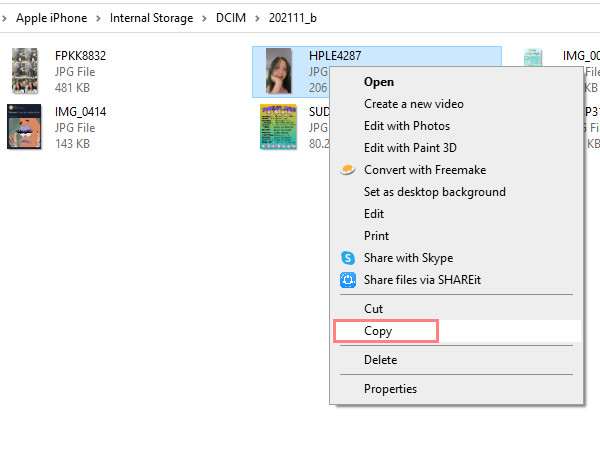
Вот как вы можете легко перенести свои фотографии с вашего iPhone на Android с помощью USB-кабеля. Это, безусловно, считается одним из самых удобных способов передачи файлов между мобильными устройствами и компьютерами. Однако иногда он будет недоступен. Вы можете попробовать другой метод, который вы можете использовать для профессионального переноса фотографий с iPhone на Android.
Часть 3. Перенос фотографий с iPhone на Android с помощью FoneLab HyperTrans
Одним из лучших и наиболее универсальных программ, которые вы можете использовать для передачи различных файлов между устройствами iOS и Android, является FoneLab HyperTrans. Используя его, вы можете профессионально и превосходно передавать файлы, такие как сообщения, контакты, музыку, фотографии, видео и т. Д., С iPhone или Android на компьютер, с iPhone на Android или наоборот. Это надежный инструмент для ваших потребностей передачи. Кроме того, он прост и безопасен в использовании. Теперь вы можете перейти к полному руководству ниже, чтобы использовать этот инструмент для обмена фотографиями с iPhone на Android.
Передача данных с iPhone, Android, iOS, компьютера в любое место без каких-либо потерь.
- Перемещайте файлы между iPhone, iPad, iPod touch и Android.
- Импортируйте файлы с iOS на iOS или с Android на Android.
- Переместите файлы с iPhone / iPad / iPod / Android на компьютер.
- Сохранить файлы с компьютера на iPhone / iPad / iPod / Android.
Шаги о том, как перенести изображения с iPhone на Android с помощью FoneLab HyperTrans:
Шаг 1 Для начала загрузите и установите FoneLab HyperTrans на свой компьютер. И запустить после.
Шаг 2 Затем подключите Android и iPhone к компьютеру с помощью USB-кабелей. Обязательно следуйте Руководство по подключению предоставлено для успешного подключения вашего телефона Android. И выберите свое устройство iPhone в качестве источника устройства.
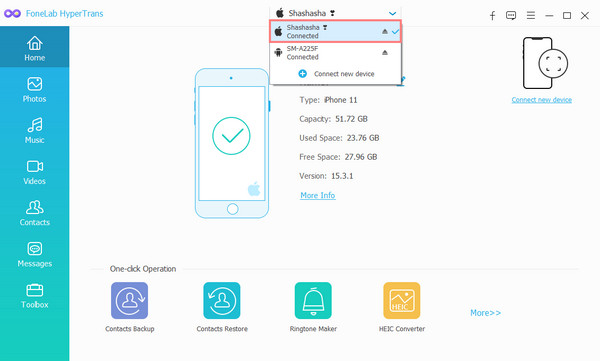
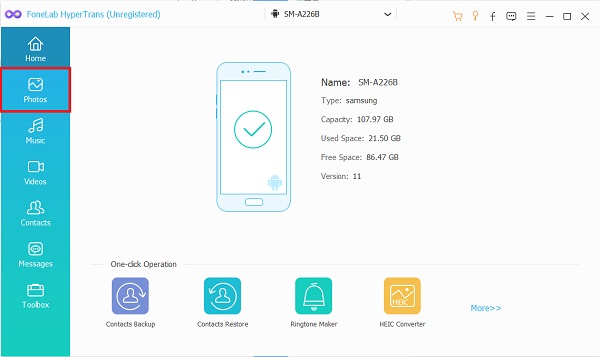
Шаг 3 Затем нажмите кнопку Фото категория на левой боковой панели основного интерфейса. Затем начните выбирать фотографии, которые вы хотите перенести на свое Android-устройство, поставив галочку.
Шаг 4 После этого нажмите Экспорт на устройство значок и выберите свой Android в раскрывающемся меню.
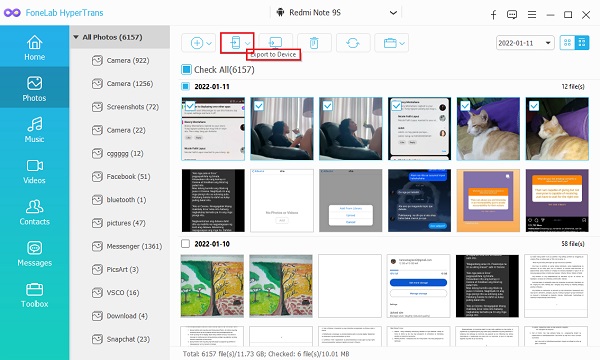
Шаг 5 Наконец, дождитесь завершения процесса экспорта. И вы можете проверить, были ли они успешно перенесены на ваше устройство Android.
Это все о FoneLab HyperTrans. Несомненно, этот инструмент обеспечит самый быстрый и безопасный способ переноса ваших фотографий с iPhone на Android без каких-либо потерь. И для этого мы настоятельно рекомендуем это программное обеспечение.
Передача данных с iPhone, Android, iOS, компьютера в любое место без каких-либо потерь.
- Перемещайте файлы между iPhone, iPad, iPod touch и Android.
- Импортируйте файлы с iOS на iOS или с Android на Android.
- Переместите файлы с iPhone / iPad / iPod / Android на компьютер.
- Сохранить файлы с компьютера на iPhone / iPad / iPod / Android.
Часть 4. Часто задаваемые вопросы о переносе фотографий с iPhone на Android
1. Почему я не могу отправить фотографии с iPhone на Android?
Это может быть связано с тем, что метод, который вы используете, больше не работает. Вы можете попробовать вышеупомянутые способы. Они просты в исполнении и надежны. Тем не менее, мы настоятельно рекомендуем FoneLab HyperTrans.
2. Как передать фотографии через Bluetooth с iPhone на Android?
К сожалению, вы не можете обмениваться фотографиями или другими файлами с iPhone на Android с помощью Блютуз характерная черта. Устройства Apple, включая iPhone, не позволяют отправлять или получать файлы из других операционных систем, таких как Android.
3. Как отправить фотографии с iPhone на Android через текст?
Во-первых, убедитесь, что вы включили MMS Обмен сообщениями Настройки чтобы вы могли отправлять фотографии с iPhone пользователям, не являющимся пользователями iPhone. Затем перейдите к Сообщения > Новое сообщение и добавьте контактный номер. Затем коснитесь камера or Фото значок и выберите изображения, которые вы хотите отправить. Наконец, коснитесь Отправить кнопка. Это оно!
В заключение, это 3 лучших способа быстро и без потерь перенести фотографии с iPhone на Android. С гарантией того, что все эти методы работают и надежны. Тем не менее, мы искренне рекомендуем вам использовать FoneLab HyperTrans для передачи фотографий и других файлов на компьютер и между устройствами iPhone и Android. Даже если вы новичок, вы можете наслаждаться этой программой и ее функциями.
Наконец, если у вас есть какие-либо комментарии или предложения, вы можете оставить их в разделе комментариев ниже, потому что мы будем рады услышать от вас.
Передача данных с iPhone, Android, iOS, компьютера в любое место без каких-либо потерь.
- Перемещайте файлы между iPhone, iPad, iPod touch и Android.
- Импортируйте файлы с iOS на iOS или с Android на Android.
- Переместите файлы с iPhone / iPad / iPod / Android на компьютер.
- Сохранить файлы с компьютера на iPhone / iPad / iPod / Android.
Как Перенести Данные с iPhone на Samsung?

Мы все можем согласиться с тем, что перенос файлов с одного устройства на другое с той же ОС довольно просто. Но пробовали ли вы передавать файлы с iPhone на Samsung или наоборот? Если да, то вы, возможно, уже догадывались, что не все можно перенести с iPhone на Android. Всегда есть данные, которые теряются во время передачи. Итак, в этой статье мы узнаем, как передавать данные с iPhone на Samsung. После прочтения статьи вы будете способны защитить все важные данные и перенести их в новый телефон.
- Часть 1. Один щелчок для передачи файлов с Samsung на iPhone
- Часть 2. Попробуйте Samsung Smart Switch для передачи данных
- Часть 3. Используйте iTunes для восстановления данных iPhone на Samsung
- Часть 4. Используйте iCloud для получения данных с iPhone на Samsung
- Часть 5. Копирование данных с iPhone на Samsung с помощью компьютера
- Часть 6. Сравнение вышеперечисленных решений
Часть 1. Один щелчок для передачи файлов с Samsung на iPhone
Чтобы убедиться, что вы можете передавать все типы данных с iPhone на Samsung всего за одну попытку, вы можете использовать MobileTrans. Это программное обеспечение позволяет пользователям Android и iOS обмениваться файлами друг с другом одним щелчком мыши. Простой и удобный интерфейс позволяет каждому пользователю скопировать важные файлы данных и переместить их на новое устройство. Будь то приложения, фотографии, видео, музыкальные файлы, контакты, сообщения или любой другой тип данных, MobileTrans быстро совершит передачу.
Samsung Transfer
- MobileTrans чрезвычайно прост в использовании с интуитивно понятным интерфейсом, не требующим каких-либо технических знаний.
- Поддерживает прямую передачу данных с телефона на телефон для фотографий, видео, музыки, контактов, журналов вызовов, закладок, сообщений, заметок и многого другого.
- Пользователи могут сначала выбрать тип данных, которые они хотят переместить, прежде чем начать процесс. При его использовании вы не столкнетесь с какими-либо проблемами совместимости.
- Совместим с 6000+ различными моделями телефонов и даже поддерживает кроссплатформенную передачу данных, например, с iOS на Android (и наоборот).
- Качество данных останется неизменным на 100%, и они не будут сохранены где-либо между ними.
Доступно на:
Чтобы узнать, как перенести данные с iPhone на Samsung Note 9 или любое другое устройство Android, следуйте инструкции ниже:
Шаг 1: Выберите режим передачи
Загрузите и установите приложение с официального сайта и завершите настройку. Затем запустите программу и выберите режим «Передача телефона» в главном окне.

Шаг 2: Подключите телефон и выберите тип данных
Теперь подключите оба телефона к вашей системе и определите их как исходное и целевое устройства. Вы можете выбрать данные, которыми хотите поделиться с новым телефоном, и оставить данные, которые не хотите передавать.

Шаг 3: Перенесите файлы
Нажмите кнопку «Пуск» и подождите, пока программа не запустит процесс. Вам не придется ждать больше пары минут, пока завершится передача данных.

Перенос займет некоторое время, и все данные с iPhone будут на вашем новом телефоне Samsung. То же самое можно сделать, когда вы хотите перенести данные с Samsung на iPhone.
Часть 2. Попробуйте Samsung Smart Switch для передачи данных
Вы должны попробовать использовать приложение Samsung Smart Switch для переноса данных с iPhone на Samsung. Но для этого вам необходимо установить приложение на свое устройство Samsung. Приложение доступно для загрузки в Google Play Store. После завершения настройки приложения выполните следующие действия для переноса:
Шаг 1: Перед тем, как начать процесс, убедитесь, что оба устройства полностью заряжены, так как передача данных может занять много времени. Приобретите кабель Lightning для iOS и кабель OTG, который вам придется использовать позже.
Шаг 2: Запустите приложение Smart Switch на устройстве Samsung и выберите режим передачи данных через USB-кабель. Подключите два устройства с помощью кабеля Lightning iPhone и кабеля OTG телефона Samsung.

Шаг 3: Нажмите на опцию «Доверять этому компьютеру», а затем нажмите на кнопку «Далее». Выберите данные, которые вы хотите перенести на устройство Samsung, и нажмите кнопку «Перенести». Процесс начнется, и вам придется терпеливо ждать, пока все данные будут скопированы.
Как только вы получите уведомление о завершении передачи, отключите устройства и скопируйте все свои данные на телефон Samsung.
Часть 3. Используйте iTunes для восстановления данных iPhone на Samsung
Если вы хотите напрямую использовать резервную копию iTunes для передачи данных с iPhone на Samsung, вам потребуется помощь приложения Samsung Smart Switch для ПК. Специально приложение разработано таким образом, что оно может принимать данные с любого устройства или платформы. Чтобы узнать, как перенести данные с iPhone на Samsung с помощью iTunes, вам необходимо выполнить следующие действия:
Шаг 1: Сначала создайте последнюю резервную копию вашего iPhone с помощью iTunes. Подключите iPhone к вашей системе > перейдите на вкладку «Сводка» > Параметры резервного копирования > Резервная копия и последний файл резервной копии будет создан через iTunes.
Шаг 2: Теперь перейдите на устройство Samsung, установите программное обеспечение Samsung Smart Switch на свой компьютер и перезапустите его.
Шаг 3: Подключите телефон Samsung к ПК и запустите приложение. В интерфейсе приложения выберите функцию «Восстановить» и нажмите «Восстановить сейчас». Последний файл резервной копии iTunes будет обнаружен программой автоматически.
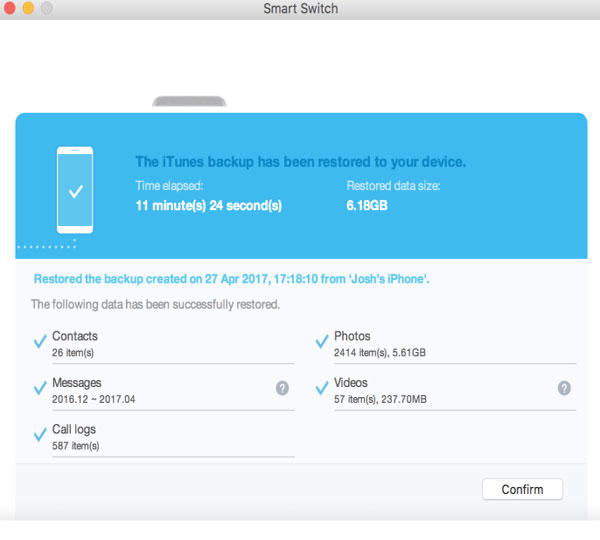
Будет запущен процесс передачи, и данные, хранящиеся в резервной копии iTunes, будут восстановлены на устройстве Samsung.
Часть 4. Используйте iCloud для получения данных с iPhone на Samsung
Как и в случае с iTunes, вам понадобится помощь приложения Samsung Smart Switch для извлечения данных с iPhone на телефон Samsung. Когда вы попытаетесь получить данные из iCloud, вам пригодится вариант беспроводной передачи. Чтобы узнать, как перенести все данные с iPhone на Samsung с помощью iCloud, выполните следующие действия:
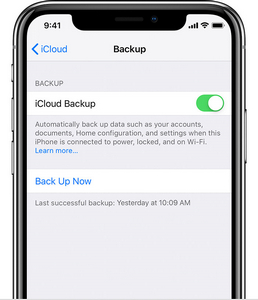
Шаг 1: Создайте последнюю резервную копию вашего iPhone в iCloud. Откройте Настройки > iCloud > Резервное копирование > Создать резервную копию сейчас, и резервная копия будет создана в облаке.
Шаг 2: Теперь откройте приложение Smart Switch на своем телефоне Samsung и выберите беспроводной режим. Нажмите на опцию «Получить», а затем выберите передачу «iOS».
Шаг 3: Введите данные своей учетной записи iCloud в приложении и войдите в систему. Выберите файлы, которые вы хотите передать, и нажмите кнопку «Импорт».
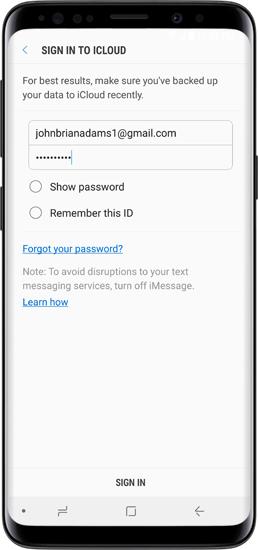
Вы можете передать столько данных, сколько захотите, используя этот метод. Но если вам нужны музыкальные файлы и видео iTunes, вам нужно будет выбрать метод с iTunes.
Часть 5. Копирование данных с iPhone на Samsung с помощью компьютера
Когда вы пытаетесь перенести данные с iPhone на Samsung S9, вам может помочь компьютер. Это хороший способ скопировать большую часть данных iPhone на устройство Samsung. Просто следуйте инструкции ниже:
Шаг 1: Подключите свой iPhone к компьютеру и предоставьте ему разрешение на доступ к данным. Откройте хранилище, и вы увидите файлы данных. Щелкните правой кнопкой мыши файлы и папки и скопируйте их в отдельную папку в вашей системе.
Шаг 2: Теперь подключите телефон Samsung к компьютеру и откройте хранилище устройства. Скопируйте файлы данных, хранящиеся на компьютере, с iPhone и вставьте их в хранилище Samsung.
Подождите, поскольку процесс может занять больше времени, чем обычно, в зависимости от объема данных, которые вы хотите передать.
Часть 6. Сравнение вышеперечисленных решений
Мы узнали ответ на вопрос: можно ли передавать данные с iPhone на Samsung? Поскольку теперь мы знаем, что передача возможна, важно сравнить их, чтобы найти лучшее решение.
| Способы | Поддерживаемый тип данных | Легкость передачи | Скорость обработки | Показатель успешности |
|---|---|---|---|---|
| MobileTrans | Поддержка всех типов данных, включая звонки, сообщения, медиафайлы и другие. | Очень просто | В 3 раза быстрее, чем любой другой метод | 100% успех |
| Smart Switch | Поддержка основных файлов данных, включая файлы мультимедиа, документы и т. д. | Умеренно | Обычная скорость | Передача прерывается при потере связи |
| Использование iTunes | Только данные, резервные копии которых сохранены в iTunes. | Тяжело | Забирает много времени | Иногда успешно |
| Использование iCloud | Данные, резервные копии которых хранятся в iCloud | Тяжело | Забирает много времени | Иногда успешно |
| Передача с помощью компьютера | Только медиафайлы | Тяжело | Зависит от данных | Один поврежденный файл приведет к сбою |
Итог:
Изучив это руководство, вы узнаете, что существует множество возможных методов передачи данных. Поскольку вы знаете разные способы того, как переносить данные с iPhone на Samsung, вам теперь легко решить, какой метод подойдет вам. MobileTrans гарантирует вам быструю и полную передачу, которую не может обеспечить ни один из других вариантов. Так что не забудьте порекомендовать программу своим друзьям и семье.
Передача Samsung
- Samsung Smart Switch не работае
- Передача данных с Samsung на Samsung S20