
Как установить Python 3.11 в Ubuntu 22.04
Для Ubuntu 22.04, Ubuntu 20.04, Ubuntu 18.04 и созданных на их базе существует PPA-репозиторий Deadsnakes. Он поддерживает пакеты для Python 3.11, а также разные версии Python.
В терминале добавляем PPA:
$ sudo add-apt-repository ppa:deadsnakes/ppa
Потребуется ввести пароль и нажать Enter.
$ sudo apt update
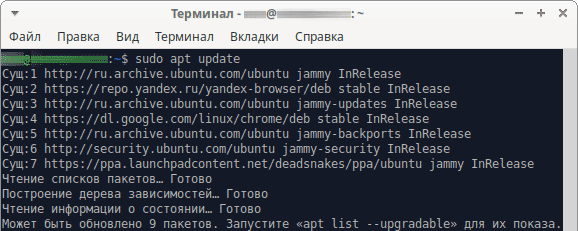
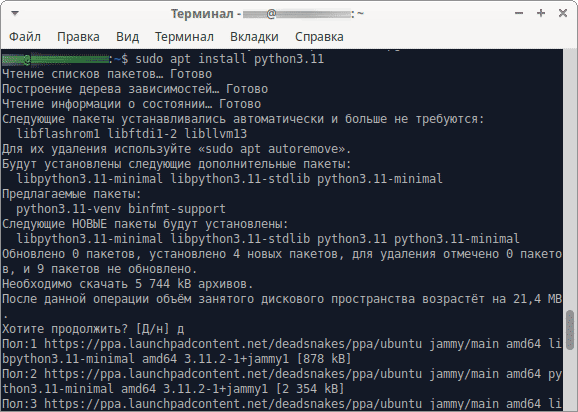
Устанавливаем Python 3.11 с помощью команды:
$ sudo apt install python3.11
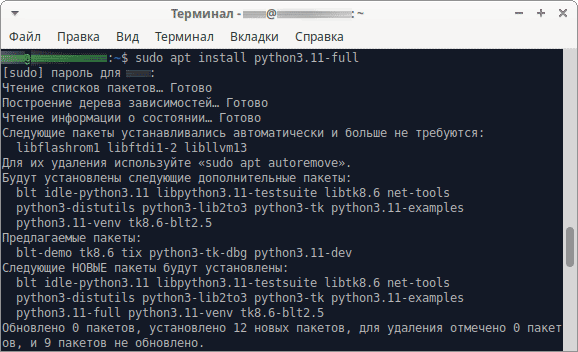
Если хотите установить pip, IDE, используйте команду:
$ sudo apt install python3.11-full
Проверить установленную версию можно командой:
$ python3.11 --version

Ubuntu
- Просмотр .chm файлов в Xubuntu 14.04 LTS (Trusty Tahr — Надёжный Тар)
- Запись CD, DVD и ISO-образа на Xubuntu 14.04 LTS
- Конвертер видео WinFF в Xubuntu 14.04 LTS
- Установка Crossover в Xubuntu 14.04 LTS
- Монтирование и запись ISO, MDF образов в Xubuntu Linux
- Установка программы Double Commander аналога Total Commander в XUbuntu 14.04
- Файловый менеджер Midnight Commander
- Выбор и установка офисного пакета LibreOffice в Xubuntu
- Установка браузера Google Chrome в Xubuntu 14.04 LTS
- Установка браузера Opera в Xubuntu 14.04 LTS
- Программа FSlint для поиска и удаления одинаковых файлов в Xubuntu 14.04
- Утилита QpxTool в Xubuntu 14.04 LTS
- Восстановление данных, улучшение читаемости на оптических дисках программой dvdisaster Xubuntu 14.04 LTS
- Русификация Xubuntu 16.04. Смена раскладки клавиатуры. Русификация Ubuntu через консоль.
- Установка FTP-клиента FileZilla в Xubuntu 16.04
- P7Zip — аналог RAR архиватора в Xubuntu 16.04 Linux
- Форматирование накопителя USB флеш-карты в Xubuntu 16.04
- Установка редактора Komodo в Xubuntu 14.04
- Браузер Slimjet в Xubuntu 14.04
- Web-браузер Chromium в Xubuntu 14.04
- Установка Acrobat Pro 8.0 на Xubuntu с помощью CrossOver
- Telegram и способы установки в Ubuntu 16.04 и в другие релизы
- Клавиатурный тренажер в Ubuntu
- Удаление CrossOver из операционной системы Ubuntu
- Инструменты для очистки Linux Ubuntu
- Установка Foxit Reader в Ubuntu
- Eric Python IDE — среда разработки на Python
- Как установить или обновить LibreOffice 5.4 в Ubuntu
- Программа Kazam для записи вебинаров и фильмов с экрана
- Программа SimpleScreenRecorder для записи вебинаров и видео с экрана
- Программа Vokoscreen для записи вебинаров и видео с экрана
- XAME Applications Menu Editor как инструмент для редактирования меню приложений XFCE
- Подготовка Xubuntu к работе после установки и настройка рабочего стола XFCE
- MediaInfo в Ubuntu 16.04 (Xenial Xerus), Ubuntu 16.10 (Yakkety Yak), Ubuntu 17.04 (Zesty Zapus), Ubuntu 17.10 (Artful Aardvark)
- Как удалить Konqueror из Ubuntu 16.04
- Установка Java 8 и Java 9 в Ubuntu
- Как узнать версию Ubuntu или Xubuntu и версию ядра
- Открыть PSD-файлы программой XnView MP в Ubuntu
- Установка LibreOffice 6.0 на Ubuntu 16.04 LTS, Ubuntu 17.10 и Ubuntu 18.04
- Сканер уязвимостей RkHunter
- Как установить PostgreSQL 12 на Ubuntu 18.04
- Как установить pgAdmin4 в Ubuntu 18.04
- Как установить WebStorm в Ubuntu 18.04
- Как изменить свой пароль в Ubuntu 18.04
- Установка Node.js 14.0 на Ubuntu 18.04
- Простая установка последней версии Docker на Ubuntu
- Как установить PostgreSQL 13 на Ubuntu 20.04
- Как установить принтер HP Color Laser 150 на Ubuntu
- Как установить Android Studio на Ubuntu
- Как запустить эмулятор в Android Studio
- Как установить IDLE (Python IDE) на Ubuntu 20.04
- Как установить драйверы NVIDIA на Ubuntu 22.04
- Как установить Python 3.11 в Ubuntu 22.04
- Как установить Wine на Ubuntu 22.04
Как установить Python 3.10 на Ubuntu 20.04
В этом руководстве мы рассмотрим, как установить Python 3.10 на Ubuntu 20.04 или на 18.04 посредством готового репозитория, и установим расширения/модули.
Перед установкой какого либо программного обеспечения, необходимо обновить репозитории и установить свежие версии пакетов.
apt update && sudo apt upgrade -y Установим Python 3.10 из PPA-репозитория
Что бы установить Python 3.10 на Ubuntu 20.04 с помощью репозитория необходимо добавить PPA-репозиторий от deadsnakes. Действительно это очень упрощает установку Python на Ubuntu и позволяет получать постоянные обновления, исправления ошибок и обновления безопасности.
Установим необходимые зависимости для добавления репозитория.
apt install software-properties-common -y Теперь добавим PPA репозиторий от deadsnakes:
add-apt-repository ppa:deadsnakes/ppa 
Теперь, когда репозиторий deadsnakes добавлен в вашу систему Ubuntu, можем установить Python 3.10 с помощью команды ниже.
apt install python3.10
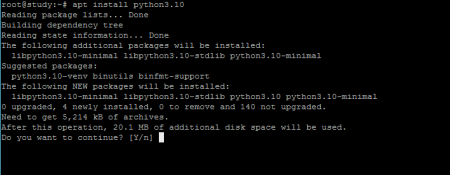
После установки, проверяем установленную версию Python.
python3.10 --version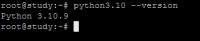
Установим модули Python в Ubuntu 20.04
Модули и расширения полезны в Python, поскольку они добавляют ему функциональности. Их можно установить с помощью диспетчера пакетов Python (PIP).
apt install python3-pip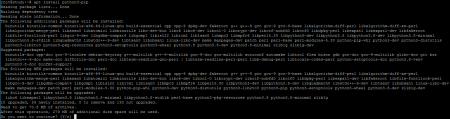
Теперь после установки диспетчера пакетов, установим нужный нам модуль.
Например, для работы с телеграм установим следующий модуль:
pip install python-telegram-bot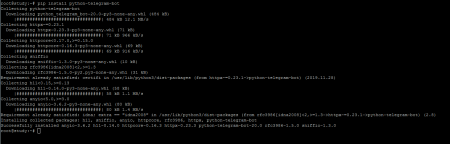
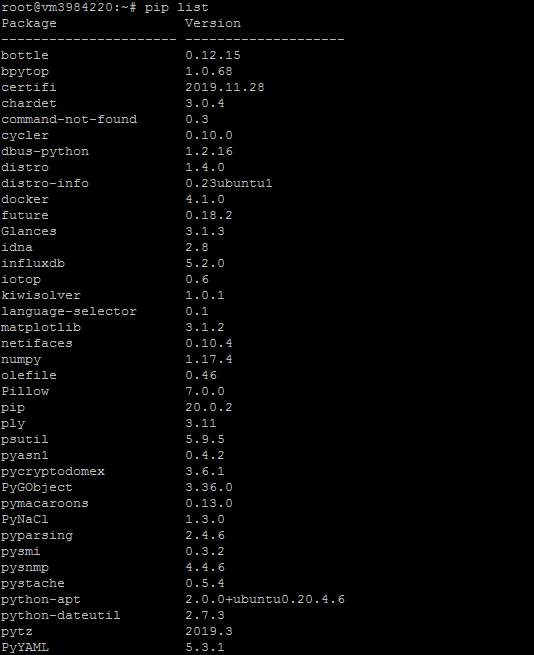
Для того чтобы проверить/посмотреть какие пакеты установлены локально, можем воспользоваться следующей командой:
pip listНиже можем наблюдать вывод команды, и установленный нами модуль python-telegram-bot:
Теперь вы можете развернуть свое приложение Python. В следующей статье, мы рассмотрим как установить Python 3.10 на ОС Centos 7.
Похожие статьи
Следите за нами:
- УСЛУГИ
-
- Виртуальный хостинг
- WordPress
- VPS
- VPS с большим диском
- Сравнительная Таблица VPS
- Выделенный сервер
- FTP хранилище
- Домены
- Забота о сайте
- DDoS защита
- Forex VPS
- VPN
- О нас
-
- Договор публичной оферты
- О нас
- Дата Центр (ЦОД)
- Политика конфиденциальности
- Политика Cookie
- КОНТАКТЫ
- [email protected]
-
- +38 094 711 16 86 (Украина)
- +319 701 028 18 24 (Нидерланды)
- +46 812 420 273 (Швеция)
- +7 717 297 34 17 (Казахстан)
- +995 706 070 162 (Грузия)
- +44 208 089 69 95 (Великобритания)
- +371 676 5 14 55 (Латвия)
- +370 6 661 15 72 (Литва)
- +4 822 300 39 38 (Польша)
- РЕСУРСЫ
-
- Акции
- Услуги реселинга
- Реферальная программа
- Тест скорости
- Блог
- КОНТАКТЫ
- [email protected]
-
- +38 094 711 16 86 (Украина)
- +319 701 028 18 24 (Нидерланды)
- +46 812 420 273 (Швеция)
- +7 717 297 34 17 (Казахстан)
- +995 706 070 162 (Грузия)
- +44 208 089 69 95 (Великобритания)
- +371 676 5 14 55 (Латвия)
- +370 6 661 15 72 (Литва)
- +4 822 300 39 38 (Польша)
COPYRIGHT © 2014 — , ALL RIGHTS RESERVED. ZOMRO B.V. (860424364) & Celeritas International LLC (47851500) The Netherlands, Enschede, Hengelosestraat 201, 7521 AC & Romania, Cluj-Napoca, Horea street 82A
Как установить python 3.10 на Linux Ubuntu
Я ещё новичок в линукс, но совсем недавно скачал ubuntu. До этого сидел на Windows 10 и там проблем с последней версией python не было. Сейчас же обнаружилось, что на линуксе предустановлен python 3.8. А вот понятного объяснения как именно установить 3.10 я не нашёл. Также неразбериха возникла с официальной версией с python.org: куда именно его устанавливать после скачивания?
Отслеживать
задан 9 фев 2022 в 7:05
user478946 user4789461 — вам скорее всего достаточно будет и Python 3.8; 2 — на первой странице выдачи в поиске по запросу «ubuntu python 3.10»: losst.ru/ustanovka-python-3-ubuntu (см. раздел «УСТАНОВКА PYTHON 3.10 В UBUNTU»)
9 фев 2022 в 7:11
— «А вот понятного объяснения как именно установить 3.10» — Настоятельно рекомендую этого не делать. Большинство пришедших в люних с винды не знает (или не понимает) очень важного отличия этих двух систем. Оно заключается в том, что при установке винды Вы ставите только ОС, а забота об установке всех приложений полностью ложится на пользователя. Напротив, в люнихе существует понятие «репозитария» — т.е. хранилища ПО, которое собрано и протестировано именно и конкретно для данного дистрибутива. Установка ПО не из репозитария — гарантия кучи проблем.
10 фев 2022 в 3:30
Спасибо Вам, то есть лучше всего будет оставить 3.8?
– user478946
10 фев 2022 в 9:21
@Sergey, вы часто коверкаете слово Linux, зачем вы тут?
10 фев 2022 в 23:40@ReButer — «лучше всего будет оставить 3.8?» — Как правило — да. За исключением того редкого случая, когда в наиновейшей версии есть что-то такое, что Вам необходимо до зарезу, а в стандартной этой фичи ещё нет.
Управление несколькими версиями Python под управлением Ubuntu 20.04
Одно из моих первых разочарований при разработке на Python не имело ничего общего с самим Python, а скорее с излишне изотерическими действиями по развертыванию приложений на Python. Учебные курсы и руководства отлично справляются с задачей обучения студентов запуску Python кода локально, но действительно стоящие приложения не запускают на локальных машинах: они работают на интернет серверах потому что именно в этом и есть их назначение, не так ли? Хотя может быть я высказал сумасшедшую идею.
Ubuntu 20.04 это первая LTS версия Ubuntu в которой отсутствует Python2 и которая поставляется из коробки с установленной версией Python 3.8.5. Но что если написанное вами приложение использующее более новую версию Python? Если вы, как и я, пытались заменить установленную по умолчанию в системе версию, то в процессе сломали вашу ОС. Если до этого вам никто не говорил не делать этого, тогда я возьму на себя эту честь: не делайте этого.
Итак, что же нам делать? Существует нескольок путей как обновить версию Python на Ubuntu, но использование вастроенного в Ubuntu’s механизма «alternative install» оптимально по нескольким причинам:
- Мы хотим оставить нетронутойси стемную версию Python
- По возможности не возиться с Python PATH
- Мы можем удобно переключать активную версию Python с использованием CLI
Мы пройдемся по способу легкой и безопасной установки последней версии Python не затрагивая системную версию Python.
Скачивание последней версии Python
Первый шаг должен быть вам знаком: нам необходимо обновить зеркала Ubuntu и установленные пакеты, что бы быть уверенными что мы загружаем последние версии пакетов при установке чего-либо:
Обязательные обновления: $ sudo apt update && sudo apt upgrade -yУстановка другой версии Python на Ubuntu трубует установки целого ряда зависимых библиотек для Python. Я честно гвооря не уверен что делает половина из этого, и скорее всего это никому из нас никогда не понадобится. Но поверьте, это необходимый шаг:
Установка зависимостей Python: $ sudo apt-get install build-essential checkinstall $ sudo apt-get install libreadline-gplv2-dev libncursesw5-dev libssl-dev \ libsqlite3-dev tk-dev libgdbm-dev libc6-dev libbz2-dev libffi-dev zlib1g-devИменно здесь многие могут начать установку Python с помощью Ubuntu package manager командой apt-get install python3.X. Мы скачаем и соберем последнюю версию Python из исходные кодов по нескольким причинам. Если версия Python достаточно свежая, некоторые машины под управлением Ubuntu могут не иметь обновленных зеркал что бы получить последнюю версию, но важнее всего то, что этот способ позволяет упростить управление несколькими версиями Python на Ubuntu.
Последнюю версию Python всегда можно найти на официальной странице с релизами на Python.org:
Первая ссылка на указанной странице должна называться Latest Python 3 Release — Python 3.X. Перейдя по ней необходимо прокрутить вниз страницы до секции «Files» и скопировать URL ссылки Gzipped source tarball.
На вашей Ubuntu машине необходимо теперь скачать эти исходные коды с помощью утилиты «wget». Ниже пример команд для скачивания заархивированной версии Python 3.9.2 в папку /opt и распаковка ее:
Скачивание Python: $ cd /opt $ sudo wget https://www.python.org/ftp/python/3.9.2/Python-3.9.2.tgz $ sudo tar xzf Python-3.9.2.tgzТеперь последняя версия Python скачана. После этого нам остается ее установить… правильно.
Установка альтернативной версии Python из исходных кодов
Главное разочарование установки Python с использованием команды apt-get install python3.X это что Python будет установлен нормально, но Ubuntu будет по прежнему использовать установленную в системе по умолчанию версию Python. К счастью для нас Ubuntu позволяет устанавливать нам дополнительные (альтернативные) версии Python с использованием команды make altinstall :
Установка из исходных кодов: $ cd Python-3.9.2 $ sudo ./configure —enable-optimizations $ sudo make altinstallИсполнение этих команд может занять некоторое время. После того, как команды будут выполнены вы можете увидеть python3.9 в вашей директории /usr/local/bin/ :
Проверка версии Python $ cd /usr/local/bin/ $ lsИтак, теперь у нас есть две установленные версии Python: установленная в системе по-умолчанию Python 3.8.5 и добавленная нами новая версия Python 3.9.2. Мы хотим оставить нетронутой установленную в системе версию по-умолчанию, но мы так же хотим запускать написанные нами приложения в версии Python 3.9… итак как мы можем этим управлять?
Linux предусматривает такой сценарий с помощью команды update-alternatives . Мы можем сказать Ubuntu что у нас есть ветка с альтернативной версией на нашей машине, это предоставит нам возможность легко переключаться между ними. Вот как это работает:
Включение альтернативной версии Python $ update-alternatives --install /usr/bin/python3 python3 /usr/bin/python3.8 1 $ update-alternatives --install /usr/bin/python3 python3 /usr/local/bin/python3.9 2Мы запускаем update-alternatives дважды: один раз для Python 3.8, и один раз для Python 3.9. Теперь мы можем использовать команду update-alternatives —list что бы посмотреть все альтернативные версии какого-либо установленного ПО:
Список установленных версий Python $ update-alternatives --list python3 /usr/bin/python3.6 /usr/local/bin/python3.8Теперь мы можем переключаться между установленными версиями Python! Запустите следующую команду:
Переключение между версиями $ update-alternatives --config python3После выполнения команды вы должны получить подсказку как в приведенном ниже примере. Это будет список всех доступных версий Python в вашей системе. Выберите версию которую хотите использовать введя соответствующий номер версии указанный в колонке Selection :
CLI для переключения активной версии Python Selection Path Priority Status ------------------------------------------------------------ 0 /usr/bin/python3.8 3 auto mode * 1 /usr/bin/python3.8 3 manual mode 2 /usr/local/bin/python3.10 2 manual mode Press to keep the current choice[*], or type selection number:И вы это сделали! Для переключения версии Python все что нужно — это ввести запрошенный номер версии Python указанный в колонке selection .
Это прозвучит абсурдно, но изменить версию Python в Ubuntu ничего не сломав — это впечатляет. Я бы сказал что это в основном вина тех, кто преподаает Python. Если «учат те, кто не может сделать», то было бы логично предположить что Python преподают те, кто не запустил ни одного значимого проекта. Это было жестко, но не бейте меня нисмотря ни на что.
Мы закончили самую трудную часть, но осталось еще немного рутинной работы. Нам все еще нужно установить pip для нашей свежеустановленной версии Python, а так же обновить pip до последней версии.
Установка pip3 $ apt install python3-pip $ python3.9 -m pip install --upgrade pipВы наверняка заметили что Ubuntu 20.04 (и новее) заставляют нас явно указывать python3 при использовании Python несмотря на отсутствие Python 2 на машине. Это немного раздражает, но так же потенциально может сломать библиотеки которые пытаются использовать Python (NPM, sqlite и node-qyp например)
Возможно вы чувствуетет в себе достаточно сил что бы создать alias, который будет при обращении к python ссылаться на python3, но к сожалению это не будет работать так, как вам бы хотелось. Хорошая новость в том, что есть простое решение:
Скажите Ubuntu что python это python3 $ apt-get install python-is-python3Да, есть целый пакет для Ubuntu созданный специально для решения этой задачи. Но это работает ¯_(ツ)_/¯.
- Python
- multiple version
- несколько версий