
Что делать, если на смартфоне или планшете не работает маркет Google Play
Google Play, он же Play Market или Play Store – все это одна и та же программа, которая является одной из главных в операционной системе Android, ведь именно она открывает нам двери в мир приложений и игр для нашего смартфона и планшета. Но иногда бывает такое, что при запуске маркета Google Play, вместо привычных приложений, мы видим страничку с надписью «Проверьте подключение и повторите попытку» и кнопкой Повтор или же маркет выдает какие-то ошибки. К сожалению, приложение Google Play, как и абсолютно любая другая программа, не застраховано от всевозможных ошибок и сбоев в своей работе. Такое встречается довольно часто, и если вдруг у вас появилась аналогичная надпись или же приложение вообще не загружается, тогда эта статья для вас.
В этой статье мы постараемся раскрыть вопрос: «Что делать, если на смартфоне или планшете не работает или не запускается маркет Google Play?», а также описать всевозможные проблемы при работе с Play Store и способы их решений.
Способ №1
Проверьте Интернет на вашем устройстве
Казалось бы, ответ банально прост, но для работы Google Play наличие рабочего интернет-соединения обязательно. Поэтому, первым делом проверьте на вашем смартфоне или планшете работает ли сеть Wi-Fi или мобильный интернет (пакетная передача данных), может Вы просто забыли их включить. Если же все работает, зайдите в любой из браузеров, которые у вас установлены — Chrome, Firefox, Opera и откройте какую-нибудь страницу, чтобы удостовериться, что Интернет работает. Если Интернет не работает, то перегрузите свой роутер или маршрутизатор.
Способ №2
Перезагрузите Android устройство
Обычно, как и при работе с компьютером, перезагрузка поможет решить множество проблем, которые могут возникнуть при работе операционной системы Android, в том числе и с Google Play.
Способ №3
Проверьте настройки файервола или антивирусного ПО установленного на устройстве
Обычно антивирусные приложения не ограничивают работу Play Market, если Вы сами в настройках файервола случайно не закрыли доступ приложению в интернет. Проверьте настройки установленных у вас приложений антивирусного программного обеспечения и файерфола.
Способ №4
Очистите кеш и удалите данные в приложении Google Play
Данный способ решает проблему в большинстве случаев.
Шаг 1 Перейдите в приложение Настройки на вашем смартфоне или планшете
Шаг 2 Найдите и откройте пункт меню Диспетчер приложений или Приложения и перейдите на вкладку Все

Шаг 3 Отыщите и откройте программу Google Play Маркет, нажав пальцем на ее названии

Шаг 4 В открывшемся окне, нажмите на кнопки Стереть данные и Очистить кэш

Способ №5
Удалите все обновления приложения Google Play
Если проделанные операции из способа №4 не помогли, Вы так же можете удалить обновления для приложения Google Play Маркет. Для этого в окне «О приложении» нужно нажать кнопку Удалить обновления . Все обновления приложения будут удалены и оно вернется к своему исходному состоянию, как при первом запуске. Перезагрузите Android и снова попробуйте зайти в Play Store.

Способ №6
Очистите кэш в приложении Сервисы Google Play
Если Вы по прежнему имеете неработающий Google Play, тогда попробуйте очистить кэш в приложении «Сервисы Google Play». Найти его Вы также можете среди всех установленных программ. В окне «О приложении» нажмите кнопку Очистить кэш

Способ №7
Очистите данные в приложении Google Services Framework
Приложение Google Services Framework отвечает за корректную работу всех служб Google. Если вам не помогли ни очистка кэша, ни удаление данных и всех обновлений Google Play, попробуйте также очистить данные в Google Services Framework. Для этого найдите приложение в меню Диспетчер приложений или Приложения и откройте его. В окно «О приложении» нажмите на кнопку Стереть данные и перезагрузите свой смартфон или планшет.

Способ №8
Включите отключенные приложения Google и Диспетчер загрузок (Загрузки)
Часто Google Play перестает работать, если Вы случайно выключили ключевые приложения Google и Диспетчер загрузок, которые играют непосредственную роль в работоспособности сервиса. Чтобы проверить это, зайдите в Настройки → Приложения → Отключенные , если такой вкладки нет, то Все (отключенные приложения будут находиться в самом низу) и посмотрите не отключены ли Диспетчер загрузок и сервисы Google, такие как – Аккаунты Google, соц.сеть Google+, Google Services Framework и другие, если такие имеются то обязательно включите их.

Способ №9
Удалите свою учетную запись Google и восстановите ее снова
Иногда не работающий магазин приложений Play Market можно восстановить просто удалив свой аккаунт Google, а потом снова его добавив.
Шаг 1 Перейдите в приложение Настройки и найдите там пункт Учётные записи (Аккаунты)

Шаг 2 Откройте свой аккаунт Google, и выберите пункт Удалить учётную запись

Шаг 3 После чего перезагрузите Android устройство и заново добавьте учётную запись Google.
Способ №10
При ошибке «Подключение отсутствует» проверьте время и дату
Если у вас неправильно выставленное время на смартфоне или планшете, то есть вероятность получить ошибку «Подключение отсутствует» . Поэтому проверьте правильность времени и укажите ваш часовой пояс. Лучше всего синхронизируйте эти параметры через мобильную сеть оператора или WI-Fi. Для этого в приложении Настройки виберите пункт Дата и время и поставьте галочки «Дата и время сети» и «Часовой пояс сети».

Способ №11
Сделайте сброс настроек Android (Hard Reset)
Этот метод является самым радикальным, если никакой способ из перечисленных вам так и не помог. Как сделать Hard Reset смартфона или планшета, Вы можете прочесть в статье Как сбросить Android до заводских настроек. Но перед тем, как это сделать и удалить все данные, приложения и контакты с Android устройства, рекомендуем сделать резервную копию нужной вам информации, которую можно будет восстановить потом обратно.
Надеемся, что хоть один из методов вам поможет решить проблему с работой маркета Google Play. Но может случится и так, что ни один из перечисленных способов вам так и не поможет, тогда обратитесь за помощью к специалистам.
Добавляйте статью себе в закладки и делитесь с друзьями, а также подписывайтесь на наши сообщества в социальных сетях, где Вы сможете найти еще много полезной информации
Переустановка Play Market на телефоне
Из вариантов, как переустановить Play Market на Андроид: сбросить состояние до заводского или установить магазин с APK-файла. По сравнению со вторым вариантом, первый более безопасный.
Зачем нужно
Переустановка Плей Маркета на Андроиде :
- исправляет ошибки;
- восстанавливает работу софта;
- избавляется от системного кэша, невидимого для программ очистки.
Такая операция доступна для всех сервисов от Google, предустановленных в смартфоне: Gmail, G Диск, Фото, Карты и прочие.
Сброс параметров
Чтобы переустановить Плей Маркет, используя инструменты системы :
- Раскройте «Настройки». Оттуда переместитесь в «Приложения», затем «Все приложения».
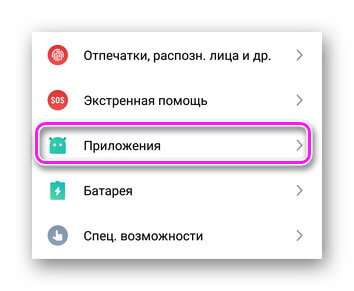
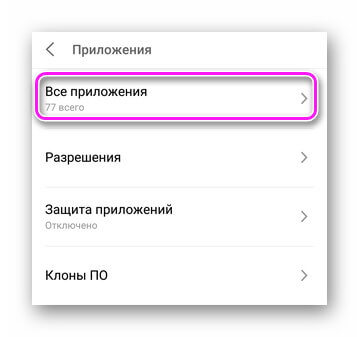
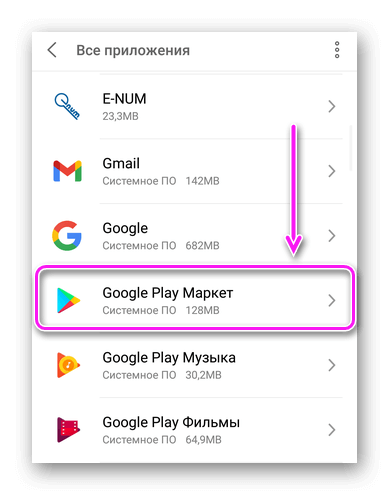
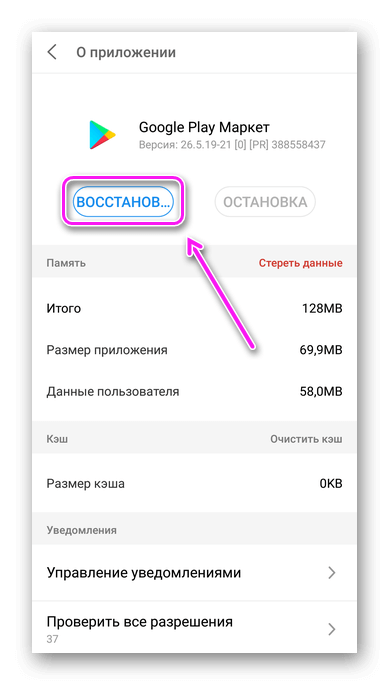
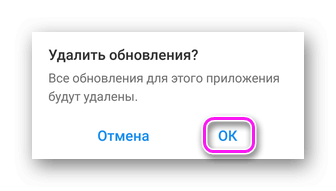
После повторного запуска GP, произойдет загрузка актуальных обновлений.
Установка с APK
Выглядит как стандартная инсталляция приложения через установочный файл :
-
Скачайте АПК из сети. Найдите его в списке загруженных документов и щелкните по нему пальцем. В появившемся окне выберите «Установить».
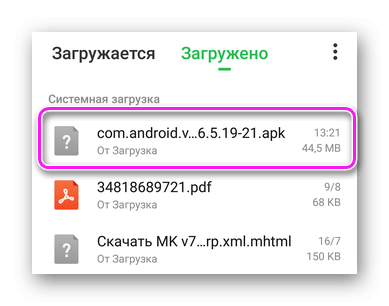
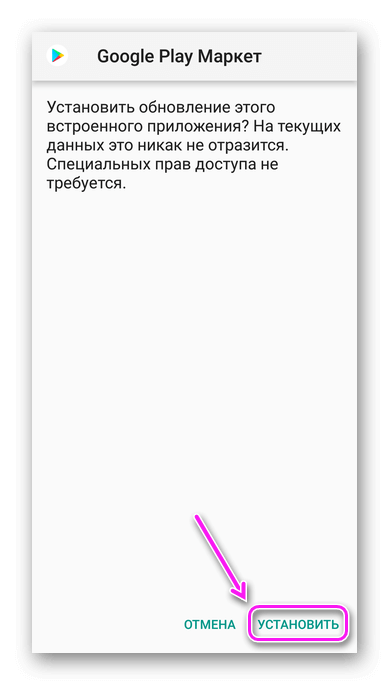
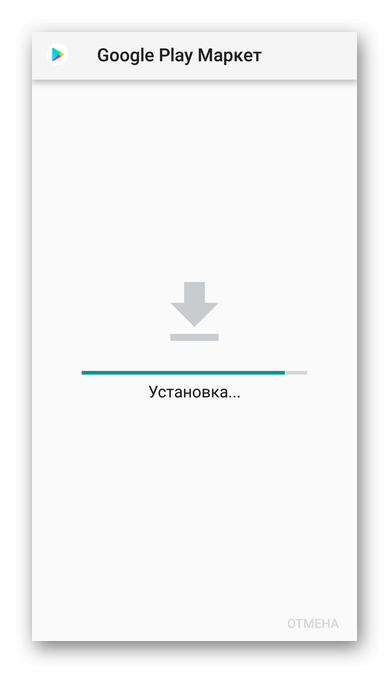
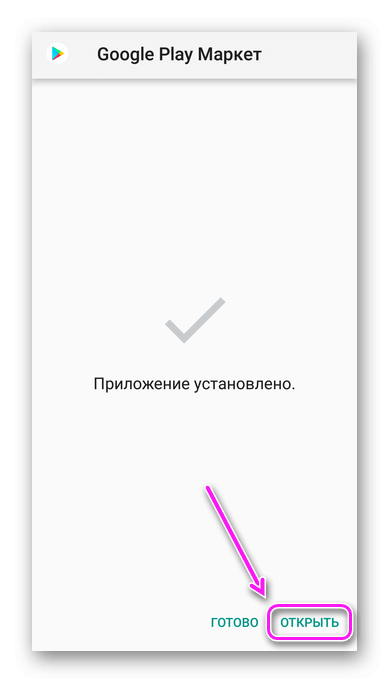
Этот вариант опасен, поскольку Google не выкладывает в сеть исходные АПК. Их создают сами пользователи, способные зашить в инсталлятор шпионский или вирусный софт.
Переустановка магазина от Гугл занимает минимум времени и восстанавливает полноценную работу приложения.
Comp Rom.Ru
Comp-Rom.RU © 2018-2023
При копировании материалов активная ссылка на источник обязательна!
Cайто-Cтроитель.рф
Поиск по Сайту
Как переустановить Google Play Market
- Шаг 1: Удаление
- Шаг 2: Повторная установка
- Решение вероятных заморочек
Шаг 1: Удаление
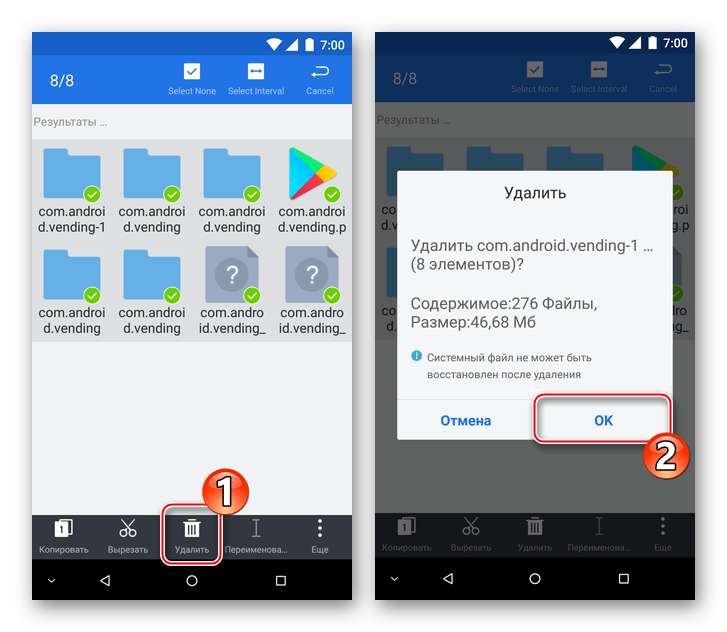
Процесс переустановки присутствующего на Android-девайсах по дефлоту каталога приложений Play Market начинается с его удаления. Данный шаг стал темой одной из статей на нашем сайте, откуда можно выяснить про три способа (включая вариант без root и постороннего ПО) деинсталляции, причём как навечно, так и с целью восстановления в предстоящем.
Направьте внимание! Сервисы Google Плей и Плей Маркет — различные приложения. 1-ое отвечает за взаимодействие программного обеспечения с различными расширенными способностями, предоставляемыми Гуглом, а 2-ое является магазином софта и игр.
Шаг 2: Повторная установка
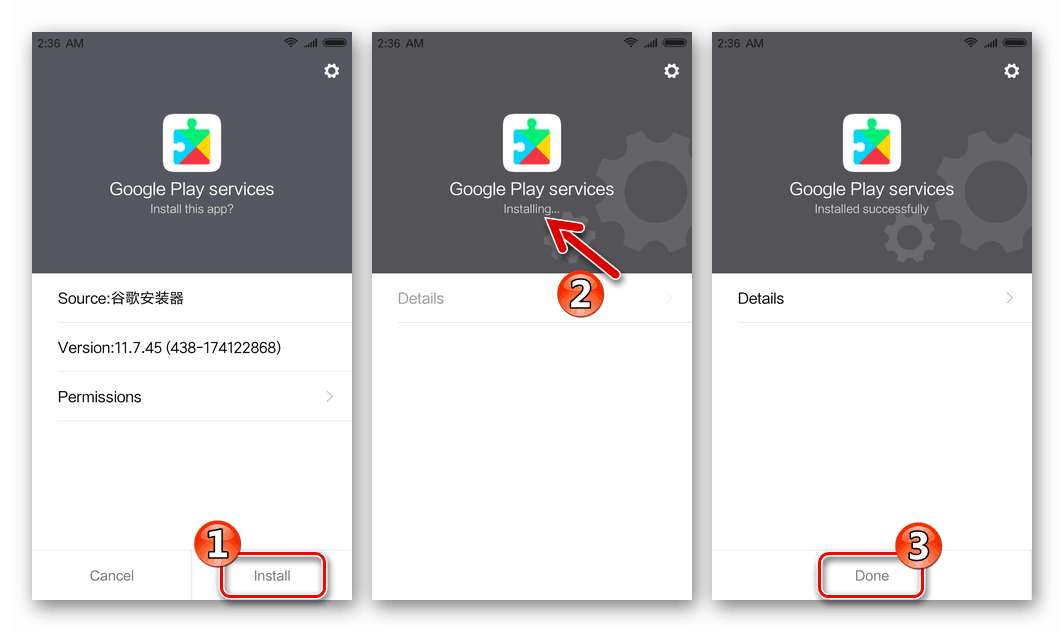
После удаления или отключения этого встроенного в систему софта следует возвратить его на устройство, воспользовавшись инструкциями, ранее приведёнными на Lumpics. В статье по первой ссылке подойдёт хоть какой вариант зависимо от проделанных ранее действий, не считая метода, предполагающего возвращение ярлычка Гугл Play Маркет через лаунчер. В случае со вторым текстом, представленным в перечне дальше, можно последовать хоть какой аннотации. В 3-ем же материале доступно решение в виде скачки APK с хоть какого постороннего, но надёжного веб-ресурса.
Решение вероятных заморочек
Если неувязка сохраняется и после переустановки Play Market, может быть, следует использовать более конструктивные варианты в виде перепрошивки телефона. На нашем веб-сайте находятся статьи, посвящённые определенным ошибкам, возникающим при использовании, также другим, общим вариантам решения заморочек.
Как переустановить Google Play


Без ресурса приложений Google Play (ранее он назывался Android Market) невозможно представить нормальную работу ни одного Android-устройства. Именно благодаря этому магазину пользователи со всего мира получают возможность покупать или скачивать абсолютно бесплатно огромное количество новых программ, виджетов и игр ежедневно. По умолчанию утилита для работы с этим магазином установлена на каждом смартфоне и планшете, который управляется при помощи Android OS. Но что делать, если по какой-либо причине Google Play перестал работать? Достаточно выполнить несколько пунктов, описанных ниже.
Очистка кэша
В первую очередь при любых сбоях в работе этого сервиса необходимо очистить кэш приложения, отвечающего за Google Play. Для этого достаточно зайти в диспетчер приложений, открыть вкладку «Загруженные» и отыскать в ней «Google Play Маркет». После этого необходимо запустить окошко приложений и выбрать строку «Очистить кэш». После этого программа, отвечающая за работу маркета, может снова нормально функционировать без сбоев.
Удаление данных Google Play
Если очистка кэша не помогла «оживить» популярный сервис в вашем Android-устройстве, попробуйте удалить данные приложения. Для этого необходимо повторить все действия, описанные в предыдущем пункте, но вместо «Очистки кэша» выбрать строку «Очистить данные». Это позволит удалить информацию из самой программы и обновить ее при следующем запуске приложения.
Удаление обновлений
Если Google Play перестал работать совсем недавно и ни одна из описанных выше процедур не помогла, тогда, возможно, проблема кроется в одном из обновлений. Снова повторите уже знакомые действия, но на последнем этапе выберите пункт «Удалить обновления». Это позволит вернуть старую версию приложения, которая работала на вашем устройстве ранее.
Если и после этого Google Play упорно отказывается работать, можно выполнить сброс настроек устройства. Также стоит попробовать очистить поле, где прописан ваш Google-аккаунт (делается это также через настройки), а затем восстановить его назад. После этого вы снова сможете пользоваться популярным сервисом от Google. Не забывайте, что перед сбросом настроек смартфона или планшетного компьютера желательно сохранить всю важную информацию на карту памяти или ПК, чтобы не потерять ее.