
Установка Java (JRE) | Mac OS 10.7 и более поздние версии
При запуске любого из приложений Adobe возникает ошибка «необходимо установить более раннюю версию Java SE 6».
Решение
В Mac OS 10.7 (Lion) и более поздних версиях Java Runtime больше не устанавливается автоматически в составе программного обеспечения ОС. Чтобы установить Java Runtime, используйте следующие методы.
Способ 1
Можно загрузить и установить последнюю версию Java Runtime с веб-сайта Java: Загрузка бесплатного программного обеспечения Java.
Примечание.
В Mac OS 10.10 (Yosemite), при запуске любого продукта Adobe может появиться предупреждение: «Приложение было перемещено, и путь к нему изменился…».
Нажмите кнопку Восстановить сейчас или Обновить, чтобы обновить местоположение и устранить неполадку. При появлении запроса на ввод пароля введите пароль системы, чтобы завершить операцию.

Способ 2
Если служба Java Runtime не установлена, при первом запуске любого продукта Adobe появляется запрос на ее установку. Следуйте инструкциям в диалоговом окне уведомления о необходимости установить Java, чтобы установить службу.
Способ 3 (Mac OS 10.7 и 10.8)
Следующим способом можно запустить установку службы Java Runtime или убедиться в том, что она уже установлена.
Перейдите в меню «Программы» > «Вспомогательные программы» > «Настройки Java».
Откройте меню «Настройки Java».
Если приложение Java не установлено, появится следующее сообщение: «Чтобы открыть настройки Java, необходима служба Java Runtime. Хотите установить ее сейчас?»

Нажмите кнопку «Установить» и примите условия лицензионного соглашения. Будет выполнена загрузка и установка Java Runtime.


Дополнительная информация
Для работы некоторых функций приложений Adobe требуется среда Oracle Java Runtime Environment (JRE). Корпорация Apple недавно изменила политику включения компонентов Java в систему Mac OS, и начиная с версии Lion приложение Java больше не входит в состав устанавливаемого ПО. Теперь это один из необязательный вариантов установки, который необходимо выбрать.
Поскольку текущие программы установки Adobe и приложения были разработаны до внедрения этого изменения корпорацией Apple, для работы с приложениями Adobe требуется установка Java. Компания Adobe и корпорация Apple совместно работают над тем, чтобы обеспечить установку Java во время установки ОС. Кроме того, Java можно установить позже, до установки приложений Adobe. При запуске приложения Adobe во время выполнения программы, появляется запрос на установку службы Java, если она еще не установлена. Если перед запуском приложения Adobe служба Java не установлена, в приложении могут отсутствовать или неправильно работать некоторые функции. При возникновении каких-либо проблем установите службу Java, чтобы исправить их. Компания Adobe рекомендует ИТ-организациям установить службу Java (или удостовериться в том, что брандмауэр или антивирусное ПО не блокирует ее установку), чтобы избежать конфликтов с приложениями Adobe.
Если служба Java Runtime не установлена, могут возникать следующие неполадки:
- Сбой при запуске.
- При попытке использовать приложения появляются запросы на установку Java Runtime.
- Приложения зависают или закрываются.
Как легко и быстро установить Java на Mac

Всемогущий эксперт по написанию текстов, который хорошо разбирается в проблемах Mac и предоставляет эффективные решения.
Итак, как установить Java Mac? Бесчисленные технологии, а также тенденции уже были добавлены к созданию, распространению, а также возможности выполнять многочисленные приложения на эталонных серверах реализации платформы Java на протяжении веков. Создание контейнеров докеров Kubernetes позволяет Java-программистам легко объединять, а также распределять облачные сервисы по разным облачным настройкам, вместо того, чтобы поддерживать многочисленную облачную инфраструктуру в нескольких виртуальных.
Несмотря на что-то вроде соперничества, облачная Java действительно оказывала влияние на общую разработку облачных приложений. К счастью, современные Java-фреймворки уже недавно преодолели эти препятствия, предоставив небольшие программы, которые, таким образом, быстрее компилируются, а затем разрабатываются с учетом распределенных сетей.
Итак, вот следующие шаги для вас установить Java на Mac: Продолжайте прокручивать ниже.
Часть 1. Как установить Java на Mac
Java во многом был устоявшимся языком программирования, который уже набирает популярность по мере появления рабочих фреймворков, поддерживающих облачное управление контентом.
Увеличение числа людей, устанавливающих, а также использующих Java, откроет путь для развития программирования на Java. Но мы просто проведем вас через установку, а также настройку среды программирования Java под Mac. Вот пошаговое руководство по установке Java на Mac:
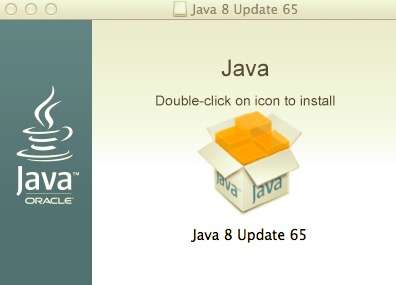
- Вы должны скачать файл « JRE-8U65-MACOSX-X64.PKG «. Затем после этого вы должны прочитать, а также согласиться с условиями соглашения и лицензии, прежде чем загружать файл.
- Затем, после получения файла, вы должны открыть его, дважды щелкнув значок .pgk файл.
- После этого вы должны щелкнуть символ пакета, чтобы затем открыть установленный мастер.
- После этого установленный мастер отобразит всплывающее окно «Добро пожаловать в Java»Прямо на главном экране установки. Затем вы должны выбрать опцию «Следующая».
- После этого Oracle сформировала альянсы с фирмами, предлагающими самые разные товары. Поскольку после установки Java этот же установщик вполне может дать вам возможность установить дополнительные приложения. После этого, когда будут выбраны подходящие приложения, нажмите кнопку Следующая возможность продолжить процесс установки.
- Сразу после завершения установки отображается страница подтверждения. И оттуда, чтобы завершить установку, выберите опцию «Закрыть«.
Часть 2. Как установить Java (OpenJDK) на Mac
Установка текущей Java (OpenJDK) на Mac
- Чтобы установить Java на Mac, вы должны сначала установить и обновить Homebrew.
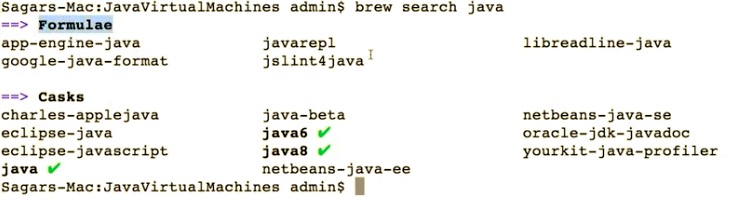
- После этого из самогона вы используйте панель поиска для поиска Java а также искать его общие формулы, связанные с Java.
- После этого информация о пиве будет отображаться с подробностями связанных формул. Эта формула Java действительно будет включать текущий Java JDK или OpenJDK в версии GA.
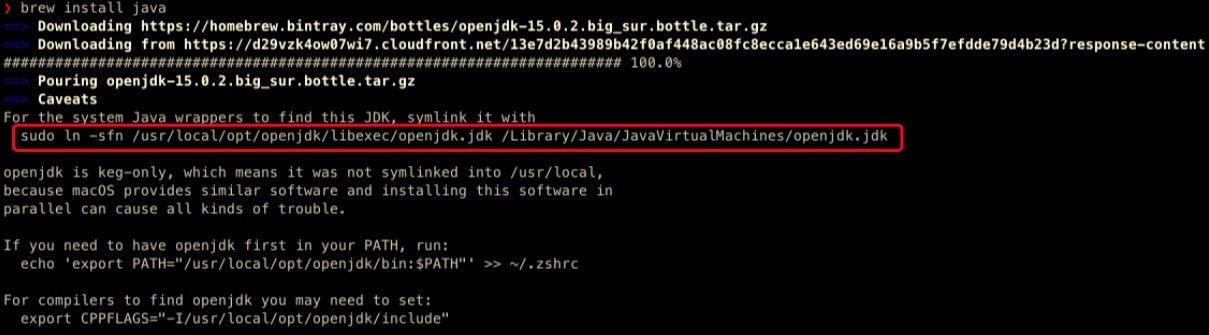
- Затем brew установит Java, а затем установит его на текущий JDK.
- После этого Homebrew был успешно установлен в папки и файлы JDK, а также на символическую ссылку, указывающую на последнюю версию Java.
- Теперь формула java будет содержать только кег, что означает, что она была установлена, но не полностью подключена к некоторым местоположениям. С другой стороны, для Mac, чтобы вы могли искать установленный JDK, вы должны вручную создать символическую ссылку.
- И после этого все готово.
Установка Java 8 (OpenJDK) на Mac
- Первое, что нужно установить на Mac — это установить и обновить Homebrew.
- После этого вы используете строку поиска для поиска Java 8, а также для поиска общих связанных формул Java 8.
- И теперь Java 8 будет доступна из « openjdk@8 »Формула. Исходя из этого, OpenJDK превратился в формулу Java, а также в текущую версию JDK в версии GA.
- После этого вы могли теперь использовать « openjdk@8 », Чтобы затем установить Java 8 на Mac.
- После этого « openjdk@8 Формула действительно была только кеги, поэтому вы должны сделать символическую ссылку поскольку оболочка Java для Mac тоже может это обнаружить.
- И после этого все готово.
Заключение
Как уже говорилось в этой статье о том, как установить Java на Mac. В дополнение к тому, чем была Java, мы также даем вам отличный вариант, чтобы вы пошагово следили за тем, как установить Java на Mac и как установить Java, а также Java 8 с помощью OpenJDK.
Здесь также, если вы хотите удалить Java с Mac однажды, когда он вам больше не понадобится, вы сможете использовать этот мощный инструмент для Mac — PowerMyMac, Это профессионал Деинсталлятор приложений для Mac: удаление ненужных приложений несколькими щелчками мыши. Наряду с функцией удаления, это также помогает очистить свой Mac и заставить его работать гладко.

Мы надеемся, что это поможет вам установить Java на Mac. Хорошего и чудесного дня впереди.
Рейтинг: 4.6 / 5 (на основе 74 рейтинги)
Как установить JDK (Java Development Kit) на Mac OS X
В создании этой статьи участвовала наша опытная команда редакторов и исследователей, которые проверили ее на точность и полноту.
Команда контент-менеджеров wikiHow тщательно следит за работой редакторов, чтобы гарантировать соответствие каждой статьи нашим высоким стандартам качества.
Количество просмотров этой статьи: 21 081.
В этой статье:
Если на компьютере Mac установить Java Development Kit (JDK), можно писать и компилировать программы на языке Java. Установить JDK очень просто, причем также будет установлена среда разработки NetBeans, в которой вы будете писать код и компилировать его для тестирования.
Часть 1 из 2:
Как установить JDK

Откройте страницу загрузки JDK. Запустите веб-браузер и перейдите на страницу oracle.com/downloads/index.html .

- Нажмите «Java».
- Щелкните по «Java SE».
- Нажмите «Download» (Скачать) рядом с «JDK 8 with NetBeans».
- Установите флажок у «Accept License Agreement» (Принять лицензионное соглашение), а затем нажмите ссылку у «Mac OS X» в верхней части страницы. Это самый последний выпуск Java SDK со средой разработки NetBeans.

Дважды щелкните по скачанному DMG-файлу. Откроется окно установщика JDK.

Следуйте инструкциям на экране, чтобы установить JDK. Вам будет предложено ввести пароль администратора.

Удалите DMG-файл, когда установка будет завершена (если хотите). Так вы освободите место на диске, потому что этот файл вам больше не понадобится. [1] X Источник информации
Часть 2 из 2:
Как создать первую программу
Запустите NetBeans из папки «Программы». Это среда разработки для Java, в которой можно писать программы и компилировать их.

Нажмите «File» (Файл) > «New project» (Новый проект). В NetBeans будет создан новый проект.

Выберите категорию «Java» и проект «Java Application» (Java-приложение). NetBeans будет настроена на создание Java-файлов для этого проекта.

Присвойте проекту имя и нажмите «Finish» (Готово). Например, назовите проект «ПриветМир». Откроется редактор кода.

Найдите строку «// TODO code application goes here» (Код вводить здесь). Программный код будет находиться под этой строкой.


Введите код программы с новой строки. Нажмите ⏎ Return в конце строки «// TODO code application goes here», чтобы перейти на новую строку с тем же отступом. Введите следующий код:
System.out.println("Привет, мир!");
Нажмите кнопку «Run Project» (Запустить проект). Она выглядит как зеленая кнопка воспроизведения и находится на панели инструментов.

Перейдите на вкладку «Output» (Результат), чтобы просмотреть, как работает программа. Результат можно увидеть в нижней части экрана после запуска проекта.

Исправьте ошибки. Если у проекта нет ошибок, на вкладке «Оutput» вы увидите «Привет, мир!» и слова «Build successful» (Программа работает нормально). Если в проекте есть ошибки, вы увидите, в каких строках они встречаются. [2] X Источник информации


Продолжите изучение Java. Теперь, когда вы установили JDK, продолжите изучать программирование на языке Java. Прочитайте эту статью о том, как написать первую программу на Java.
Дополнительные статьи

открыть файл «exe» в Mac OS

открывать приложения на Mac с правами суперпользователя

просмотреть историю браузера на компьютере Mac

подключить внешний жесткий диск к Macbook Pro

вызвать командную строку на Mac

посмотреть Звездные Войны в Командной строке

установить программы от неизвестных разработчиков на Mac

пинговать в Mac OS

запускать приложения через терминал в Maс OS
узнать свой IP–адрес на Мас

записывать информацию на внешний жесткий диск на Mac OSX

отключить ввод пароля на Mac

пользоваться приложением Telnet на Mac OS X

восстановить потерянный пароль админа на Mac OS X
- ↑https://docs.oracle.com/javase/8/docs/technotes/guides/install/mac_jdk.html
- ↑http://www.macworld.co.uk/how-to/mac/learn-set-up-java-programming-environment-in-os-x-3636924/
Об этой статье
Штатный автор wikiHow
В создании этой статьи участвовала наша опытная команда редакторов и исследователей, которые проверили ее на точность и полноту.
Команда контент-менеджеров wikiHow тщательно следит за работой редакторов, чтобы гарантировать соответствие каждой статьи нашим высоким стандартам качества. Количество просмотров этой статьи: 21 081.
Fabric Wiki
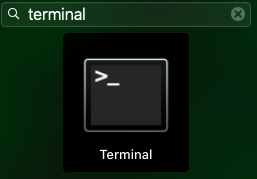
Откройте панель запуска, нажав клавишу F4, и введите “Терминал”.

Кроме того, вы также можете сделать это с помощью Spotlight, нажав Command + Space.

Затем введите следующую команду.

Большинство новых компьютеров Mac поставляют с Java 8, так что вы должны увидеть что-то вроде этого.

Если нет, то вы можете найти более старую версию java.
На некоторых компьютерах Mac не установлена Java по умолчанию, и вам будет предложено установить его с java.com. Вы можете проигнорировать его и перейти к следующему шагу.
ШАГ 2 Удалите предыдущие версии Java
Этот процесс не является необходимым, но если вы хотите удалить более старую версию java, поставляемую вместе с вашим Mac, например Java 5 или 6, вы можете использовать Инструмент удаления Java, предоставляемый Oracle, чтобы помочь удалить их.
ШАГ 3 Установка Java
Чтобы загрузить установщик Java, перейдите сюда
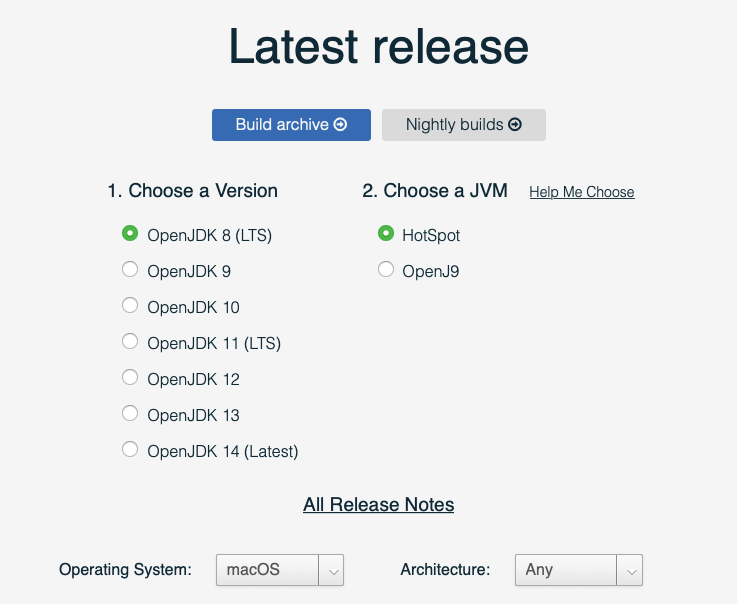
Для лучшей совместимости выберите версию 8 Java и hotspot JVM, а затем загрузите установщик .pkg для JRE.
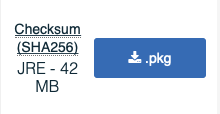
Откройте только что загруженный установщик. 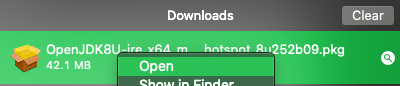
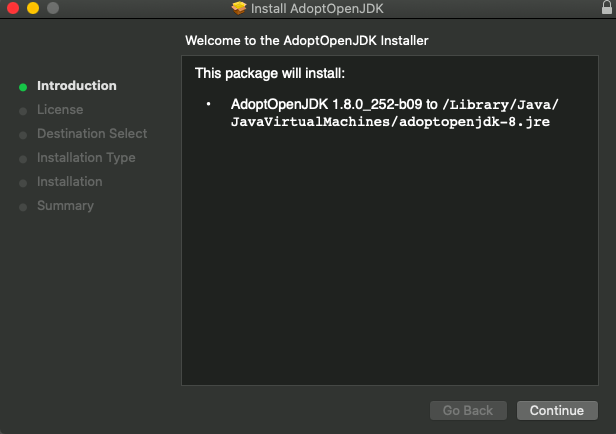
Нажмите на кнопку Continue пока не дойдете до страницы Installation Type. Здесь вы можете изменить установочный диск. Рекомендуется установить java на тот же диск, что и ваша операционная система.
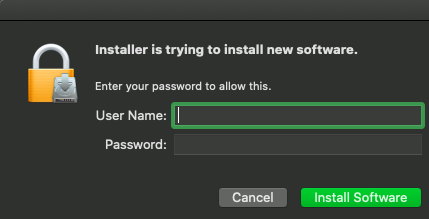
Во время установки вы должны увидеть окно предупреждения. Для установки вам понадобятся права администратора. Введите имя пользователя и пароль администратора, чтобы продолжить.
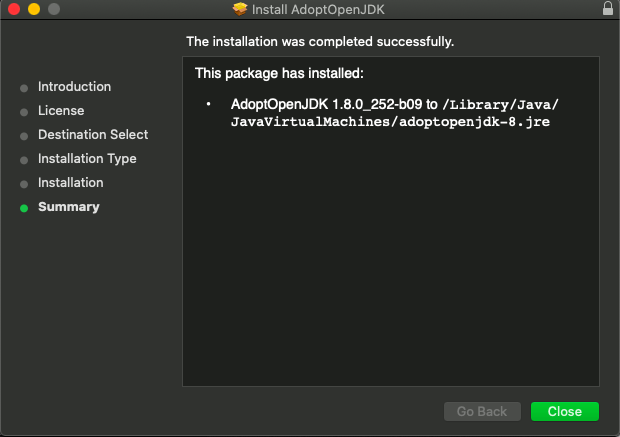
Если вы все сделали правильно, то должны увидеть что-то вроде этого

Завершите установку, также выбрав, следует ли удалить установщик или нет, а затем вернитесь к ШАГУ 1, чтобы убедиться, что Java была установлена правильно.
ru/player/tutorials/java/mac.txt · Last modified: 2021/02/23 12:17 by 127.0.0.1
Except where otherwise noted, content on this wiki is licensed under the following license: CC Attribution-Noncommercial-Share Alike 4.0 International