
Способы трансляции Youtube с телефона на телевизор
YouTube является самым популярным видеосервисом в интернете. Здесь можно найти музыкальные клипы, развлекательные передачи, обзоры на разную технику и массу другого полезного контента. Многие пользователи смотрят заинтересовавшие их ролики на смартфоне, но это не всегда удобно в силу небольшой диагонали, особенно если захотелось показать что-то компании из нескольких человек. В этом случае поможет трансляция Ютуб с телефона на телевизор.
Беспроводное соединение
Самый простой способ смотреть Ютуб на телевизоре через телефон – воспользоваться беспроводной сетью. Это удобно по причине того, что не требуется тянуть какие-то провода и вообще покупать дополнительные устройства. При этом есть несколько вариантов: с использованием домашнего интернета через Wi-Fi или без него.
Важное условие такого соединения – поддержка у ТВ смарт функций и наличие модуля беспроводной связи.
Первый способ транслировать Ютуб с телефона на телевизор очень прост. Если оба устройства находятся в одной беспроводной сети, то, открыв пункт «просмотр на телевизоре» в настройках приложения Youtube, гаджет самостоятельно найдет все ТВ в сети. Останется выбрать нужный. Произойдет подключение, далее следует включить YouTube в SmartTV, а управлять им можно со смартфона.

Чтобы включить Ютуб на телевизоре через домашнюю беспроводную сеть в ситуации, когда девайсы не нашли друг друга самостоятельно, в телефоне Андроид выполняем последовательность действий, указанную выше и выбираем «настроить вручную». Кликаем по «указать код». Откроется окно для его ввода. Код можно получить на ТВ.

Теперь необходимо настроить Ютуб на телевизоре. Входим в утилиту или скачиваем ее предварительно из магазина. На телевизоре LG, Samsung, Sony она уже установлено в систему. Теперь нужно открыть ее настройки и выбрать пункт «связать устройство/подключить ТВ к телефону». Появится окно с кодом – его вводим в девайсе. После установки соединения видео, запущенное на мобильнике, автоматически начнет проигрываться и в ТВ.
Еще один вариант предполагает, что домашнего интернета в квартире нет, но смартфон подключен к мобильной сети. В этом случае подключиться к телевизору можно, установив между ним и мобильником прямое соединение.
Важно! Этот способ позволяет вывести видео на телевизор не только с YouTube, но и других источников. Кроме того, он позволит транслировать экран смартфона, что иногда гораздо удобнее, чем пользоваться просто приложением.

В зависимости от производителя телефона в нем может быть предусмотрена функция «трансляция», «ScreenMirroring» или под другим названием. Как правило, кнопка для запуска есть в меню при опущенной шторке. Необходимо нажать на нее, откроется список с доступными экранами.

Обычно на телевизоре Сони, а также на Филипс, Самсунг, LG проблем не возникает. На экране ТВ может отобразиться ключ доступа – он вводится в окне смартфона, после выполняется синхронизация. Теперь можно отправить видео на просмотр.
Совет! Если в мобильнике функции нет, то понадобится скачать подходящую утилиту с PlayMarket. Для этого достаточно ввести «трансляция» в окно поиска.
Проводное соединение
Вышеперечисленные способы позволяют подключить к телевизору телефон быстро и без использования дополнительных аксессуаров. Но есть минус: при таком методе синхронизации посмотреть ролики в хорошем качестве на экране телевизора, скорее всего, не получится. Многие устройства имеют слабый передатчик вай фай, поэтому качество видео достаточно посредственное. Ситуация может быть лучше при связи через домашний интернет, но, как показывает практика, успешно это удается сделать на телевизоре Самсунг и прочих именитых брендов. У малоизвестных компаний этот способ также не гарантирует высокое качество.

Если качество видео принципиально, или в телевизоре нет функций Smart, то трансляция YouTube все еще возможна. Для этого понадобится кабель MicroUSB–HDMI, а еще лучше переходник microUSB – MHL. Он хорош тем, что пользователь сможет не только воспроизвести видео, но и в процессе будет заряжать смартфон. Подключаем телефон кабелем или через переходник, а после в ТВ выбираем источник питания – HDMI. На экране начнет отображаться экран мобильника. Открываем YouTube и смотрим интересный контент.
webOS Forums — форум пользователей телевизоров LG на webOS
Обсуждение программ и приложений для смарт телевизоров LG на webOS. Здесь вы найдете информацию о том, где бесплатно скачать приложения для смарт тв, как установить и удалить приложение, какие есть лучшие приложения smart TV для просмотра каналов и фильмов.
Сообщений: 926 • Страница 73 из 93 • 1 . 70 , 71 , 72 , 73 , 74 , 75 , 76 . 93
Re: Приложение Youtube на телевизоре
Sic1981 » 27 апр 2021, 18:10
Добрый день.2 вопроса.
Можно ли как то смотреть комментарии кироликам еа ютуб на ТВ с ВебОс?
Почему стал вылетать Ютуб, если жму кнопки перемотки на пульте?
Sic1981
Сообщения: 14 Зарегистрирован: 15 окт 2018, 23:30 Благодарил (а): 0 раз. Поблагодарили: 3 раз. Телевизор: 55uj634v
Re: Приложение Youtube на телевизоре
Спонсор » 27 апр 2021, 18:10
Реклама показывается только незарегистрированным пользователям. Войти или Зарегистрироваться
Спонсор
Сообщения: 100 Зарегистрирован: 15 июл 2014, 18:43 Благодарил (а): 0 раз. Поблагодарили: 0 раз.
Re: Приложение Youtube на телевизоре
AMETKO » 04 май 2021, 15:58
Sic1981 писал(а): Почему стал вылетать Ютуб, если жму кнопки перемотки на пульте?
Попробуйте отключить тв из розетки на 30 минут.
AMETKO
Сообщения: 3520 Зарегистрирован: 18 июн 2017, 22:32 Благодарил (а): 401 раз. Поблагодарили: 498 раз. Телевизор: LG 43UH603V
Re: Приложение Youtube на телевизоре
VasiliyM6 » 31 май 2021, 00:48
Всем привет.
ТВ 2016 года, 671 и 770 модели.
Как на стандартном приложении YouTube включить ускоренное воспроизведение? В телефоне на Android могу до 2х раз увеличивать скорость. А тут как? На YouTube подписка Premium. Все кнопки на пульах ТВ перепробовал. Максимум прыгает вперед-назад
43UH671V; 55UH770V.Asustor AS5304T
VasiliyM6
Сообщения: 137 Зарегистрирован: 11 ноя 2016, 13:52 Благодарил (а): 10 раз. Поблагодарили: 31 раз. Телевизор: LG 43UH671V 55UH770V
Re: Приложение Youtube на телевизоре
narpol » 31 май 2021, 02:46
VasiliyM6
Никак, это приложение партнерское (LG размещает его «как есть» в своем магазине), значит гугловские его разработчики не считают необходимым такой функционал (если нужен — к ним и следует обращаться с запросами)
Все человек теряет с годами: юность, красоту, здоровье, порывы честолюбия. И только одна глупость никогда не покидает людей.
Если я посчитаю информацию в ЛС полезной сообществу форума, она будет опубликована мной в соответствующей теме.
narpol
Сообщения: 14351 Зарегистрирован: 27 июл 2017, 09:13 Город: РФ, РКС Благодарил (а): 692 раз. Поблагодарили: 3352 раз. Телевизор: 43UJ740 — 49SM9000 — OLED48CX Звук: JBL BAR 9.1; M9702 [Pioneer UDP-LX500]
Re: Приложение Youtube на телевизоре
azamat2891 » 08 июн 2021, 20:34
VasiliyM6 писал(а): Всем привет.
ТВ 2016 года, 671 и 770 модели.
Как на стандартном приложении YouTube включить ускоренное воспроизведение? В телефоне на Android могу до 2х раз увеличивать скорость. А тут как? На YouTube подписка Premium. Все кнопки на пульах ТВ перепробовал. Максимум прыгает вперед-назад
Странно, но у меня есть такой функционал в приложении. Правда, на ТВ 2018-го.
azamat2891
Сообщения: 39 Зарегистрирован: 07 фев 2016, 19:12 Благодарил (а): 16 раз. Поблагодарили: 4 раз. Телевизор: LG 42LB650V LG 43UK6750PLD
Re: Приложение Youtube на телевизоре
JackSparrow » 30 июн 2021, 22:17
YouTube TV теперь предлагает потоковое вещание в формате 4K и другие новые функции за дополнительную плату в размере 20 долларов в месяц. Всем подписчикам будет доступен объемный звук 5.1.
https://www.flatpanelshd.com/news.php?s . 1624951249
JackSparrow
Сообщения: 8701 Зарегистрирован: 10 июн 2018, 17:48 Благодарил (а): 1191 раз. Поблагодарили: 1512 раз. Телевизор: LG OLED 55C9
Re: Приложение Youtube на телевизоре
AMETKO » 13 июл 2021, 22:27
В качестве примера источника HDR-контента авторы обзора LG OLED 48C1 привели приложение YouTube, в котором удалось посмотреть видео в разрешении 4K с HDR при 60 кадр/с.
youtube-na-televizore-lg-video-v-razreshenii-4k-s-hdr-pri-60-kadr-s.jpg (152.38 КБ) Просмотров: 1850
AMETKO
Сообщения: 3520 Зарегистрирован: 18 июн 2017, 22:32 Благодарил (а): 401 раз. Поблагодарили: 498 раз. Телевизор: LG 43UH603V
Re: Приложение Youtube на телевизоре
AMETKO » 26 июл 2021, 14:06
YouTube вводит новую функцию New to you. Почему она полезнее, чем кажется?
https://4pda.to/2021/07/24/388348/youtu . kazhetsya/
AMETKO
Сообщения: 3520 Зарегистрирован: 18 июн 2017, 22:32 Благодарил (а): 401 раз. Поблагодарили: 498 раз. Телевизор: LG 43UH603V
Re: Приложение Youtube на телевизоре
hodja » 26 июл 2021, 15:53
След телек однозначно не LG!
Только на нем у меня реклама выскакивает на Ютубе, из за этого подвисания и подглюкивания после рекламы, иногда поэтому смотрю через комп.
Ютуб в край обнаглел, щас по две-три рекламы сует, аш через каждые 5 минут на некоторых роликах (рукалицо).
Андроид рулит, поставил вансед и реклама идет лесом.
hodja
Сообщения: 9 Зарегистрирован: 02 мар 2018, 12:47 Благодарил (а): 0 раз. Поблагодарили: 0 раз. Телевизор: LG 60UF853V
Re: Приложение Youtube на телевизоре
AlexMaestro » 26 июл 2021, 16:01
hodja
На телеки с webOS тоже можно установить YouTube без рекламы, см. AMETKO @ Youtube без рекламы (отключаем рекламные вставки) .
AlexMaestro
Сообщения: 1922 Зарегистрирован: 05 июл 2018, 16:42 Благодарил (а): 303 раз. Поблагодарили: 309 раз. Телевизор: LG 55B7V
Как смотреть «Ютубчик» на старых телевизорах без рекламы, управляя «родным» ИК пультом ДУ
В далеком 2014 в разгаре появления Smart телевизоров я, как и большинство наивных обывателей, поддался маркетинговой уловке, и казалось бы вполне практической идеи объединить функции компьютера и телевизора в одном флаконе.
Под этим влиянием естественно побежал в магазин с предвкушением «ну все теперь я с диванчика буду королем медийного пространства».
Но, не тут то было. Потыкавшись в скудном меню, меня человека с инженерным образованием ждало горькое разочарование и ощущение развода. Реализация, казалось бы, вполне естественной идеи на практике обернулась полной профанацией. К функции телевизора претензий не было, зато функцию Smart таковой назвать даже язык не поворачивался.
«Ну да ладно» — подумал я тогда, человек я ретроградный, меня вообщем-то из всего перечня этих Smart «возможностей» интересовала только возможность просмотра Ютуба на телевизоре.
Но, спустя непродолжительное время меня ждал первый неприятный сюрприз. Соответствующий виджет был удален с комментарием, что ваш «современный» телевизор больше не поддерживает данную функцию.
Лихорадочное «курение» форумов любителей данных видов телевизоров показало, что это никак не лечится. Единственный выход смотреть Ютуб через встроенный браузер.
«Ну ладно» — опять сказал я себе: «Будем смотреть через браузер». У него, кстати, была весьма полезная фича. Благодаря тому, что браузер также был устаревшим, большую часть рекламных вставок во время просмотра роликов он не воспроизводил, поэтому я имел счастливую возможность смотреть Ютуб почти без рекламы с «наслаждением» почитывая гневные комменты под видео, вроде: «как уже задолбала эта реклама».
Но, вот наступил 2020 год и моему счастью в очередной раз пришел конец. Теперь мой, полюбившиеся к этому времени браузер сообщил мне, что Ютуб я тебе больше показывать не буду и передо мной снова возникла, казалось бы, простая проблема просмотра этого замечательного видеохостинка на телевизоре.
Я в очередной раз кинулся в инет искать решения у «бывалых», но все мои поиски оказались тщетными. Готового и удобного для меня решения я чего-то не нашел.
Самым простым вариантом естественно было покупка нового телевизора. От этой идеи я сразу же отказался с гневной мыслю: «Нет уж, один раз меня уже разводили, теперь я тертый калач»
Второе решение, которое напрашивалось – покупка ТВ приставки. Лазание по форумам с любителями данных девайсов убедило меня в том, что данная штука в принципе аналогична встроенной SMART функции, но только в отдельном устройстве и со своим софтом. Таким образом, мы снова попадаем в зависимость от производителя теперь уже этой «волшебной» коробочки. Участники соответствующих форумов ревностно гонялись за новыми прошивками своих девайсов, обсуждая найденные баги и вопрошая как их лечить.
Было еще третье решение — смотреть через телефон с помощью трансляции на телевизор через WiFi. Этой функцией я воспользовался лишь на время реализации четвертой о которой речь пойдет далее. Естественно для моей ретроградной души такое семейство телефона и телевизора оказалось неприемлемым. В одной руке ИК пульт от телевизора в другой телефон, туда смотреть, там комменты читать, плюс еще виджет на телевизоре подтормаживает (лагает – выражаясь современным сленгом).
В общем, спустя примерно неделю мытарства и уже было, начав смиряться с третьим вариантом, мне на помощь пришел его величество случай. Благодаря всем известным событиям 2020 года на работе естественно всех по выгоняли на дистанционную работу, а я и тут проявляя свою консервативность, «героически» посещал офис. И вот как-то звонит мне коллега, находящийся на удаленке и просит меня перезагрузить свой компьютер, так как не может к нему подключиться. Я заглядываю к нему под стол и вместо обычного системного блока вижу маленькую коробочку. Я сначала было подумал: «А, ну это тонкий клиент», а коллега мне: «Да нет — это десктоп, но только в таком вот исполнении». Я в совершенном замешательстве с ощущением, что видимо какое-то время, наш шарик крутился без меня бегу в Яндекс, смотрю, что это за неведомый «зверек» и с ощущением человека нашедшего, наконец, последнюю карту, закрывающую давно не сходившиеся пасьянс, понимаю: «Вот же оно решение всех моих хотелок».
Ну все, художественная часть окончена, теперь по делу.
Постановка задачи. Необходим просмотр Ютуба и в перспективе других видеохостингов на имеющимся телевизоре под управлением его родного ИК пульта. Почему одного пульта, да потому что я хочу лежа на кровати/диване после «тяжелого» трудового дня, в полумраке на ощупь на привычном пульте, с помощью 2-3 кнопок найти какую-нибудь «блогерскую говорящую голову» рассказывающую о космических кораблях бороздящих просторы Большого Театра и под ее монотонное бурчание ожидать прихода Морфея.
Для реализации поставленной выше задачи мне видится два варианта, которые я условно назвал:
- Дорого-богато
- Дешево-сердито
- Телевизор с HDMI входом и родным ИК пультом ДУ
- Неттоп на любой вкус
- ИК приемник для управления компьютером (Flirc USB, flirc.tv/more/flirc-usb)
- Браузер Brave
- Телевизор с HDMI входом и родным ИК пультом ДУ
- Любой системный блок с HDMI выходом (обязательно со встроенным COM портом или порт должен быть на PCI карте, не USB-COM переходник)
- Самодельный ИК приемник для COM порта или микрофонного входа с использованием софта winlirc.sourceforge.net
- Браузер Brave
В варианте «Дорого-богато» самым замороченным будет покупка и настройка ИК приемника Flirc. Я облазил весь инет, но почему-то даже китайцы не сочли нужным делать такой девайс. У них есть варианты, но со своими пультами ДУ, а мне хотелось всего лишь обучаемый ИК приемник. Также было найдено пару наших проектов, но к сожалению они уже мертвы либо это будет самоделка под заказ. Поэтому пришлось заказывать девайс Flirc у американских товарищей. Хотя в нем нет ничего выдающегося. На Ардуино такой может собрать любой начинающий любитель программировать микроконтроллеры. Я и сам сначала было хотел взяться, так как в прошлом ярый радиолюбитель, но остановила предстоящая возня с запихиванием всего этого в красивый корпус (старею однако).
Тут напрашивается вопрос, а почему собственно не использовать переходник USB-COM плюс самодельный ИК приемник на COM порт. Как я понял, Winlirc считает длительность импульсов по тактам процессора, поэтому нужен системный доступ к COM порту, а не эмулированный через USB. Я кстати пробовал эту схему на коленке – действительно не работает. Winlirc просто при каждом нажатии одной и той же кнопки пульта ДУ получает разные последовательности, как я не старался держать пульт близко к ИК приемнику и плавно жать кнопку.
Если у вас нет COM порта и не хочется заморачиваться с покупкой Flirc, то можно использовать микрофонный вход звуковой карты, собрав вот такую простейшую схемку winlirc.sourceforge.net/audioreciever.html Сам не проверял, но работать будет – видел видео с реализацией данной схемы.
Для тех, кто решил купить Flirc, нужно будет немного повозиться с настройкой. Софт идущий с девайсом, почему то не поддерживает настройку цифровой клавиатуры, а именно там находятся клавиши, которые используются для управления мышью с помощью клавиатуры (это клавиши 2, 4, 8, 6, 5). Благо на ихнем форуме (он, кстати, весьма популярный) есть пост как можно их настроить.
Если кратко. В командной строке даем команду:
(Путь к папке с ПО)\flirc_util.exe record_api 0 code где code — код клавиши на клавиатуре
Для цифровой клавиатуры:
Код 89 — клавиша 1
Код 90 – клавиша 2
Код 91 – клавиша 3
И т.д.
Пример команды для настройки клавиши 2 на цифровой клавиатуре:
C:\Program Files\Flirc\flirc_util.exe record_api 0 90После подачи команды, будет сообщение с просьбой нажать кнопку на пульте ДУ. Нажимаем ту, которую хотим назначить. Далее повторяем для остальных кнопок цифровой клавиатуры. Таким образом, нам нужно настроить клавиши цифровой клавиатуры 2, 4, 8, 6, 5.
Клавиши основной клавиатуры (например PgUp, PgDown) можно настроить через интерфейс программы, там все интерактивно и просто.
На пульте ДУ соответственно выбираем те кнопки, которые в режиме HDMI входа ничего не делают. Например, в моем случае кнопка ОК на пульте ДУ, на которую хотелось повесить нажатие кнопки мыши, вызывает всплывающее инфо меню. Пришлось использовать кнопку REC, благо она вообще не задействована и находится в удобном месте.
Общий порядок действий для обоих вариантов:
1. Покупаем Неттоп. Подойдет любой по вашему бюджету (главное чтобы в нем был HDMI выход и тот вариант, который будет использоваться для выхода в Интернет – LAN вход или WiFi. Ну и USB вход на лицевой стороне, куда нужно будет воткнуть Flirc). В случае варианта «Дешево-сердито» это будет любой системный блок, по размерам умещающийся в вашу тумбочку под телевизор, с HDMI выходом на видеокарте и встроенным в материнскую плату COM портом. Желательно выбрать видеокарту с пассивным охлаждением и подобрать блок питания с низким уровнем шума (ну если вы чувствительны к посторонним шумам как я. Неттоп в этом плане идеален, так как полностью пассивен в плане охлаждения).
2. В случае с Flirc устанавливаем его в USB вход на лицевой панели, устанавливаем драйверы и обучаем кнопки ИК пульта ДУ от телевизора как описано выше. Для серфинга в браузере потребуется настроить кнопки цифровой клавиатуры (клавиши 2, 4, 8, 6, 5) для управления мышью и назначить еще две кнопки для клавиш PgDown, PgUp для вертикальных прокруток на Веб страницах
В случае с самодельным ИК-приемником собираем схему, запихиваем в корпус. Устанавливаем софт Winlirc и обучаем его кнопкам пульта ДУ.
Если собираете схему с подключением через COM порт, то в программе это будет DCD Device (то есть чтение данных с ножки DCD COM порта) Вот схема и порядок настройки www.zoonman.ru/library/winlirc.htm
Это www.tb-electronic.de/vdr/lirc/lirc_rx.html более каноническая схема DCD Device c преобразователем уровней, для любителей делать все правильно.
Если используем схему с подключением к микрофонному входу, то выбираем пункт AudioCapture.dll в modern версии программы Winlirc и настраиваем кнопки пульта ДУ.
3. В Windows включаем функцию управления мышью с помощью клавиатуры и выводим ярлык виртуальной клавиатуры на панель задач, чтобы до нее можно было быстро добираться.
Также в настройках дисплея можно отключить функцию «отключения дисплея» и настроить по вкусу время перехода вас и компьютера спящий режим. Эта кстати оказалась еще одной весьма удобной функцией. Стоит вам блаженно уснуть перед телеком, как сначала через заданное время уснет комп, а за ним и выключится телевизор, так как на его HDMI входе пропадет видео сигнал.
В случае c Flirc, неттоп просыпается по одной из настроенных кнопок пульта ДУ телевизора и вы оказываетесь на той странице, которую в прошлый раз оставили.
Последним пунктом стоит использование браузера Brave. Почему спросите вы? Самое главное – у него встроенная блокировка рекламы и он как 2 капли копия Хрома, плюс поддерживает написанные под него расширения. Наткнулся на этот браузер случайно и в восторге от него.
Что мы получили в результате реализации одного из предложенных вариантов:
- Полностью независимые девайсы от прошивок производителей и их защитных политик использования всего стороннего или альтернативного.
- Гибкую возможность выбора настройки всего под себя любимого из широкого набора ПО, написанного под Windows и Linux (Flirc и WinLirc имеют Linux версии)
- На этом же комп/неттоп можно настроить DLNA сервер. Параллельно на нем же качать торренты и с него же их и смотреть.
- Больше никаких сообщений «Ваш девайс больше не поддерживается, купите новый» по крайней мере в обозримом будущем.
- Щенячью радость оттого, что все это собрано и настроено самостоятельно.
Как устанавливать приложения на смарт-ТВ

Большинство современных телевизоров и ТВ-приставок поддерживают приложения и могут показывать фильмы из интернета без дополнительного оборудования.
Но на некоторых устройствах набор приложений ограничен сильнее, чем на остальных. И даже на моделях с открытой системой Android некоторые сервисы могут оказаться недоступны — например, если разработчик официально не поддерживает их в вашем регионе.
Я расскажу, на какие устройства получится установить дополнительные приложения и как это сделать.
Вы узнаете, как устанавливать приложения на смарт-ТВ
Т—Ж не поощряет пиратство
Но некоторые фильмы или ролики, кроме как в интернете, больше нигде не найти, поэтому их приходится загружать с торрент-трекеров или видеоагрегаторов. Для таких случаев и приводим нашу инструкцию.
Чем различаются системы смарт-ТВ
Современные телевизоры работают на разных операционных системах — они различаются внешним видом интерфейса и числом доступных приложений.
Всего их пять основных видов:
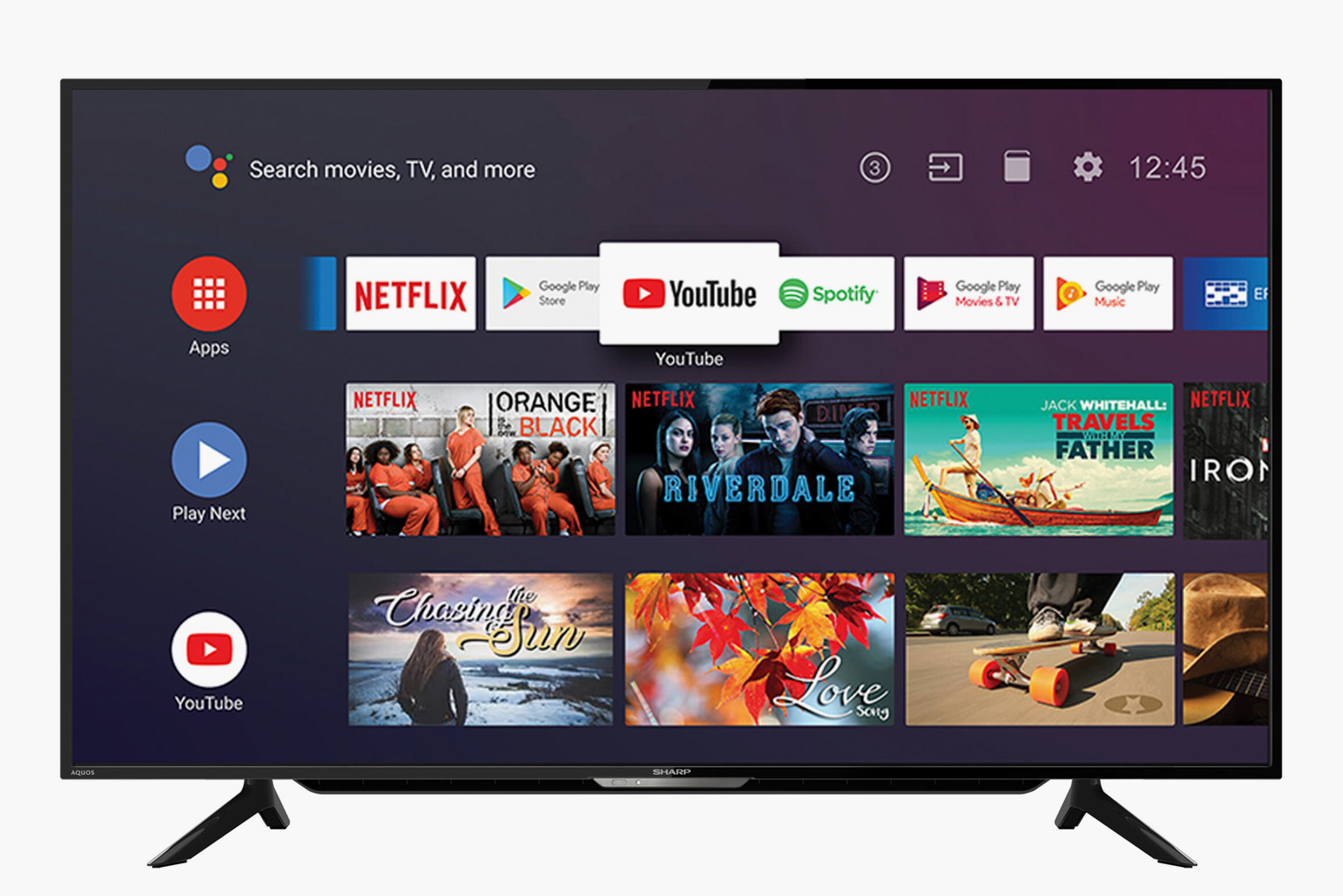
- Android — самая распространенная и универсальная, доступна на телевизорах и приставках Sony, Philips, Xiaomi, TCL, Realme и так далее.
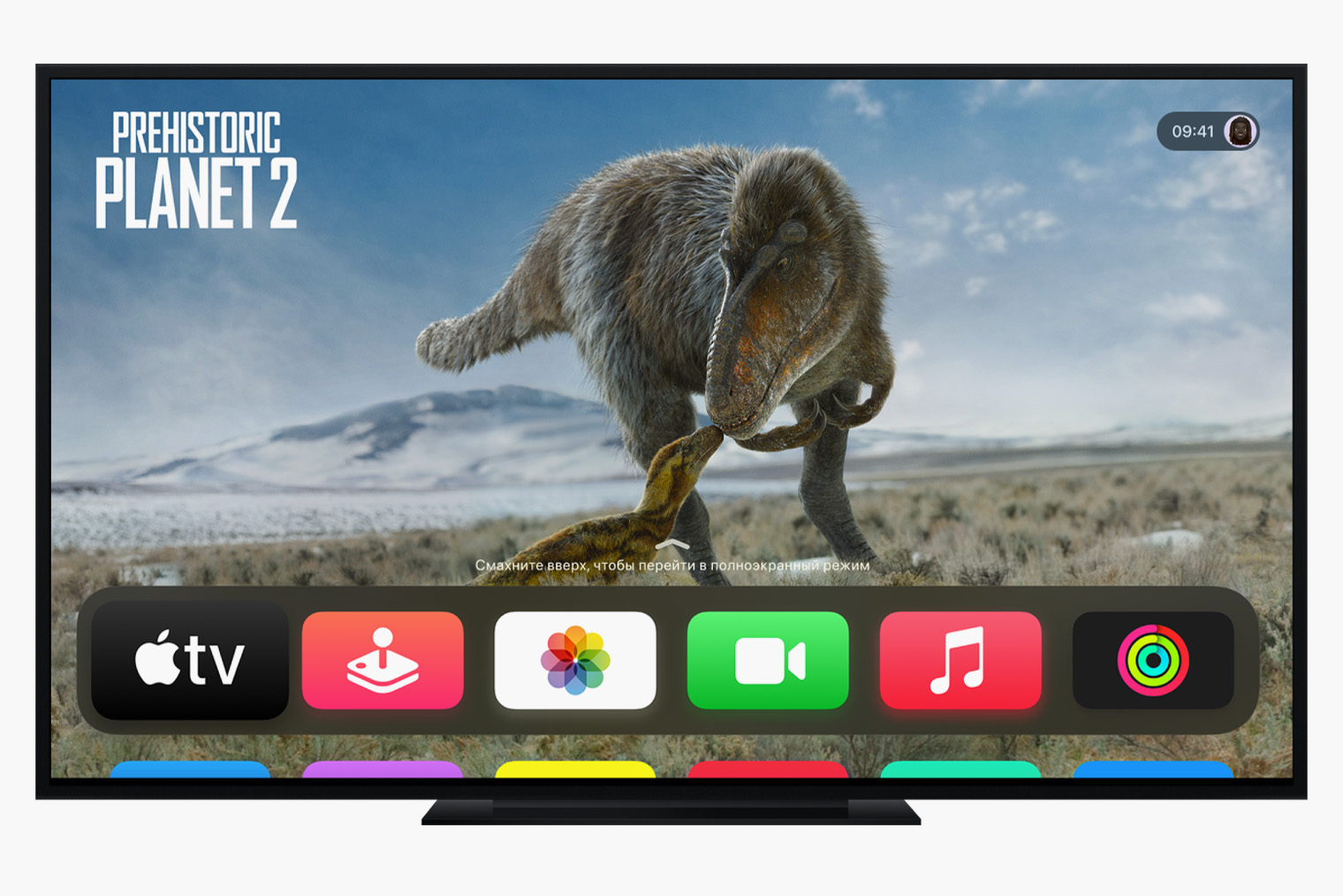
- Apple tvOS — операционная система в приставках Apple TV, функциональная, но достаточно закрытая.
- Tizen — закрытая система Samsung со сложным доступом к внешним приложениям.
- WebOS — закрытая система LG с ограниченной поддержкой сторонних программ.
- Vidaa — закрытая система Hisense c очень ограниченным набором сторонних приложений.
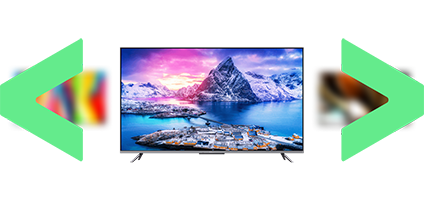
Среди устройств на Android больше всего разнообразия, и все устройства разные. Например, большинство телевизоров и приставок работают на специальной Android TV, но в некоторые китайские приставки устанавливают «обычный» Android, как в смартфонах. У них разный интерфейс и набор приложений во встроенном магазине.
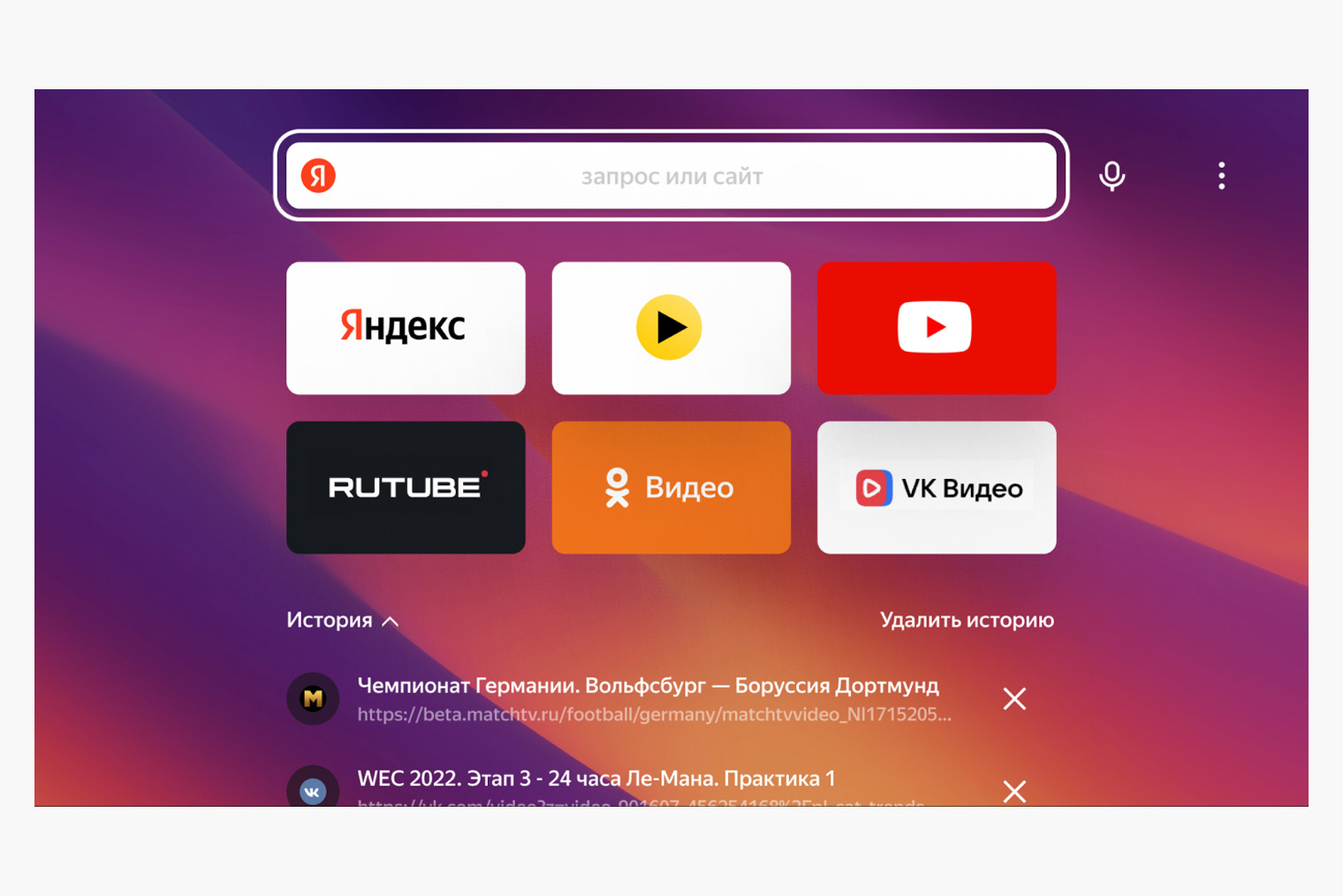
Также на Android основаны устройства от «Яндекса», «Сбера», Amazon и других компаний, которым важно удерживать пользователя в своей экосистеме. В них ограничение на доступ к стороннему контенту бывает даже жестче, чем у Samsung и LG . Но иногда его можно обойти.
Как установить дополнительные приложения обычным способом
На любом телевизоре или приставке смарт-ТВ есть встроенный магазин с приложениями. Называются они по-разному , но суть одна и та же :
- Найдите в главном меню иконку с названием «Магазин», «Приложения», Store, Market.
- Войдите в учетную запись или создайте ее — обычно без этого никак.
- Введите необходимое приложение в строку поиска или пролистывайте категории, если не знаете, что именно вам нужно.
- Откройте страницу приложения, нажмите «Установить» и подождите, пока все скачается. Скорость зависит от вашего интернет-соединения и размера самого приложения.
- Установленные приложения появляются в главном меню — обычно в самом низу или в конце списка.
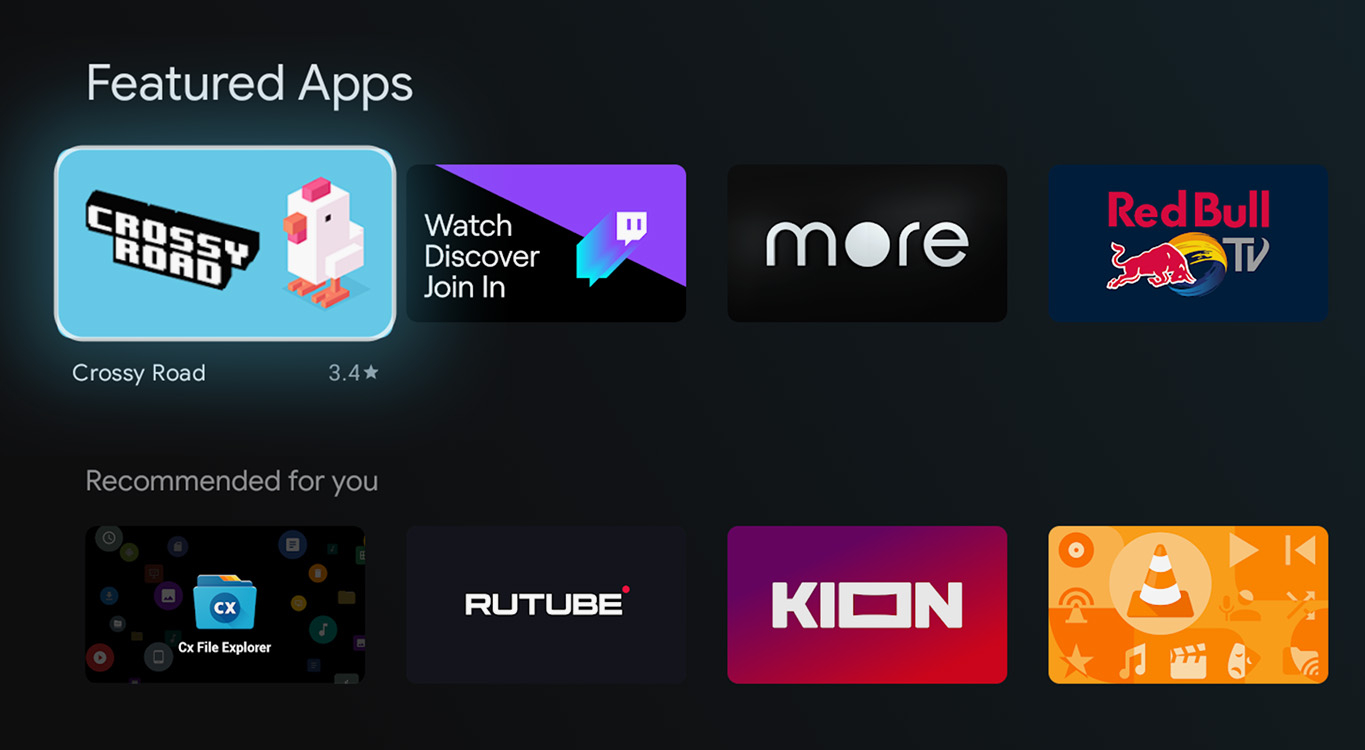
Интерфейс магазина Google Play для телевизоров: здесь доступны игры, видеоплееры, онлайн-кинотеатры и многое другое. Но выбор меньше, чем на смартфонах
На большинстве систем так можно установить все самое необходимое. В России — это YouTube и крупнейшие онлайн-кинотеатры вроде Okko, «Иви», «Кинопоиска».
Чтобы смотреть онлайн фильмы и сериалы с любительским авторским переводом прямо на телевизоре, можно воспользоваться браузером. Он предусмотрен практически везде — не всегда удобный, но открывает страницы так же , как на компьютере или смартфоне. В большинстве систем браузер уже предустановлен. Но если его нет — скачайте его из магазина приложений или по инструкции из этого гайда.
СООБЩЕСТВО
Посоветуйте кино на свой вкус
А другие читатели поделятся мнением и подскажут фильмы, которые могут понравиться вам

Посоветовать
Как установить сторонние приложения на Android TV
В этом пункте речь о «чистом» Android TV, без дополнительных надстроек от производителя. Например, если у вас устройство Sony, Xiaomi или TCL. Нестандартные случаи вроде устройств «Яндекса» и Сбера рассмотрим отдельно ниже.
В Google Play — самый широкий выбор приложений. Но на некоторых китайских приставках этого магазина нет, и иногда нужный сервис недоступен в конкретном регионе. Например, Disney Plus или HBO Max невозможно установить из России.
Есть четыре способа установить на Android TV стороннее приложение:
- При помощи флешки и компьютера.
- Через облако.
- При помощи программы-установщика.
- Через альтернативный магазин приложений.
Рассмотрим все по очереди. В этом гайде я не буду приводить инструкции для всех возможных приложений — обозначу лишь основные принципы и приведу примеры.

Установка с USB-флешки. Самый простой способ для телевизоров и крупных ТВ-приставок, у которых есть отдельный USB-вход. По сути, нужно просто скачать установочный файл в расширении .apk на компьютер, а потом перенести его на приставку на физическом носителе.
- С компьютера зайдите на проверенный сайт для скачивания приложений: я пользуюсь APKmirror или APKpure.
- Найдите и скачайте .apk файл. Обратите внимание, что на таких сайтах много рекламы, поэтому внимательно следите, чтобы не нажать на рекламный баннер.
- Перенесите скачанный файл в корневой раздел USB-флешки. Желательно, чтобы накопитель был отформатирован в формат FAT32, он самый универсальный.
- На телевизоре или приставке скачайте приложение File Commander из магазина Google Play — оно нужно, чтобы увидеть файлы на флешке.
- Вставьте флешку в телевизор или приставку. Через File Commander найдите на ней файл .apk и выберите его. Откроется предложение установить его.
- Везде соглашайтесь — когда система потребует выдать разрешение на установку приложений, нажмите «Настройки» и активируйте переключатель напротив иконки File Commander.
- После этого нажмите «назад» на пульте и завершите установку.
- Иконка приложения появится в главном меню или в списке приложений.
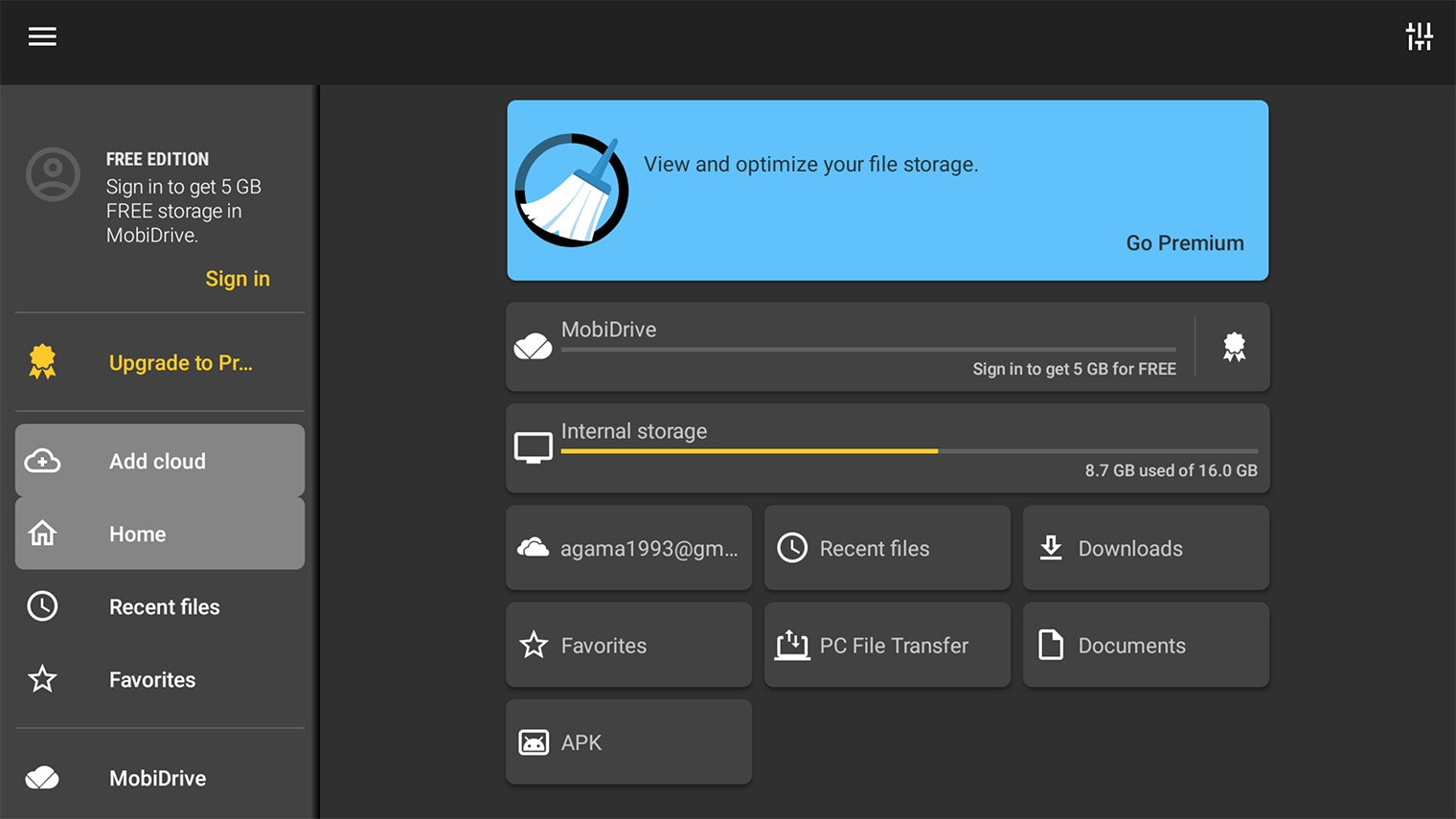
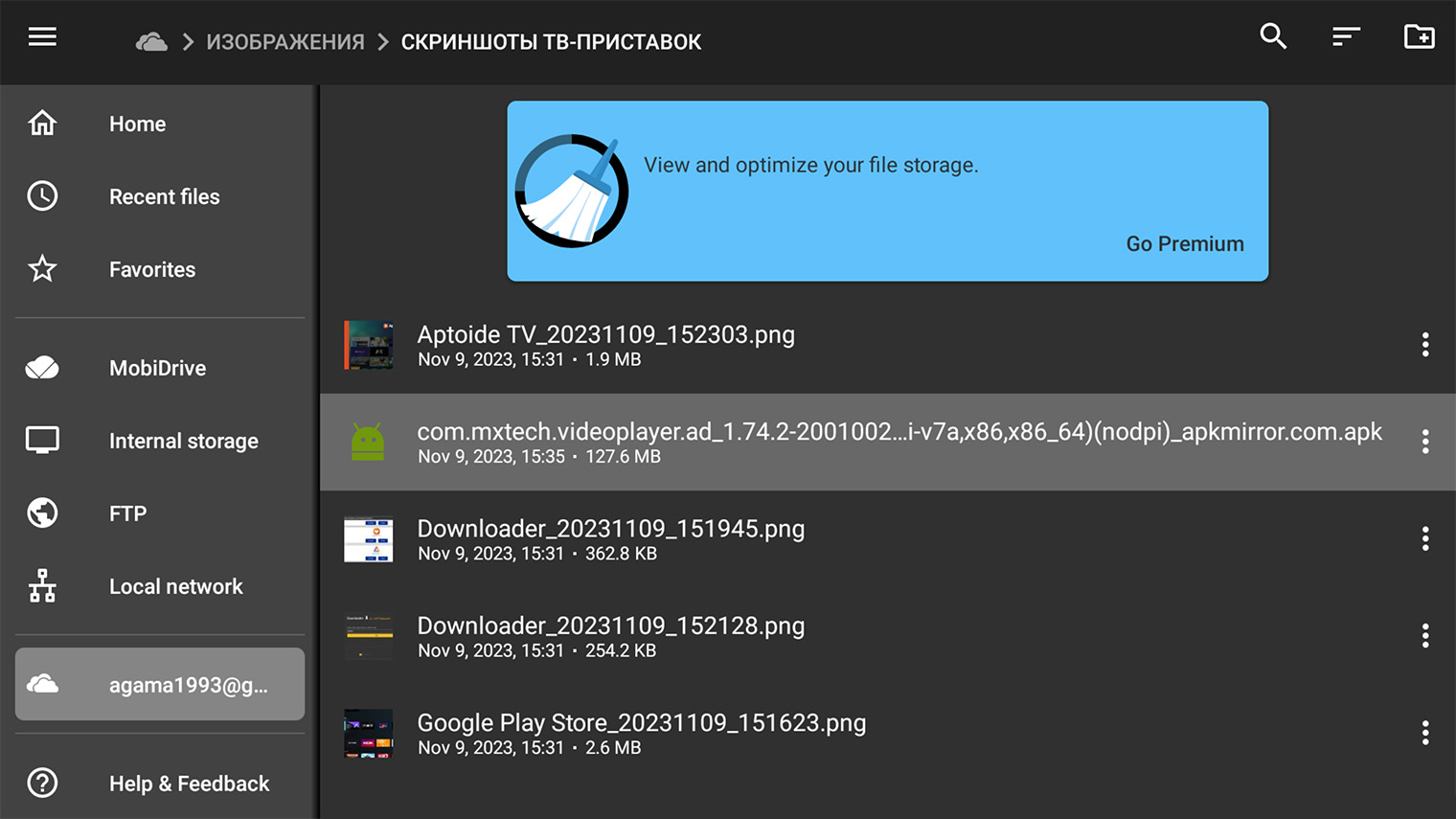
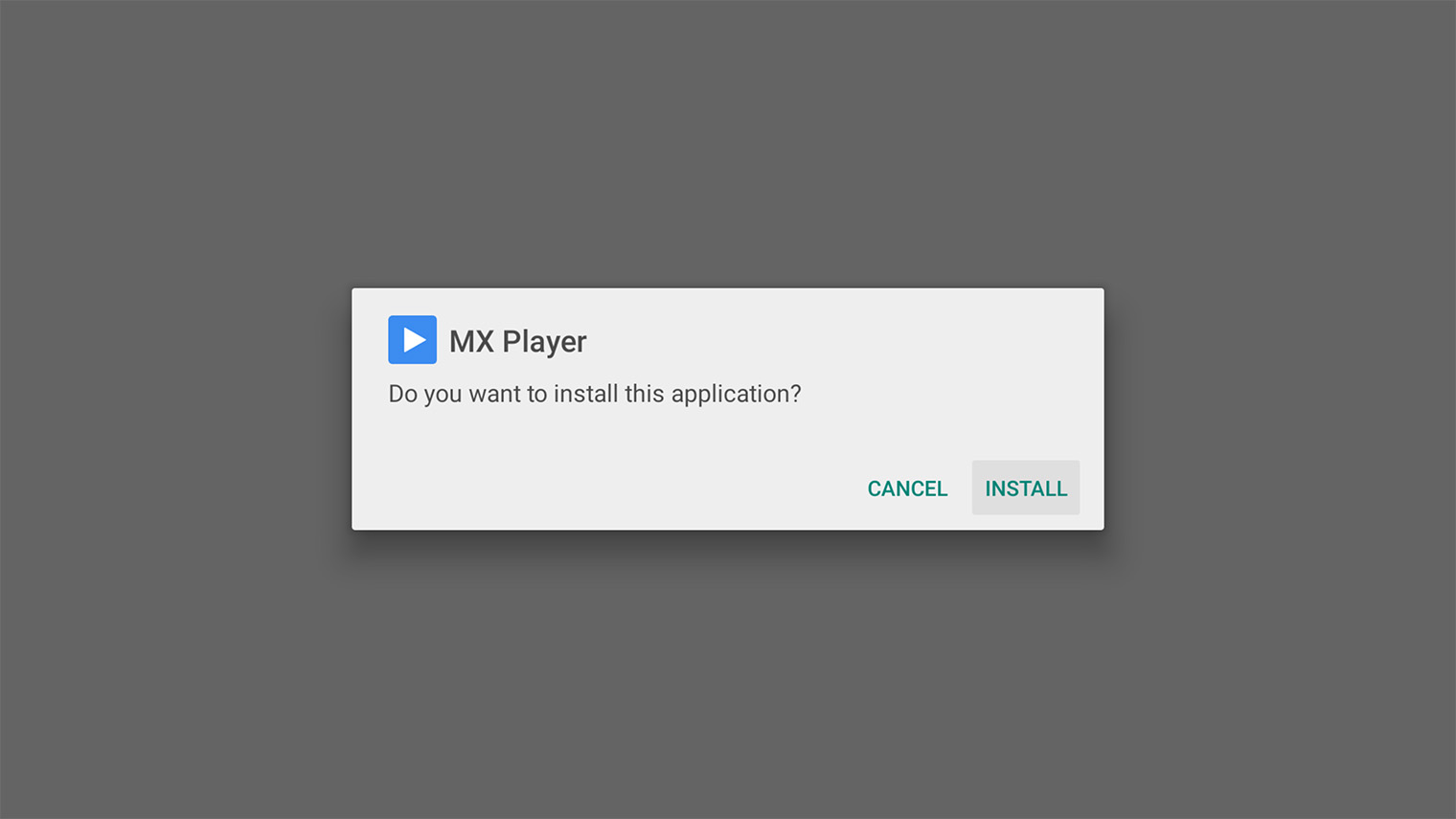
Установка через облако. То же самое, что через флешку, — но можно использовать смартфон и, очевидно, не нужен USB-разъем на приставке. Процесс такой:
- Скачайте файл .apk на компьютер или смартфон по инструкции из пункта про флешку.
- Зайдите в облачный сервис Microsoft OneDrive через браузер на ПК или приложение для смартфона. Потребуется учетная запись Microsoft. Альтернативно можно использовать Google Drive или Dropbox.
- Загрузите установочный файл в облако — обычно для этого нужно нажать на иконку со знаком «+».
- Установите на телевизор или приставку приложение File Commander из Google Play.
- В File Commander слева внизу будет пункт «Добавить облако» — выберите свой облачный сервис и зайдите в него под тем же логином и паролем, что и в пункте 2.
- Откройте облачную папку в File Commander и найдите там установочный .apk-файл.
- Следуйте инструкциям по установке из пункта про флешку выше.

Установка через специальную программу. Более экзотичный, но сравнительно простой способ. Самое сложное в нем — найти нужное приложение:
- Найдите и установите приложение-установщик в Google Play на телевизоре. Подойдет Downloader by AFTVNews.
- В приложении нужно ввести адрес файла или код, который нужно скачать. Подробные инструкции обычно есть в интернете по запросу «„название приложения“ код для Downloader AFTVNews».
- Установите приложение так же , как с флешки или через облако.
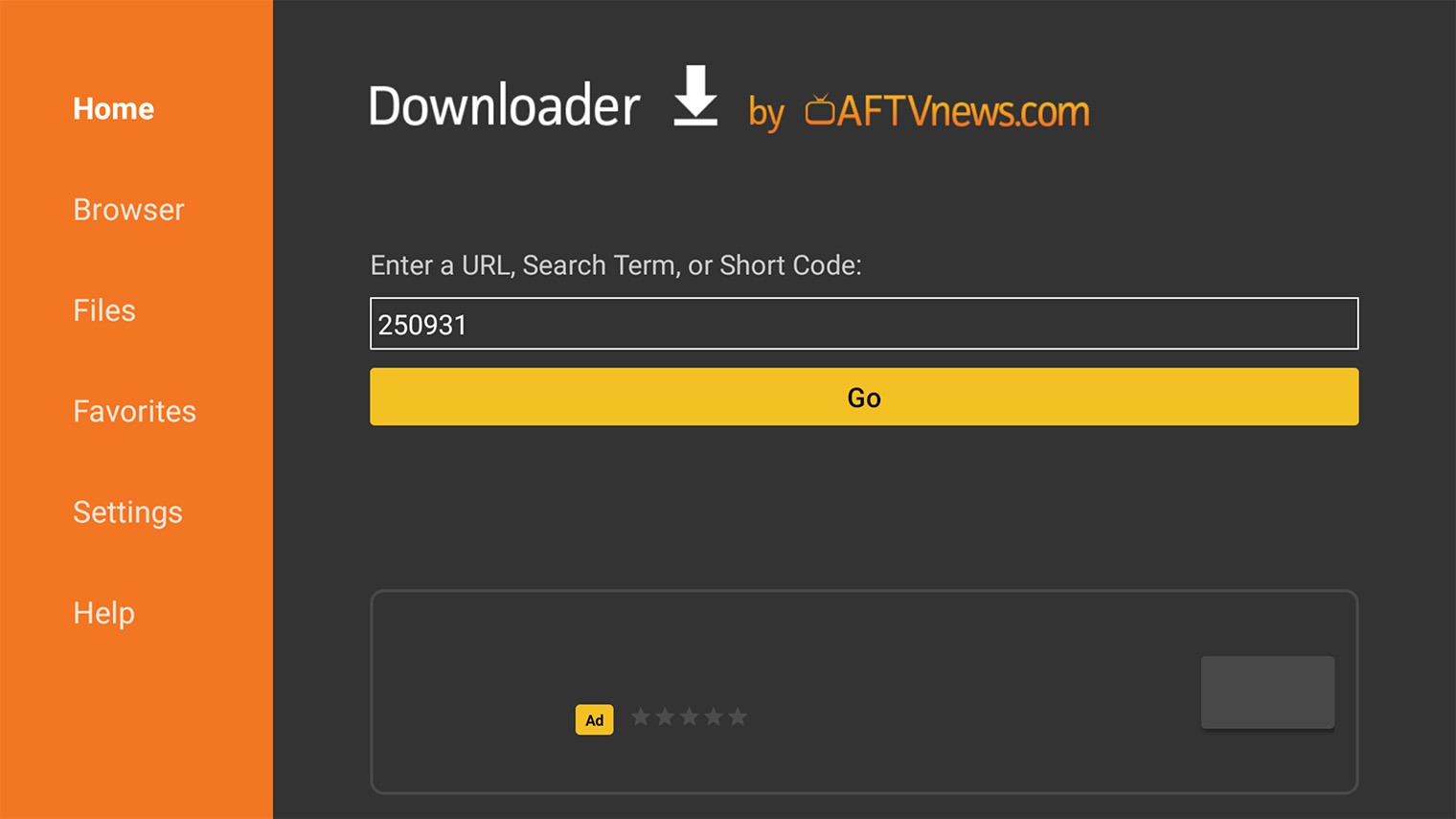
У Downloader очень простой интерфейс, запутаться трудно. Большинство нужных программ доступно по коду 250931
Установка через альтернативный магазин. Сложнее всего найти и установить сам магазин — после этого процесс почти не отличается от Google Play. При этом ассортимент приложений здесь шире, чем в официальном магазине, доступны все онлайн-кинотеатры. Нужно выполнить эти шаги:
- Выберите один из сторонних магазинов — я рекомендую AptoideTV.
- Скачайте установочный файл .apk и перенесите его на ТВ или приставку через флешку или облако. Также можно использовать Downloader — в текстовое поле введите код 250931.
- Установите приложение магазина так же , как во всех предыдущих пунктах.
- Используйте строку поиска в магазине для поиска нужного приложения.
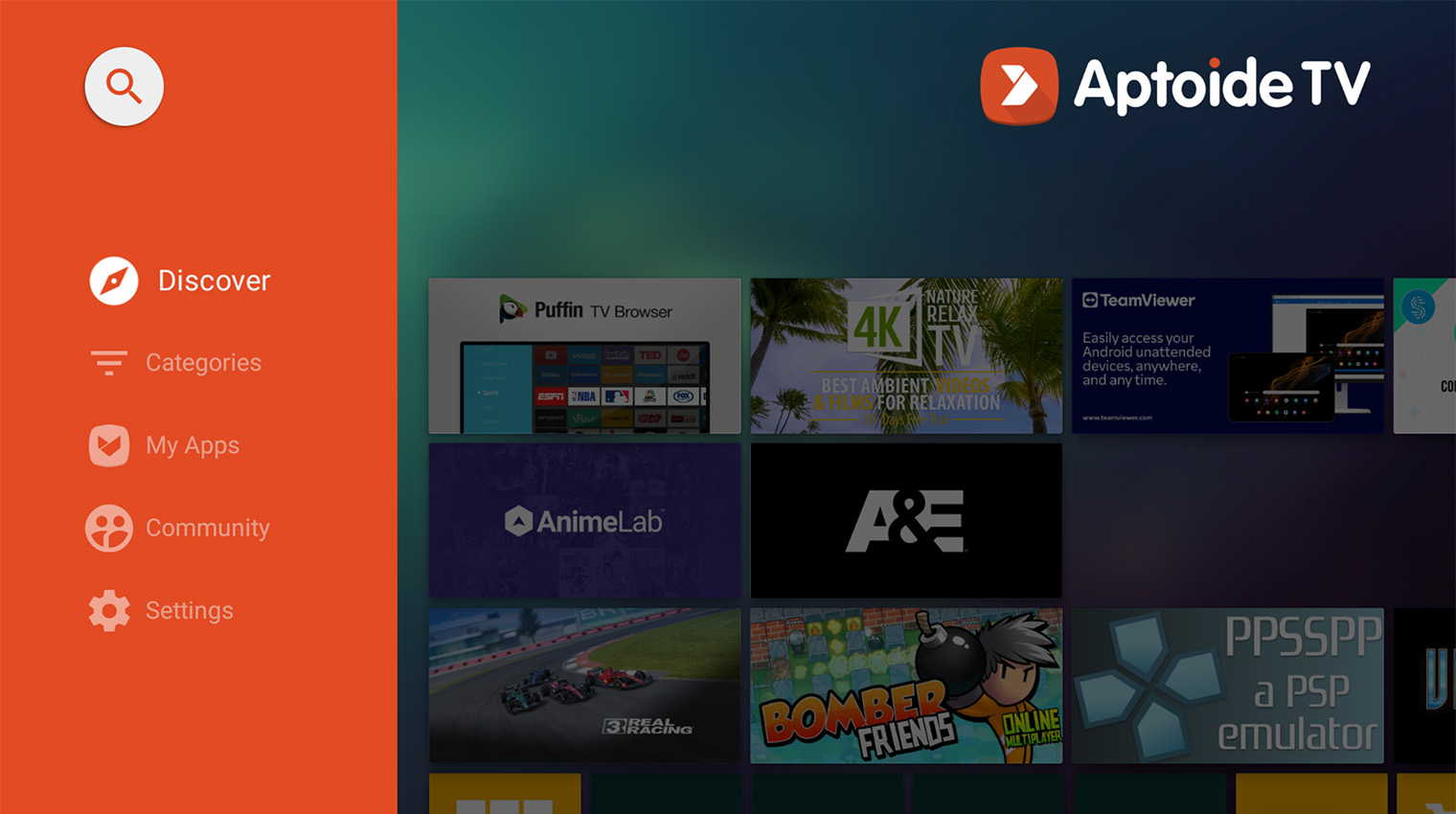
Альтернативный магазин Aptoide TV позволяет устанавливать программы вроде эмуляторов ретроконсолей, которые в Google Play обычно не пропускают
Как установить сторонние приложения на «Яндекс-ТВ»
У «Яндекса» достаточно много устройств, интерфейс которых очень похож. Но функциональность телевизоров и ТВ-приставок сильно различается:
- «Яндекс-станция», «Яндекс-станция макс», «Яндекс-модуль» — приложения не поддерживаются совсем. Установка сторонних кинотеатров и даже браузера не предусмотрена.
- «Яндекс ТВ-станция про», телевизоры с «Яндекс-ТВ» — поддерживается установка приложений, есть браузер.
На колонках с выходом HDMI и компактной ТВ-приставке можно смотреть только видео с «Кинопоиска», с «Ютуба» и из других открытых источников вроде «Одноклассников». А вот на телевизоры с ОС от «Яндекса» легко установить Android-приложения и смотреть что захочется.
Установка с USB-флешки. Для телевизоров «Яндекс-ТВ» рекомендуется использовать физический носитель. Тем более что в их прошивку уже заложен файловый менеджер. Все даже проще, чем с обычной приставкой на Android:
- С компьютера зайдите на проверенный сайт для скачивания приложений: APKmirror, APKpure или другой на свой вкус.
- Найдите и скачайте .apk-файл . Обратите внимание, что на таких сайтах много рекламы, поэтому внимательно следите, чтобы не нажать на рекламный баннер.
- Перенесите скачанный файл в корневой раздел USB-флешки.
- Вставьте флешку в телевизор или приставку.
- Откройте пункт «Приложения» в меню телевизора и найдите там файловый менеджер.
- Установите приложение, следуя инструкциям на экране.
- Соответствующая иконка приложения появится в списке приложений.
- Можно скачивать на одну флешку несколько приложений за раз и устанавливать их по очереди.
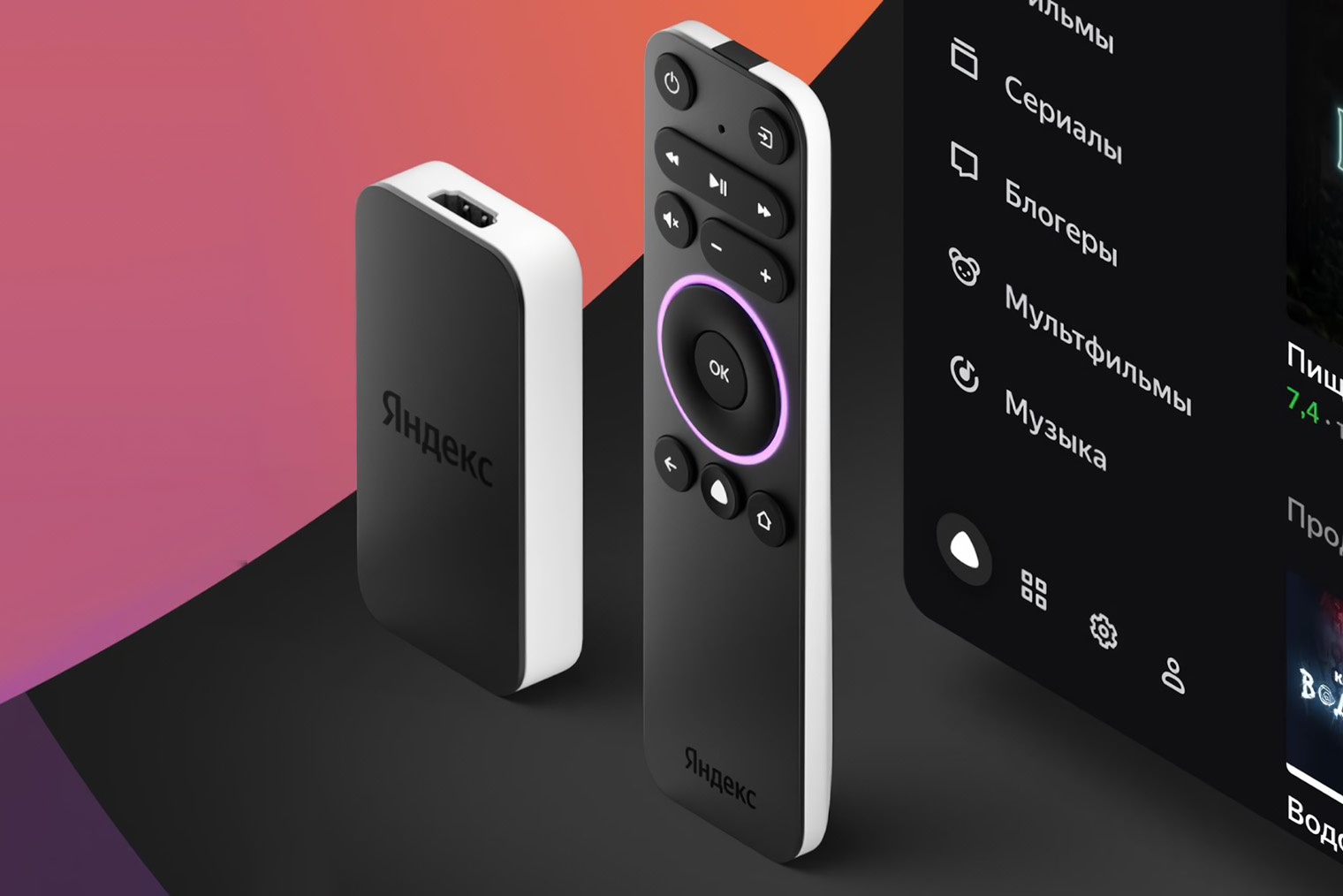
«Яндекс-модуль» выглядит симпатично и добавляет любому телевизору голосовое управление. Но дополнительные приложения на него не установишь — придется смотреть только «Ютуб» и «Кинопоиск». Источник: kinopoisk.ru
Как установить сторонние приложения на телевизор LG
Формально — никак. LG строго следит за контентом на своих телевизорах и проекторах, а разработчики не создают отдельных версий для этой системы. Приложения для Android сюда не подходят. Но в магазине LG Content Store доступно почти все необходимое: и российские стриминги, и YouTube, и клиент Plex для трансляции файлов с домашнего ПК.
Если приложений не хватает, то самый простой способ — докупить ТВ-приставку на Android. Ее интерфейс будет автоматически запускаться при включении телевизора, а управлять всей системой можно будет одним пультом.
Также на телевизорах LG можно настроить альтернативный браузер ForkPlayer. В нем доступны веб-приложения большинства неофициальных онлайн-кинотеатров. Пиратство мы не поощряем и призываем уважать авторское право. Если какой-то фильм или сериал невозможно найти в легальных источниках, например старые зарубежные фильмы, то другого выхода не остается.
Как установить ForkPlayer на телевизор LG:
- Нажмите на кнопку домиком на пульте и откройте LG Content Store.
- В окне поиска введите Media Station X — установите бесплатное приложение.
- Откройте программу — выберите нижний пункт слева, Settings.
- Выберите первый пункт Start Parameter и следом — Setup.
- В открывшейся строке ввода впишите «msx.appfxml.com» без кавычек. Если этот адрес не сработал — проверьте актуальные данные на сайте ForkPlayer.
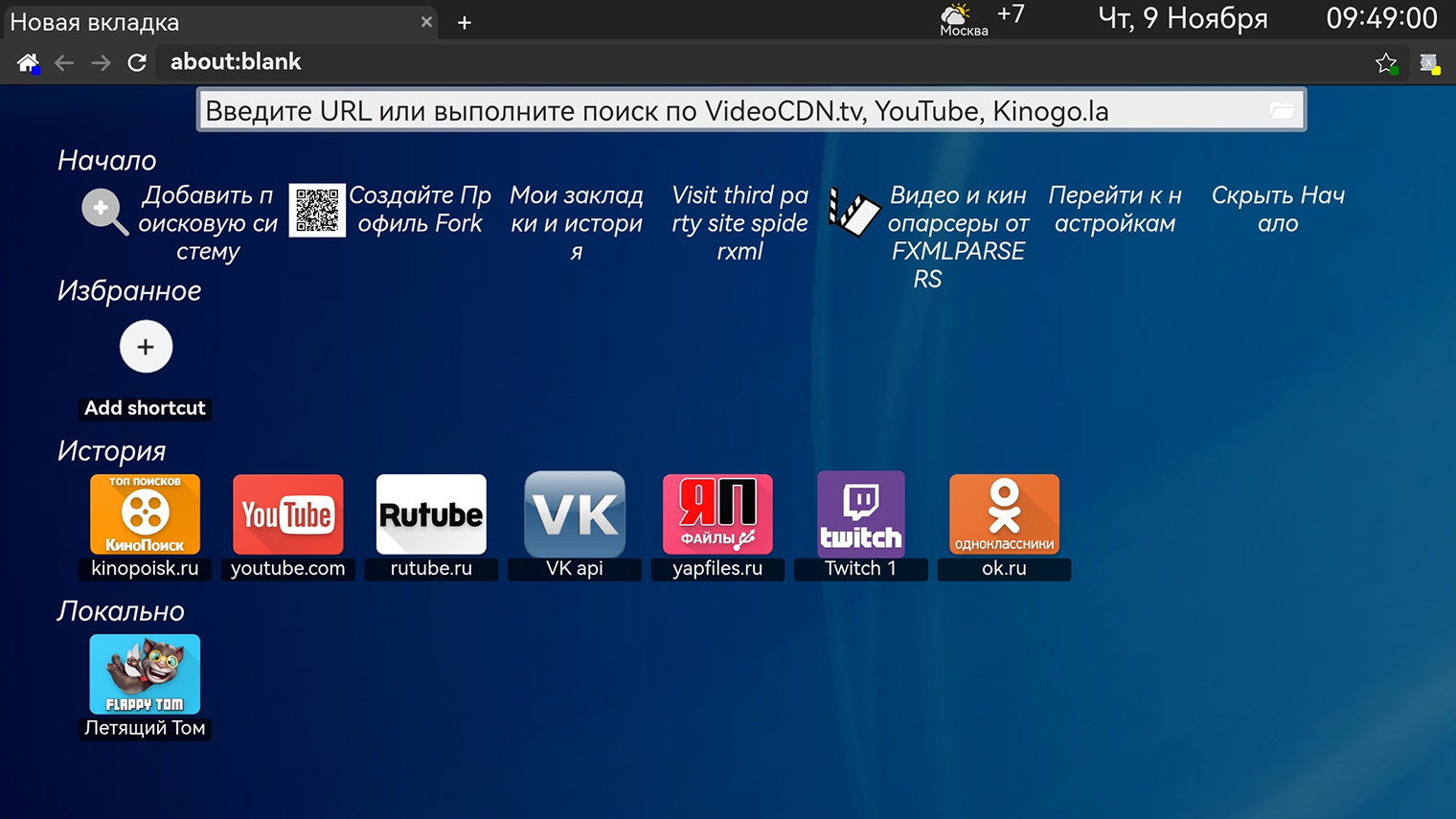
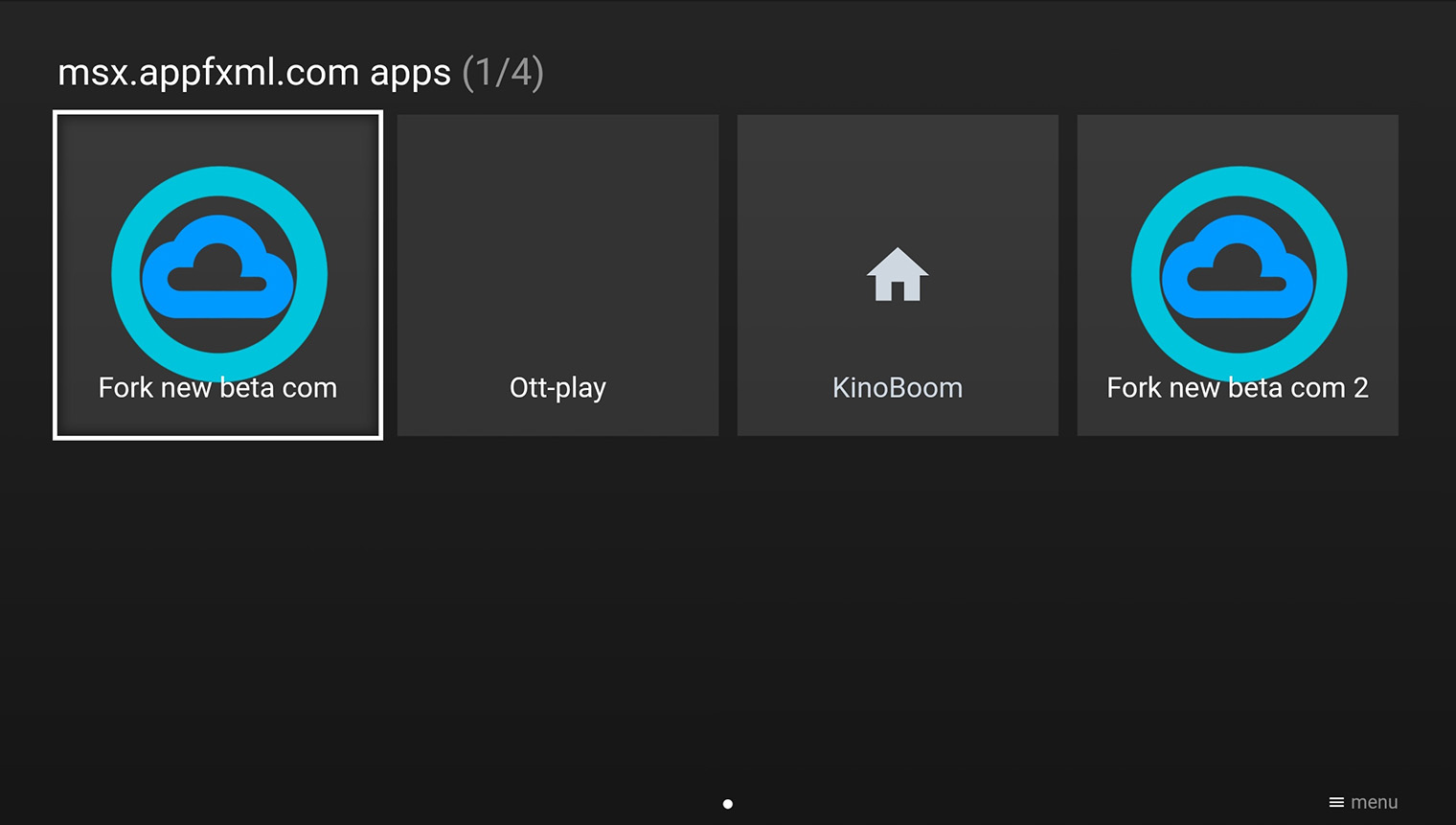
- Дальше вы попадете в ForkPlayer — выберите первый пункт Fork New Beta и перейдите на главный экран с поисковой строкой.
- Основные источники контента будут прямо на стартовой странице: YouTube, RuTube, VK Video, Twitch и так далее. Остальные кинотеатры — во вкладке «Видео и кинопарсеры».
- В ForkPlayer доступно потоковое воспроизведение торрент-файлов — но оно требует отдельной программы, которую на телевизор LG установить нельзя.
Как установить сторонние приложения на телевизор Samsung
Телевизоры Samsung работают на собственной операционной системе Tizen, для которой почти не делают сторонние приложения. Поэтому, если встроенные возможности телевизора чем-то не устраивают, проще всего докупить приставку на Android — она стоит в разы дешевле телевизора и значительно расширит его возможности.
Во встроенном магазине Samsung Apps доступно все необходимое. Но только если регион правильно настроен. Набор приложений сильно различается в зависимости от страны, для которой был произведен телевизор. Например, в магазине европейского или ближневосточного устройства может не хватать большинства российских кинотеатров.
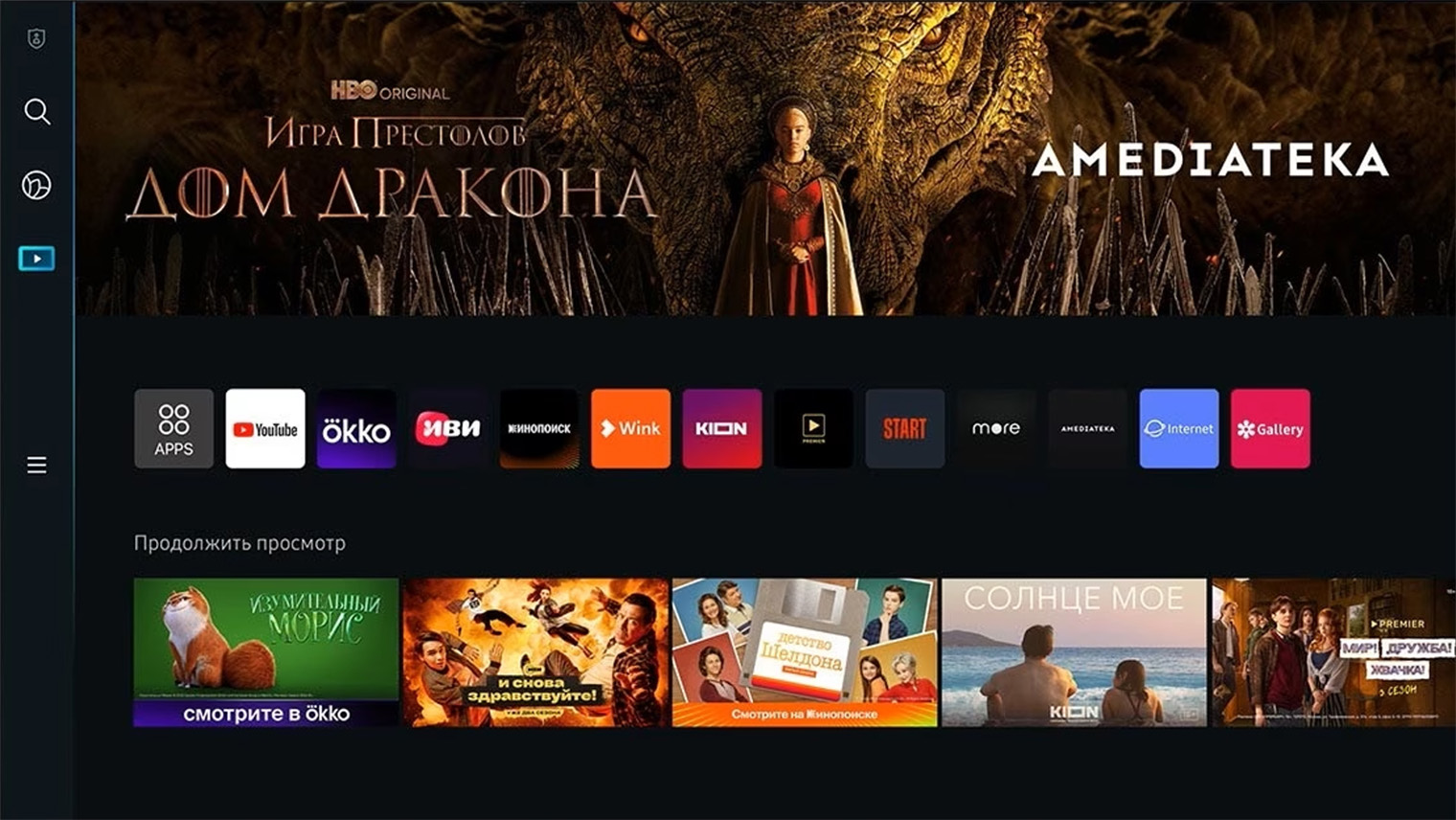
В телевизорах Samsung наглядное главное меню с лентой рекомендованных фильмов на разных стриминговых сервисах. Но в магазине приложений не так уж много полезного
В настройках телевизора можно сменить язык и регион системы, но чаще всего это не поможет — придется лезть в инженерное меню, которое производитель заблокировал не просто так. Мы не приводим инструкцию по смене региона, так как эта операция сопряжена с рисками.
Для просмотра контента, который недоступен в легальных кинотеатрах, можно использовать ForkPlayer. Устанавливается он так же , как на телевизоры LG — смотрите инструкцию в пункте выше.

Как установить сторонние приложения на Apple TV
Экосистема Apple считается закрытой, но при желании на приставку Apple TV можно установить множество приложений, которых нет в App Store. Но прежде чем идти по сложному пути, сначала поищите нужное приложение во встроенном магазине — выбор там даже шире, чем в Google Play для Android TV.
Для просмотра экзотического контента, недоступного в легальных российских кинотеатрах и на Apple TV+, можно использовать альтернативный браузер ForkPlayer. Процесс такой же , как на телевизорах LG и Samsung, — через программу Media Station X в App Store. Подробные инструкции — выше.
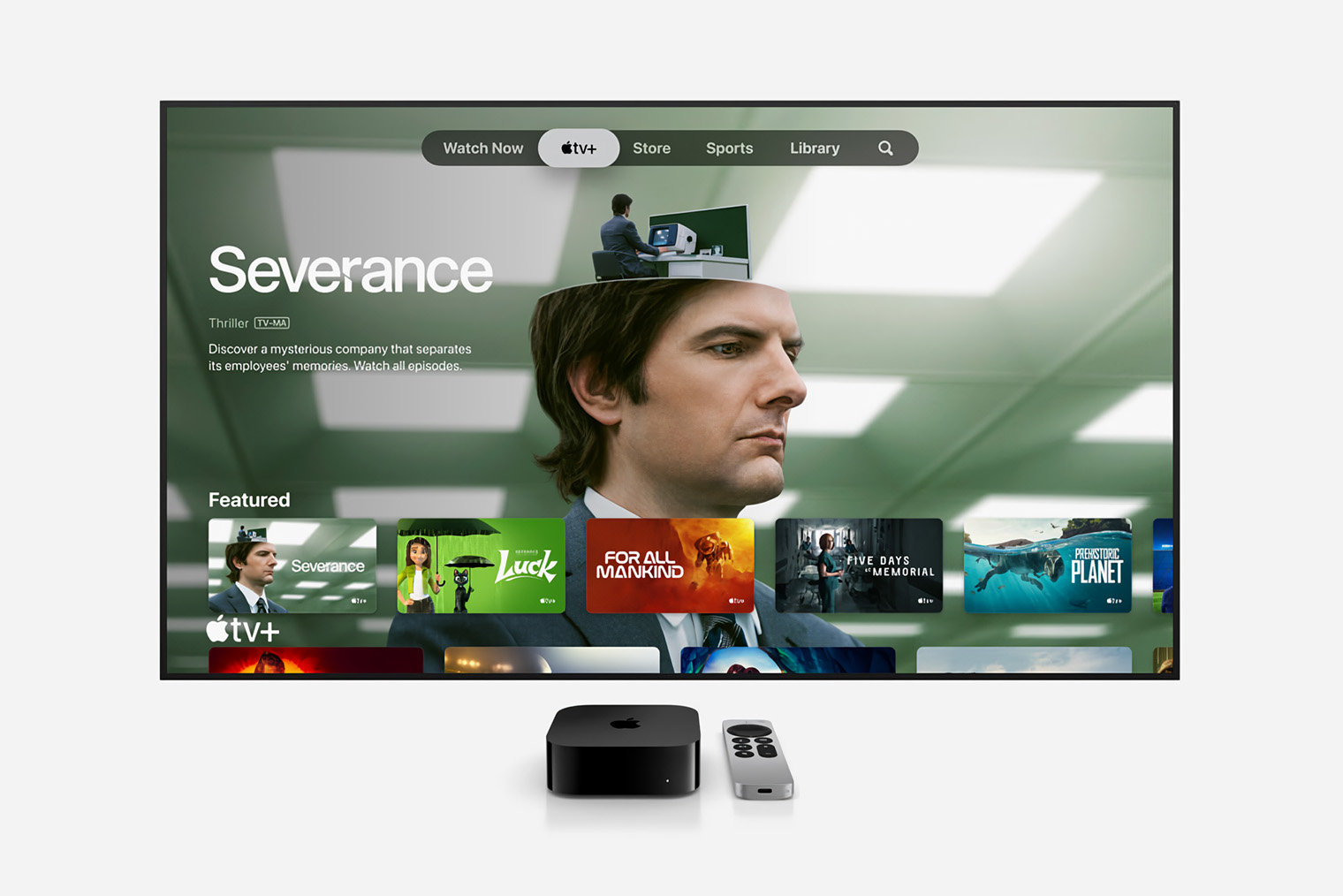
Приставка Apple TV обычно запускается сразу на экране кинотеатра Apple TV+ — но кроме него она поддерживает сотни приложений
Также у некоторых «любительских» российских онлайн-кинотеатров есть собственные приложения для Apple TV. Инструкции по установке ищите на их сайтах — обычно там все расписано достаточно понятно.
Для установки приложений, которых нет в магазине App Store, потребуется притвориться разработчиком. Например, так можно устанавливать на приставку браузеры, эмуляторы ретроигр и другие полезные программы, которые Apple не пропустит в магазин. Вот что для этого понадобится:
- Любой компьютер с программой для подгрузки приложений Sideloadly.
- Аккаунт разработчика Apple — нужно зарегистрироваться на официальном сайте для разработчиков под своим Apple ID. Платный аккаунт разработчика не требуется.
- Минимальное умение пользоваться GitHub.
Я рекомендую использовать неофициальную утилиту Sideloadly, потому что она бесплатная, самая простая и доступна не только на Mac, но и на Windows. Есть более безопасный способ — через официальную утилиту XCode, но с ней процесс более запутанный. Подробный гайд доступен на сайте проекта и в видео ниже.
Видео на английском — включите русские субтитры на YouTube
Как установить сторонние приложения на телевизоры и приставки «Сбер»
Устройства «Сбера» работают на Android TV с установленной поверх оболочкой «Салют-ТВ». Во встроенном магазине приложений очень ограниченный выбор, но производитель не запрещает устанавливать на устройства сторонние приложения через .apk .
Вот самый простой и быстрый способ:
- Включите свой телевизор и проверьте, что вошли в систему со своим Сбер ID.
- На компьютере или смартфоне откройте сайт apps.sber.ru/my/. Войдите там с тем же ID, что и на приставке или телевизоре.
- Скачайте нужное приложение на компьютер или смартфон в виде файла .apk . Я пользуюсь для этого APKmirror и APKpure.
- Загрузите файл с приложением на сайт apps.sber.ru/my/ — в центре страницы для этого выделен большой прямоугольник.
- Откройте раздел «Приложения» на приставке или телевизоре и промотайте вправо, пока не увидите пункт «Мои приложения». Там отобразятся иконки всего, что вы загрузили через сайт. Нажмите на них, чтобы запустить установку.
- Если у вас несколько устройств, повторно загружать файлы через сайт не требуется.
Также на устройства «Сбера» с новой прошивкой «Салют-ТВ 2.0» можно устанавливать приложения прямо на самой приставке. Найдите нужное приложение при помощи голосовой команды и выберите приложение среди результатов поиска.
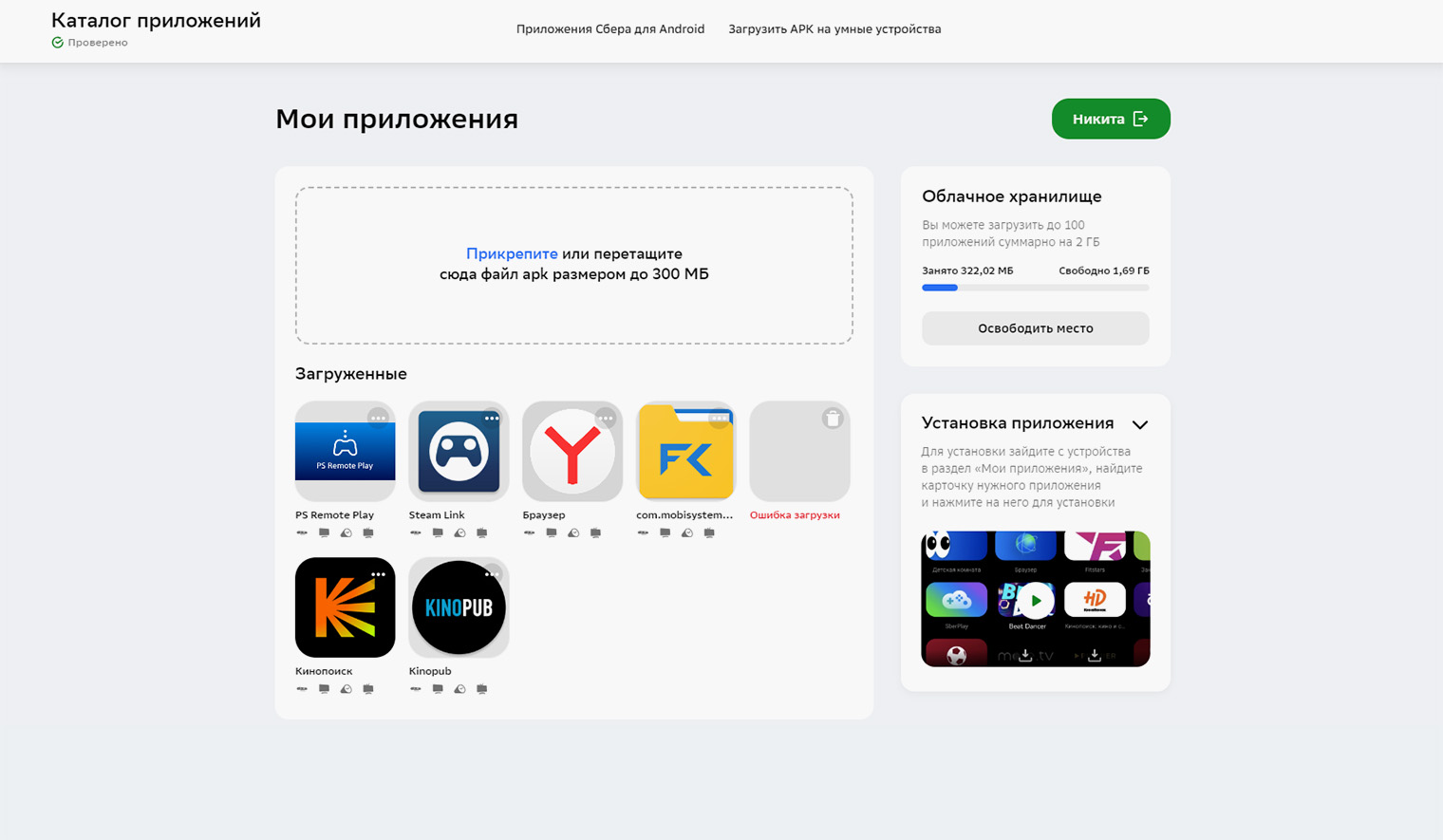
Так выглядит онлайн-кабинет для загрузки приложений на телевизор
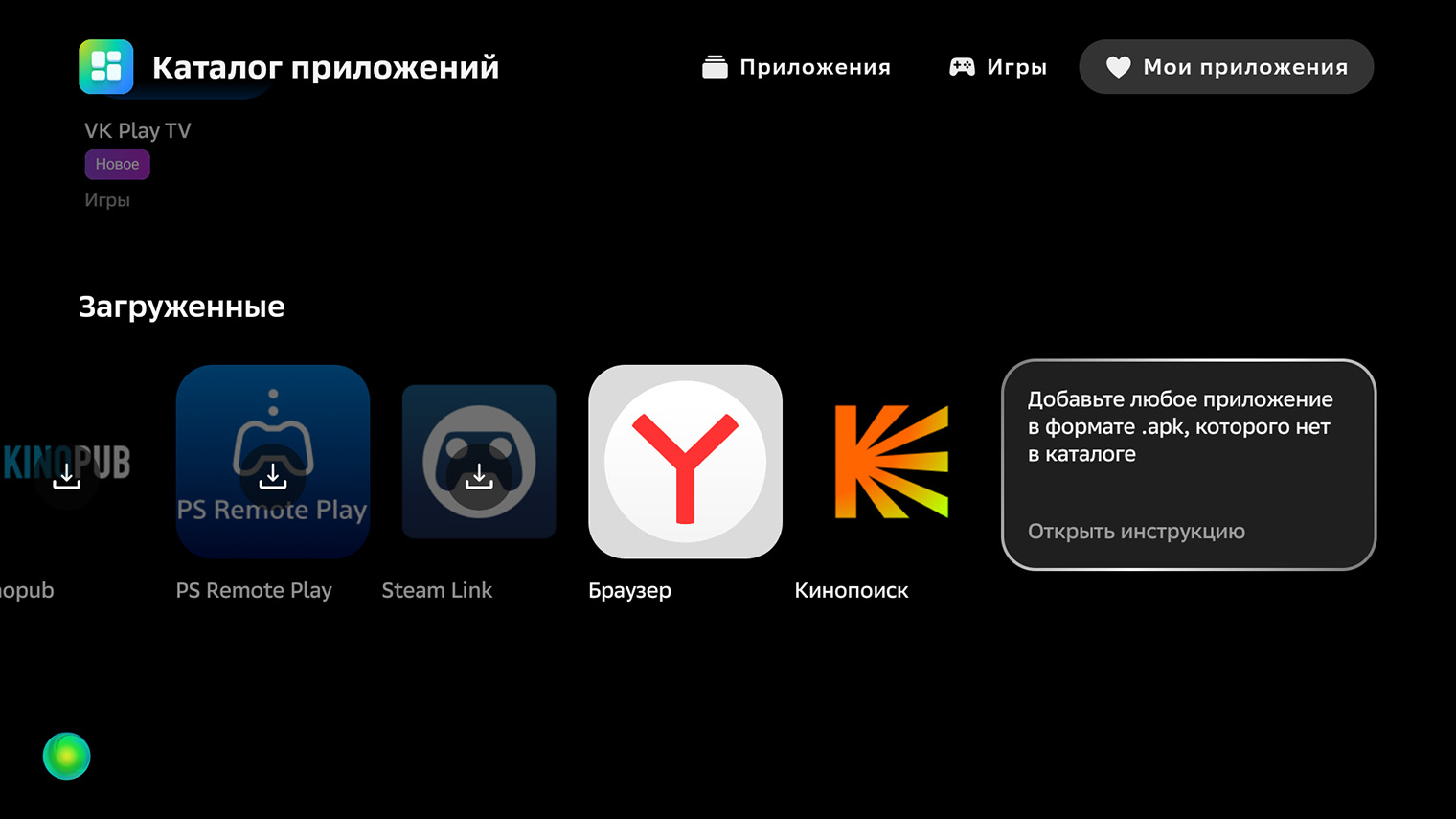
Это экран установки загруженных приложений на «Салют-ТВ»
Как установить сторонние приложения на телевизоры Hisense
Китайский производитель Hisense выпускает удачные модели как в начальном, так и в среднем и даже топовом сегменте. Компания даже разработала собственную ОС для телевизоров — Vidaa. По функциональности она примерно сопоставима с WebOS на телевизорах LG .
Приложения для Android к телевизорам с Vidaa не подходят, но небольшой набор сторонних программ все же существует. Чтобы их установить, достаточно немного повозиться в настройках телевизора. Вот что нужно сделать:
- Откройте меню телевизора и найдите пункт «Сеть» в разделе «Настройки». Далее «Конфигурация сети» → «Настройки IP» → «Вручную».
- В поле «DNS-сервер 1» выставите значение 195.58.50.236.
- «DNS-сервер 2» — 0.0.0.0.
- Откройте встроенный браузер телевизора и введите адрес demo.vidaahub.com. Примите соглашение.
- Откроется панель с несколькими десятками приложений, включая ForkPlayer. Устанавливайте их по одному, после каждого перезагружайте телевизор.
- В некоторых случаях смена DNS может не работать — ее блокирует интернет-провайдер. В этом случае можно раздать Wi-Fi со смартфона, так как у мобильных операторов такие проблемы встречаются реже.
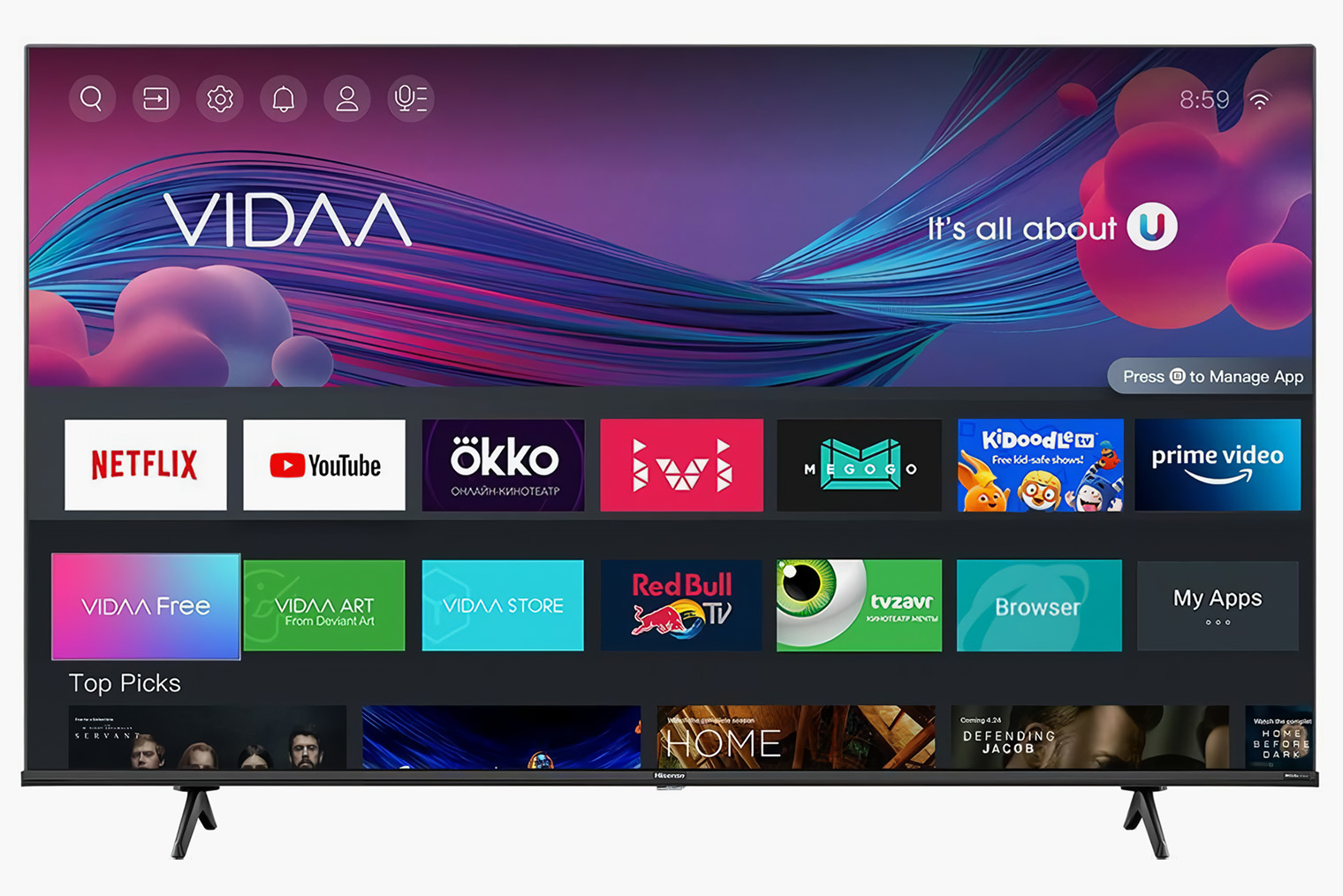
Главное меню телевизора Hisense
Мы постим кружочки, красивые карточки и новости о технологиях и поп-культуре в нашем телеграм-канале. Подписывайтесь, там классно: @t_technocult