
Как вывести экран ноутбука на телевизор: 8 способов трансляции изображения ноута на ТВ и инструкции по настройке
Ноутбук имеет ряд преимуществ перед стационарным компьютером. Он всегда под рукой: в поездке, дома, на работе. Это удобно, когда вам нужно оперативно решать рабочие вопросы или иметь доступ к большому объему данных.
Но когда речь заходит о видеоиграх или просмотре кинофильма, сразу экрана ноута становится мало. Если у вас есть большой и современный ТВ, вам просто необходимо разобраться с тем, как транслировать экран ноутбука на телевизор, чтобы наслаждаться крупной картинкой в высоком качестве. В этой статье мы расскажем про все возможные способы трансляции изображения с ноутбука на телевизор, а также опишем пошаговые инструкции по подключению.
8 способов вывести экран ноутбука на телевизор
Способ #1: Wi-Fi
Очень удобно связывать два устройства, не используя провода. Для реализации поставленной задачи на помощь придет стандарт передачи данных DLNA и настроенная домашняя беспроводная сеть. Когда оба гаджета принадлежат одной сети, можно передавать изображение с ноутбука на телевизор по WiFi. Как синхронизировать ноутбук с телевизором через WiFi, если у ТВ нет модуля для беспроводного подключения? В этом случае придется приобрести внешний WiFi-модуль, расширив тем самым функционал телевизора.
Когда оба устройства принадлежат одной сети, нужно определить, какую информацию вы разрешаете транслировать на большой экран. Для этого потребуется настроить уровень доступа к искомым папкам.
Метод передачи данных безопасен, так как информация с вашего ноута не уходит за пределы домашней сети, к ней получаете доступ только вы, но на другом устройстве. Роутер, создавая подключения для домашних гаджетов, объединяет их и дает возможность обмениваться информацией. Это позволяет смотреть через большой экран смотреть фильмы, загруженные в память ноутбука.
Кроме WiFi-роутера для реализации задумки понадобится установить специальное приложение на ноут. Наименование приложения зависит от марки телевизора. Найти утилиту можно на официальном сайте производителя ТВ, в разделе, посвященном мультимедийным способностям устройства. Установочный файл, как правило, адаптирован под любую операционную систему: он доступен для загрузки из Google Play, AppStore, а также для ОС Windows. В принципе, технология подключения ноутбука к ТВ по вайфай не сильно отличается от способов соединения телефона. Далее в статье мы расскажем, как вывести экран ноута на разные бренды телевизоров.
Способ #2: HDMI

Не стоит отчаиваться, если вам не удалось настроить подключение, чтобы транслировать экран ноутбука на телевизор по WiFi. Как связать ноутбук с телевизором без создания домашней сети? Задачу можно легко решить, если у вас есть HDMI кабель. Этот тип проводного соединения обеспечивает высокую скорость передачи данных, включающих в себя не только видеоряд, но и звук. Кроме того, подавляющее большинство телевизоров имеют HDMI-гнездо, и зачастую не одно. В магазинах сотовой связи и бытовой техники можно найти кабель не только любимого цвета, но и нужной длины, чтобы обеспечить подключение ноута к висящему на стене экрану.
Отсутствие разъема под HDMI-кабель не означает невозможность его использования для синхронизации. Приобретение адаптера-переходника может решить проблему, преобразовав стандартный USB под HDMI, или использование адаптера HDMI-RCA поможет подключить устройства через стандартные «тюльпаны». То же касается и нетбуков, которые, в отличие от полноразмерных ноутбуков, не всегда имеют HDMI-выход.
Определившись с аппаратной часть вопроса, можно переходить к программным настройкам. Результатам проводного подключения становится не просто дублирование экрана – возможности трансляции гораздо шире:
- Монитор ноута создает свой клон на экране ТВ.
- Телевизор наделяют функцией второго монитора, благодаря чему на ноутбуке вы можете работать, а экран телевизора будет показывать фильм, запущенный в плеере присоединенного устройства.
- Рабочий стол расширяется, объединяя монитор и экран.
- Видеокарты, в зависимости от своих характеристик, предлагают варианты использования дополнительного экрана.
Решить, каким образом следует использовать парный экран, нужно нажатием правой кнопки мышки по свободной области рабочего стола. В контекстном меню потребуется выбрать «Разрешение экрана». Открывшееся окно предложит варианты настройки. Кроме того, здесь же есть возможность отрегулировать размеры передаваемой картинки. Значение в 1920х1080 точек соответствует Full HD качеству.
Если изображение с ноутбука на телевизор не выводится после создания пары с помощью кабеля, нужно сменить источник сигнала на большом экране. Для этого выберете пункт «Настройки», затем «Источник сигнала», где среди предложенных вариантов потребуется найти задействованный HDMI-разъем. Следует отметить, что наличие нескольких таких портов подразумевает их нумерацию, которую можно рассмотреть, как на корпусе ТВ, так и среди источников сигнала, обозначаемые «HDMI 1», «HDMI 2» и т.д.
Способ #3: VGA

Еще один проводной метод, позволяющий решить, как вывести картинку с ноутбука на телевизор. VGA – это наиболее распространенный интерфейс, характерный для телевизоров не самого последнего поколения, а также это стандарт подключения мониторов. Если ваши устройства располагают решетчатыми трапециевидными гнездами, соединить их будет несложно. Но отсутствие такого разъема на корпусе телевизора не станет камнем преткновения, если воспользоваться любым подходящим адаптером: VGA-RCA, позволяющий использовать гнезда для «тюльпанов»; VGA-HDMI, преобразующий сигнал для HDMI-разъема; или VGA-SCART, позволяющий воспользоваться стандартным входом обычного цветного телевизора.
У данного кабеля есть один минус: он не передает звук. С помощью VGA два устройства могут делиться только картинкой. Для синхронизации звука потребуется его вывести на внешние колонки или соединить аудио выход ноутбука с аудио входом телевизора. Но если вы планируете устроить презентацию фотографий, будет достаточно одного кабеля VGA. Однако игра в онлайн игру с использованием наушников, не потребуется выводить звук, и можно будет наслаждаться процессом на большом экране.
Удобство VGA-кабеля заключается в его универсальности – этот тип разъема является стандартом как для классических ноутбуков, так и для компактных нетбуков. Используя кабель для подключения, не придется всматриваться в изображение на маленьком 10-дюймовом мониторе.
Способ #4: DVI

Штекеры DVI кабеля визуально напоминают те, что у VGA. Особенность DVI в том, что он, почти всегда есть на корпусе телевизора, но очень редко на ноутбуке. Однако, даже без него можно настроить трансляцию с ноутбука на телевизор, используя недорогой переходник.
Плюсом такого подключения будет более широкое разрешение картинки. Если для VGA-кабеля максимальный размер изображения составляет 1600х1200 пикселей, то у DVI он достигает 1920х1080 пикселей, что вполне удовлетворяет потребности зрителя в хорошем качестве. А если интерфейс девайсов позволяет применить Dual Link DVI-I, то качество картинки и вовсе удастся увеличить до 2500х1600 пикселей.
Способы #5 и #6: S-Video и RCA

Несмотря на то, что эти типы гнезд уже давно не встречаются на современной технике, описать их использование имеет смысл хотя бы потому, что еще не перевелись телевизоры, не имеющие иных гнезд для подключения. Ярким примером возникновения нужды в нем может послужить поездка на дачу с ноутбуком, где у вас стоит еще рабочий, хоть и немолодой, телевизор.
Читайте также: ТОП-50 лучшие приложения для Smart TV: бесплатные программы на Андроид и других ОС для просмотра ТВ и фильмов
Перед поездкой придется позаботиться о покупке адаптера VGA-RCA, который поможет передать изображение с ноутбука на телевизор. Следует отметить, что не все магазины компьютерной техники имеют в своем ассортименте такие непопулярные штекеры. Однако найти подобные вещи всегда можно в интернет-магазинах.
Способ #7: SCART

Если на корпусе вашего голубого экрана есть разъем SCART, он поможет разобраться с тем, как с ноутбука вывести фильм на телевизор. Нужно иметь в виду, что таким разъемами не оснащено большинство ноутбуков, поэтому придется конвертировать сигнал с помощью адаптера VGA-Scart. Плюсы такого кабеля в том, что он оснащен дополнительной жилой для передачи звука. Поэтому, если у вас телевизор не является результатом новейших разработок, через кабель Scart все равно удастся его все соединить с ноутом.
Способ #8: При помощи функции беспроводного монитора
Когда речь идет об онлайн игре или динамическом видеоряде, вопрос о том, как вывести экран с ноутбука на телевизор по WiFi становится не так популярен, как проводной тип передачи данных. Всему виной считают несовершенство технологий. Несмотря на то, что современные разработчики предлагают два варианта воздушной синхронизации: Intel WiDi и Miracast, геймеры все же утверждают, что для профессионалов они не подходят.
Объясняется это тем, что слишком велика задержка кадра во время трансляции, что может сыграть не в пользу игрока. За основу обоих методов взяли сжатие картинки ноутбука и ее передачу для дальнейшей демонстрации на голубом экране. Процесс вполне оперативный, когда речь идет о просмотре фотографий или интернет-серфинге. Но когда встает вопрос трансляции динамической онлайн игры, вам становится заметным очевидное торможение изображения.
Поэтому, если не требуется синхронизация с высокой скоростью, вполне можно прибегнуть Интел Миракаст или ВиДи. Но для этого телевизор должен поддерживать данный формат соединения, а ноутбук – работать исключительно на Интеле.
Пошаговые инструкции по настройке трансляции изображения ноутбука на телевизор
Все приведенные ниже инструкции объединяет одно – основным устройством, передающим информацию, всегда будет ноутбук.
Как вывести экран ноута через DVI или VGA кабель
Что нужно, чтобы транслировать по DVI или VGA
VGA, как и DVI, продается в каждом магазине компьютерной техники. Если вы уже знаете, как далеко от голубого экрана будет стоять ноут, можете рассчитать необходимую длину VGA-кабеля.

В случае, если гнездо VGA отсутствует, всегда можно подобрать соответственный адаптер. Например, разновидность такого переходника – VGA-HDMI, который позволяет преобразовать сигнал из VGA в HDMI.
Однако, выбрав этот тип интерфейса, следует помнить, что звук по VGA-кабелю не передается. Поэтому, если вы задумались над тем, как перевести изображение с ноутбука на телевизор, VGA-интерфейс подойдет. В противном случае понадобится дополнительно передавать аудио-сигнал.

Для передачи аудио на телевизор потребуется отдельный кабель. Или, если у вас есть внешние колонки, можно их подключить к ноутбуку, чтобы картинка имела звуковое сопровождение.
Пошаговая инструкция по выводу экрана через VGA/DVI
Если вам приходилось подключать проектор к ноутбуку, аналогичная процедура с телевизором не поставит вас в тупик.
- Подключение проводов нужно осуществлять только на отключенных от сети устройствах. Поэтому, перед тем, как транслировать видео с ноутбука на телевизор, нужно завершить работу гаджетов, и только после этого соединять их кабелем.

- На телевизорах обычно разъем окрашен в синий цвет.
- Не игнорируйте фиксаторы-винты: плотно вставив штекер, закрепите его с помощью отвертки.

Теперь телевизор может выполнять функцию второго монитора, но при этом с помощью пульта можно переключаться между этим состоянием и трансляцией каналов.
Как настроить изображение через VGA/DVI на ноутбуке
Если телевизор не настроен автоматически транслировать данные с новых подключений, то после прикручивания кабеля, дублирование экрана ноутбука на телевизор само не произойдет. Придется вручную указать, что именно должен показывать экран:
- Если на пульте есть кнопка «Input», нажмите ее.

- Пульты некоторых марок ТВ имеют «Source» вместо кнопки «Input». Она позволяет выбрать источник сигнала.

- Если на пульте нет ни той, ни другой кнопки, заходите в «Настройки», чтобы выбрать пункт «Источник сигнала».

- Теперь нужно через ноут подобрать наиболее подходящее разрешение. Для этого необходимо кликнуть правой клавишей мыши по свободной области рабочего стола, и в контекстном меню выбрать «Разрешение экрана».

- В графу «Дисплей» нужно определить значение, соответствующее имени телевизора.

- В качестве значений для поля «Разрешение» задайте подходящие для вас параметры.

- О том, как вывести ноутбук на телевизор, подскажет пункт «Вывод изображения на второй экран». За эту же функцию отвечает сочетание «Win» + «P».

- Из предложенных вариантов выберете то, что вам подходит.

- Если на ноутбуке стоит Windows 10, диалоговое окно будет иметь несколько другой вид.

Больше никаких дополнительных действий не требуется, остается наслаждаться процессом трансляции.
Как транслировать через RCA-тюльпаны
Что нужно для синхронизации изображения через RCA-тюльпаны
Тип интерфейса, называемый тюльпанами, хорошо знаком старшему поколению, потому как раньше подключить видеомагнитофон к телевизору можно было только через него. Сегодня все реже встречаются цветные гнезда на устройствах, однако еще много работоспособных телевизоров, которые имеют именно такой интерфейс. А вот ноутбуки относятся к другому поколению технического прогресса, поэтому они не имеют разъемов для подключения через тюльпаны. Но это не означает, что старые телевизоры не могут служить вторыми мониторами. В этом вопросе поможет переходник «HDMI — RCA», который подскажет, как сделать трансляцию с ноутбука на телевизор.

Помимо преобразования из HDMI, существуют и другие адаптеры, например VGA – RCA. Назначение его такое же, однако, качество выходного сигнала будет немного хуже, но стоят такие преобразователи дешевле, чем те, что созданы для HDMI.

Исходя из того, какими разъемами вы располагаете, подберите подходящий кабель. Это будет либо полноценный VGA, либо HDMI.
Понять, что ваш телевизор может быть подключен через RCA-кабель, легко – нужно на корпусе отыскать три идентичных круглых разъема разных цветов. Важно соблюсти соответствие цветовой маркировки, так как каждая жила несет свою смысловую нагрузку:
- Красный отвечает за звук правой колонки;
- Белый передает сигнал на левую колонку;
- Желтый – ответственный за видеосигнал.

Если вы настраиваете связь VGA-RCA, красный и белый штекеры можно не вставлять в гнезда, так как VGA не передает звук, достаточно будет подключить только желтый, чтобы получить вывод изображения с ноутбука на телевизор. А если входящий в телевизор сигнал идет через HDMI-выход на ноуте, имеет смысл вставлять все тюльпаны.

Приобретая преобразователь сигнала для своих разъемов, обратите внимание на доукомплектованные варианты. Они могут стоить немного дороже, зато вам удастся, не имея HDMI сразу передать и картинку, и звук. Один из таких вариантов – 2 RCA-3.5 mm jack.

Следует отметить, что некоторые адаптеры требуют дополнительного питания от сети. У таких переходников есть отдельный выход для подключения сетевого кабеля. А другие, такие как HDMI-RCA, питание получают по своим жилам напрямую от ноута, и не требуют соединения с розеткой.

Примерами переходников, требующих дополнительного питания, могут служить VGA-RCA или HDMI-RCA.
Пошаговая инструкция по подключению по RCA
Ниже приведем подсказки, описывающие процесс подключения интерфейсов типа HDMI-RCA и VGA-RCA. Следует отметить, что описываемые типы передачи сигнала могут пригодиться не только для связки ноутбук-ТВ.
Вариант #1: HDMI – RCA
Этот способ описывает действия, требуемые для конвертации выходящего из ноутбука HDMI-сигнала во входящий для ТВ RCA.
- Один конец кабеля с HDMI-наконечником вставить в разъем ноутбука.

- Второй его конец нужно соединить с HDMI-гнездом на адаптере, предназначенным для входящего сигнала (Input).

- Цветные концы провода RCA вставить в соответствующие гнезда телевизора. Если вы не понимаете значений надписей-подсказок, типа «Audio IN» или «Video IN», просто соедините их по цветам.

- Другой конец RCA-кабеля нужно соединить с адаптером под маркером «Input».Если задумались, как транслировать с ноутбука на телевизор, не передавая звук, тогда красный и белый штекеры вставлять не нужно.
Читайте также: Как раздать интернет на телевизор с телефона Андроид или Айфона

- На многих преобразователях есть переключатель, позволяющий настроить цветопередачу. Если будет выбрано положение «NTSC», то цвета на картинке будут адаптированы под стандарты Японии и Южной Кореи, а если выбрать положение «PAL», цвета станут соответствовать европейским стандартам.

- Если проделанных манипуляций недостаточно – картинка на ТВ не появляется, значит, нужен кабель питания. Для большинства современных адаптеров подойдет зарядное устройство от смартфона.

Когда все провода подключены – все готово для начала трансляции.
Вариант #2: VGA – RCA
Перед тем, как синхронизировать ноутбук с телевизором, проверьте, чтобы каждый штекер соответствовал по цвету своему гнезду, иначе ничего не выйдет.
- Желтый штекер должен выть вставлен в желтое гнездо, которое еще может быть подписано как «AV» или «Video» на корпусе телевизора.

- Обратный конец провода нужно подключить к порту «CVBS» на конвертере. На таких преобразователях есть разъемы и для S-Video, поэтому можно воспользоваться и этим интерфейсом.

- VGA-разъем ноутбука соедините с концом VGA-кабеля, надежно зафиксировав с помощью отвертки.

- Другой конец VGA-кабеля нужно соединить с преобразователем через гнездо, маркированное как «VGA IN».

- Теперь нужно обеспечить подачу тока в разъем «5V Power». Для этого в комплекте к некоторым преобразователям идут блоки питания. Если такового у вас не оказалось, придется приобрести отдельно.

- Такие конвекторы часто имеют свое несложное программное обеспечение, благодаря которому, можно произвести настройки цветопередачи.

При необходимости добавить картинке звук, нужно подключить штекеры и других цветов в свои гнезда.
Вариант #3: 2 RCA – 3.5 mm jack
- Красный и белый штекеры вставляем в аудио порты на телевизоре.

- Штекер, именуемый «3.5 mm jack», вставляем в гнездо для наушников на ноутбуке. Обычно он окрашен в ярко-зеленый.

- Если передача осуществляется не с помощью специального кабеля, а через адаптер, то другие концы проводов нужно соединить с соответствующими гнездами на нем.

После этого можно тестировать созданное подключение.
Как вывести изображение через RCA на ноутбуке
С помощью некоторых точных настроек на ноутбуке или телевизоре можно слегка откорректировать качество передаваемой картинки. Однако кардинально улучшить ее не удастся.
- Нажмите кнопку «Input» или «Source» на пульте телевизора.

- На экране появится список возможных источников, среди которых вы можете выбрать «Component» или «AV» с порядковым номером.

- Некоторые телевизионные модели имеют пульт, уже оснащенный кнопкой «AV».

- Далее, в случае с переходником VGA – RCA, нужно нажать кнопку «Menu», расположенную сбоку на корпусе.
- В результате, на экране появится окно настроек, с помощью которого можно выставить желаемые параметры.
- Гораздо более полезные настройки можно произвести через ноутбук.
- Нажав сочетание «Win» + «P», выберете, как спроецировать изображение с ноутбука на телевизор: через дублирование или, расширив рамки рабочего стола.
- В отдельной графе того же меню, можно выставить параметры изображения для телевизора.
- Не нужно переоценивать возможность ТВ и выставлять слишком высокие значения.
Нужно помнить, что, даже используя переходники от RCA, добиться высокого качества передаваемого сигнала все равно не удастся, так как нет ничего лучше, чем HDMI. Но если нет других вариантов, описанные способы помогут решить поставленную задачу.
Синхронизация ноутбука и телевизора по WiFi
Минуя вопросы проводов, следует отметить, что трансляция с ноутбука на телевизор через WiFi не вызывает особых сложностей даже у новичков. Сразу отпадает необходимость искать переходники, разбираться в наименованиях разъемов и их назначениях. Самыми удачными типами беспроводного подключения считаются три варианта:
- DLNA позволяет транслировать мультимедиа на телевизор практически с любого устройства, в том числе с ноутбука. Для работы необходимо лишь завести всех участников в одну локальную беспроводную сеть, чтобы устройства могли делиться данными. Вы сами решаете, какая папка ноута будет доступна для просмотра на ТВ, а к каким данным доступ будет перекрыт. Если не прописывать путь к нужным файлам, система по умолчанию отправит вас в корневой каталог «Мои документы».
- Wi-Fi Direct – прямое подключение с использованием Wi-Fi модуля на ТВ. Эта система позволяет создать отдельную беспроводную сеть, без участия роутера. Тип связи может показаться похожим на Bluetooth, однако Wi-Fi обеспечивает наиболее стабильный и скоростной сигнал.
- WiDi – это тип связи, который нацелен только на устройства, работающие на базе Сигнал передает мультимедиа в высоком разрешении, включая параметры объемного звука. С этой системой можно организовывать домашний кинотеатр и не бояться испортить качество изображения.
Кроме описанных протоколов, существуют и другие, которые подходят тем, кто еще не знает, как вывести видео с ноутбука на телевизор:
- Home Media Server, благодаря которому можно преобразовывать передаваемый сигнал с ноутбука так, чтобы он адаптировался под размеры голубого экрана. Для работы потребуется скачать и установить специальное бесплатное приложение.
- Miracast – еще одно программное обеспечение, направленное на передачу сигнала с одного устройства на другое посредством Wi-Fi Direct. Это ПО поможет, если вы не знаете, как вывести изображение с телевизора на ноутбук или смартфон. Система поддерживает трансляцию файлов в формате 3D, а также оперативно работает даже с тяжелыми пакетами.
- Wild Media Server уступает по популярности аналогам только потому, что является платным приложением, однако это только положительно сказывается на функционале: ПО объединяет в себе возможности двух выше описанных сервисов.
Какое программное обеспечение выбрать, вы решаете сами, отталкиваясь от своих возможностей и потребностей. Зачастую найти самое удобное для себя ПО можно только методом проб и ошибок.
Как настроить телевизор Samsung
Для работы потребуется специальное программное обеспечение, подготовленное разработчиками для этой марки телевизоров. Называется приложение Samsung Allshare PC. Как подключить ноут к телевизору без проводов:
- Для начала нужно завести телевизор в домашнюю Wi-Fi сеть. Для этого открываем «Меню», переходим в раздел «Сеть», а оттуда – подраздел «Настройки сети». Нажатием «Пуск» инициируем поиск доступных беспроводных сетей. Из представленного списка выбираем нужную и вводим к ней пароль, если она защищена.
- Ноутбук подключаем к той же домашней сети, что и телевизор.
- В браузере с ноутбука заходим на официальный сайт компании производителя телевизора, указываем свою модель, чтобы получить доступ к программе Allshare PC, загрузка и установка которой не требует платы. Открыв установленное приложение, необходимо поставить галочку, отвечающую за объединение устройств.
- С ноутбука, находясь в приложении, нужно проработать «Список устройств», где будет указана папка с файлами, готовыми для трансляции.
- Теперь на телевизоре открыть такое же приложение, чтобы в его меню, расположенном сбоку, указать тип мультимедиа, который нужно воспроизвести (видео или аудио). После чего программа предложит перечень доступных файлов из ранее прописанной папки.
Как настроить телевизор Sony
Телевизоры Sony подключаются к ноутбукам через Wi-Fi Direct, если не используются провода. Порядок действий следующий:
- На ноуте открываем проводник. Среди директорий выбираем не разделы жесткого диска, а «Сеть», чтобы сменить значение для параметра «Сетевое обнаружение и общий доступ» – он должен быть открыт, поэтому нажимаем правой клавишей мышки, чтобы установить параметр «Включить». Затем нужно пройти в раздел «Создать частную сеть».
- Задаем тип сети – «Домашняя». Это позволит устройствам доверять друг другу.
- Теперь нужно активировать Wi-Fi Direct на телевизоре. Для этого заходим в меню «Home». Далее, выбрав раздел, посвященный настройкам сети, делаем активными «Встроенный Wi-Fi», а затем и «Wi-Fi Direct»;
- После этого, в «Настройках Wi-Fi Direct» на телевизоре нужно из списка доступных устройств выбрать свой ноутбук.
- Подтверждаем намерение соединить девайсы.
Существенный плюс такого типа соединения – отсутствие необходимости иметь выход в интернет. Вы создаете свою маленькую локальную сеть, по которой будет передаваться информация, используя каналы WiFi-связи. Для этого даже роутер не нужен.
Как настроить телевизор LG
Поколение умных телевизоров от LG уже оснащено специальной программой, помогающей с тем, как смотреть фильм с ноутбука на телевизоре – LG Smart Share. Действовать нужно следующим образом:
- На ноутбук загружаем и устанавливаем бесплатную программу LG Smart Share.
- Когда установка будет завершена, открываем ПО, чтобы настроить доступ к файлам, выбрав категории «Фото», «Видео», «Музыка» или все сразу. Для удобства можно заранее создать отдельную папку с тем мультимедиа, что планируется к трансляции.
- Можно создать несколько таких папок, и открыть общий доступ для них.
- Теперь в меню телевизора выбираем «Smart Share».
- На вкладке «Подключенные устройства» нужно выбрать имя сети, к которой подключен ноутбук.
- Когда устройства соединятся, можно переходить на вкладку «Все папки», чтобы выбрать файл для воспроизведения.
Читайте также: Почему нет звука на телевизоре Samsung: 11 причин неисправности и советы, что делать и как исправить неполадку
Настройка не требует глубоких познаний в компьютерной технике, что позволяет даже новичкам разобраться с тем, как транслировать изображение с ноутбука на телевизор. Стоит всего один раз попробовать настроить беспроводную связь, чтобы раз и навсегда забыть о покупке кабелей, подборе адаптеров и необходимой длине проводов. Учитывая немалую стоимость HDMI- кабеля и преобразователей сигнала, можно считать wifi подключение самым удобным типом связи.
Настройка трансляции по Wi-Fi в Windows 10
Не стоит отрицать, что версия операционной системы Windows 10 существенно отличается от всех ее предшественников. Если вы много лет работали на XP, затем перешли на 7-ку, после которой решились обновить систему до 10-ки, вы наверняка, испытывали некую растерянность первое время. Кроме разительных внешних отличий, система обладает более широким функционалом, в том числе затрагивающим вопрос беспроводной синхронизации. О том, как передать видео с ноутбука на телевизор, расскажем пошагово:
- И ноутбук, и телевизор подключаем к одной домашней сети.
- Из «Панели управления» на ноуте заходим в «Параметры потоковой передачи мультимедиа», чтобы включить параметр.
- Создаем список с именами девайсов, получивших право на доступ к сети.
- Теперь нужно на телевизоре войти в общую папку, чтобы выбирать интересные файлы для просмотра.
А чтобы на ТВ появился клон рабочего стола ноутбука, нужно проделать следующее. Вызываем меню нажатием горячих клавиш «Win» + «P», что позволит выбрать нужный из доступных вариантов.
Запускать трансляции можно даже вовсе не прибегая к настройкам. Достаточно только кликом мышки по файлу указать «Передать на устройство».

Вывод изображения с экрана ноутбука на ТВ через HDMI
Что нужно для трансляции через HDMI
Прежде, чем приступать к описанию действий, помогающих разобраться с тем, как дублировать экран ноутбука на телевизор, будем считать, что у вас уже есть:
- Ноутбук.
- Телевизор.
- Кабель HDMI.
Последнее поколение телевизоров стали продавать с уже входящим в комплект кабелем HDMI. Однако если он потерялся, или его изначально не было – нестрашно. Такой кабель любой длины можно купить в магазинах техники. Для подключения с его помощью не понадобится дополнительное программное обеспечение, что очень радует новичков в сфере высоких технологий.
Если и телевизор, и ноутбук имеют HDMI-выходы, не придется выяснять наименование и назначения адаптеров, достаточно просто купить стандартный HDMI-кабель.
Если одно из устройств не имеет нужного выхода, понадобится подбирать такой кабель, с одной стороны у которого будет HDMI-вилка, а с другого – тот разъем, гнездо к которому есть на корпусе. Найти такие гибриды можно в китайских онлайн-маркетах или в салонах компьютерной техники.
Редко, но случается так, что ни одно из ваших устройств не имеет HDMI-гнезда. Тогда нужно проанализировать все доступные порты и выбрать себе соответствующий кабель.
Пошаговая инструкция по транслированию через HDMI
О том, как перенести изображение с ноутбука на телевизор через HDMI, расскажет пошаговый алгоритм:
- Определите, есть ли гнездо нужного типа – обычно оно слева или справа на корпусе ноутбука.

- Теперь такое же гнездо нужно найти на корпусе телевизора. Одни модели их прячут на задней стенке, а у других они расположены с торца. Нужно определиться, под каким номером HDMI будете использовать, если их несколько.

- Вставив в разъемы концы кабеля, образуйте физическую связь устройств.
Теперь можно приступать к настройке через ПО.
Включив телевизор, обратите внимание на указанный источник сигнала. Чтобы выбрать нужный параметр, нужно нажать на кнопку пульта, которая может называться «SOURCE» или «INPUT», реже встречается вариант «AV/TV».

После нажатия на экране появится информация обо всех имеющихся источниках, среди которых вы должны выбрать номер своего HDMI-порта, в который вставили кабель. Если забыли его номер – посмотрите на корпусе или поочередно подключайтесь к каждому, пока не появится картинка.

Теперь телевизор будет оперативно передавать видеоизображение с ноутбука. HDMI-соединение подразумевает высокое качество изображения, а также четкость звука. Поэтому, таким типом подключения можно пользоваться, даже если вы планируете смотреть HD-фильм в высоком разрешении с подключенной к телевизору акустической системой.
Если качество изображения не кажется вам идеальным, вернитесь в настройки, чтобы указать телевизору, какое устройство находится на другом конце кабеля. Это важно для того, чтобы система поняла реальные размеры картинки источника.
Если после завершения всех настроек оказалось, что видео идет на телевизоре без звука, это еще не говорит о том, что телевизор неисправен или кабель бракованный. В этом случае нужно открыть «Панель управления», зайти в раздел «Звук», чтобы указать вывод звукового сопровождения не через колонки ноутбука, а через динамики телевизора.

Выводим изображение через HDMI на ноутбуке
Существует несколько вариантов синхронной работы ноутбука и ТВ:
- Передавать изображение только на мониторе ноута, запретив вывод на ТВ. Его используют системные администраторы, подготавливая материал для демонстрации на большом экране.
- Клонировать экран. Этот вариант установлен по умолчанию, он подразумевает дублирование всего, что происходит на мониторе, на экран ТВ.
- Расширить пространство рабочего стола. Это удобно, когда требуется большой рабочий стол, состоящий из суммы площадей двух мониторов.
- Оставить активным только экран ТВ. Это нужно, если вы хотите смотреть фильм на телевизоре, который запущен с ноута. Экран ноутбука в этом случае не нужен, поэтому его можно погасить.
Обычно система сама спрашивает, какой вариант подключения следует оставить. Но если диалоговое окошко самостоятельно не появилось, местоположение параметров найти несложно: оно прячется за горячими клавишами «Win» + «P» (знак плюса здесь обозначает одновременное нажатие двух клавиш).
Другой способ отыскать меню с вариантами трансляции – посмотреть внимательно на значки, изображенные на клавишах F1-F12. Каждая из них имеет свое назначение, если ее одновременно нажать с кнопкой Fn. Та, на которой будут нарисованы два монитора, и ответственна за тип трансляции. На ноутбуках Samsung это F4.

Без использования клавиатуры вопрос можно решить с помощью мышки: кликом правой клавиши по свободной области рабочего стола вызвать контекстное меню, в котором выбрать «Параметры экрана».
Пройдя в раздел «Дисплей», можно:
- Изменить масштаб картинки.
- Выбрать параметра разрешения.
- Определить, как будет передаваться изображение при наличии нескольких мониторов.

Заключительные советы
Ознакомившись с подробной инструкцией, вы теперь знаете, как с ноута вывести изображение на телевизор. Разбираясь в ключевых моментах, вы не растеряетесь с любой техникой, потому что теперь умеете:
- Определять наименования и типы портов на ноутбуке.
- Выяснить, какие из имеющихся разъемов телевизора подходят для передачи данных.
- Анализировать комбинации имеющихся портов, чтобы принять решение по наилучшему выбору кабеля или адаптера.
- Знать, какие провода у вас есть в наличии, чтобы минимизировать затраты на новые.
- Указать телевизору источник видеосигнала, настроить передающие параметры ноутбука.
- Миновав вопрос с проводами, настроить локальную сеть для беспроводного соединения устройств.
Каждый решает для себя, какой именно тип связи ему предпочтительнее. У предложенных методов есть свои плюсы: с HDMI ничто не сравнится по качеству картинки и скорости передачи, а WiFi – лидер в вопросах удобства и свободы от проводов.
Вам также может быть интересно:
- Как с компьютера или ноутбука транслировать видео на телевизор: 8 способов вывести фильмы с ПК или ноута на ТВ
- Как вывести экран телефона на телевизор: 7 способов вывода изображения (картинки) со смартфона на ТВ
- Как подключить ноутбук к телевизору: 8 способов подключения ноута к ТВ и пошаговые инструкции по настройке
- Как передать изображение с компьютера на телевизор: 8 способов трансляции и дублирования экрана ПК на ТВ
Александр Мельников
Пара слов об авторе от редакции smartronix.ru. Александр — настоящий профессионал своего дела. Более 40 лет он работал телемастером и застал все поколения телевизоров. Начиная с кинескопных, со временем, он перешел на жидкокристаллические модели ТВ. На сайте не так много статей от Александра, но вы можете быть уверены в их достоверности.
Как смотреть Ютуб на телевизоре?
В предыдущей статье я рассказывал о том, как подключить телевизор к интернету, а в этой статье хочу рассказать о разных способах, с помощью которых можно смотреть видео на YouTube через телевизор. Лично я на своем телевизоре смотрю только Ютуб. У меня даже до недавнего времени не было подключено телевидение (антенна) . Но даже после того, как начали работать телевизионные каналы, я их не смотрю. Включаю телевизор, сразу открываю Ютуб и смотрю каналы на которые подписан, либо же что-то из того, что рекомендует сервис.
Уже не секрет, что телевидение уходит на второй план. Особенно дети и молодые люди сейчас активно смотрят Ютуб, подписываются на интересные им каналы, комментируют, следят за жизнью любимых блогеров и т. д. Конечно, большинство людей смотрит видео на своих смартфонах, планшетах, компьютерах и других устройствах. И совсем забывают о телевизорах, которые за последнее время настолько шагнули в развитии, что воспроизведение видео на Ютуб – это обычная задача.
Где-то пять лет назад я познакомился с «умными» телевизорами, купив Smart TV от LG. И на нем уже тогда можно было без проблем смотреть YouTube. На нем и сейчас иногда смотрят видео через интернет. И это все работало очень просто и легко. Не нужно было заходить на сайт, использовать сложную навигацию и т. д., просто запускам приложение и смотрим понравившееся видео.
В наше время это вообще не проблема. Да, если телевизор без Smart TV, то там уже сложнее. Многие хотят смотреть Ютуб на телевизоре через свой телефон (Android, или Айфон) , или компьютер. В принципе, это тоже возможно, но многое зависит от самого телевизора, того же телефона, или ПК. Сейчас все подробно покажу и поясню.
Смотрим YouTube на Smart TV телевизоре
Чтобы смотреть видео на YouTube непосредственно на самом телевизоре, через приложение, нужен телевизор с функцией Smart TV и возможностью подключения к интернету. Это может быть телевизор LG с webOS, или более старой версией Smart TV. Телевизор Samsung со смарт функциями (Smart Hub) . Или же Sony, Philips, Hisense, Kivi и другие. Большинство из этих телевизоров сейчас работают на Android TV.
Нужно выяснить, есть ли в вашем телевизоре Smart TV. Посмотрите характеристики на официальном сайте, информацию на коробке, или наличие кнопки вызова меню Smart TV на пульте дистанционного управления.
Если у вас телевизор со Smart TV, то все что необходимо сделать, это подключить его к интернету. Можно по Wi-Fi сети, или с помощью кабеля. В зависимости от того, какой у вас телевизор и какое подключение доступно в вашем доме. Разобраться в этом вам поможет моя статья: как подключить телевизор к интернету. Там же вы найдете ссылки на подробные инструкции по подключению телевизоров LG, Samsung и Philips.
Подключили телевизор к интернету, дальше открываем меню Smart TV, находим и запускам приложение YouTube. В приложении уже можно выбирать видео для просмотра, использовать поиск. А если зайти под своей учетной записью Google, то на телевизоре появляться все каналы, на которые вы подписаны.
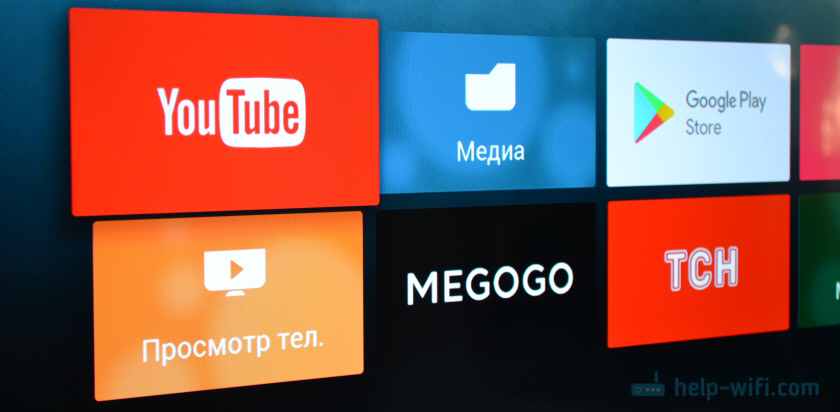
- Вот так выглядит Ютуб на телевизорах с Android TV (Philips, Sony, возможно другие производители) :
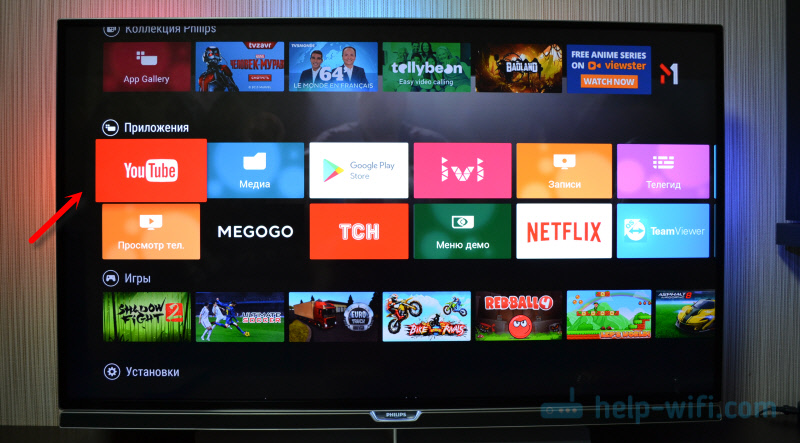 Выбираем любое видео и смотрим.
 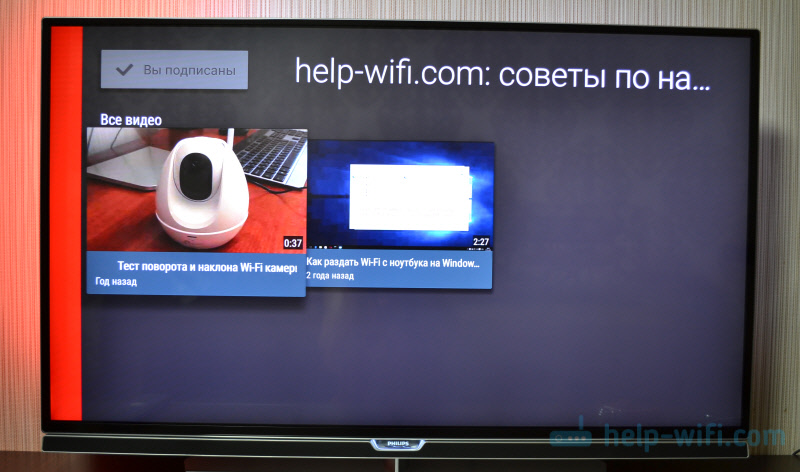 Управление очень удобное. Можно ставить лайки, но вот комментарии смотреть нельзя. И почему-то до этой поры нет поддержки 4k в приложении YouTube на Android TV. Вот не знаю, как с этим обстоят дела на телевизорах Samsung и LG.
 - На телевизорах LG (с webOS) YouTube запускается вот так:
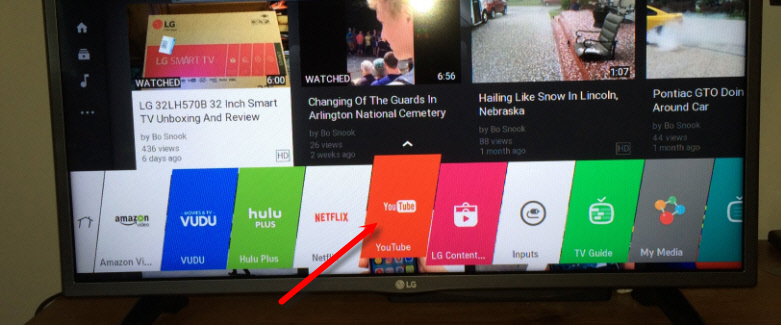
- На телевизоре Samsung все примерно так же. В меню Smart Hub находим красную иконку приложения YouTube и выбираем ее.

Телевизоры у всех разные и версии Smart TV тоже разные, поэтому, само меню может отличатся. Но найти нужное приложение не сложно. Интерфейс там достаточно простой и понятный. Насколько мне известно, приложение YouTube на Smart TV всегда установлено по умолчанию. На всех телевизорах.
Выше мы рассматривали способ, с помощью которого можно смотреть видео используя только один телевизор. Без дополнительных устройств. Я считаю, что это лучшее решение. Все быстро включается и стабильно работает. Но есть и другие варианты.
Как смотреть видео с Ютуба на экране телевизора через телефон или компьютер?
Если по какой-то причине вы не хотите открывать видео через приложение на самом телевизоре, то это можно сделать на телефоне, планшете, или компьютере. И отправить видео с Ютуба на экран телевизора. Я так понимаю, все это работает по технологии DLAN. С помощью этой же технологии можно выводить видео, фото, или музыку, которая хранится на вашем компьютере. Если интересно, то смотрите статью: как вывести видео (фильм) с компьютера на телевизор через Wi-Fi.
Что для этого понадобится:
- Телевизор со Smart TV (возможно, подойдет телевизор только с поддержкой DLAN, но вряд ли) , который подключен к маршрутизатору по Wi-Fi, или LAN.
- Телефон, или планшет (на Android, или iOS) , ноутбук, стационарный компьютер (с браузером Google Chrome) .
- Телевизор и устройство с которого мы будем смотреть видео через Ютуб должны быть подключены к одной сети (к одному роутеру) .
Все это работает очень просто. Мы на мобильном устройстве (в приложении YouTube) , или компьютере (в браузере Chrome) включаем воспроизведение любого видео. И если в сети есть телевизор, на который можно вывести картинку, то появится кнопка . Нажимаем на нее, выбираем телевизор (если в сети несколько ТВ) и видео начнет воспроизводится на экране телевизора. Управлять воспроизведением можно с телефона.
Через телефон или планшет на Android
Открываем YouTube, включаем видео и смотрим, появилась ли кнопка для трансляции видео на телевизор. Если появилась, то нажимаем на нее и выбираем на каком телевизоре воспроизводить видео.
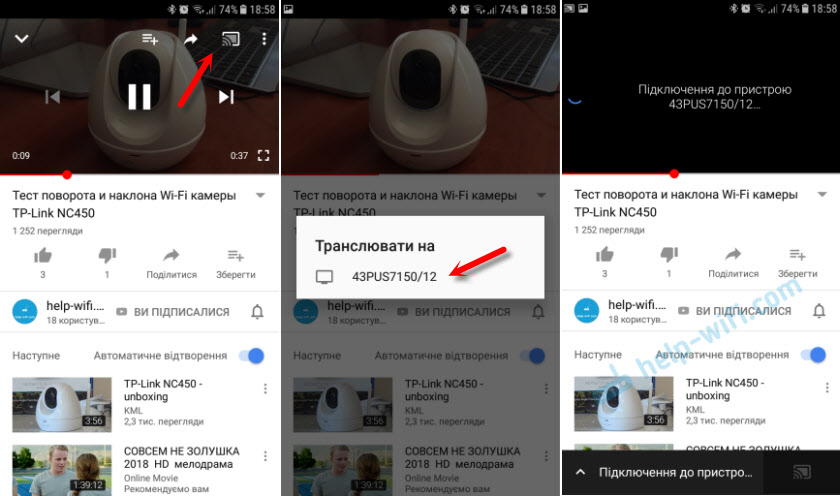
На телевизоре автоматически начнется воспроизведение.

Если нажать на вкладку снизу, то можно управлять видео, или создать список воспроизведения. Или же прекратить трансляцию.
Через iPhone или iPad
На iOS устройствах все точно так же. В приложении нужно нажать на кнопку

Если телевизор в сети один, то сразу начнется воспроизведение (если более одно, то нужно выбрать к какому ТВ подключаться) .

Все работает! Айфон воспроизводит видео на телевизоре.
Через компьютер
Как я понял, только в браузере Chrome есть функция «Воспроизвести на телевизор» при просмотре видео на YouTube.
Так как мой телевизор поддерживает еще Chromecast, то отображается два устройства. Если у вас не Android TV, то скорее всего будет только один телевизор.

Начнется воспроизведение на выбранном телевизоре. Управлять можно так же через браузер Chrome с компьютера.
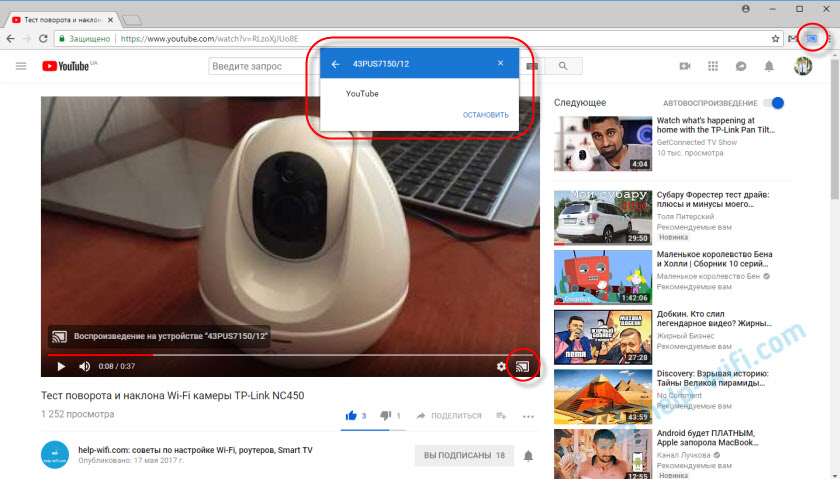
Проверил, все работает.
YouTube на телевизоре без Smart TV
Если у вас телевизор без Smart TV, то Ютубчик на нем никак не посмотреть (без дополнительных устройств) . Так как к интернету он не подключается и самого приложения, или браузера на нем нет.
Но как вы уже поняли, решение есть. Если даже в телевизоре нет Смарт ТВ, его можно использовать просто как экран (для вывода картинки с других устройств) . Например, подключить телевизор к компьютеру по HDMI, или к ноутбуку, открыть на компьютере Ютуб и смотреть видео.
Есть и другие решения:

- Android Smart-TV приставка – это устройство сделает из вашего обычного телевизор (который без Смарт ТВ) настоящий Smart TV. Со всеми необходимыми функциями. Там и Ютуб можно смотреть, в игры играть, сайты в браузере смотреть и еще много всего. Из лучших (по мнению автора) : NEXBOX A95X, Xiaomi MI BOX, T95Z Plus, X92.
Приставка подключается к телевизору через HDMI. Есть модели, которые так же можно подключить даже через «тюльпан». А это значит, что такую приставку можно подключить к очень старому телевизору. - Apple TV – если у вас много техники от Apple, то возможно есть смысл купить приставку Apple TV. С ее помощью можно смотреть не только Ютуб. Но и фильмы через iTunes Store, слушать музыку, устанавливать игры и разные приложения. А еще, выводить изображение на экран ТВ с любого устройства на iOS, или Mac OS.
- Sony PlayStation и Xbox – у меня нет этих игровых приставок, но насколько мне известно, с их помощью тоже можно смотреть видео. Там есть как отдельное приложение YouTube, так и обычный браузер.
- Chromecast – подключив этот медиаплеер от компании Google к телевизору (по HDMI) , вы сможете выводить видео с YouTube через приложение на телефоне, планшете, или с компьютера через браузер Хром. Я подробно писал об этом выше в статье. А в отдельной статье я показывал, как работает Google Cast на телевизоре с Android TV.
Возможно, я что-то упустил. Если вы знаете еще какие-то устройства, которые подойдут для этих задач, то можете поделится в комментариях. Так же не забывайте оставлять свои отзывы и задавать вопросы.

92

363362

Сергей

Разные советы по настройке телевизоров
Как настроить ютуб на телевизоре

ТВ
На чтение 4 мин Просмотров 6к. Опубликовано 01.04.2021 Обновлено 25.10.2023
YouTube — одна из самых популярных платформ для обмена видеороликами в мире с миллиардами часов контента, доступного бесплатно. Вы можете смотреть видеоролики на YouTube на своем компьютере, смартфоне, планшете или телевизоре. Но как смотреть YouTube на обычном телевизоре, не подключенном к интернету? В этой статье мы покажем вам, как настроить, включить и открыть YouTube на ТВ с использованием различных устройств и методов.
Используя устройство для потоковой передачи
Устройство для потоковой передачи — это небольшое устройство, которое подключается к HDMI-порту вашего телевизора и соединяется с Wi-Fi-сетью. Оно позволяет получать доступ к различным онлайн-сервисам, таким как Netflix, Hulu, Amazon Prime Video и, конечно, YouTube. Некоторые из самых популярных устройств для потоковой передачи:
- Roku
- Amazon Fire TV Stick
- Google Chromecast
- Apple TV
Чтобы смотреть YouTube на телевизоре с использованием устройства для потоковой передачи, выполните следующие шаги:
- Подключите устройство для потоковой передачи к HDMI-порту ТВ и подключите его к источнику питания.
- Включите ваш телевизор и выберите HDMI-вход, соответствующий устройству для потоковой передачи.
- Следуйте инструкциям на экране для настройки устройства для потоковой передачи и подключения к Wi-Fi-сети.
- Загрузите и установите приложение YouTube на устройстве для потоковой передачи. Вам может потребоваться создать или войти в свою учетную запись Google, чтобы получить доступ к YouTube.
- Запустите приложение YouTube и просматривайте или ищите видеоролики. Вы также можете использовать свой смартфон или планшет в качестве пульта дистанционного управления, связав его с устройством для потоковой передачи с помощью приложения YouTube.
По Теме: Как включить вай фай на телевизоре
Используя игровую консоль

Если у вас есть игровая консоль, такая как PlayStation, Xbox, или Nintendo Switch, вы также можете использовать ее для просмотра YouTube на ТВ. У большинства игровых консолей есть встроенное приложение YouTube, которое вы можете загрузить и установить из соответствующих онлайн-магазинов. Чтобы смотреть YouTube на телевизоре с использованием игровой консоли, выполните следующие шаги:
- Подключите игровую консоль к телевизору с помощью HDMI-кабеля и включите ее.
- Выберите HDMI-вход, соответствующий игровой консоли, на вашем телевизоре.
- Загрузите и установите приложение YouTube из онлайн-магазина игровой консоли. Вам может потребоваться создать или войти в свою учетную запись Google, чтобы получить доступ к YouTube.
- Запустите приложение YouTube и просматривайте или ищите видеоролики. Вы также можете использовать свой смартфон или планшет в качестве пульта дистанционного управления, связав его с игровой консолью с помощью приложения YouTube.
Используя ноутбук или настольный компьютер
Если у вас есть ноутбук или настольный компьютер с HDMI-портом, вы также можете использовать его для просмотра YouTube. Вам потребуется только HDMI-кабель, который соединяет ваш компьютер с телевизором. Чтобы смотреть YouTube на телевизоре с использованием ноутбука или настольного компьютера, выполните следующие шаги:
- Подключите свой компьютер к телевизору с помощью HDMI-кабеля и включите их оба.
- Выберите HDMI-вход, соответствующий вашему компьютеру, на вашем ТВ.
- Откройте веб-браузер на вашем компьютере и перейдите по ссылке www.youtube.com.
- Просматривайте или ищите видеоролики и воспроизводьте их на своем компьютере. Видео будет отображаться на экране вашего телевизора.
По Теме: Как МТС ТВ установить на смарт тв
Используя смартфон или планшет
Если у вас есть смартфон или планшет с HDMI-портом или
адаптером, поддерживающим вывод через HDMI, вы также можете использовать их для просмотра YouTube на телевизоре. Вам потребуется только HDMI-кабель, который соединяет ваше устройство с телевизором. Чтобы смотреть YouTube на телевизоре с использованием смартфона или планшета, выполните следующие шаги:
- Подключите ваше устройство к телевизору с помощью HDMI-кабеля и включите их оба.
- Выберите HDMI-вход, соответствующий вашему устройствуе.
- Откройте приложение YouTube на вашем устройстве и просматривайте или ищите видеоролики. Вы также можете использовать функцию многопроекции приложения, чтобы беспроводно отправлять видеоролики с вашего устройства на телевизор, если оба устройства подключены к одной Wi-Fi-сети.
Заключение
Просмотр YouTube на телевизоре — отличный способ наслаждаться своими любимыми видеороликами на большом экране. Существует множество способов сделать это, в зависимости от того, какие у вас устройства и что вам больше подходит. Вы можете использовать устройство для потоковой передачи, игровую консоль, ноутбук или настольный компьютер, смартфон или планшет. Вам понадобится только HDMI-кабель и подключение к Wi-Fi. Приятного просмотра!
Как телевизор подключить к интернету?
Еще не так давно я подключал к своему телевизору 16-битную игровую приставку (вместо обычной антенны) , не знал что вообще такое интернет, и даже подумать не мог, что уже через 10 лет к самому телевизору нужно будет подключать интернет. К тому же не обязательно по кабелю, ведь сейчас в большинстве телевизоров уже есть встроенный Wi-Fi. Да, технологии развиваются очень быстро. Сейчас телевизор со Smart TV может даже в какой-то степени заменить компьютер.
Заметил, что многие пользователи после покупки современного телевизора сразу задаются вопросом подключения к интернету. Правда, не у всех это получается. Почему, расскажу в этой статье. Так же рассмотрим основные способы, с помощью которых можно подключить интернет к телевизору. Дам ответ на очень популярный вопрос: «что делать, если в телевизоре нет Smart TV». Но вы хотите, чтобы на нем была возможность смотреть YouTube, видео через интернет, устанавливать какие-то приложения, пользоваться браузером и т. д. А так же постараемся выяснить, какие возможности предоставляет функция Smart TV после того, как телевизор получает доступ к интернету.
Если я не ошибаюсь, то первый телевизор со Smart TV и соответственно с возможностью подключения к всемирной сети появился у меня в 2013 году. Это был LG, еще со старой системой. Сейчас у LG своя OS на всех телевизорах, называется она webOS. Несколько лет назад я купил телевизор Philips. На нем уже установлена система Android TV, есть встроенный Wi-Fi и LAN-вход. На телевизорах Samsung своя какая-то система Smart TV. У меня такого телевизора не было. Я не сильный специалист по Smart телевизорам, но вроде как телевизоры LG со своей webOS сейчас лучшие на рынке. В плане удобства, скорости работы, функциональности и т. д. Но это не точно �� Да и сегодня не об этом.
Какой телевизор можно подключить к интернету?
Интернет можно подключить только к телевизору со Smart TV. Тут все понятно и логично. Если у вас телевизор без Smart TV, то интернет ему вообще не нужен. Так как там нет приложений, с помощью которых можно смотреть видео, открывать сайты и т. д.
Есть модели телевизоров без Смарт ТВ, но с LAN входом. Под сетевой кабель. И вроде как к телевизору можно подключить интернет по кабелю от маршрутизатора, но зачем, если он без смарт функций. На таких моделях LAN-порт действительно используется для подключения к маршрутизатору. Но не для доступа к интернету, а для просмотра фото, видео и прослушивания музыки с устройств в локальной сети по технологии DLNA.
Есть ли поддержка Smart TV?
Если вы сами выбирали и покупали телевизор, то вы должны знать, есть в нем Smart TV, или нет. Если не знаете, то можете посмотреть на коробке, там обычно указаны все основные характеристики.
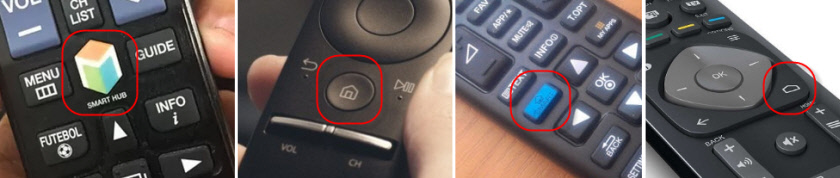
Если на коробке не написано, или ее нет, то обратите внимание на пульт. Там должна быть кнопка вызова меню Смарт ТВ. Обычно она так и подписана. На телевизорах Philips, например, на этой кнопке нарисована иконка в виде домика. На Samsung – кнопка с разноцветным ромбиком.
Если все еще не удалось выяснить, у вас Smart телевизор, или нет, то посмотрите его характеристики на официальном сайте, или в интернет-магазине (желательно популярном) . Просто напишите в строке поиска Яндекс, или Google модель своего телевизора. Например: LG 32LN575U.
Открываем официальный сайт, или какой-то другой популярный ресурс.
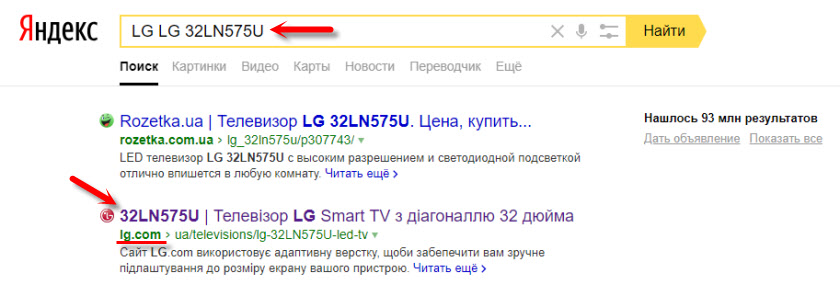
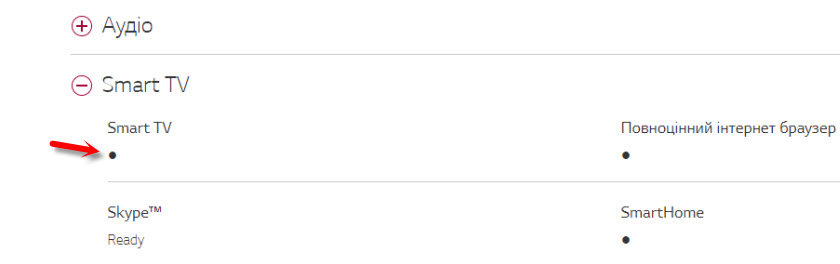
Таким образом можно проверить абсолютно любой телевизор: Samsung, Sony, LG, Philips, Panasonic и т. д. Если у вас телевизор со Smart TV, значит его точно можно подключить к интернету. Нужно только выбрать способ подключения: Wi-Fi, или LAN.
Что делать, если нет Smart TV?
Очень часто встречаю вопросы связаны с подключением к интернету телевизоров, в которых нет Смарт ТВ. Можно ли на таких моделях как-то пользоваться интернетом? Нет, нельзя. Выше я уже писал почему.
Но решение есть – Smart приставка для телевизора. Это небольшое устройство, которое подключается к телевизору по HDMI кабелю и просто выводит на него картинку. Сама приставка работает на Android. Проще говоря, у вас телевизор превращается в такой большой планшет. Как правило, производители Smart TV приставок разрабатывают удобный интерфейс управления и оптимизируют Android именно для большого экрана.
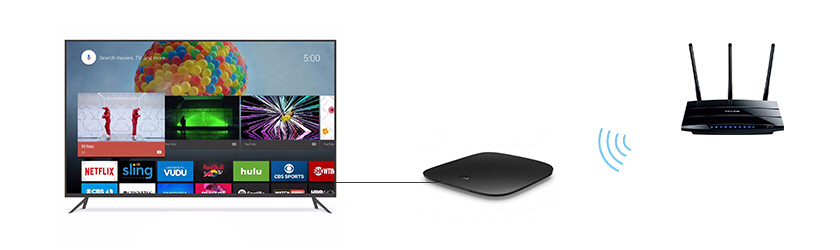
Таких приставок в продаже сейчас очень много. Маленькие и большие, мощные и не очень, с поддержкой 4k и без. Цены на них не высокие. Самая популярная – Xiaomi Mi Box 3 (с поддержкой 4K) . Действительно классное устройство. Возможно, лучше за те же деньги купить телевизор с большей диагональю, но без Smart TV и отдельно докупить приставку, чем покупать ТВ с функцией Smart. Да, может не так удобно пользоваться, но скорее всего эта приставка будет работать стабильнее и быстрее встроенного Smart TV. По крайней мере, Android TV на моем Филипсе очень тормозит, глючит и зависает.
Есть еще MAG 410, Dune HD Neo 4K, OzoneHD и другие. Выбор очень большой. Покупаем приставку, подключаем ее к телевизору, а к самой Smart-приставке подключаем интернет по Wi-Fi, или с помощью сетевого кабеля. Так как там Android, то проблем быть не должно.
Если телевизор со Smart TV, то подключаем интернет напрямую через Wi-Fi или кабель
С подключением к интернету через кабель все более менее понятно. Нам нужен обычный сетевой кабель (витая пара) , который можно купить, или изготовить своими руками по моей инструкции: как обжать витую пару в RJ-45.
Дальше один конц кабеля мы подключаем к рутеру, или модему, а второй конец в LAN-порт (Network) на телевизоре.
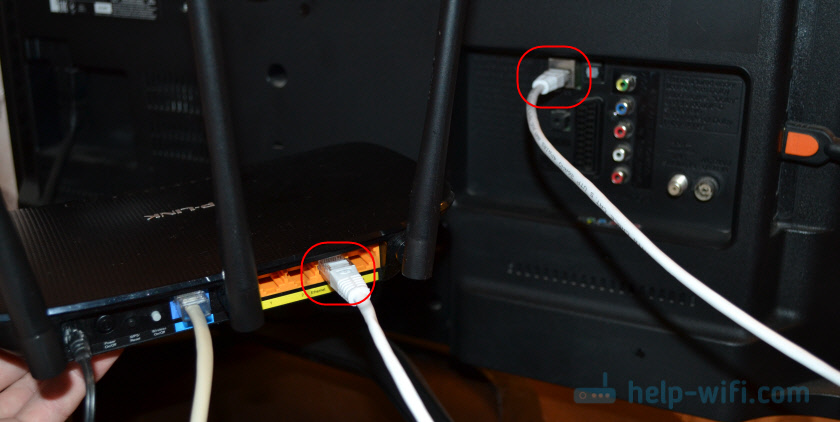
Если ваш роутер настроен и раздает интернет на другие устройства, то на телевизоре интернет должен заработать автоматически. Можете в настройках открыть раздел «Сеть», или что-то в этом роде и проверить статус подключения. Если автоматически не заработает, то необходимо выбрать в настройках проводное подключение (проводная сеть) . Это уже зависит от производителя телевизора и установленной в нем системы Smart TV.
На эту тему я уже написал несколько инструкций:
- Как подключить телевизор LG к интернету через кабель (LAN)?
- Как подключить телевизор Philips к интернету по сетевому кабелю (LAN), через роутер
- Подключение телевизора Samsung Smart TV к интернету по сетевому кабелю
Там все очень подробно показано.
Что делать, если нет роутера/модема, а только кабель от провайдера? Если ваш интернет-провайдер использует тип подключения «Динамический IP» (DHCP), или «Статический IP», то можно подключить интернет-кабель напрямую к телевизору. Все должно работать. Если подключение через «Статический IP», то в свойствах подключения на телевизоре нужно вручную прописать адреса, которые предоставляет интернет-провайдер.
Если же подключение с логином и паролем (PPPoE, L2TP, PPTP) , то подключить интернет можно только через маршрутизатор. Такое подключение на телевизоре настроить не получится.
Подключение через Wi-Fi
Тоже ничего сложного. Просто бывают телевизоры без Wi-Fi. Когда нет встроенного модуля, но можно подключить внешний USB-адаптер. Не обычный, как к стационарному компьютеру, а фирменный. От того же производителя, что и телевизор.
Вы можете сразу зайти в настройки и попробовать подключить телевизор через Wi-Fi. Там нужно только выбрать свою беспроводную сеть из списка и ввести пароль. На фото ниже телевизор Philips с Android TV.

Если вы там не найдете настроек беспроводной сети, или появится ошибка типа «Для подключения к сети проверьте кабель сети или ключ Wi-Fi», то это значит, что в вашем телевизоре нет встроенного Wi-Fi приемника. Нужно либо подключать интернет через кабель, либо искать и покупать фирменный USB-адаптер. Который подойдет конкретно для вашей модели. Есть еще один вариант, о котором я писал здесь: как телевизор без Wi-Fi подключить к интернету через Wi-Fi.
Лучше, конечно, найти характеристики своего телевизора на официальном сайте производителя и посмотреть, есть ли в нем Wi-Fi, или поддерживает ли он внешние адаптеры (и какие) . Можете следовать инструкциям в начале статьи (где мы смотрели наличие функции Smart TV) .
Инструкции по теме:
- Как подключить телевизор LG Smart TV к интернету по Wi-Fi через роутер?
- Как подключить к интернету по Wi-Fi телевизор Philips на Android TV? (для телевизоров Sonу тоже подойдет).
На новых телевизорах LG с webOS к Wi-Fi можно подключится в настройках, в разделе «Сеть».
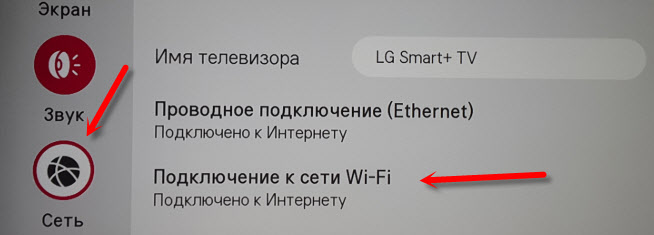
На других телевизорах, в том числе на Samsung настройки выглядят примерно так же. Там все на русском, или на украинском – разобраться не сложно.
Выводы
Подключить свой телевизор к интернету не сложнее, чем подключить тот же смартфон, или планшет. Как и на других устройствах, часто появляются разные неполадки и ошибки. Например, телевизор не видит нужную беспроводную сеть, появляется ошибка при подключении, отключается от сети, или не хочет подключатся автоматически после включения. Если вы с чем-то таким столкнулись, то пишите в комментариях.
Что делать на телевизоре после подключения к интернету? Можно смотреть видео, или другой контент через предустановленные производителем приложения. Устанавливать другие приложения и игры из магазина приложений (у каждой системы Smart TV он свой) , или открывать сайты через встроенный в телевизоре браузер. На Android TV он так и называется – «Интернет».
74
143458
Сергей
Разные советы по настройке телевизоров