
Видео поверх всех окон
В Atom вы можете смотреть видео в режиме «Картинка в картинке», то есть в отдельном окне поверх всех вкладок браузера и других открытых окон.
После выбора этого режима видео на сайте станет черным, и воспроизведение переместится в правый нижний угол экрана. Режим «Картинка в картинке» удобен тем, что можно смотреть видео и параллельно заниматься другими делами, например искать что-то в интернете.
Чтобы включить режим, нажмите правой кнопкой мыши на видео, которое хотите смотреть поверх всех окон, и выберите пункт «Картинка в картинке».
На некоторых видеохостингах (например, на YouTube) необходимо дважды нажать правую кнопку мыши, чтобы появилось контекстное меню браузера, и вы смогли переключить режим просмотра на «Картинка в картинке».
Вы можете менять размер видеоплеера, ставить видео на паузу и возобновлять воспроизведение, закрывать плеер в любой момент, а также выходить из режима «Картинка в картинке », возвращаясь на сайт, где видео проигрывалось изначально.
Чтобы изменить размер плеера, наведите указатель мыши на левый край видео и потяните влево.
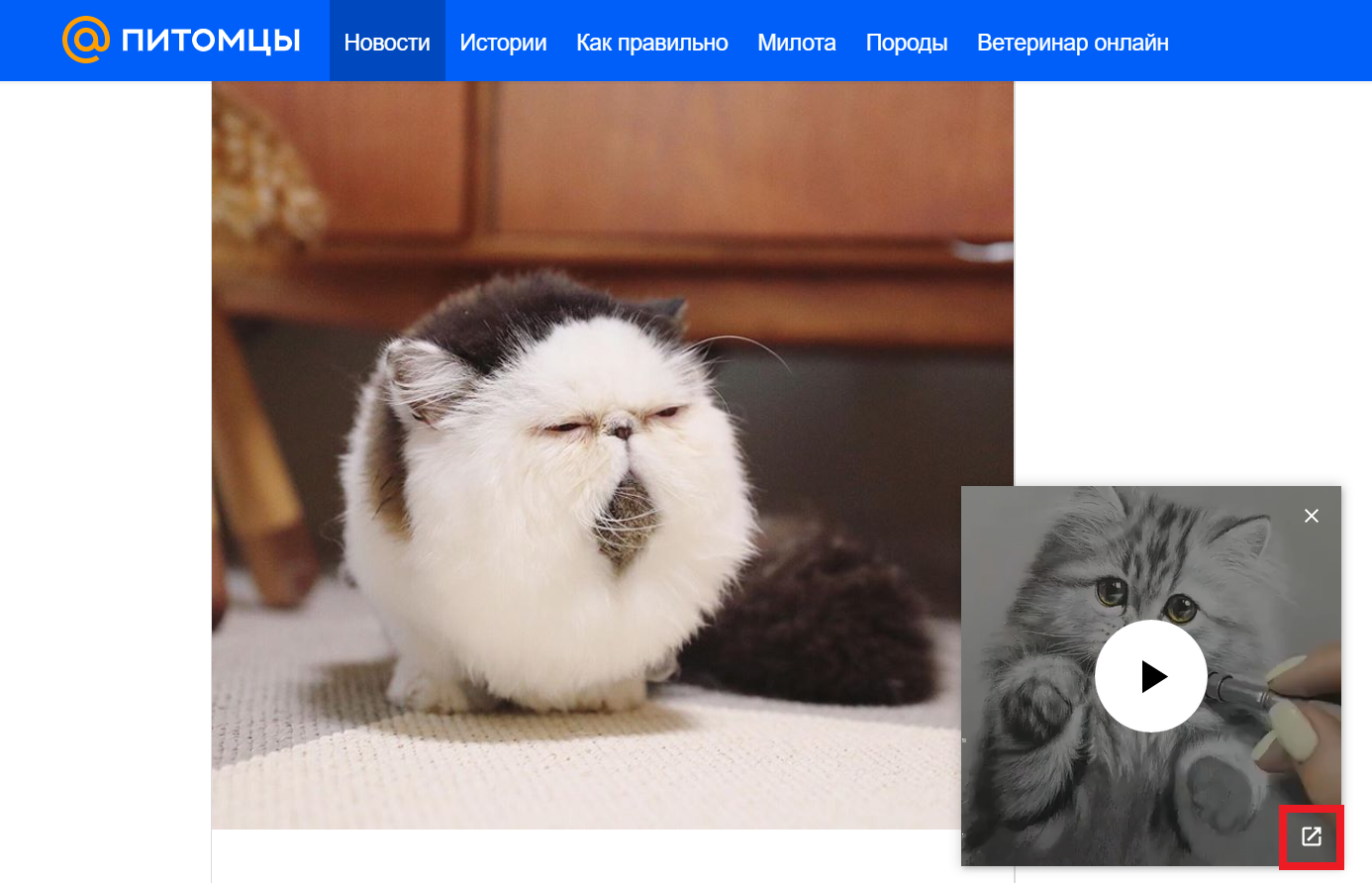
Чтобы закрыть плеер с возвратом на сайт, нажмите значок «Вернуться на вкладку» в правом нижнем углу видео:
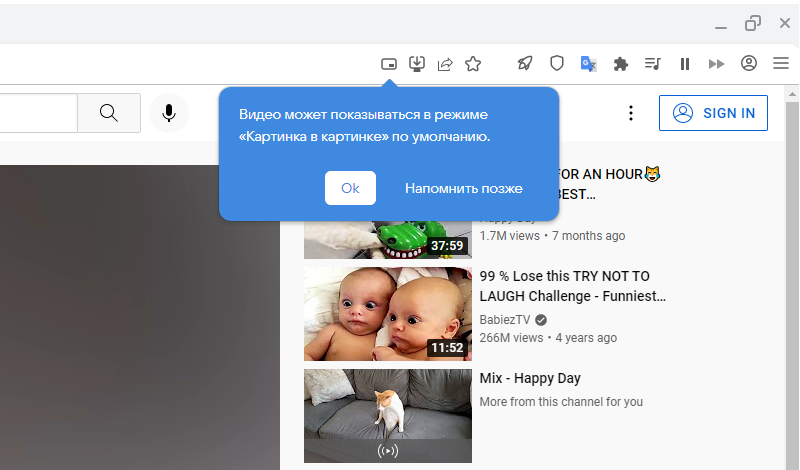
На некоторых сайтах видео может открываться в отдельном окне по умолчанию. Если это так, то вы увидите значок в правой части поисковой строки:
Если вы хотите отключить показ видео в отдельном окне по умолчанию, нажмите на этот значок и снимите галочку с пункта: «Всегда показывать видео поверх всех вкладок и окон для этого сайта» и нажмите кнопку «ОК»:
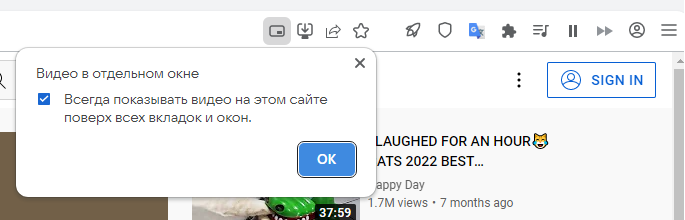
Аналогичным образом вы можете включить показ видео в отдельном окне в любое время.
Как одновременно играть и смотреть видео в углу экрана? Простые решения
Режим «картинка в картинке» — одно из самых удобных изобретений последнего времени. Благодаря такой многозадачности можно одновременно потреблять контент сразу двух видов, работать с текстами и просматривать ролики на YouTube, или играть и заодно смотреть долгожданный сериал в углу экрана!
Рассказываем, как кратчайшим путем активировать его в 4 популярных браузерах.
Как запустить «Картинку в картинке» в Google Chrome?
До недавнего времени этот режим в Google Chrome можно было использовать лишь после установки дополнительного расширения, но со временем разработчики одумались и внедрили функцию в сам браузер, хотя без специального расширения обойтись по-прежнему трудно (встроенная функция ограничена, поскольку работает далеко не на каждом ресурсе).
Собственно именно поэтому Google Chrome менее функционален, если его рассматривать в качестве браузера для вывода видео в плавающем экране. Но в любом случае на примере YouTube это сделать можно следующим образом:
- Откройте любой желаемый ролик;
- Кликните два раза правой кнопкой мыши по видео;
- В открывшемся меню выберите вариант «Картинка в картинке»

Для того чтобы запустить какой-нибудь сериал с другого ресурса, необходимо установить расширение, например, подойдёт Picture-in-Picture Extension. После установки достаточно нажать на соответствующий значок, который находится на панели инструментов, чтобы началась трансляция.
Как запустить «Картинку в картинке» в Opera?
Сейчас Opera не может похвастаться своей огромной популярностью, но во многих функциях этот браузер часто является инновационным, поскольку разработчики регулярно улучшают свой продукт. Относительно недавно Opera обзавелась улучшенной версией режима: появилась возможность переключиться на следующее видео, появился таймер.
Так как же включить этот режим в Opera? Всё довольно просто: после запуска абсолютно любого ролика в верхней части видео появляется специальный значок режима «картинка в картинке», нажатие на который откроет сериал или фильм в отдельном окошке.

Как запустить «Картинку в картинке» в Яндекс.Браузере?
Суть работы режима «картинка в картинке» Яндекс.Браузера можно рассмотреть на примере Яндекс.Видео, поскольку функция работает аналогичным образом на YouTube и на других ресурсах, которые поддерживает этот браузер. Для этого нужно:
- Войти в Яндекс.Видео и запустить любое желаемое видео;
- Навести курсор на видео, после чего сверху появится всплывающая функция;
- Теперь остаётся лишь нажать на «Видео в отдельном окне».

Следом вы увидите сообщение о том, что видео вынесено в отдельное окошко, а в левом нижнем углу появится окно с роликом. В окне, как и положено, есть ряд вполне стандартных функций: пауза, перемотка, возможность добавить ролик в «Коллекцию», изменение скорости воспроизведения и многое другое.
Как запустить «Картинку в картинке» в Mozilla Firefox?
В этом браузере функция появляется также после того, как будет курсор наведён на видео. Только в Mozilla Firefox значок представлен в виде синего прямоугольника справа, но в любом случае достаточно нажать на него, чтобы перейти в комфортный режим.
При этом следует отметить, что в этом браузере функцию поддерживают далеко не все ресурсы. Функция «картинка в картинке» от Mozilla Firefox отображается лишь в тех роликах, которые имеют аудио-дорожку, достаточный размер и метраж. Кроме того, он не отображается ещё и в том случае, если видео открыто в полноэкранном режиме.
И напоследок стоит отметить, что «картинку в картинке» можно включить с помощью контекстного меню, как и в случае с Google Chrome: достаточно нажать правой кнопкой мышки по ролику и выбрать соответствующую функцию.

Режим «картинка в картинке» сейчас присутствует во всех наиболее популярных браузерах, но некоторые пользователи о ней не знают или не понимают, как её активировать. Материал был создан с целью ответить на главный вопрос, чтобы тем самым внести немного ясности и осведомлённости.
Как включить видео с youtube поверх всех остальных открытых окон?
Подскажите, как включить видео с ютюба в отдельной вкладке в любом браузере и закрепить его поверх всех остальных окон. Например чтобы оно было закреплено в левом правом нижнем углу над панелью пуск.
- Вопрос задан более трёх лет назад
- 20121 просмотр
Комментировать
Решения вопроса 1
Python/Django Developer
Поставить расширение Enhancer for Youtube https://chrome.google.com/webstore/detail/ponfpcno. .
ИМХО расширение самое полезнейшее из всех для ютуюба, есть блокировка рекламы, скрытые аннотаций, открепление видео плеере, пауза фоновых видео при проигрывании нового, цветовые схемы для ютюба, блекджек и шлюхи. Можно грабить караваны
Ответ написан более трёх лет назад
Комментировать
Нравится 2 Комментировать
Ответы на вопрос 1

Frontend Developer
Установить Opera. Там есть специальная кнопка, по нажатию на которую любое видео открывается поверх всех окон во всплывающем окне.
Как смотреть ютуб поверх игры
возможно ли реализовать в стиме функцию маленького окна поверх игры? сторонние проги толком не работают. По хорошему в стиме функция сняла бы проблемы с настройками и кривыми программами. Пытался вывести на игре Divinity 2 Developers cut
Показані коментарі 1 – 15 із 15
13 квіт. 2019 о 3:09
Можно. Оверлей в стиме давно реализован. По умолчанию вызывается хоткеем Shift+Tab.
13 квіт. 2019 о 8:50
не о оверлей, окно в игре например смотреть подкасты с ютуба
13 квіт. 2019 о 8:55
Может среди аддонов для программ типа Overwolf есть подобные виджеты. Смотреть подкасты во время игр мало кому нужно. Проще открыть браузер и поставить на свободное место на мониторе или перенести на соседний монитор
13 квіт. 2019 о 8:55
Это функционал ос, ну никак не стим
13 квіт. 2019 о 9:06
Цитата допису okach:
не о оверлей, окно в игре например смотреть подкасты с ютуба
Ниччё не понятно.
В оверлее запускается стимовский веб-браузер и открывается ютуб. В чём отличие от твоей хотелки?
Или запустить игру в окне, открыть любимый браузер, сделать его окно поверх окна игры и запускать в нём ютуб.
Автор останньої редакції: LonerD; 13 квіт. 2019 о 9:06
13 квіт. 2019 о 9:21
Цитата допису Howl at the Moon:
Цитата допису okach:
не о оверлей, окно в игре например смотреть подкасты с ютуба
Ниччё не понятно.
В оверлее запускается стимовский веб-браузер и открывается ютуб. В чём отличие от твоей хотелки?
Или запустить игру в окне, открыть любимый браузер, сделать его окно поверх окна игры и запускать в нём ютуб. Он хочет играть, но чтоб было маленькое окошко ютуба.
13 квіт. 2019 о 9:28
В опере есть возможность вывода окна с ютуба. Окно висит поверх всего, умеет масштабироваться. Запускаешь игру в оконном режиме на весь экран(без рамок), и выводишь окошко с ютуба.
13 квіт. 2019 о 9:35
Цитата допису Nahagliiv:
Он хочет играть, но чтоб было маленькое окошко ютуба.
Может, ты и угадал, но TC не писал про желание одновременно играть и смотреть. Тем более это проще всего и не относится к стиму — достаточно запустить игру и браузер (или другую программу) в отдельных окнах.
Цитата допису ѦlexDARK:
В опере есть возможность вывода окна с ютуба. Окно висит поверх всего, умеет масштабироваться.
Ещё в Cent Browser отдельное окошко с видео — тоже штатная функция.
13 квіт. 2019 о 9:49
Цитата допису Howl at the Moon:
Цитата допису Nahagliiv:
Он хочет играть, но чтоб было маленькое окошко ютуба.
Может, ты и угадал, но TC не писал про желание одновременно играть и смотреть. Верно. Начиная читать комменты, где речь о ютубе, я как-то автоматически отодвинул основную цель ТС’а. Забылось.
13 квіт. 2019 о 10:01
Можно закрепить окно браузера поверх окна игры, сделать это можно через программы:
DeskPins — Удобная, минималистичная программа позволяющая в 2 клика закрепить окно поверх других окон.
4t Tray Minimizer — Программа того же типа, но с большим функционалом. С большим списком подобных программ можно ознакомится по этой ссылке [lifehacker.ru]
Не знаю на сколько это в тему, но сказать по моему стоило..
Автор останньої редакції: ����������������; 13 квіт. 2019 о 10:02
13 квіт. 2019 о 11:14
чисто стримерская хотелка. не актуально для большинства.
13 квіт. 2019 о 11:44
У норм стримеров (грубо говря, такие типа есть) минимум два монитора. Да и оверлей захватывается.
13 квіт. 2019 о 12:10
Цитата допису ♥��������������:
Можно закрепить окно браузера поверх окна игры, сделать это можно через программы
Мои фавориты из такого типа программ — MenuTools и AltDrag (маленькие, наименее проблемные, поддерживают 64-хбитные приложения).
13 квіт. 2019 о 17:21
Цитата допису Nahagliiv:
Цитата допису Howl at the Moon:
Ниччё не понятно.
В оверлее запускается стимовский веб-браузер и открывается ютуб. В чём отличие от твоей хотелки?
Или запустить игру в окне, открыть любимый браузер, сделать его окно поверх окна игры и запускать в нём ютуб.
Он хочет играть, но чтоб было маленькое окошко ютуба. все верно
Цитата допису Howl at the Moon:
Ещё в Cent Browser отдельное окошко с видео — тоже штатная функция.
и в хроме тоже есть функция, но не работает
Цитата допису ♥��������������:
Можно закрепить окно браузера поверх окна игры, сделать это можно через программы:
DeskPins — Удобная, минималистичная программа позволяющая в 2 клика закрепить окно поверх других окон.
4t Tray Minimizer — Программа того же типа, но с большим функционалом. С большим списком подобных программ можно ознакомится по этой ссылке [lifehacker.ru]
Не знаю на сколько это в тему, но сказать по моему стоило..
к сожалению данные проги не помогли
Цитата допису Sturisoma:
чисто стримерская хотелка. не актуально для большинства.
ваше мнение важно для нас, но не в данной теме. А по теме есть что сказать?
Цитата допису QWEEDDY2:
У норм стримеров (грубо говря, такие типа есть) минимум два монитора. Да и оверлей захватывается.
два монитора правильное решение, но место для установки второго монитора нет от слова совсем, второе некоторые игры второй монитор тупо затемняют и вывести ютуб нет возможности да и не совсем удобно головой вертеть между 2 мониками.
Цитата допису Howl at the Moon:
Цитата допису ♥��������������:
Можно закрепить окно браузера поверх окна игры, сделать это можно через программы
Мои фавориты из такого типа программ — MenuTools и AltDrag (маленькие, наименее проблемные, поддерживают 64-хбитные приложения). К сожалению данные программы не помогли.
Цитата допису ѦlexDARK:
В опере есть возможность вывода окна с ютуба. Окно висит поверх всего, умеет масштабироваться. Запускаешь игру в оконном режиме на весь экран(без рамок), и выводишь окошко с ютуба.