
Как отключить Bixby на телефоне Samsung Galaxy
Если у вас есть телефон Samsung с предустановленной Bixby, у вас могут возникнуть смешанные чувства по этому поводу. Возможно, вам нравится этот помощник из-за его мощной способности изменять настройки вашего телефона и управлять вашими приложениями. Тем не менее, вас раздражает, насколько легко случайно запустить приложение, когда вы пытаетесь сделать что-то еще. Если ваше раздражение по поводу непреднамеренного запуска Bixby перевешивает преимущества для вас, прочтите, чтобы узнать, как его отключить.
Оглавление
Кнопка Bixby находится прямо под кнопкой громкости, что позволяет легко нажимать при попытке уменьшить громкость. Это место — основная причина, по которой люди хотят отключить Биксби. К сожалению, физическая кнопка, управляющая Биксби, никуда не денется. (И вы не можете использовать его ни для чего другого, но вы можете отключить программное обеспечение и сделать кнопку бесполезной.)
Samsung пытается сделать Bixby основным приложением для пользователей Samsung, поэтому они не хотят упрощать его отключение, но у нас есть шаги, чтобы вы могли это сделать. Универсального решения для его отключения не существует, и есть пара обручей, через которые можно перепрыгнуть. Но даже несмотря на то, что есть несколько разных мест, где вам нужно изменить некоторые настройки, эти настройки можно быстро и легко изменить.
Войдите в свою учетную запись Samsung.
Вот один обруч. Чтобы отключить Bixby, вам необходимо войти в свою учетную запись Samsung, если вы не сделали этого при настройке устройства. Они хотят, чтобы вы дважды подумали, прежде чем удалить его.

1. Нажмите кнопку Bixby или проведите вправо по главному экрану телефона.
2. Нажмите «Далее».
3. Выберите язык Bixby Voice и нажмите «Далее».
4. Выберите «Войти».
5. Введите данные своей учетной записи Samsung или создайте учетную запись, если у вас ее еще нет.
Bixby Voice
Помощник Bixby состоит из двух частей: Bixby Home и Bixby Voice.
Функция голоса позволяет вам делать что-то на Bixby, нажимая и удерживая кнопку Bixby, как на рации. Поскольку вам нужен доступ к главному экрану, чтобы отключить голос, вам необходимо отключить голос, прежде чем вы сможете отключить Bixby Home.
Связанный : Джон Макинрой обсуждает, как Тур стал легким для игроков по сравнению с его игровыми днями, говоря: «Я был вынужден расти самостоятельно».
Как отключить Bixby Voice:
1. Нажмите кнопку Bixby или проведите пальцем вправо по главному экрану телефона, пока не откроется приложение Bixby.
2. В меню вверху нажмите значок меню (три вертикальные точки).
3. Нажмите «Настройки».

4. Снимите флажок Bixby Voice.

Кнопка Bixby Home
Чтобы исключить риск открытия приложения при попытке уменьшить громкость на телефоне, теперь вам необходимо отключить запуск Bixby при нажатии кнопки один раз.
Как отключить кнопку Bixby Home:
1. Нажмите кнопку Bixby на боковой стороне телефона.
2. В меню вверху нажмите кнопку «Настройки». Похоже на шестеренку.
3. Снимите флажок с клавиши Bixby.

Bixby Home на главном экране
Каждый раз, когда вы проводите пальцем в крайнее левое положение на главном экране, открывается приложение Bixby. Снять этот экран с телефона довольно просто.
Если вы не хотите уничтожать Биксби и просто хотите отключить эту кнопку, пропустите следующий шаг. Если вы оставите этот экран активным, вы все равно сможете получить доступ к Биксби голосом или проведя пальцем в крайний левый экран. Однако, если вы хотите полностью отключить приложение, следуйте этим инструкциям.
Чтобы удалить Bixby Home:
1. На главном экране нажмите и удерживайте пустое место. Дисплеи уменьшатся в размере, и вы сможете перемещаться между ними.
2. Проведите пальцем вправо, чтобы переместить прокрутку до упора влево.

3. Щелкните, чтобы отключить Bixby Home. Экран больше не будет отображаться на вашем телефоне, когда вы проводите пальцем по экрану.
Изменить запуск Bixby на Galaxy Note 9
Вот еще один обруч, через который можно перепрыгнуть, если вы владелец Galaxy Note 9. К сожалению, Samsung не позволяет пользователям Galaxy Note 9 полностью отключать кнопку Bixby, но они создали способ избежать случайного запуска программы. Вы можете изменить действие запуска на двойное нажатие кнопки вместо однократного нажатия. Теперь, если вы нажмете кнопку один раз, он не откроет Bixby
Для завершения этого исправления у вас должна быть версия 2.0.36.14 или более поздняя.
1. Нажмите кнопку Bixby.
2. В меню вверху нажмите значок меню (три точки, расположенные вертикально).
3. Нажмите «Настройки».
4. Выберите вариант для Bixby Key.
5. Измените настройку так, чтобы вам нужно было дважды нажать, чтобы открыть Bixby.
Есть и другие способы избежать использования приложения Bixby, в том числе с помощью приложений, предназначенных для его отключения, или выбора другого приложения для запуска, например Действие Launcher или Новая пусковая установка.
Если вы решите дать Биксби второй шанс, вы можете вернуть любую или все его части, повторив описанные выше шаги и снова включив переключатели.
Как отключить Bixby на Samsung Galaxy S10: пошаговая инструкция
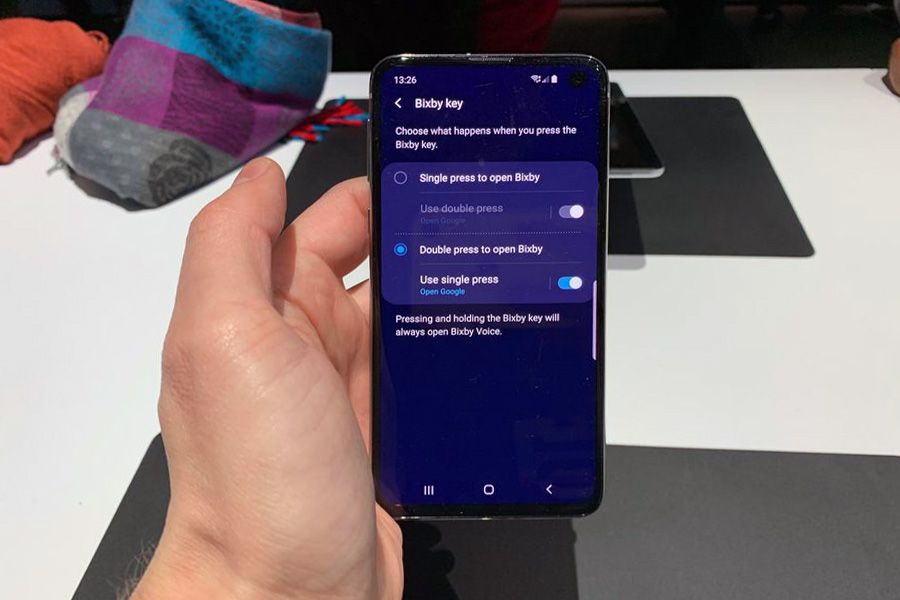
Вопрос о том, как полностью отключить Bixby на Samsung Galaxy S10 может возникнуть у самых разных категорий пользователей. Причем не обязательно речь идет о параноиках, которые опасаются, что установленный на смартфон голосовой помощник может подслушивать происходящее вокруг.
Например, кто-то может вообще не пользоваться виртуальными голосовыми ассистентами. А третьим куда больше нравится стандартный Google Assistant, входящий в поставку операционной системы Android. Однако Samsung устанавливает на Galaxy S10 по умолчанию именно Bixby.
Собственно, этот голосовой помощник включает в себя три компонента:
- Сама «говорилка» Bixby Voice
- Физическая кнопка вызова ассистента
- Панель Bixby Home
Ниже мы рассмотрим, как деактивировать их все три.
Как отключить кнопку Bixby
Для активации голосового ассистента в случае Galaxy S10, S10E и S10 Plus, а также других флагманов корейской компании, выпущенных за последние два года, предусмотрена специальная кнопка, расположенная на левой боковой грани под клавишами управления громкостью.
В случае Samsung Galaxy S10 предусмотрена возможность переключения между голосовыми ассистентами (см фото в начале). Например, вы можете сделать так, чтобы при одиночном нажатии на эту кнопку запускался Bixby, а при двойном — Google Assistant. При желании можно сделать с точностью до наоборот.
К сожалению, назначит произвольное действие при нажатии на данную кнопку нельзя. Но можно отключить ее полностью:
- Свайпом вправо на домашнем экране Galaxy S10 открыть главную страницу Bixby Home.
- Нажать на значок шестеренки для перехода в настройки голосового помощника.
- Перевести переключатель состояния кнопки в положение «выключено».
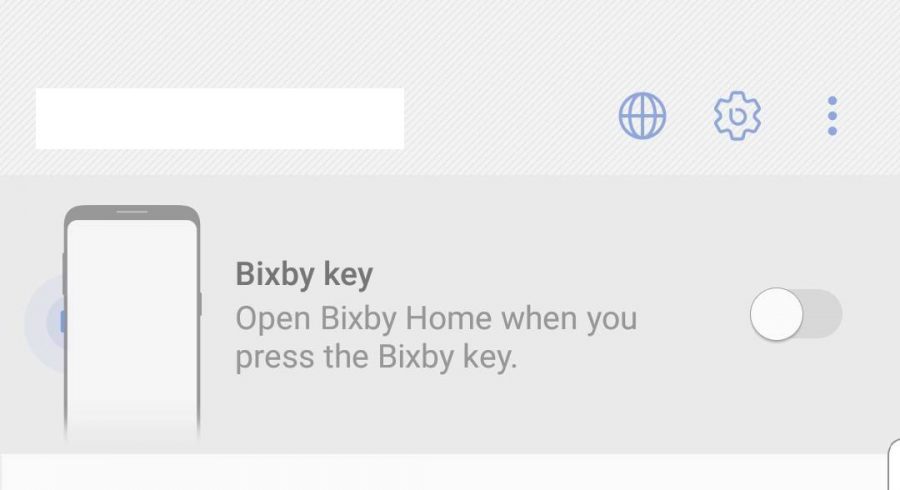
Однако данная операция не позволяет отключить Bixby на Galaxy S10 полностью.
Выключаем Bixby Voice
Порядок действий таков
- Открываем экран Bixby Home свайпом вправо либо нажимаем кнопку вызова голосового ассистента, если вы не отключили ее раннее.
- Нажимаете на значок перехода в настройки виртуального помощника. Также можно туда через основное меню настроек системы.
- Перемещаем переключатель Bixby Voice в положение «выключено».
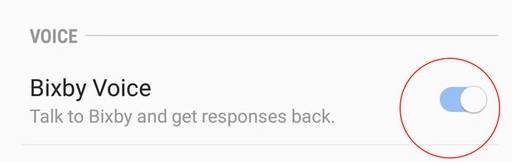
С этого момента «говорилка» больше не будет вас беспокоить.
Деактивируем панель Bixby Home
К счастью, разработчики Samsung предусмотрели такую возможность. Для этого нажмите и удерживайте любую часть домашнего экрана, которая свободна от активных элементов вроде значков. Прокручивайте вправо до последней левой панели. Там вы найдете переключатель, позволяющий отключить Bixby Home
Можно ли избавиться от голосового помощника Samsung полностью?
Виртуальный ассистент является стандартным компонентом фирменной оболочки OneUI, которая пришла вместе с Android 9.0 Pie на смену старой доброй Experience и установлена по умолчанию на Galaxy S10. Таким образом Bixby представляет собой неотъемлемую часть прошивки смартфона.
Выкорчевать оттуда его, в принципе, можно двумя путями. Вариант первый: активировать режим root и воспользоваться одной из утилит для тонкой настройки Android. Вариант второй: поставить альтернативную прошивку. Однако в обоих случаях срабатывает счетчик Knox и вы лишаетесь автоматом и полноценной гарантии, и платежей Samsung Pay.
Вообще мы не советуем отключать Bixby на вашем Galaxy S10 полностью. По сравнению со своими ранними версиями он стал значительно удобнее и более точно распознает голосовые команды. А если вам все-так не дает покоя паранойя, то пусть лучше вас прослушивают корейцы из Samsung, чем американцы из Google. ��
Как отключить кнопку Bixby, и почему ее вообще отключают [дополнено]
Когда-то компания Samsung выпустила таки апдейт сервиса Bixby для Galaxy серий S и Note, с которым в настройках смартфонов появилась отдельная опция, которая позволяет полностью отключить кнопку Bixby.
Проще говоря, пара тапов — и Bixby выключается. Кнопка, разумеется, никуда при этом не девалась, но после отключения переставала запускать Bixby.
Решение, само собой, не самое элегантное, но уж какое было. Тем более, что и в таком виде оно понравится тем пользователям, которым кнопка Bixby уже успела надоесть.
Но на этом история, как мы знаем, не закончилась. С выходом в свет серии Galaxy S20 публика внезапно узнала, что кнопка Bixby у этих аппаратов расположена не отдельно, как у предыдущих моделей, а встроена в кнопку включения питания, что сделало её еще менее удобной.
Так или иначе, но у Galaxy S22 кнопка Bixby снова есть. И в этой связи, мы решили немного подновить этот наш гайд и рассказать, как отключается Bixby у новых смартфонов Samsung.
Зачем отключать кнопку Bixby?
Проблема в том, что очень часто кнопка Bixby просто мешает. Не вообще, а конкретно в том месте, куда ее вставляют инженеры Samsung.
Кнопку эту (у тех смартфонов, которым она полагается) они настойчиво «втыкивают» под кнопками регулировки звука и почти в точности напротив кнопки включения/выключения питания.
И из-за этого на таких объемных смартфонах, к примеру, на Galaxy S22+ и Galaxy S22 Ultra, пользователи частенько путают кнопки и включают Bixby случайно (в частности, вместо двойного нажатия на кнопку питания, которым включается камера, получается нажатие на кнопку Bixby).
И вся эта канитель очень быстро начинает бесить. Собственно, это и есть одна из главных причин, почему многие юзеры так страстно хотят отключить кнопку Bixby, а некоторые — побыстрее забыть о ней навсегда.
Однако, как мы уже сказали, в Samsung на достигнутом не остановились, и решили еще надежнее усугубить успех. В итоге, начиная с Galaxy Note 10 и по сей день кнопка Bixby интегрирована в кнопку питания смартфонов — долгим нажатием на неё активируется Bixby Voice, через который затем можно отдавать команды.
И ладно бы, но очень скоро выяснилось, что этим же движением (т.е. долгим нажатием на кнопку питания) многие пользователи открывают меню управления питанием, к этому привыкли и Bixby им снова мешает. В общем, лучше не стало. Тем не менее, кнопку Bixby отключить еще можно.
Но у тех «старых» смартфонов, у которых она расположена отдельно (а это модели Galaxy S8 и S8+, Note 8, Galaxy S9 и S9+, Note 9, а также вся серия Galaxy S10), делается это как бы «по-старому. А у новых (включая Galaxy Note 20, Galaxy S20, S21, S21 FE, серию Galaxy S22, Galaxy Z и др), у которых Bixby совмещена с кнопкой включения питания, соответственно, «по-новому».
Притом разница существенна: у старых Samsung полностью (ну, почти) отключить Bixby сложно, но можно, а у новых кнопка эта отключается гораздо проще и быстрее (и даже в учетку Samsung для этого заходить не обязательно).
Вот с новых и начнем. Итак.
как отключить кнопку Bixby у Galaxy S20, S21, S22 и Galaxy Z
Значит, у новых моделей кнопка Bixby хоть и включена по умолчанию (двойным нажатием на кнопку питания активируется приложение Bixby, а одним долгим — Bixby Voice), но зато по умолчанию и отключается (именно отключается) быстрее и проще.
- свайпом сверху-вниз по экрану открываем шторку и тапаем там кнопку «Питание«;
- на следующем экране жмем кнопку «Настройки боковой клавиши» (в самом низу);
- и далее — по ситуации:
-
- на «Двойное нажатие» — если на кнопке нужнее опция «Открыть приложение«, то тапаем по «шестеренке» настроек справа и потом из списке приложений выбираем нужное (то бишь, то, которое будем быстро открываться двойным нажатием на кнопку «Питание«);
- а на «Нажмите и удерживайте» просто ставим «Меню выключения«.
Теперь от нажатий на кнопку включение питания Bixby активироваться больше не будет. Но это еще не всё. Теперь надо грамотно убрать Bixby с главного экрана смартфона.
Как убрать Samsung Daily ( Bixby Home) с главного экрана Galaxy S20, S21, S22 и Galaxy Z
«Фокус» в том, что в новых One UI Bixby на главном экране называется не Bixby, а Samsung Daily или Samsung Free (в зависимости от версии оболочки и/или локализации). В остальном же ничего сложного:
- открываем меню настроек главного экрана (долгим таком по пустому месту на экране или «щипком»);
- свайпом переходим к настройкам левой панели;
- и слайдером сверху отключаем опцию «Bixby» или «Samsung Daily».
И попутно еще один момент. Если у вас имеется Galaxy S22, Galaxy Z Fold 4 или любой другой Galaxy из самых новых, то есть, с One UI от v.4.1 и новее, то у него на левую панель главного экрана на выбор поставить можно новости либо Google Discover, либо Samsung Free. Для этого:
- открываем меню настроек главного экрана (долгим таком по пустому месту на экране или «щипком»);
- свайпом переходим к настройкам левой панели;
- и слайдером сверху отключаем новостную панель и затем выбираем любую из двух.
как отключать кнопку Bixby на старых Galaxy S8, S9, S10, NOTE 8 и NOTE 9
Таких старых Galaxy с самой первой версией One UI (которая на базе Android Pie) и с обновленным Bixby 2.0 к сегодняшнему дню осталось не так много, но если у вас такой есть, то для вас инфа эта еще актуальна.
Для начал напомним, что у Bixby 2.0 возможность полного отключения одноименной кнопки вообще не предусмотрена (вместо этого разрабы как бы немного поработали, чтобы Bixby пореже включалась случайно). Но все-равно отключить её еще можно, хоть и придется немного повозиться.
Итак, для начала логинимся (заходим в свою учетку Samsung). Без этого в данном случае никак. К слову, при первом включении старых Galaxy данная процедура предлагалась автоматом. А если её пропустить, то тогда надо логиниться отдельно.
- жмем кнопку Bixby или свайпаем по главному экрану вправо;
- тапаем «Далее» (стрелочку);
- вводим логин или пароль (или создаем учетку, соглашаемся со всеми условиями, подтверждаем всё через почту и пр) и, если надо, биометрические данные;
- снова тапаем «Далее» (стрелочку), читаем условия и тапаем «Далее«, учим Bixby узнавать свой голос (если надо) и тапаем «Далее«, ну и наконец еще раз тапаем «Далее«.
Всё, в аккаунт мы зашли и теперь можно начинать отключать Bixby! Значит, по порядку:
#1 — убираем Bixby Home с главного экрана
Делается это очень просто:
- на главном экране тапаем по пустому месту и удерживаем нажатие, пока не откроется меню настроек;
- свайпаем вправо до странички настроек левой панели главного экрана;
- отключаем Bixby Home (слайдер вверху).
#2 — отключаем кнопку Bixby
Повторимся, отключить её насовсем просто так не получится. По факту штатные настройки оболочки One UI позволяют только переназначить кнопке Bixby обычное двойное нажатие.
Делается это следующим образом:
- идем в «Настройки«;
- там тапаем «Дополнительные функции» и затем — «Клавиша Bixby«;
- на следующем экране включаем опцию «Дважды нажмите, чтобы открыть Bixby«.
Готово! Это всё, что можно сделать с Bixby на старом Galaxy способом, который фактически одобрен самим производителем, без лишней суеты и, главное, без применения сторонних программных инструментом.
НО если есть желание отключить кнопку, так сказать, более ощутимо, то для этого по-прежнему можно воспользоваться утилиткой bxActions (есть в Play Маркете — [ССЫЛКА]) или её аналогами. Ну и на всякий случай.
как назначить на кнопку Bixby другую функцию?
… камеру, к примеру, или какое-нибудь приложение, или Google Ассистент. С этим — вообще без проблем:
- идем в «Настройки«;
- там тапаем «Дополнительные функции» и затем — «Клавиша Bixby«;
- на следующем экране активируем опцию «Дважды нажмите, чтобы открыть Bixby» и включаем «Однократное нажатие«;
- тут же тапаем по строке «Однократное нажатие» и далее выбираем нужное приложение или быструю команду:
![Как отключить кнопку Bixby, и почему ее вообще отключают [дополнено]](https://www.gadgetstyle.com.ua/wp-content/uploads/2017/09/37683-2-2.jpg)
Ну вот, если всё сделано правильно, то впредь двойным нажатием на кнопку будет открываться Bixby, а однократным — прога или команды, которые вы только что настроили.
Плюс, еще можно назначать кнопку для одновременного выполнения нескольких действий. Об этом — в другой нашей публикации (ссылка — ниже).
Часть публикации от 19.09.2017 . Как отключалась Bixby в старой версии приложения (v.2.0.03.3)? Делалось это так:
- жмем кнопку Bixby;
- если система попросит обновить Bixby, обновляем (если не просит, смотрим ниже);
- далее просто переводим выключатель «Bixby key» (он автоматом появится на экране настроек после апдейта) в положение «Откл«.
Ну, вот кнопку Bixby вы отключили, и на случайные нажатия, а также на любые другие нажатия, она никак реагировать не будет. Поздравляем.
Теперь — о нюансах. Если после при попытке провести процедуру, описанную выше, обновлять Bixby вас никто не просил, а потом еще и выключатель так нигде и не появился (а произойти подобное может в том случае, когда приложение Bixby на вашем смартфоне обновилось автоматически), то действовать придется немножко иначе.
как полностью отключить кнопку Bixby из настроек
- жмем кнопку Bixby;
- открываем «Меню» (три точки в правом верхнем углу экрана);
- тапаем «Настройки«;
- прокручиваем следующий экран вниз, заходим в раздел «Bixby key«;
- тапаем «Don’t open anything«.
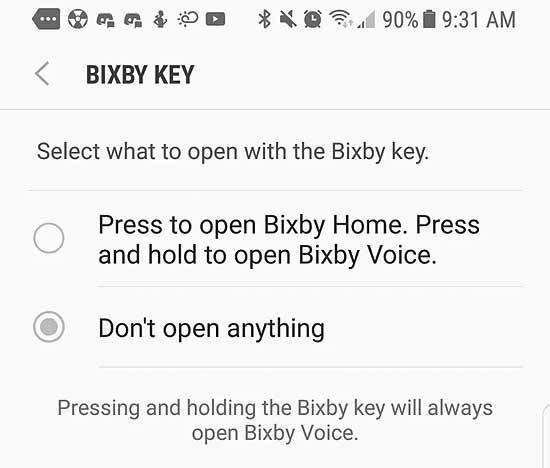
Но и это еще не все. Чтобы Bixby совсем-совсем ничего не делала, отключить надо еще и Bixby Voice (если вы каким-то образом этот сервис включили), чтобы голосовой помощник тоже больше не откликался на нажатия.
как отключить функцию Bixby Home из лончера TouchWIZ
- переходим на главный экран смартфона, тапаем по пустому месту и удерживаем нажатие, пока не откроется меню;
- свайпом вправо открываем левую панель;
- отключаем Bixby Home.
Вроде всё. У вас отключены и кнопка Bixby и экран Bixby Home. Если через какое-то время вам снова захочется видеть и слышать сервис Bixby и нажимать на кнопку Bixby, то нужно будет сначала активировать Bixby Home из лончера, а затем включить кнопку Bixby в настройках.
Как удалить Bixby Assistant с телефона Android
Помощник Bixby – это виртуальный помощник, разработанный компанией Samsung Electronics в марте 2017 года. Этот продукт был представлен как усовершенствованная версия более ранней программы голосового помощника S voice. Bixby состоит из четырех частей: «Bixby Voice», «Bixby Vision», «Bixby Home», «Bixby Routines».
Bixby Voice можно активировать, вызвав Bixby или долгое нажатие кнопки Bixby чуть ниже качельки громкости. Однако после этого обновления были пользователи, которые хотели знать, могут ли они в любой момент отключить или удалить Bixby. Итак, процесс объясняется ниже шаг за шагом.
Как отключить Биксби
Отключение Bixby состоит из трех основных шагов. Нам нужно изменить поведение кнопки Bixby, отключить голосовую активацию и удалить главный экран Bixby, который появляется, когда мы проводим пальцем влево от главного главного экрана.
Программы для Windows, мобильные приложения, игры — ВСЁ БЕСПЛАТНО, в нашем закрытом телеграмм канале — Подписывайтесь:)
Как отключить и удалить Bixby на Galaxy S8 и S10 с помощью более старой версии Bixby
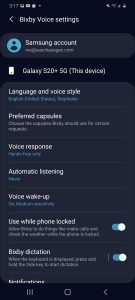
Зайдите в настройки и коснитесь лупы в правом верхнем углу.
Введите Bixby и выберите запись с надписью «Информация о приложении, Bixby Voice».
Коснитесь настроек Bixby в верхнем правом углу, чтобы перейти к настройкам голоса.
Нажмите на «Автоматическое прослушивание» и измените на «Никогда».
Нажмите «Пробуждение голосом» и выключите Пробуждение с помощью Привет, Биксби.
Отключите “Использовать, когда телефон заблокирован”
Отключите «Диктовку Биксби»
Нажмите на клавишу Bixby и измените ее на Двойное нажатие, чтобы открыть Bixby.
Отключите «Маркетинговое уведомление»
Нажмите и удерживайте на главном экране
Проведите пальцем влево
Отключить Bixby Home
Как удалить Bixby с телефона Samsung при наличии последней версии Bixby
Во-первых, убедитесь, что у вас установлена последняя версия Bixby. Чтобы найти это, зайдите в приложения Galaxy, а затем в мои приложения.
Как только вы узнаете, что у вас последняя версия, перейдите на главный экран Bixby.
Перейдите в настройки. Есть переключатель для отключения Bixby и кнопки Bixby.
Как только вы это сделаете, Bixby исчезнет навсегда, а кнопка будет похожа на резиновую прокладку, которая ничего не делает.
Биксби был объявлен важной функцией в сериях Samsung S8 и Galaxy S8 +, но его сильно разочаровали. Но имея уже настроенную базу для голосового помощника, такого как Google Assistant, Биксби от Samsung не смог впечатлить своих пользователей и потерпел крушение. Samsung все еще предстоит долгая битва, чтобы создать свою базу, даже после нескольких лет ее запуска.