
Как убрать билеты из Apple Wallet
Большинство людей, у которых есть iPhone часто используют Apple Wallet. Apple Wallet — мобильное приложение, часть операционной системы iOS, позволяющая пользователям хранить совместимые с Кошельком купоны, талоны, студенческие билеты, билеты на события, билеты в кино, билеты на общественный транспорт, а также кредитные карты, дебетовые карты и многое другое. Но когда талоны, бонусные карты или билеты становятся не актуальными возникает необходимость их удаления. Из-за большого количества подобных цифровых билетов, становиться очень сложно найти то, что действительно нужно. Поэтому их нужно удалять. Дальше рассказываем о способах как это сделать. Прежде всего, важно помнить, что приложение Wallet выглядит по-разному в зависимости от настроек Wallet и Apple Pay. Например, если у вас включена функция Скрыть билеты с истекшим сроком действия, вы будете видеть только активные. Потому что старые и просроченные билеты автоматически скрываются и находятся в отдельном списке. Однако, если у вас эта опция отключена, то билеты не будут скрыты автоматически. Таким образом пользователь сможет увидеть все свои билеты и многое другое, независимо от того, просрочены они или нет.
Как удалить видимые билеты с истекшим сроком действия из Apple Wallet
- Открыть Кошелек на iPhone и найти билет с истекшим сроком действия;
- Нажать на него, чтобы открыть;
- Нажать на три точки в правом углу экрана сверху;
- После нажатия будут отображены все данные о пропуске, например, из какого приложения он был получен;
- Найдите в этом разделе кнопку Удалить пропуск и нажмите на нее;
- Нажмите Удалить еще раз для подтверждения.

После этих действий пропуск должен быть немедленно удален из вашего Apple Wallet.
Как удалить скрытые билеты с истекшим сроком действия из Apple Wallet
Если билеты с истекшим сроком действия скрыты в Apple Wallet, их можно удалить таким образом:
- Открыть приложение Кошелек на iPhone и прокрутить вверх;
- Нажать на кнопку просмотра пропусков с истекшим сроком действия (эта опция находиться внизу);
- Далее появиться список из разных типов билетов;
- Те билеты, которые отобразятся, будут с истекшим сроком действия, их можно смело удалять;
- Для того чтобы удалить билет, просто нажмите на него, затем прокрутите вниз и нажмите кнопку Удалить;
- После этого iPhone дополнительно спросит, действительно ли вы хотите удалить билет. Для подтверждения нажмите еще раз Удалить.

Как удалить несколько билетов из Apple Wallet
Если у вас есть много старых билетов с истекшим сроком действия в Apple Wallet, которые нужно удалить, их можно удалить одновременно. Для этого нужно:
- Открыть приложение Кошелек на iPhone, чтобы увидеть все просроченные билеты;
- Нажать на кнопку Изменить в левому углу сверху;
- После этого появиться возможность выбрать несколько билетов, нажав на пустой кружок рядом с каждым из них;
- После выбора билетов, которые нужно удалить, нажмите на кнопку Удалить (она находится в нижнем углу слева).
Важно помнить! При выборе билета нужно быть внимательным, потому что для этого способа удаления не существует дополнительного подтверждения.
Как удалить старые посадочные талоны из Apple Wallet

Цифровые посадочные талоны отлично подходят для использования в аэропорту, позволяя избежать длинных очередей при регистрации и пройти контроль безопасности. Но как только вы добавите посадочный талон в Apple Wallet, он останется там навсегда, пока вы его не удалите.
Чтобы удалить посадочные талоны, запустите приложение «Кошелек» на iPhone.
Вы не можете удалить проходы с экрана, который появляется, когда вы дважды нажимаете кнопку «Домой» или боковую кнопку iPhone. Вы должны использовать приложение Wallet.

Прокрутите вниз до нижней части экрана и нажмите кнопку «Изменить проходы».

Коснитесь знака «минус» или кнопки «-» слева от пропуска, а затем коснитесь «Удалить», чтобы удалить его. Удалите все нужные проходы. Когда вы закончите, нажмите «Готово».

Вы также можете удалить отдельные проходы. Коснитесь карты в приложении Wallet и нажмите кнопку меню «…» в правом нижнем углу карты.

Нажмите «Удалить пропуск», чтобы удалить пропуск из вашего кошелька. Вам будет предложено подтвердить, поэтому нажмите «Удалить» еще раз.

Если вы случайно удалите посадочный талон, который все еще нужен, ничего страшного — вы можете открыть приложение авиакомпании на своем iPhone и снова добавить его в Apple Wallet.
Все приложения авиакомпаний, которые мы использовали, также отображают посадочный талон в самом приложении. Вам даже не нужно добавлять пропуск в свой Apple Wallet, если вы этого не хотите — вы можете использовать приложение авиакомпании, чтобы отсканировать его.
Мы считаем, что Apple должна предоставить возможность автоматически удалять просроченные посадочные талоны. Никому не нужен посадочный талон, срок действия которого истек полгода назад. Но пока, по крайней мере, их можно быстро удалить.
Как удалить билет в кино Fandango из кошелька Apple

Приложение Apple Wallet — это удобное место для хранения таких вещей, как билеты в кино и авиабилеты. Если у вас включен кошелек на экране блокировки, вы просто открываете его, находите нужный предмет, а затем предъявляете его при необходимости.
Но по мере того, как вы используете Кошелек все больше и больше, он начнет накапливать много предметов, некоторые из которых не важны после того, как они выполнили свою задачу. Если в вашем кошельке есть много вещей, которые вам больше не нужны, следуйте нашему руководству ниже, чтобы узнать, как удалить ненужные элементы.
Как удалить элемент из вашего кошелька на iPhone
Шаги в этой статье были выполнены на iPhone 7 Plus в iOS 11.3. В этом руководстве предполагается, что в вашем кошельке Apple уже есть что-то, например билет в кино или посадочный талон, и что вы хотите его удалить.
Шаг 1: Откройте свой «Кошелек» приложение.
Шаг 2: Выберите элемент, который вы хотите удалить из кошелька.
Шаг 3: Коснитесь «я» Кнопка в правом нижнем углу элемента для удаления.
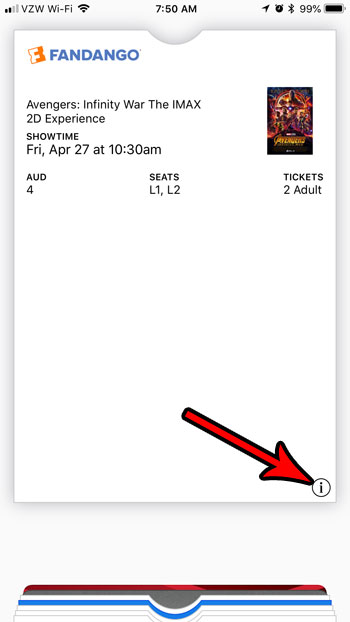
Шаг 4: Выберите «Удалить Pass» вариант.
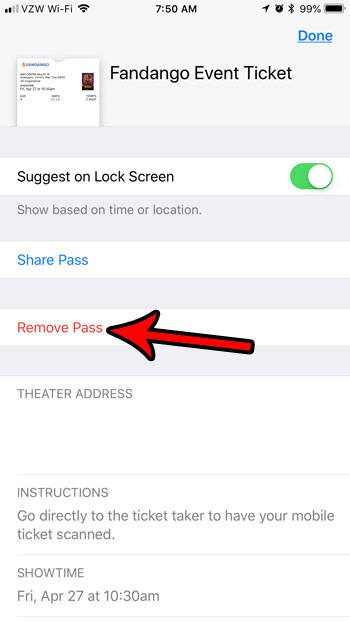
Шаг 5: Нажмите «Удалить» еще раз, чтобы подтвердить, что вы хотите удалить элемент из кошелька.

Кошелек может быть тем, где вы храните много важных документов, которые вам понадобятся в течение дня, и для некоторых людей полезно сделать этот кошелек как можно более доступным. Но вы можете удалить кошелек с экрана блокировки вашего iPhone, если обнаружите, что он часто открывается, когда вы этого не хотите, или если вы обеспокоены тем, что эта информация слишком легко доступна.
Как удалить карту из Apple Wallet?

Не знаете, как удалить посадочные талоны, ж/д билеты или билеты в кинотеатры из приложения на айфоне Wallet App? В таком случае эта статья как раз для Вас.
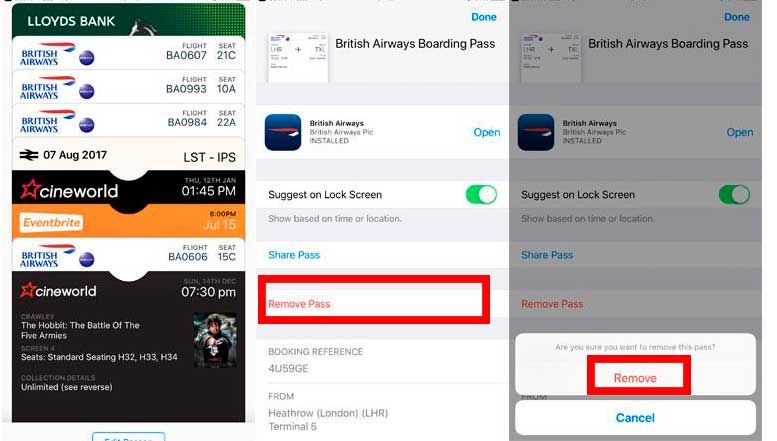
Не стоит копить в «Валлет» всевозможные квитки, о которых Вы уже давным-давно забыли. Чтобы избавиться от этого хлама, Вам следует сделать следующее:
- Откройте Wallet.
- Коснитесь талона или посадочного билета, который Вы хотите удалить.
- Коснитесь значка (i), находящийся в правом нижнем углу.
- Нажмите «Удалить».
- Подтвердите удаление.
Как удалить большое количество талонов и билетов из Wallet app
Вы сможете удалить сразу несколько талонов или билетов одновременно:
- Откройте Wallet.
- Ведите палец снизу вверх до тех пор, пока Вы не увидите слова «Редактировать талоны».
- Нажмите на «Редактировать талоны».
- Последний этап – нажмите красные кнопки рядом с каждым талоном и выберите «Удалить».
Как удалить старые банковские карты из Валлет?
Если Вы хотите удалить старые банковские и кредитные карточки, то Вам следует воспользоваться алгоритмом действий, который представлен ниже:
- Коснитесь карты, которую Вы хотите удалить.
- Коснитесь (i).
- Прокрутите вниз и нажмите «Удалить карту».
Если у Вас возникнут вопросы, мы с удовольствием ответим на них в комментариях к этой статье. Находитесь в поисках чехла на iPhone X? Советуем ознакомиться с этой статьей.